




이 가이드에 사용된 파일
변경 내역
- 출처 가이드: 레트로 핸드헬드용 커스텀 펌웨어
- 출처 가이드: 레트로 핸드헬드용 OnionOS 설치 방법
이전 버전은 롤백을 위해 다운로드 가능한 상태로 유지됩니다. 모든 버전은 자체적으로 확인된 파일을 유지합니다.
레트로 기기에 커스텀 OS를 설치하는 것은 할 수 있는 최고의 일 중 하나이며, 특히 Miyoo Mini Plus+의 경우 더욱 그렇습니다. Miyoo 레트로 핸드헬드의 경우, OnionOS는 커스텀 운영 체제 중 최고입니다. 추가 기능, 새로운 UI, 그리고 수많은 게임 및 콘솔 에뮬레이터와의 호환성을 갖추고 있어 설치하지 않으면 손해입니다.
OnionOS를 설치하는 것이 어려워 보일 수 있지만, 생각보다 간단하다고 약속드립니다. 이 가이드에서는 OnionOS를 설치하고 실행하여 좋아하는 모든 레트로 게임을 그에 걸맞은 스타일로 플레이할 수 있도록 단계별로 안내해 드리겠습니다.
MicroSD 카드 준비하기
OnionOS로의 여정은 PC에서 시작됩니다. 이를 위해 기기 하단에서 MicroSD 카드를 제거해야 합니다.
제거한 후에는 PC에 연결할 수 있으며, 이는 몇 가지 방법으로 가능합니다. 사진에서처럼 SD 카드 변환기를 사용하거나, 상자에 포함된 microSD to USB 어댑터를 사용하거나, 컴퓨터에 microSD 카드 슬롯이 있다면 바로 PC에 꽂아도 됩니다. 어떤 방법이든 완벽합니다.
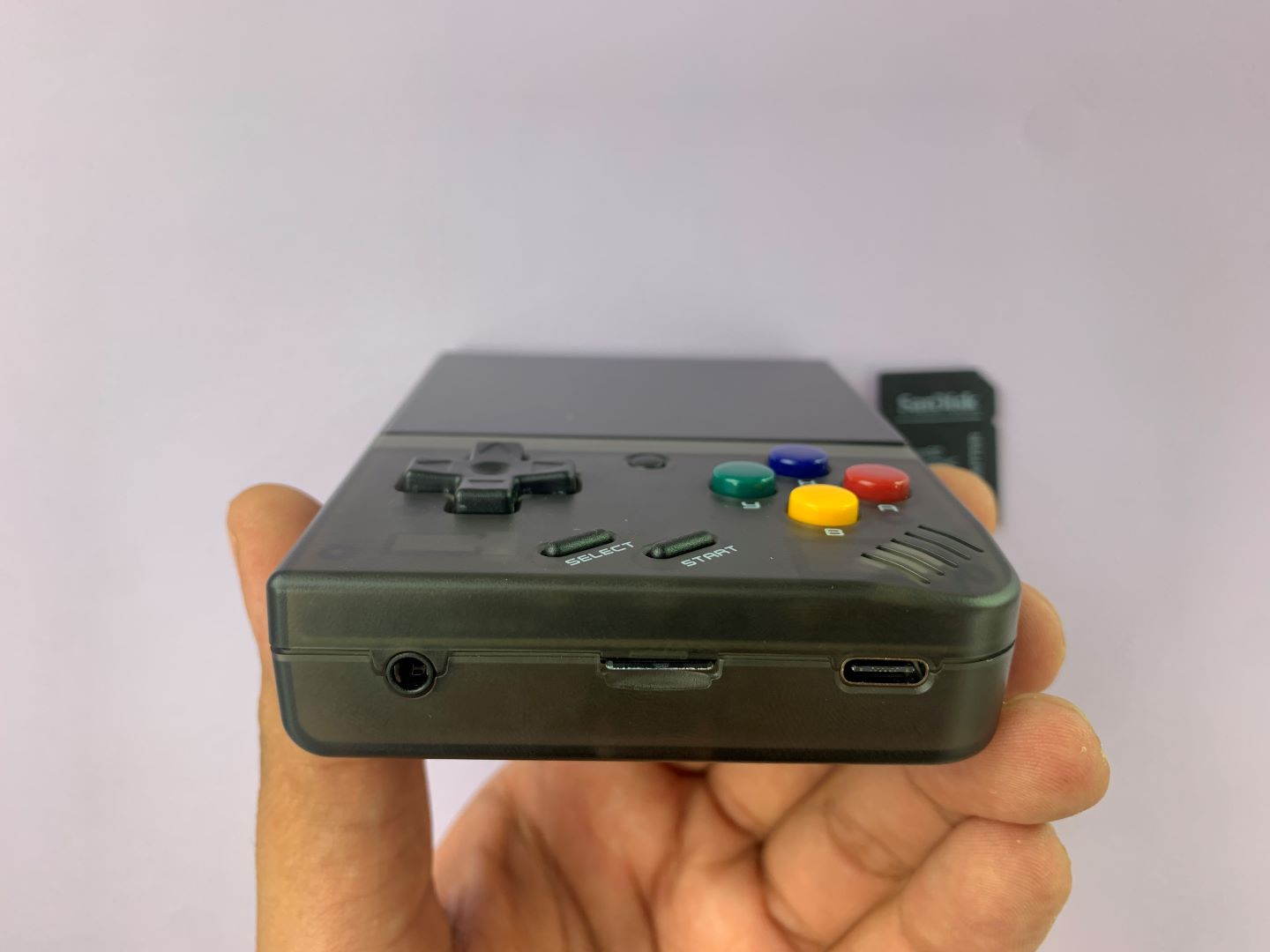
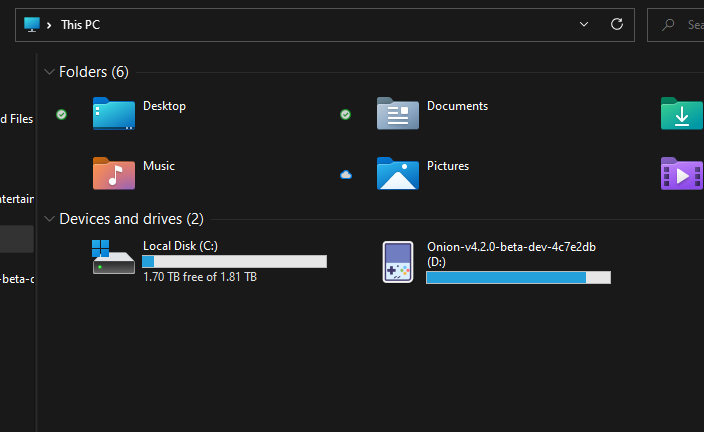
연결한 후에는 ‘내 PC’로 이동하여 컴퓨터가 카드를 인식하는지 확인하세요. 컴퓨터가 카드를 읽을 수 있다고 확인되면 카드를 포맷할 것입니다. 이렇게 하면 현재 카드에 저장된 모든 것이 삭제됩니다. 선택 사항으로 백업을 권장합니다. 이는 PC에 새 폴더를 만들고 내용물을 끌어다 놓으면 됩니다.
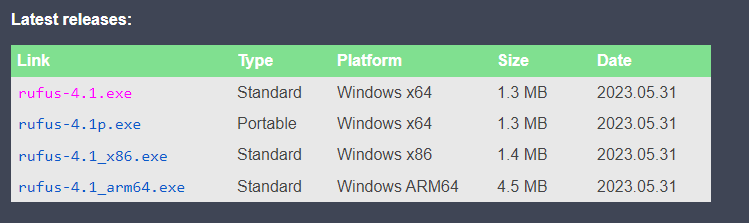
포맷할 준비가 되면 Rufus라는 소프트웨어를 설치해야 합니다. 이 링크 여기에서 다운로드할 수 있습니다. 아래로 스크롤하여 PC에 맞는 최신 버전을 다운로드하세요. 어떤 버전이 가장 좋은지 모르겠다면 가장 일반적인 Standard Windows x64 플랫폼을 선택하세요. 다운로드되면 .exe 파일을 실행하세요.
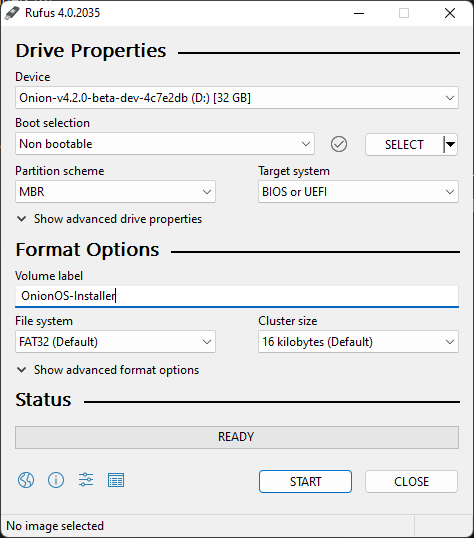
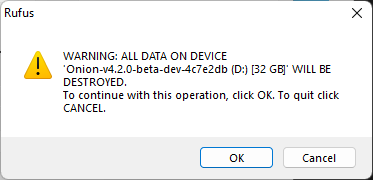
프로그램을 열면 아래 화면이 나타납니다. 먼저 포맷을 설정해야 합니다. 기기가 연결한 microSD 카드인지 확인하세요. 부트 선택을 ‘Non bootable’로 설정하세요. 파티션 구성표를 ‘MBR’로 설정하세요. 대상 시스템을 ‘BIOS 또는 UEFI’로 설정하세요. 볼륨에 ‘OnionOS-Installer’와 같이 적절한 레이블을 지정하고 마지막으로 파일 시스템을 ‘FAT32’로 설정하세요. 이제 ‘Start’를 클릭할 준비가 되었습니다. 클릭하면 기기가 지워진다는 경고가 나타납니다. ‘OK’를 클릭하세요.
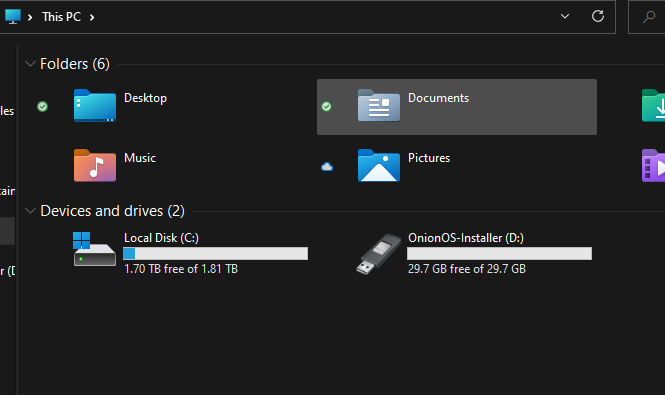
포맷이 완료되면 PC로 돌아가 컴퓨터가 볼륨을 인식하는지 확인하여 다시 한번 확인할 수 있습니다.
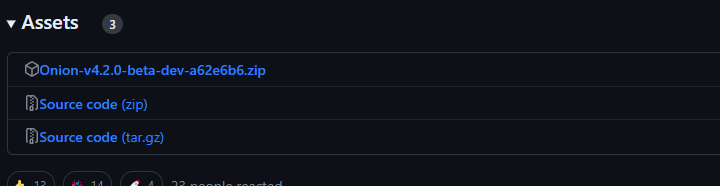
이제 MicroSD 카드가 준비되었으니 OnionOS를 다운로드해야 합니다. GitHub 페이지 여기에서 기기와 호환되는 최신 버전의 zip 파일을 클릭하여 다운로드할 수 있습니다.
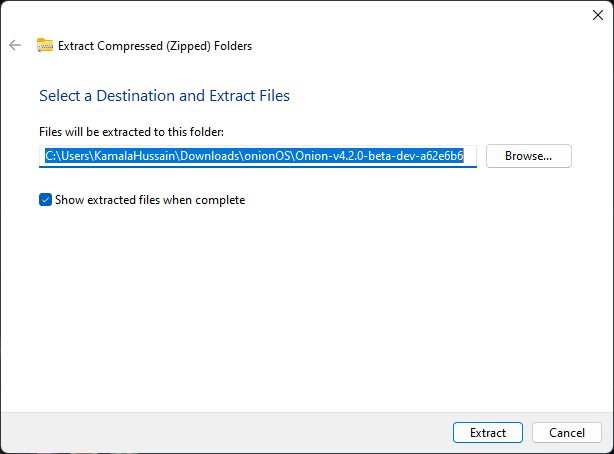
다운로드가 완료되면 파일이 있는 위치로 이동하세요. 마우스 오른쪽 버튼을 클릭하고 ‘Extract All…’을 클릭하세요. 새 팝업이 열리면 ‘Extract’를 클릭하여 파일을 추출하세요.

새로 추출된 파일이 나타납니다. 이 폴더 전부를 포맷된 microSD 카드에 복사하세요.

완료되면 카드를 안전하게 꺼내세요. 이제 microSD 카드를 Miyoo Mini Plus+에 다시 넣으면 설치를 시작할 수 있습니다.

OnionOS 설치하기
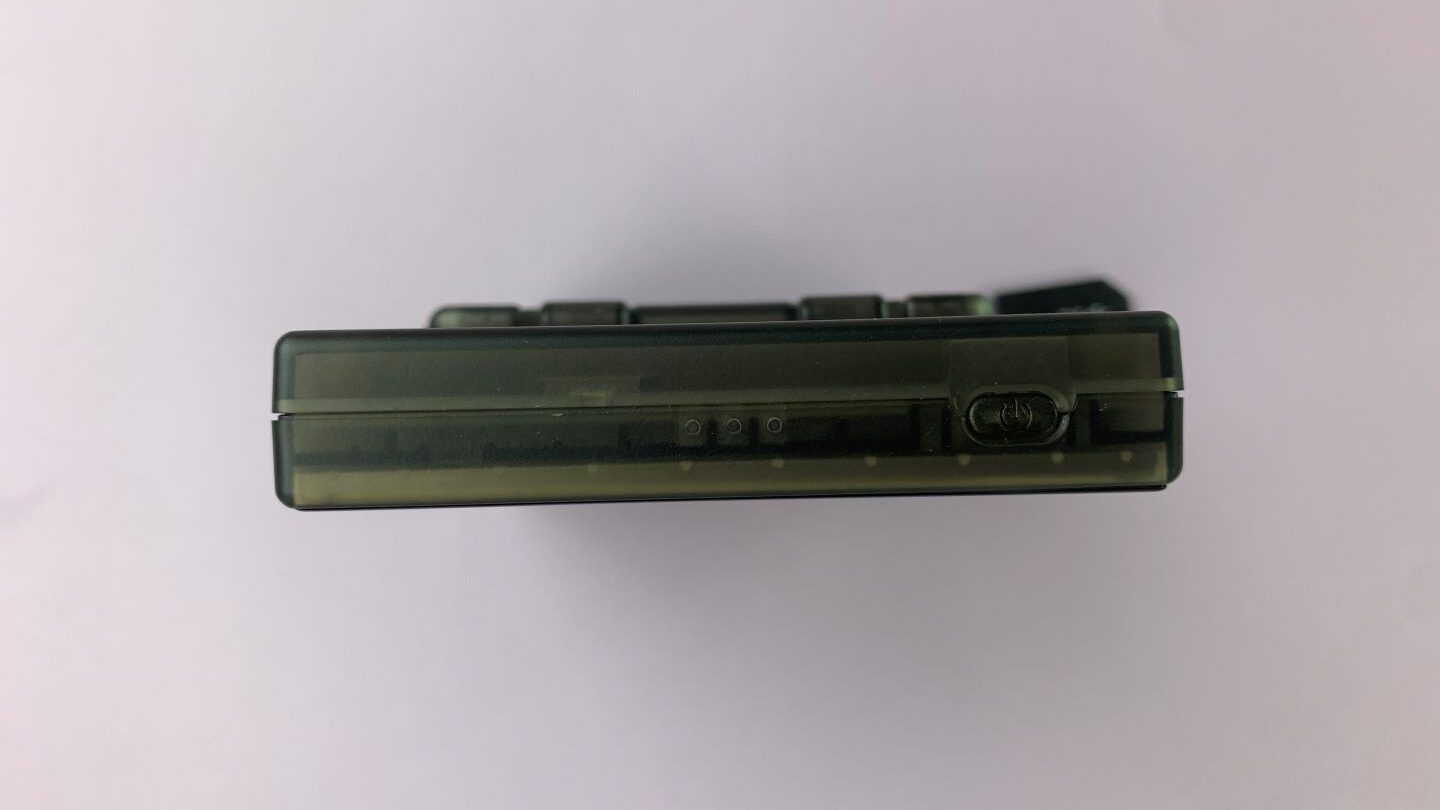
기기 상단의 전원 버튼을 눌러 전원을 켜세요.
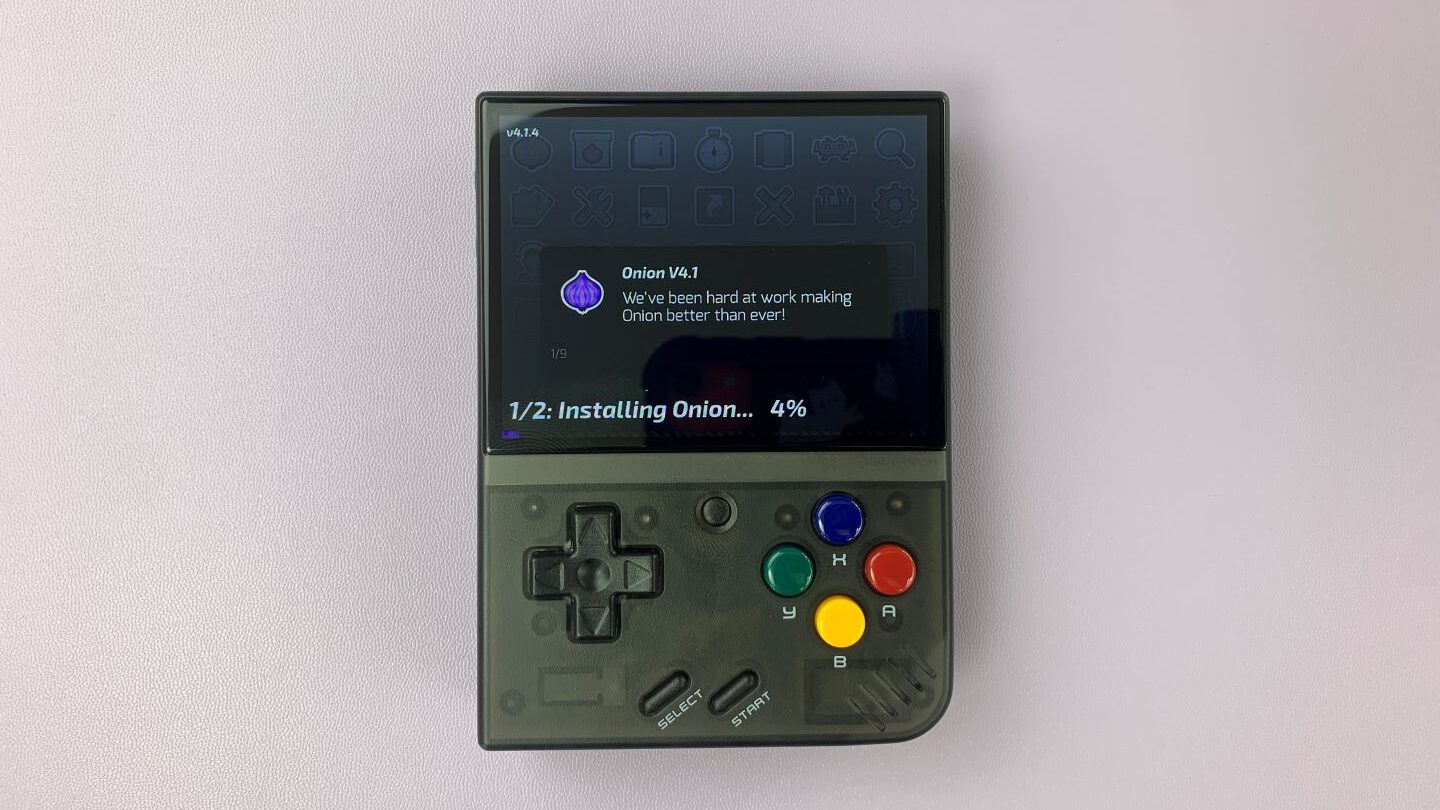
OnionOS 부팅 화면이 나타납니다.

기기가 자동으로 OnionOS와 RetroArch 설치를 시작합니다. 이 부분은 방해 없이 완료되도록 두세요.

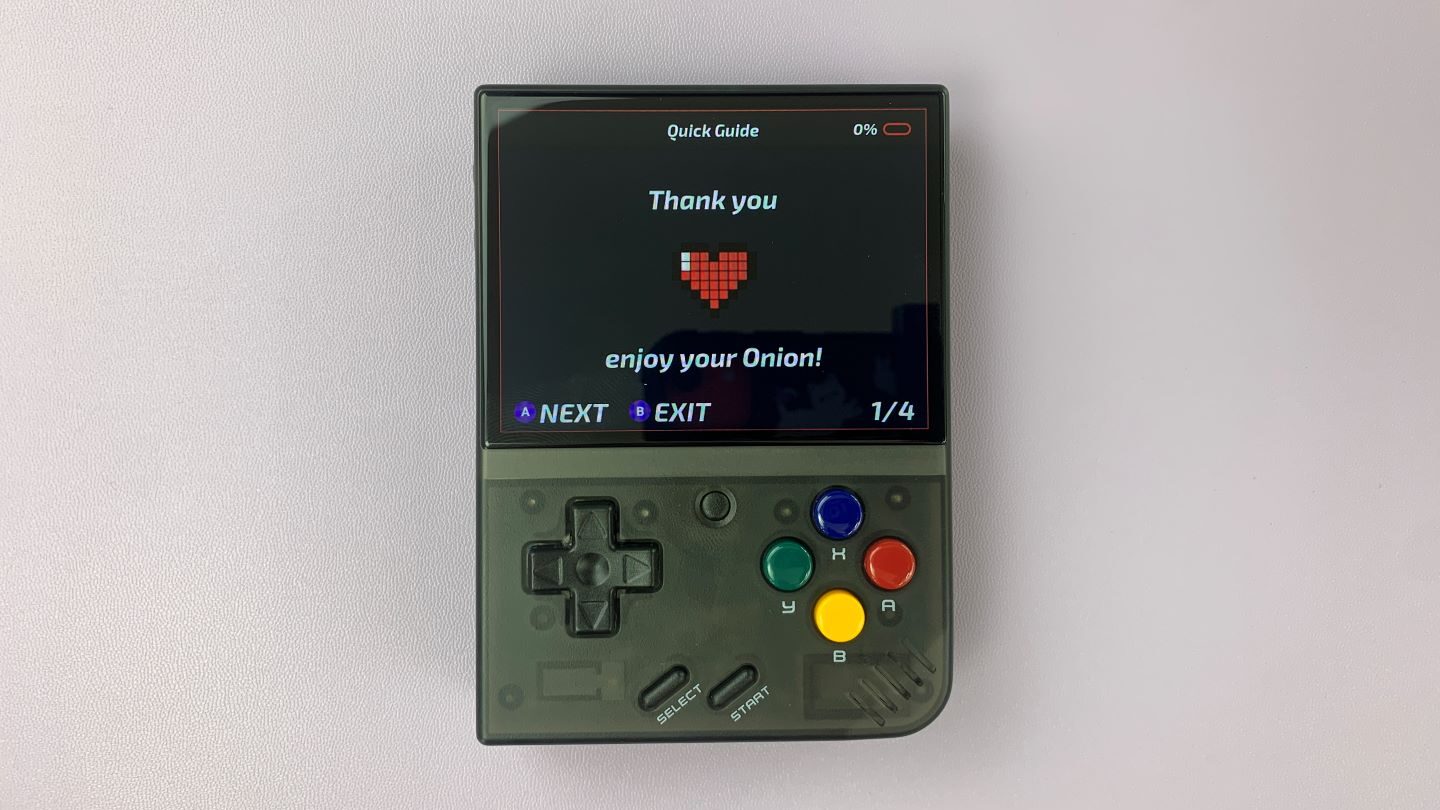
완료되면 스크롤할 수 있는 짧은 메뉴로 이동합니다. OnionOS가 처음이라면 읽어보는 것이 좋습니다.
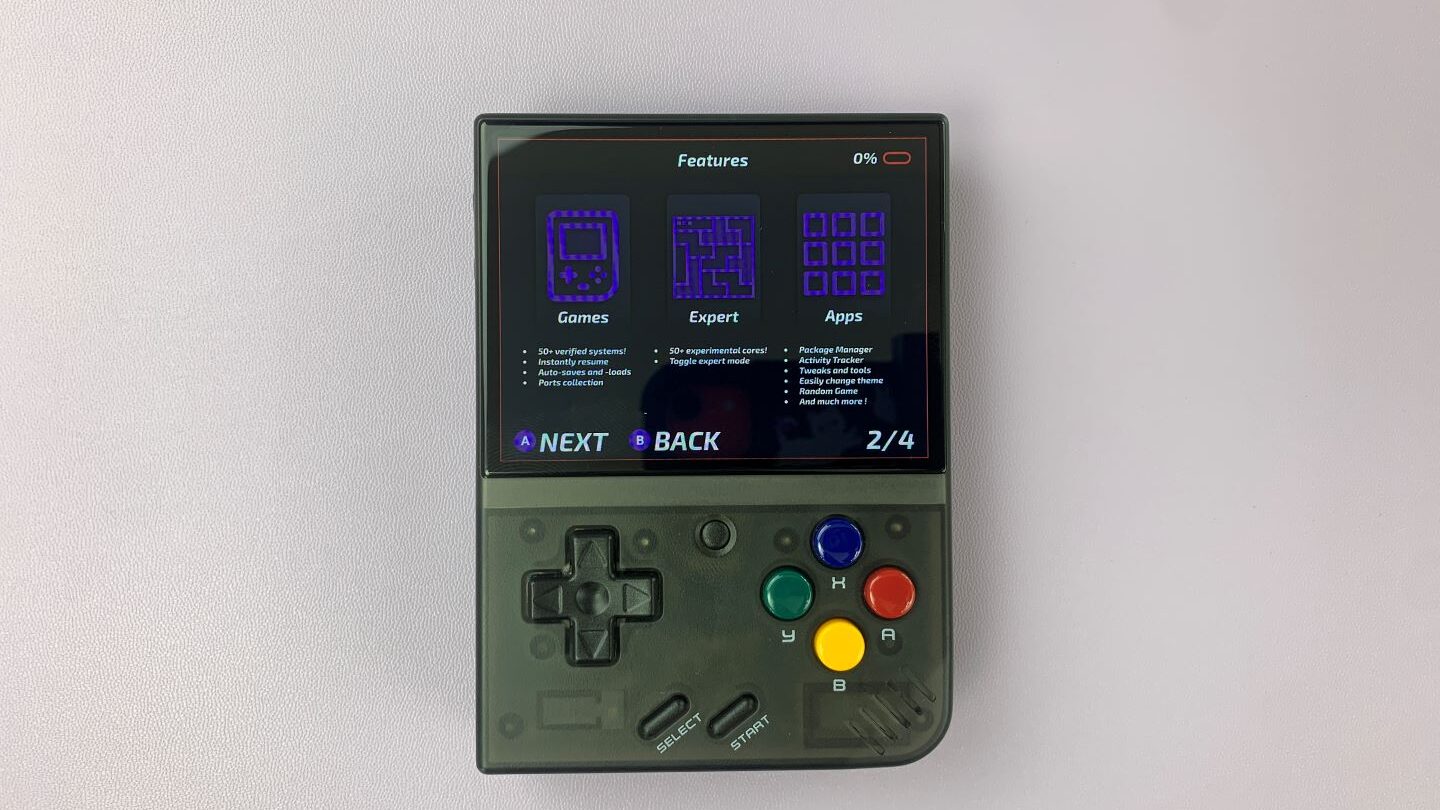
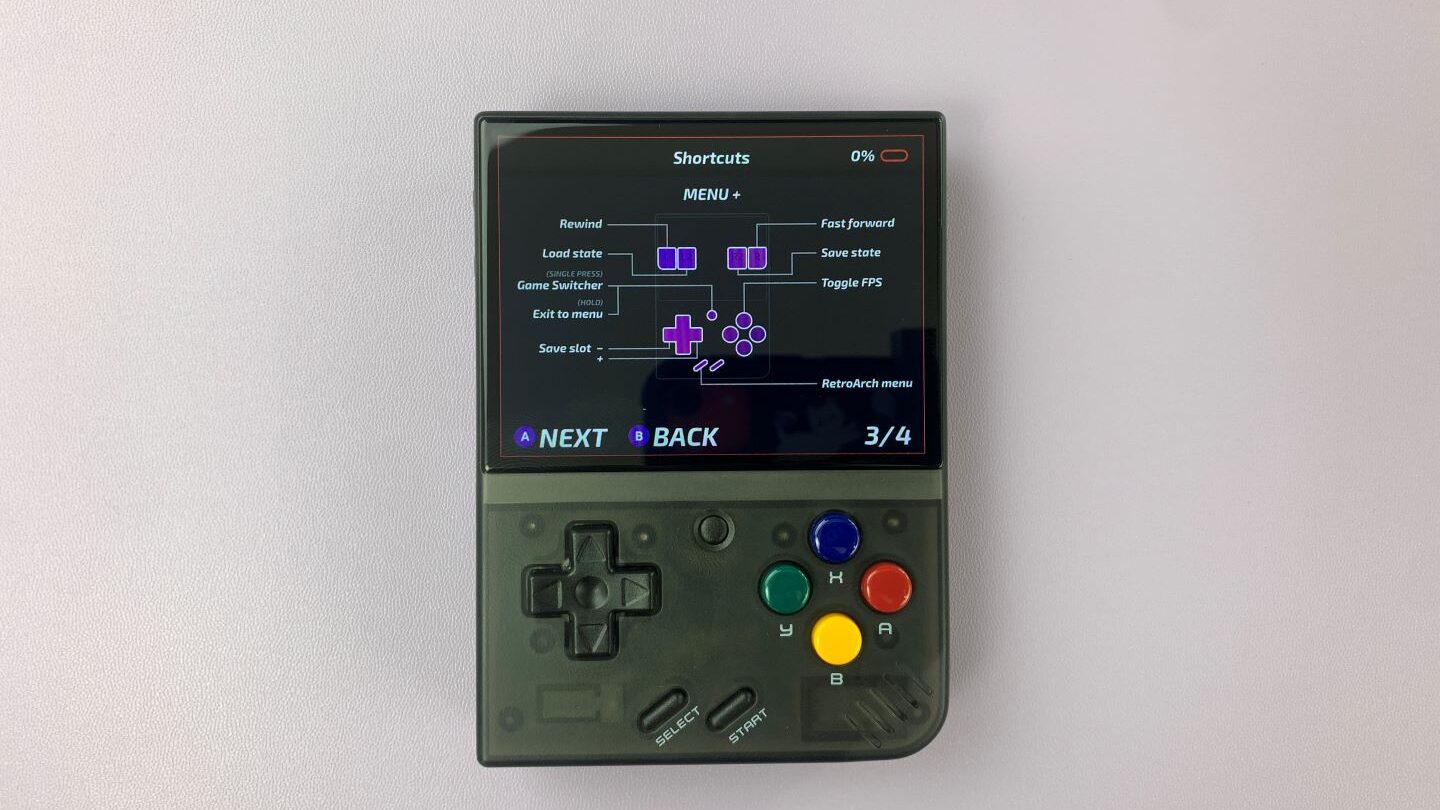
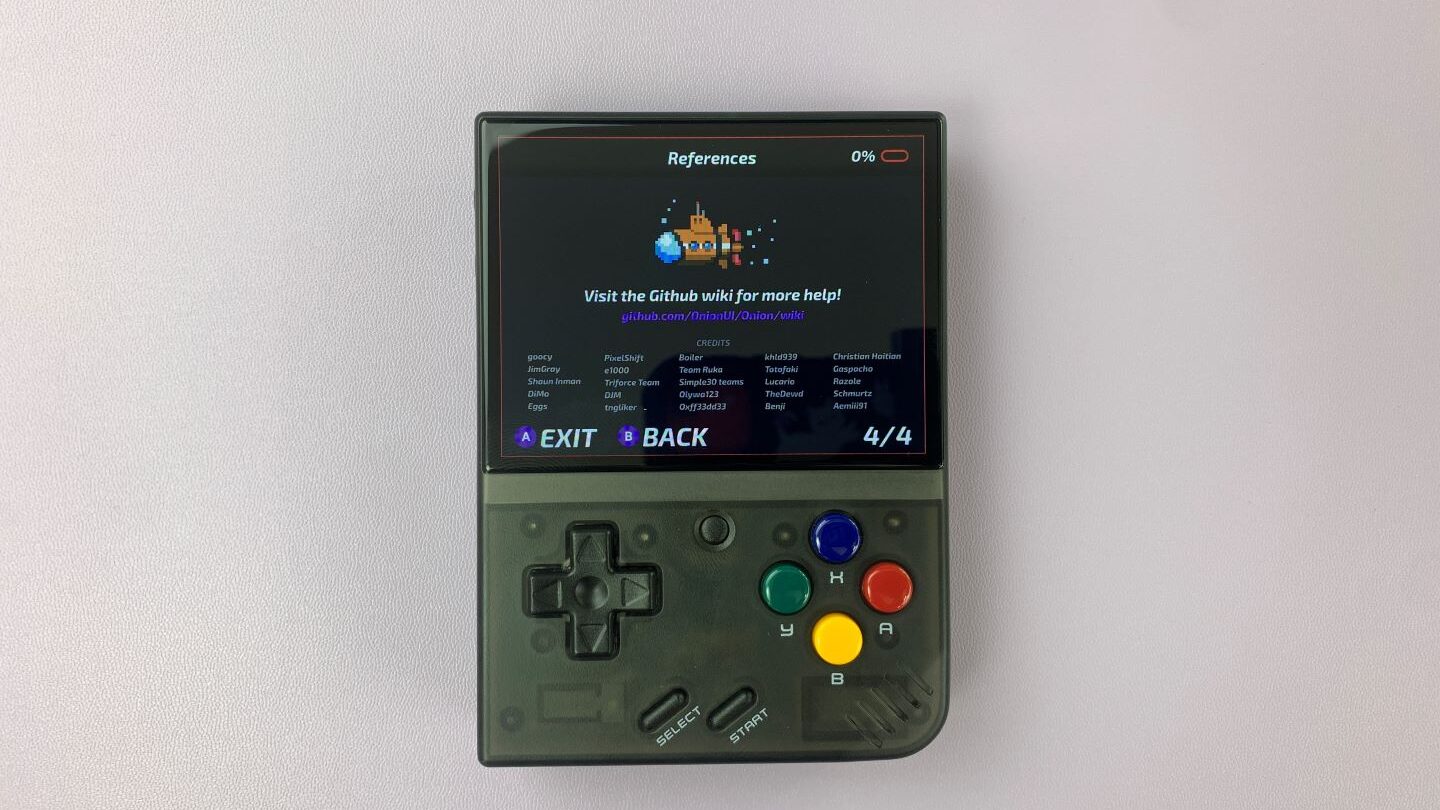
이제 기기에 설치할 항목을 결정할 수 있습니다. 첫 페이지는 에뮬레이터 목록입니다. 원하는 것을 선택하여 설치할 수 있으며, 모두 선택하는 것을 권장합니다. ‘X’를 눌러 쉽게 선택하세요.
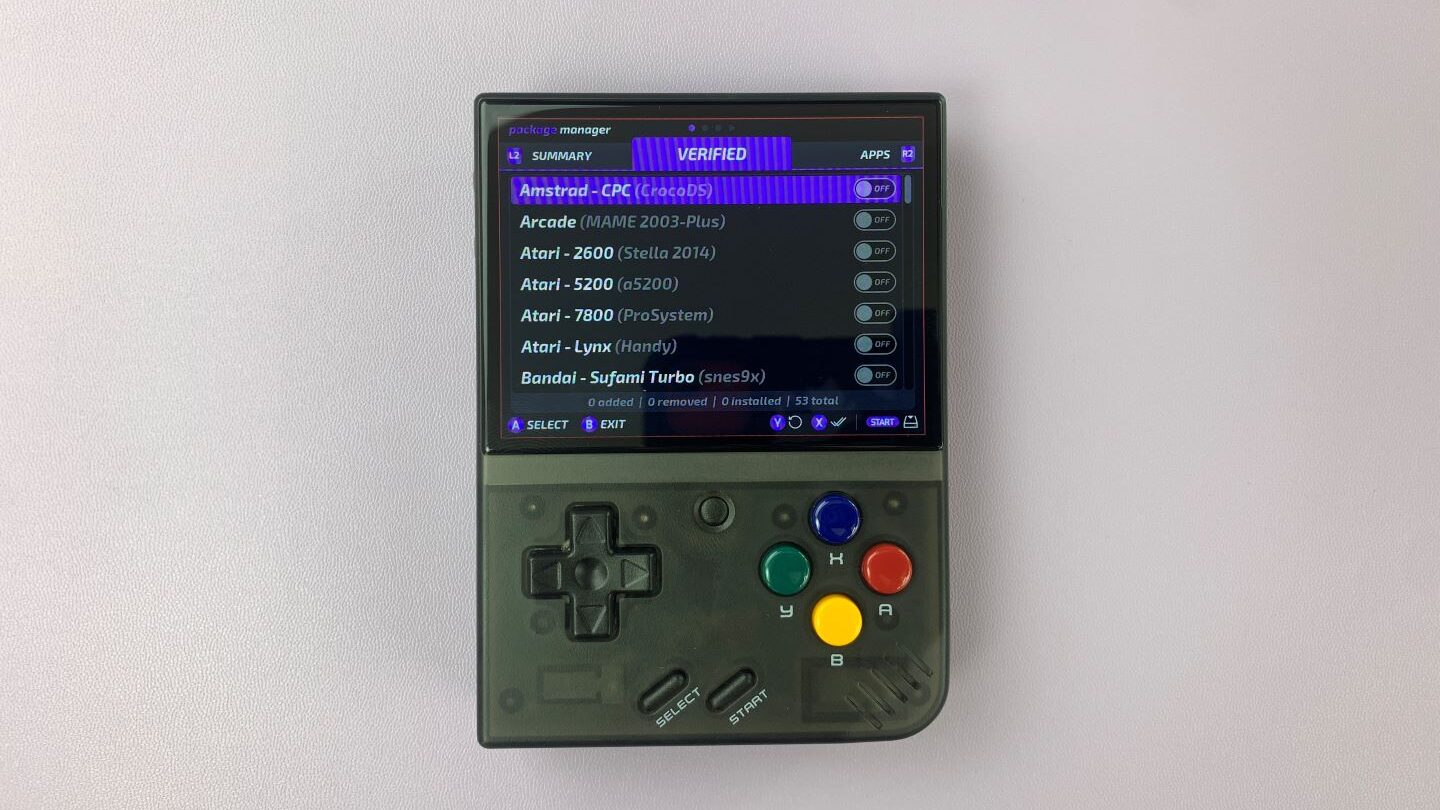
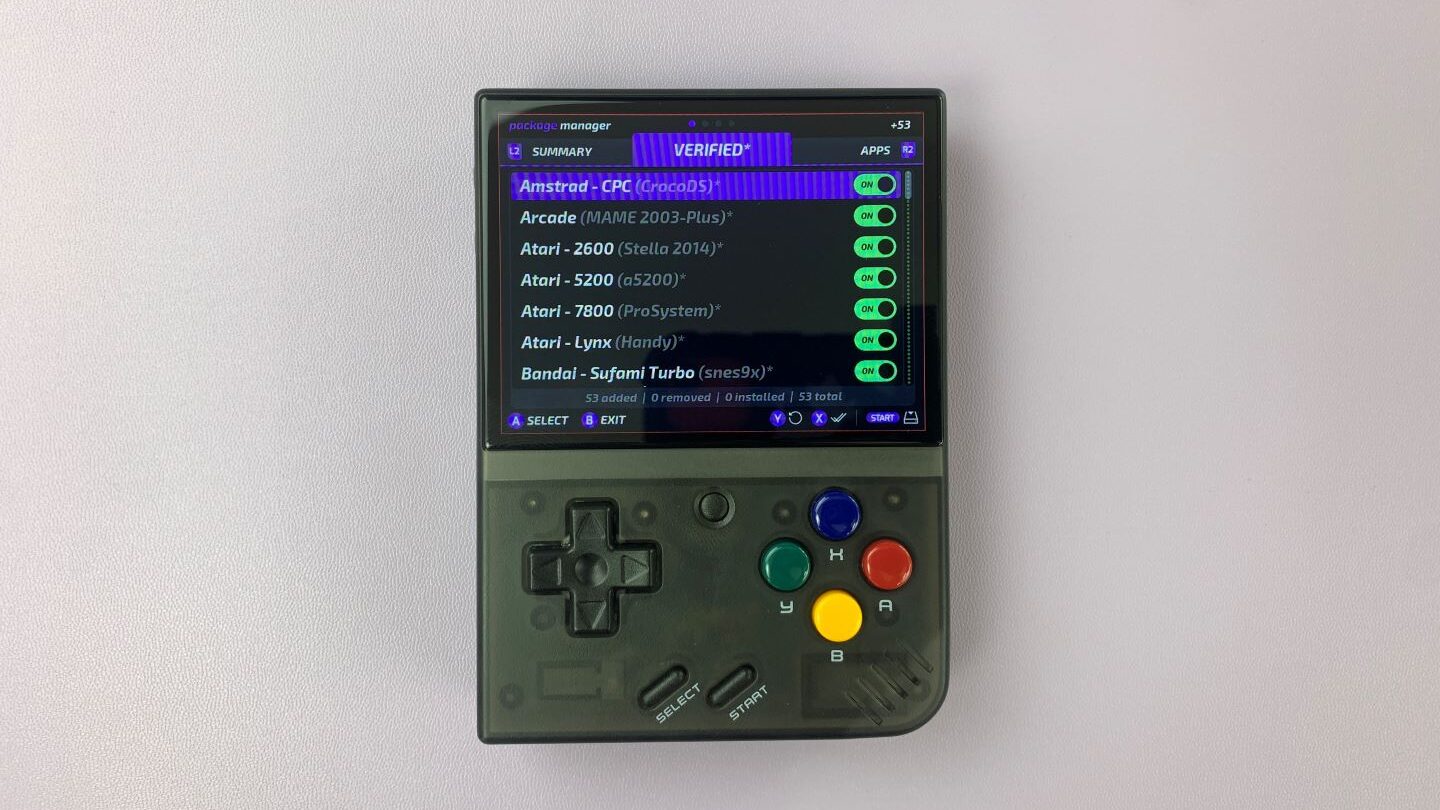
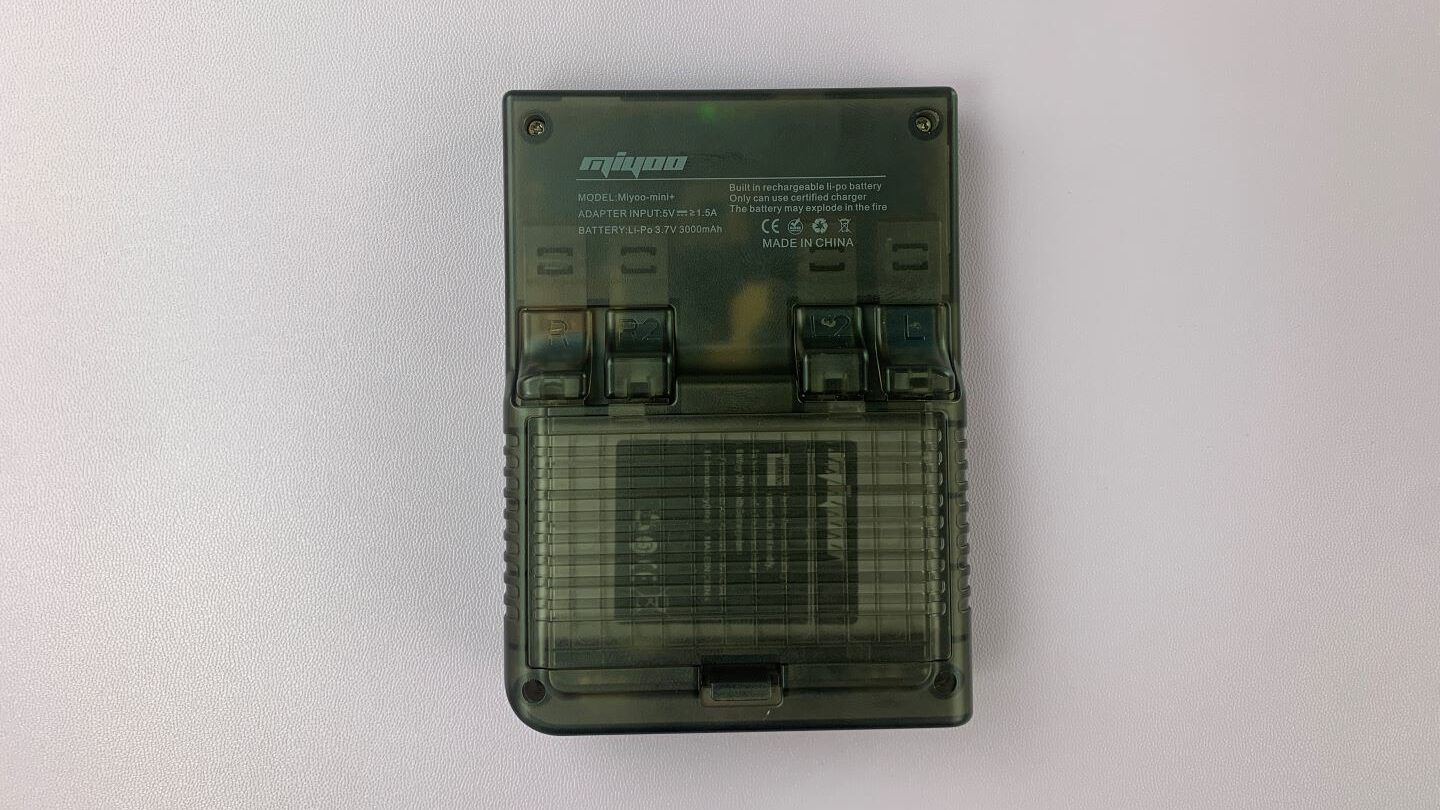
기기 뒷면의 R2를 눌러 다음 페이지로 이동할 수 있습니다.
다음 페이지는 기기에 설치할 수 있는 앱 목록입니다. 다시 ‘X’를 눌러 모두 선택하는 것을 권장합니다

세 번째로, 더 실험적인 에뮬레이터 목록이 있습니다. 이들은 추가 설정이 필요할 수 있습니다. OnionOS가 처음이라면 이들은 그대로 두는 것을 권장하지만, 도전하고 싶다면 원하는 것을 모두 설치해도 좋습니다.

마지막으로 R2를 다시 눌러 요약 페이지로 이동하여 선택 사항을 확인한 후 Start를 눌러 설치하세요.
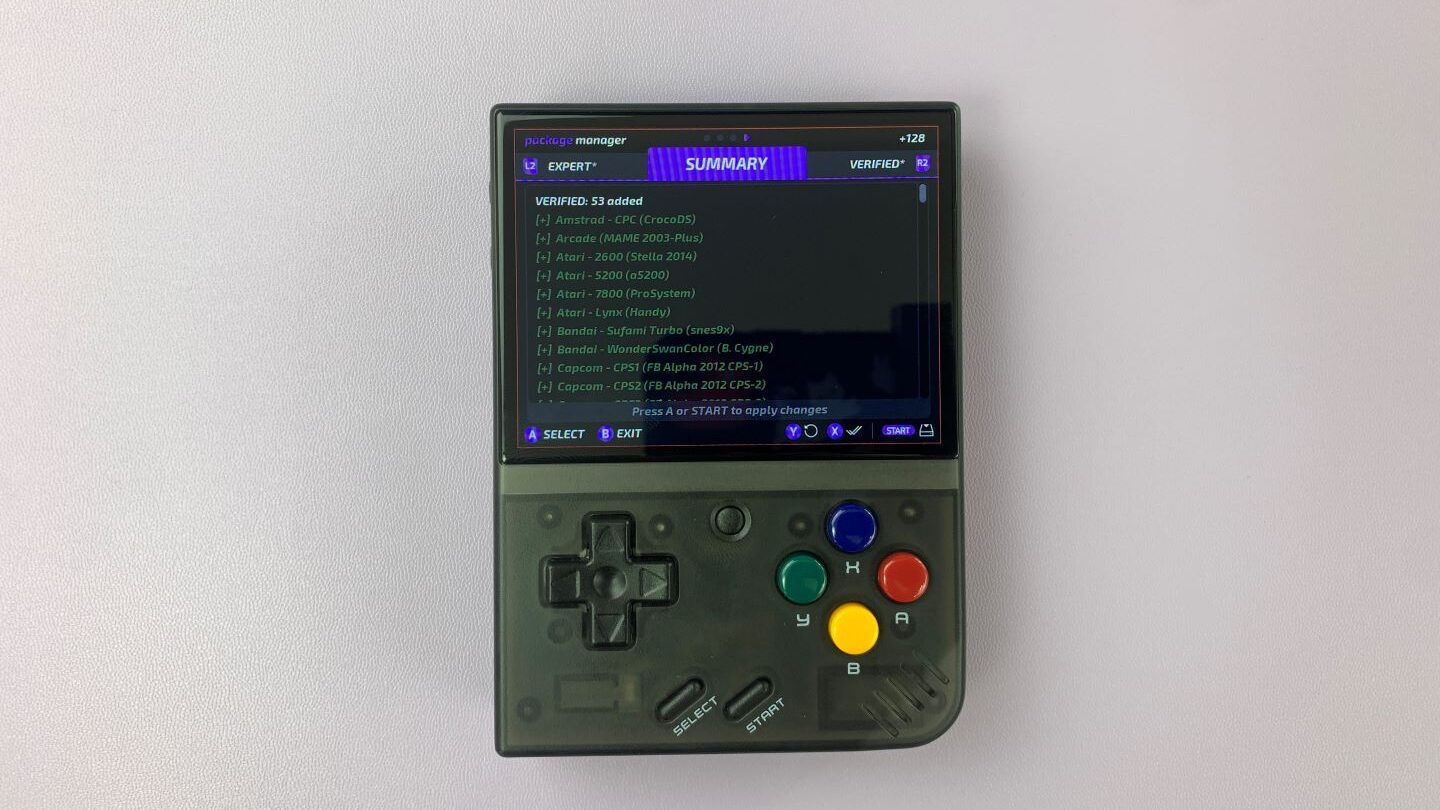
그러면 기기가 선택한 모든 항목의 설치를 시작합니다.

설치가 완료되면 홈 페이지로 이동합니다.
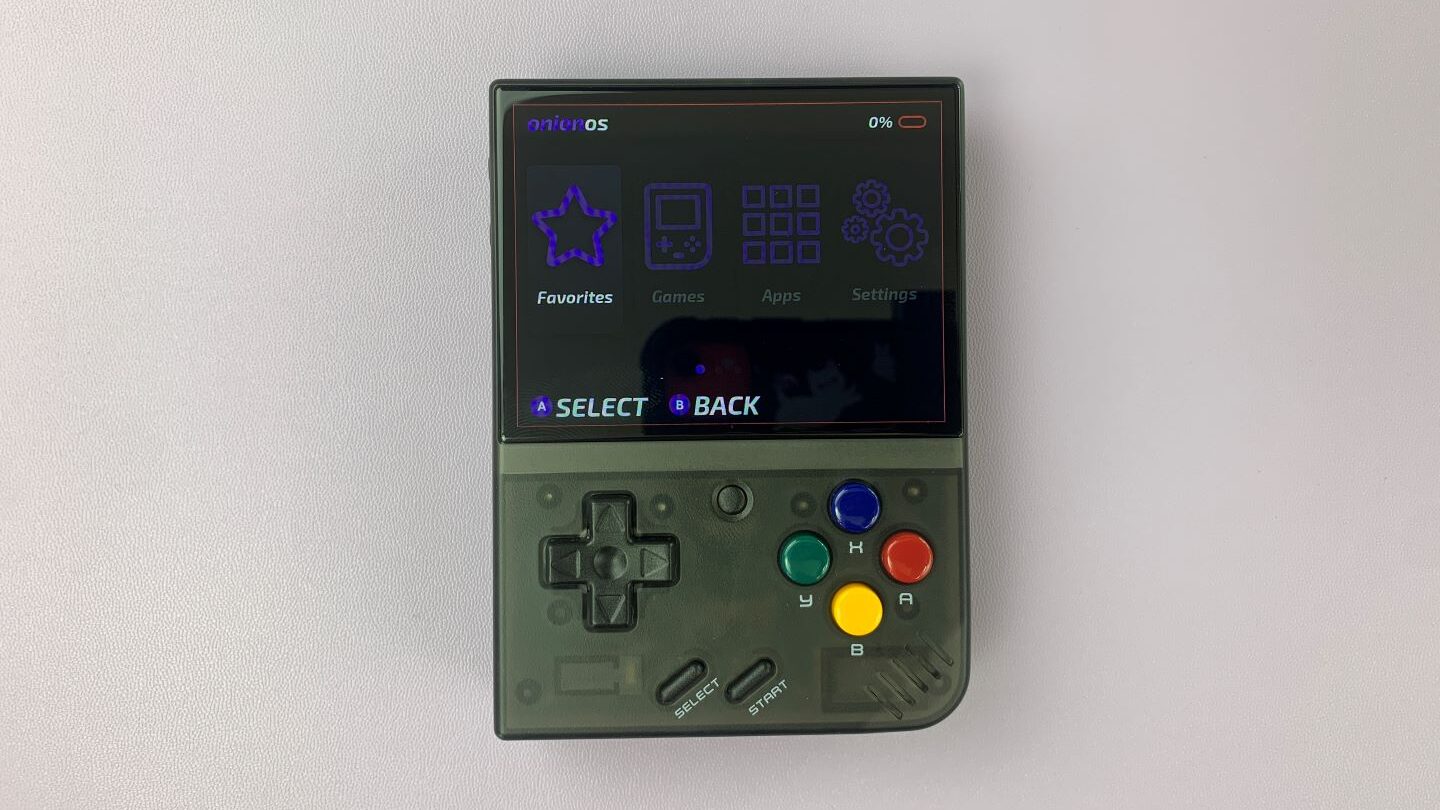
축하합니다, OnionOS를 설치했습니다! 여기에서 좋아하는 게임, 전체 게임 및 앱 라이브러리, 그리고 기기를 원하는 대로 조정할 수 있는 설정을 찾을 수 있습니다.
새 버전이 출시되어 OnionOS를 업그레이드하고 싶다면, 방법에 대한 가이드를 여기에서 확인하세요!
또한 가이드 여기를 따라 커스텀 ROM과 BIOS’을 설치할 수도 있습니다.
이제 가서 좋아하는 모든 클래식 게임을 즐기세요!




질문과 답변