




Bestanden die in deze handleiding worden gebruikt
Wijzigingslog
- Bronhandleiding: Aangepaste firmware voor Retro Handhelds
- Bronhandleiding: Hoe OnionOS voor Retro Handhelds te installeren
Oudere versies blijven downloadbaar voor rollbacks; elke versie behoudt zijn eigen geverifieerde bestand.
Het installeren van een aangepast besturingssysteem is een van de beste dingen die u voor uw retro-apparaat kunt doen, vooral de Miyoo Mini Plus+. Voor Miyoo retro handhelds is OnionOS het neusje van de zalm onder de aangepaste besturingssystemen. Met extra functies, een nieuwe gebruikersinterface en compatibiliteit met talloze games en console-emulators zou u het niet installeren wel gek zijn.
Het kan een ontmoedigende taak lijken, het installeren van OnionOS maar ik beloof u dat het eenvoudiger is dan u denkt. In deze handleiding neem ik u stap voor stap mee om OnionOS te installeren en aan de praat te krijgen, zodat u al uw favoriete retro-games kunt spelen in de stijl die ze verdienen.
Uw MicroSD-kaart voorbereiden
Onze reis naar OnionOS begint op uw pc. Daarvoor moet u de MicroSD-kaart van de onderkant van uw apparaat verwijderen.
Zodra deze is verwijderd, kunt u deze op uw pc aansluiten. Dit kan op een paar verschillende manieren. U kunt een SD-kaartomvormer gebruiken, zoals wij op de foto’s hebben gedaan, de meegeleverde microSD naar USB-adapter die in de doos zit, of zelfs rechtstreeks in de pc als uw computer een microSD-kaartsleuf heeft. Elke methode is perfect.
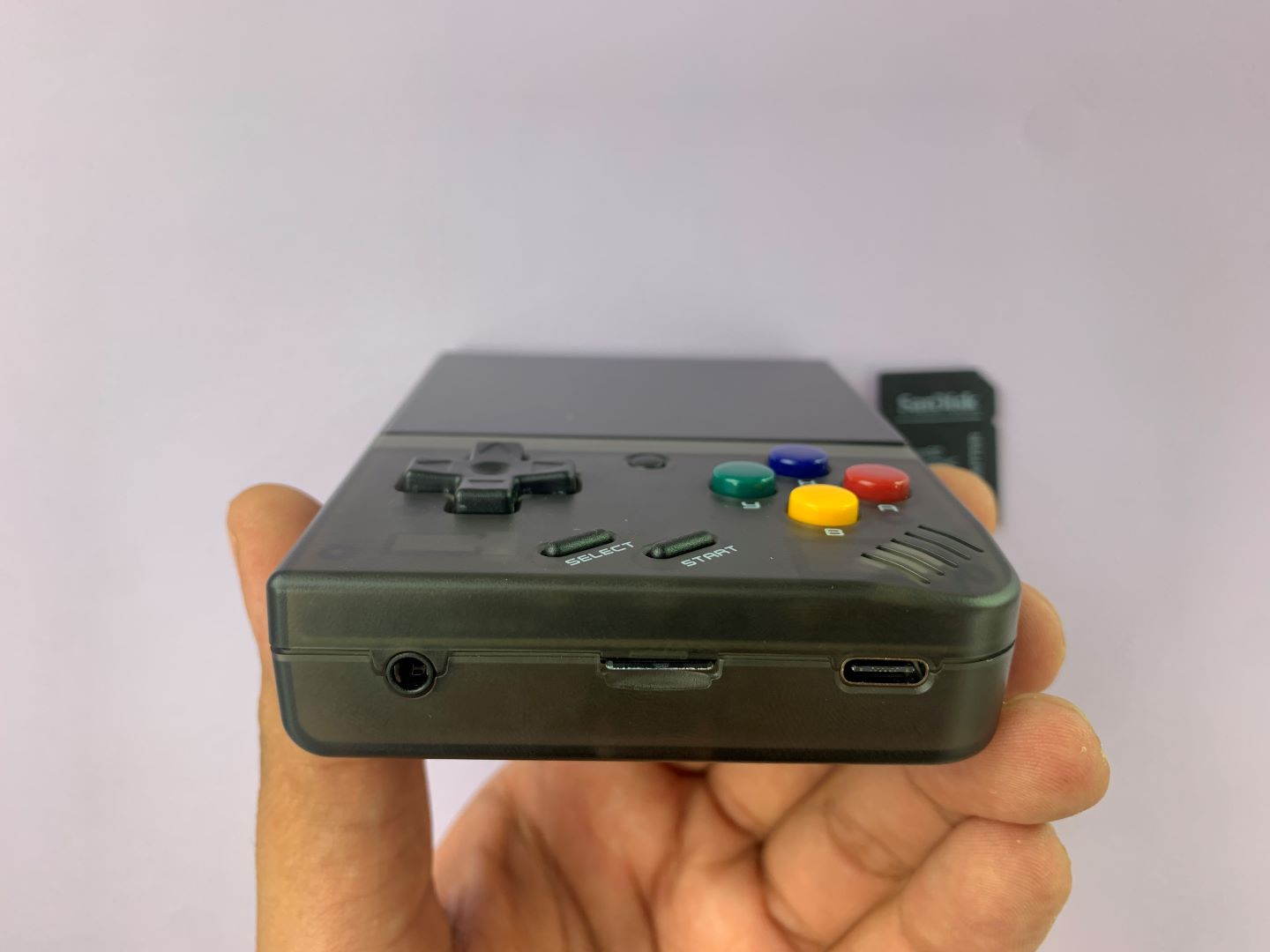
Zodra deze erin zit, controleert u of uw computer deze kan zien door naar Deze pc te gaan en te bevestigen dat deze er is. Zodra u zeker weet dat de computer deze kan lezen, gaan we de kaart formatteren. Hiermee wordt alles wat er momenteel op staat verwijderd. Optioneel raad ik u aan een back-up te maken. Dit doet u door een nieuwe map op uw pc te maken en de inhoud erheen te slepen.
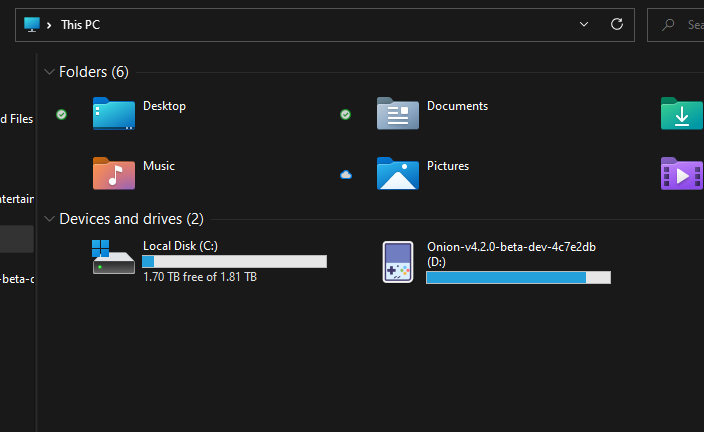
Zodra u klaar bent om te formatteren, moeten we een stukje software installeren genaamd Rufus dat ons hierbij zal helpen. U kunt het downloaden via deze link hier. Scroll naar beneden en download de nieuwste versie voor uw pc. Als u niet zeker weet welke versie het beste is, kies dan voor het Standaard Windows x64-platform, aangezien dat het meest voorkomt. Voer het .exe-bestand uit zodra het is gedownload.
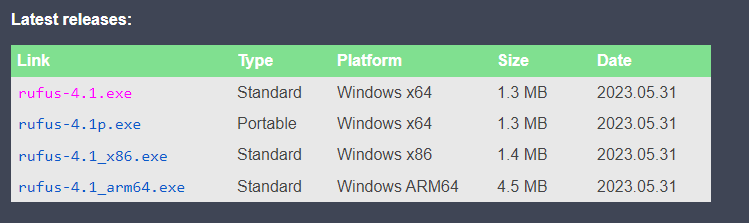
Wanneer u het programma opent, wordt u begroet met het onderstaande scherm. We moeten eerst controleren of de indeling correct is ingesteld. Zorg ervoor dat uw apparaat de microSD-kaart is die u hebt aangesloten. Stel de opstartselectie in op ‘Non bootable’. Stel het partitieschema in op ‘MBR’. Het doelsysteem op ‘BIOS of UEFI’. Geef het volume een passend label, zoals ‘OnionOS-Installer’, en stel ten slotte het bestandssysteem in op ‘FAT32’. U kunt nu op ‘Start’ klikken. Wanneer u dit doet, verschijnt er een waarschuwing dat het apparaat wordt gewist. Klik op ‘OK’.
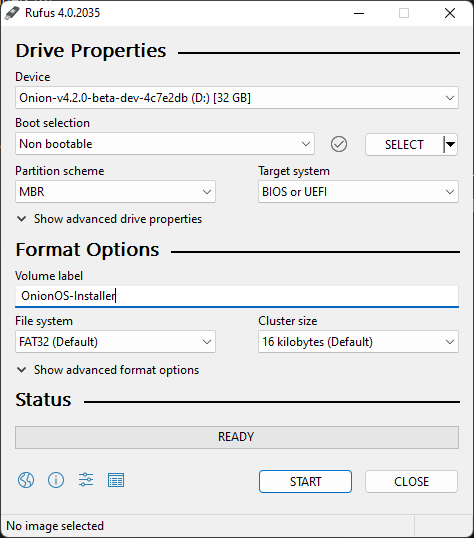
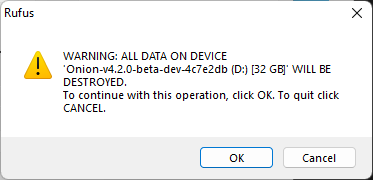
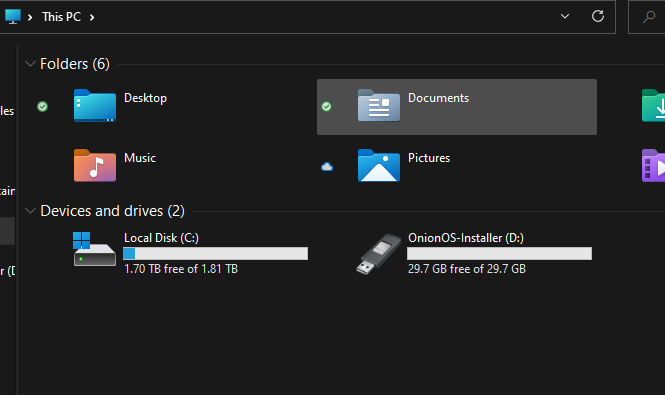
Zodra de formattering is voltooid, kunt u dit controleren door terug te gaan naar de pc en te verifiëren of de computer het volume kan zien.
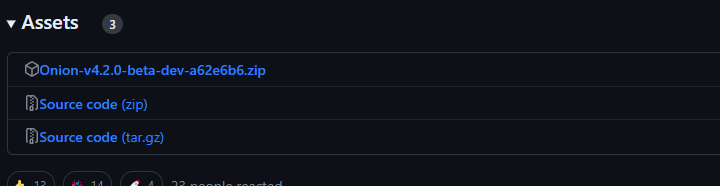
Nu de microSD-kaart gereed is, moeten we OnionOS downloaden. U kunt dit doen via de GitHub-pagina hier en klik op het zip-bestand van de nieuwste versie die compatibel is met uw apparaat om te downloaden.
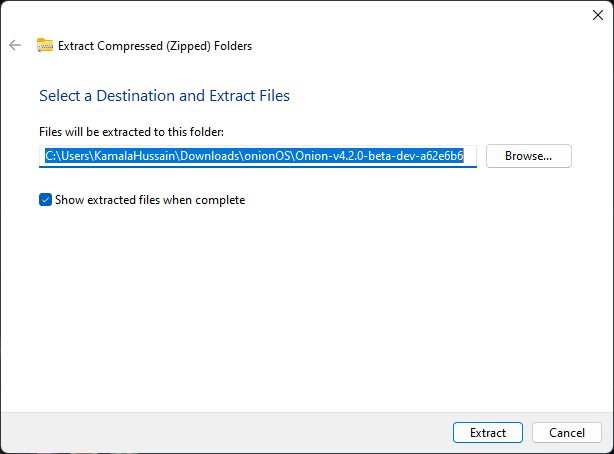
Zodra het is gedownload, gaat u naar de locatie van het bestand. Klik met de rechtermuisknop en klik op ‘Alles uitpakken…’. Er verschijnt een nieuw venster; klik op ‘Uitpakken’ om de bestanden uit te pakken.

Uw zojuist uitgepakte bestanden verschijnen nu. Kopieer ALLE deze mappen naar de geformatteerde microSD-kaart.

Zodra dat is gedaan, werpt u de kaart veilig uit. U kunt de microSD-kaart nu terugplaatsen in de Miyoo Mini Plus+ en we kunnen beginnen met de installatie.

OnionOS installeren
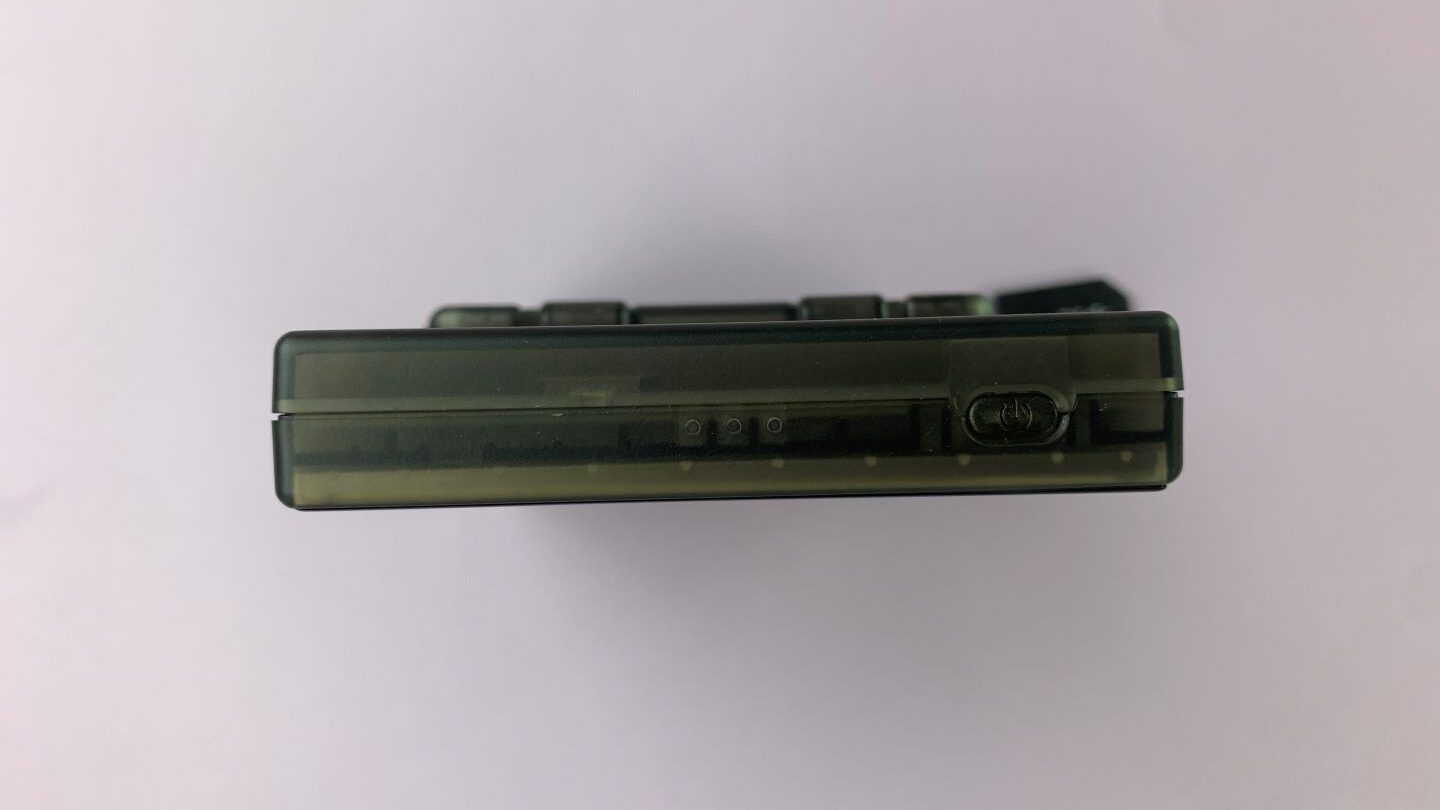
Druk op de aan/uit-knop bovenop het apparaat om het in te schakelen.
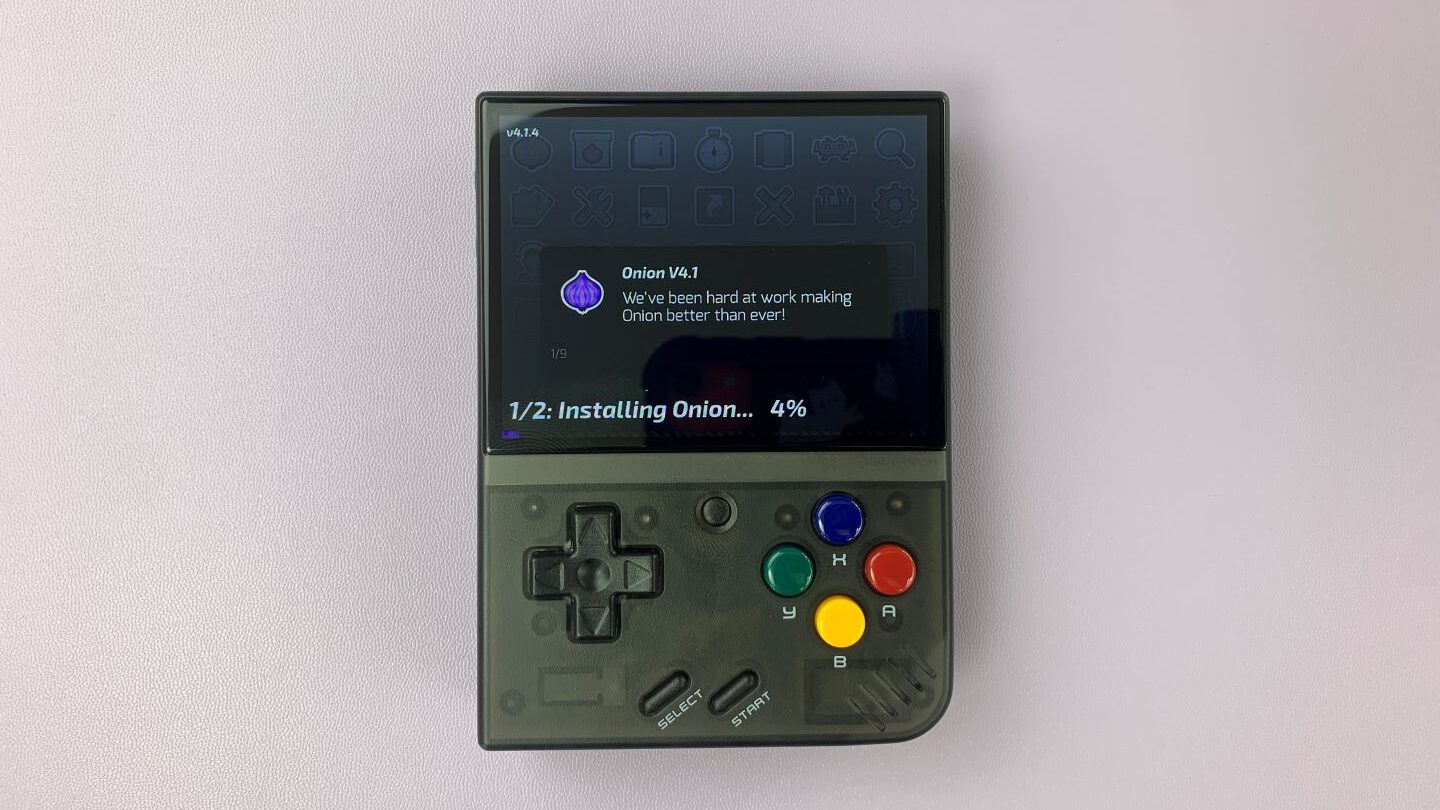
U wordt begroet met het opstartscherm van OnionOS.

Het apparaat begint automatisch met het installeren van OnionOS en RetroArch, laat dit deel van de installatie ongehinderd voltooien.

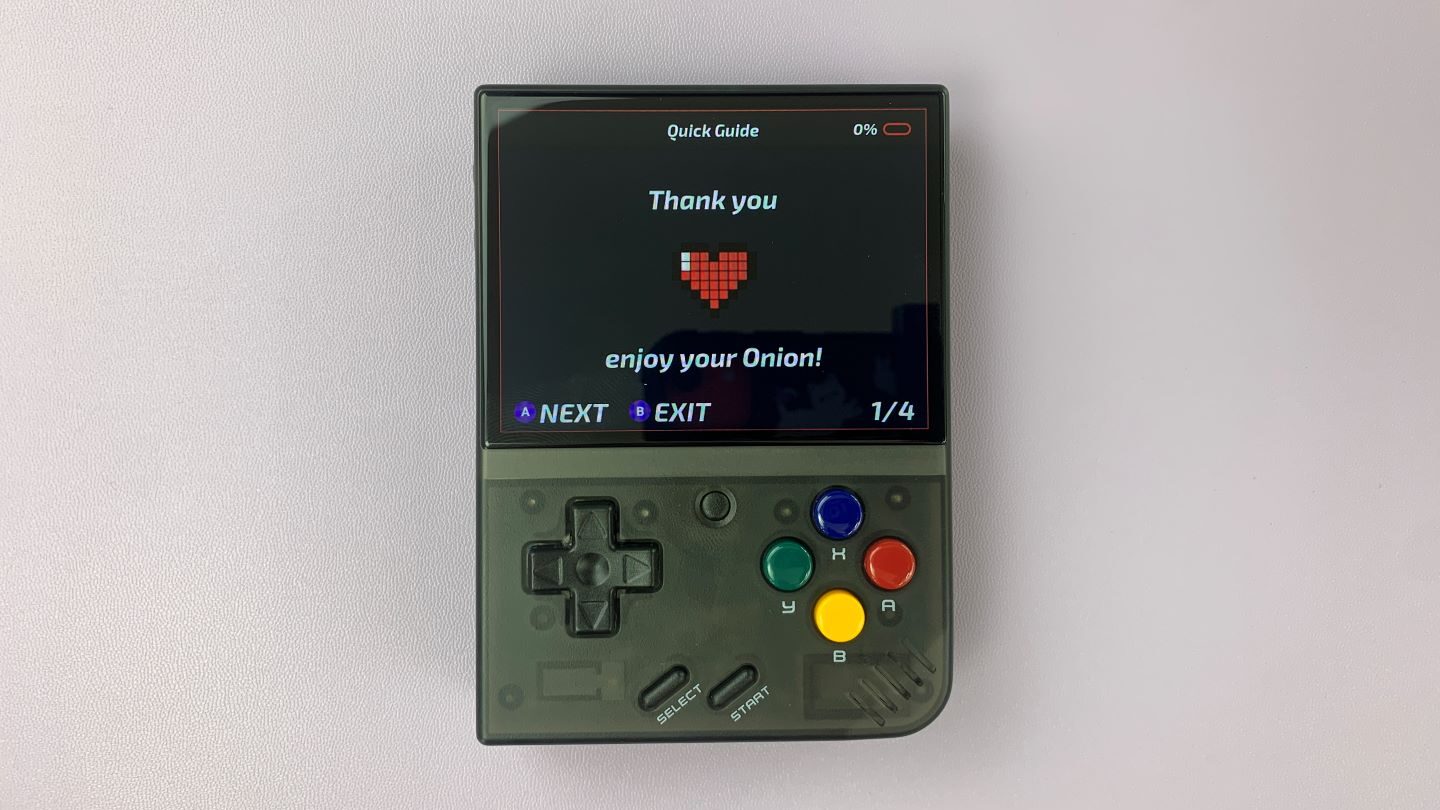
Zodra dat is gedaan, wordt u naar een kort menu geleid dat u kunt doorlopen; het is raadzaam dit door te lezen als u nieuw bent met OnionOS.
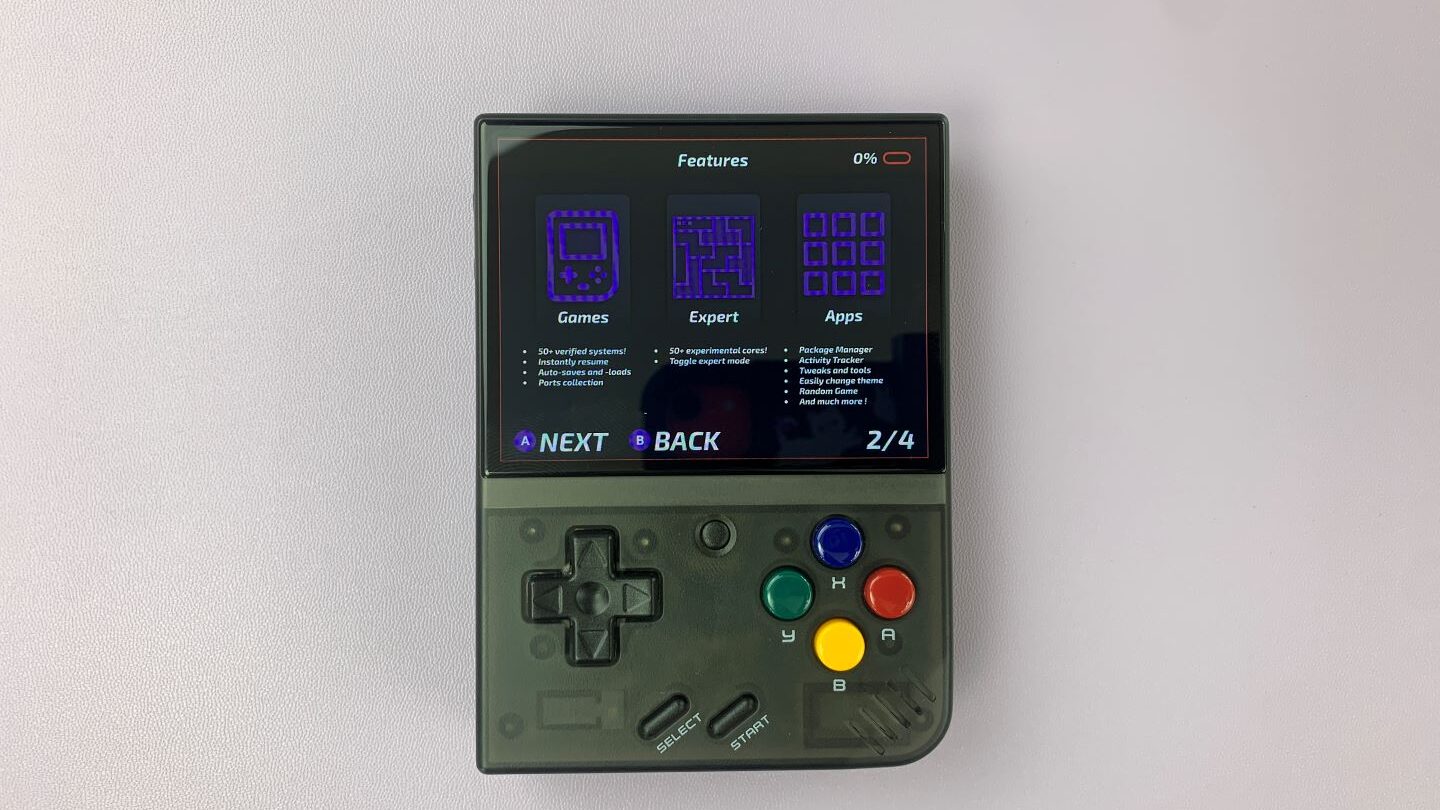
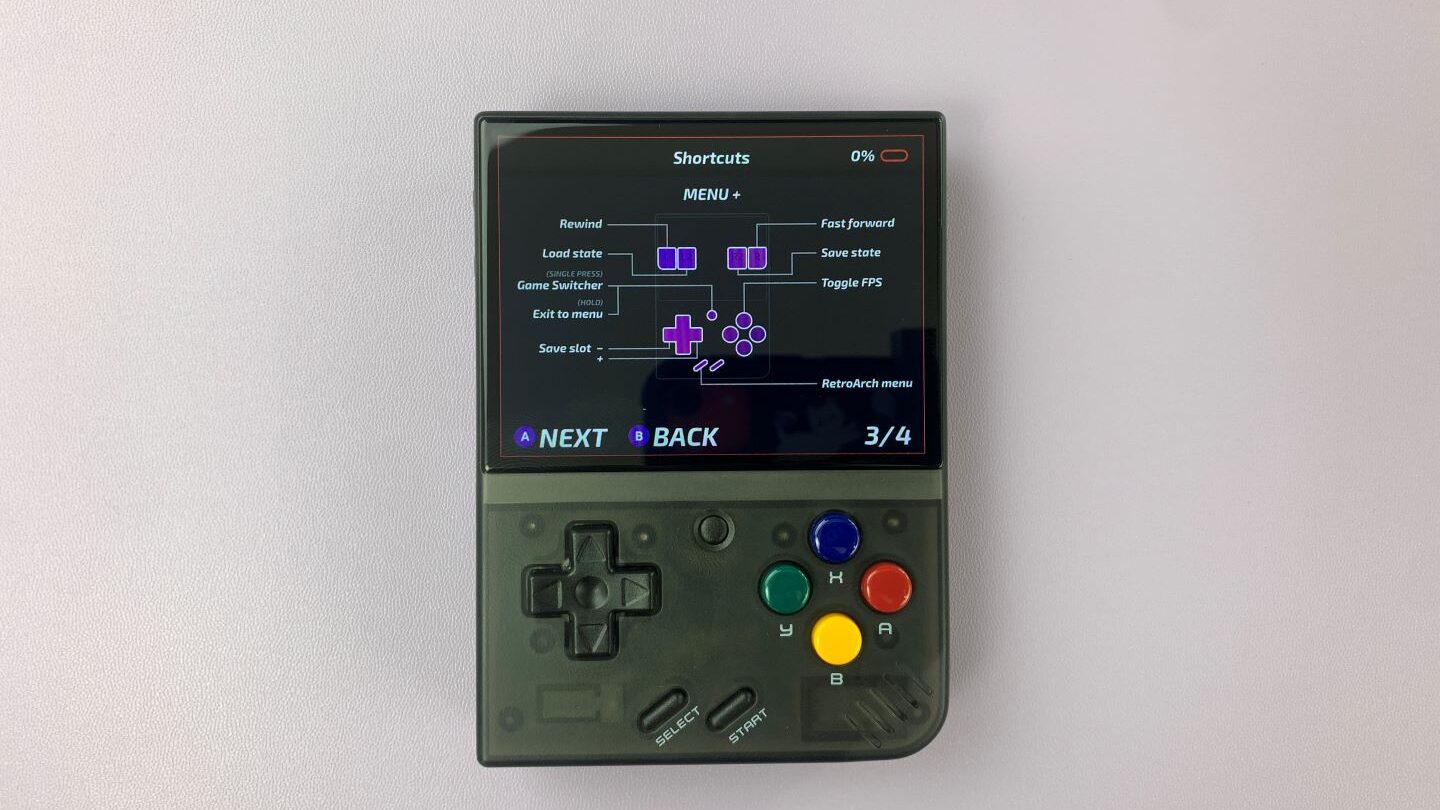
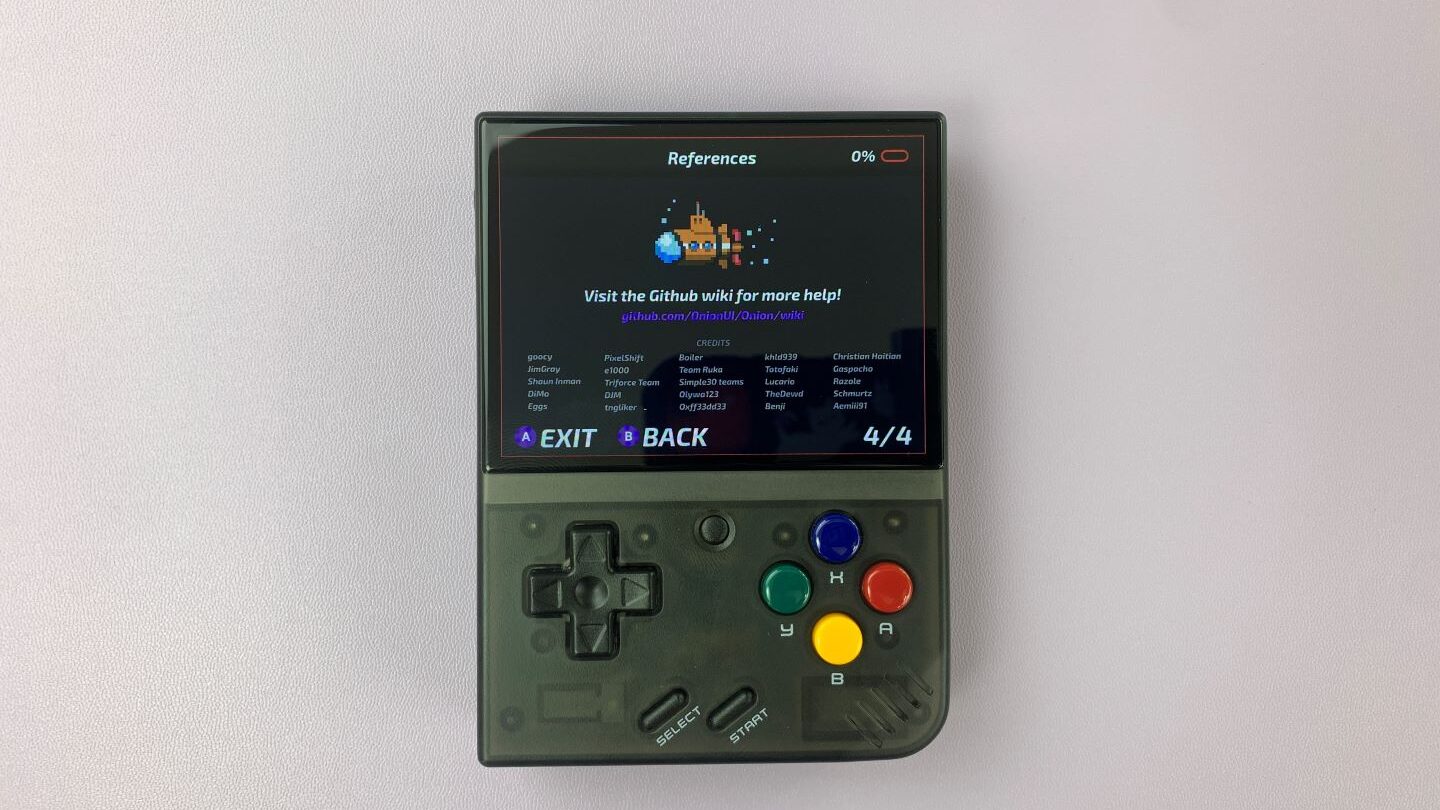
Nu kunt u beslissen wat u op uw apparaat wilt installeren. De eerste pagina is een lijst met emulators. U kunt doornemen en selecteren wat u wilt installeren; ik raad aan ze allemaal te selecteren. Doe dit eenvoudig door op ‘X’ te drukken.
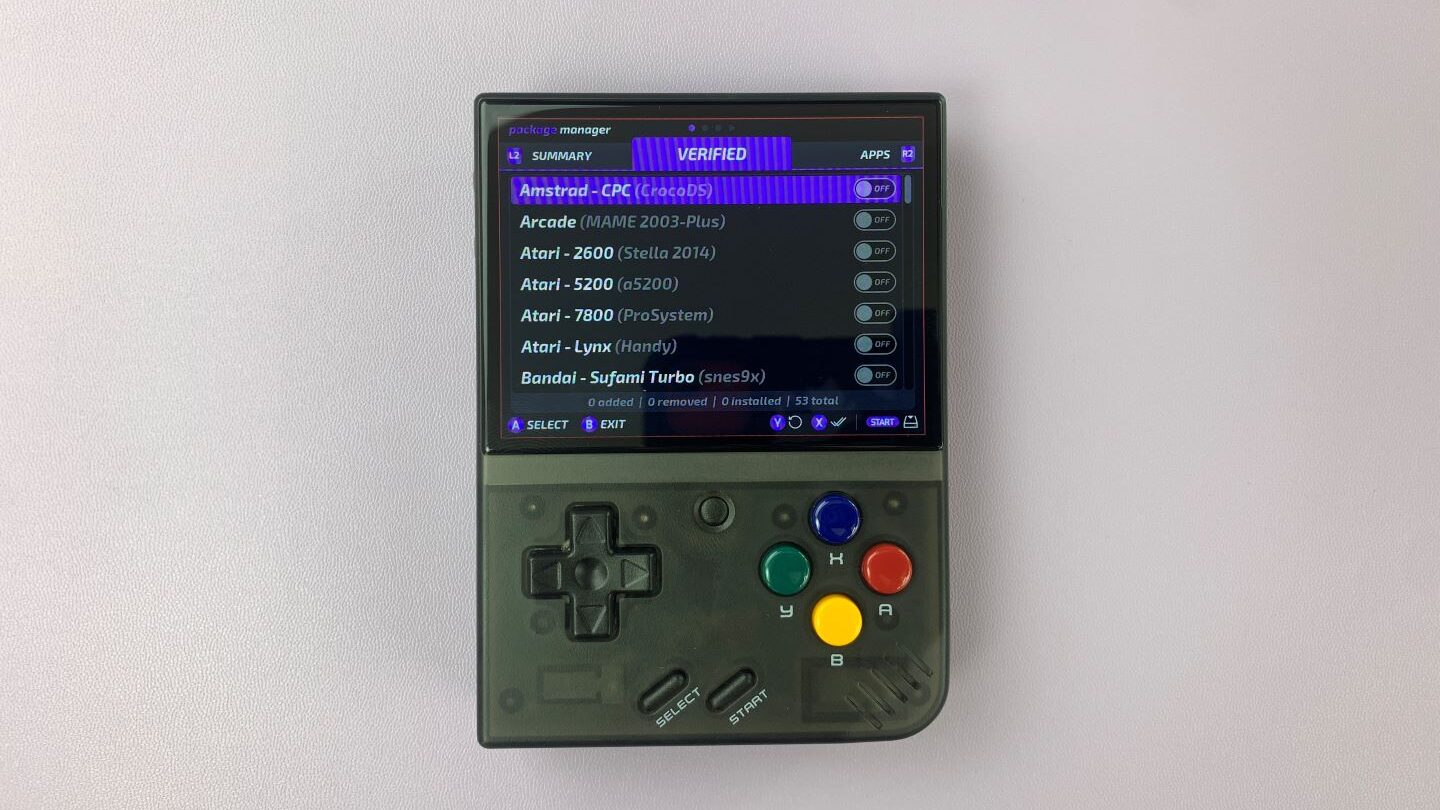
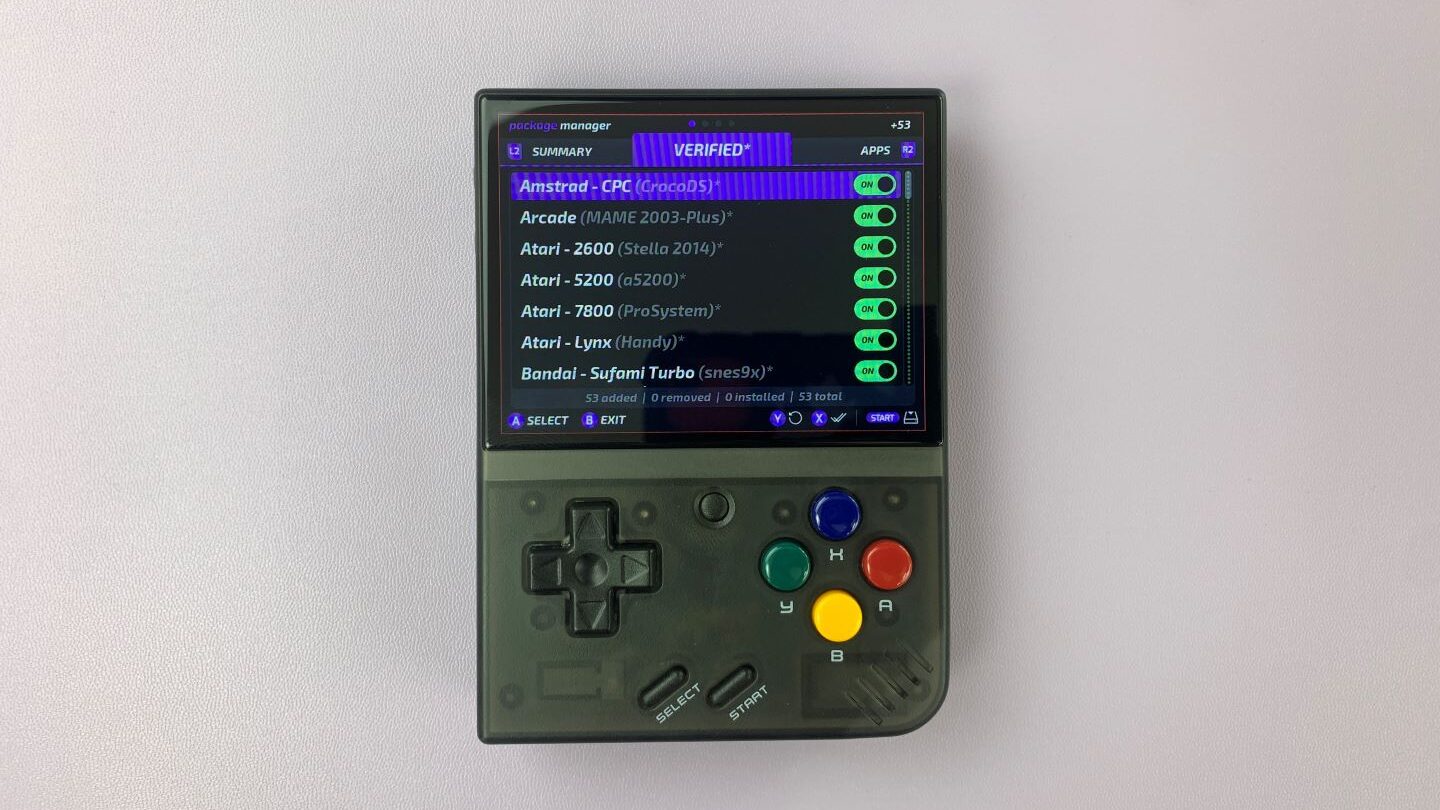
U kunt naar de volgende pagina gaan door op R2 aan de achterzijde van het apparaat te drukken.
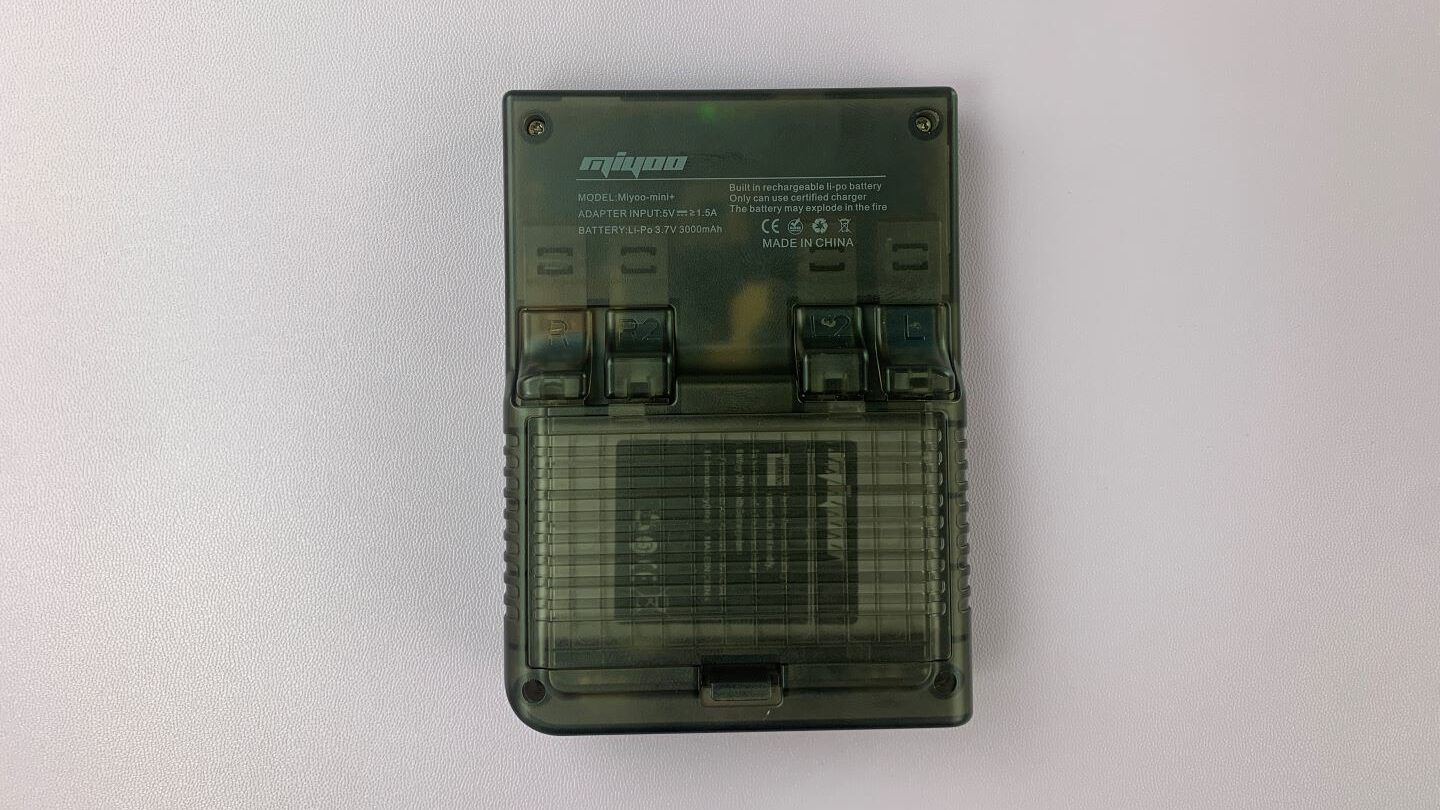
De volgende pagina is een lijst met apps die u op het apparaat kunt installeren. Nogmaals, ik zou aanbevelen ze allemaal te selecteren door op ‘X’ te drukken

Ten derde hebt u een lijst met meer experimentele emulators; deze kunnen extra configuratie vereisen. Als u nieuw bent met OnionOS, raad ik aan deze te laten staan, maar als u de uitdaging aandurft, kunt u gerust een of alle ervan installeren.

Druk ten slotte nogmaals op R2 om naar de overzichtspagina te gaan om uw keuzes te bevestigen, en druk vervolgens op Start om te installeren.
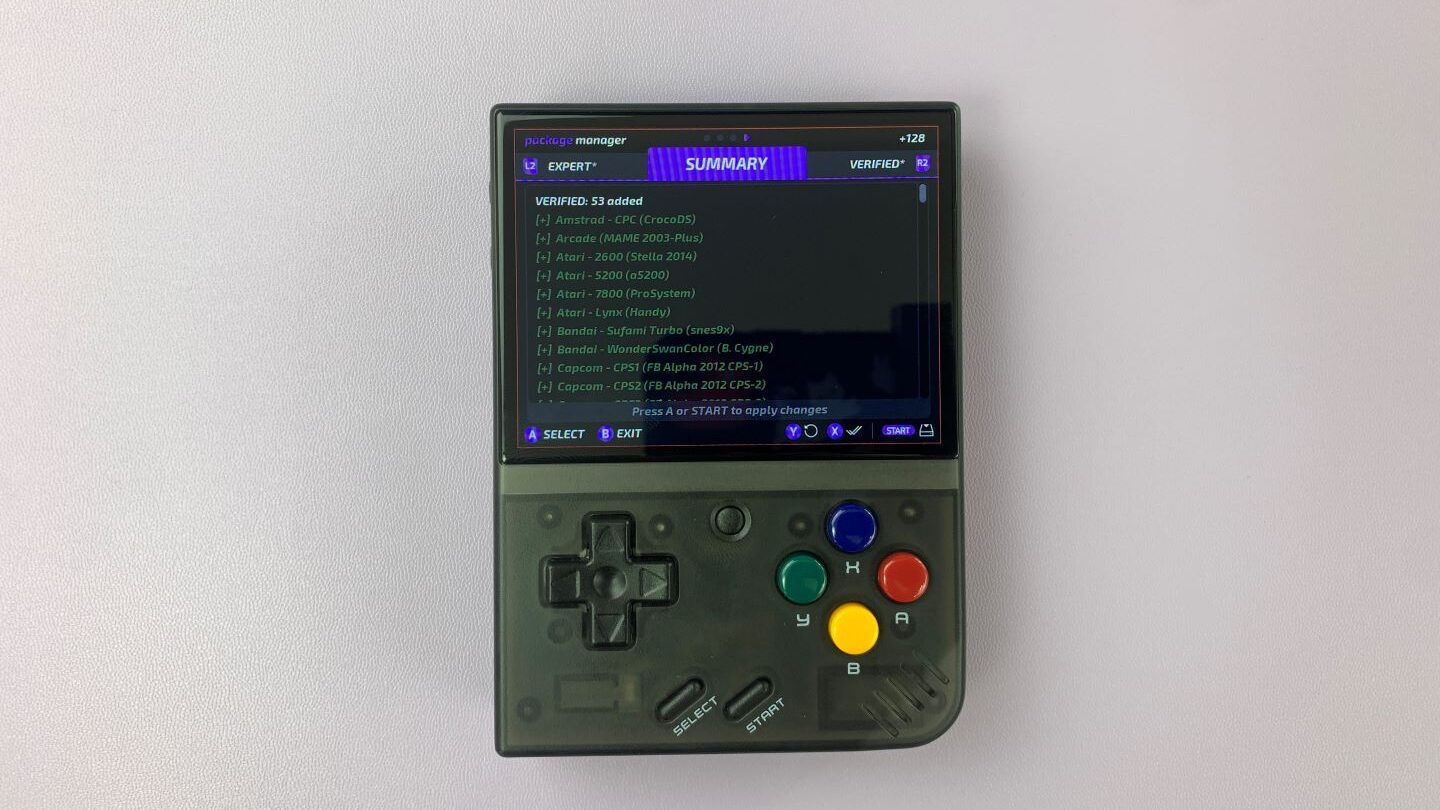
Het apparaat begint vervolgens met het installeren van alle door u geselecteerde keuzes.

Zodra de installatie is voltooid, wordt u naar de startpagina gebracht.
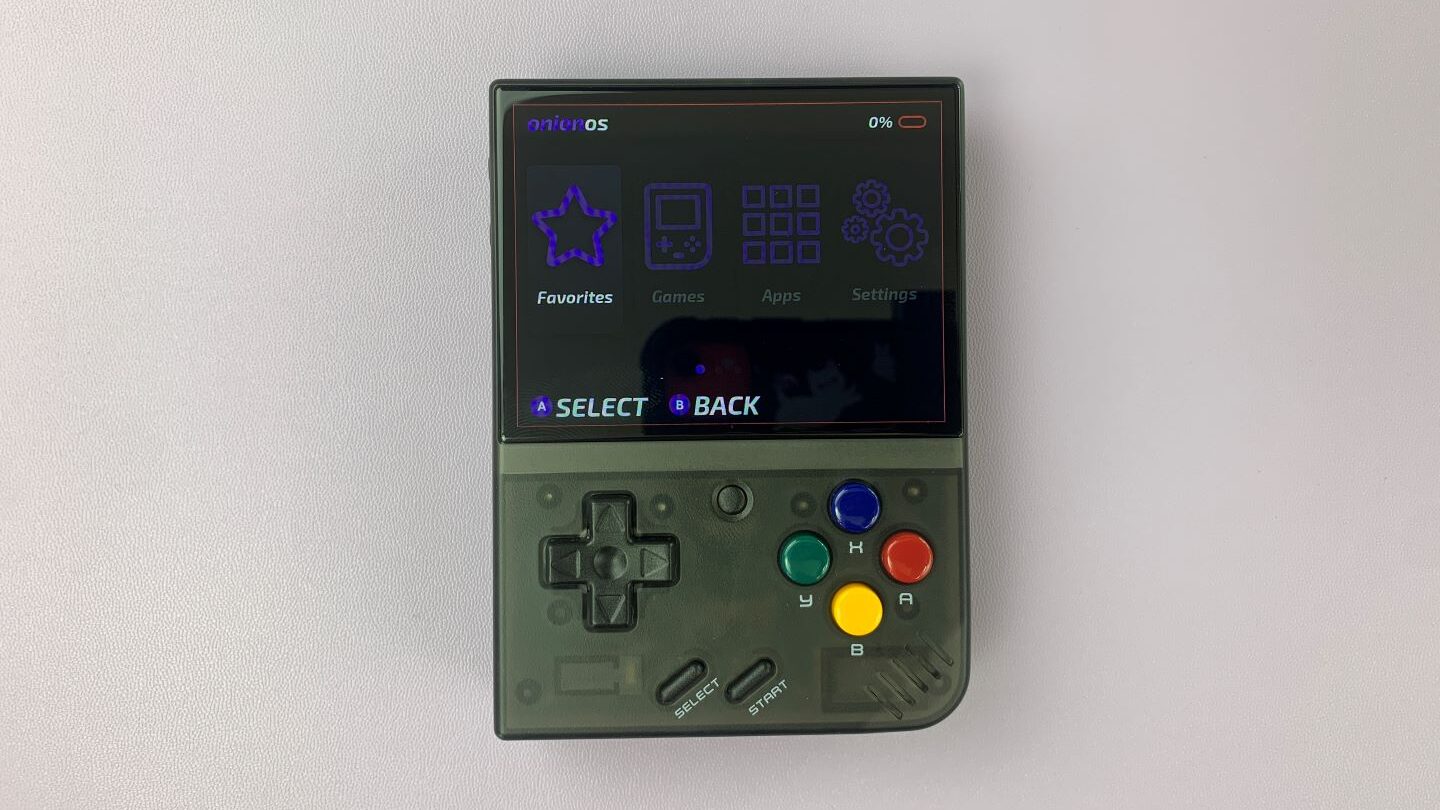
Gefeliciteerd, u hebt OnionOS geïnstalleerd! Hier vindt u uw favoriete games, uw volledige game- en app-bibliotheken evenals instellingen om het apparaat naar uw specificaties aan te passen.
Wanneer een nieuwe versie wordt uitgebracht en u OnionOS wilt upgraden, raadpleeg dan onze handleiding over hoe u dit doet hier!
U kunt ook aangepaste ROM’s en BIOS’ installeren door onze handleiding te volgen hier.
Ga nu al uw klassieke favorieten spelen!
Latest from the blog
Visit the blog ONEXPLAYER 3 Review – 8,8-inch AMOLED-gaming, modulaire bediening en verrassend goede batterijduur
14 oktober 2026
ONEXPLAYER 3 Review – 8,8-inch AMOLED-gaming, modulaire bediening en verrassend goede batterijduur
14 oktober 2026
 KONKR Pocket BLOCK aangekondigd: een piepkleine verticale Android-handheld met een 4:3-scherm
1 oktober 2026
KONKR Pocket BLOCK aangekondigd: een piepkleine verticale Android-handheld met een 4:3-scherm
1 oktober 2026
 KONKR Pocket ADVANCE review – Een zakformaat Android gaming handheld gericht op GBA
24 september 2026
KONKR Pocket ADVANCE review – Een zakformaat Android gaming handheld gericht op GBA
24 september 2026
 KONKR Pocket Advance pre-order: een compacte Android-handheld voor retro-gaming
23 september 2026
KONKR Pocket Advance pre-order: een compacte Android-handheld voor retro-gaming
23 september 2026
Vragen & antwoorden