




Fișierele utilizate în acest ghid
Jurnalul modificărilor
- Ghid sursă: Firmware personalizat pentru console portabile retro
- Ghid sursă: Cum să instalați OnionOS pentru console portabile retro
Versiunile mai vechi rămân descărcabile pentru rollback - fiecare versiune își păstrează propriul fișier verificat.
Instalarea unui sistem de operare personalizat este unul dintre cele mai bune lucruri pe care le puteți face pentru dispozitivul dumneavoastră retro, în special pentru Miyoo Mini Plus+. Pentru consolele portabile retro Miyoo, OnionOS este crema sistemelor de operare personalizate. Cu funcții suplimentare, o interfață nouă și compatibilitate cu tone de jocuri și emulatoare de console, ar fi o nebunie să nu îl instalați.
Poate părea descurajant să instalați OnionOS, dar vă promit că este mai simplu decât credeți. În acest ghid, vă voi ghida pas cu pas pentru a instala și rula OnionOS, astfel încât să vă puteți juca toate jocurile retro preferate în stilul pe care îl merită.
Pregătirea cardului MicroSD
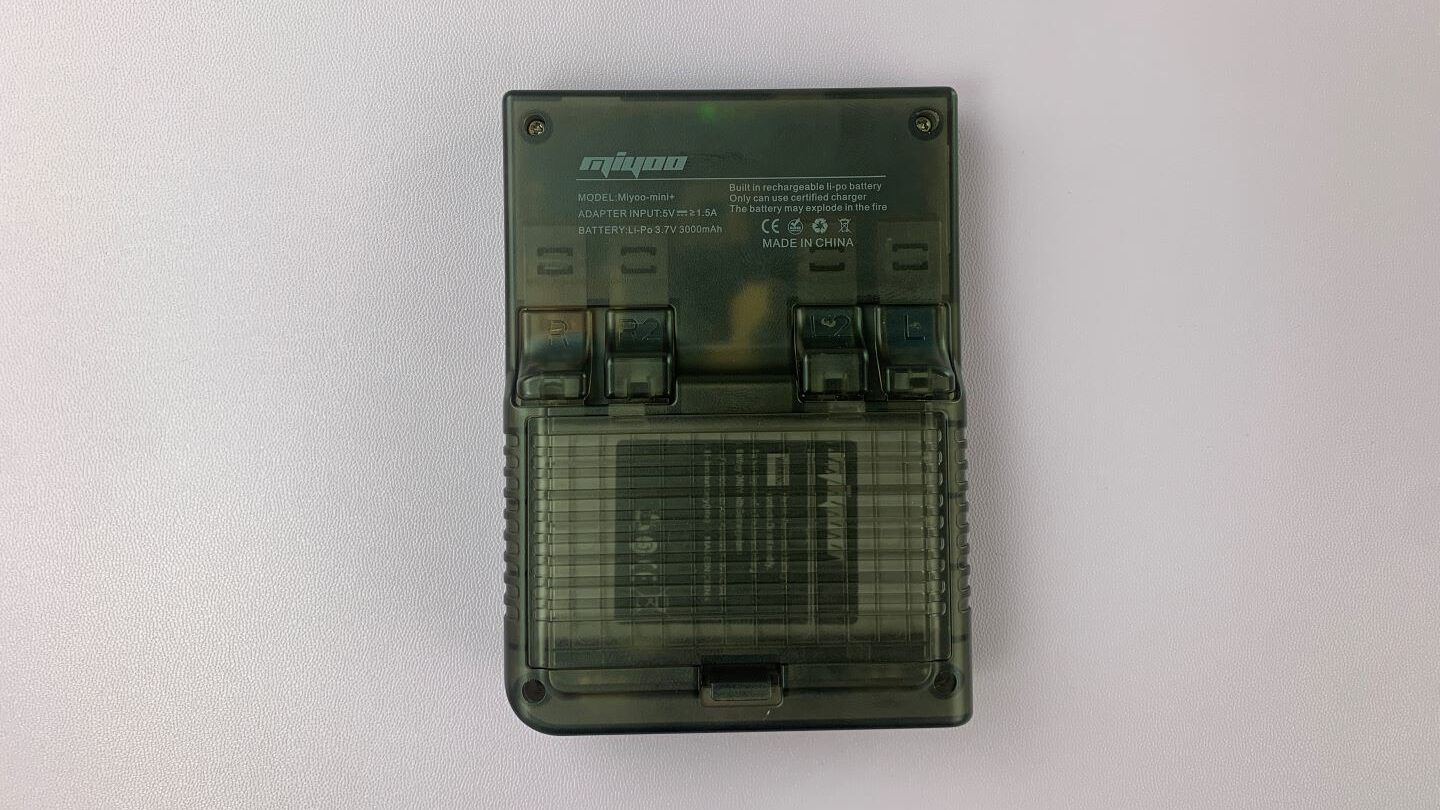
Călătoria noastră în OnionOS începe pe PC-ul dumneavoastră; pentru aceasta, trebuie să scoateți cardul MicroSD din partea de jos a dispozitivului.
Odată scos, îl puteți conecta la PC, acest lucru putând fi făcut în câteva moduri diferite. Puteți folosi un convertor de card SD, așa cum am făcut în fotografii, adaptorul microSD la USB inclus în cutie sau chiar direct în PC dacă computerul dumneavoastră are un slot pentru card microSD. Orice metodă este perfectă.
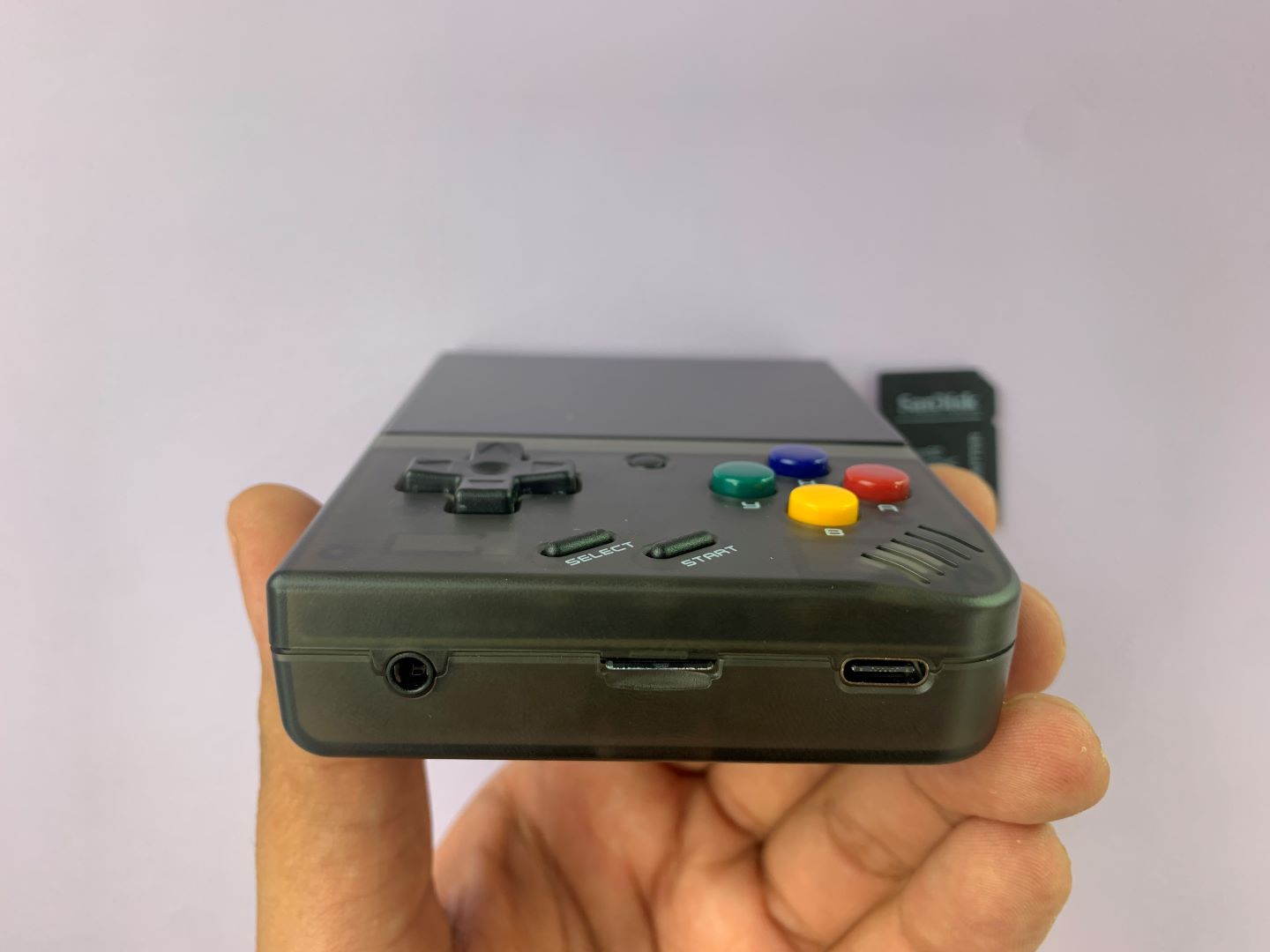
Odată introdus, asigurați-vă că computerul îl vede mergând la This PC și confirmând că este acolo. Odată ce sunteți sigur că computerul îl poate citi, vom formata cardul. Aceasta va șterge tot ce este salvat momentan pe el. Opțional, vă recomand să faceți o copie de rezervă. Aceasta se face creând un folder nou pe PC și trăgând conținutul acolo.
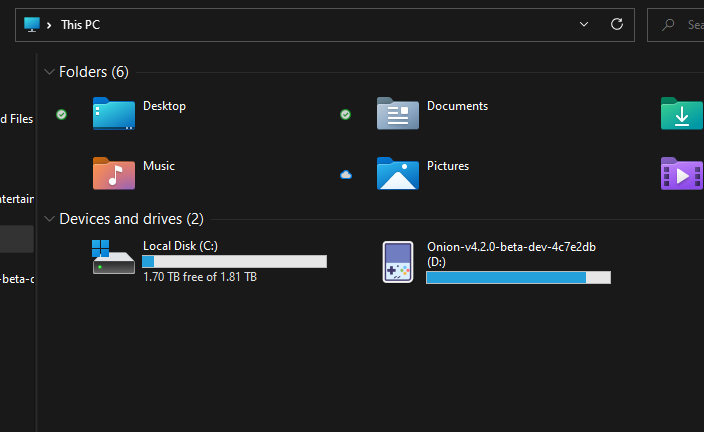
Odată ce sunteți gata să formatați, trebuie să instalăm un program numit Rufus care ne va ajuta. Îl puteți descărca de la acest link aici. Derulați în jos și descărcați ultima versiune pentru PC-ul dumneavoastră. Dacă nu sunteți sigur care versiune este cea mai bună, alegeți platforma Standard Windows x64, deoarece este cea mai comună. Rulați fișierul .exe când se descarcă.
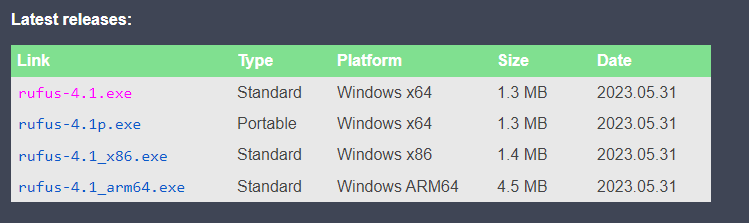
Când deschideți programul, veți fi întâmpinat de ecranul de mai jos. Va trebui să ne asigurăm mai întâi că formatarea este configurată. Asigurați-vă că dispozitivul este cardul microSD pe care l-ați conectat. Setați selecția de boot la „Non bootable”. Setați schema de partiții la „MBR”. Sistemul țintă la „BIOS sau UEFI”. Dați volumului o etichetă adecvată, cum ar fi „OnionOS-Installer” și, în final, setați sistemul de fișiere la „FAT32”. Sunteți gata să faceți clic pe „Start”. Când faceți acest lucru, va apărea un avertisment care vă informează că dispozitivul va fi șters. Faceți clic pe „OK”.
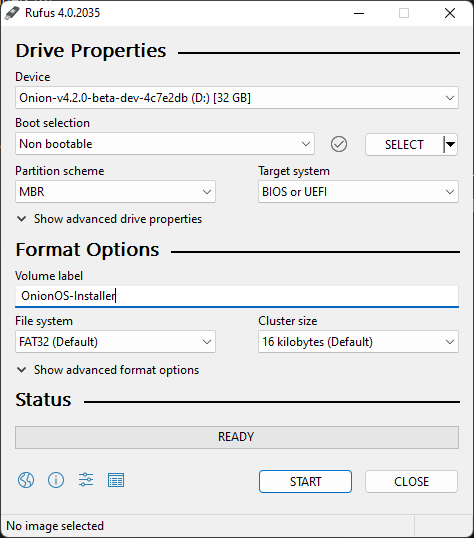
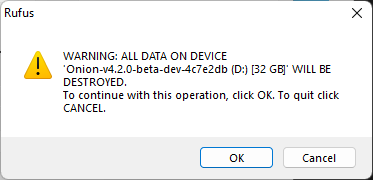
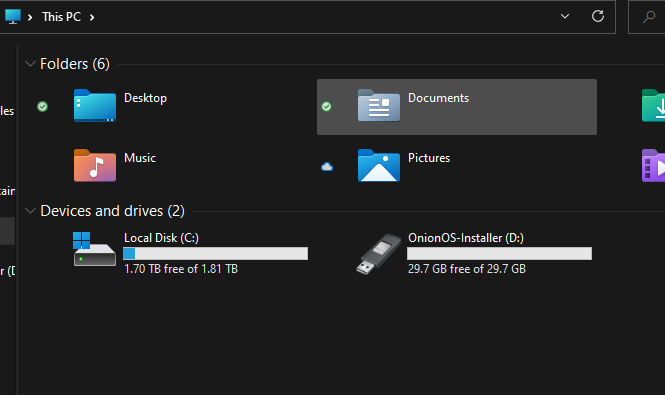
Odată ce a finalizat formatarea, puteți verifica din nou mergând înapoi la PC și asigurându-vă că computerul poate vedea volumul.
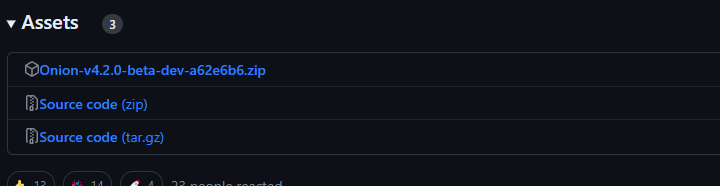
Acum că cardul MicroSD este pregătit, trebuie să descărcăm OnionOS. Puteți face acest lucru de pe pagina GitHub aici și făcând clic pe fișierul zip al ultimei versiuni compatibile cu dispozitivul dumneavoastră pentru a-l descărca.
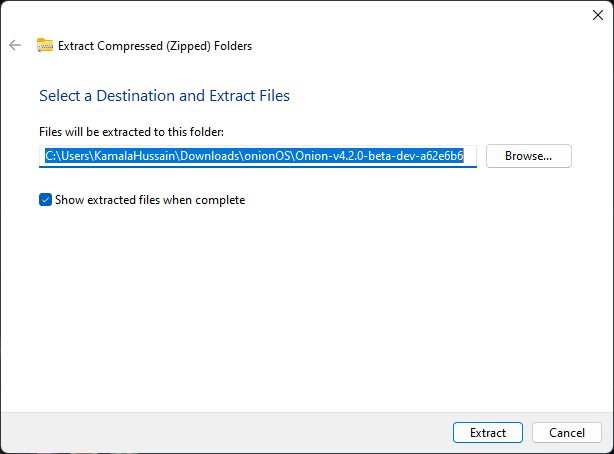
Odată descărcat, mergeți la locația fișierului. Faceți clic dreapta și apoi clic pe „Extract All…” Se va deschide o fereastră nouă, faceți clic pe „Extract” pentru a extrage fișierele.

Fișierele nou extrase vor apărea acum. Copiați TOATE aceste foldere pe cardul microSD formatat.

Odată ce acest lucru este făcut, ejectați cardul în siguranță. Acum puteți pune cardul microSD înapoi în Miyoo Mini Plus+ și putem începe instalarea.

Instalarea OnionOS
Apăsați butonul de pornire din partea de sus a dispozitivului pentru a-l porni.
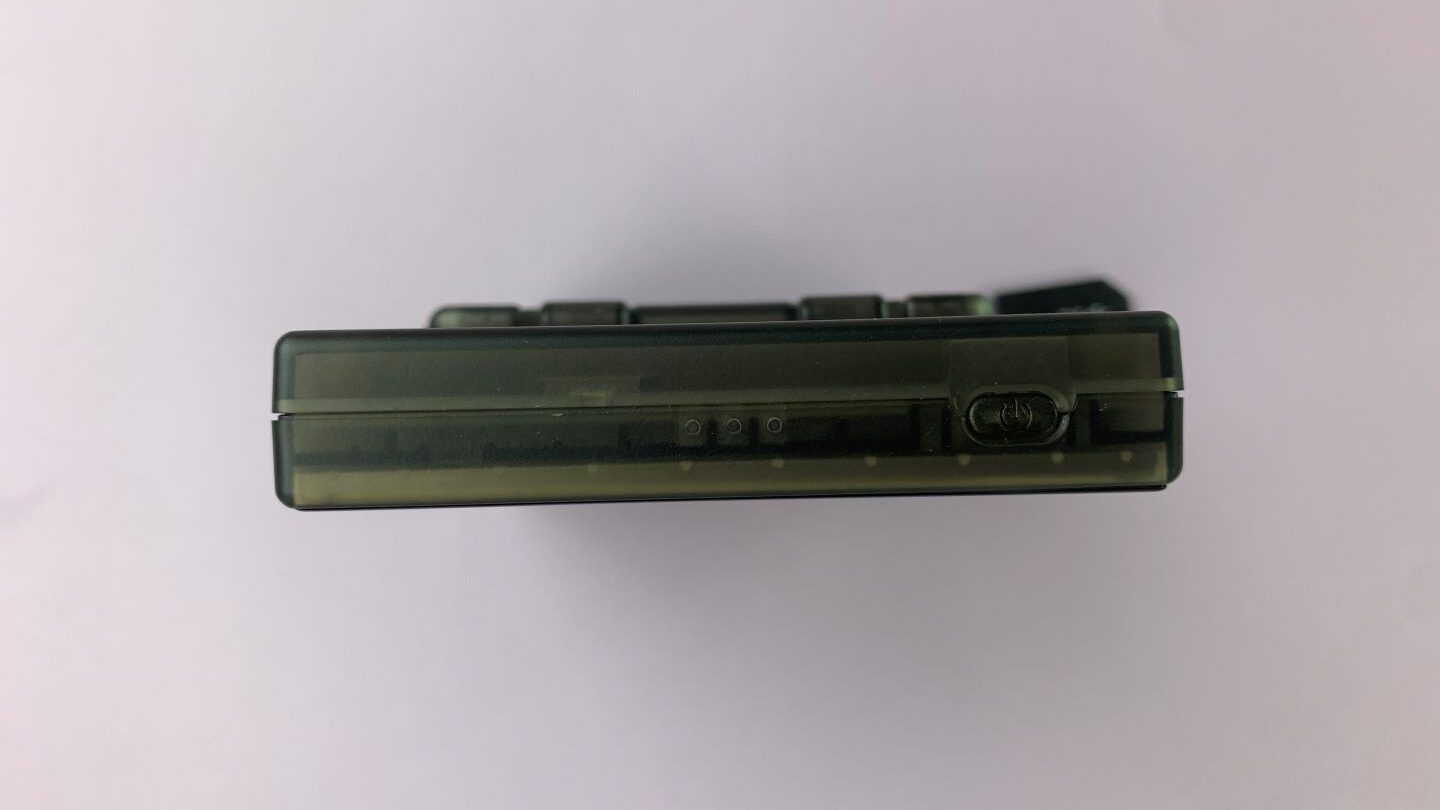
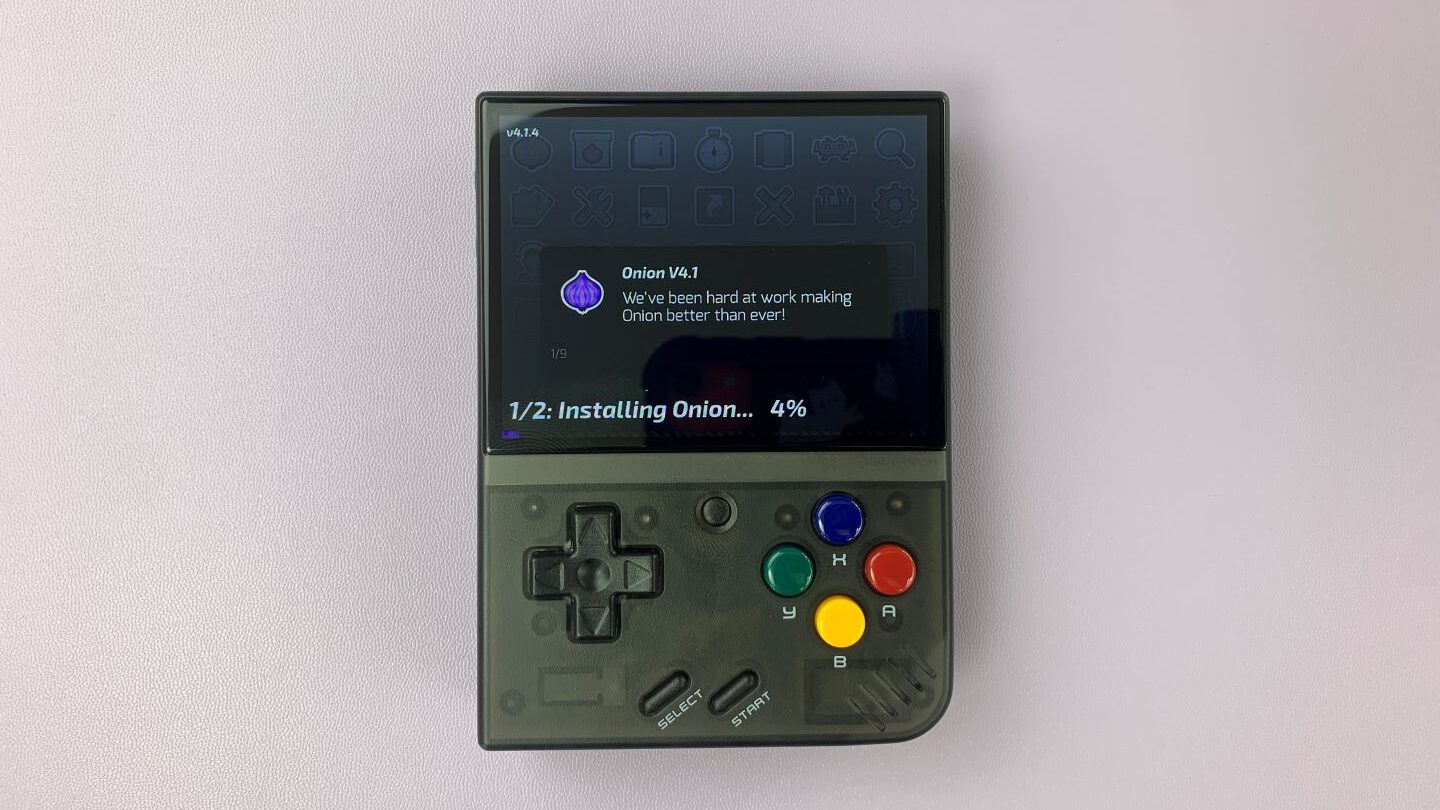
Veți fi întâmpinat de ecranul de boot OnionOS.

Dispozitivul va începe automat instalarea OnionOS și RetroArch; lăsați-l să finalizeze această parte a instalării fără interferențe.

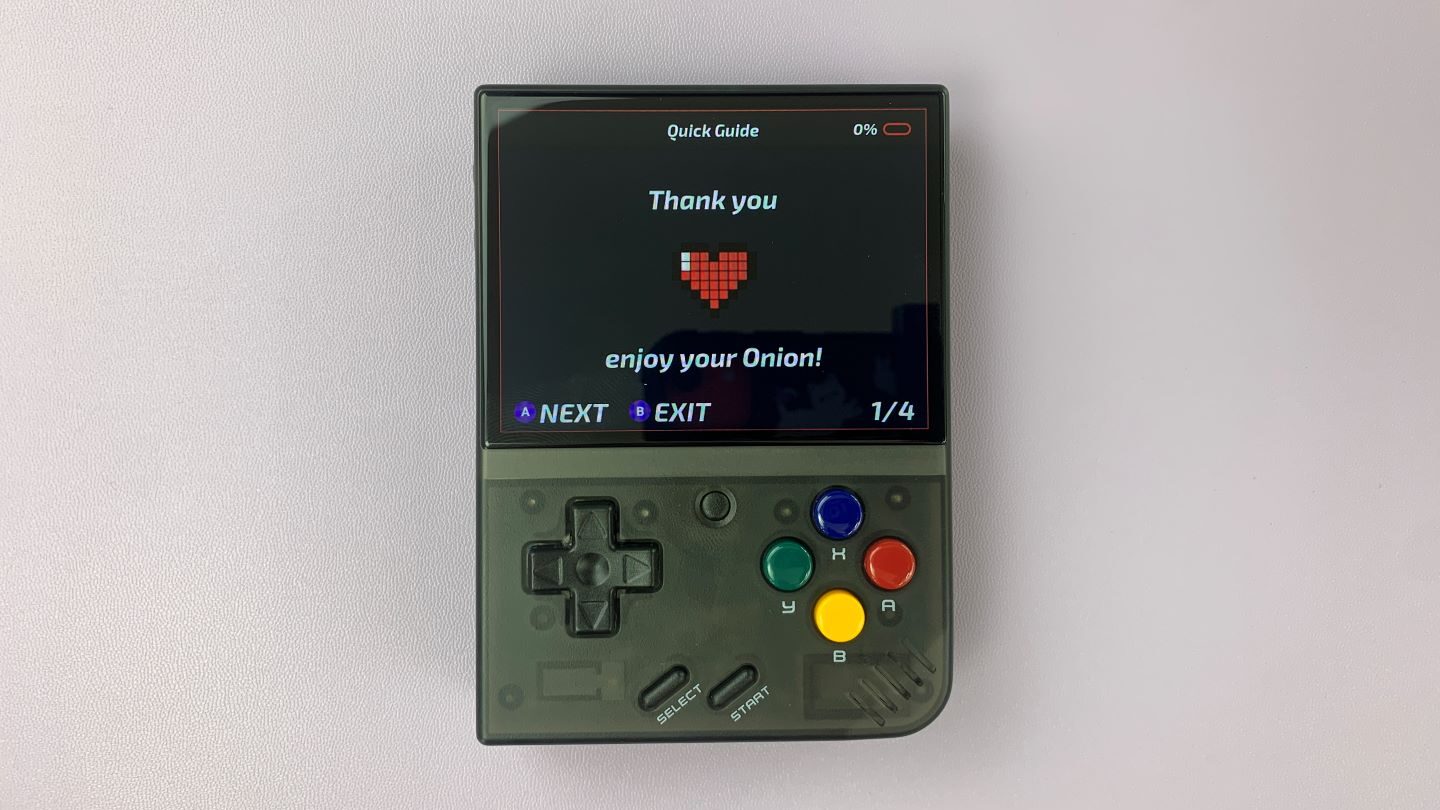
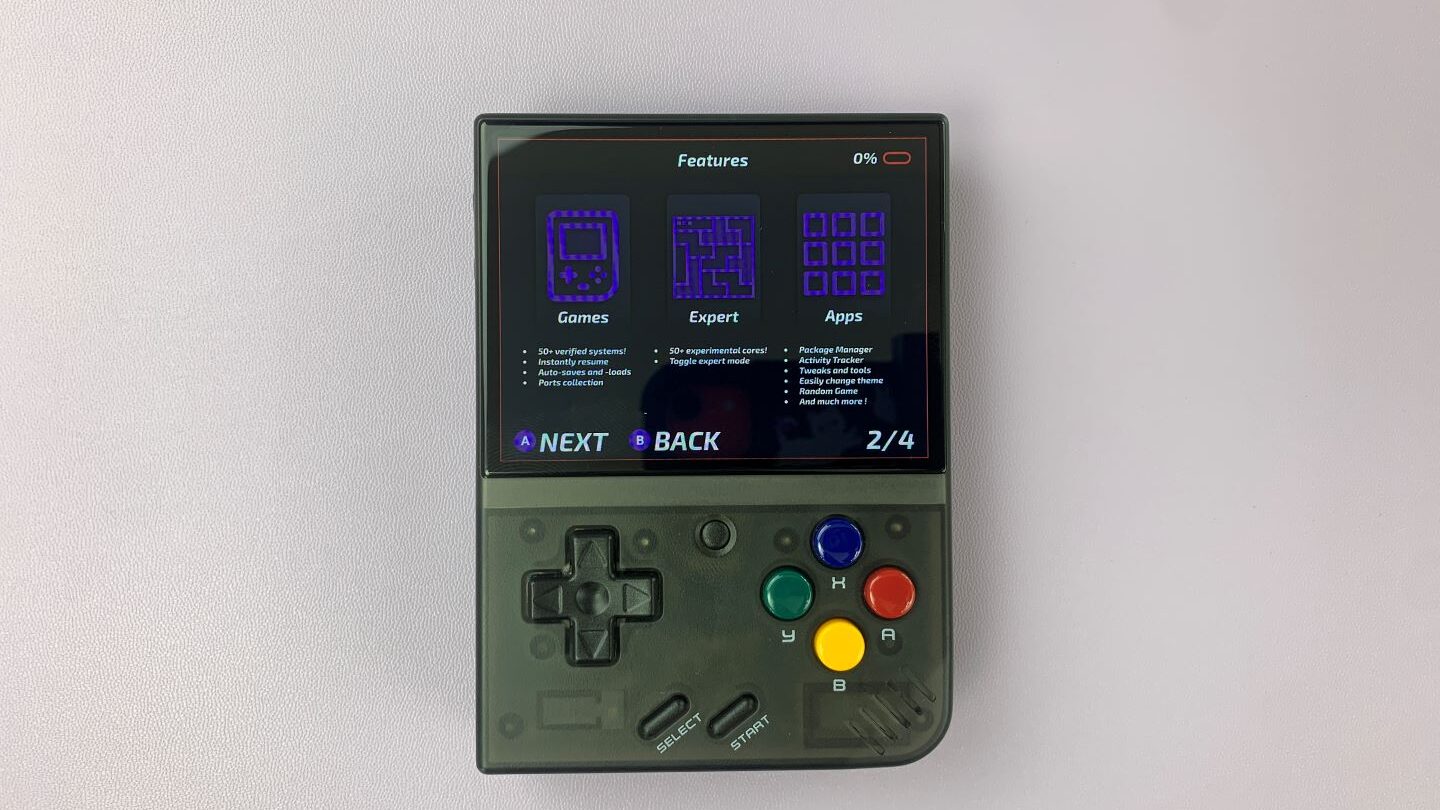
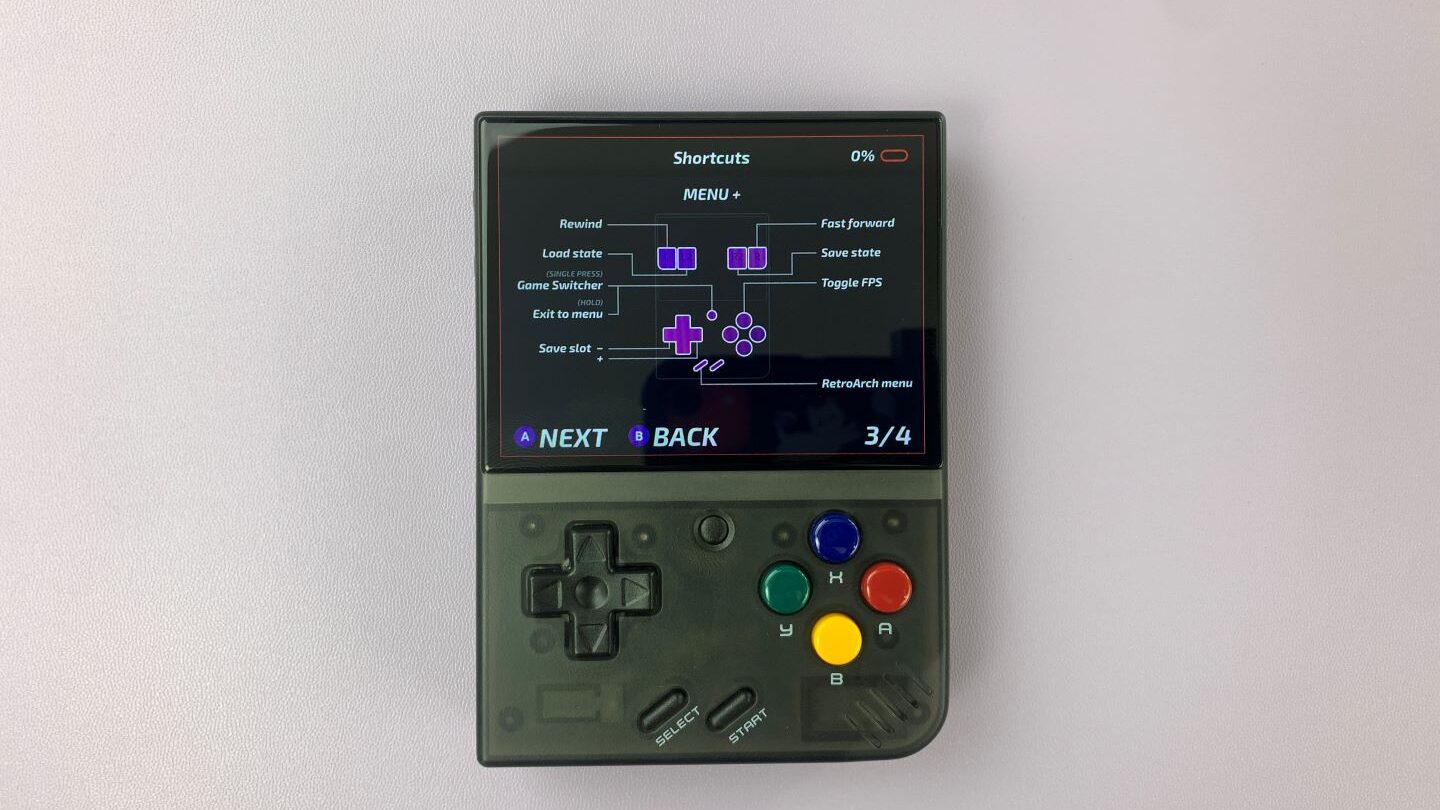
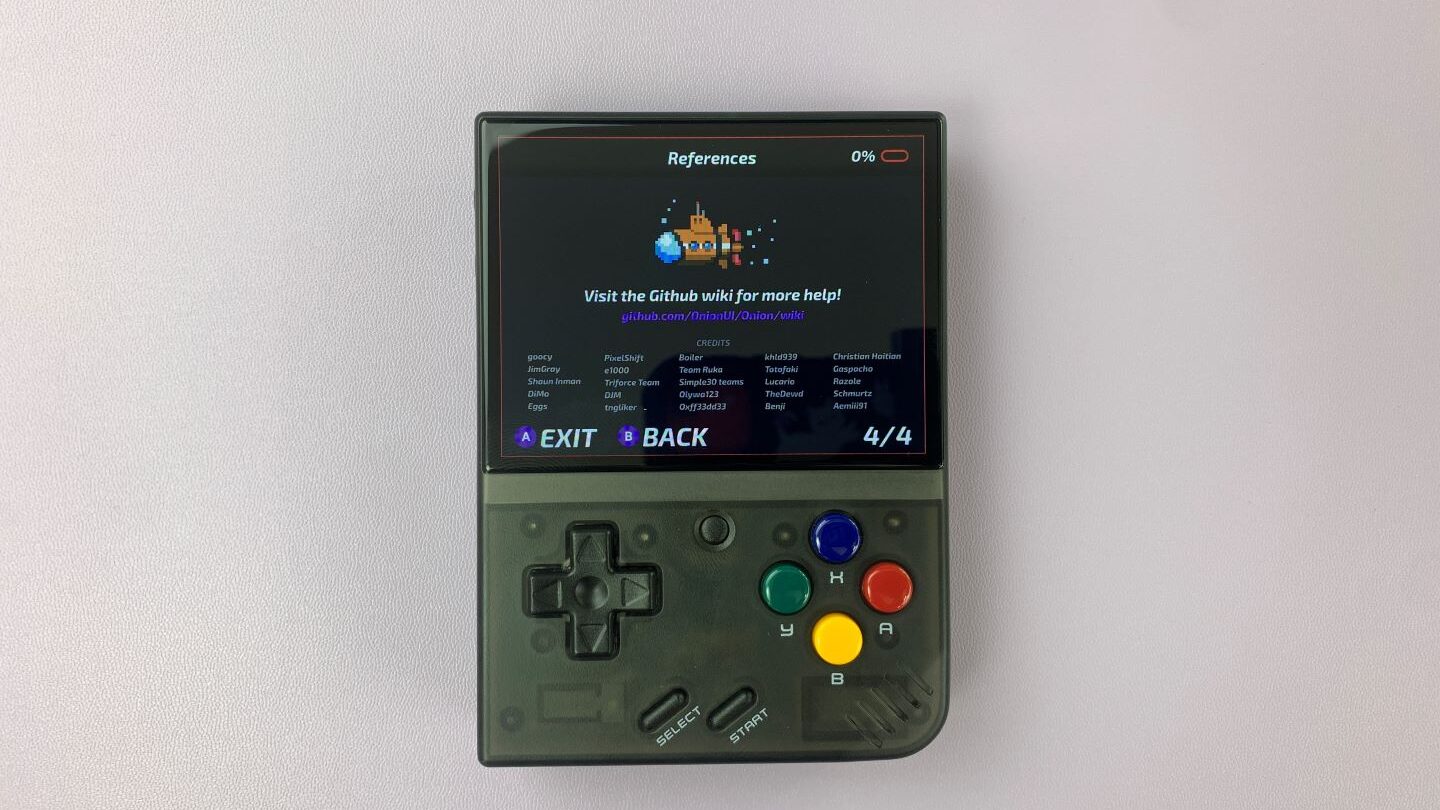
Odată ce acest lucru este făcut, veți fi dus la un meniu scurt prin care puteți derula; ar fi bine să îl citiți dacă sunteți nou la OnionOS.
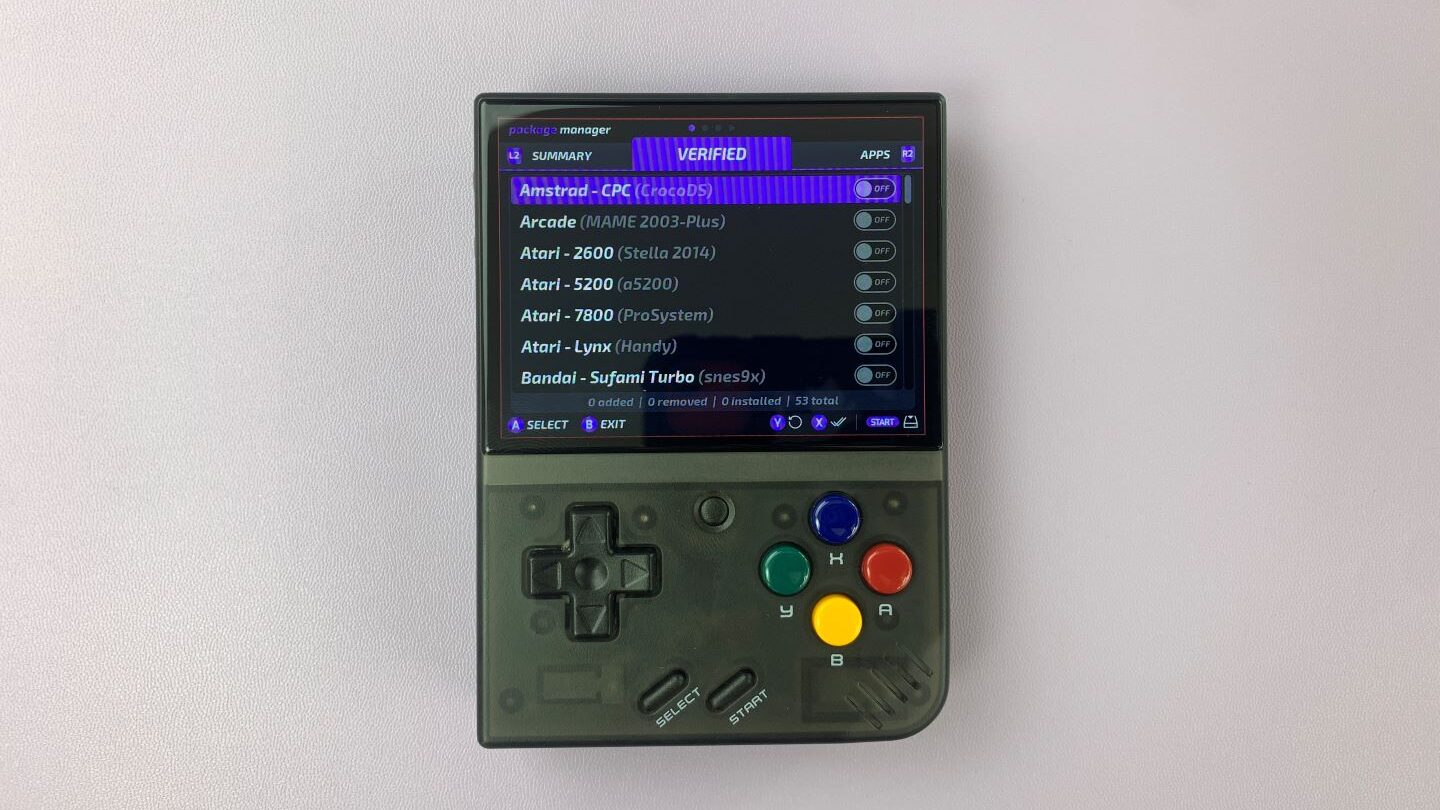
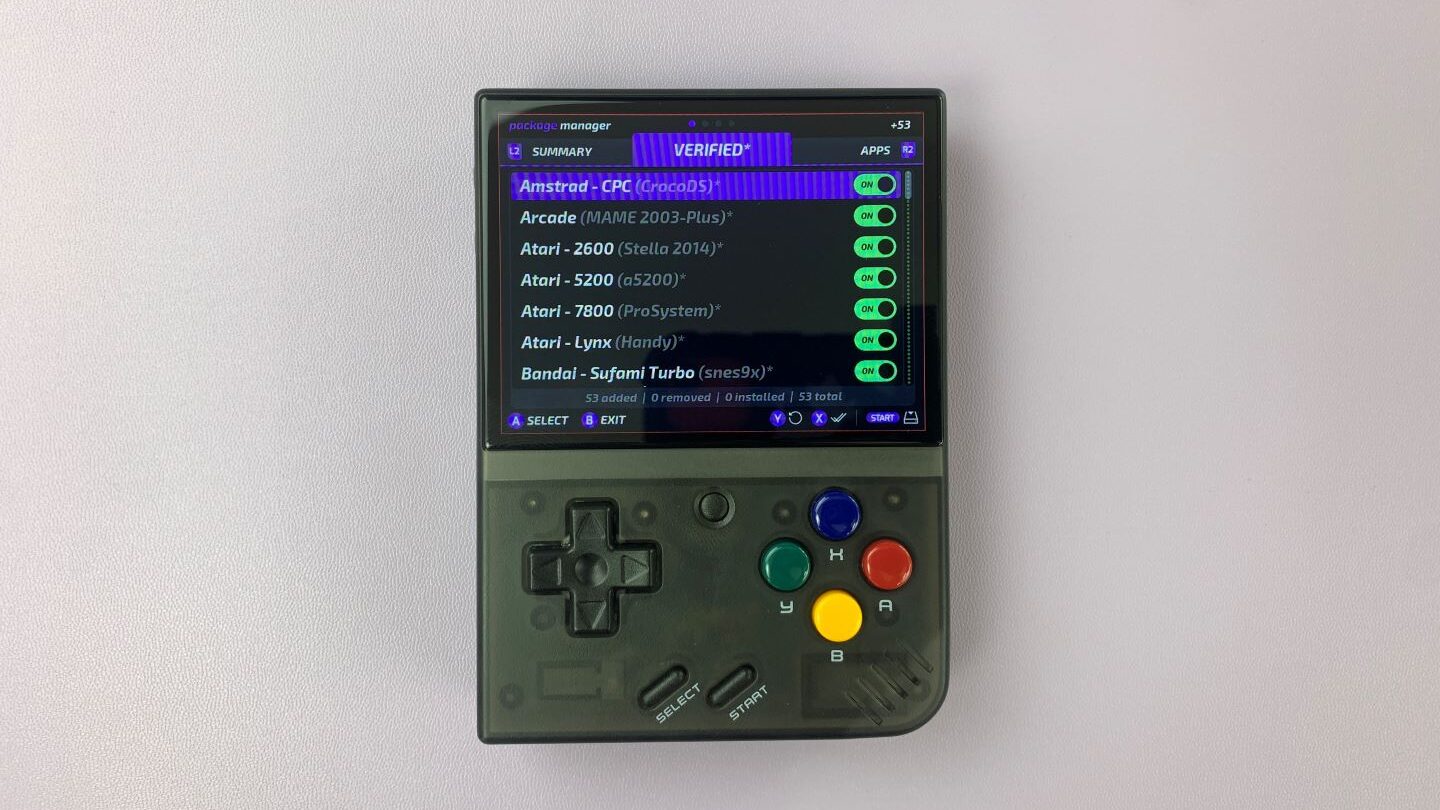
Acum puteți decide ce doriți să instalați pe dispozitiv. Prima pagină este o listă de emulatoare. Puteți parcurge și selecta ce doriți să instalați; vă recomand să le selectați pe toate. Faceți acest lucru ușor apăsând „X”.
Puteți merge la pagina următoare apăsând R2 pe spatele dispozitivului.
Pagina următoare este o listă de aplicații pe care le puteți instala pe dispozitiv. Din nou, vă recomand să le selectați pe toate apăsând „X”

În al treilea rând, aveți o listă de emulatoare mai experimentale; acestea pot necesita configurare suplimentară. Dacă sunteți nou la OnionOS, vă recomand să le lăsați deoparte, dar dacă sunteți pregătit pentru provocare, nu ezitați să instalați oricare sau toate.

În final, apăsați din nou R2 pentru a merge la pagina de rezumat pentru a confirma alegerile, apoi apăsați Start pentru a instala.
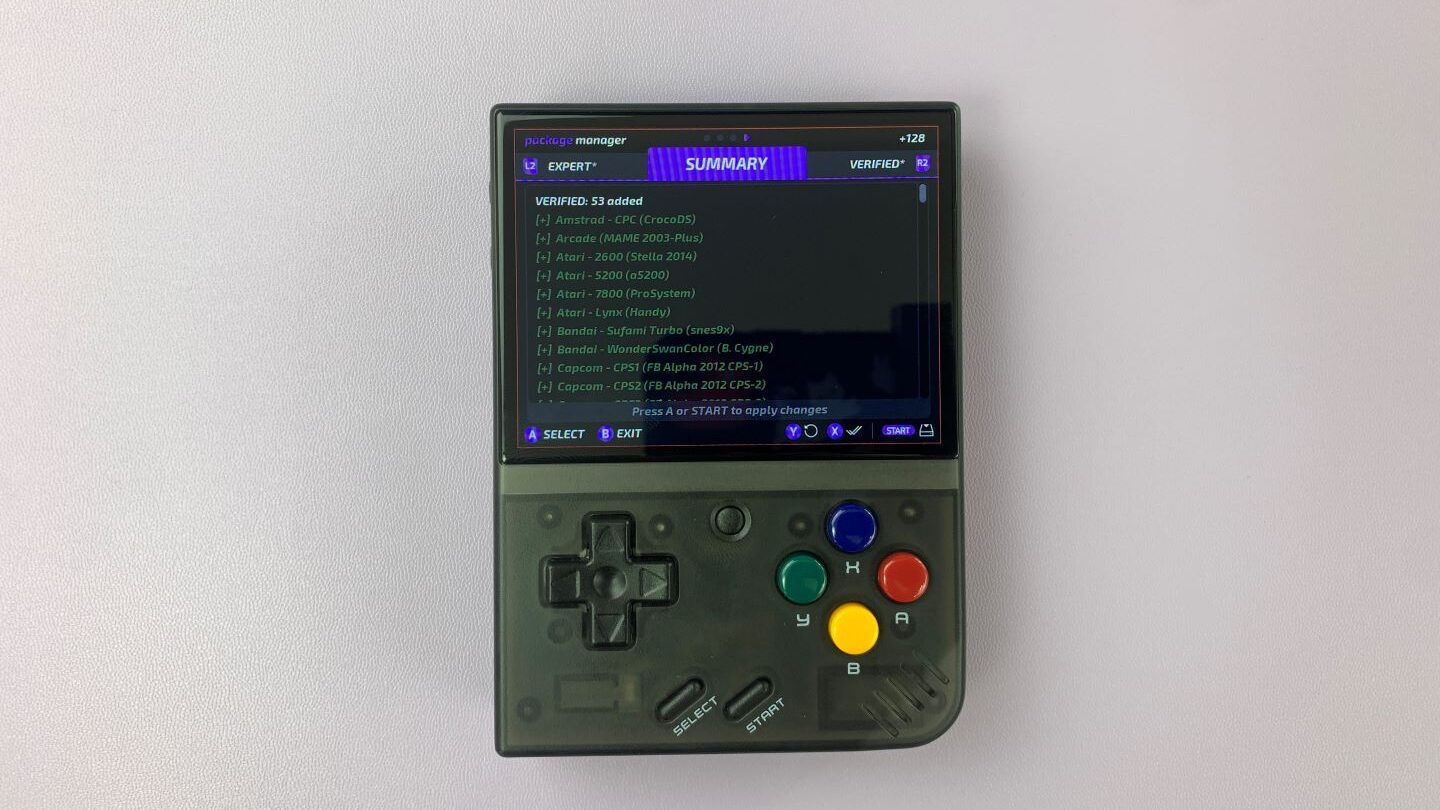
Dispozitivul va începe apoi să instaleze toate opțiunile selectate.

Odată ce a finalizat instalarea, veți fi dus la pagina principală.
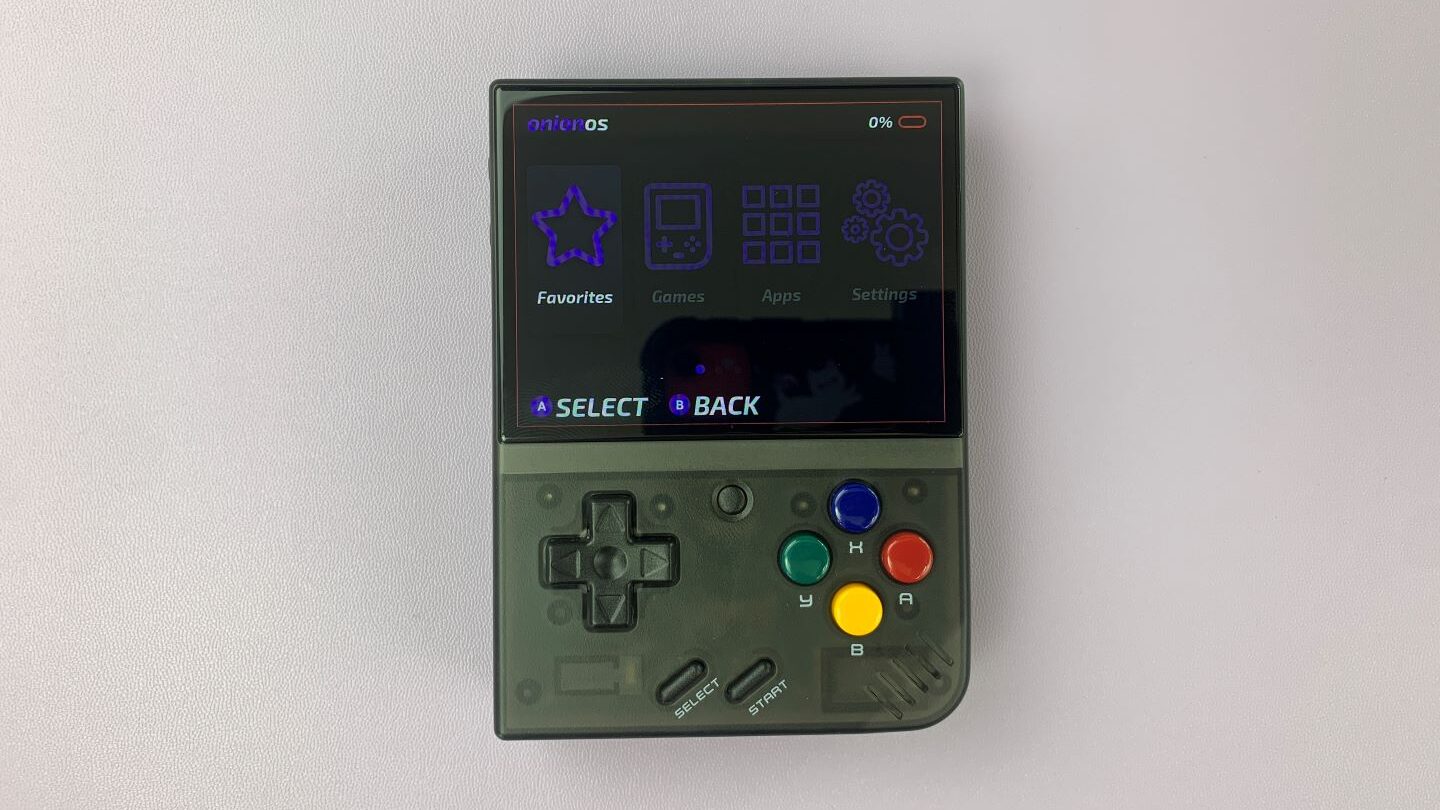
Felicitări, ați instalat OnionOS! Aici puteți găsi jocurile preferate, întreaga bibliotecă de jocuri și aplicații, precum și setările pentru a ajusta dispozitivul conform specificațiilor dumneavoastră.
Când este lansată o versiune nouă și doriți să actualizați OnionOS, consultați ghidul nostru despre cum să faceți acest lucru aici!
De asemenea, puteți instala ROM-uri personalizate și BIOS’ urmând ghidul nostru aici.
Acum mergeți și jucați toate clasicele preferate!
Latest from the blog
Visit the blog Recenzie ONEXPLAYER 3 – Gaming AMOLED de 8,8 inci, comenzi modulare și autonomie surprinzătoare a bateriei
14 octombrie 2026
Recenzie ONEXPLAYER 3 – Gaming AMOLED de 8,8 inci, comenzi modulare și autonomie surprinzătoare a bateriei
14 octombrie 2026
 KONKR Pocket BLOCK Anunțat: O consolă portabilă Android verticală minusculă cu ecran 4:3
1 octombrie 2026
KONKR Pocket BLOCK Anunțat: O consolă portabilă Android verticală minusculă cu ecran 4:3
1 octombrie 2026
 Recenzie KONKR Pocket ADVANCE – O consolă portabilă Android de gaming de buzunar axată pe GBA
24 septembrie 2026
Recenzie KONKR Pocket ADVANCE – O consolă portabilă Android de gaming de buzunar axată pe GBA
24 septembrie 2026
 KONKR Pocket Advance Pre-comandă: O consolă Android compactă creată pentru retro gaming
23 septembrie 2026
KONKR Pocket Advance Pre-comandă: O consolă Android compactă creată pentru retro gaming
23 septembrie 2026
Întrebări și răspunsuri