




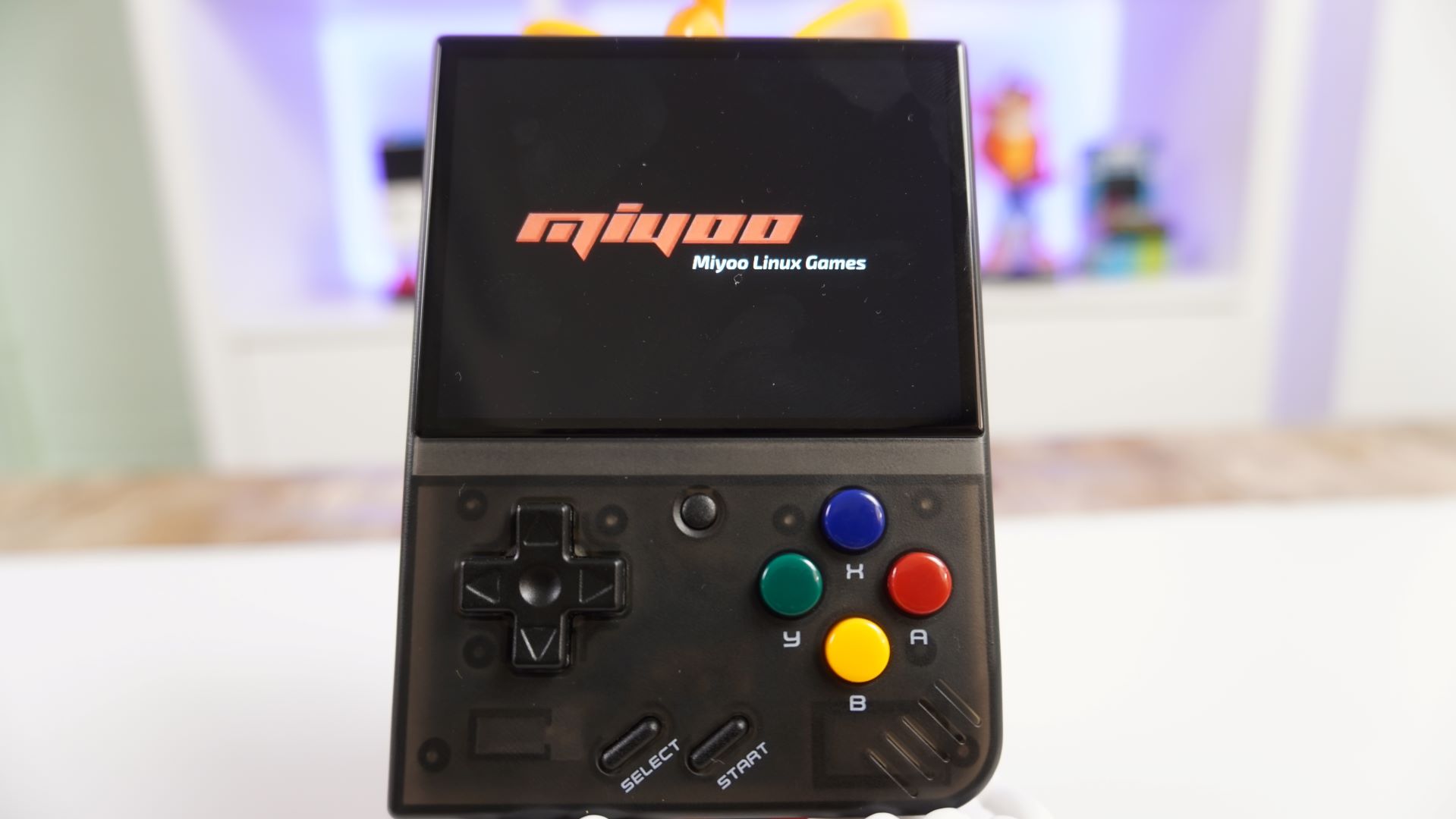
من المهم التأكد من أن أجهزتك تعمل بأحدث نظام تشغيل، مما يضمن حصولك على أحدث التحديثات الأمنية والميزات والألعاب. OnionOS ليس استثناءً. إذا كنت قد قمت بتثبيته بالفعل، اتبع هذا الدليل لترقية جهازك. إذا لم يكن OnionOS مثبتًا على جهازك Miyoo device، فألقِ نظرة على دليلنا الإرشادي هنا.
أولاً وقبل كل شيء، تأكد من أنك متصل بشبكة Wi-Fi. يمكن القيام بذلك بالانتقال إلى ‘الإعدادات’ من القائمة الرئيسية، ثم إلى ‘Wi-Fi’. بمجرد تشغيله والبحث، اتصل بشبكتك المفضلة.
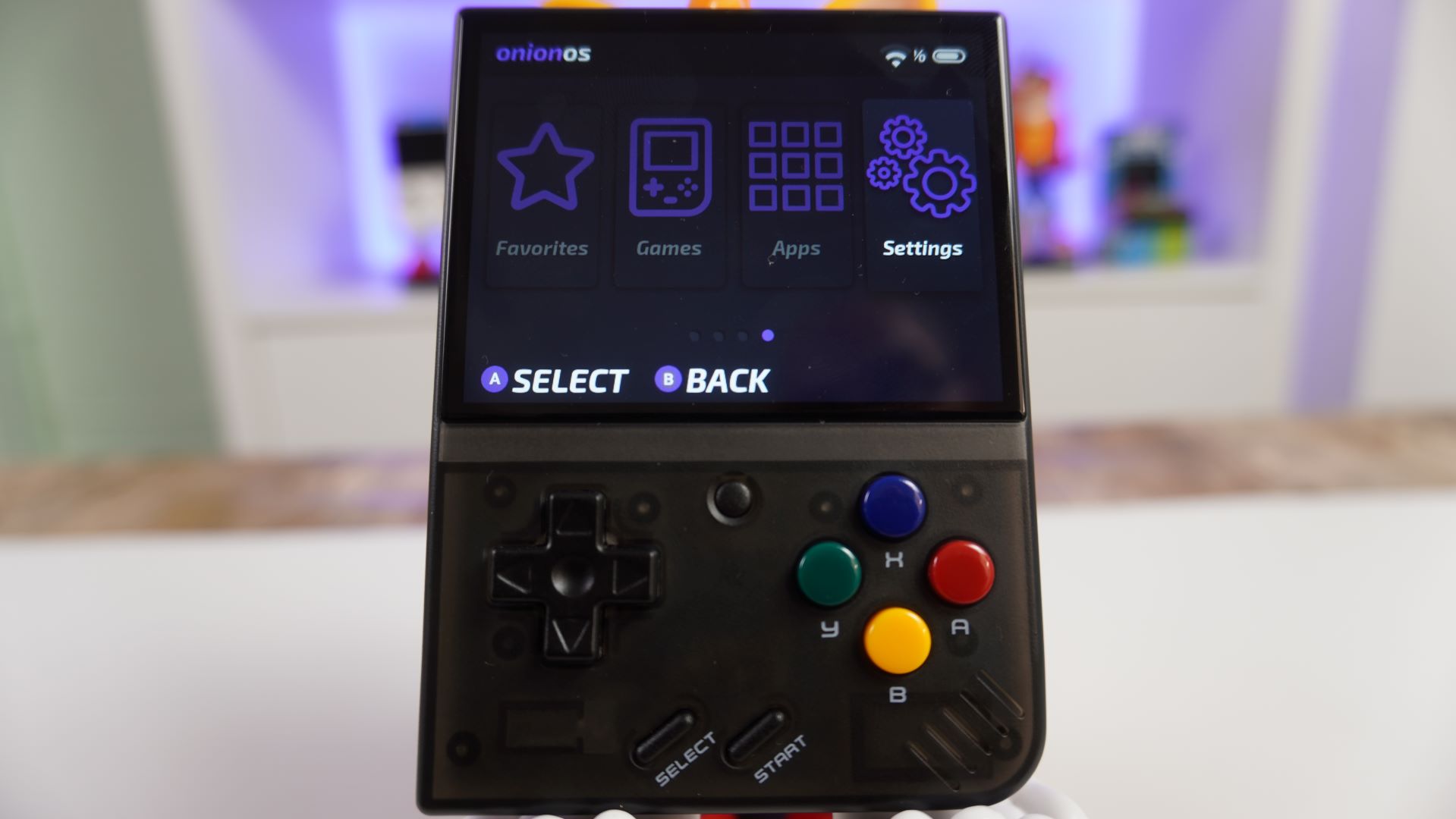

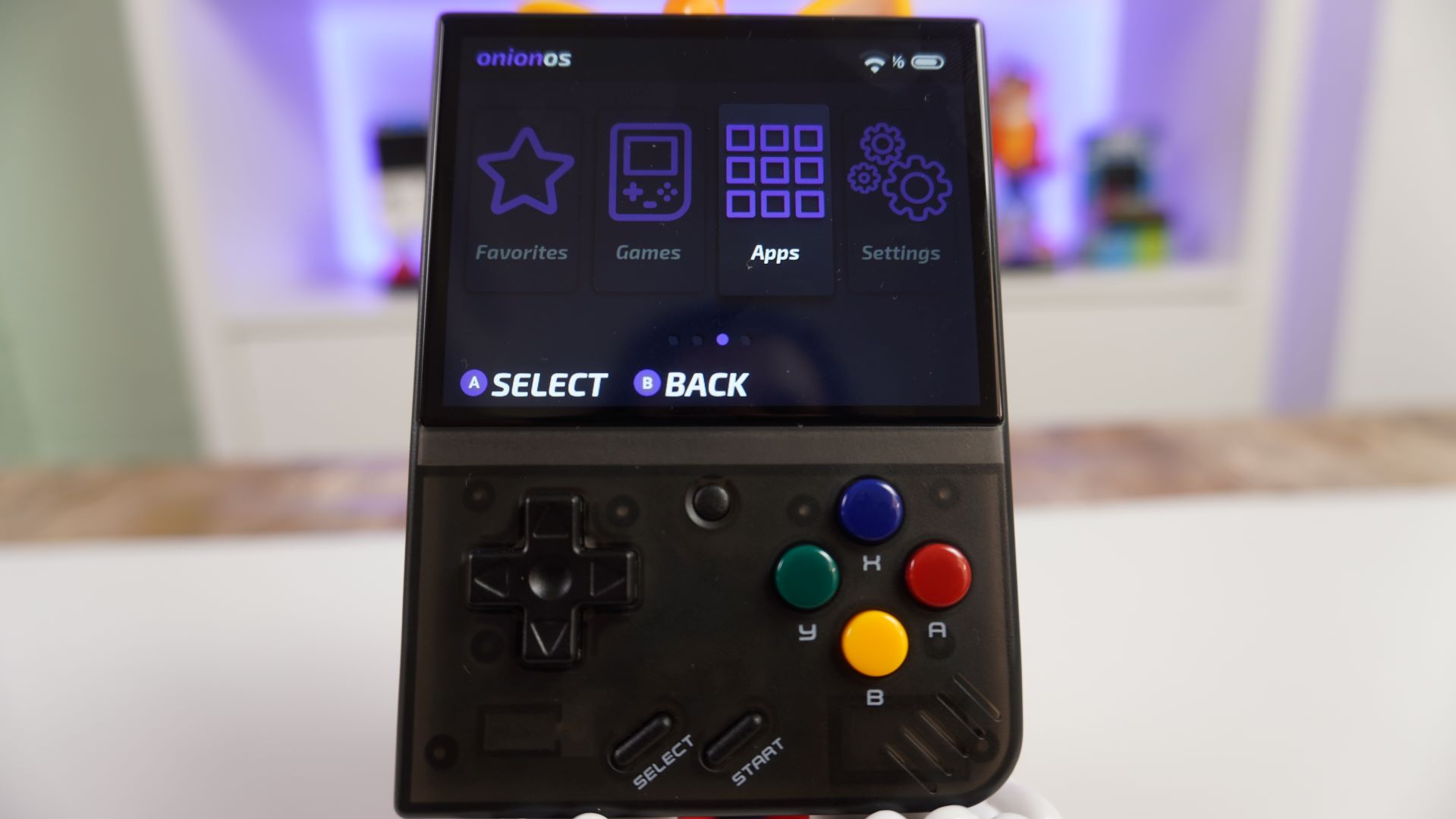
عندما تكون متصلاً بالإنترنت، يمكنك التوجه إلى ‘التطبيقات’ في القائمة الرئيسية ثم التمرير لأسفل إلى ‘تحديث Onion OTA’ والنقر على ‘A’.
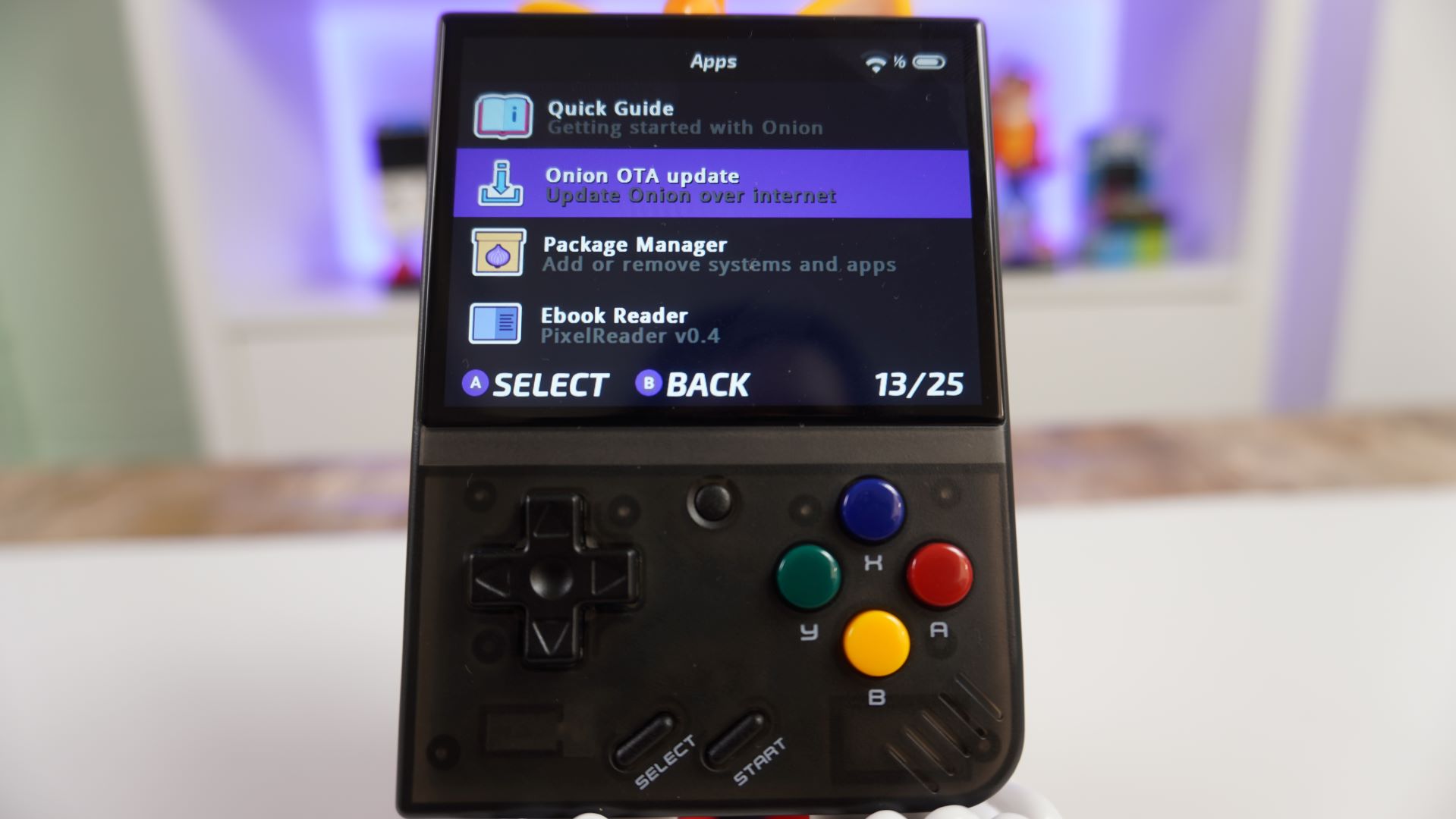
سيؤدي هذا إلى تحميل برنامج الترقية، وهو واجهة نصية. اضغط على أي مفتاح (ليس زر الطاقة) لبدء عملية الترقية.
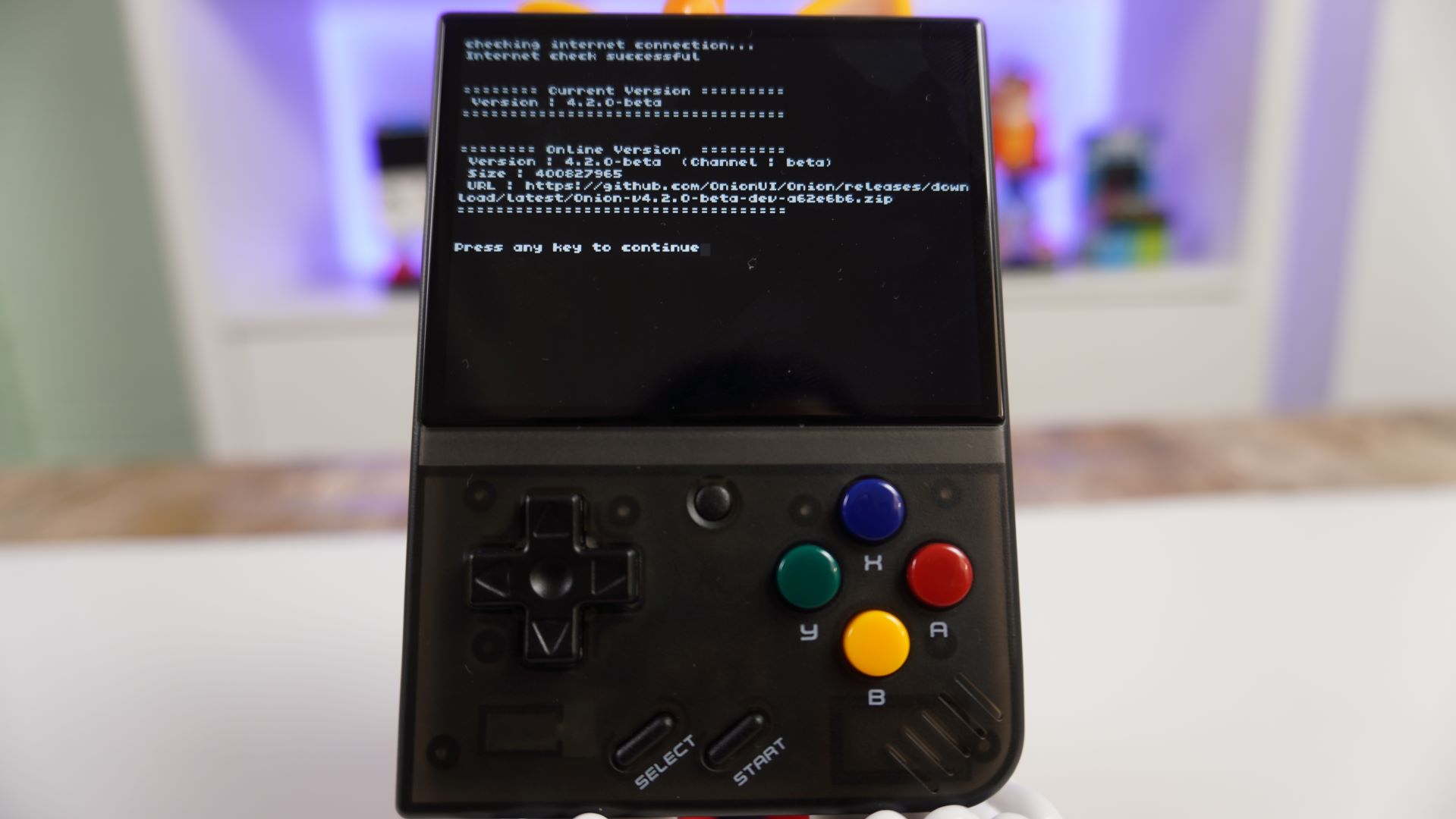
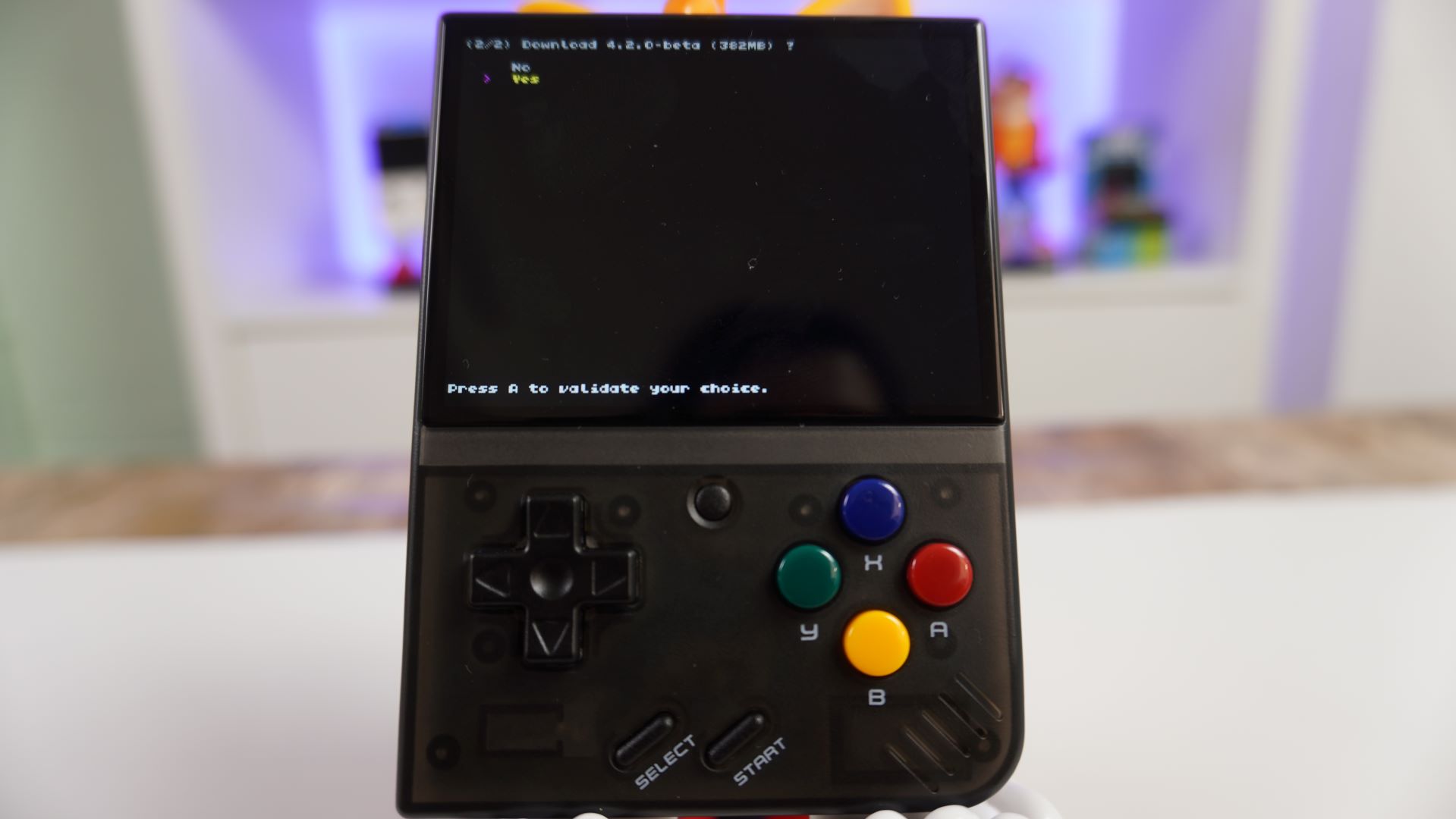
اختر ‘نعم’ لبدء تنزيل البرنامج الجديد.
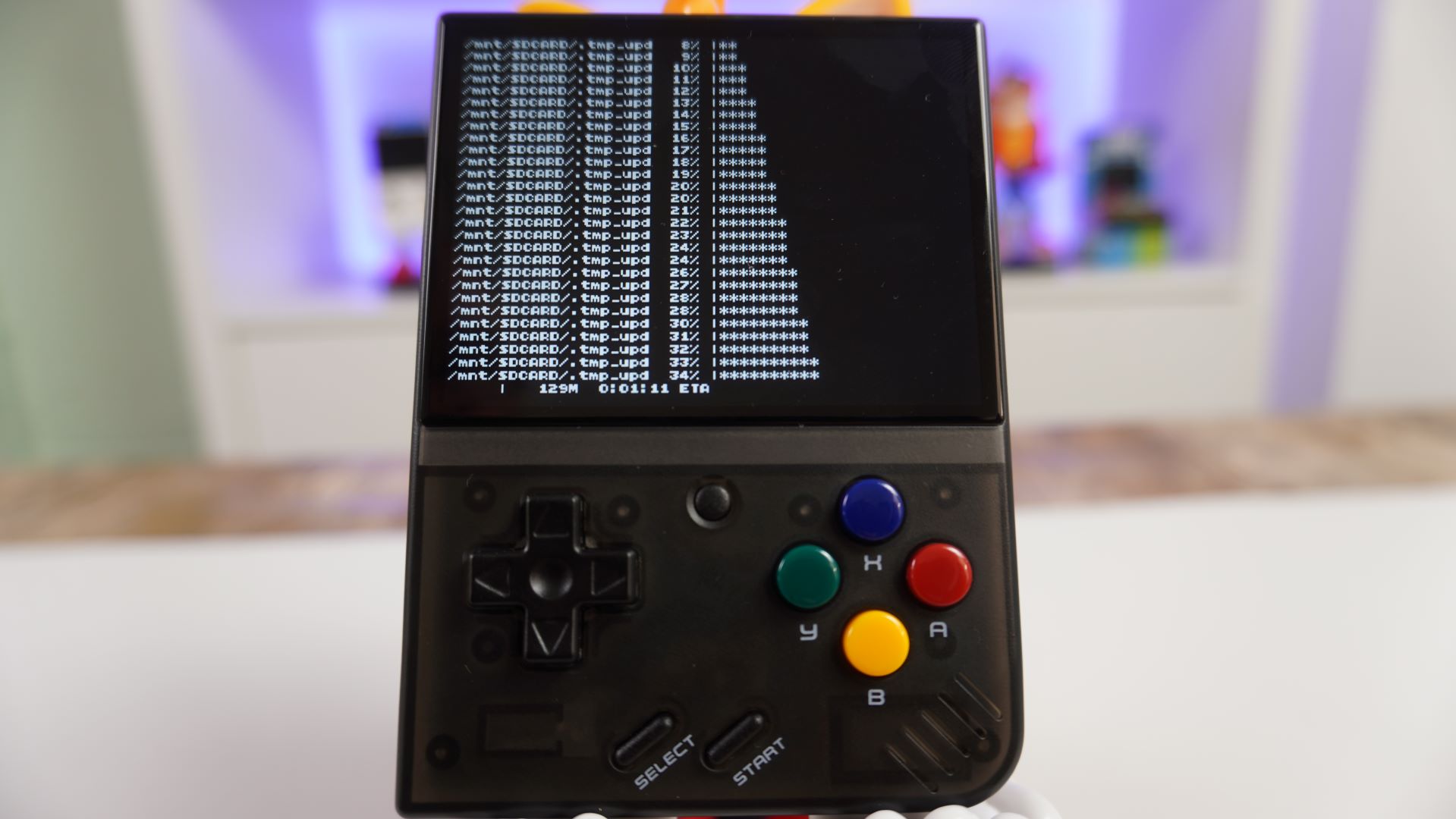
يمكنك مشاهدة تقدم التنزيل حيث يتم تحديث النسبة المئوية في كل سطر.
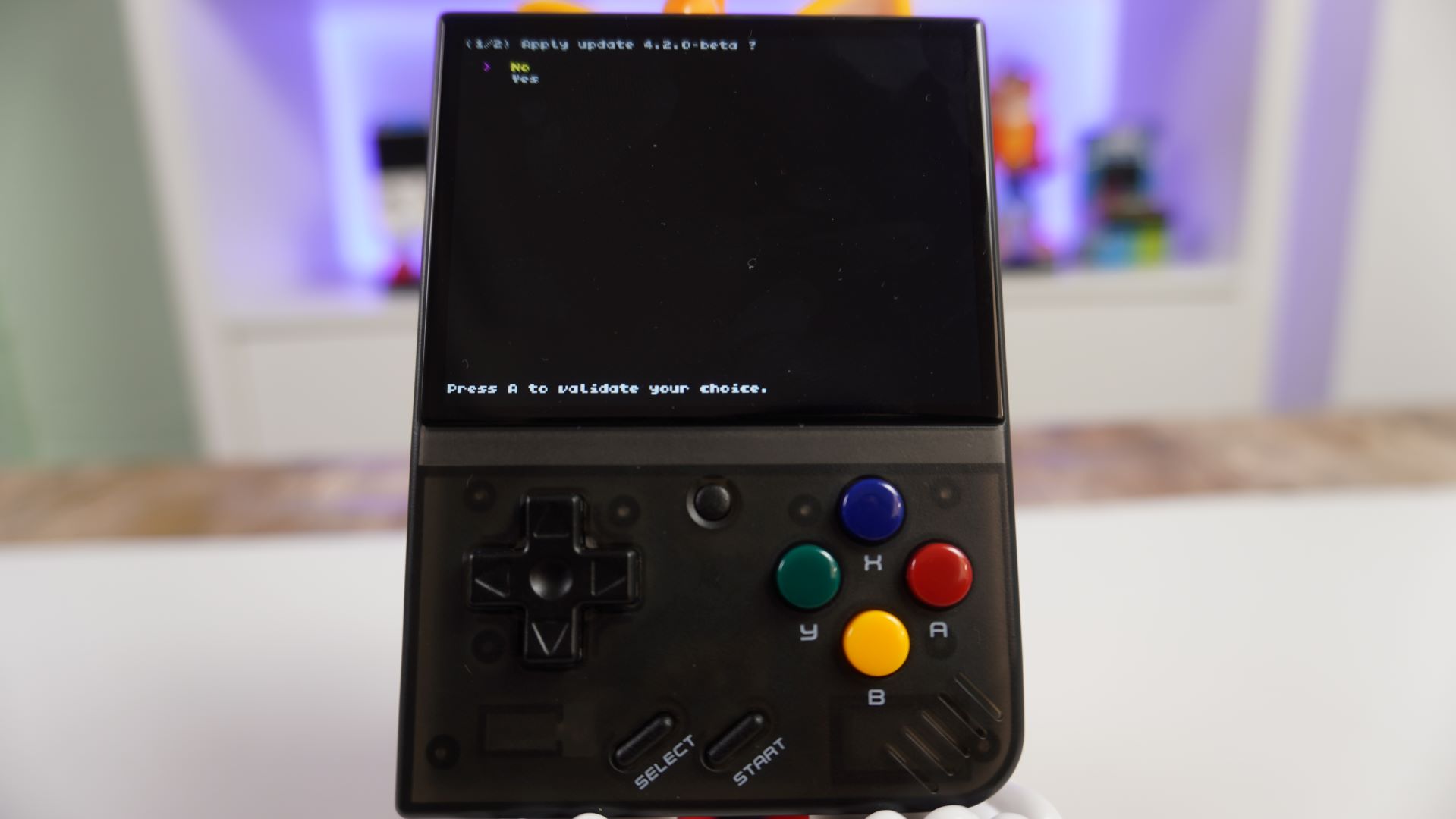
انقر على ‘نعم’ لتطبيق الترقية.
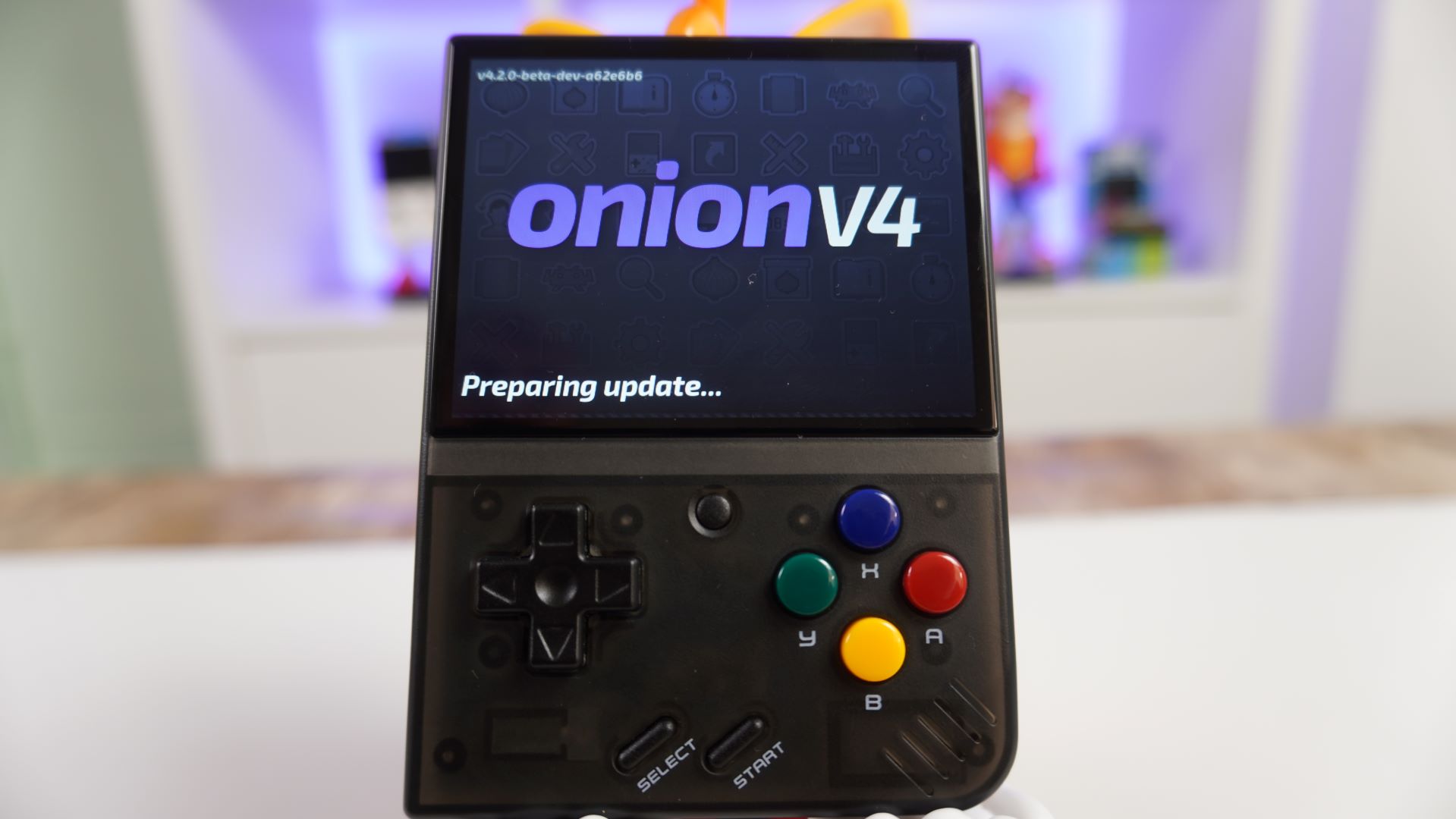
سيبدأ التثبيت، وسيتم تحميل واجهة رسومية لإظهار التقدم.

في المرحلة النهائية من التثبيت، تحقق من المحاكيات والتطبيقات والإعدادات المثبتة. اضغط على ‘Select’ للانتقال إلى الصفحة التالية من الفحص.

سيتم إعادة تشغيل الجهاز مرة أخيرة ثم ينتهي الأمر. تهانينا، لقد قمت للتو بترقية OnionOS إلى أحدث إصدار!
يمكن العثور على مزيد من المعلومات على OnionOS Wiki هنا.
لمعرفة المزيد عن عروضنا ومنتجاتنا الأخرى، ألقِ نظرة على مقالات قاعدة المعرفة الأخرى هنا.
Latest from the blog
Visit the blog مراجعة EPOMAKER HE65 V2 TMR – سرعة لاسلكية 8K ومفاتيح هجينة للألعاب المدمجة
19 أكتوبر، 2026
مراجعة EPOMAKER HE65 V2 TMR – سرعة لاسلكية 8K ومفاتيح هجينة للألعاب المدمجة
19 أكتوبر، 2026
 مراجعة ONEXPLAYER 3 – شاشة AMOLED للألعاب بحجم 8.8 بوصة، وأدوات تحكم معيارية، وعمر بطارية مفاجئ
14 أكتوبر، 2026
مراجعة ONEXPLAYER 3 – شاشة AMOLED للألعاب بحجم 8.8 بوصة، وأدوات تحكم معيارية، وعمر بطارية مفاجئ
14 أكتوبر، 2026
 تم الإعلان عن KONKR Pocket BLOCK: جهاز أندرويد محمول عمودي صغير بشاشة 4:3
1 أكتوبر، 2026
تم الإعلان عن KONKR Pocket BLOCK: جهاز أندرويد محمول عمودي صغير بشاشة 4:3
1 أكتوبر، 2026
 مراجعة KONKR Pocket ADVANCE – جهاز ألعاب أندرويد محمول بحجم الجيب يركز على GBA
24 سبتمبر، 2026
مراجعة KONKR Pocket ADVANCE – جهاز ألعاب أندرويد محمول بحجم الجيب يركز على GBA
24 سبتمبر، 2026
أسئلة وأجوبة