




Haal uw DroiX®-eenheid uit de verpakking. Sluit de meegeleverde HDMI-kabel aan op de iMX6 en uw tv/monitor/projector en sluit vervolgens de voeding van de iMX6 aan.
Wacht tot de DroiX®-eenheid volledig is opgestart – u wordt vervolgens naar een installatiescherm geleid.
Voltooi de installatieschermen overeenkomstig de configuratie van uw tv en uw thuisnetwerk.
U krijgt vervolgens een scherm waarop u wordt gevraagd 3D Launcher of Android launcher te selecteren.
Selecteer 3D launcher en klik vervolgens op Always.
U krijgt vervolgens het startscherm van de launcher te zien.

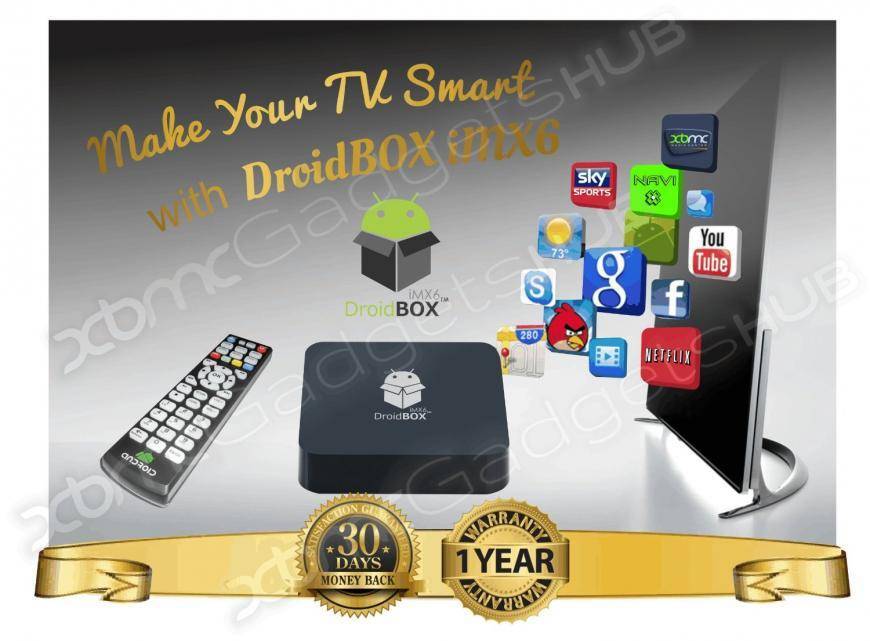
Haal uw DroiX®-eenheid uit de verpakking.
Sluit de meegeleverde HDMI-kabel aan op de iMX6 en uw tv/monitor/projector en sluit vervolgens de voeding van de iMX6 aan.
Wacht tot de DroiX®-eenheid volledig is opgestart – u wordt vervolgens naar een installatiescherm geleid.
Voltooi de installatieschermen overeenkomstig de configuratie van uw tv en uw thuisnetwerk.
U krijgt vervolgens een scherm waarop u wordt gevraagd 3D Launcher of Android launcher te selecteren.
Selecteer 3D launcher en klik vervolgens op Always.
U krijgt vervolgens het startscherm van de launcher te zien.

Volgende stap :
Als u de installatieprocedures voor netwerkconfiguratie hebt overgeslagen, klik dan op settings
U krijgt vervolgens een scherm te zien dat er als volgt uitziet

U kunt nu & de wifi- en ethernetverbindingen configureren. Klik op de naam van uw WiFi-netwerk en voer het wachtwoord in.

Uw wifi-netwerk zou nu verbonden moeten zijn
Schakel nu uw ethernetverbinding in als u een netwerkkabel gebruikt in plaats van WiFi (zie hieronder). Navigeer omlaag naar ethernet en schakel de ethernetverbinding in. In de meeste gevallen is dit alles wat u hoeft te doen. Klik op Ethernet-configuratie als u een statisch IP-adres wilt gebruiken of andere gegevens moet invoeren.


Vervolgens moet u de juiste tijdzone instellen
***Opmerking: het is belangrijk dat u de tijdzone correct configureert, anders worden sommige van uw add-ons niet correct bijgewerkt **
Navigeer in hetzelfde instellingenmenu omlaag naar datum en tijd, selecteer vervolgens uw tijdzone.

Druk vervolgens op return op uw afstandsbediening om dit menu te verlaten

Navigeer op dit scherm naar het XBMC-pictogram
U zult zien dat XBMC u informeert dat het tijdens de eerste uitvoering een paar zaken moet configureren.

Het XBMC-startscherm wordt vervolgens weergegeven; u bent nu klaar om uw favoriete add-ons te installeren!

Vragen & antwoorden