




अपने DroiX® यूनिट को उसकी पैकेजिंग से बाहर निकालें। आपूर्ति किए गए HDMI केबल को iMX6 और अपने टीवी/मॉनिटर/प्रोजेक्टर से कनेक्ट करें, और फिर iMX6 की पावर सप्लाई को कनेक्ट करें।
DroiX® यूनिट के बूट होने की प्रतीक्षा करें – इसके बाद आपको सेट अप स्क्रीन पर निर्देशित किया जाएगा।
अपने टीवी और होम नेटवर्क के कॉन्फ़िगरेशन के अनुसार सेट अप स्क्रीन पूरी करें।
इसके बाद आपको एक स्क्रीन मिलेगी जो आपसे 3D लॉन्चर या Android लॉन्चर चुनने के लिए कहेगी।
3D लॉन्चर चुनें और फिर Always पर क्लिक करें।
इसके बाद आपको लॉन्चर की होम स्क्रीन मिलेगी।

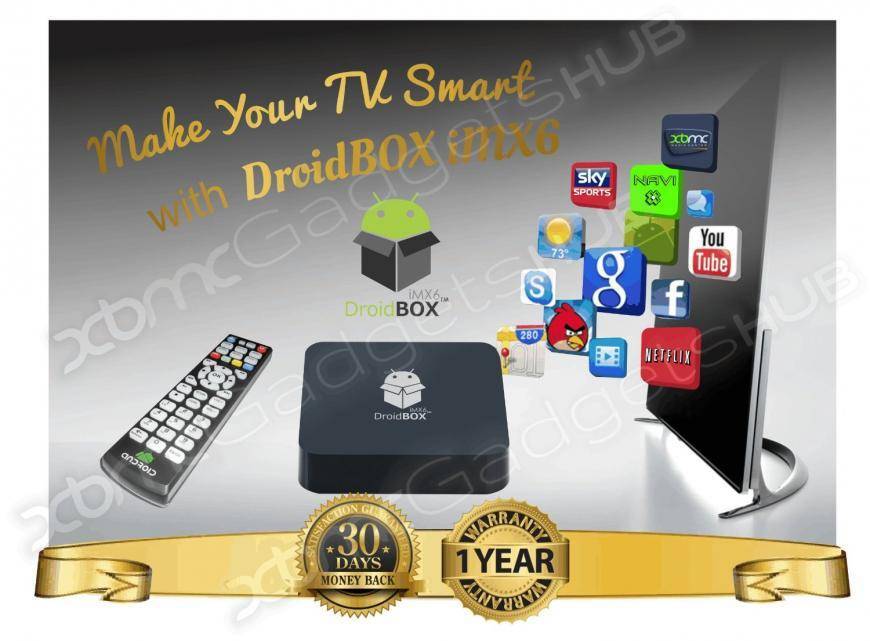
अपने DroiX® यूनिट को उसकी पैकेजिंग से बाहर निकालें।
आपूर्ति किए गए HDMI केबल को iMX6 और अपने टीवी/मॉनिटर/प्रोजेक्टर से कनेक्ट करें, और फिर iMX6 की पावर सप्लाई को कनेक्ट करें।
DroiX® यूनिट के बूट होने की प्रतीक्षा करें – इसके बाद आपको सेट अप स्क्रीन पर निर्देशित किया जाएगा।
अपने टीवी और होम नेटवर्क के कॉन्फ़िगरेशन के अनुसार सेट अप स्क्रीन पूरी करें।
इसके बाद आपको एक स्क्रीन मिलेगी जो आपसे 3D लॉन्चर या Android लॉन्चर चुनने के लिए कहेगी।
3D लॉन्चर चुनें और फिर Always पर क्लिक करें।
इसके बाद आपको लॉन्चर की होम स्क्रीन मिलेगी।

अगला चरण :
यदि आपने नेटवर्क कॉन्फ़िगरेशन के लिए सेट अप प्रक्रियाएँ छोड़ दी हैं, तो कृपया सेटिंग्स पर क्लिक करें
इसके बाद आपको एक स्क्रीन मिलेगी जो ऐसी दिखती है

अब आप & को सक्षम कर सकते हैं, वाईफाई और ईथरनेट कनेक्शन कॉन्फ़िगर करें। अपने वाईफाई नेटवर्क के नाम पर क्लिक करें और पासवर्ड दर्ज करें।

आपका वाईफाई नेटवर्क अब कनेक्ट हो जाना चाहिए
अब अपने ईथरनेट कनेक्शन को सक्षम करें यदि आप वाईफाई के बजाय नेटवर्क केबल का उपयोग करेंगे (नीचे देखें)। ईथरनेट तक नीचे नेविगेट करें और ईथरनेट कनेक्शन को चालू करें। अधिकांश मामलों में आपको बस इतना ही करना होता है। यदि आप स्थिर IP पता उपयोग करना चाहते हैं या अन्य विवरण दर्ज करने की आवश्यकता है तो ईथरनेट कॉन्फ़िगरेशन पर क्लिक करें।


अगला आपको सही समय क्षेत्र सेट करना होगा
***नोट: यह महत्वपूर्ण है कि आप समय क्षेत्र को ठीक से कॉन्फ़िगर करें अन्यथा आपके कुछ ऐडऑन ठीक से अपडेट नहीं होंगे **
उसी सेटिंग मेनू में दिनांक और समय तक नीचे नेविगेट करें, फिर अपना समय क्षेत्र चुनें।

फिर इस मेनू से बाहर निकलने के लिए अपने रिमोट पर रिटर्न दबाएं

इस स्क्रीन पर होने पर XBMC आइकन पर नेविगेट करें
आप देखेंगे कि XBMC आपको सूचित कर रहा है कि इसके पहले रन के दौरान कुछ चीजों को कॉन्फ़िगर करने की आवश्यकता है।

इसके बाद XBMC होमस्क्रीन प्रदर्शित होगी, अब आप अपने पसंदीदा ऐड-ऑन इंस्टॉल करने के लिए तैयार हैं!

प्रश्न और उत्तर