




Hier is hoe u uw gamepad kunt koppelen aan DroiX:
Wij voegen de tekst van hierboven toe zodat men deze gemakkelijker kan vinden. Deze versie bevat geen opmaak; raadpleeg de afbeeldingen hierboven voor de tabelindelingen.
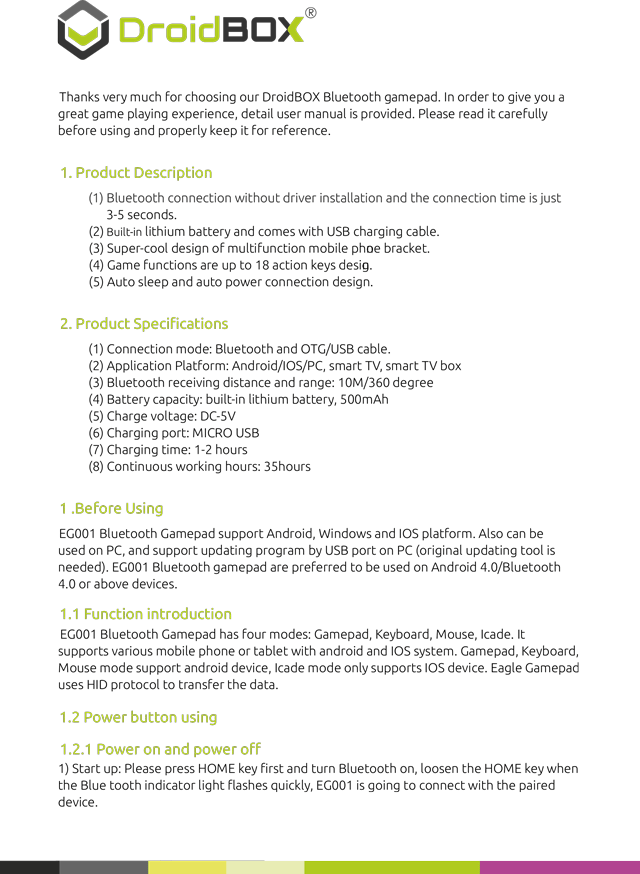
Hartelijk dank voor het kiezen van onze DroiX® Bluetooth-gamepad. Om u een
uitstekende game-ervaring te bieden, is een gedetailleerde gebruikershandleiding bijgevoegd. Lees deze zorgvuldig door
voordat u het product gebruikt en bewaar deze goed ter referentie.
1. Productbeschrijving
(1) Bluetooth-verbinding zonder installatie van stuurprogramma’s en de verbindingstijd bedraagt slechts
3-5 seconden.
(2) Ingebouwde lithiumbatterij en wordt geleverd met USB-oplaadkabel.
(3) Supersjiek ontwerp van multifunctionele mobiele telefoonhouder.
(4) Gamefuncties met een ontwerp van maximaal 18 actietoetsen.
(5) Ontwerp met automatische slaapstand en automatische stroomverbinding.
2. Productspecificaties
(1) Verbindingsmodus: Bluetooth en OTG/USB-kabel.
(2) Toepassingsplatform: Android/IOS/PC, smart-tv, smart-tv-box
(3) Bluetooth-ontvangstafstand en bereik: 10M/360 graden
(4) Batterijcapaciteit: ingebouwde lithiumbatterij, 500mAh
(5) Oplaadspanning: DC-5V
(6) Oplaadpoort: MICRO USB
(7) Oplaadtijd: 1-2 uur
(8) Continue werktijd: 35 uur
1. Voordat u het apparaat gebruikt
EG001 Bluetooth-gamepad ondersteunt Android, Windows en het IOS-platform. Het kan ook
worden gebruikt op een pc en ondersteunt het bijwerken van het programma via de USB-poort op een pc (het oorspronkelijke hulpprogramma voor bijwerken is
hiervoor nodig). De EG001 Bluetooth-gamepad kan het beste worden gebruikt op Android 4.0/Bluetooth
4.0 of hoger apparaten.
1.1 Functie-introductie
De EG001 Bluetooth-gamepad heeft vier modi: Gamepad, Toetsenbord, Muis, Icade. Deze
ondersteunt diverse mobiele telefoons of tablets met het Android- en IOS-systeem. Gamepad-, Toetsenbord-,
Muis-modus ondersteunen Android-apparaten, de Icade-modus ondersteunt alleen IOS-apparaten. Eagle Gamepad
gebruikt het HID-protocol om de gegevens over te dragen.
1.2 Gebruik van de aan/uit-knop
1.2.1 In- en uitschakelen
1) Opstarten: Houd eerst de HOME-toets ingedrukt en schakel Bluetooth in, laat de HOME-toets los wanneer
het Bluetooth-indicatielampje snel knippert; de EG001 gaat verbinding maken met het gekoppelde
apparaat.
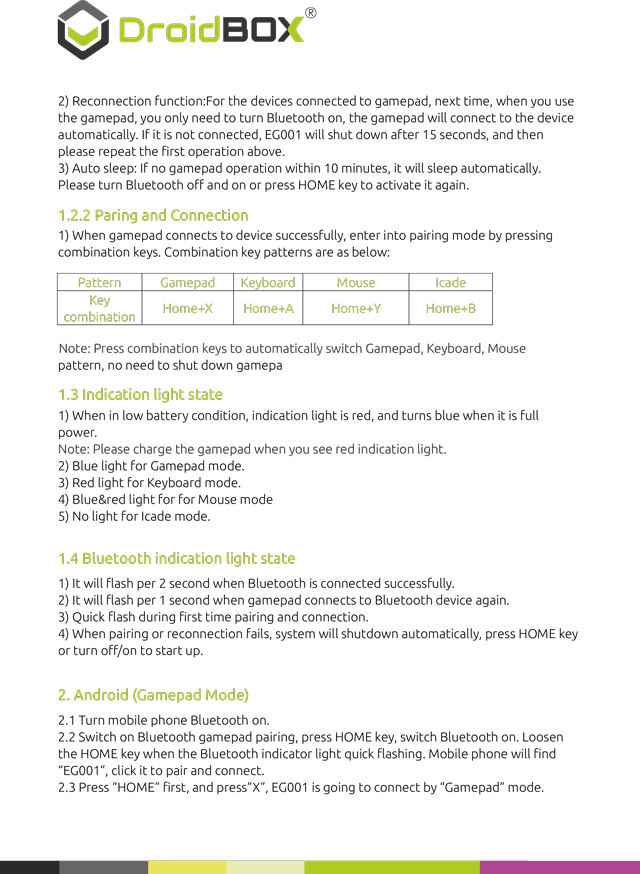
2) Herverbindingsfunctie:For de apparaten die met de gamepad zijn verbonden, hoeft u de volgende keer dat u
de gamepad gebruikt alleen Bluetooth in te schakelen; de gamepad maakt automatisch verbinding met het apparaat
automatisch. Als er geen verbinding tot stand komt, schakelt de EG001 na 15 seconden uit; voer daarna
de eerste handeling hierboven opnieuw uit.
3) Automatische slaapstand: Als er binnen 10 minuten geen bediening van de gamepad plaatsvindt, gaat deze automatisch in de slaapstand.
Schakel Bluetooth uit en weer in of druk op de HOME-toets om het opnieuw te activeren.
1.2.2 Koppelen en verbinden
1) Wanneer de gamepad succesvol verbinding maakt met het apparaat, gaat u naar de koppelingsmodus door te drukken op
combinatietoetsen. De patronen van de combinatietoetsen zijn als volgt:
Patroon Gamepad Toetsenbord Muis Icade
Toets
combinatie
Home+X Home+A Home+Y Home+B
Opmerking: Druk op de combinatietoetsen om automatisch te schakelen tussen Gamepad, Toetsenbord, Muis
patroon, het is niet nodig om de gamepad uit te schakelen
1.3 Status van het indicatielampje
1) Bij een lage batterijstatus is het indicatielampje rood en wordt het blauw wanneer deze volledig is
opgeladen.
Opmerking: Laad de gamepad op wanneer u het rode indicatielampje ziet.
2) Blauw licht voor de Gamepad-modus.
3) Rood licht voor de Toetsenbord-modus.
4) Blauw&rood licht voor de Muis-modus
5) Geen licht voor de Icade-modus.
1.4 Status van het Bluetooth-indicatielampje
1) Het knippert elke 2 seconden wanneer Bluetooth succesvol is verbonden.
2) Het knippert elke 1 seconde wanneer de gamepad opnieuw verbinding maakt met een Bluetooth-apparaat.
3) Snel knipperen tijdens de eerste keer koppelen en verbinden.
4) Wanneer het koppelen of opnieuw verbinden mislukt, wordt het systeem automatisch uitgeschakeld; druk op de HOME-toets
of schakel uit/in om op te starten.
2. Android (Gamepad-modus)
2.1 Schakel Bluetooth op de mobiele telefoon in.
2.2 Schakel het koppelen van de Bluetooth-gamepad in, druk op de HOME-toets, schakel Bluetooth in. Laat
de HOME-toets los wanneer het Bluetooth-indicatielampje snel knippert. De mobiele telefoon zal
“EG001” vinden; klik erop om te koppelen en verbinden.
2.3 Druk eerst op “HOME” en druk op “X”; EG001 maakt verbinding via de “Gamepad”-modus.
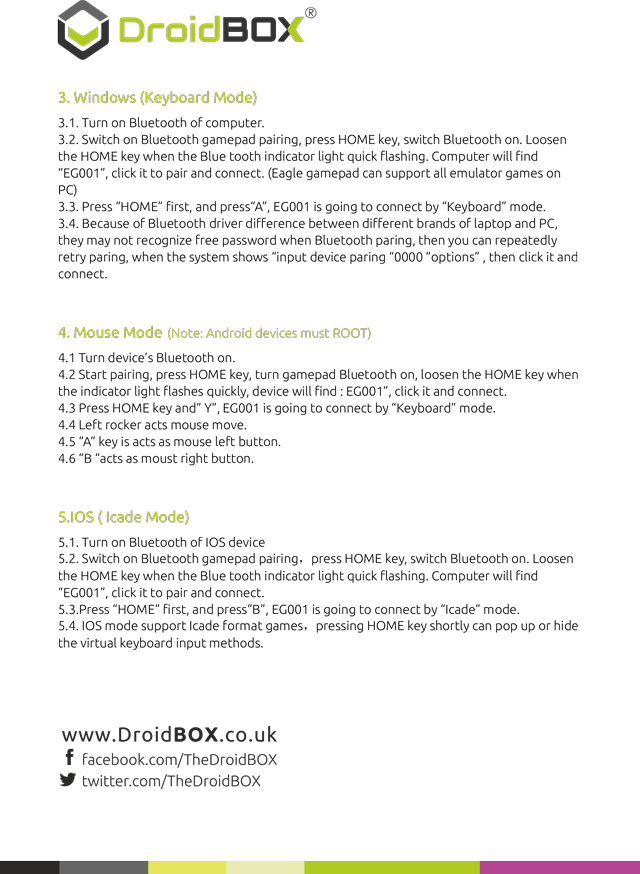
3. Windows (Toetsenbordmodus)
3.1. Schakel Bluetooth van de computer in.
3.2. Schakel het koppelen van de Bluetooth-gamepad in, druk op de HOME-toets, schakel Bluetooth in. Laat
de HOME-toets los wanneer het Bluetooth-indicatielampje snel knippert. De computer zal
“EG001” vinden; klik erop om te koppelen en verbinden. (Eagle-gamepad kan alle emulatorgames op
pc ondersteunen)
3.3. Druk eerst op “HOME” en druk op “A”; EG001 maakt verbinding via de “Toetsenbord”-modus.
3.4. Vanwege verschillen in Bluetooth-stuurprogramma’s tussen verschillende merken laptops en pc’s,
herkennen zij mogelijk geen vrij wachtwoord bij het koppelen via Bluetooth; dan kunt u herhaaldelijk
probeer het koppelen opnieuw; wanneer het systeem “invoerapparaat koppelen “0000 ”opties” toont, klik er dan op en
maak verbinding.
4. Muis-modus (Opmerking: Android apparaten moeten ROOT zijn)
4.1 Schakel de Bluetooth van het apparaat in.
4.2 Start het koppelen, druk op de HOME-toets, schakel de Bluetooth van de gamepad in, laat de HOME-toets los wanneer
het indicatielampje snel knippert; het apparaat zal “EG001” vinden, klik erop en maak verbinding.
4.3 Druk op de HOME-toets en “Y”; EG001 zal verbinding maken via de “Toetsenbord”-modus.
4.4 De linkerjoystick fungeert als muisbeweging.
4.5 De “A”-toets fungeert als de linkermuisknop.
4.6 “B” fungeert als de rechtermuisknop.
5. iOS (Icade-modus)
5.1. Schakel Bluetooth van het iOS-apparaat in
5.2. Schakel het koppelen van de Bluetooth-gamepad in, druk op de HOME-toets, schakel Bluetooth in. Laat
de HOME-toets los wanneer het Bluetooth-indicatielampje snel knippert. De computer zal
“EG001” vinden; klik erop om te koppelen en verbinding te maken.
5.3. Druk eerst op “HOME” en druk op “B”; EG001 zal verbinding maken via de “Icade”-modus.
5.4. De iOS-modus ondersteunt games in Icade-formaat; door kort op de HOME-toets te drukken kan de
virtuele toetsenbordinvoer worden weergegeven of verborgen.
Vragen & antwoorden