




Siin on, kuidas saate oma mängupulti ühendada seadmega DroiX:
Lisame ülaltoodud teksti, et inimesed leiaksid selle hõlpsamini. Sellel versioonil puudub vorming; tabelite paigutuse kohta vaadake ülaltoodud pilte.
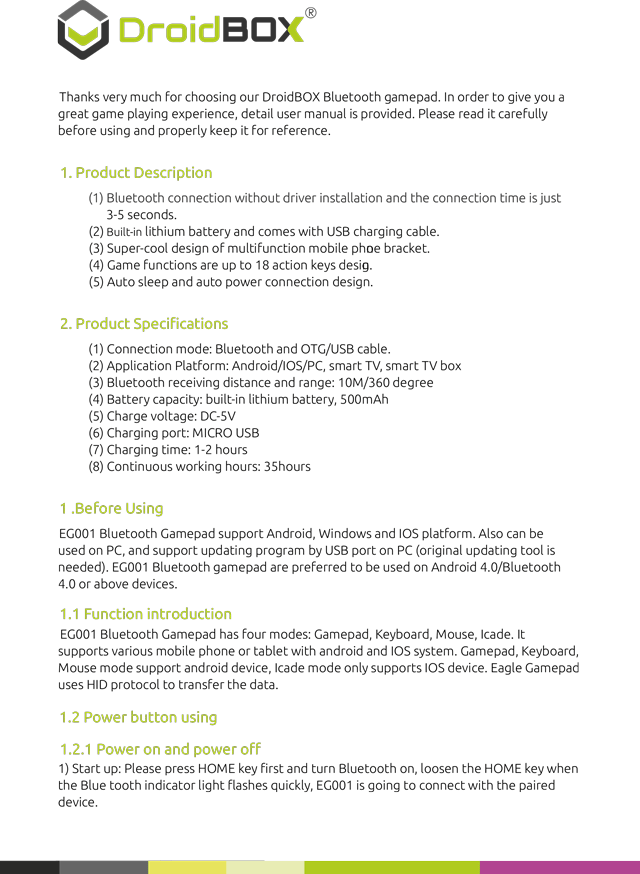
Täname väga, et valisite meie DroiX® Bluetooth-mängupulti. Teile parima
mängukogemuse pakkumiseks on kaasas üksikasjalik kasutusjuhend. Palun lugege see hoolikalt läbi
enne kasutamist ja hoidke see nõuetekohaselt alles tulevikuks.
1. Tootekirjeldus
(1) Bluetooth-ühendus ilma draiveri paigaldamiseta ning ühenduse loomise aeg on vaid
3–5 sekundit.
(2) Sisseehitatud liitiumaku ja kaasas USB laadimiskaabel.
(3) Ülilahe disainiga mitmeotstarbeline mobiiltelefoni hoidik.
(4) Mängufunktsioonid on kuni 18 tegevusklahvi disainiga.
(5) Automaatse unerežiimi ja automaatse toiteühenduse disain.
2. Toote spetsifikatsioonid
(1) Ühendusviis: Bluetooth ja OTG/USB-kaabel.
(2) Rakendusplatvorm: Android/IOS/PC, nutiteler, nutiteleri digiboks
(3) Bluetooth-vastuvõtu kaugus ja ulatus: 10 m/360 kraadi
(4) Aku maht: sisseehitatud liitiumaku, 500 mAh
(5) Laadimispinge: DC-5V
(6) Laadimisport: MICRO USB
(7) Laadimisaeg: 1–2 tundi
(8) Pidev tööaeg: 35 tundi
1. Enne kasutamist
EG001 Bluetooth-mängupult toetab Android, Windows ja IOS platvormi. Samuti saab seda
kasutada arvutis ning toetab programmi uuendamist arvuti USB pordi kaudu (vajalik on
originaalne uuendustööriist). EG001 Bluetooth-mängupulti on eelistatav kasutada Android 4.0/Bluetooth
4.0 või uuemate seadmetega.
1.1 Funktsioonide tutvustus
EG001 Bluetooth-mängupuldi on neli režiimi: mängupult, klaviatuur, hiir, Icade. See
toetab erinevaid mobiiltelefone või tahvelarvuteid, millel on android ja IOS-süsteem. Mängupult, klaviatuur,
Hiire režiimi tugi android seadmele, Icade režiim toetab ainult IOS seadet. Eagle Gamepad
kasutab andmete edastamiseks HID-protokolli.
1.2 Toitenupu kasutamine
1.2.1 Sisselülitamine ja väljalülitamine
1) Käivitamine: vajutage esmalt HOME-klahvi ja lülitage Bluetooth sisse, vabastage HOME-klahv, kui
Bluetoothi indikaatortuli vilgub kiiresti; EG001 loob ühenduse seotud
seadmega.
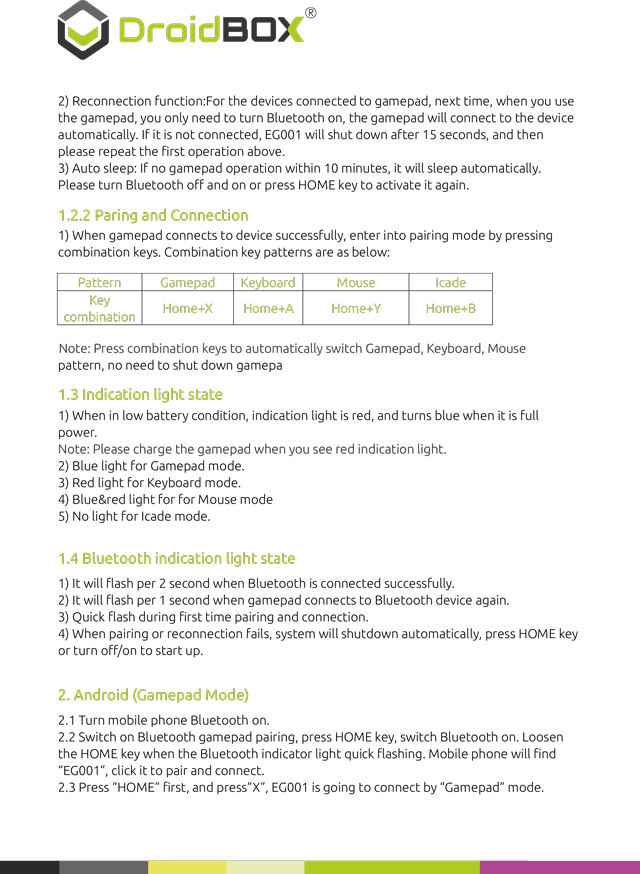
2) Ühenduse taastamise funktsioon:For mängupuldiga ühendatud seadmed; järgmisel korral, kui mängupulti
kasutate, peate ainult Bluetoothi sisse lülitama ning mängupult loob seadmega ühenduse
automaatselt. Kui ühendust ei looda, lülitub EG001 15 sekundi pärast välja, seejärel
korrake ülaltoodud esimest toimingut.
3) Automaatne unerežiim: kui mängupulti ei kasutata 10 minuti jooksul, läheb see automaatselt unerežiimi.
Palun lülitage Bluetooth välja ja uuesti sisse või vajutage selle uuesti aktiveerimiseks klahvi HOME.
1.2.2 Sidumine ja ühendamine
1) Kui mängupult on seadmega edukalt ühendatud, sisenege sidumisrežiimi, vajutades
kombinatsiooniklahve. Kombinatsiooniklahvide mustrid on järgmised:
Muster Mängupult Klaviatuur Hiir Icade
Klahv
kombinatsioon
Home+X Home+A Home+Y Home+B
Märkus: Vajutage kombinatsiooniklahve, et automaatselt lülituda mängupuldi, klaviatuuri, hiire
mustrile, mängupulti ei ole vaja välja lülitada
1.3 Indikaatortule olek
1) Madala aku korral on indikaatortuli punane ja muutub täislaetud aku korral siniseks
toide.
Märkus: Palun laadige mängupulti, kui näete punast indikaatortuld.
2) Sinine tuli mängupuldi režiimi jaoks.
3) Punane tuli klaviatuuri režiimi jaoks.
4) Sinine&punane tuli hiire režiimi jaoks
5) Tuli puudub Icade režiimi jaoks.
1.4 Bluetoothi indikaatortule olek
1) See vilgub iga 2 sekundi järel, kui Bluetooth on edukalt ühendatud.
2) See vilgub iga 1 sekundi järel, kui mängupult ühendub Bluetooth-seadmega uuesti.
3) Kiire vilkumine esmakordsel sidumisel ja ühendamisel.
4) Kui sidumine või taasühendamine ebaõnnestub, lülitub süsteem automaatselt välja, vajutage HOME-klahvi
või lülitage välja/sisse, et käivitada.
2. Android (mängupuldi režiim)
2.1 Lülitage mobiiltelefoni Bluetooth sisse.
2.2 Lülitage sisse Bluetooth-mängupuldi sidumine, vajutage HOME-klahvi, lülitage Bluetooth sisse. Vabastage
HOME-klahv, kui Bluetoothi indikaatortuli kiiresti vilgub. Mobiiltelefon leiab
„EG001“, klõpsake sellel, et siduda ja ühendada.
2.3 Vajutage esmalt „HOME“ ja seejärel „X“, EG001 ühendub „mängupuldi“ režiimis.
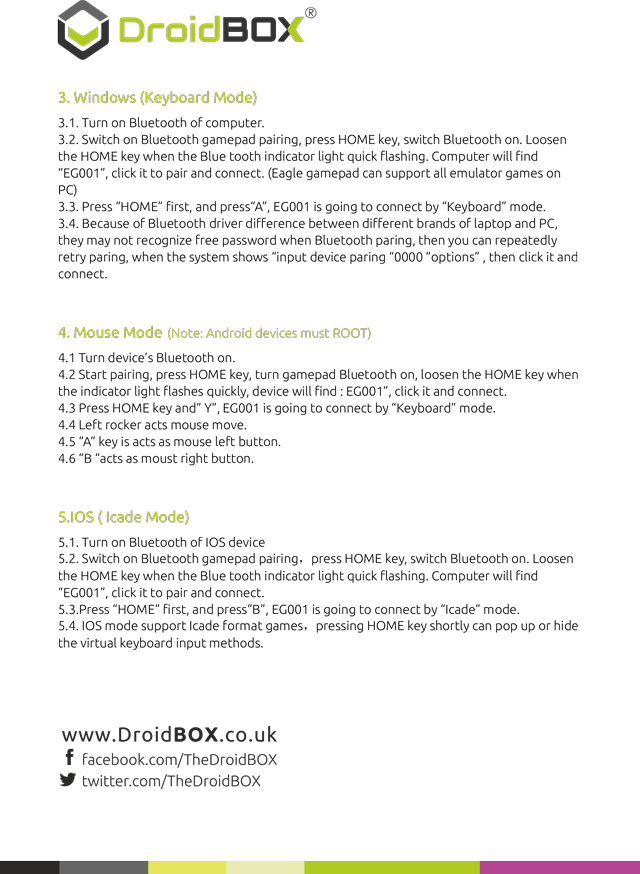
3. Windows (klaviatuuri režiim)
3.1. Lülitage arvuti Bluetooth sisse.
3.2. Lülitage sisse Bluetooth-mängupuldi sidumine, vajutage HOME-klahvi, lülitage Bluetooth sisse. Vabastage
HOME-klahv, kui Bluetoothi indikaatortuli kiiresti vilgub. Arvuti leiab
„EG001“, klõpsake sellel, et siduda ja ühendada. (Eagle’i mängupult toetab kõiki emulaatorimänge
PC-l)
3.3. Vajutage esmalt „HOME“ ja seejärel „A“, EG001 ühendub „klaviatuuri“ režiimis.
3.4. Erinevate sülearvuti- ja PC-markide Bluetooth-draiverite erinevuste tõttu
nad ei pruugi Bluetoothi sidumisel vaba parooli tuvastada, siis saate korduvalt
sidumist uuesti proovida, kui süsteem kuvab „sisendseadme sidumine „0000“ valikud“, siis klõpsake sellel ja
ühendage.
4. Hiire režiim (Märkus: Android seadmed peavad olema ROOT)
4.1 Lülitage seadme Bluetooth sisse.
4.2 Alustage sidumist, vajutage HOME-klahvi, lülitage mängupuldi Bluetooth sisse, vabastage HOME-klahv, kui
indikaatortuli vilgub kiiresti, seade leiab: EG001”, klõpsake sellel ja ühendage.
4.3 Vajutage HOME-klahvi ja „Y“, EG001 ühendub „Klaviatuuri“ režiimis.
4.4 Vasak kang toimib hiire liigutamisena.
4.5 „A“ klahv toimib hiire vasaku klahvina.
4.6 „B“ toimib hiire parema klahvina.
5. IOS (Icade režiim)
5.1. Lülitage IOS-seadme Bluetooth sisse
5.2. Lülitage Bluetoothi mängupuldi sidumine sisse, vajutage HOME-klahvi, lülitage Bluetooth sisse. Vabastage
HOME-klahv, kui Bluetoothi indikaatortuli kiiresti vilgub. Arvuti leiab
„EG001“, klõpsake sellel, et siduda ja ühendada.
5.3. Vajutage esmalt „HOME“ ja seejärel „B“, EG001 ühendub „Icade“ režiimis.
5.4. IOS-režiim toetab Icade-vormingus mänge, HOME-klahvi lühike vajutamine toob esile või peidab
virtuaalse klaviatuuri sisestusmeetodid.
Latest from the blog
Visit the blog EPOMAKER HE65 V2 TMR ülevaade – 8K traadita kiirus ja hübriidklahvid kompaktsele mängurile
19. okt 2026
EPOMAKER HE65 V2 TMR ülevaade – 8K traadita kiirus ja hübriidklahvid kompaktsele mängurile
19. okt 2026
 ONEXPLAYER 3 ülevaade – 8,8-tolline AMOLED-mängu-ekraan, modulaarsed juhtnupud ja üllatavalt hea aku kestvus
14. okt 2026
ONEXPLAYER 3 ülevaade – 8,8-tolline AMOLED-mängu-ekraan, modulaarsed juhtnupud ja üllatavalt hea aku kestvus
14. okt 2026
 KONKR Pocket BLOCK kuulutati välja: pisike vertikaalne Android-käeshoitav 4:3 ekraaniga
1. okt 2026
KONKR Pocket BLOCK kuulutati välja: pisike vertikaalne Android-käeshoitav 4:3 ekraaniga
1. okt 2026
 KONKR Pocket ADVANCE ülevaade – taskusuurune GBA-le keskendunud Androidi mängukonsool
24. sept 2026
KONKR Pocket ADVANCE ülevaade – taskusuurune GBA-le keskendunud Androidi mängukonsool
24. sept 2026
Küsimused & vastused