




ゲームパッドをDroiXにペアリングする方法は次のとおりです:
上記のテキストを掲載しているのは、より簡単に見つけられるようにするためです。このバージョンには書式がありません。表のレイアウトについては上記の画像を参照してください。
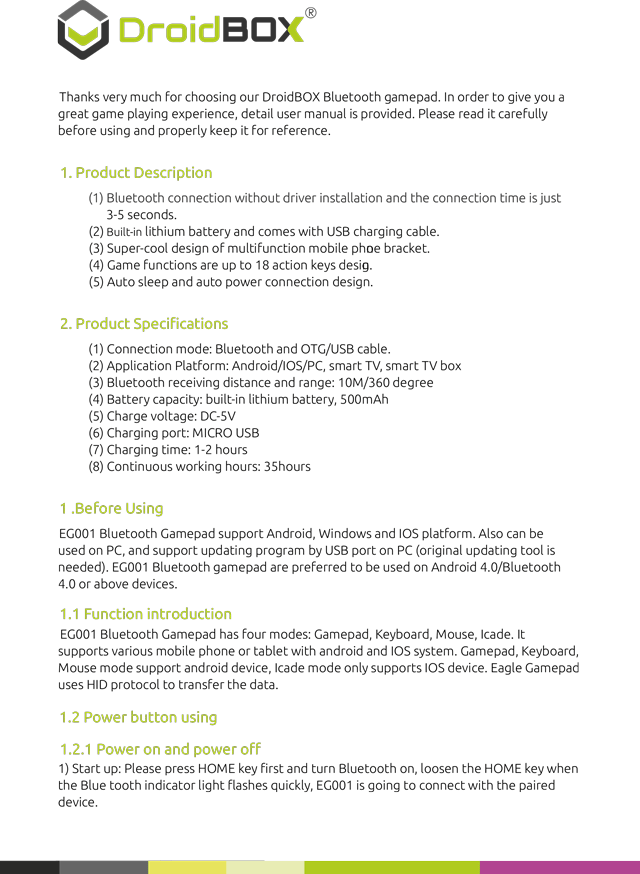
弊社の製品をお選びいただき、誠にありがとうございます。 DroiX® Bluetooth ゲームパッド。快適な
ゲームプレイ体験を提供するため、詳細なユーザーマニュアルを用意しております。ご使用前に
よくお読みいただき、参照用として適切に保管してください。
1. 製品説明
(1) ドライバーのインストールが不要な Bluetooth 接続で、接続時間はわずか
3~5秒です。
(2) リチウム電池を内蔵し、 USB 充電ケーブルが付属しています。
(3) 多機能携帯電話ブラケットの超クールなデザイン。
(4) ゲーム機能は最大18個のアクションキー設計です。
(5) 自動スリープおよび自動電源接続設計。
2. 製品仕様
(1) 接続モード:BluetoothおよびOTG/USBケーブル。
(2) 対応プラットフォーム:Android/IOS/PC、スマートテレビ、スマートテレビボックス
(3) Bluetooth受信距離と範囲:10M/360度
(4) バッテリー容量:内蔵リチウム電池、500mAh
(5) 充電電圧:DC-5V
(6) 充電ポート:MICRO USB
(7) 充電時間:1~2時間
(8) 連続動作時間:35時間
1. ご使用前に
EG001 Bluetooth ゲームパッドは Android, Windows および IOS プラットフォームをサポートします。また、
PC でも使用でき、PC の USB ポートによるプログラムの更新をサポートします(純正の更新ツールが
必要です)。EG001 Bluetooth ゲームパッドは Android 4.0/Bluetooth
4.0 以上のデバイスでの使用を推奨します。
1.1 機能紹介
EG001 Bluetooth ゲームパッドには、ゲームパッド、キーボード、マウス、Icade の4つのモードがあります。
Android および IOS システムを搭載した各種携帯電話やタブレットをサポートします。ゲームパッド、キーボード、
マウスモードは Android デバイスをサポートし、Icade モードは IOS デバイスのみをサポートします。Eagle ゲームパッド
は HID プロトコルを使用してデータを転送します。
1.2 電源ボタンの使用方法
1.2.1 電源のオンとオフ
1) 起動:まず HOME キーを押し、Bluetooth をオンにしてください。Bluetooth インジケーターライトが
速く点滅したら HOME キーを離してください。EG001 はペアリングされた
デバイスに接続します。
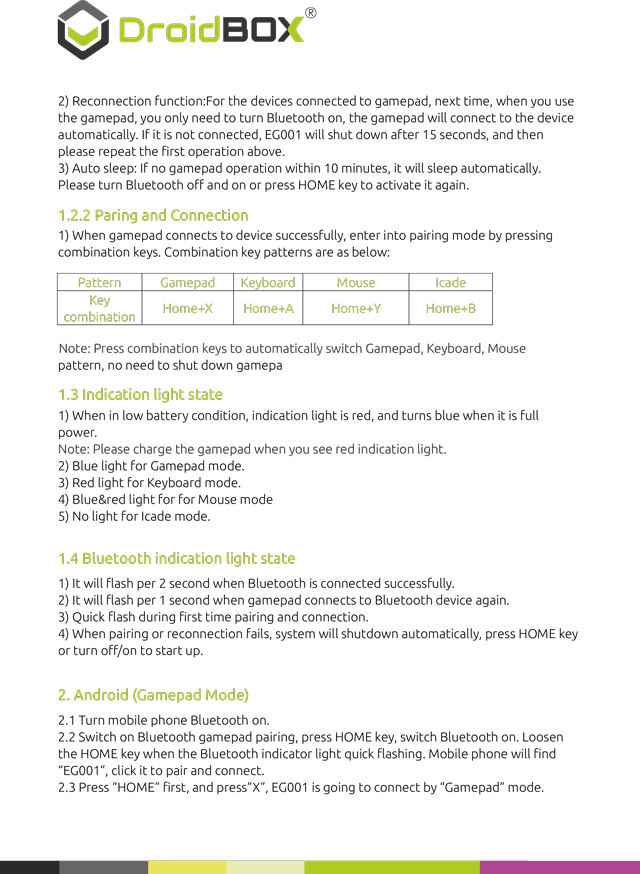
2) 再接続機能:For ゲームパッドに接続されたデバイスは、次回ゲームパッドを使用する際に
Bluetooth をオンにするだけで、ゲームパッドはデバイスに
自動的に接続します。接続されない場合、EG001 は15秒後にシャットダウンしますので、
上記の最初の操作を繰り返してください。
3) 自動スリープ:10分以内にゲームパッドの操作がない場合、自動的にスリープします。
Bluetooth をオフ/オンにするか、HOME キーを押して再度起動してください。
1.2.2 ペアリングと接続
1) ゲームパッドがデバイスに正常に接続されたら、組み合わせキーを押して
ペアリングモードに入ります。組み合わせキーのパターンは以下の通りです:
パターン ゲームパッド キーボード マウス Icade
キー
組み合わせ
Home+X Home+A Home+Y Home+B
注:組み合わせキーを押すと、ゲームパッド、キーボード、マウス
パターンが自動的に切り替わり、ゲームパッドをシャットダウンする必要はありません
1.3 インジケーターライトの状態
1) バッテリー残量が少ない場合、インジケーターライトは赤色になり、満充電になると
青色に変わります。
注:赤色のインジケーターライトが点灯したら、ゲームパッドを充電してください。
2) ゲームパッドモードでは青色のライト。
3) キーボードモードでは赤色のライト。
4) マウスモードでは青&赤のライト
5) Icade モードではライトなし。
1.4 Bluetooth インジケーターライトの状態
1) Bluetooth が正常に接続されると、2秒ごとに点滅します。
2) ゲームパッドが Bluetooth デバイスに再接続すると、1秒ごとに点滅します。
3) 初回のペアリングと接続時には速く点滅します。
4) ペアリングまたは再接続に失敗した場合、システムは自動的にシャットダウンします。HOME キーを押すか、
オフ/オンにして起動してください。
2. Android (ゲームパッドモード)
2.1 携帯電話の Bluetooth をオンにします。
2.2 Bluetooth ゲームパッドのペアリングをオンにし、HOME キーを押して Bluetooth をオンにします。Bluetooth インジケーターライトが
速く点滅したら HOME キーを離してください。携帯電話が
「EG001」を見つけたら、クリックしてペアリングと接続を行います。
2.3 まず「HOME」を押し、次に「X」を押すと、EG001 は「ゲームパッド」モードで接続します。
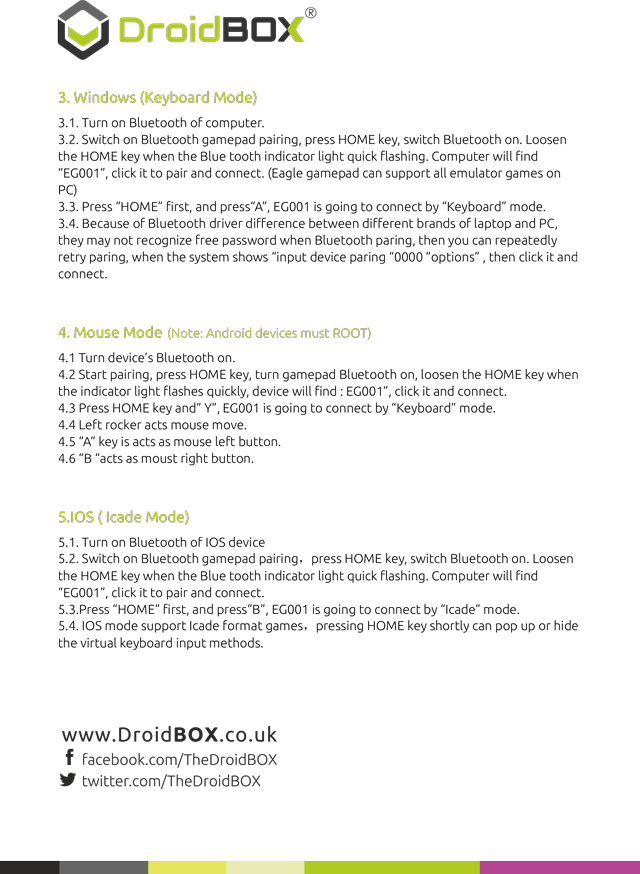
3. Windows (キーボードモード)
3.1. コンピューターの Bluetooth をオンにします。
3.2. Bluetooth ゲームパッドのペアリングをオンにし、HOME キーを押して Bluetooth をオンにします。Bluetooth インジケーターライトが
速く点滅したら HOME キーを離してください。コンピューターが
「EG001」を見つけたら、クリックしてペアリングと接続を行います。(Eagle ゲームパッドは PC 上のすべてのエミュレーターゲームを
サポートできます)
3.3. まず「HOME」を押し、次に「A」を押すと、EG001 は「キーボード」モードで接続します。
3.4. ラップトップや PC のブランドによって Bluetooth ドライバーが異なるため、
Bluetooth ペアリング時にフリーパスワードを認識しない場合があります。その場合はペアリングを
繰り返し再試行し、システムが「入力デバイスのペアリング『0000』オプション」を表示したら、それをクリックして
接続します。
4. マウスモード(注: Android デバイスは ROOT 化が必要)
4.1 デバイスの Bluetooth をオンにします。
4.2 ペアリングを開始し、HOME キーを押してゲームパッドの Bluetooth をオンにし、インジケーターライトが
速く点滅したら HOME キーを離します。デバイスが「EG001」を見つけたら、クリックして接続します。
4.3 HOME キーと「Y」を押すと、EG001 は「キーボード」モードで接続します。
4.4 左スティックはマウスの移動として機能します。
4.5 「A」キーはマウスの左ボタンとして機能します。
4.6 「B」はマウスの右ボタンとして機能します。
5.IOS(Icade モード)
5.1. IOS デバイスの Bluetooth をオンにします
5.2. Bluetooth ゲームパッドのペアリングをオンにし、HOME キーを押して Bluetooth をオンにします。Bluetooth インジケーターライトが
速く点滅したら HOME キーを離してください。コンピューターが
「EG001」を見つけたら、クリックしてペアリングと接続を行います。
5.3.まず「HOME」を押し、次に「B」を押すと、EG001 は「Icade」モードで接続します。
5.4. IOS モードは Icade 形式のゲームをサポートします。HOME キーを短く押すと、仮想キーボードの
入力方式を表示または非表示にできます。




質疑応答