




Így párosíthatja a játékvezérlőjét a DroiX-hoz:
A fenti szöveget is mellékeljük, hogy az emberek könnyebben megtalálják. Ez a verzió formázás nélküli, a táblázatok elrendezéséhez tekintse meg a fenti képeket.
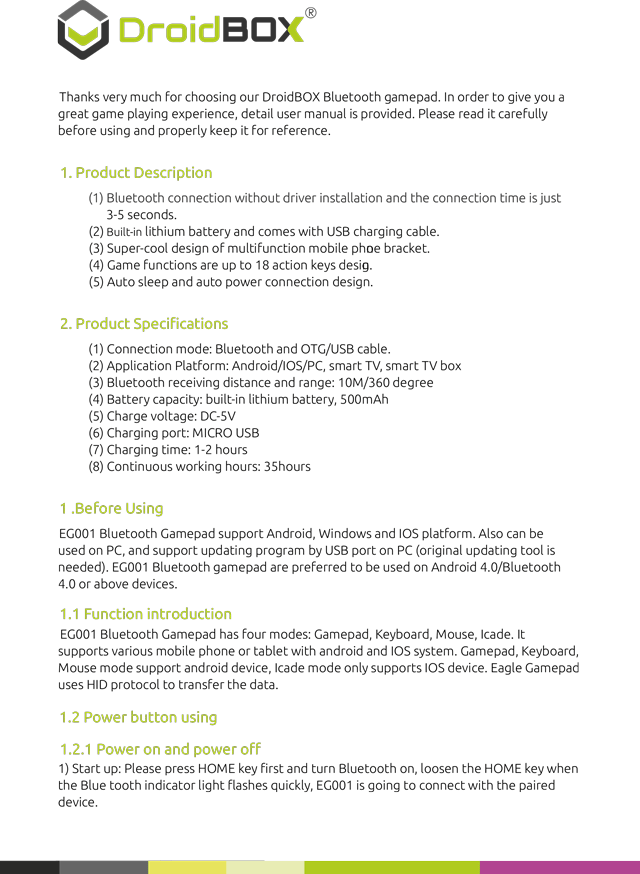
Köszönjük szépen, hogy a DroiX® Bluetooth játékvezérlőnket választotta. Hogy biztosíthassuk Önnek a
nagyszerű játékélmény, részletes felhasználói kézikönyv mellékelve. Kérjük, figyelmesen olvassa el
használat előtt, és megfelelően őrizze meg referenciaként.
1. Termékleírás
(1) Bluetooth kapcsolat illesztőprogram telepítése nélkül, a csatlakozási idő pedig mindössze
3-5 másodperc.
(2) Beépített lítium akkumulátor, USB töltőkábel mellékelve.
(3) Szupermenő kialakítású, többfunkciós mobiltelefon-tartó.
(4) A játékfunkciók akár 18 műveleti gombos kialakításig.
(5) Automatikus alvás és automatikus bekapcsolási csatlakozás kialakítás.
2. Termékjellemzők
(1) Csatlakozási mód: Bluetooth és OTG/USB kábel.
(2) Alkalmazási platform: Android/IOS/PC, okostévé, okostévé-box
(3) Bluetooth vételi távolság és hatótávolság: 10M/360 fok
(4) Akkumulátor kapacitás: beépített lítium akkumulátor, 500mAh
(5) Töltési feszültség: DC-5V
(6) Töltőport: MICRO USB
(7) Töltési idő: 1-2 óra
(8) Folyamatos üzemidő: 35 óra
1. Használat előtt
Az EG001 Bluetooth Gamepad támogatja a Android, Windows és IOS platformot. Emellett képes
számítógépen használatos, és támogatja a program frissítését a PC-n lévő USB porton keresztül (az eredeti frissítőeszköz
szükséges). Az EG001 Bluetooth játékvezérlőt előnyösen Android 4.0/Bluetooth
4.0 vagy újabb eszközökön ajánlott használni.
1.1 Funkció bemutatása
Az EG001 Bluetooth játékvezérlőnek négy módja van: Játékvezérlő, Billentyűzet, Egér, Icade. Ez
különféle mobiltelefonokat vagy táblagépeket támogat android és IOS rendszerrel. Gamepad, Billentyűzet,
Egér mód támogatja az android eszközt, az Icade mód csak IOS eszközt támogat. Eagle Gamepad
HID protokollt használ az adatok továbbítására.
1.2 A bekapcsológomb használata
1.2.1 Be- és kikapcsolás
1) Bekapcsolás: Kérjük, először nyomja meg a HOME gombot, és kapcsolja be a Bluetooth-t, engedje el a HOME gombot, amikor
a Bluetooth jelzőfény gyorsan villog, az EG001 csatlakozni fog a párosított
eszközhöz.
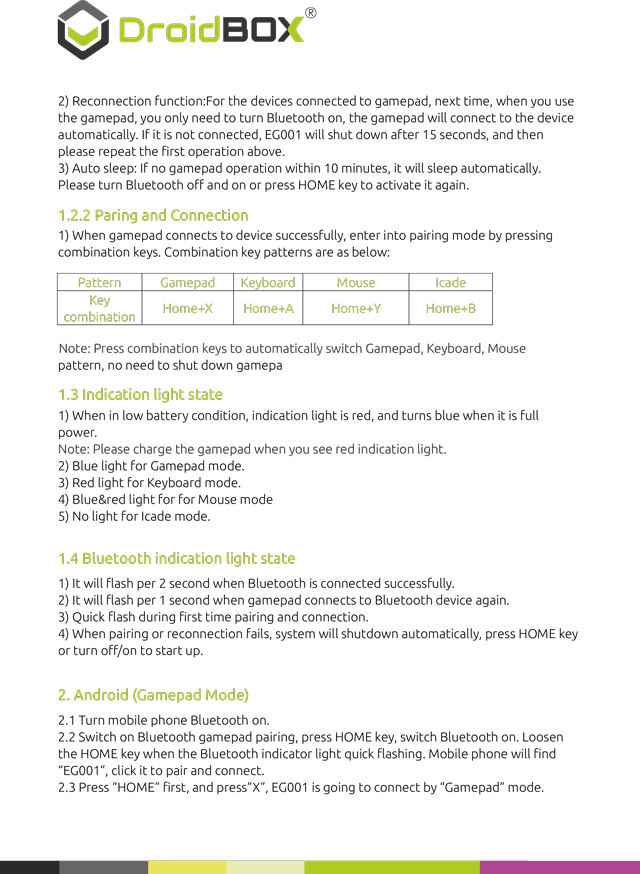
2) Újracsatlakozási funkció:For a játékvezérlőhöz csatlakoztatott eszközök, legközelebb, amikor a
játékvezérlőt használja, csak be kell kapcsolnia a Bluetooth-t, a játékvezérlő automatikusan csatlakozni fog az eszközhöz
automatikusan. Ha nem csatlakozik, az EG001 15 másodperc után kikapcsol, és ezután
kérjük, ismételje meg a fenti első műveletet.
3) Automatikus alvás: Ha 10 percen belül nincs játékvezérlő-művelet, automatikusan alvó módba kapcsol.
Kérjük, kapcsolja ki és be a Bluetooth-t, vagy nyomja meg a HOME gombot az újraaktiváláshoz.
1.2.2 Párosítás és csatlakozás
1) Amikor a gamepad sikeresen csatlakozik az eszközhöz, lépjen párosítási módba a következő gombok megnyomásával:
kombinációs gombok. A kombinációs gombok mintázatai az alábbiak:
Mintázat Gamepad Keyboard Mouse Icade
Gomb
kombináció
Home+X Home+A Home+Y Home+B
Megjegyzés: A kombinációs gombok megnyomásával automatikusan válthat Gamepad, Keyboard, Mouse
mintázat között, nem szükséges kikapcsolni a gamepadot
1.3 Jelzőfény állapota
1) Alacsony akkumulátortöltöttség esetén a jelzőfény piros, és kékké válik, amikor teljesen
feltöltődött.
Megjegyzés: Kérjük, töltse a gamepadot, amikor piros jelzőfényt lát.
2) Kék fény a Gamepad módhoz.
3) Piros fény a Keyboard módhoz.
4) Kék&piros fény a Mouse módhoz
5) Nincs fény az Icade módban.
1.4 Bluetooth jelzőfény állapota
1) 2 másodpercenként villog, amikor a Bluetooth sikeresen csatlakozott.
2) 1 másodpercenként villog, amikor a gamepad ismét csatlakozik a Bluetooth-eszközhöz.
3) Gyors felvillanás az első párosítás és csatlakozás során.
4) Ha a párosítás vagy az újracsatlakozás sikertelen, a rendszer automatikusan kikapcsol, nyomja meg a HOME gombot
vagy kapcsolja ki/be a rendszert az indításhoz.
2. Android (Gamepad mód)
2.1 Kapcsolja be a mobiltelefon Bluetooth funkcióját.
2.2 Kapcsolja be a Bluetooth gamepad párosítását, nyomja meg a HOME gombot, kapcsolja be a Bluetooth-t. Engedje el
a HOME gombot, amikor a Bluetooth jelzőfény gyorsan villog. A mobiltelefon megtalálja
az „EG001” eszközt, kattintson rá a párosításhoz és csatlakozáshoz.
2.3 Nyomja meg először a „HOME”, majd az „X” gombot, az EG001 „Gamepad” módban fog csatlakozni.
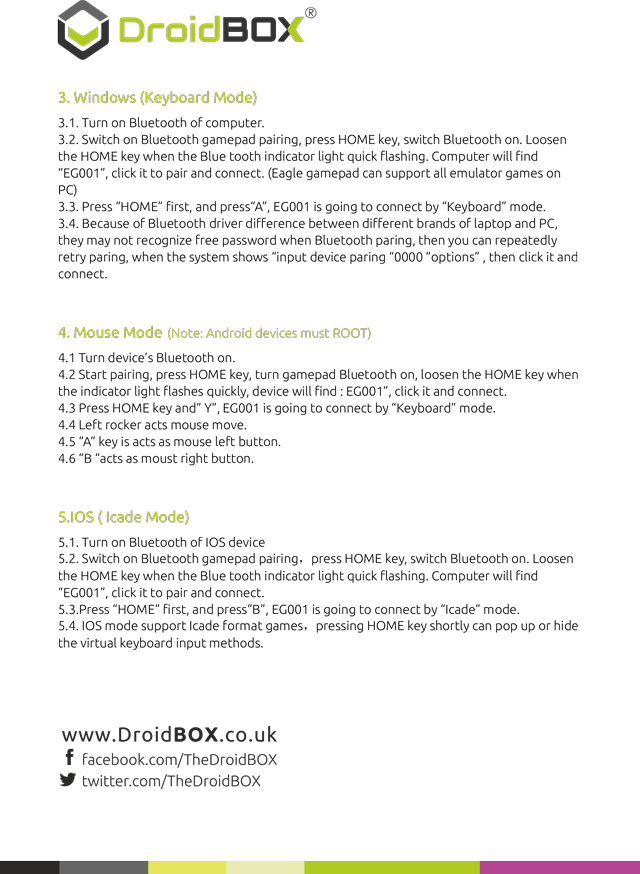
3. Windows (Billentyűzet mód)
3.1. Kapcsolja be a számítógép Bluetooth funkcióját.
3.2. Kapcsolja be a Bluetooth gamepad párosítását, nyomja meg a HOME gombot, kapcsolja be a Bluetooth-t. Engedje el
a HOME gombot, amikor a Bluetooth jelzőfény gyorsan villog. A számítógép megtalálja
az „EG001” eszközt, kattintson rá a párosításhoz és csatlakozáshoz. (Az Eagle gamepad a PC összes emulátoros játékát támogatja
PC)
3.3. Nyomja meg először a „HOME”, majd az „A” gombot, az EG001 „Billentyűzet” módban fog csatlakozni.
3.4. A különböző márkájú laptopok és PC-k Bluetooth-illesztőprogramjai közötti eltérések miatt
előfordulhat, hogy a Bluetooth párosítás során nem ismerik fel a szabad jelszót, ekkor ismételten
újrapróbálhatja a párosítást, amikor a rendszer megjeleníti az „input device paring „0000” options” lehetőséget, akkor kattintson rá és
csatlakozzon.
4. Egér mód (Megjegyzés: a Android eszközöket ROOT-olni kell)
4.1 Kapcsolja be az eszköz Bluetooth-ját.
4.2 Indítsa el a párosítást, nyomja meg a HOME gombot, kapcsolja be a gamepad Bluetooth-ját, engedje el a HOME gombot, amikor
a jelzőfény gyorsan villog, az eszköz megtalálja: EG001”, kattintson rá és csatlakozzon.
4.3 Nyomja meg a HOME gombot és az „Y” gombot, az EG001 „Keyboard” módban fog csatlakozni.
4.4 A bal kar mozgatja az egeret.
4.5 Az „A” gomb az egér bal gombjaként működik.
4.6 A „B” gomb az egér jobb gombjaként működik.
5. IOS (Icade mód)
5.1. Kapcsolja be az IOS eszköz Bluetooth-ját
5.2. Kapcsolja be a Bluetooth gamepad párosítást, nyomja meg a HOME gombot, kapcsolja be a Bluetooth-t. Engedje el
a HOME gombot, amikor a Bluetooth jelzőfény gyorsan villog. A számítógép megtalálja
az „EG001”-et, kattintson rá a párosításhoz és csatlakozáshoz.
5.3. Nyomja meg először a „HOME” gombot, majd a „B” gombot, az EG001 „Icade” módban fog csatlakozni.
5.4. Az IOS mód támogatja az Icade formátumú játékokat, a HOME gomb rövid megnyomása előhozhatja vagy elrejtheti
a virtuális billentyűzet beviteli módjait.
Kérdések és válaszok