




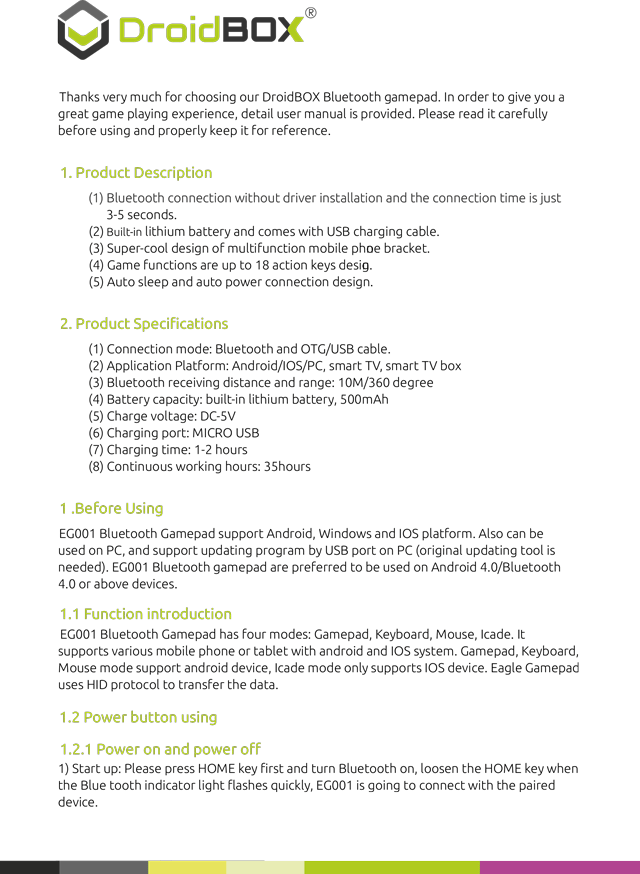
Lūk, kā jūs varat savienot savu spēļu pulti ar DroiX:
Mēs iekļaujam iepriekš minēto tekstu, lai cilvēki to varētu vieglāk atrast. Šai versijai nav formatējuma; tabulu izkārtojumus skatiet attēlos iepriekš.
Liels paldies, ka izvēlējāties mūsu DroiX® Bluetooth spēļu pulti. Lai nodrošinātu jums
lielisku spēlēšanas pieredzi, ir pievienota detalizēta lietotāja rokasgrāmata. Lūdzu, izlasiet to uzmanīgi
pirms lietošanas un pareizi saglabājiet to turpmākai atsaucei.
1. Produkta apraksts
(1) Bluetooth savienojums bez draivera instalēšanas, un savienojuma laiks ir tikai
3-5 sekundes.
(2) Iebūvēts litija akumulators, un komplektā ir USB uzlādes kabelis.
(3) Īpaši foršs daudzfunkcionāla mobilā tālruņa turētāja dizains.
(4) Spēļu funkcijas ir līdz pat 18 darbības taustiņu dizainam.
(5) Automātiskā miega un automātiskā barošanas savienojuma dizains.
2. Produkta specifikācijas
(1) Savienojuma režīms: Bluetooth un OTG/USB kabelis.
(2) Lietojumprogrammu platforma: Android/IOS/PC, viedtelevizors, viedtelevizora pierīce
(3) Bluetooth uztveršanas attālums un diapazons: 10M/360 grādi
(4) Akumulatora ietilpība: iebūvēts litija akumulators, 500mAh
(5) Uzlādes spriegums: DC-5V
(6) Uzlādes ports: MICRO USB
(7) Uzlādes laiks: 1–2 stundas
(8) Nepārtraukts darba laiks: 35 stundas
1. Pirms lietošanas
EG001 Bluetooth spēļu pults atbalsta Android, Windows un IOS platformu. To var arī
izmantot datorā, un tā atbalsta programmas atjaunināšanu, izmantojot USB portu datorā (nepieciešams oriģinālais atjaunināšanas rīks).
EG001 Bluetooth spēļu pulti ieteicams izmantot ar Android 4.0/Bluetooth
4.0 vai jaunākām ierīcēm.
1.1 Funkciju ievads
EG001 Bluetooth spēļu pultij ir četri režīmi: spēļu pults, tastatūra, pele, Icade. Tā
atbalsta dažādus mobilā tālruņa vai planšetdatora modeļus ar Android un IOS sistēmu. Spēļu pults, tastatūra,
peles režīms atbalsta Android ierīces, Icade režīms atbalsta tikai IOS ierīces. Eagle spēļu pults
izmanto HID protokolu datu pārsūtīšanai.
1.2 Barošanas pogas lietošana
1.2.1 Ieslēgšana un izslēgšana
1) Ieslēgšana: Lūdzu, vispirms nospiediet HOME taustiņu un ieslēdziet Bluetooth, atlaidiet HOME taustiņu, kad
Bluetooth indikatora gaisma ātri mirgo, EG001 sāks savienoties ar savienoto
ierīci.
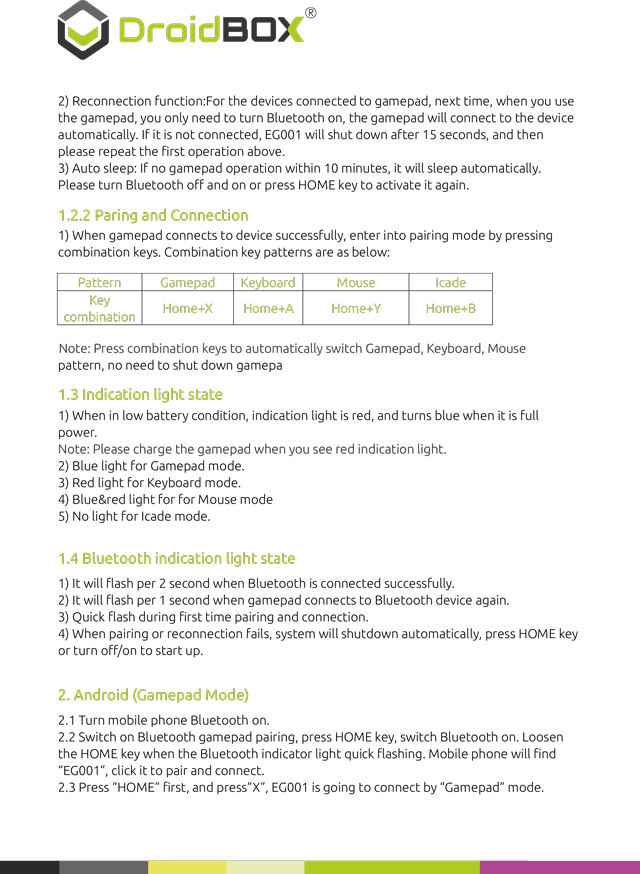
2) Atkārtotas savienošanas funkcija:For ierīces, kas savienotas ar spēļu pulti, nākamreiz, kad izmantosit
spēļu pulti, jums tikai jāieslēdz Bluetooth, un spēļu pults savienosies ar ierīci
automātiski. Ja tā nav savienota, EG001 izslēgsies pēc 15 sekundēm, un tad
lūdzu, atkārtojiet pirmo darbību iepriekš.
3) Automātiskais miegs: Ja 10 minūšu laikā nav spēļu pults darbību, tā automātiski pāries miega režīmā.
Lūdzu, izslēdziet un ieslēdziet Bluetooth vai nospiediet HOME taustiņu, lai to atkal aktivizētu.
1.2.2 Savienošana pārī un savienojums
1) Kad spēļu pults veiksmīgi savienojas ar ierīci, ievadiet savienošanas pārī režīmu, nospiežot
kombinācijas taustiņus. Kombinācijas taustiņu modeļi ir šādi:
Modelis Spēļu pults Tastatūra Pele Icade
Taustiņš
kombinācija
Home+X Home+A Home+Y Home+B
Piezīme: Nospiediet kombinācijas taustiņus, lai automātiski pārslēgtu spēļu pults, tastatūras, peles
modeli, nav nepieciešams izslēgt spēļu pulti
1.3 Indikatora gaismas stāvoklis
1) Kad akumulators ir zema līmeņa stāvoklī, indikatora gaisma ir sarkana, un kļūst zila, kad tas ir pilnībā
uzlādēts.
Piezīme: Lūdzu, uzlādējiet spēļu pulti, kad redzat sarkanu indikatora gaismu.
2) Zila gaisma spēļu pults režīmā.
3) Sarkana gaisma tastatūras režīmā.
4) Zila&sarkana gaisma peles režīmā
5) Nav gaismas Icade režīmā.
1.4 Bluetooth indikatora gaismas stāvoklis
1) Tā mirgos ik pēc 2 sekundēm, kad Bluetooth ir veiksmīgi savienots.
2) Tā mirgos ik pēc 1 sekundes, kad spēļu pults atkal savienojas ar Bluetooth ierīci.
3) Ātra mirgošana pirmās savienošanas pārī un savienojuma laikā.
4) Kad savienošana pārī vai atkārtota savienošana neizdodas, sistēma automātiski izslēgsies, nospiediet HOME taustiņu
vai izslēdziet/ieslēdziet, lai palaistu.
2. Android (Spēļu pults režīms)
2.1 Ieslēdziet mobilā tālruņa Bluetooth.
2.2 Ieslēdziet Bluetooth spēļu pults savienošanu pārī, nospiediet HOME taustiņu, ieslēdziet Bluetooth. Atlaidiet
HOME taustiņu, kad Bluetooth indikatora gaisma ātri mirgo. Mobilais tālrunis atradīs
“EG001”, noklikšķiniet uz tā, lai savienotu pārī un izveidotu savienojumu.
2.3 Vispirms nospiediet “HOME” un nospiediet “X”, EG001 savienosies “Spēļu pults” režīmā.
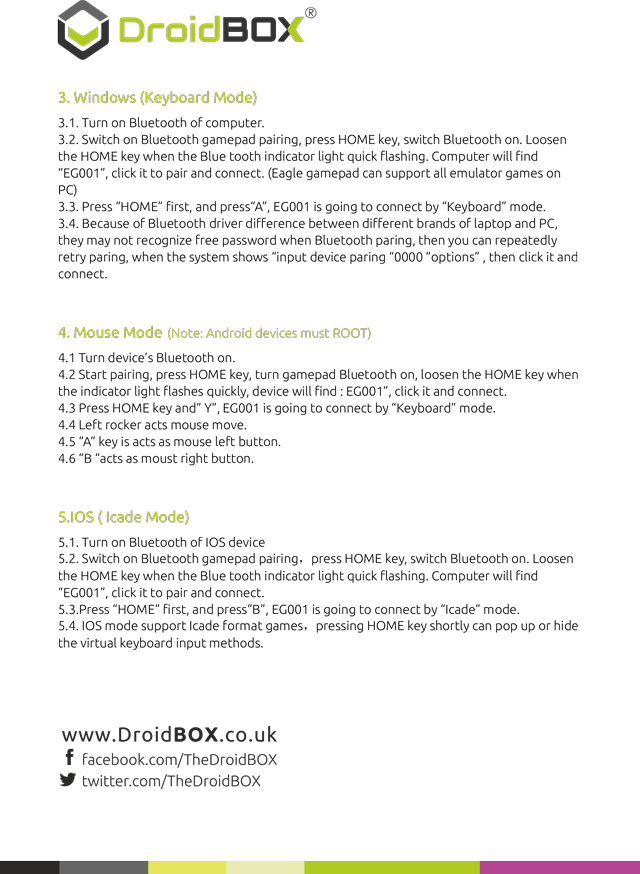
3. Windows (Tastatūras režīms)
3.1. Ieslēdziet datora Bluetooth.
3.2. Ieslēdziet Bluetooth spēļu pults savienošanu pārī, nospiediet HOME taustiņu, ieslēdziet Bluetooth. Atlaidiet
HOME taustiņu, kad Bluetooth indikatora gaisma ātri mirgo. Dators atradīs
“EG001”, noklikšķiniet uz tā, lai savienotu pārī un izveidotu savienojumu. (Eagle spēļu pults var atbalstīt visas emulatoru spēles
datorā)
3.3. Vispirms nospiediet “HOME” un nospiediet “A”, EG001 savienosies “Tastatūras” režīmā.
3.4. Bluetooth draiveru atšķirību dēļ starp dažādiem klēpjdatoru un datoru zīmoliem
tie var neatpazīt brīvu paroli Bluetooth savienošanas pārī laikā, tad varat atkārtoti
mēģināt savienot pārī, kad sistēma parāda “ievades ierīces savienošana pārī “0000” opcijas”, tad noklikšķiniet uz tā un
savienojiet.
4. Peles režīms (Piezīme: Android ierīcēm jābūt ROOT)
4.1 Ieslēdziet ierīces Bluetooth.
4.2 Sāciet savienošanu pārī, nospiediet HOME taustiņu, ieslēdziet spēļu pults Bluetooth, atlaidiet HOME taustiņu, kad
indikatora gaisma ātri mirgo, ierīce atradīs: EG001”, noklikšķiniet uz tā un savienojiet.
4.3 Nospiediet HOME taustiņu un “Y”, EG001 savienosies “Tastatūras” režīmā.
4.4 Kreisais kursorsvira darbojas kā peles kustība.
4.5 “A” taustiņš darbojas kā peles kreisā poga.
4.6 “B” darbojas kā peles labā poga.
5. IOS (Icade režīms)
5.1. Ieslēdziet IOS ierīces Bluetooth
5.2. Ieslēdziet Bluetooth spēļu pults savienošanu pārī, nospiediet HOME taustiņu, ieslēdziet Bluetooth. Atlaidiet
HOME taustiņu, kad Bluetooth indikatora gaisma ātri mirgo. Dators atradīs
“EG001”, noklikšķiniet uz tā, lai savienotu pārī un izveidotu savienojumu.
5.3. Vispirms nospiediet “HOME” un nospiediet “B”, EG001 savienosies “Icade” režīmā.
5.4. IOS režīms atbalsta Icade formāta spēles, īsi nospiežot HOME taustiņu, var parādīt vai paslēpt
virtuālās tastatūras ievades metodes.
Jautājumi & atbildes