




Štai kaip galite susieti savo žaidimų pultą su DroiX:
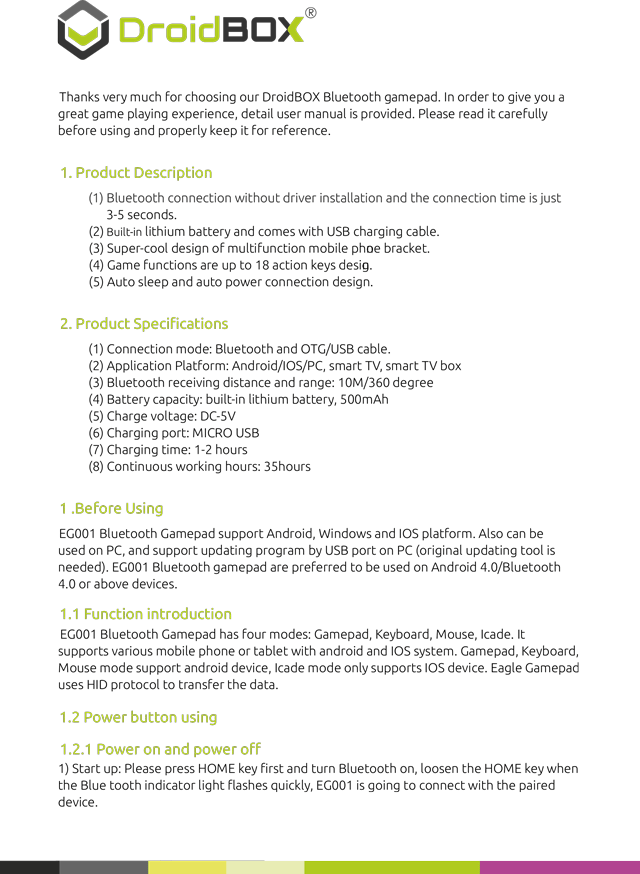
Pateikiame aukščiau esantį tekstą, kad žmonės galėtų jį lengviau rasti. Šioje versijoje nėra formatavimo, lentelių išdėstymą žr. aukščiau esančiose iliustracijose.
Labai dėkojame, kad pasirinkote mūsų DroiX® „Bluetooth“ žaidimų pultą. Siekiant suteikti jums
puikią žaidimo patirtį, pateikiamas išsamus naudotojo vadovas. Prieš naudodami atidžiai jį perskaitykite
ir tinkamai saugokite, kad galėtumėte pasinaudoti nuoroda.
1. Produkto aprašymas
(1) „Bluetooth“ ryšys be tvarkyklės įdiegimo, o prisijungimo laikas yra tik
3–5 sekundės.
(2) Įmontuota ličio baterija, pridedamas USB įkrovimo kabelis.
(3) Itin stilingas daugiafunkcio mobiliojo telefono laikiklio dizainas.
(4) Žaidimų funkcijos – iki 18 veiksmo klavišų dizainas.
(5) Automatinio miego ir automatinio maitinimo prisijungimo dizainas.
2. Produkto specifikacijos
(1) Ryšio režimas: „Bluetooth“ ir OTG/USB kabelis.
(2) Taikymo platforma: Android/IOS/PC, išmanusis televizorius, išmanusis televizoriaus priedėlis
(3) „Bluetooth“ priėmimo atstumas ir diapazonas: 10M/360 laipsnių
(4) Baterijos talpa: įmontuota ličio baterija, 500mAh
(5) Įkrovimo įtampa: DC-5V
(6) Įkrovimo prievadas: MICRO USB
(7) Įkrovimo laikas: 1–2 valandos
(8) Nepertraukiamo veikimo laikas: 35 valandos
1. Prieš naudojimą
EG001 „Bluetooth“ žaidimų pultas palaiko Android, Windows ir IOS platformą. Taip pat gali būti
naudojamas su PC ir palaiko programos atnaujinimą per USB prievadą PC (reikalingas
originalus atnaujinimo įrankis). EG001 „Bluetooth“ žaidimų pultą pageidautina naudoti su Android 4.0/„Bluetooth“
4.0 ar naujesniais įrenginiais.
1.1 Funkcijų apžvalga
EG001 „Bluetooth“ žaidimų pultas turi keturis režimus: žaidimų pulto, klaviatūros, pelės, „Icade“. Jis
palaiko įvairius mobiliuosius telefonus ar planšetinius kompiuterius su „Android“ ir IOS sistema. Žaidimų pulto, klaviatūros,
pelės režimas palaiko „Android“ įrenginius, „Icade“ režimas palaiko tik IOS įrenginius. „Eagle“ žaidimų pultas
duomenims perduoti naudoja HID protokolą.
1.2 Maitinimo mygtuko naudojimas
1.2.1 Įjungimas ir išjungimas
1) Paleidimas: pirmiausia paspauskite HOME klavišą ir įjunkite „Bluetooth“, atleiskite HOME klavišą, kai
„Bluetooth“ indikatoriaus lemputė pradeda greitai mirksėti; EG001 bandys prisijungti prie susieto
įrenginio.
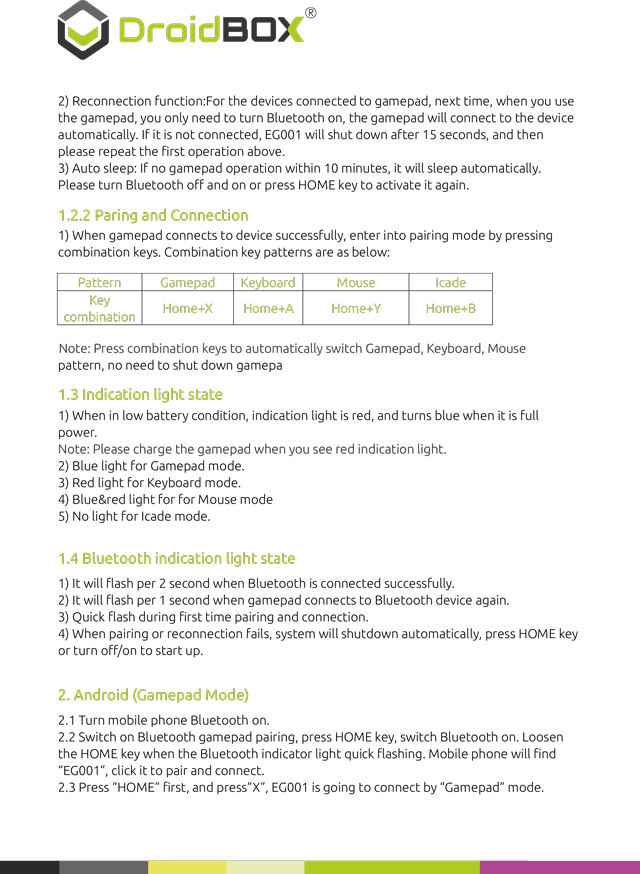
2) Pakartotinio prisijungimo funkcija:For prie žaidimų pulto prijungti įrenginiai; kitą kartą, kai naudosite
žaidimų pultą, jums tereikia įjungti „Bluetooth“, ir žaidimų pultas prisijungs prie įrenginio
automatiškai. Jei jis neprisijungia, EG001 išsijungs po 15 sekundžių, tada
pakartokite pirmąją aukščiau aprašytą operaciją.
3) Automatinis miegas: jei 10 minučių neatliekama jokia žaidimų pulto operacija, jis automatiškai užmiega.
Išjunkite ir vėl įjunkite „Bluetooth“ arba paspauskite HOME klavišą, kad jį vėl aktyvintumėte.
1.2.2 Susiejimas ir prisijungimas
1) Kai žaidimų pultas sėkmingai prisijungia prie įrenginio, įveskite susiejimo režimą paspausdami
kombinuotus klavišus. Kombinuotų klavišų deriniai pateikiami žemiau:
Režimas Žaidimų pultas Klaviatūra Pelė „Icade“
Klavišų
derinys
Home+X Home+A Home+Y Home+B
Pastaba: paspauskite kombinuotus klavišus, kad automatiškai perjungtumėte žaidimų pulto, klaviatūros, pelės
režimą; nereikia išjungti žaidimų pulto
1.3 Indikatoriaus lemputės būsena
1) Kai baterija išsikrovusi, indikatoriaus lemputė yra raudona, o pasiekus visišką
talpos lygį tampa mėlyna.
Pastaba: įkraukite žaidimų pultą, kai matote raudoną indikatoriaus lemputę.
2) Mėlyna lemputė – žaidimų pulto režimas.
3) Raudona lemputė – klaviatūros režimas.
4) Mėlyna&raudona lemputė – pelės režimas
5) Lemputė nešviečia – „Icade“ režimas.
1.4 „Bluetooth“ indikatoriaus lemputės būsena
1) Ji mirksės kas 2 sekundes, kai „Bluetooth“ ryšys sėkmingai užmegztas.
2) Ji mirksės kas 1 sekundę, kai žaidimų pultas vėl prisijungs prie „Bluetooth“ įrenginio.
3) Greitas mirksėjimas pirmojo susiejimo ir prisijungimo metu.
4) Kai susiejimas ar pakartotinis prisijungimas nepavyksta, sistema automatiškai išsijungs; paspauskite HOME klavišą
arba išjunkite/įjunkite, kad paleistumėte iš naujo.
2. Android (žaidimų pulto režimas)
2.1 Įjunkite mobiliojo telefono „Bluetooth“.
2.2 Įjunkite „Bluetooth“ žaidimų pulto susiejimą, paspauskite HOME klavišą, įjunkite „Bluetooth“. Atleiskite
HOME klavišą, kai „Bluetooth“ indikatoriaus lemputė pradeda greitai mirksėti. Mobilusis telefonas ras
„EG001“, spustelėkite jį, kad susietumėte ir prisijungtumėte.
2.3 Pirmiausia paspauskite „HOME“, tada paspauskite „X“; EG001 prisijungs „žaidimų pulto“ režimu.
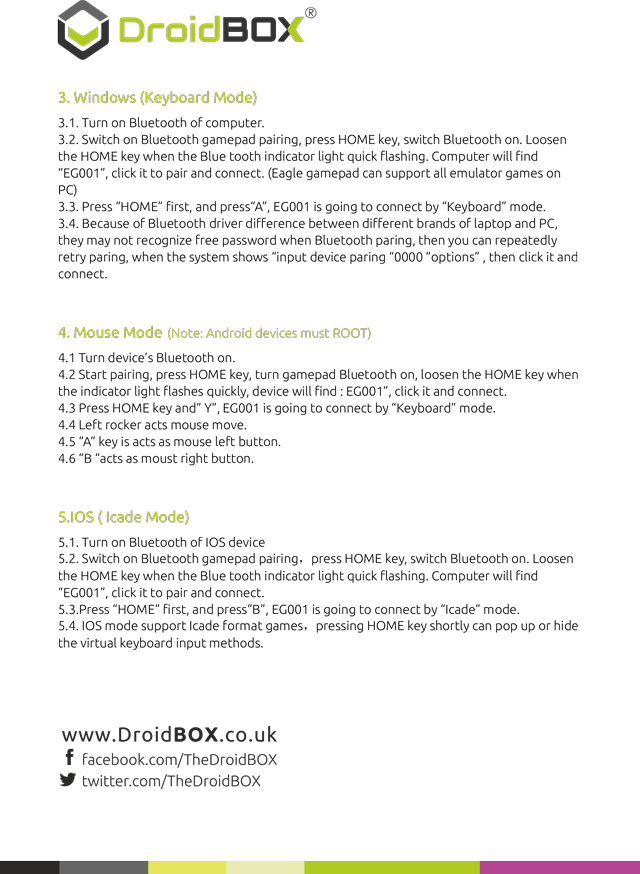
3. Windows (klaviatūros režimas)
3.1. Įjunkite kompiuterio „Bluetooth“.
3.2. Įjunkite „Bluetooth“ žaidimų pulto susiejimą, paspauskite HOME klavišą, įjunkite „Bluetooth“. Atleiskite
HOME klavišą, kai „Bluetooth“ indikatoriaus lemputė pradeda greitai mirksėti. Kompiuteris ras
„EG001“, spustelėkite jį, kad susietumėte ir prisijungtumėte. („Eagle“ žaidimų pultas gali palaikyti visas emuliatorių žaidimų programas
PC)
3.3. Pirmiausia paspauskite „HOME“, tada paspauskite „A“; EG001 prisijungs „klaviatūros“ režimu.
3.4. Dėl „Bluetooth“ tvarkyklės skirtumų tarp skirtingų nešiojamųjų kompiuterių ir PC prekių ženklų
jie gali neatpažinti laisvo slaptažodžio „Bluetooth“ susiejimo metu; tada galite pakartotinai
bandyti susieti, kai sistema parodo „input device pairing “0000 ”options“, tada spustelėkite jį ir
prisijunkite.
4. Pelės režimas (pastaba: Android įrenginiai turi būti su ROOT teisėmis)
4.1 Įjunkite įrenginio „Bluetooth“.
4.2 Pradėkite susiejimą, paspauskite HOME klavišą, įjunkite žaidimų pulto „Bluetooth“, atleiskite HOME klavišą, kai
indikatoriaus lemputė pradeda greitai mirksėti; įrenginys ras: EG001“, spustelėkite jį ir prisijunkite.
4.3 Paspauskite HOME klavišą ir „Y“; EG001 prisijungs „klaviatūros“ režimu.
4.4 Kairysis valdymo kryžmė atlieka pelės judėjimą.
4.5 „A“ klavišas atlieka pelės kairiojo mygtuko funkciją.
4.6 „B“ atlieka pelės dešiniojo mygtuko funkciją.
5.IOS („Icade“ režimas)
5.1. Įjunkite IOS įrenginio „Bluetooth“
5.2. Įjunkite „Bluetooth“ žaidimų pulto susiejimą, paspauskite HOME klavišą, įjunkite „Bluetooth“. Atleiskite
HOME klavišą, kai „Bluetooth“ indikatoriaus lemputė pradeda greitai mirksėti. Kompiuteris ras
„EG001“, spustelėkite jį, kad susietumėte ir prisijungtumėte.
5.3.Pirmiausia paspauskite „HOME“, tada paspauskite „B“; EG001 prisijungs „Icade“ režimu.
5.4. IOS režimas palaiko „Icade“ formato žaidimus; trumpai paspaudus HOME klavišą galima iškviesti arba paslėpti
virtualiosios klaviatūros įvesties metodus.
Klausimai ir atsakymai