




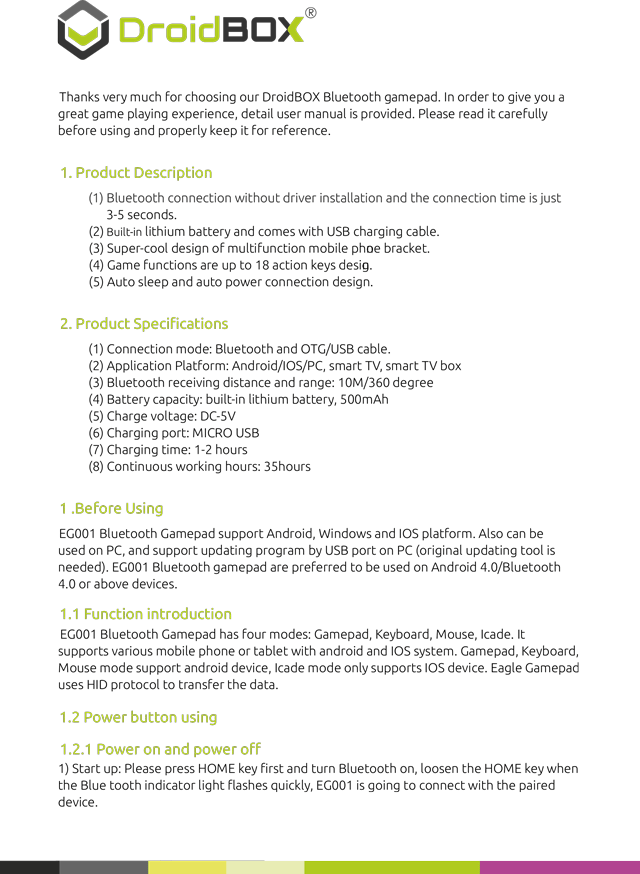
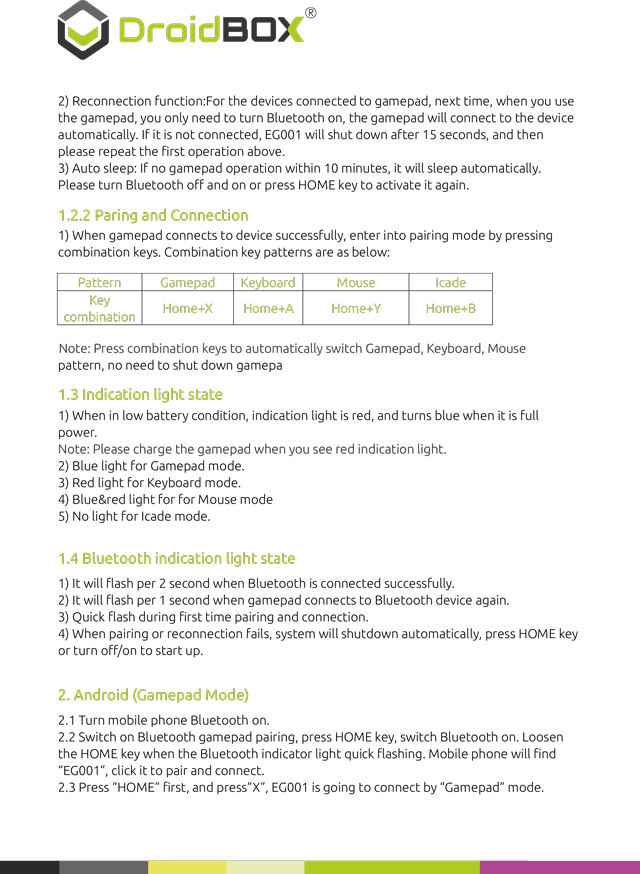
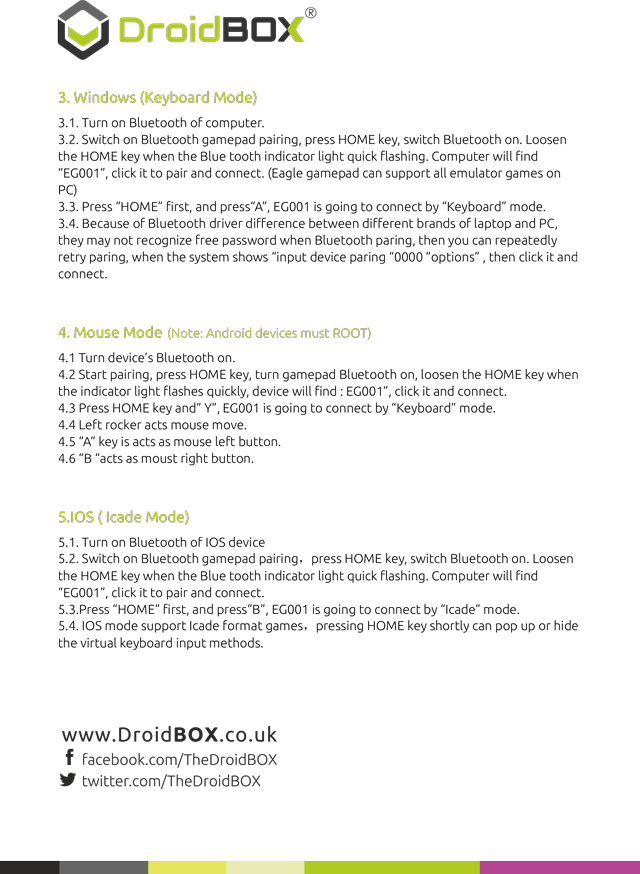
Tu je postup, ako spárovať herný ovládač so zariadením DroiX:
Uvádzame text z vyššie uvedeného, aby ho používatelia mohli ľahšie nájsť. Táto verzia nemá žiadne formátovanie, rozloženie tabuliek nájdete na obrázkoch vyššie.
Ďakujeme veľmi pekne, že ste si vybrali náš Bluetooth herný ovládač DroiX®. Aby sme vám poskytli
skvelý zážitok z hrania hier, je priložený podrobný používateľský manuál. Pred použitím si ho pozorne prečítajte
a riadne si ho uschovajte pre budúce použitie.
1. Popis produktu
(1) Bluetooth pripojenie bez inštalácie ovládača a čas pripojenia je len
3 – 5 sekúnd.
(2) Vstavaná lítiová batéria a súčasťou balenia je nabíjací kábel USB.
(3) Supercool dizajn multifunkčného držiaka na mobilný telefón.
(4) Herné funkcie s dizajnom až 18 akčných tlačidiel.
(5) Dizajn s automatickým spánkom a automatickým napájaním pripojenia.
2. Špecifikácie produktu
(1) Režim pripojenia: Bluetooth a kábel OTG/USB.
(2) Platforma aplikácie: Android/IOS/PC, smart TV, smart TV box
(3) Vzdialenosť a rozsah príjmu Bluetooth: 10M/360 stupňov
(4) Kapacita batérie: vstavaná lítiová batéria, 500 mAh
(5) Nabíjacie napätie: DC-5V
(6) Nabíjací port: MICRO USB
(7) Čas nabíjania: 1 – 2 hodiny
(8) Nepretržitá pracovná doba: 35 hodín
1. Pred použitím
EG001 Bluetooth Gamepad podporuje platformy Android, Windows a IOS. Možno ho tiež
používať na PC a podporuje aktualizáciu programu prostredníctvom portu USB na PC (vyžaduje sa
potrebné). EG001 Bluetooth gamepad sa odporúča používať na zariadeniach s Android 4.0/Bluetooth
4.0 alebo novším.
1.1 Predstavenie funkcií
EG001 Bluetooth Gamepad má štyri režimy: Gamepad, Klávesnica, Myš, Icade. Podporuje
rôzne mobilné telefóny alebo tablety so systémom Android a IOS. Režimy Gamepad, Klávesnica,
Podpora režimu myši android zariadenie, režim Icade podporuje iba zariadenia IOS. Eagle Gamepad
používa na prenos údajov protokol HID.
1.2 Používanie tlačidla napájania
1.2.1 Zapnutie a vypnutie
1) Spustenie: Najprv stlačte tlačidlo HOME a zapnite Bluetooth, tlačidlo HOME uvoľnite, keď
indikátor Bluetooth rýchlo bliká, EG001 sa bude pripájať k spárovanému
zariadeniu.
2) Funkcia opätovného pripojenia:For zariadenia pripojené ku gamepadu, nabudúce, keď budete
gamepad používať, stačí zapnúť Bluetooth a gamepad sa k zariadeniu pripojí
automaticky. Ak nie je pripojený, EG001 sa po 15 sekundách vypne a potom
prosím, zopakujte prvú operáciu uvedenú vyššie.
3) Automatický spánok: Ak nedôjde k žiadnej operácii s gamepadom do 10 minút, automaticky prejde do režimu spánku.
Prosím, vypnite a zapnite Bluetooth alebo stlačte tlačidlo HOME na jeho opätovnú aktiváciu.
1.2.2 Párovanie a pripojenie
1) Keď sa gamepad úspešne pripojí k zariadeniu, vstúpte do režimu párovania stlačením
kombinácie klávesov. Vzory kombinácií klávesov sú uvedené nižšie:
Vzor Gamepad Klávesnica Myš Icade
Kláves
kombinácia
Home+X Home+A Home+Y Home+B
Poznámka: Stlačením kombinácie klávesov automaticky prepnete Gamepad, Klávesnicu, Myš
vzor, nie je potrebné vypínať gamepad
1.3 Stav indikačného svetla
1) Pri nízkej úrovni batérie je indikačné svetlo červené a zmení sa na modré, keď je plne
nabitá.
Poznámka: Prosím, nabite gamepad, keď uvidíte červené indikačné svetlo.
2) Modré svetlo pre režim Gamepad.
3) Červené svetlo pre režim Klávesnica.
4) Modré&červené svetlo pre režim Myš
5) Žiadne svetlo pre režim Icade.
1.4 Stav indikačného svetla Bluetooth
1) Bude blikať každé 2 sekundy, keď je Bluetooth úspešne pripojený.
2) Bude blikať každú 1 sekundu, keď sa gamepad opätovne pripojí k zariadeniu Bluetooth.
3) Rýchle blikanie počas prvého párovania a pripojenia.
4) Ak párovanie alebo opätovné pripojenie zlyhá, systém sa automaticky vypne, stlačte kláves HOME
alebo ho vypnite/zapnite pre spustenie.
2. Android (režim gamepadu)
2.1 Zapnite Bluetooth na mobilnom telefóne.
2.2 Zapnite párovanie Bluetooth gamepadu, stlačte kláves HOME, zapnite Bluetooth. Uvoľnite
kláves HOME, keď indikačné svetlo Bluetooth rýchlo bliká. Mobilný telefón nájde
„EG001“, kliknutím naň ho spárujte a pripojte.
2.3 Najprv stlačte „HOME“ a potom stlačte „X“, EG001 sa pripojí v režime „Gamepad“.
3. Windows (režim klávesnice)
3.1. Zapnite Bluetooth v počítači.
3.2. Zapnite párovanie Bluetooth gamepadu, stlačte kláves HOME, zapnite Bluetooth. Uvoľnite
kláves HOME, keď indikačné svetlo Bluetooth rýchlo bliká. Počítač nájde
„EG001“, kliknutím naň ho spárujte a pripojte. (Gamepad Eagle dokáže podporovať všetky emulátorové hry na
PC)
3.3. Najprv stlačte „HOME“ a potom stlačte „A“, EG001 sa pripojí v režime „Keyboard“.
3.4. Z dôvodu rozdielov v ovládači Bluetooth medzi rôznymi značkami laptopov a počítačov,
nemusia rozpoznať voľné heslo pri párovaní Bluetooth, potom môžete opakovane
skúsiť párovanie, keď systém zobrazí „možnosti párovania vstupného zariadenia „0000““, kliknite naň a
pripojte sa.
4. Režim myši (Poznámka: zariadenia Android musia mať ROOT)
4.1 Zapnite Bluetooth zariadenia.
4.2 Spustite párovanie, stlačte kláves HOME, zapnite Bluetooth gamepadu, uvoľnite kláves HOME, keď
indikátor rýchlo bliká, zariadenie nájde: EG001“, kliknite naň a pripojte sa.
4.3 Stlačte kláves HOME a „Y“, EG001 sa pripojí v režime „Keyboard“.
4.4 Ľavý joystick funguje ako pohyb myši.
4.5 Kláves „A“ funguje ako ľavé tlačidlo myši.
4.6 „B“ funguje ako pravé tlačidlo myši.
5. IOS (režim Icade)
5.1. Zapnite Bluetooth zariadenia IOS
5.2. Zapnite párovanie Bluetooth gamepadu, stlačte kláves HOME, zapnite Bluetooth. Uvoľnite
kláves HOME, keď indikátor Bluetooth rýchlo bliká. Počítač nájde
„EG001“, kliknutím naň spárujte a pripojte sa.
5.3. Najprv stlačte „HOME“ a stlačte „B“, EG001 sa pripojí v režime „Icade“.
5.4. Režim IOS podporuje hry vo formáte Icade, krátkym stlačením klávesu HOME môžete zobraziť alebo skryť
metódy virtuálneho vstupu klávesnice.
Otázky a odpovede