




Tukaj je opis, kako lahko svoj igralni plošček povežete z DroiX:
Zgoraj navajamo besedilo, da ga bodo ljudje lažje našli. Ta različica ni oblikovana; za postavitve tabel si oglejte zgornje slike.
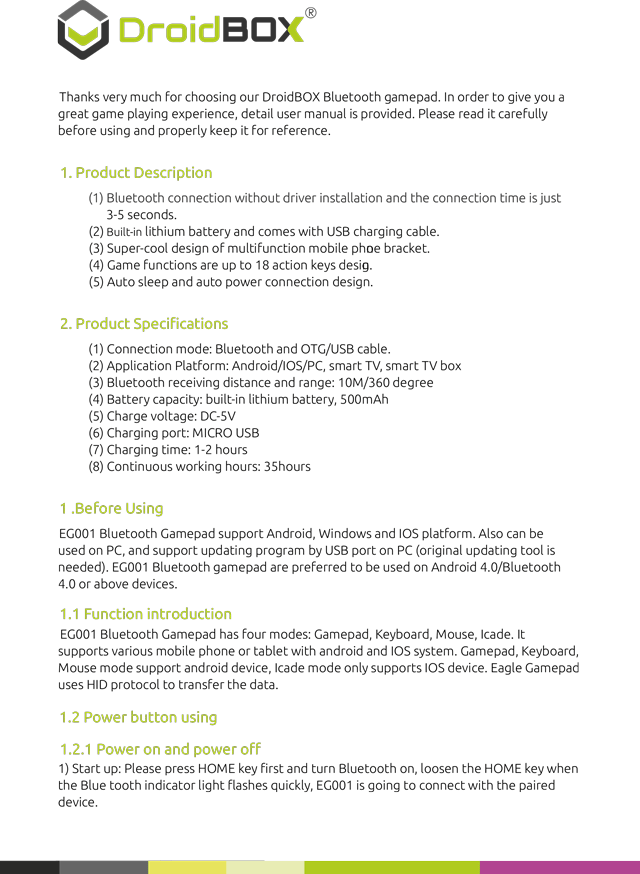
Najlepša hvala, ker ste izbrali našo igralno ploščico Bluetooth DroiX®. Da bi vam omogočili
odlično igralno izkušnjo, je priložen podroben uporabniški priročnik. Pred uporabo ga skrbno
preberite in ga ustrezno shranite za referenco.
1. Opis izdelka
(1) Povezava Bluetooth brez namestitve gonilnika, čas povezave pa je le
3–5 sekund.
(2) Vgrajena litijeva baterija in priložen USB kabel za polnjenje.
(3) Super kul dizajn večfunkcijskega držala za mobilni telefon.
(4) Igralne funkcije z dizajnom do 18 akcijskih tipk.
(5) Dizajn samodejnega spanja in samodejne vzpostavitve napajanja.
2. Specifikacije izdelka
(1) Način povezave: Bluetooth in kabel OTG/USB.
(2) Platforma za uporabo: Android/IOS/PC, pametni TV, pametni TV-sprejemnik
(3) Razdalja in doseg sprejema Bluetooth: 10 M/360 stopinj
(4) Kapaciteta baterije: vgrajena litijeva baterija, 500 mAh
(5) Polnilna napetost: DC-5 V
(6) Polnilna vrata: MICRO USB
(7) Čas polnjenja: 1–2 uri
(8) Neprekinjen delovni čas: 35 ur
1 .Pred uporabo
EG001 Bluetooth Gamepad podpira Android, Windows in platformo IOS. Uporablja se lahko tudi
na osebnem računalniku in podpira posodabljanje programa prek vrat USB na osebnem računalniku (potrebno je
originalno orodje za posodabljanje). EG001 Bluetooth gamepad je priporočljivo uporabljati na napravah Android 4.0/Bluetooth
4.0 ali novejših.
1.1 Predstavitev funkcij
EG001 Bluetooth Gamepad ima štiri načine: Gamepad, Keyboard, Mouse, Icade. Podpira
različne mobilne telefone ali tablice s sistemom Android in IOS. Načini Gamepad, Keyboard,
Mouse podpirajo naprave Android, način Icade podpira samo naprave IOS. Eagle Gamepad
uporablja protokol HID za prenos podatkov.
1.2 Uporaba gumba za vklop
1.2.1 Vklop in izklop
1) Zagon: Najprej pritisnite tipko HOME in vklopite Bluetooth, tipko HOME spustite, ko
indikatorska lučka za Bluetooth hitro utripa, EG001 se bo povezal z seznanjeno
napravo.
2) Funkcija ponovne povezave:For naprave, povezane z igralnim ploščkom, naslednjič, ko uporabljate
igralni plošček, morate samo vklopiti Bluetooth, igralni plošček se bo povezal z napravo
samodejno. Če ni povezan, se bo EG001 izklopil po 15 sekundah, nato pa
ponovite prvi postopek zgoraj.
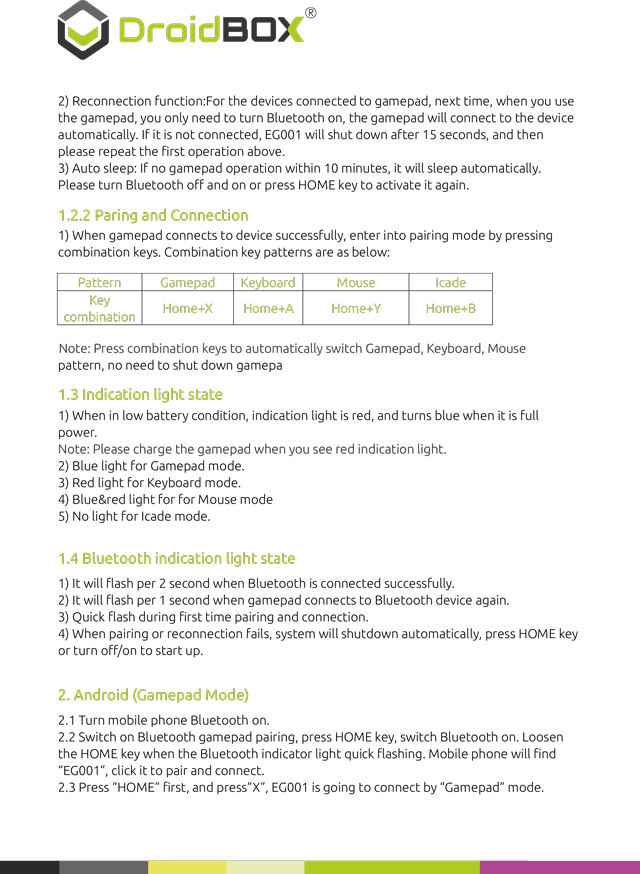
3) Samodejno spanje: Če igralnega ploščka ne uporabljate 10 minut, bo samodejno prešel v spanje.
Izklopite in znova vklopite Bluetooth ali pritisnite tipko HOME, da ga znova aktivirate.
1.2.2 Seznanjanje in povezava
1) Ko se igralna ploščica uspešno poveže z napravo, vstopite v način seznanjanja s pritiskom
kombinacije tipk. Vzorci kombinacij tipk so naslednji:
Vzorec Gamepad Keyboard Mouse Icade
Kombinacija
tipk
Home+X Home+A Home+Y Home+B
Opomba: S pritiskom kombinacije tipk samodejno preklopite vzorec Gamepad, Keyboard, Mouse,
ni treba izklopiti igralne ploščice
1.3 Stanje indikatorske lučke
1) Ko je baterija skoraj prazna, je indikatorska lučka rdeča, ko je polna,
pa postane modra.
Opomba: Igralno ploščico napolnite, ko vidite rdečo indikatorsko lučko.
2) Modra lučka za način Gamepad.
3) Rdeča lučka za način Keyboard.
4) Modra&rdeča lučka za način Mouse
5) Brez lučke za način Icade.
1.4 Stanje indikatorske lučke Bluetooth
1) Utripa vsaki 2 sekundi, ko je Bluetooth uspešno povezan.
2) Utripa vsako 1 sekundo, ko se igralna ploščica znova poveže z napravo Bluetooth.
3) Hitro utripanje med prvim seznanjanjem in povezovanjem.
4) Ko seznanjanje ali ponovna povezava ne uspeta, se sistem samodejno izklopi; pritisnite tipko HOME
ali izklopite/vklopite, da se zažene.
2. Android (način Gamepad)
2.1 Vklopite Bluetooth na mobilnem telefonu.
2.2 Vklopite seznanjanje igralne ploščice Bluetooth, pritisnite tipko HOME, vklopite Bluetooth. Tipko HOME spustite,
ko indikatorska lučka Bluetooth hitro utripa. Mobilni telefon bo našel
»EG001«, kliknite ga za seznanitev in povezavo.
2.3 Najprej pritisnite »HOME« in pritisnite »X«; EG001 se bo povezal v načinu »Gamepad«.
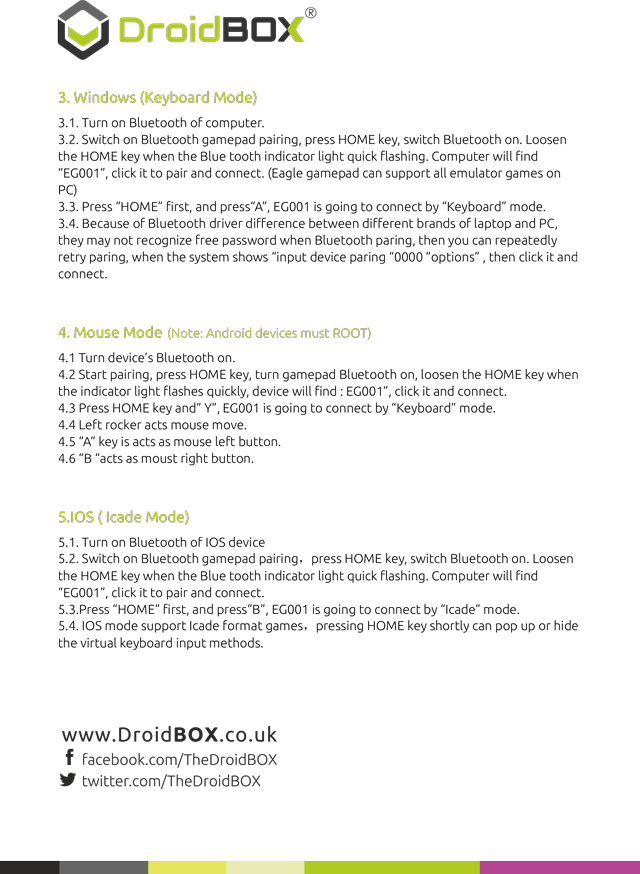
3. Windows (način Keyboard)
3.1. Vklopite Bluetooth na računalniku.
3.2. Vklopite seznanjanje igralne ploščice Bluetooth, pritisnite tipko HOME, vklopite Bluetooth. Tipko HOME spustite,
ko indikatorska lučka Bluetooth hitro utripa. Računalnik bo našel
»EG001«, kliknite ga za seznanitev in povezavo. (Eagle gamepad lahko podpira vse igre emulatorjev na
osebnem računalniku)
3.3. Najprej pritisnite »HOME« in pritisnite »A«; EG001 se bo povezal v načinu »Keyboard«.
3.4. Zaradi razlik v gonilniku Bluetooth med različnimi znamkami prenosnih in osebnih računalnikov
ti med seznanjanjem Bluetooth morda ne bodo prepoznali prostega gesla; takrat lahko večkrat
poskusite seznanjanje znova, ko sistem prikaže »možnosti vnosa gesla za seznanitev vhodne naprave ‚0000‘«, kliknite to in
se povežite.
4. Način Mouse (opomba: naprave Android morajo biti ROOT)
4.1 Vklopite Bluetooth na napravi.
4.2 Začnite seznanjanje, pritisnite tipko HOME, vklopite Bluetooth igralne ploščice, tipko HOME spustite, ko
indikatorska lučka hitro utripa; naprava bo našla: EG001«, kliknite jo in se povežite.
4.3 Pritisnite tipko HOME in »Y«; EG001 se bo povezal v načinu »Keyboard«.
4.4 Levi krmilnik deluje kot premikanje miške.
4.5 Tipka »A« deluje kot levi gumb miške.
4.6 »B« deluje kot desni gumb miške.
5.IOS (način Icade)
5.1. Vklopite Bluetooth na napravi IOS
5.2. Vklopite seznanjanje igralne ploščice Bluetooth, pritisnite tipko HOME, vklopite Bluetooth. Tipko HOME spustite,
ko indikatorska lučka Bluetooth hitro utripa. Računalnik bo našel
»EG001«, kliknite ga za seznanitev in povezavo.
5.3. Najprej pritisnite »HOME« in pritisnite »B«; EG001 se bo povezal v načinu »Icade«.
5.4. Način IOS podpira igre v formatu Icade; s kratkim pritiskom tipke HOME lahko prikažete ali skrijete
načine vnosa z virtualno tipkovnico.
Vprašanja in odgovori