




Evo kako možete upariti svoj gamepad s DroiX:
Uključujemo tekst iz gornjeg dijela kako bi ga ljudi lakše pronašli. Ova verzija nema oblikovanje, pogledajte slike iznad za raspored tablica.
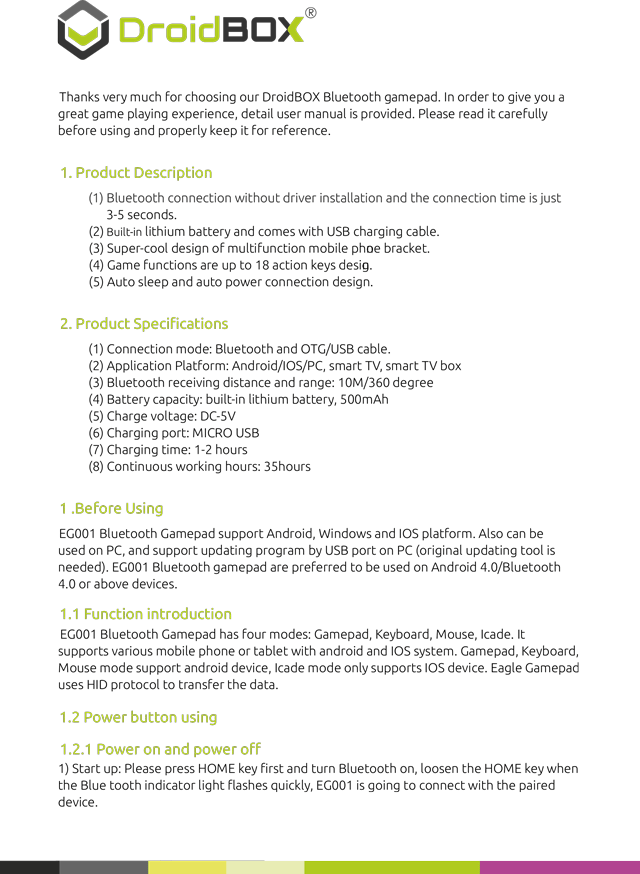
Zahvaljujemo vam što ste odabrali naš DroiX® Bluetooth gamepad. Kako bismo vam pružili
izvrsno iskustvo igranja, priložen je detaljan korisnički priručnik. Pažljivo ga pročitajte
prije upotrebe i pravilno ga čuvajte za buduće potrebe.
1. Opis proizvoda
(1) Bluetooth veza bez instalacije upravljačkog programa, a vrijeme povezivanja iznosi samo
3-5 sekundi.
(2) Ugrađena litijska baterija i priloženi USB kabel za punjenje.
(3) Super moderan dizajn višenamjenskog držača za mobilni telefon.
(4) Funkcije igranja s dizajnom do 18 akcijskih tipki.
(5) Dizajn automatskog mirovanja i automatskog ponovnog povezivanja.
2. Specifikacije proizvoda
(1) Način povezivanja: Bluetooth i OTG/USB kabel.
(2) Platforma primjene: Android/IOS/PC, pametni TV, pametni TV prijamnik
(3) Udaljenost i domet Bluetooth prijema: 10M/360 stupnjeva
(4) Kapacitet baterije: ugrađena litijska baterija, 500mAh
(5) Napon punjenja: DC-5V
(6) Priključak za punjenje: MICRO USB
(7) Vrijeme punjenja: 1-2 sata
(8) Neprekidno radno vrijeme: 35 sati
1. Prije upotrebe
EG001 Bluetooth gamepad podržava Android, Windows i IOS platformu. Također se može
koristiti na PC-u te podržava ažuriranje programa putem USB priključka na PC-u (potreban je
originalni alat za ažuriranje). EG001 Bluetooth gamepad poželjno je koristiti na Android 4.0/Bluetooth
4.0 ili novijim uređajima.
1.1 Uvod u funkcije
EG001 Bluetooth gamepad ima četiri načina rada: Gamepad, Tipkovnica, Miš, Icade. Podržava
razne mobilne telefone ili tablete s Android i IOS sustavom. Načini Gamepad, Tipkovnica,
Miš podržavaju Android uređaje, a način Icade podržava samo IOS uređaje. Eagle Gamepad
koristi HID protokol za prijenos podataka.
1.2 Upotreba tipke za uključivanje
1.2.1 Uključivanje i isključivanje
1) Pokretanje: Najprije pritisnite tipku HOME i uključite Bluetooth, otpustite tipku HOME kada
Bluetooth indikatorsko svjetlo počne brzo treptati; EG001 će se povezati s uparenim
uređajem.
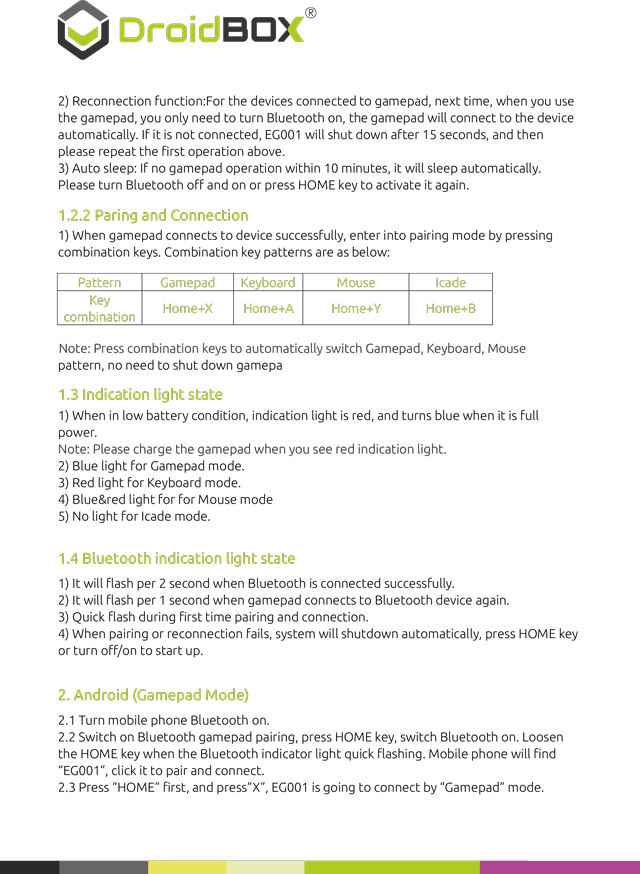
2) Funkcija ponovnog povezivanja:For uređaja povezanih s gamepadom, sljedeći put kada koristite
gamepad, trebate samo uključiti Bluetooth i gamepad će se automatski povezati s uređajem.
Ako se ne poveže, EG001 će se isključiti nakon 15 sekundi, a zatim
ponovite prvu gore navedenu radnju.
3) Automatsko mirovanje: Ako nema radnji na gamepadu unutar 10 minuta, automatski prelazi u mirovanje.
Isključite i ponovno uključite Bluetooth ili pritisnite tipku HOME da ga ponovno aktivirate.
1.2.2 Uparivanje i povezivanje
1) Kada se gamepad uspješno poveže s uređajem, uđite u način uparivanja pritiskom
kombinacije tipki. Uzorci kombinacija tipki su sljedeći:
Uzorak Gamepad Tipkovnica Miš Icade
Kombinacija
tipki
Home+X Home+A Home+Y Home+B
Napomena: Pritiskom kombinacije tipki automatski se prebacuje način rada Gamepad, Tipkovnica, Miš,
nije potrebno isključivati gamepad
1.3 Stanje indikatorskog svjetla
1) Kada je baterija slaba, indikatorsko svjetlo je crveno, a postaje plavo kada je
potpuno napunjena.
Napomena: Napunite gamepad kada vidite crveno indikatorsko svjetlo.
2) Plavo svjetlo za način rada Gamepad.
3) Crveno svjetlo za način rada Tipkovnica.
4) Plavo&crveno svjetlo za način rada Miš
5) Bez svjetla za način rada Icade.
1.4 Stanje Bluetooth indikatorskog svjetla
1) Treptat će svake 2 sekunde kada je Bluetooth uspješno povezan.
2) Treptat će svake 1 sekunde kada se gamepad ponovno poveže s Bluetooth uređajem.
3) Brzo treptanje tijekom prvog uparivanja i povezivanja.
4) Kada uparivanje ili ponovno povezivanje ne uspije, sustav će se automatski isključiti, pritisnite tipku HOME
ili isključite/uključite za pokretanje.
2. Android (Način rada Gamepad)
2.1 Uključite Bluetooth na mobilnom telefonu.
2.2 Uključite uparivanje Bluetooth gamepada, pritisnite tipku HOME, uključite Bluetooth. Otpustite
tipku HOME kada Bluetooth indikatorsko svjetlo počne brzo treptati. Mobilni telefon će pronaći
„EG001“, kliknite ga za uparivanje i povezivanje.
2.3 Najprije pritisnite „HOME“, a zatim pritisnite „X“; EG001 će se povezati u načinu rada „Gamepad“.
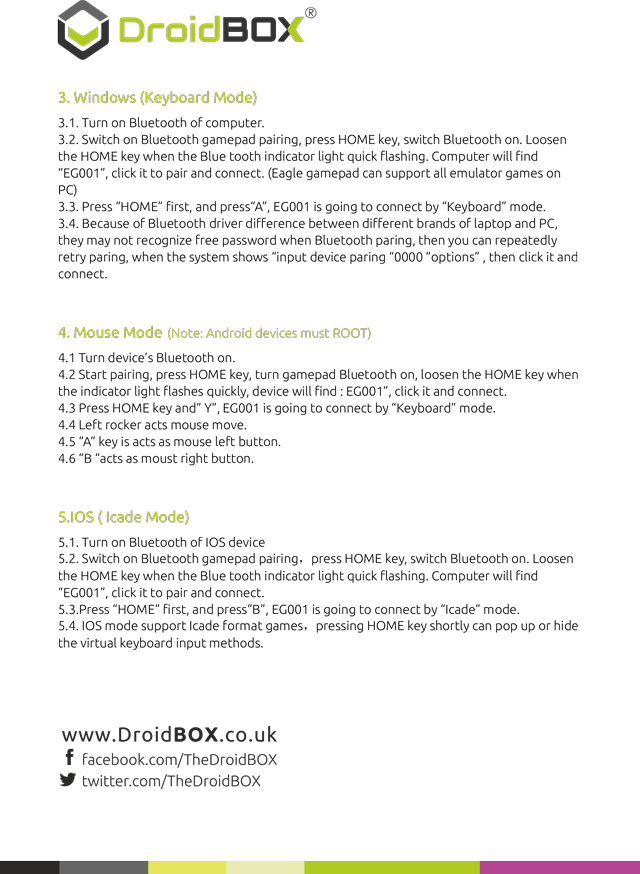
3. Windows (Način rada Tipkovnica)
3.1. Uključite Bluetooth na računalu.
3.2. Uključite uparivanje Bluetooth gamepada, pritisnite tipku HOME, uključite Bluetooth. Otpustite
tipku HOME kada Bluetooth indikatorsko svjetlo počne brzo treptati. Računalo će pronaći
„EG001“, kliknite ga za uparivanje i povezivanje. (Eagle gamepad može podržati sve emulatorske igre na
PC-u)
3.3. Najprije pritisnite „HOME“, a zatim pritisnite „A“; EG001 će se povezati u načinu rada „Tipkovnica“.
3.4. Zbog razlika u Bluetooth upravljačkim programima između različitih marki prijenosnih i stolnih računala,
ona možda neće prepoznati slobodnu zaporku tijekom Bluetooth uparivanja; tada možete više puta
ponoviti uparivanje, a kada sustav prikaže „input device paring “0000 ”options“, kliknite to i
povežite se.
4. Način rada Miš (Napomena: Android uređaji moraju imati ROOT)
4.1 Uključite Bluetooth na uređaju.
4.2 Započnite uparivanje, pritisnite tipku HOME, uključite Bluetooth gamepada, otpustite tipku HOME kada
indikatorsko svjetlo počne brzo treptati; uređaj će pronaći: EG001”, kliknite ga i povežite se.
4.3 Pritisnite tipku HOME i „Y“; EG001 će se povezati u načinu rada „Tipkovnica“.
4.4 Lijeva palica služi za pomicanje miša.
4.5 Tipka „A“ djeluje kao lijeva tipka miša.
4.6 „B“ djeluje kao desna tipka miša.
5.IOS (Način rada Icade)
5.1. Uključite Bluetooth na IOS uređaju
5.2. Uključite uparivanje Bluetooth gamepada, pritisnite tipku HOME, uključite Bluetooth. Otpustite
tipku HOME kada Bluetooth indikatorsko svjetlo počne brzo treptati. Računalo će pronaći
„EG001“, kliknite ga za uparivanje i povezivanje.
5.3. Najprije pritisnite „HOME“, a zatim pritisnite „B“; EG001 će se povezati u načinu rada „Icade“.
5.4. IOS način rada podržava igre formata Icade; kratkim pritiskom tipke HOME možete prikazati ili sakriti
virtualne načine unosa tipkovnice.
Pitanja i odgovori