




यहाँ बताया गया है कि आप अपने गेमपैड को DroiX से कैसे पेयर कर सकते हैं:
हम ऊपर दिए गए टेक्स्ट को शामिल कर रहे हैं ताकि लोग इसे अधिक आसानी से ढूंढ सकें। इस संस्करण में कोई फ़ॉर्मेटिंग नहीं है, तालिका लेआउट के लिए ऊपर दी गई छवियों को देखें।
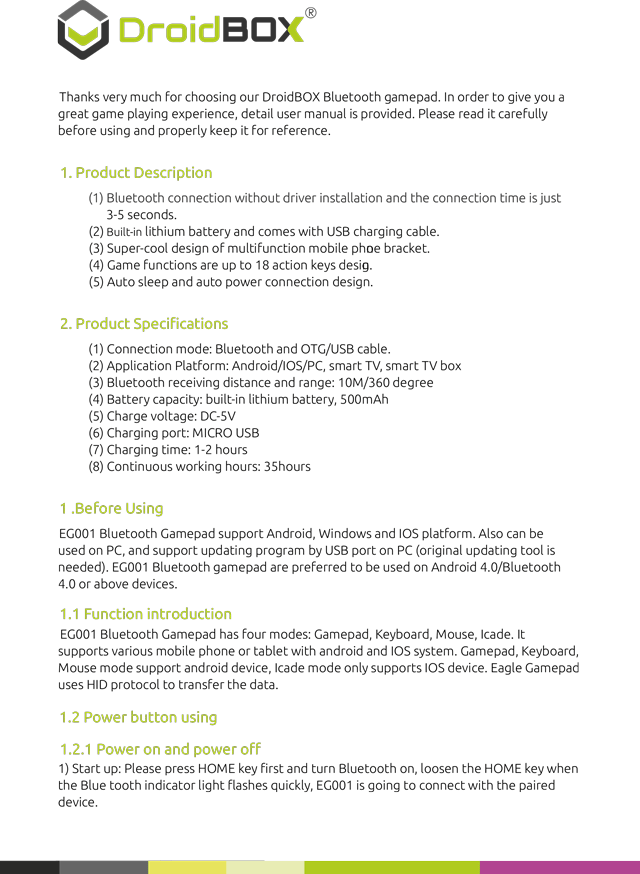
हमारा चयन करने के लिए बहुत-बहुत धन्यवाद DroiX® ब्लूटूथ गेमपैड। आपको एक
शानदार गेम खेलने का अनुभव देने के लिए, विस्तृत उपयोगकर्ता पुस्तिका प्रदान की गई है। कृपया इसे ध्यान से पढ़ें
उपयोग से पहले और संदर्भ के लिए इसे उचित रूप से सुरक्षित रखें।
1. उत्पाद विवरण
(1) ड्राइवर इंस्टॉलेशन के बिना ब्लूटूथ कनेक्शन और कनेक्शन का समय केवल
3-5 सेकंड है।
(2) अंतर्निहित लिथियम बैटरी और साथ में USB चार्जिंग केबल।
(3) मल्टीफंक्शन मोबाइल फोन ब्रैकेट का सुपर-कूल डिज़ाइन।
(4) गेम फ़ंक्शन 18 एक्शन कुंजियों तक के डिज़ाइन के साथ हैं।
(5) ऑटो स्लीप और ऑटो पावर कनेक्शन डिज़ाइन।
2. उत्पाद विनिर्देश
(1) कनेक्शन मोड: ब्लूटूथ और OTG/USB केबल।
(2) अनुप्रयोग प्लेटफ़ॉर्म: Android/IOS/PC, स्मार्ट टीवी, स्मार्ट टीवी बॉक्स
(3) ब्लूटूथ रिसीविंग दूरी और रेंज: 10M/360 डिग्री
(4) बैटरी क्षमता: अंतर्निहित लिथियम बैटरी, 500mAh
(5) चार्ज वोल्टेज: DC-5V
(6) चार्जिंग पोर्ट: MICRO USB
(7) चार्जिंग समय: 1-2 घंटे
(8) निरंतर कार्य घंटे: 35 घंटे
1. उपयोग से पहले
EG001 ब्लूटूथ गेमपैड समर्थन Android, Windows और IOS प्लेटफ़ॉर्म। इसका उपयोग
PC पर भी किया जा सकता है, और PC पर USB पोर्ट द्वारा प्रोग्राम अपडेट करने का समर्थन करता है (मूल अपडेटिंग टूल की
आवश्यकता होती है)। EG001 ब्लूटूथ गेमपैड को Android 4.0/ब्लूटूथ
4.0 या उससे ऊपर के उपकरणों पर उपयोग करना बेहतर है।
1.1 फ़ंक्शन परिचय
EG001 ब्लूटूथ गेमपैड में चार मोड हैं: गेमपैड, कीबोर्ड, माउस, Icade। यह
android और IOS सिस्टम वाले विभिन्न मोबाइल फ़ोन या टैबलेट का समर्थन करता है। गेमपैड, कीबोर्ड,
माउस मोड android डिवाइस का समर्थन करता है, Icade मोड केवल IOS डिवाइस का समर्थन करता है। Eagle Gamepad
डेटा स्थानांतरित करने के लिए HID प्रोटोकॉल का उपयोग करता है।
1.2 पावर बटन का उपयोग
1.2.1 पावर ऑन और पावर ऑफ
1) प्रारंभ करना: कृपया पहले HOME कुंजी दबाएं और ब्लूटूथ चालू करें, HOME कुंजी को तब छोड़ें जब
ब्लूटूथ इंडिकेटर लाइट तेजी से चमकने लगे, EG001 पेयर किए गए
उपकरण से कनेक्ट होने वाला है।
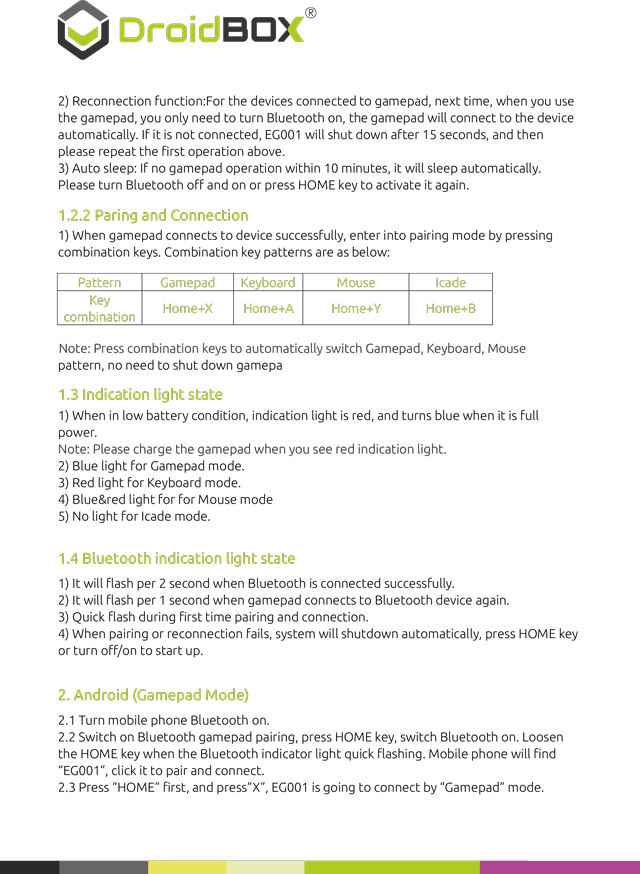
2) पुनः कनेक्शन फ़ंक्शन:For गेमपैड से कनेक्ट किए गए उपकरण, अगली बार, जब आप
गेमपैड का उपयोग करें, आपको केवल ब्लूटूथ चालू करना होगा, गेमपैड स्वचालित रूप से
उपकरण से कनेक्ट हो जाएगा। यदि यह कनेक्ट नहीं होता है, तो EG001 15 सेकंड के बाद बंद हो जाएगा, और फिर
कृपया ऊपर दिया गया पहला ऑपरेशन दोहराएं।
3) ऑटो स्लीप: यदि 10 मिनट के भीतर कोई गेमपैड ऑपरेशन नहीं होता है, तो यह स्वचालित रूप से स्लीप हो जाएगा।
कृपया ब्लूटूथ बंद और चालू करें या इसे फिर से सक्रिय करने के लिए HOME कुंजी दबाएं।
1.2.2 पेयरिंग और कनेक्शन
1) जब गेमपैड उपकरण से सफलतापूर्वक कनेक्ट हो जाता है, तो संयोजन कुंजियाँ दबाकर
पेयरिंग मोड में प्रवेश करें। संयोजन कुंजी पैटर्न नीचे दिए गए हैं:
पैटर्न गेमपैड कीबोर्ड माउस Icade
कुंजी
संयोजन
Home+X Home+A Home+Y Home+B
नोट: गेमपैड, कीबोर्ड, माउस को स्वचालित रूप से स्विच करने के लिए संयोजन कुंजियाँ दबाएं
पैटर्न, गेमपैड को बंद करने की आवश्यकता नहीं है
1.3 इंडिकेशन लाइट की स्थिति
1) जब बैटरी कम हो, तो इंडिकेशन लाइट लाल होती है, और पूरी तरह चार्ज होने पर नीली हो जाती है
पावर।
नोट: जब आप लाल इंडिकेशन लाइट देखें तो कृपया गेमपैड चार्ज करें।
2) गेमपैड मोड के लिए नीली लाइट।
3) कीबोर्ड मोड के लिए लाल लाइट।
4) माउस मोड के लिए नीली&लाल लाइट
5) Icade मोड के लिए कोई लाइट नहीं।
1.4 ब्लूटूथ इंडिकेशन लाइट की स्थिति
1) जब ब्लूटूथ सफलतापूर्वक कनेक्ट हो जाता है तो यह हर 2 सेकंड में चमकेगी।
2) जब गेमपैड ब्लूटूथ डिवाइस से फिर से कनेक्ट होता है तो यह हर 1 सेकंड में चमकेगी।
3) पहली बार पेयरिंग और कनेक्शन के दौरान तेजी से चमक।
4) जब पेयरिंग या पुनः कनेक्शन विफल हो जाता है, तो सिस्टम स्वचालित रूप से बंद हो जाएगा, HOME कुंजी दबाएं
या चालू/बंद करके स्टार्ट अप करें।
2. Android (गेमपैड मोड)
2.1 मोबाइल फोन का ब्लूटूथ चालू करें।
2.2 ब्लूटूथ गेमपैड पेयरिंग चालू करें, HOME कुंजी दबाएं, ब्लूटूथ चालू करें। HOME कुंजी को तब छोड़ें
जब ब्लूटूथ इंडिकेटर लाइट तेजी से चमकने लगे। मोबाइल फोन
“EG001” ढूंढेगा, पेयर और कनेक्ट करने के लिए इसे क्लिक करें।
2.3 पहले “HOME” दबाएं, और “X” दबाएं, EG001 “गेमपैड” मोड से कनेक्ट होने वाला है।
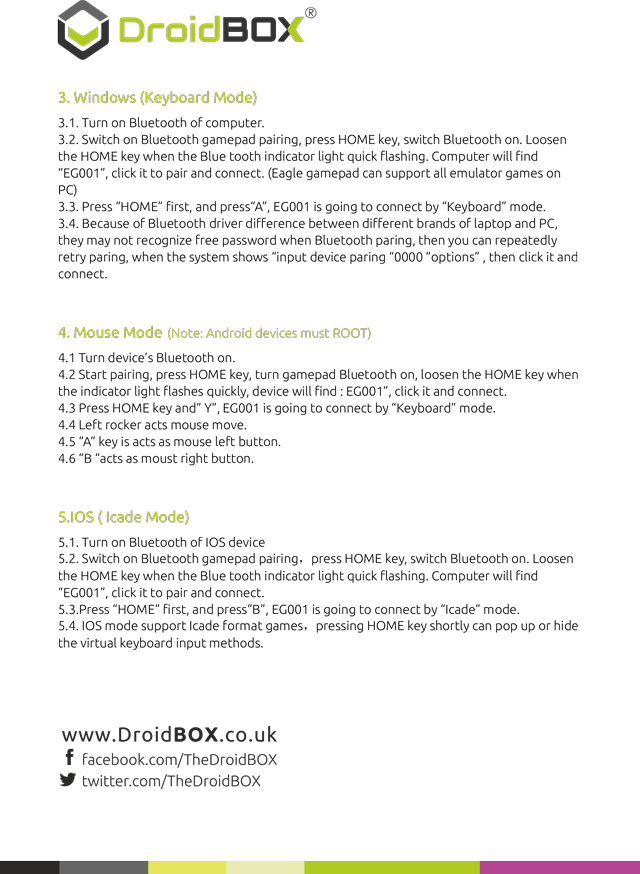
3. Windows (कीबोर्ड मोड)
3.1. कंप्यूटर का ब्लूटूथ चालू करें।
3.2. ब्लूटूथ गेमपैड पेयरिंग चालू करें, HOME कुंजी दबाएं, ब्लूटूथ चालू करें। HOME कुंजी को तब छोड़ें
जब ब्लूटूथ इंडिकेटर लाइट तेजी से चमकने लगे। कंप्यूटर
“EG001” ढूंढेगा, पेयर और कनेक्ट करने के लिए इसे क्लिक करें। (ईगल गेमपैड PC पर सभी एमुलेटर गेम का समर्थन कर सकता है
PC)
3.3. पहले “HOME” दबाएं, और “A” दबाएं, EG001 “कीबोर्ड” मोड से कनेक्ट होने वाला है।
3.4. विभिन्न ब्रांडों के लैपटॉप और PC के बीच ब्लूटूथ ड्राइवर अंतर के कारण,
ब्लूटूथ पेयरिंग के समय वे मुफ्त पासवर्ड को नहीं पहचान सकते हैं, तब आप बार-बार
पेयरिंग का पुनः प्रयास कर सकते हैं, जब सिस्टम “इनपुट डिवाइस पेयरिंग “0000” विकल्प” दिखाए, तब इसे क्लिक करें और
कनेक्ट करें।
4. माउस मोड (नोट: Android डिवाइस को ROOT होना चाहिए)
4.1 डिवाइस का ब्लूटूथ चालू करें।
4.2 पेयरिंग शुरू करें, HOME कुंजी दबाएं, गेमपैड ब्लूटूथ चालू करें, जब
इंडिकेटर लाइट तेजी से चमकने लगे तो HOME कुंजी छोड़ दें, डिवाइस ढूंढ लेगा : EG001”, इसे क्लिक करें और कनेक्ट करें।
4.3 HOME कुंजी और” Y” दबाएं, EG001 “कीबोर्ड” मोड से कनेक्ट होने वाला है।
4.4 बायां रॉकर माउस मूव के रूप में कार्य करता है।
4.5 “A” कुंजी माउस बाएं बटन के रूप में कार्य करती है।
4.6 “B “माउस दाएं बटन के रूप में कार्य करता है।
5.IOS (Icade मोड)
5.1. IOS उपकरण का ब्लूटूथ चालू करें
5.2. ब्लूटूथ गेमपैड पेयरिंग चालू करें,HOME कुंजी दबाएं, ब्लूटूथ चालू करें। HOME कुंजी को तब छोड़ें
जब ब्लूटूथ इंडिकेटर लाइट तेजी से चमकने लगे। कंप्यूटर
“EG001” ढूंढेगा, पेयर और कनेक्ट करने के लिए इसे क्लिक करें।
5.3.पहले “HOME” दबाएं, और “B” दबाएं, EG001 “Icade” मोड से कनेक्ट होने वाला है।
5.4. IOS मोड Icade प्रारूप गेम का समर्थन करता है,HOME कुंजी को थोड़ी देर दबाने पर वर्चुअल कीबोर्ड
इनपुट विधियाँ पॉप अप या छिप सकती हैं।
प्रश्न और उत्तर