




このガイドでは、RG300、RG350、PocketGo v2、またはGKD350Hレトロゲームハンドヘルドの外部(または2枚目の)Micro SDカードにゲームをインストールした場合に、そのゲームの場所を特定する方法を説明します。
エミュレータのファイルブラウザを開くと、ゲームが見つからないと表示されることがあります。これは、外部または2枚目のMicro SDカードを使用していることが原因である可能性が高いです。ファイルブラウザは、内部または1枚目のMicro SDカード上のファイルを検索しています。
各エミュレータを別のフォルダで起動するように更新することができます。その方法については、こちらのガイドhereをご覧ください。を行うことができます。設定には少し時間がかかりますが、長い目で見れば、ゲームをプレイするたびにフォルダに移動するよりもはるかに速く行えます。
各エミュレータを更新したくない場合は、以下のガイドに従って毎回正しいフォルダに移動することができます。
GKD350HおよびRG350
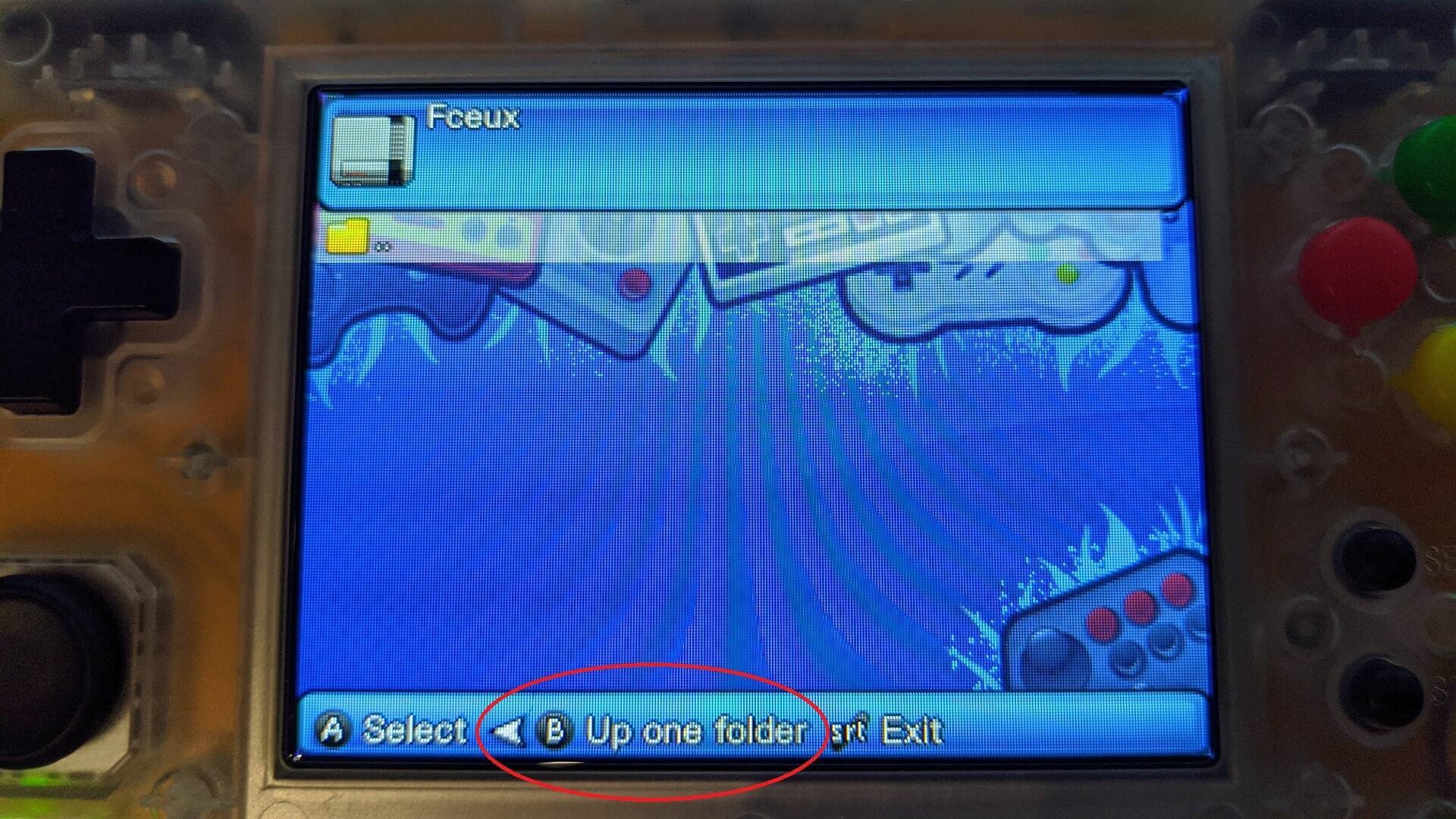
この例では、NESエミュレータFceuxを使用しています。アイコンをクリックすると、以下のように空のフォルダが表示されます。フロントエンドによっては、1つ前のフォルダに戻るショートカットがあるか、2つのドットを選択して戻ることができます。
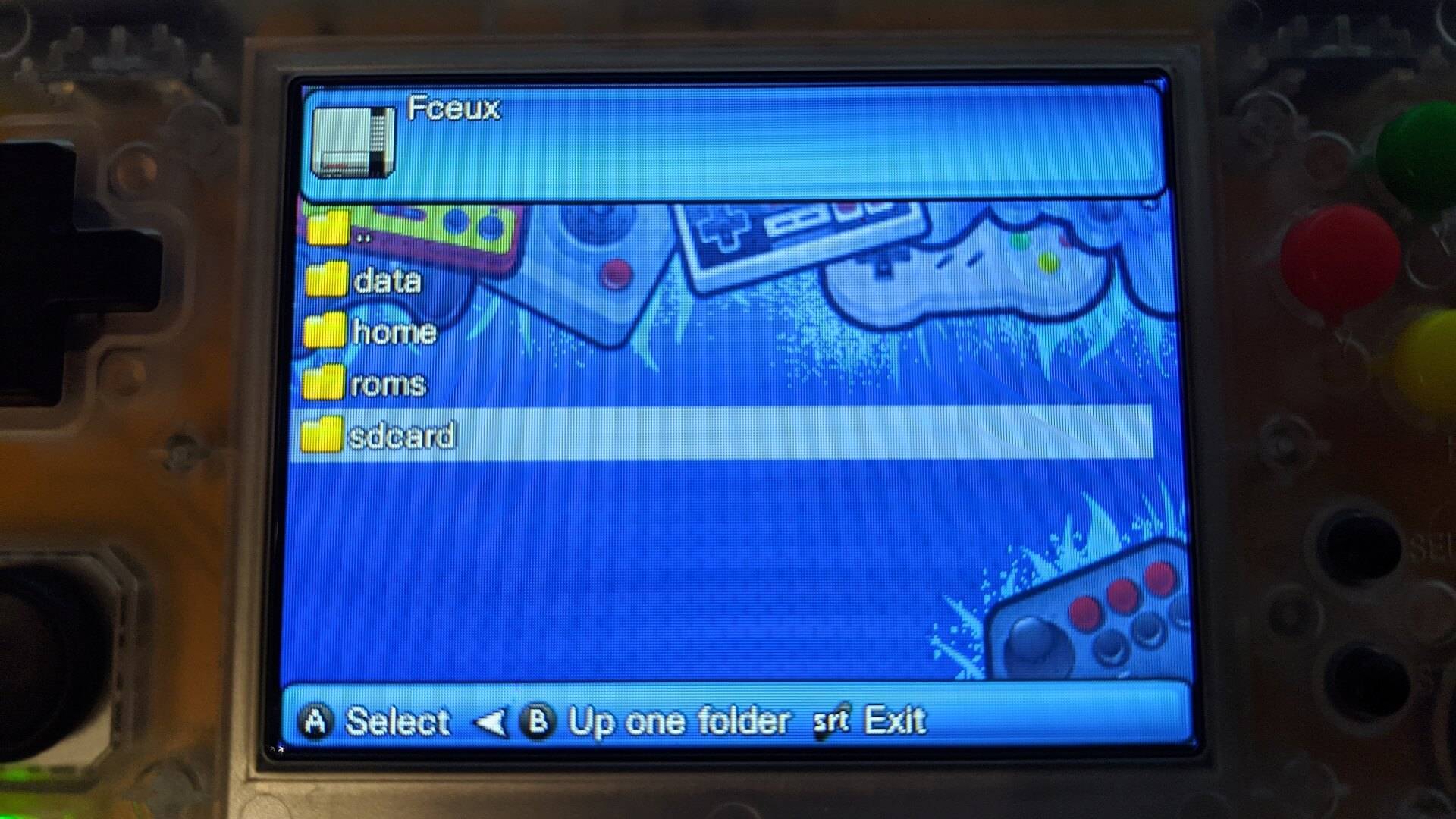
以下の画面と同様の表示になるまで戻り続けてください。sdcardを選択すると、Micro SDカードを閲覧できるようになります。
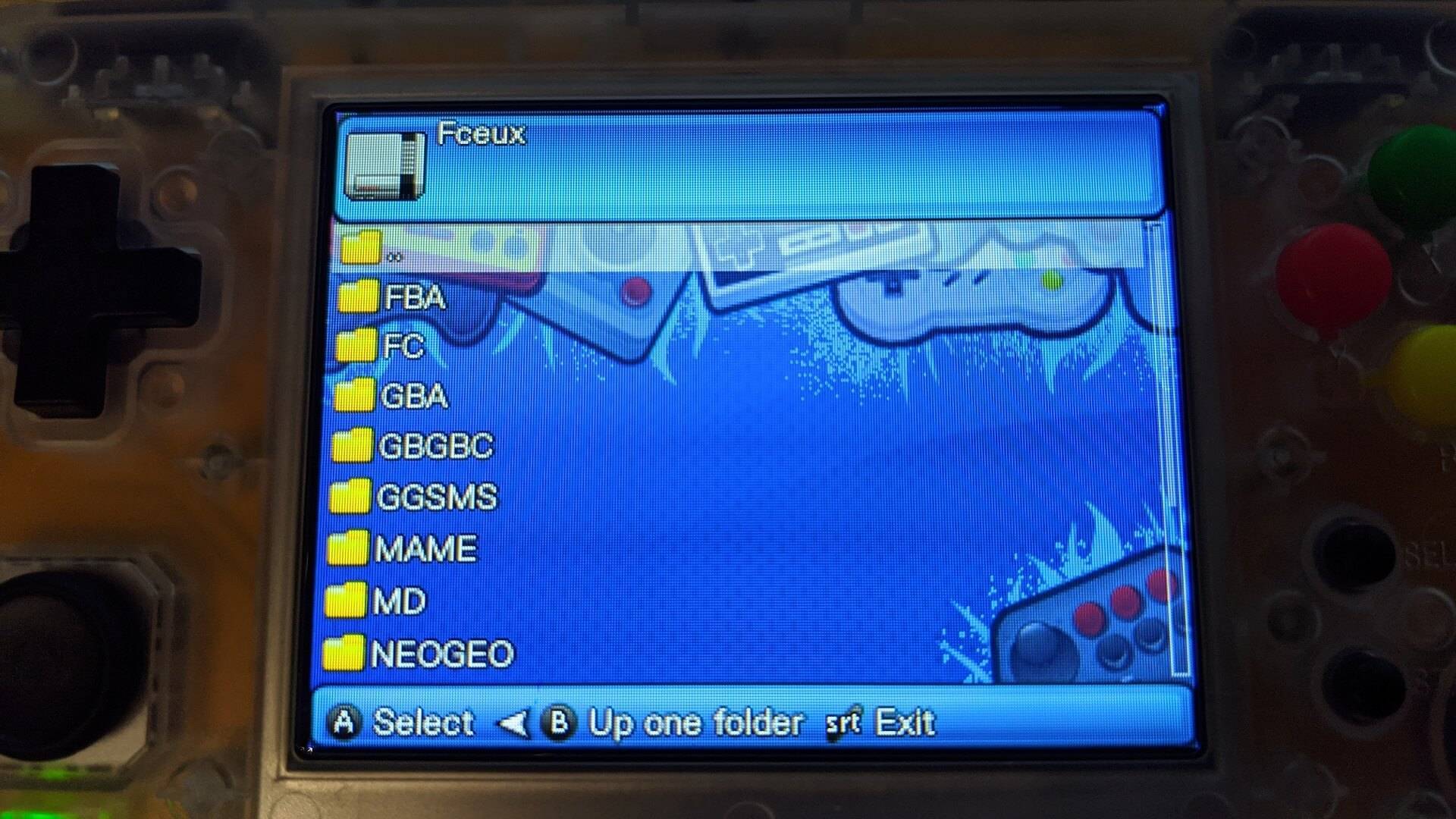
プレイしたいゲームが含まれているフォルダを選択してください。この例では、FC(ファミコン/NES)フォルダを選択します。
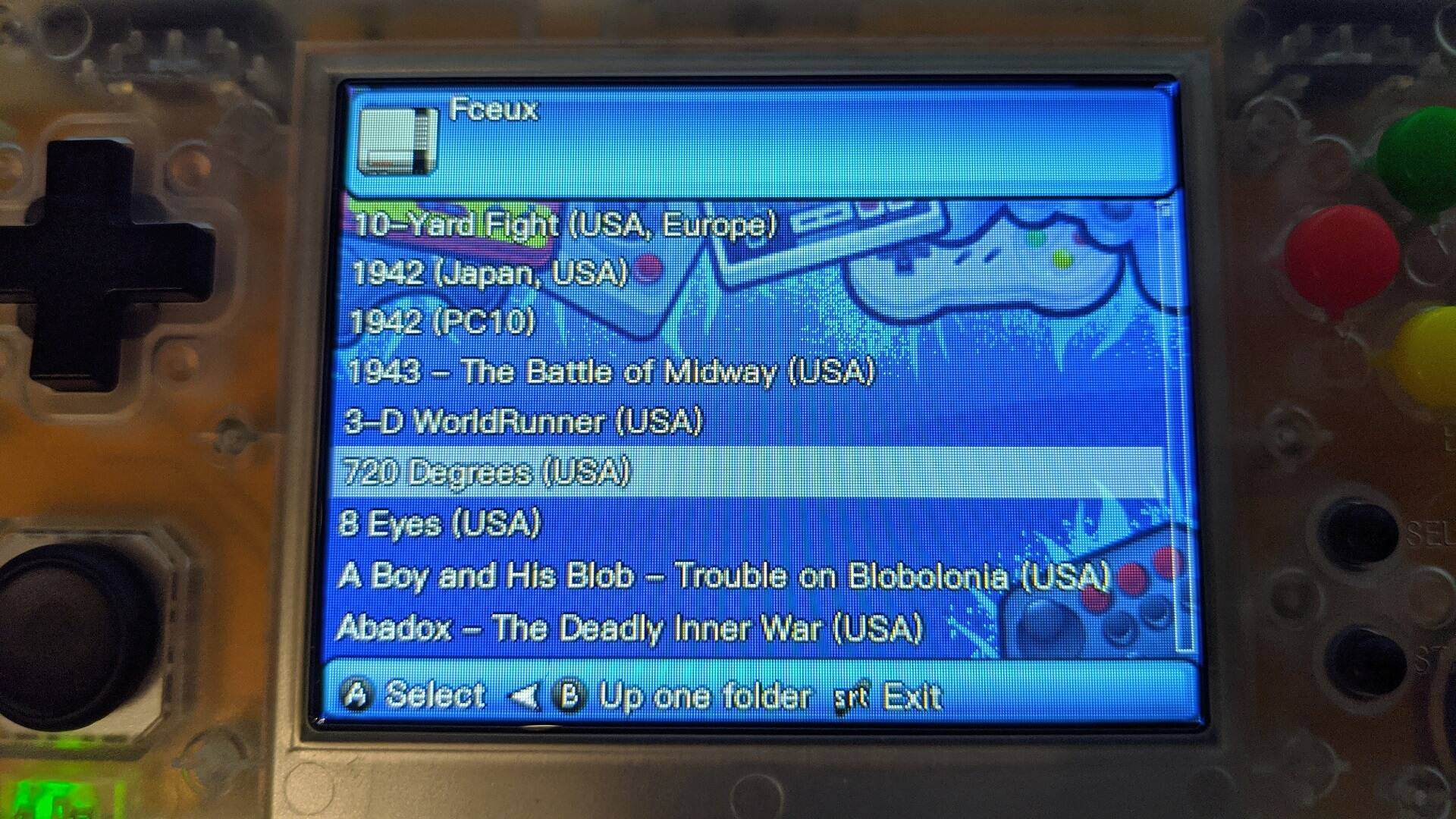
選択したエミュレータに対応するゲームの一覧が表示されます。1つを選択してエミュレータに読み込むことができます。
RG300
この例では、GBAエミュレータGPSPを使用しています。アイコンをクリックすると、以下のように空のフォルダが表示されます。フロントエンドによっては、1つ前のフォルダに戻るショートカット(Xボタン)があるか、2つのドットを選択して戻ることができます。
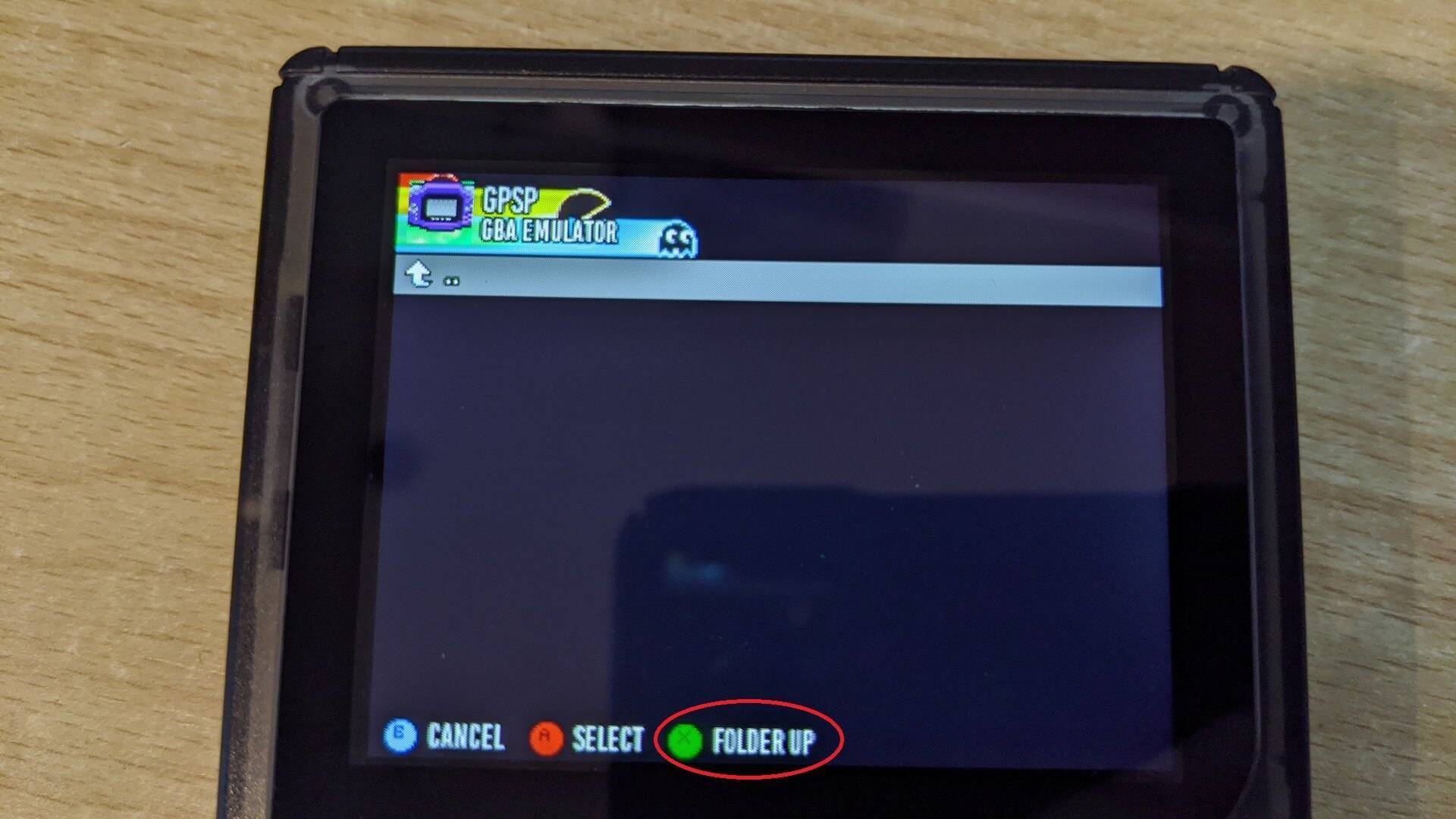
これ以上戻れなくなるまで戻り続けると、以下の画面と同様の表示になります。media フォルダを選択してください。
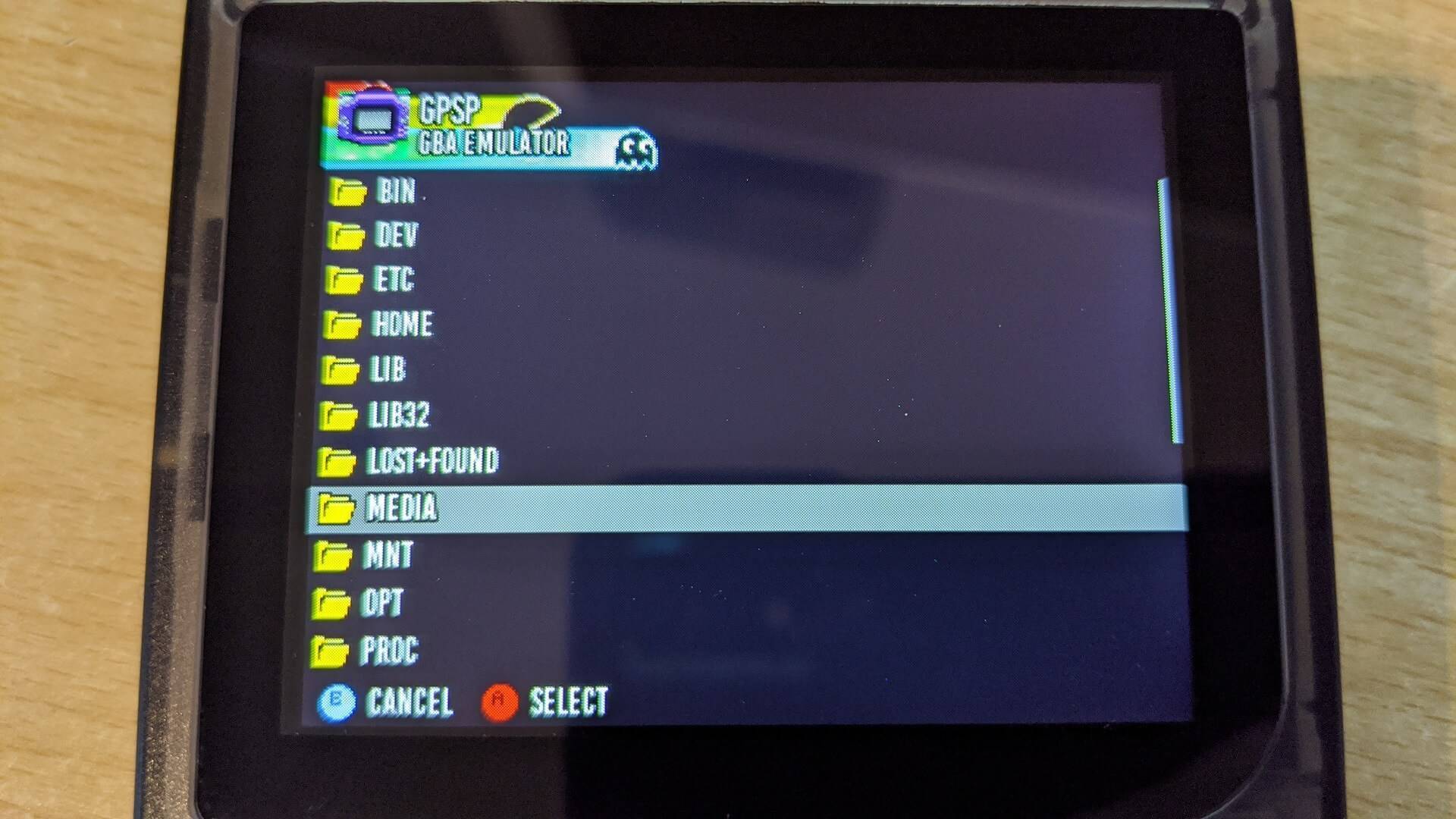
2つのフォルダが表示されます。MMCBLKOP3フォルダは内部ストレージで、MMCBLK1P1フォルダは外部ストレージです。MMCBLK1P1フォルダを選択してください。
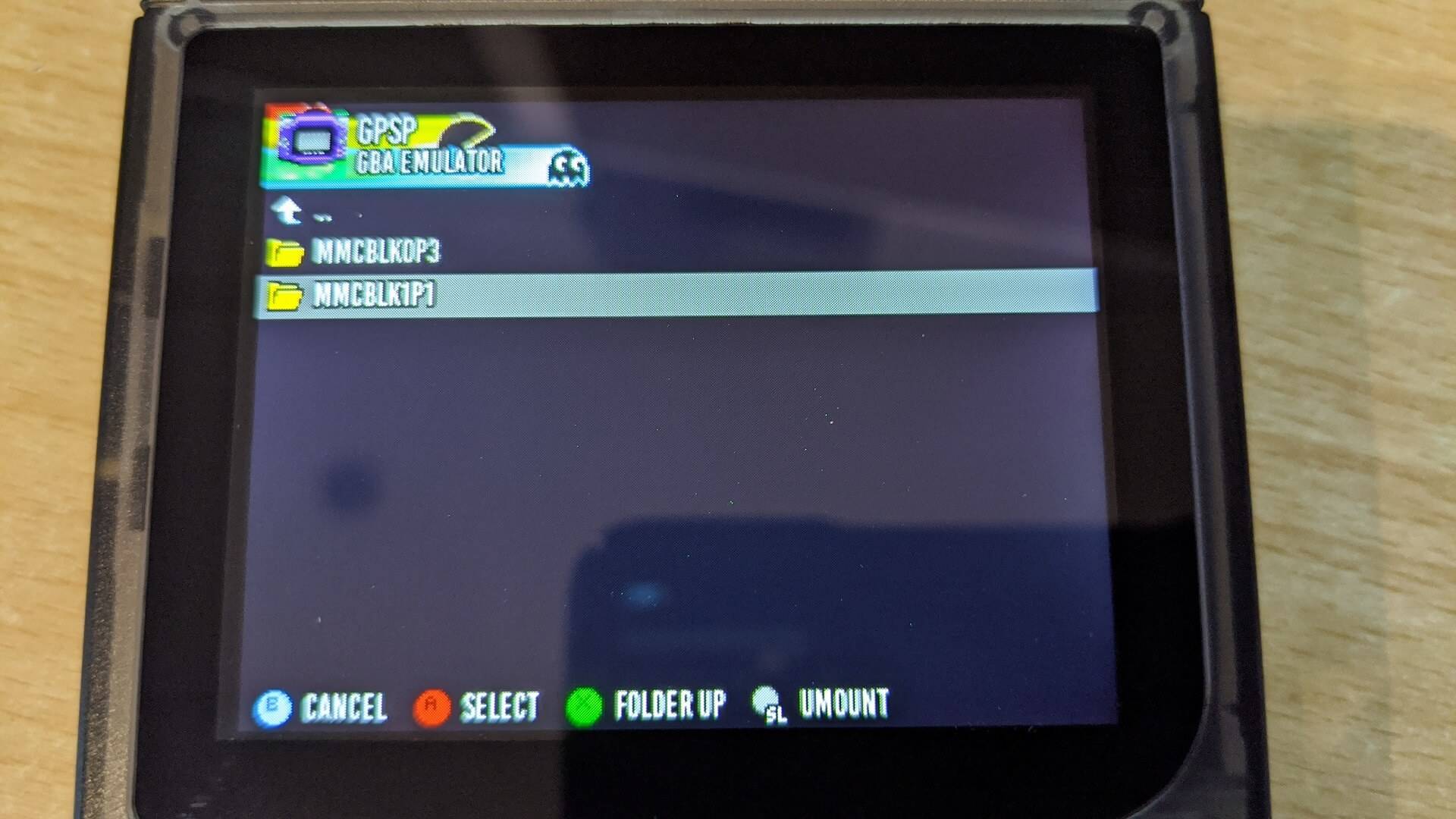
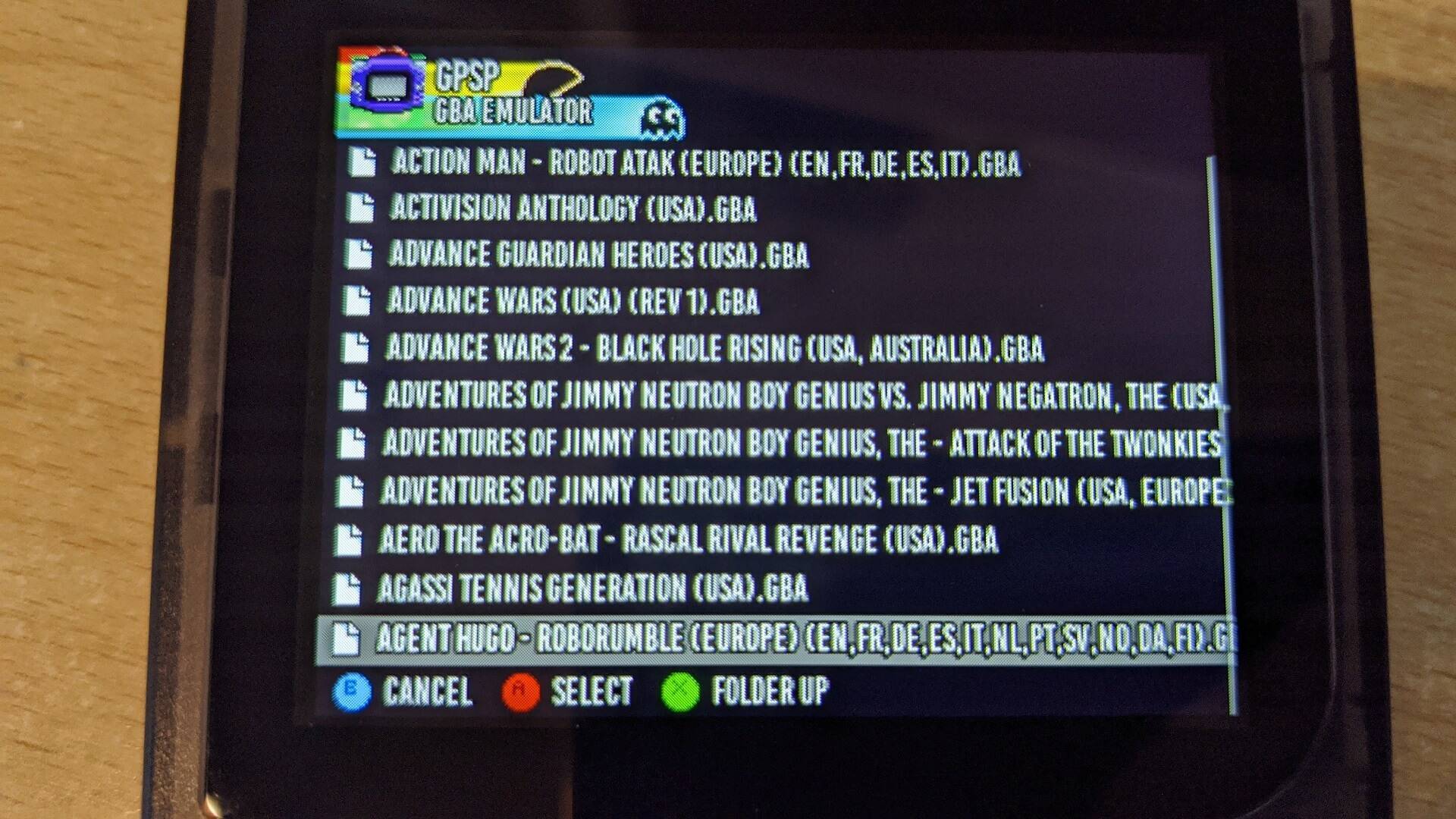
外部Micro SDカードの内容が表示されます。移動したいフォルダを選択してください。この例では、Gameboy Advanceフォルダです。
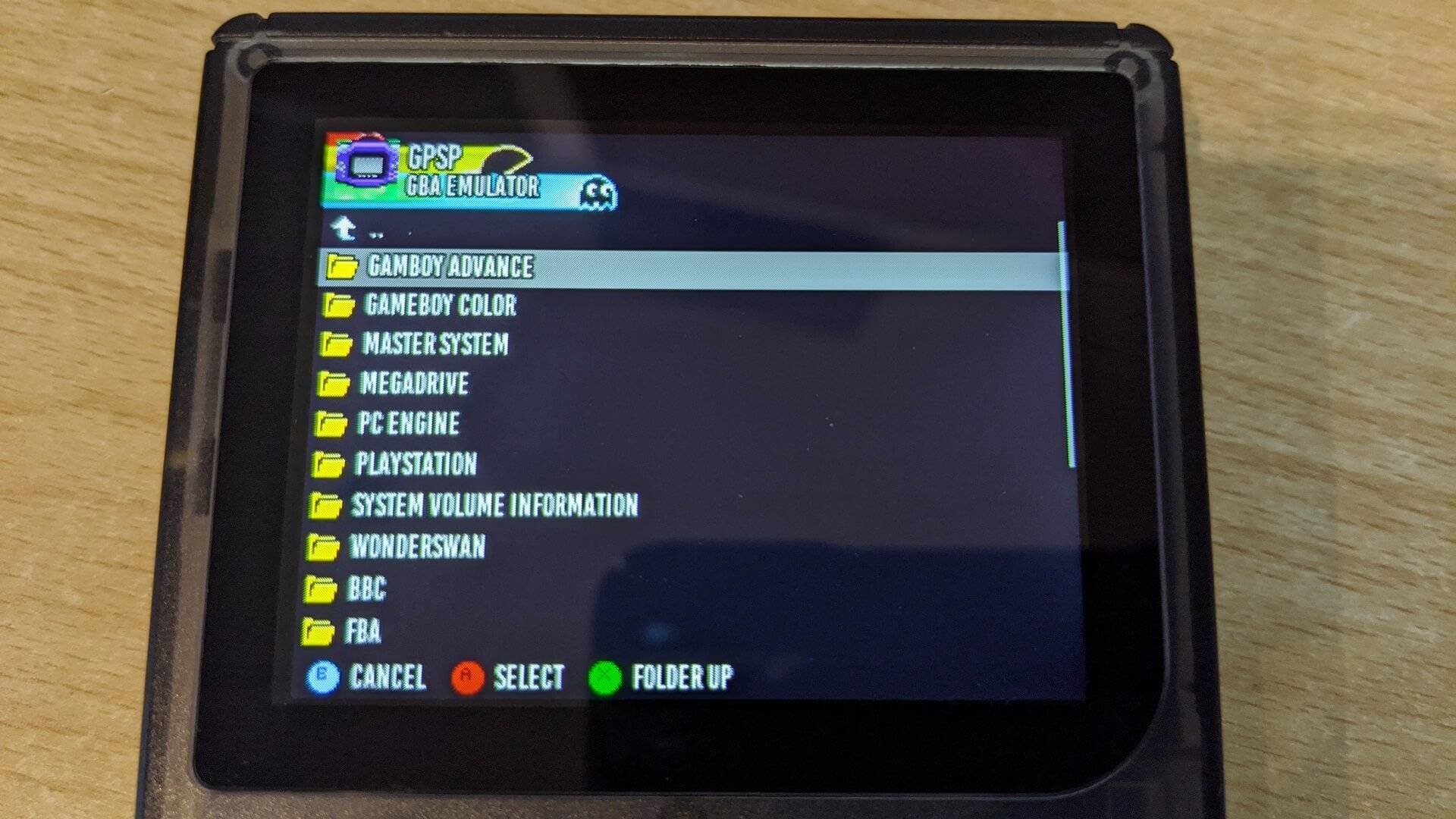
選択したエミュレータに対応するゲームの一覧が表示されます。1つを選択してエミュレータに読み込むことができます。
質疑応答