




소개
블루 스크린 오브 데스(BSOD)는 기술적으로 “중지 오류”라고 하며, Windows 11 운영 체제 내의 중요한 안전 메커니즘입니다. Windows이(가) 데이터 손상이나 하드웨어 손상의 위험 없이는 복구할 수 없을 정도로 심각한 문제를 만나면 모든 작업을 중단하고 이 오류 화면을 표시합니다. 그 모습이 놀라울 수 있지만, BSOD는 근본적으로 보호 조치입니다. Windows 11에서는 이 화면이 검은 화면 오브 데스로 나타날 수 있으며, 이는 운영 체제의 새로운 미학에 맞추기 위한 외형적 변경이지만 그 기능은 동일합니다.
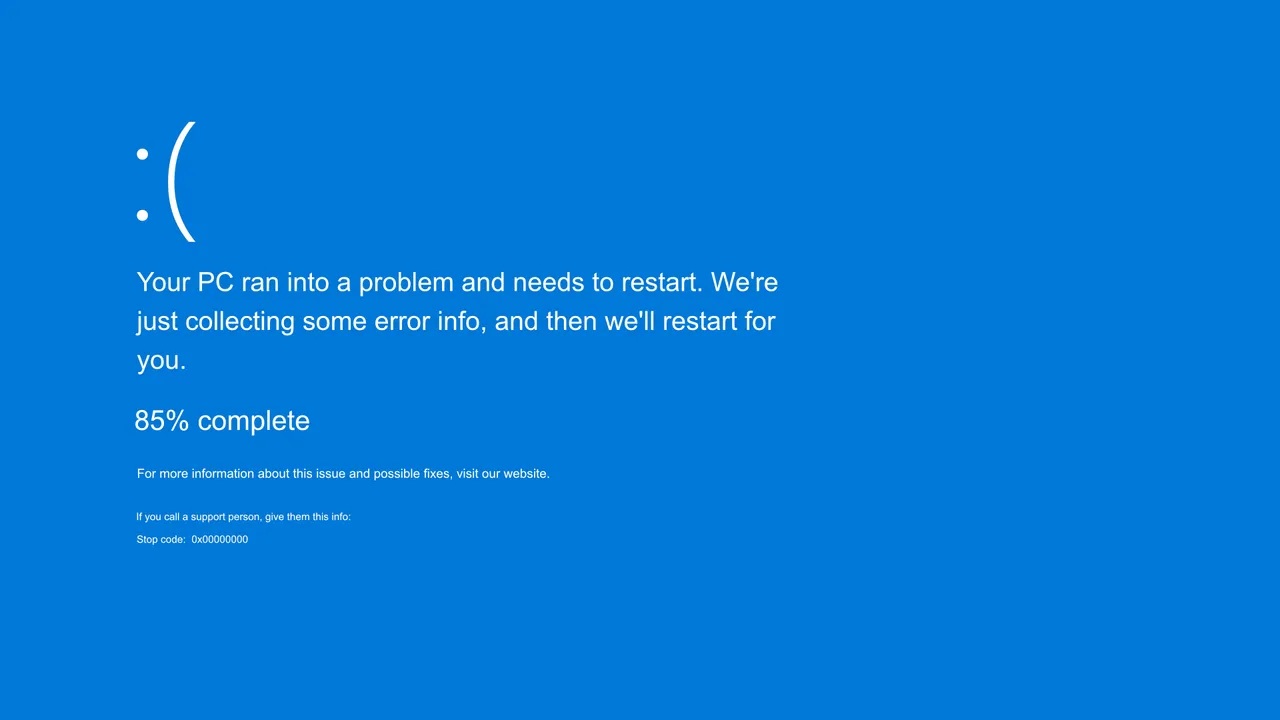
이 가이드는 휴대용 게이밍 PC에서 미니 PC에 이르기까지 고성능 장치의 독특한 생태계에 특별히 맞춘 확실한 문제 해결 방법론을 제공합니다. GPD, ONEXPLAYER, AYANEO, Minisforum, GMKTec, Beelink과 같은 제조사의 장치는 인기 있는 핸드헬드 게이밍 PC를 포함한 특수한 하드웨어 등급을 나타냅니다. 모바일 게이밍 PC나 사무용 미니 PC의 컴팩트한 폼 팩터는 고도로 통합된 구성 요소 및 맞춤형 하드웨어 구성과 함께 독특한 과제를 제시합니다. 이러한 설계는 특히 맞춤형 장치 드라이버, 높은 부하에서의 열 관리, 주요 Windows 업데이트와의 호환성과 관련된 특정 유형의 오류를 초래할 수 있습니다.
이 보고서의 문제 해결 철학은 체계적인 “깔때기” 접근 방식을 따릅니다. 가장 간단하고 침습성이 적은 소프트웨어 기반 수정부터 시작하여 점진적으로 더 복잡하고 시간이 많이 걸리는 하드웨어 진단으로 이동합니다. 이 구조화된 프로세스는 사용자가 불필요하거나 잠재적으로 위험한 절차를 수행하지 않고도 BSOD 오류의 근본 원인을 효율적으로 식별하고 해결할 수 있도록 설계되었습니다. 이 가이드를 따르면 사용자는 시스템 충돌의 좌절스러운 경험을 논리적이고 효과적인 진단 여정으로 바꿀 수 있습니다.
섹션 1: 초기 분류: BSOD 발생 후 첫 5분
BSOD가 발생하면 초기 순간은 정보를 수집하는 데 중요합니다. 즉시 장치를 재시작하려는 충동을 억제하고 대신 구조화된 진단 프로세스를 채택하면 해결 시간을 크게 단축할 수 있습니다.
블루 스크린 분석: 정보 수집
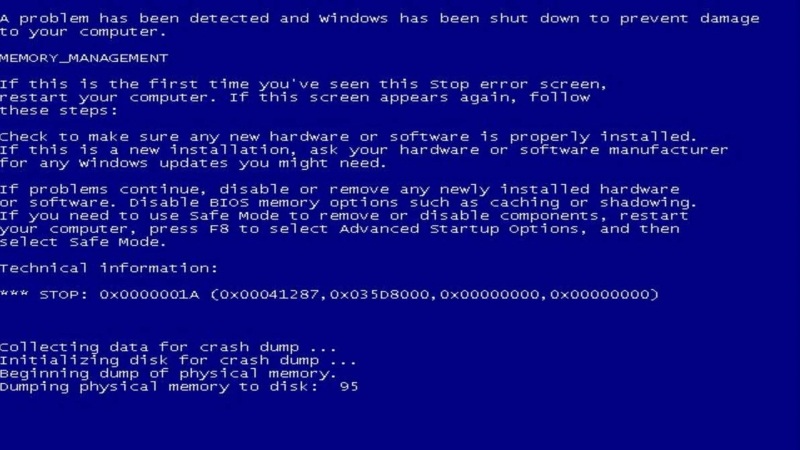
오류 화면 자체가 가장 중요한 초기 진단 정보원입니다. 다른 조치를 취하기 전에 표시된 주요 세부 정보를 기록하는 것이 필수적입니다. 이 정보는 치명적 실패의 성격을 이해하는 데 필요한 단서를 제공합니다.
- 중지 코드: 이것은 일반적으로 $0x…$ 형식의 16진수 코드이며, 예를 들어 $0x0000001A$와 같습니다. 이 코드는 특정 유형의 오류에 해당하며 기술 분석을 위한 가장 정확한 정보입니다.
- 오류 이름: 중지 코드와 함께 제공되는 더 사람이 읽기 쉬운 이름으로, 종종 밑줄과 함께 모두 대문자로 표시됩니다(예: MEMORY_MANAGEMENT). 이 이름은 일반적인 해결책을 찾기 위해 온라인 포럼과 지식 기반을 검색하는 데 유용합니다.
- 관련 파일(있는 경우): 경우에 따라 화면에 충돌에 관련된 특정 시스템 또는 드라이버 파일이 나열됩니다(예: amdgpio2.sys, ntoskrnl.exe). 이는 종종 결함이 있는 장치 드라이버나 손상된 Windows 구성 요소를 직접 가리키는 귀중한 단서입니다.
최초 대응자 체크리스트
화면 정보가 기록되면 몇 가지 즉각적인 물리적 점검을 통해 문제를 분리하는 데 도움이 될 수 있습니다.
- 주변 기기 분리: BSOD의 흔하고 쉽게 해결되는 원인은 결함이 있는 외부 장치 또는 관련 드라이버입니다. 전원 버튼을 길게 눌러 시스템을 강제 종료해야 합니다. 그 후 USB 드라이브, 외장 하드 드라이브, 프린터, 웹캠, 도킹 스테이션을 포함한 모든 비필수 주변 기기를 분리해야 합니다.
- 과열 확인: 핸드헬드 게이밍 컴퓨터나 기타 소형 게이밍 장치의 컴팩트한 섀시는 열 문제에 취약하게 만들어 시스템 불안정과 BSOD를 직접 초래할 수 있습니다. 장치의 외함이 만졌을 때 비정상적으로 뜨거운지 확인해야 합니다. 또한 팬 통풍구가 손, 케이스 또는 장치가 놓인 표면에 의해 막히지 않았는지 확인하는 것이 중요합니다. 과도한 열에 대한 간단한 물리적 점검은 하드웨어 관련 원인을 직접 가리킬 수 있습니다.
- 일반 재부팅 시도: 주변 기기를 분리하고 장치가 뜨거웠다면 몇 분 동안 식힌 후 일반 재부팅을 시도해야 합니다. 때때로 BSOD는 일시적인 결함으로 인한 단일 이벤트일 수 있으며, 간단한 재시작으로 추가 개입 없이 문제가 해결될 수 있습니다.
필수 진단 도구: 안전 모드로 부팅
재부팅 후에도 BSOD가 지속되면 다음 단계는 원인이 핵심 Windows 구성 요소와 관련이 있는지 아니면 타사 소프트웨어와 관련이 있는지 확인하는 것입니다. 안전 모드는 이 진단 단계를 위한 주요 도구입니다. 최소한의 필수 드라이버와 서비스로 Windows을(를) 시작합니다. 시스템이 안전 모드에서 안정적이고 충돌하지 않으면 문제는 거의 확실히 비필수 타사 드라이버나 시작 응용 프로그램으로 인한 것입니다.
정상적으로 부팅할 수 없는 시스템의 경우 Windows 복구 환경(WinRE)이 안전 모드에 대한 액세스를 제공합니다. WinRE는 일반적으로 부팅 프로세스를 연속 세 번 중단하여 액세스할 수 있습니다. 이는 장치의 전원을 켠 후 Windows 로딩 아이콘(회전하는 점)이 나타나자마자 전원 버튼을 길게 눌러 강제 종료함으로써 수행됩니다. 세 번째 시도에서 시스템은 자동으로 WinRE로 로드되어 안전 모드를 포함한 고급 시작 옵션을 선택할 수 있습니다.
빠른 참조 BSOD 탐색 표
잠재적인 중지 코드의 방대한 수는 압도적일 수 있습니다. 다음 표는 분류 도구 역할을 하여 가장 흔한 BSOD 오류를 가능한 원인에 매핑하고 사용자를 이 가이드의 관련 섹션으로 안내합니다. 이는 가이드를 선형 문서에서 대화형 진단 리소스로 변환하여 효율성을 향상시킵니다.
| 중지 코드 | 오류 이름 | 가능한 원인 범주 | 섹션 참조 |
|---|---|---|---|
| $0x0000001A$ | MEMORY_MANAGEMENT | RAM(메모리) | 4 |
| $0x000000D1$ | DRIVER_IRQL_NOT_LESS_OR_EQUAL | 드라이버 | 3 |
| $0x0000000A$ | IRQL_NOT_LESS_OR_EQUAL | 드라이버 | 3 |
| $0x00000133$ | DPC_WATCHDOG_VIOLATION | 드라이버 | 3 / 2 |
| $0x00000124$ | WHEA_UNCORRECTABLE_ERROR | 기타 하드웨어(CPU, 과열, BIOS) | 6 |
| $0x0000007B$ | INACCESSIBLE_BOOT_DEVICE | SSD(저장소) / BIOS | 5 / 6 |
| $0x000000EF$ | CRITICAL_PROCESS_DIED | 소프트웨어 / 시스템 파일 | 2 |
| $0x00000139$ | KERNEL_SECURITY_CHECK_FAILURE | 소프트웨어 / 드라이버 | 2 / 3 |
| $0x00000050$ | PAGE_FAULT_IN_NONPAGED_AREA | RAM / 드라이버 | 4 / 3 |
| $0x00000024$ | NTFS_FILE_SYSTEM | SSD(저장소) | 5 |
섹션 2: 소프트웨어, 업데이트 및 손상된 시스템 파일
Windows 운영 체제 자체에서 발생하는 문제는 BSOD의 빈번한 원인입니다. 이러한 문제는 손상된 시스템 파일, 문제가 있는 소프트웨어 업데이트 또는 타사 응용 프로그램과의 충돌로 인해 발생할 수 있습니다. 이 범주의 일반적인 중지 코드에는 중요한 Windows 서비스가 실패했음을 나타내는 CRITICAL_PROCESS_DIED, 손상된 시스템 레지스트리를 가리키는 BAD_SYSTEM_CONFIG_INFO, 데이터 구조 손상이나 드라이버와 Windows 보안 기능 간의 충돌로 인해 발생할 수 있는 KERNEL_SECURITY_CHECK_FAILURE가 포함됩니다. 이러한 오류는 종종 부적절한 종료, 실패한 업데이트 또는 악성 소프트웨어로 인해 운영 체제의 무결성이 손상되었음을 시사합니다.
해결책 1: SFC 및 DISM으로 Windows 시스템 이미지 복구
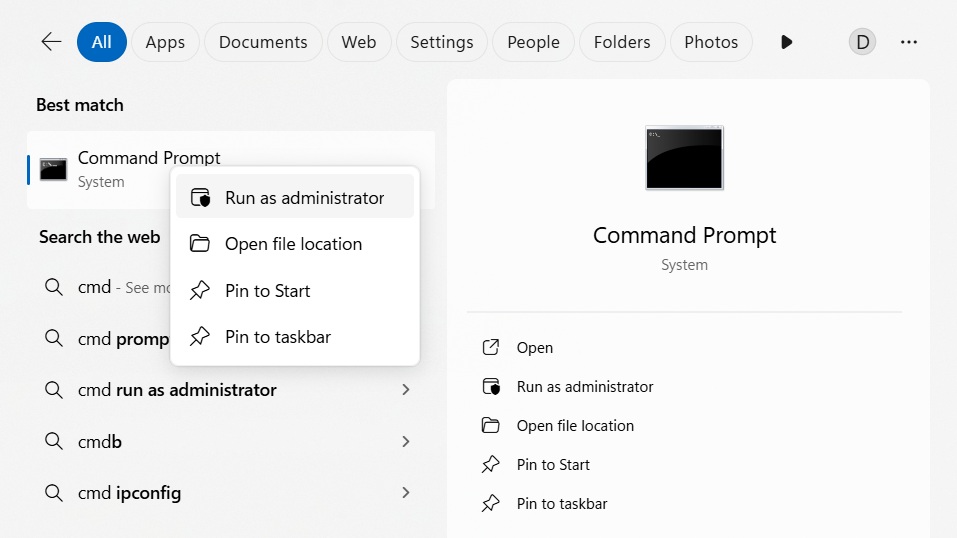
Windows에는 운영 체제의 핵심 파일을 복구하기 위한 두 가지 강력한 명령줄 유틸리티가 내장되어 있습니다: 시스템 파일 검사기(SFC)와 배포 이미지 서비스 및 관리(DISM)입니다. 이들은 안전 모드 또는 Windows 복구 환경에서 액세스할 수 있는 관리자 명령 프롬프트에서 실행해야 합니다. Windows 검색 표시줄에 cmd를 입력하고 명령 프롬프트 옵션을 마우스 오른쪽 버튼으로 클릭한 후 관리자 권한으로 실행을(를) 선택합니다
먼저 시스템 파일 검사기 도구를 실행해야 합니다. 이 유틸리티는 모든 보호된 운영 체제 파일을 검사하고 손상되거나 잘못되었거나 손상된 버전을 올바른 버전으로 교체합니다. 이를 실행하려면 다음 명령을 사용합니다:
sfc /scannow
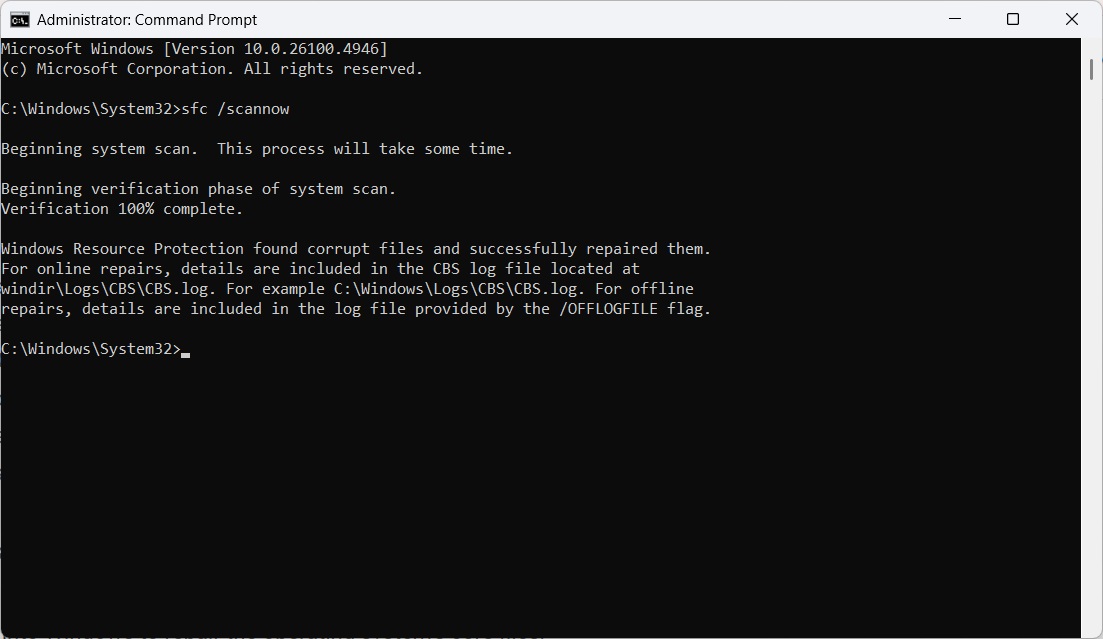
SFC가 손상된 파일을 발견했지만 일부를 수정할 수 없다고 보고하는 경우, 이는 종종 SFC가 의존하는 기본 구성 요소 저장소도 손상되었음을 의미합니다. 이 경우 DISM 도구를 사용하여 Windows 이미지 자체를 복구해야 합니다. DISM은 Windows 업데이트에서 깨끗한 파일을 다운로드하여 로컬 이미지의 손상된 파일을 교체할 수 있습니다. 실행할 명령은 다음과 같습니다:
DISM /Online /Cleanup-Image /RestoreHealth
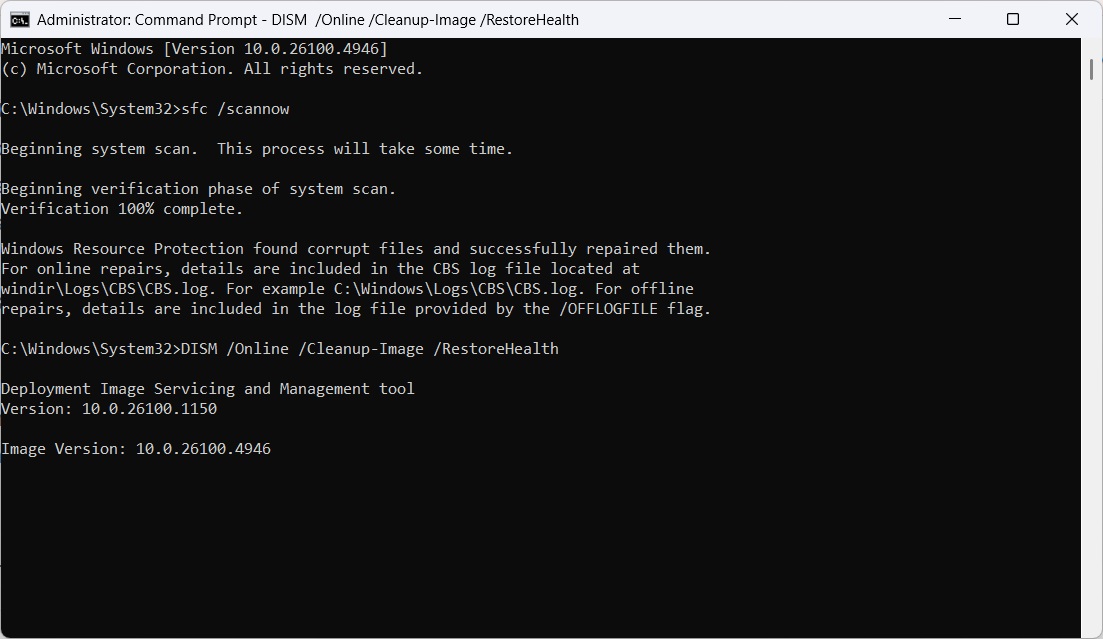
DISM 명령이 성공적으로 완료된 후, 모든 파일이 복구되었는지 확인하기 위해 sfc /scannow를 다시 실행하는 것이 모범 사례입니다.
해결 방법 2: 문제가 있는 업데이트 및 소프트웨어 관리
휴대용 및 미니 PC 환경 전반에서 특정 Windows 업데이트와 관련하여 상당한 불안정성 패턴이 관찰되었습니다. GPD, ONEXPLAYER, AYANEO, Beelink 커뮤니티의 수많은 사용자 보고에 따르면 Windows 11 버전 24H2 기능 업데이트가 DPC_WATCHDOG_VIOLATION을 포함한 심각한 BSOD 및 지속적인 부팅 루프의 직접적인 원인입니다. 이는 이러한 특수 장치의 하드웨어 및 드라이버 생태계와 해당 업데이트에서 도입된 아키텍처 변경 간의 시스템적 비호환성을 시사합니다. 따라서 24H2 업데이트 설치를 피하는 것이 강력히 권장되었습니다. 이미 설치되어 문제를 일으키고 있다면 제거해야 합니다.
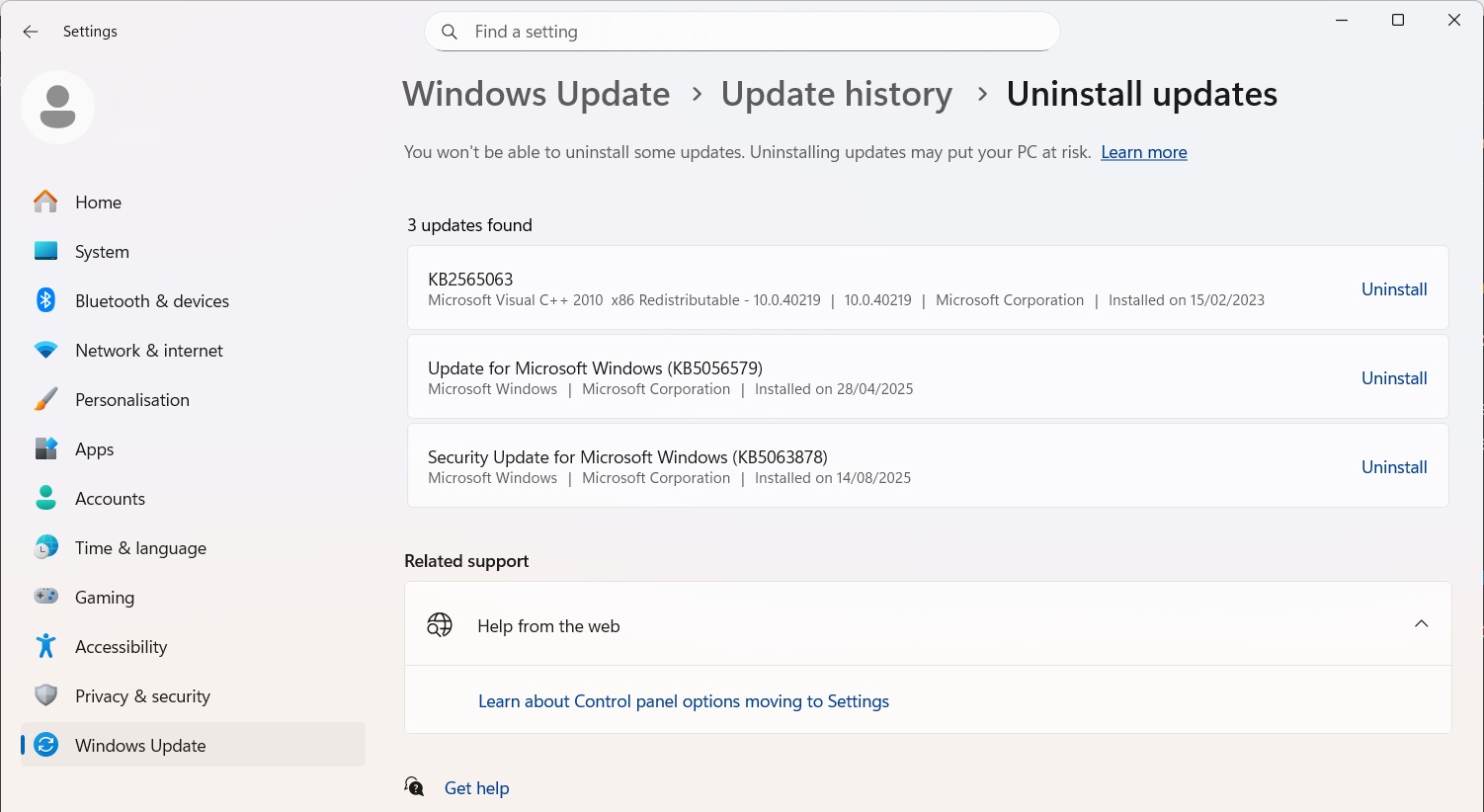
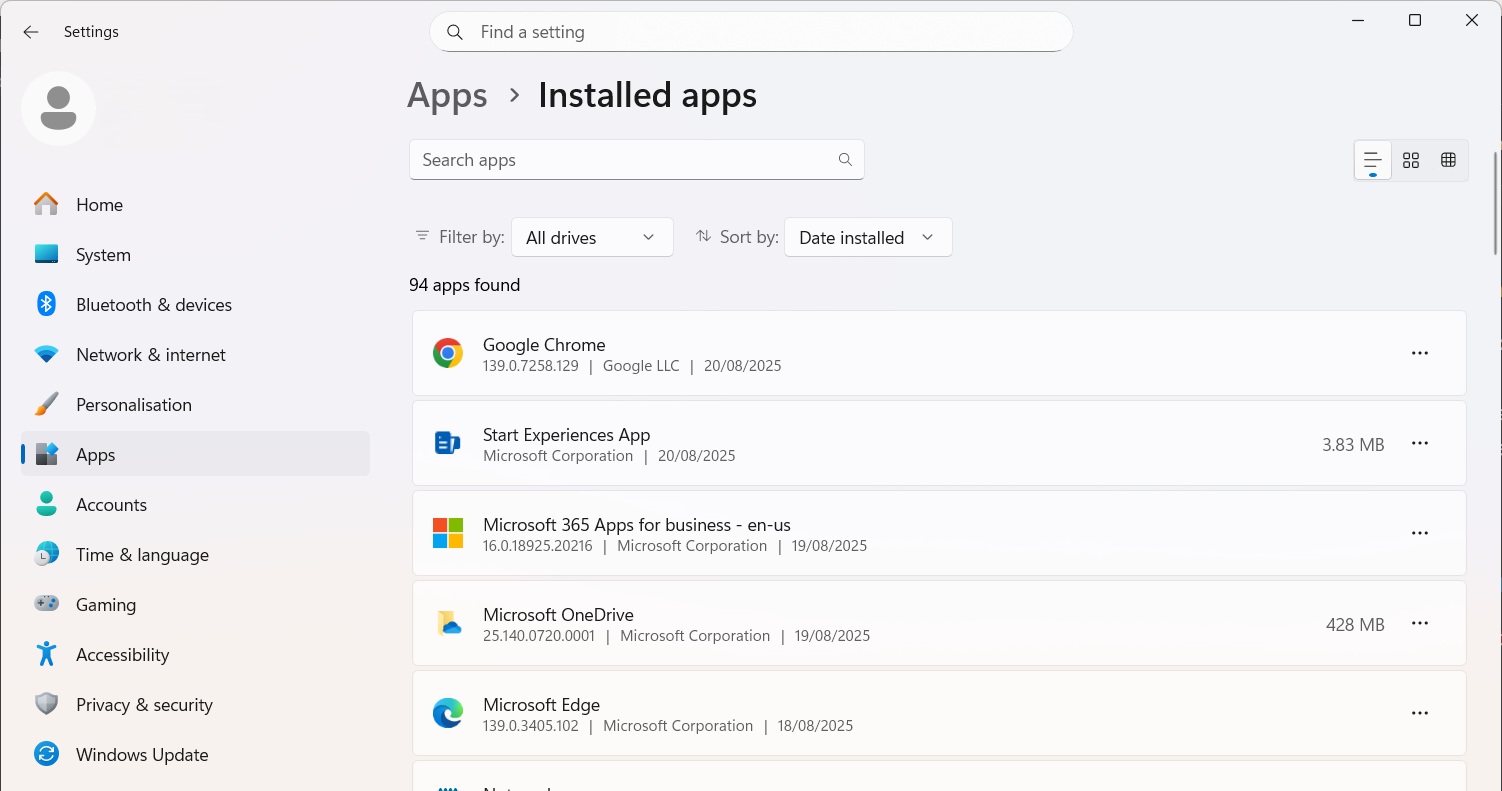
문제가 있는 업데이트를 제거하려면 시스템을 안전 모드로 부팅해야 합니다. 그런 다음 설정 > Windows 업데이트 > 업데이트 기록 > 업데이트 제거로 이동합니다. 최근에 설치된 업데이트 목록이 표시됩니다. 최신 품질 업데이트 또는 기능 업데이트를 선택하여 제거할 수 있습니다. 마찬가지로 새 응용 프로그램, 특히 시스템 유틸리티나 바이러스 백신 소프트웨어를 설치한 후 BSOD가 시작된 경우 안전 모드에서 설정 > 앱 > 설치된 앱을 통해 제거해야 합니다.
해결 방법 3: 시스템 복원 사용
시스템 복원은 중요한 시스템 설정, 드라이버 및 레지스트리 항목에 대한 “타임머신”처럼 작동하는 Windows 기능입니다. 이를 통해 사용자는 시스템 상태를 이전에 생성된 “복원 지점”으로 되돌릴 수 있습니다. 특정 날짜 이후에 BSOD가 발생하기 시작한 경우 시스템 복원을 사용하여 해당 날짜 이전의 지점으로 되돌리면 종종 문제를 해결할 수 있습니다. 이 도구는 Windows 복구 환경에서 문제 해결 > 고급 옵션 > 시스템 복원으로 이동하여 가장 효과적으로 액세스할 수 있습니다. 여기에서 사용 가능한 복원 지점 목록이 표시되며, 사용자는 안정성 문제가 시작되기 이전의 지점을 선택할 수 있습니다.
섹션 3: 드라이버 문제
장치 드라이버는 블루 스크린 오류의 가장 흔한 단일 원인입니다. 이러한 특수 소프트웨어 구성 요소는 컴퓨터 하드웨어와 Windows 운영 체제 간의 통신 브리지 역할을 합니다. 드라이버 내의 버그, Windows 업데이트와의 비호환성 또는 다른 드라이버와의 충돌은 전체 시스템을 불안정하게 만들어 치명적인 오류를 초래할 수 있습니다. 이는 GPD, Minisforum 등의 장치에서 발견되는 고도로 맞춤화된 하드웨어에 특히 관련이 있으며, 이러한 장치는 통합 GPU(예: AMD Radeon 780M), 칩셋 및 게임용 미니 PC에서 발견되는 기타 고유 구성 요소에 대해 특정 드라이버에 의존하는 경우가 많습니다. 일반적인 드라이버 관련 중지 코드로는 드라이버가 메모리 주소에 부적절하게 액세스하려고 시도했음을 나타내는 DRIVER_IRQL_NOT_LESS_OR_EQUAL 또는 IRQL_NOT_LESS_OR_EQUAL, 그리고 그래픽 드라이버가 응답을 중지하고 Windows에서 복구할 수 없었음을 나타내는 VIDEO_TDR_FAILURE가 있습니다.
해결 방법 1: 표준 드라이버 관리(업데이트 및 롤백)
첫 번째 방어선은 적절한 드라이버 유지 관리입니다. 여기에는 모든 드라이버를 최신 상태로 유지하는 동시에 최근 업데이트가 불안정성을 유발하는 경우 되돌릴 수 있는 기능을 갖추는 것이 포함됩니다.
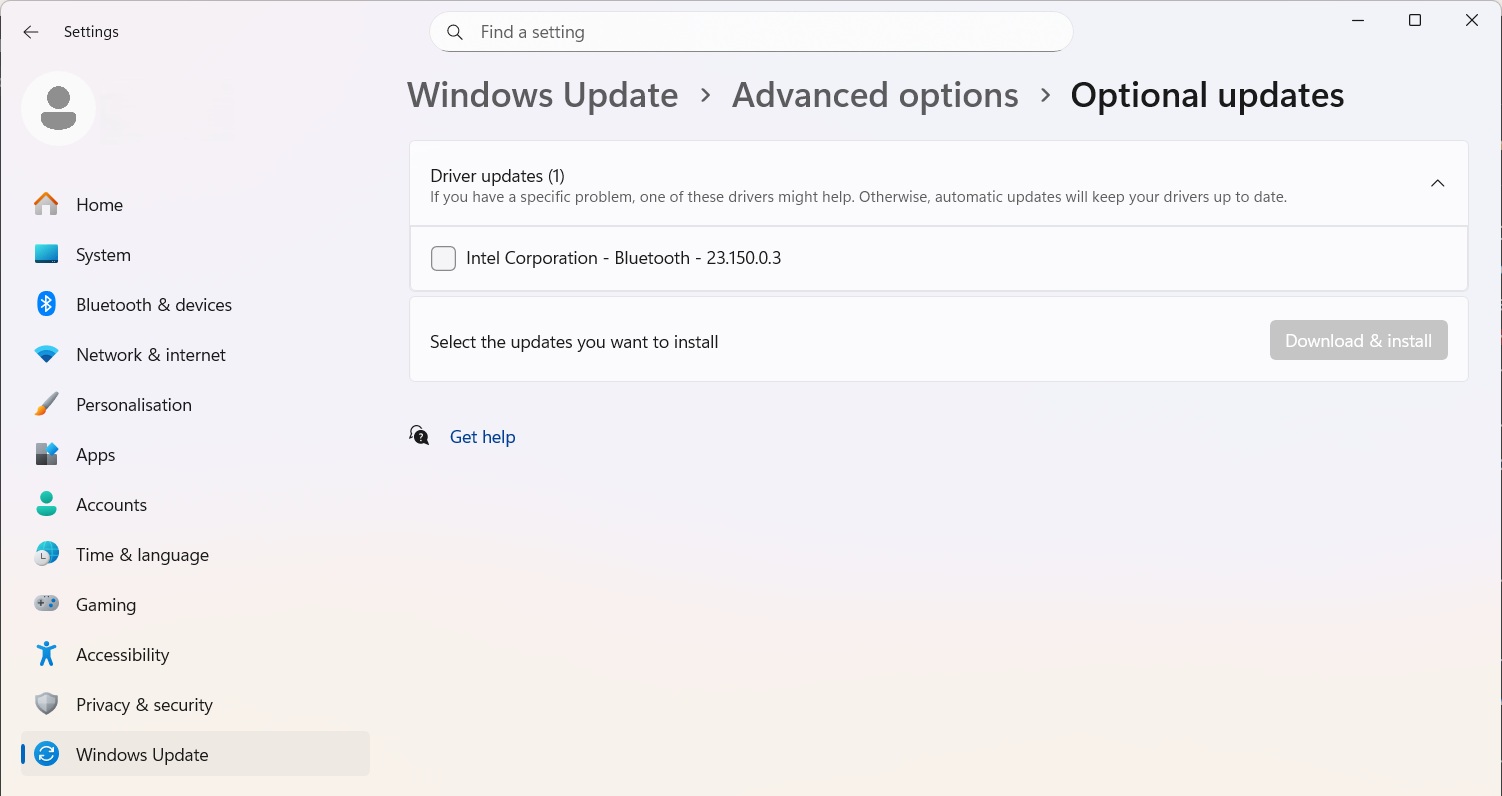
- 드라이버 업데이트: 드라이버는 여러 채널을 통해 업데이트할 수 있습니다. 첫 번째는 Windows 업데이트로, 종종 인증된 드라이버를 제공합니다. 많은 하드웨어 드라이버가 이 채널을 통해 제공되므로 Windows 업데이트 내의 “선택적 업데이트” 섹션을 확인하는 것이 중요합니다. 그러나 드라이버의 가장 신뢰할 수 있는 소스는 지식 베이스 드라이버 업데이트 가이드(예: Beelink, GMKTec) 또는 구성 요소 제조업체(예: AMD, Intel, MediaTek)의 웹사이트입니다. 이러한 소스 직접 드라이버는 일반적으로 특정 하드웨어에 맞게 조정되며 Microsoft에서 제공하는 일반 버전보다 더 안정적인 경우가 많습니다.
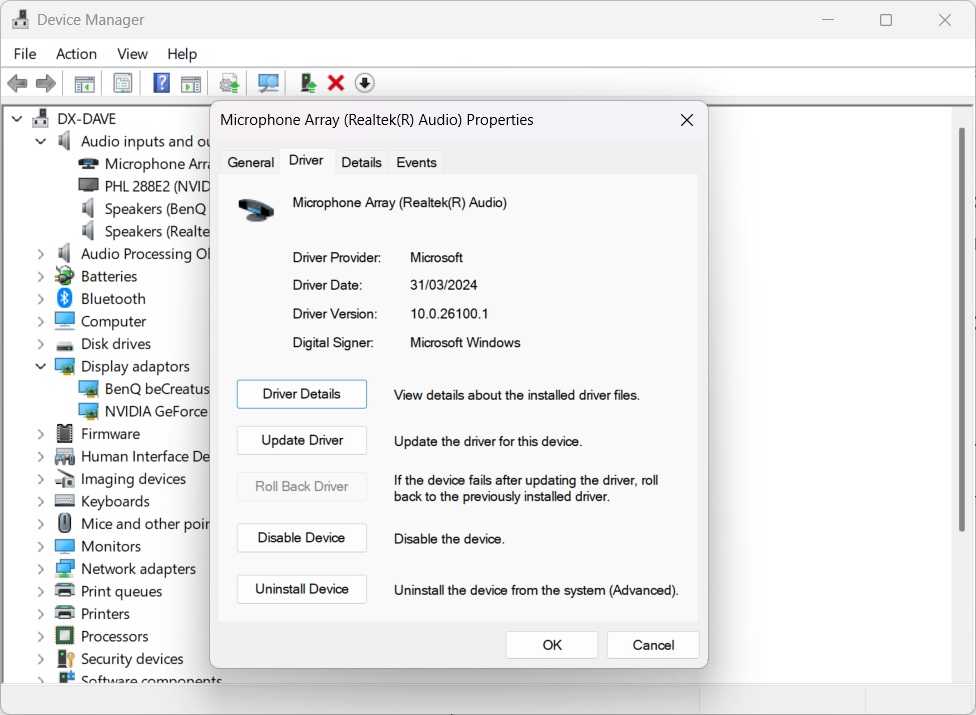
- 드라이버 롤백: 드라이버가 업데이트된 직후 BSOD가 시작되면 문제가 있는 업데이트를 되돌려야 합니다. 이는 장치 관리자를 통해 수행할 수 있습니다. 장치를 찾아 속성 대화 상자를 열고 드라이버 탭으로 이동하여 드라이버 롤백을 선택하면 시스템이 이전에 설치된 버전으로 되돌아갑니다.
해결 방법 2: 드라이버 검증기를 사용한 고급 진단
BSOD 메모리 덤프 파일이 결정적이지 않고 종종 ntoskrnl.exe와 같은 일반적인 Windows 커널 파일을 지목하는 경우, 진정한 원인을 식별하기 위해 더 고급 도구가 필요합니다. 드라이버 검증기는 Windows에 내장된 유틸리티로, 바로 이 목적을 위해 설계되었습니다. 선택한 드라이버에 일련의 극한 스트레스 테스트를 적용하여 불법 함수 호출이나 시스템을 손상시킬 수 있는 작업을 모니터링합니다. 이 프로세스는 드라이버 내의 잠재적인 버그를 즉시 나타나게 하여 결함이 있는 드라이버 파일을 직접 지목하는 BSOD를 발생시키도록 설계되었습니다.
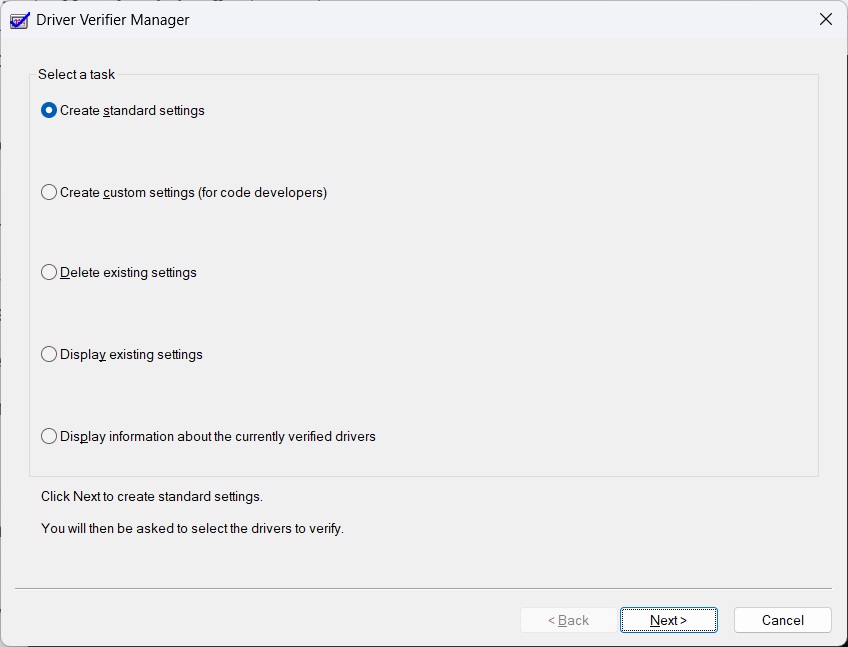
그러나 드라이버 검증기는 의도적으로 시스템을 불안정하게 만들기 때문에 강력하지만 잠재적으로 위험한 도구입니다. 부적절하게 사용하면 데스크톱에 액세스할 수 없는 부팅 루프가 발생할 수 있습니다. 따라서 활성화하기 전에 시스템 복원 지점을 반드시 생성해야 하며, 사용자는 안전 모드에서 비활성화할 준비가 되어 있어야 합니다.
다음은 드라이버 검증기를 사용하는 안전한 단계별 프로세스입니다:
- 시스템 복원 지점을 생성하려면 Windows 검색에서 시스템 복원 지점을 검색하고 안내에 따르십시오.
- 관리자 권한으로 명령 프롬프트 또는 실행 대화 상자를 열고 verifier.exe를 입력하여 드라이버 검증기 관리자를 실행합니다.
- “사용자 지정 설정 만들기(코드 개발자용)”를 선택하고 다음을 클릭합니다.
- 개별 설정 목록에서 “DDI 준수 검사” 및 “무작위 저자원 시뮬레이션”을 제외한 모든 확인란을 선택합니다. 다음을 클릭합니다.
- “목록에서 드라이버 이름 선택”을 선택합니다.
- 공급자별로 목록을 정렬하고 “Microsoft Corporation”에서 제공하지 않는 모든 드라이버를 선택합니다. 마침을 클릭합니다.
- 컴퓨터를 재부팅합니다. 충돌할 때까지 장치를 정상적으로 사용합니다. 결과 BSOD 화면에는 새로운 중지 코드와 결정적으로 위반을 일으킨 드라이버 파일의 이름(예: some_driver.sys)이 표시됩니다.
- 시스템에 다시 액세스하려면 안전 모드로 부팅합니다.
- 안전 모드에서 관리자 명령 프롬프트를 열고 verifier /reset 명령을 입력하여 드라이버 검증기를 비활성화합니다.
- 컴퓨터를 재부팅합니다. 이제 정상적으로 시작됩니다.
- 결함이 있는 드라이버가 식별되면 업데이트, 롤백 또는 제거하여 BSOD를 해결할 수 있습니다.
해결 방법 3: 특정 드라이버 충돌 해결
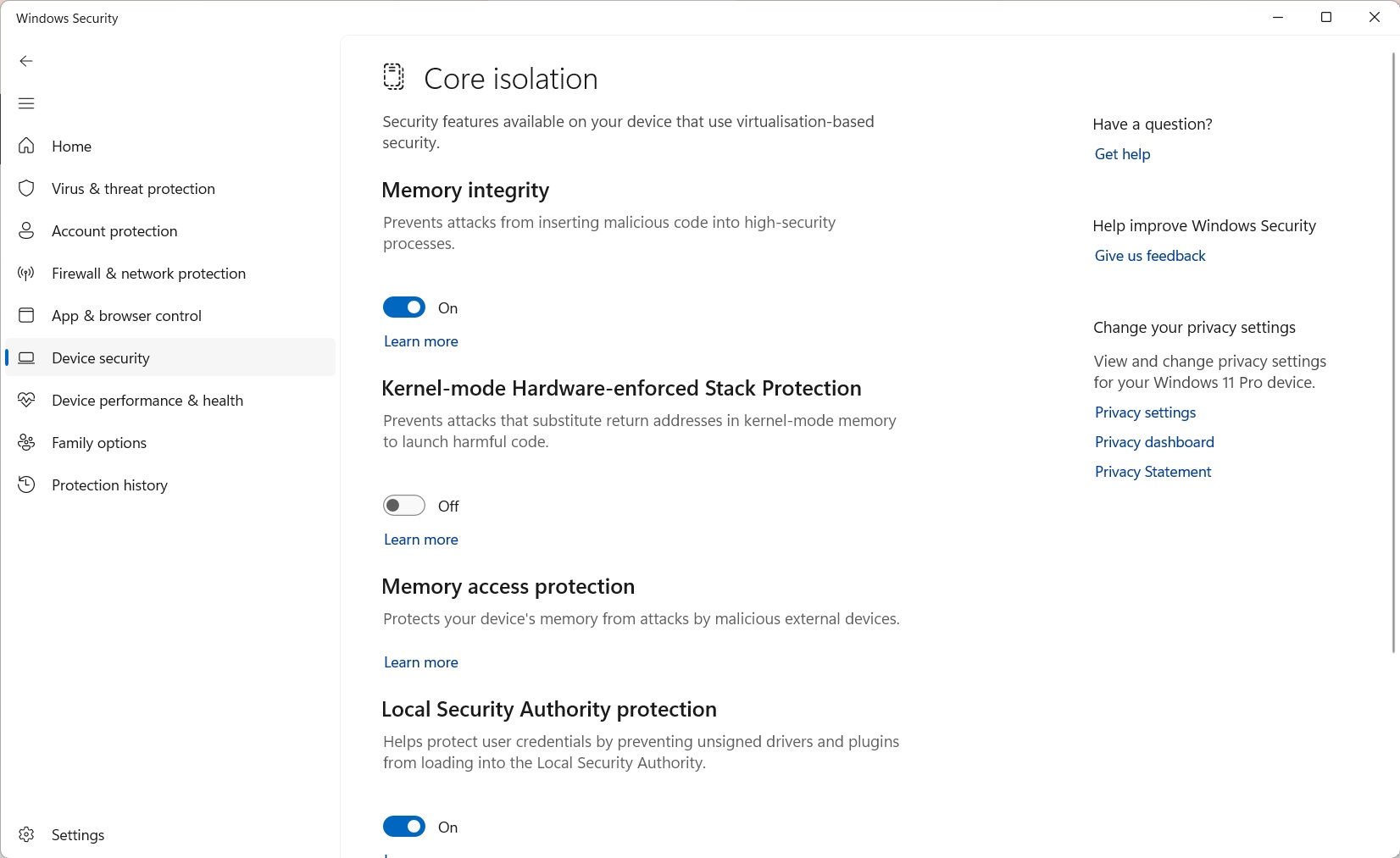
특정 BSOD 오류는 특정 소프트웨어와 Windows 보안 기능 간의 알려진 충돌로 인해 발생합니다. 주목할 만한 예는 KERNEL_SECURITY_CHECK_FAILURE 오류로, Genshin Impact 또는 Valorant와 같이 공격적인 안티치트 시스템을 사용하는 게임을 실행할 때 게임용 핸드헬드 사용자들이 보고한 바 있습니다. 이 특정 충돌은 종종 안티치트의 커널 수준 드라이버와 “커널 모드 하드웨어 적용 스택 보호”라는 Windows 11 보안 기능 간의 충돌로 인해 발생합니다. 해결 방법으로 이 기능은 다음으로 이동하여 비활성화할 수 있습니다:
설정 > 개인 정보 및 보안 & 보안 > Windows 보안 > 장치 보안 > 코어 격리 세부 정보
그리고 토글을 끕니다. 이 기능을 비활성화하면 시스템 보안이 저하되므로 안티치트 소프트웨어 제공업체가 호환되는 업데이트를 출시할 때까지 임시 조치로 간주해야 합니다.
섹션 4: RAM(메모리) 문제
결함이 있는 랜덤 액세스 메모리(RAM)는 데이터 손상, 응용 프로그램 충돌 및 무작위의 겉보기에 관련 없는 BSOD를 포함한 광범위한 시스템 불안정의 주요 하드웨어 원인입니다. RAM 모듈에 결함이 있으면 데이터를 올바르게 저장하거나 검색하지 못하여 운영 체제나 응용 프로그램이 손상된 정보에 액세스하려고 할 때 치명적인 오류가 발생할 수 있습니다. 메모리 오류와 관련된 가장 일반적인 중지 코드는 Windows이 메모리를 관리하는 방식에 심각한 오류가 있음을 나타내는 MEMORY_MANAGEMENT ($0x0000001A$)와 시스템이 존재하지 않거나 유효하지 않은 메모리 페이지에 액세스하려고 할 때 발생하는 PAGE_FAULT_IN_NONPAGED_AREA ($0x00000050$)입니다.
해결 방법 1: 물리적 검사 및 재장착(미니 PC용)
Beelink 및 Minisforum과 같은 브랜드의 사무용 미니 PC에서 RAM에 사용자가 액세스할 수 있는 경우 물리적 점검이 가치 있는 첫 단계입니다. 시간이 지나거나 배송 진동으로 인해 RAM 모듈(SODIMM)이 슬롯에서 약간 빠질 수 있습니다. 이러한 불량한 전기적 접촉은 결함이 있는 모듈을 모방하는 간헐적 오류를 초래할 수 있습니다. 이 과정은 장치의 전원을 끄고 전원에서 분리한 후 제조업체의 지침에 따라 섀시를 열고 RAM 모듈을 조심스럽게 분리하는 것을 포함합니다. 잠시 기다린 후 모듈을 고정 클립이 제자리에 딸깍 소리가 날 때까지 슬롯에 단단히 다시 삽입해야 합니다. 많은 사용자에게 RAM을 다시 장착하는 것만으로도 지속적인 BSOD가 해결될 수 있습니다.
해결 방법 2: Windows 메모리 진단
Windows에는 기본 메모리 테스트를 수행하기 위한 내장 도구가 포함되어 있습니다. Windows 메모리 진단 도구는 Win + R을 누르고 실행 대화 상자에 mdsched.exe를 입력한 후 Enter를 눌러 실행할 수 있습니다. 이 도구는 테스트를 시작하기 위해 시스템 재시작을 요청합니다. 이 유틸리티는 편리한 첫 단계이며 명백한 하드웨어 오류를 감지할 수 있지만, 더 특수한 타사 소프트웨어만큼 철저하지는 않습니다. Windows 도구가 오류를 보고하지 않지만 메모리 관련 BSOD가 계속되면 더 엄격한 테스트가 필요합니다.

해결 방법 3: MemTest86을 사용한 결정적 테스트
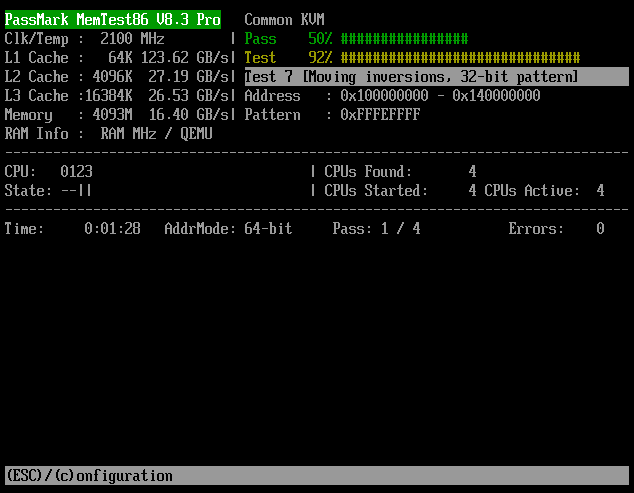
시스템 RAM의 결정적이고 신뢰할 수 있는 테스트를 위해 MemTest86은 업계 표준 유틸리티입니다. 이는 찾기 어려운 메모리 문제를 진단하기 위해 기술 지원 직원과 매니아 커뮤니티에서 자주 권장됩니다. Windows 도구와 달리 MemTest86은 부팅 가능한 USB 드라이브에서 실행되어 Windows 운영 체제 외부에서 완전히 작동합니다. 이를 통해 드라이버나 시스템 프로세스의 간섭 없이 모든 메모리 주소에 직접 액세스하고 테스트할 수 있어 다른 테스트가 놓칠 수 있는 미묘하고 간헐적인 결함을 감지할 수 있습니다. MemTest86에서 보고된 모든 오류는 아무리 작더라도 교체해야 하는 결함이 있는 하드웨어의 결정적 지표입니다.
MemTest86 사용에 대한 포괄적인 자습서는 다음 단계를 포함합니다:
- 별도의 작동하는 컴퓨터에서 공식 MemTest86 웹사이트로 이동하여 무료 버전을 다운로드하십시오.
- 다운로드 항목에는 이미지 파일과 부팅 가능한 USB 드라이브를 생성하기 위한 도구가 포함되어 있습니다. 이 도구를 실행하고 여분의 USB 드라이브를 선택하십시오(해당 드라이브의 모든 데이터가 삭제된다는 점에 유의하십시오).
- 새로 생성한 MemTest86 USB 드라이브를 BSOD가 발생하는 컴퓨터에 삽입하십시오.
- 컴퓨터의 전원을 켜고 즉시 해당 BIOS/UEFI 설정 메뉴로 진입하십시오(일반적으로 시작 중에 ESC 또는 Delete와 같은 키를 눌러 수행합니다).
- BIOS/UEFI 설정에서 부팅 옵션을 찾으십시오. USB 드라이브가 로드되도록 하려면 “Secure Boot”를 비활성화해야 할 수도 있습니다. USB 드라이브를 첫 번째 부팅 우선순위로 설정하십시오.
- 변경 사항을 저장하고 BIOS/UEFI를 종료하십시오. 컴퓨터가 재시작되고 USB 드라이브에서 부팅되며 MemTest86이 자동으로 실행됩니다.
- 테스트는 카운트다운을 시작한 후 자동으로 실행됩니다. 철저하고 결정적인 진단을 위해서는 테스트가 최소 네 번의 전체 패스를 완료하도록 허용해야 합니다. RAM의 용량과 속도에 따라 이 과정은 몇 시간이 걸릴 수 있습니다.
- 화면에서 오류를 모니터링하십시오. 오류가 감지되면 빨간색으로 표시됩니다. 단 하나의 오류라도 존재한다면 RAM 모듈 중 최소 하나가 물리적으로 결함이 있음을 확인하는 것이며, 시스템 안정성을 달성하려면 반드시 교체해야 합니다.
섹션 5: SSD(저장 장치) 문제
솔리드 스테이트 드라이브(SSD)는 운영 체제가 기반을 두는 토대입니다. 드라이브 고장, 파일 시스템 손상 또는 잘못 구성된 시스템 설정으로 인해 Windows이(가) 올바르게 로드되지 않아 시작 과정에서 BSOD가 발생하는 경우가 많습니다. 저장 장치 오류와 관련된 일반적인 중지 코드로는 부팅 중에 Windows이(가) 시스템 파티션에 대한 접근을 상실했음을 나타내는 INACCESSIBLE_BOOT_DEVICE ($0x0000007B$)와 드라이브의 파일 시스템 구조에 근본적인 오류가 있음을 나타내는 NTFS_FILE_SYSTEM ($0x00000024$)가 있습니다.
해결 방법 1: 파일 시스템 확인 및 복구
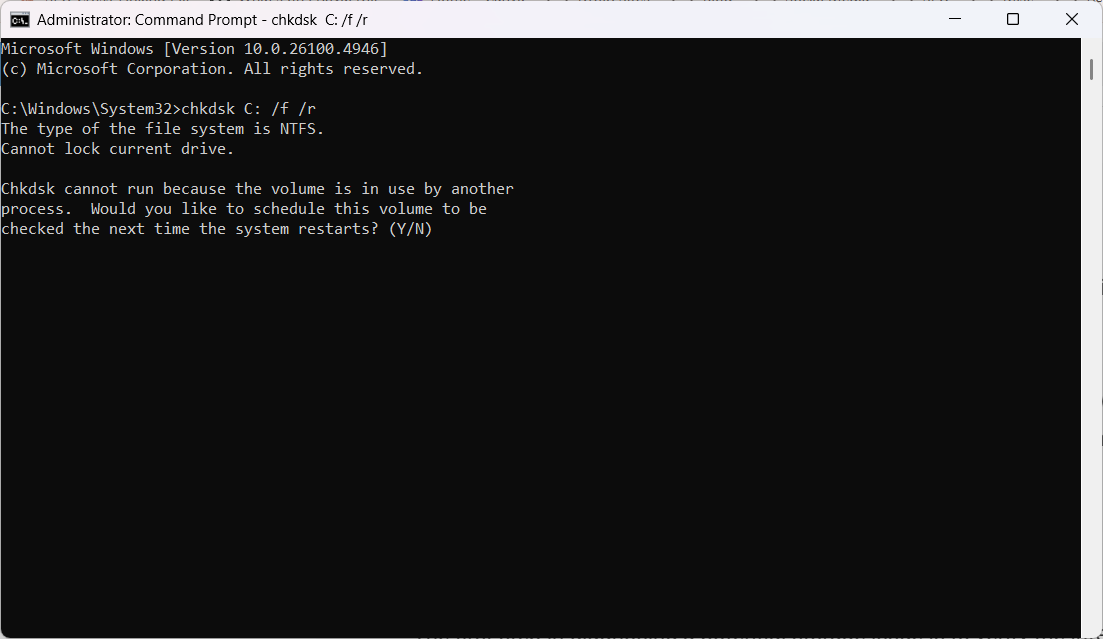
잠재적인 저장 장치 문제를 진단하는 첫 번째 단계는 파일 시스템의 무결성을 확인하는 것입니다. Windows 디스크 검사(chkdsk) 유틸리티가 이러한 목적을 위해 설계되었습니다. 이 유틸리티는 드라이브에서 논리적 오류를 검사하고 불량 섹터를 찾아 복구를 시도할 수 있습니다. 부팅할 수 없는 시스템에서 이 도구를 실행하려면 Windows 복구 환경에서 관리자 권한 명령 프롬프트를 열어야 합니다. 다음 명령은 C: 드라이브에 대한 포괄적인 검사 및 복구를 수행합니다:
chkdsk C: /f /r
/f 매개변수는 유틸리티가 발견한 모든 오류를 수정하도록 지시하며, /r 매개변수는 불량 섹터를 찾아 읽을 수 있는 정보를 복구하도록 지시합니다.
해결 방법 2: S.M.A.R.T. 유틸리티로 SSD 상태 분석
최신 SSD에는 잠재적인 드라이브 고장을 예측하기 위해 다양한 상태 지표를 추적하는 S.M.A.R.T.(자가 모니터링, 분석 및 보고 기술)라는 내장 모니터링 기술이 포함되어 있습니다. Windows에는 이 데이터를 볼 수 있는 사용자 친화적인 인터페이스가 없지만, 여러 무료 타사 도구가 SSD 상태에 대한 명확하고 즉각적인 평가를 제공할 수 있습니다.
- CrystalDiskInfo: 널리 사용되고 적극 권장되는 유틸리티로, 일반적으로 “Good”, “Caution” 또는 “Bad”로 표시되는 간단한 상태 보고서와 온도 및 마모 수준과 같은 자세한 S.M.A.R.T. 속성을 제공합니다. “Caution” 또는 “Bad” 상태는 드라이브가 고장 나고 있으므로 교체해야 한다는 강력한 지표입니다. 여기에서 찾을 수 있습니다.
- 제조사별 도구: 많은 SSD 제조사는 Crucial Storage Executive 또는 Kingston SSD Manager와 같은 자체 진단 소프트웨어를 제공합니다. 이러한 도구는 자세한 상태 정보를 제공하고, 드라이브의 펌웨어를 업데이트하며(때로는 안정성 문제를 해결할 수 있음), 기타 유지 관리 작업을 수행할 수 있습니다.
- HDDScan: 보다 고급 진단을 위해 HDDScan은 전체 드라이브에 걸쳐 읽기 오류를 확인하는 표면 테스트를 수행할 수 있어 S.M.A.R.T. 데이터만으로는 제공할 수 없는 심층 분석을 제공합니다. 여기에서 찾을 수 있습니다.
해결 방법 3: BIOS/UEFI 부팅 설정 확인
경우에 따라 INACCESSIBLE_BOOT_DEVICE와 같은 BSOD는 드라이브 고장이 아니라 시스템의 BIOS 또는 UEFI의 잘못된 설정으로 인해 발생합니다. 시작 중에 설정 메뉴로 진입하여 두 가지 주요 설정을 확인하는 것이 필수적입니다. 첫째, 부팅 우선순위 순서가 올바르게 설정되어 “Windows Boot Manager” 또는 특정 SSD 모델이 기본 부팅 장치로 나열되어야 합니다.
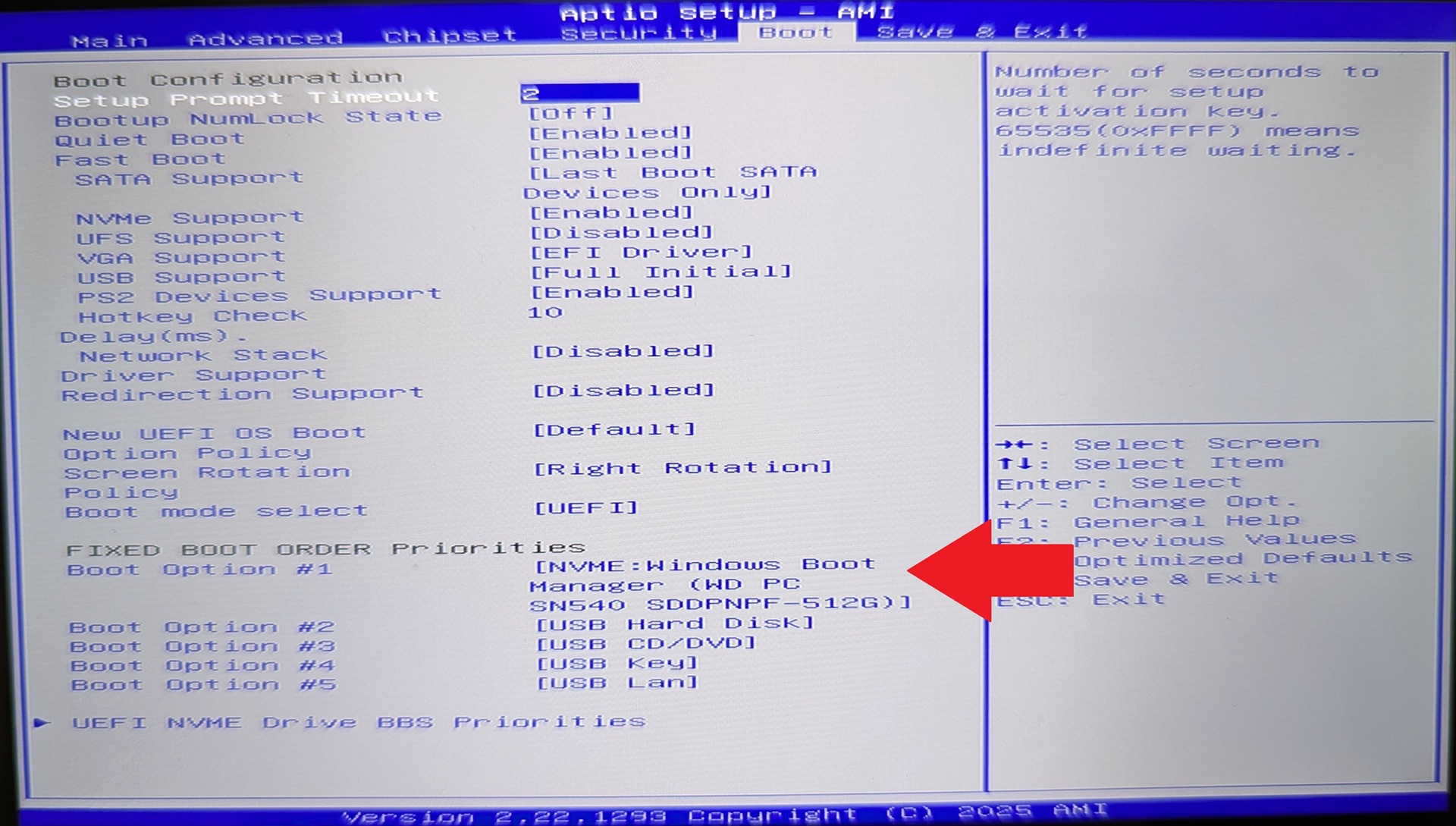
둘째, SATA 작동 모드를 확인해야 합니다. 종종 저장 장치 구성 아래에서 찾을 수 있는 이 설정에는 일반적으로 “AHCI”와 “RAID” 옵션이 있습니다. Windows이(가) 한 모드(예: AHCI)에서 설치되었는데 나중에 설정이 다른 모드로 변경된 경우, 시스템이 부팅 드라이브를 찾을 수 없게 됩니다. 이 설정이 Windows 설치 중에 사용된 모드와 일치하도록 하는 것이 중요합니다.
섹션 6: 기타 하드웨어 문제(CPU, 과열, BIOS)
이 범주는 드라이버나 소프트웨어 문제보다 덜 빈번하지만 일반적으로 더 심각한 중요한 하드웨어 고장을 다룹니다. 이러한 문제의 주요 지표는 WHEA_UNCORRECTABLE_ERROR(Windows 하드웨어 오류 아키텍처) 중지 코드이며, 값은 $0x00000124$입니다. 이 오류는 모호하지 않으며, 중대하고 복구할 수 없는 하드웨어 결함이 발생했음을 하드웨어 계층에서 운영 체제로 직접 보고하는 것입니다. 원인은 중앙 처리 장치(CPU), 마더보드, 불안정한 전원 공급 또는 소형 장치에서 매우 흔하게 발생하는 심각한 과열일 수 있습니다. 관련성이 있지만 덜 일반적인 또 다른 중지 코드는 MACHINE_CHECK_EXCEPTION ($0x0000009C$)입니다.
해결 방법 1: 과열 문제를 적극적으로 해결
고성능 휴대용 게이밍 컴퓨터 또는 기타 소형 게이밍 컴퓨터의 협소한 섀시에서는 효과적인 열 관리가 가장 중요합니다. 불충분한 냉각은 하드웨어 스트레스의 주요 원인이며 WHEA_UNCORRECTABLE_ERROR를 직접 유발할 수 있습니다. 이러한 소형 게이밍 데스크톱의 프로세서는 열 설계 전력(TDP)이 높아 게임과 같은 까다로운 작업 중에 상당한 열을 발생시키며, 이 열이 효율적으로 발산되지 않으면 부품 온도가 안전하지 않은 수준으로 상승하여 불안정성을 초래할 수 있습니다.
과열을 진단하고 완화하려면 HWMonitor 또는 Core Temp와 같은 전문 모니터링 소프트웨어를 사용해야 합니다. 이러한 도구는 CPU 및 GPU의 실시간 온도 판독값을 제공합니다. 높은 부하에서 CPU 온도는 이상적으로 85-90°C 미만으로 유지되어야 합니다. 오버클럭이나 잘못된 CPU/GPU 조정이 없다면 지속적으로 더 높은 온도는 냉각 문제를 나타낼 수 있습니다. 가장 흔한 원인은 방열판 핀을 막고 팬 작동을 방해할 수 있는 먼지 축적입니다. 압축 공기 캔으로 철저히 청소하는 것이 종종 효과적인 해결책입니다.
해결 방법 2: 오버클럭 및 BIOS/UEFI 설정 재설정
WHEA_UNCORRECTABLE_ERROR는 종종 오버클럭으로 인한 시스템 불안정성으로 인해 발생합니다. RAM에 대한 고성능 XMP(Extreme Memory Profile) 설정을 활성화하는 것을 포함하여 CPU 또는 RAM을 제조사가 정격한 사양 이상으로 끌어올리면 부하 시 하드웨어 오류가 발생할 수 있습니다. 이를 원인에서 배제하는 가장 직접적인 방법은 시작 중에 시스템의 BIOS/UEFI로 진입하는 것입니다. 진입한 후 사용자는 “Load Optimized Defaults” 또는 “Reset to Default Settings” 옵션을 찾아 실행해야 합니다. 이 작업은 모든 오버클럭을 포함한 모든 설정을 안정적인 출하 상태로 되돌립니다.
많은 휴대용 게이밍 PC에는 성능 관리의 다양한 측면을 제어하는 자체 Windows 소프트웨어가 있습니다. TDP를 너무 높게 설정하는 등의 잘못된 설정은 문제를 일으킬 수 있습니다. 여기에서 TDP 변경에 대한 가이드가 있습니다.
해결 방법 3: BIOS 업데이트의 중요한 역할
GPD, Beelink 및 Minisforum의 장치에서 볼 수 있는 특수하고 고도로 통합된 시스템의 경우, BIOS 업데이트는 단순히 새로운 기능을 추가하기 위한 것이 아니라 근본적인 하드웨어 호환성 및 성능 문제를 해결하는 중요한 안정성 패치인 경우가 많습니다. 결함이 있는 RAM으로 인해 발생한 것으로 보이는 지속적이고 무작위적인 BSOD가 제조사에서 제공한 BIOS 업데이트로 완전히 해결된 사례가 문서화되어 있습니다. BIOS는 CPU, RAM 및 기타 마더보드 구성 요소 간의 가장 기본적인 상호 작용을 관리합니다. 이 기초 수준의 버그나 잘못된 구성은 개별 구성 요소의 결함으로 보이는 오류로 쉽게 나타날 수 있습니다.
따라서 특히 달리 설명할 수 없는 WHEA_UNCORRECTABLE_ERROR에 직면했을 때 제조사의 지원 웹사이트에서 BIOS 업데이트를 확인하는 것은 높은 우선순위의 단계여야 합니다. 예를 들어 Beelink 지원은 종종 BIOS 업데이트를 주요 문제 해결 조치로 권장합니다. 업데이트 수행은 실패한 BIOS 업데이트가 장치를 사용할 수 없게 만들 수 있으므로 제조사의 지침을 정확히 따라 극도의 주의를 기울여 수행해야 합니다. 우리가 판매하는 제품에 대한 많은 BIOS 업데이트가 있으며 지식 베이스에서 찾을 수 있습니다.
섹션 7: 모든 것이 실패할 때: Windows 11 재설치
앞선 모든 진단 및 복구 단계를 소진했는데도 시스템이 불안정하게 유지되거나, 운영 체제가 너무 손상되어 효과적으로 문제를 해결할 수 없는 경우, Windows 11의 클린 설치가 최종적이고 가장 확실한 해결책입니다. 이 과정은 저장 드라이브를 지우고 운영 체제의 새롭고 손상되지 않은 복사본을 설치하여 시간이 지남에 따라 누적되었을 수 있는 모든 소프트웨어, 드라이버 또는 구성 문제를 제거합니다. 여기에서 Windows 11 설치 가이드를 따르십시오.
클린 설치 과정은 다음과 같은 몇 가지 중요한 단계를 포함합니다:
- 데이터 백업: 진행하기 전에 설치 과정에서 기본 드라이브가 완전히 지워지므로 모든 중요한 개인 파일을 외부 저장 장치에 백업하는 것이 절대적으로 필수적입니다.
- 설치 미디어 생성: 별도의 작동하는 컴퓨터에서 공식 Microsoft Media Creation Tool을 다운로드해야 합니다. 이 도구는 Windows 11용 부팅 가능한 USB 설치 드라이브를 생성합니다.
- 올바른 Windows 버전 선택: 휴대용 및 미니 PC에서 심각한 불안정성과 BSOD에 대한 광범위한 보고에 따라 Windows 11 버전 23H2용 설치 미디어를 만드는 것이 필수적입니다. 24H2 버전은 소형 게이밍 PC든 고급 그래픽 카드를 갖춘 미니 PC든 이 등급의 하드웨어와 상당한 호환성 문제를 보였으므로 피해야 합니다.
- 설치 수행: 부팅 가능한 USB 드라이브를 오작동하는 장치에 삽입해야 합니다. 그런 다음 시스템을 이 USB 드라이브에서 부팅해야 하며, 이를 위해 BIOS/UEFI에서 부팅 순서를 변경해야 할 수 있습니다. Windows 설치 과정에서 “사용자 지정” 설치 옵션을 선택해야 합니다. 드라이브 파티션을 표시하는 화면에서 “할당되지 않은 공간”만 남을 때까지 기본 드라이브의 모든 기존 파티션을 삭제해야 합니다. 그런 다음 이 할당되지 않은 공간을 설치 대상으로 선택해야 합니다.
- 설치 후 드라이버 설정: Windows 11이 설치되면 첫 번째이자 가장 중요한 단계는 장치 제조사(예: Beelink, GPD, AYANEO)에서 제공한 공식 드라이버를 설치하는 것입니다. 이러한 드라이버는 미리 제조사의 지원 웹사이트에서 다운로드하여 Windows 업데이트가 실행되도록 허용하기 전에 설치해야 합니다. 이렇게 하면 시스템이 안정적이고 제조사가 검증한 드라이버 기반으로 시작됩니다.
여전히 문제가 있고 DROIX 고객이십니까?
당사 제품은 1년 보증이 제공되며 우수한 고객 서비스로 뒷받침됩니다. 문제가 있었던 제품을 DROIX에서 구매하셨다면 문의해 주시면 저희 팀이 기꺼이 도와드리겠습니다.
몇 가지 점검을 수행하고 블루 스크린 오류 코드의 사진이나 세부 정보를 제공해야 할 수 있습니다. 이는 문제의 원인을 파악하는 데 더 큰 도움이 됩니다.
결론
Windows 11 블루 스크린 오브 데스 오류를 해결하는 것은 처음에는 막막하게 느껴질 수 있지만, 논리적이고 체계적인 방법론으로 접근하면 관리 가능한 과정입니다. 성공의 열쇠는 문제를 격리하고, 근본 원인을 진단하며, 적절한 복구를 적용하는 구조화된 접근 방식에 있습니다. 복잡한 하드웨어 진단으로 확대하기 전에 간단한 소프트웨어 및 드라이버 수정부터 시작함으로써 사용자는 종종 문제를 효율적으로 해결할 수 있습니다.
문제 해결 과정은 다음과 같이 요약할 수 있습니다:
- 격리: BSOD 화면에서 정보를 수집하고, 주변 장치를 분리하며, 안전 모드를 사용하여 문제가 소프트웨어 관련인지 하드웨어 관련인지 판단합니다.
- 진단: SFC, DISM, 메모리 진단과 같은 Windows 내장 도구는 물론 Driver Verifier 및 MemTest86과 같은 더 강력한 타사 유틸리티를 활용하여 정확한 결함 구성 요소, 드라이버 또는 시스템 파일을 찾아냅니다.
- 복구: 드라이버 업데이트 또는 롤백, 문제가 있는 소프트웨어 제거, 구성 요소 재장착, 또는 최후의 수단으로 운영 체제의 클린 설치와 같은 대상 솔루션을 적용합니다.
GPD, ONEXPLAYER, AYANEO, Minisforum, GMKTec, Beelink의 핸드헬드 및 미니 PC의 특정 생태계에서는 제조사별 드라이버, BIOS 업데이트, 그리고 24H2와 같은 주요 Windows 기능 업데이트와의 잠재적 비호환성에 특별한 주의를 기울여야 합니다. 이 종합 가이드를 따른 후에도 MemTest86과 같은 하드웨어 진단 도구가 RAM이나 SSD와 같은 구성 요소의 물리적 결함을 결정적으로 확인한다면, 최종 단계는 DROIX에서 구매한 경우 고객 서비스에 문의하거나, 보증 서비스 또는 전문 수리를 위해 기기 제조사에 문의하는 것입니다.
질문과 답변