




はじめに
ブルースクリーンオブデス(BSOD)は、技術的には「停止エラー」として知られ、Windows 11 オペレーティングシステム内の重要な安全機構です。Windowsが、データの破損やハードウェアの損傷のリスクなしには回復できないほど深刻な問題に遭遇すると、すべての操作を停止し、このエラー画面を表示します。その外観は驚くべきものかもしれませんが、BSODは基本的に保護手段です。Windows 11では、この画面はブラックスクリーンオブデスとして表示されることがあり、これはオペレーティングシステムの新しい美学に合わせることを意図した外観上の変更ですが、その機能は同一のままです。
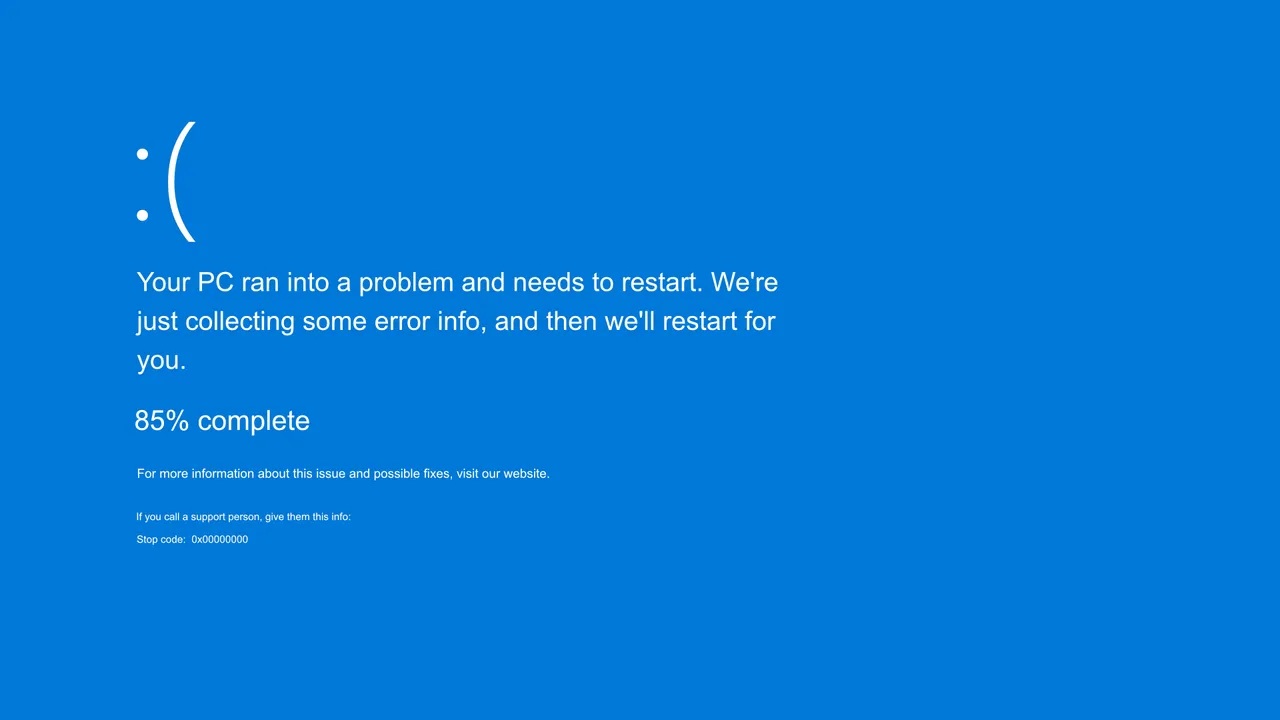
このガイドは、ポータブルゲーミングPCからミニPCまで、高性能デバイスの独自のエコシステムに特化した、決定的なトラブルシューティング方法論を提供します。GPD、ONEXPLAYER、AYANEO、Minisforum、GMKTec、Beelinkなどのメーカーのデバイスは、人気のハンドヘルドゲーミングPCを含む、特殊なクラスのハードウェアを代表しています。モバイルゲーミングPCやオフィス用ミニPCのコンパクトなフォームファクターは、高度に統合されたコンポーネントやカスタムハードウェア構成とともに、独自の課題を提示します。これらの設計は、特に特注のデバイスドライバー、高負荷時の熱管理、主要なWindowsアップデートとの互換性に関連する、特定の種類のエラーにつながる可能性があります。
このレポートのトラブルシューティング哲学は、体系的で「ファネル」的なアプローチに従います。最も単純で侵襲性の低いソフトウェアベースの修正から始まり、より複雑で時間のかかるハードウェア診断へと段階的に進みます。この構造化されたプロセスは、ユーザーが不必要な、あるいは潜在的に危険な手順を行うことなく、BSODエラーの根本原因を効率的に特定し解決するのに役立つように設計されています。このガイドに従うことで、ユーザーはシステムクラッシュの苛立たしい体験を、論理的で効果的な診断の旅へと変えることができます。
セクション1:初期トリアージ:BSOD発生時の最初の5分間
BSODが発生したとき、最初の瞬間は情報を収集するために重要です。すぐにデバイスを再起動したい衝動を抑え、代わりに構造化された診断プロセスを採用することで、解決までの時間を大幅に短縮できます。
ブルースクリーンの分解:情報の収集
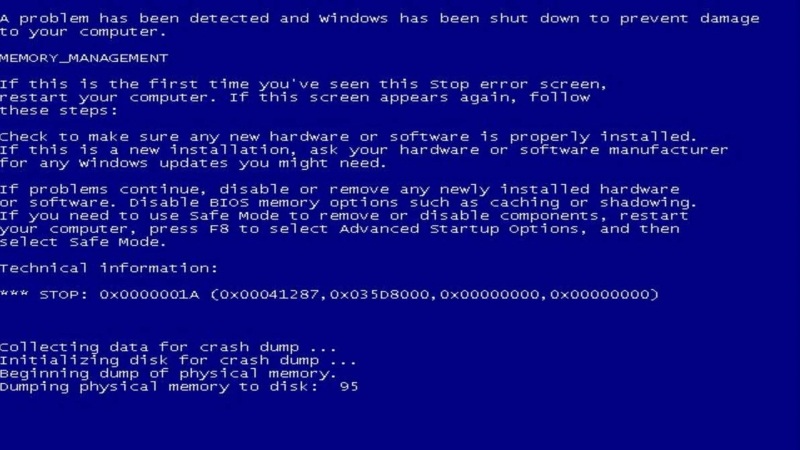
エラー画面自体が、最も重要な初期の診断情報源です。他のいかなる操作を行う前に、表示されている重要な詳細を記録することが不可欠です。この情報は、重大な障害の性質を理解するために必要な手がかりを提供します。
- STOPコード: これは通常$0x…$の形式で、例えば$0x0000001A$のような16進コードです。このコードは特定の種類のエラーに対応しており、技術分析のための最も正確な情報です。
- エラー名: 停止コードには、しばしばすべて大文字でアンダースコアを含む、より人間が読みやすい名前が付随します(例:MEMORY_MANAGEMENT)。この名前は、一般的な解決策についてオンラインフォーラムやナレッジベースを検索するのに役立ちます。
- 関連ファイル(存在する場合): 場合によっては、画面にクラッシュに関与した特定のシステムファイルまたはドライバーファイルが表示されます(例:amdgpio2.sys、ntoskrnl.exe)。これは非常に貴重な手がかりであり、しばしば故障したデバイスドライバーや破損したWindowsコンポーネントを直接指し示します。
初期対応チェックリスト
画面上の情報が記録されたら、いくつかの即時の物理的チェックが問題の切り分けに役立ちます。
- 周辺機器の切断:BSODの一般的で容易に解決できる原因は、故障した外部デバイスまたはその関連ドライバーです。電源ボタンを押し続けてシステムを強制シャットダウンする必要があります。その後、USBドライブ、外付けハードドライブ、プリンター、ウェブカメラ、ドッキングステーションを含む、すべての必須でない周辺機器を切断する必要があります。
- 過熱の確認:ハンドヘルドゲーミングコンピューターやその他の小型ゲーミングリグのコンパクトなシャーシは、熱問題の影響を受けやすく、これがシステムの不安定化やBSODを直接引き起こす可能性があります。デバイスの筐体を確認し、触れて異常に熱くないか調べる必要があります。また、ファンの通気口が手、ケース、またはデバイスが置かれている表面によって塞がれていないことを確認することも重要です。過度の熱の簡単な物理的チェックは、ハードウェア関連の原因を直接指し示すことができます。
- 通常の再起動の試行:周辺機器を切断し、デバイスが熱かった場合は数分間冷却させた後、通常の再起動を試みる必要があります。時折、BSODは一時的な不具合によって引き起こされる単発の事象であることがあり、単純な再起動でさらなる介入なしに問題が解決する場合があります。
必須の診断ツール:セーフモードでの起動
再起動後もBSODが続く場合、次のステップは原因がコアWindowsコンポーネントに関連するのか、サードパーティ製ソフトウェアに関連するのかを判断することです。セーフモードはこの診断ステップの主要なツールです。これはWindowsを最小限の必須ドライバーとサービスのセットで起動します。システムがセーフモードで安定しておりクラッシュしない場合、問題はほぼ確実に必須でないサードパーティ製ドライバーまたはスタートアップアプリケーションによって引き起こされています。
正常に起動できないシステムの場合、Windows回復環境(WinRE)がセーフモードへのアクセスを提供します。WinREは通常、起動プロセスを3回連続で中断することでアクセスできます。これは、デバイスの電源を入れ、Windowsの読み込みアイコン(回転する点)が表示されたらすぐに電源ボタンを押し続けて強制シャットダウンすることで行います。3回目の試行で、システムは自動的にWinREに読み込まれ、そこでセーフモードを含む詳細な起動オプションを選択できます。
クイックリファレンスBSODナビゲーションテーブル
潜在的な停止コードの膨大な数は圧倒的かもしれません。以下の表はトリアージツールとして機能し、最も一般的なBSODエラーをその考えられる原因にマッピングし、ユーザーをこのガイドの関連セクションへ導きます。これにより、ガイドは線形の文書からインタラクティブな診断リソースへと変わり、効率が向上します。
| STOPコード | エラー名 | 考えられる原因カテゴリ | 参照セクション |
|---|---|---|---|
| $0x0000001A$ | MEMORY_MANAGEMENT | RAM(メモリ) | 4 |
| $0x000000D1$ | DRIVER_IRQL_NOT_LESS_OR_EQUAL | ドライバー | 3 |
| $0x0000000A$ | IRQL_NOT_LESS_OR_EQUAL | ドライバー | 3 |
| $0x00000133$ | DPC_WATCHDOG_VIOLATION | ドライバー | 3 / 2 |
| $0x00000124$ | WHEA_UNCORRECTABLE_ERROR | その他のハードウェア(CPU、過熱、BIOS) | 6 |
| $0x0000007B$ | INACCESSIBLE_BOOT_DEVICE | SSD(ストレージ)/ BIOS | 5 / 6 |
| $0x000000EF$ | CRITICAL_PROCESS_DIED | ソフトウェア / システムファイル | 2 |
| $0x00000139$ | KERNEL_SECURITY_CHECK_FAILURE | ソフトウェア / ドライバー | 2 / 3 |
| $0x00000050$ | PAGE_FAULT_IN_NONPAGED_AREA | RAM / ドライバー | 4 / 3 |
| $0x00000024$ | NTFS_FILE_SYSTEM | SSD(ストレージ) | 5 |
セクション2:ソフトウェア、アップデート、破損したシステムファイル
Windowsオペレーティングシステム自体に起因する問題は、BSODの頻繁な原因です。これらの問題は、破損したシステムファイル、問題のあるソフトウェアアップデート、またはサードパーティ製アプリケーションとの競合から生じる可能性があります。このカテゴリの一般的な停止コードには、重要なWindowsサービスが失敗したことを示すCRITICAL_PROCESS_DIED、破損したシステムレジストリを指すBAD_SYSTEM_CONFIG_INFO、データ構造の破損やドライバーとWindowsセキュリティ機能との競合によって引き起こされる可能性のあるKERNEL_SECURITY_CHECK_FAILUREが含まれます。これらのエラーは、多くの場合、不適切なシャットダウン、失敗したアップデート、またはマルウェアによって、オペレーティングシステムの整合性が損なわれたことを示唆しています。
解決策1:SFCとDISMによるWindowsシステムイメージの修復
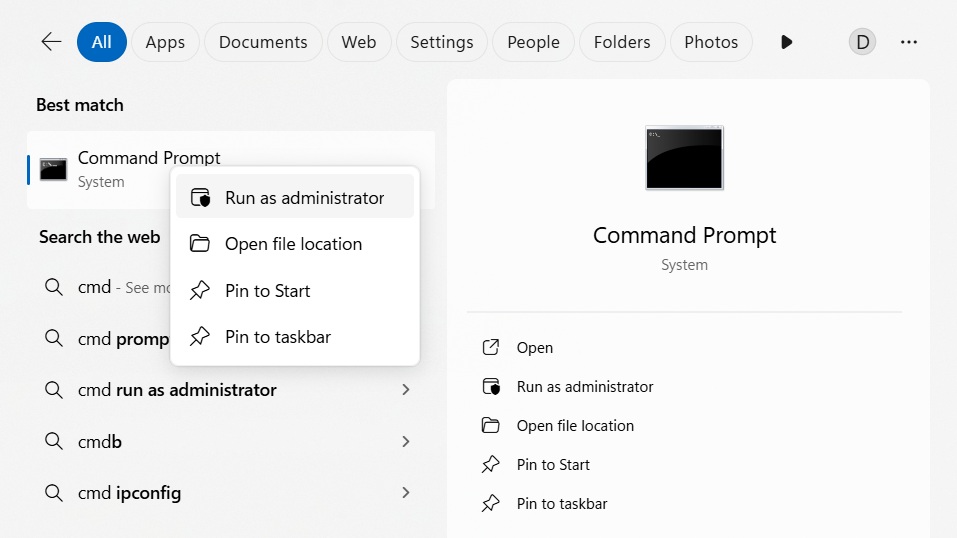
Windowsには、オペレーティングシステムのコアファイルを修復するための2つの強力なコマンドラインユーティリティが組み込まれています:システムファイルチェッカー(SFC)と展開イメージのサービスと管理(DISM)です。これらは、セーフモードまたはWindows回復環境からアクセスできる管理者権限のコマンドプロンプトから実行する必要があります。Windowsの検索バーにcmdと入力し、コマンドプロンプトのオプションを右クリックして管理者として実行を選択します
まず、システムファイルチェッカーツールを実行する必要があります。このユーティリティは、すべての保護されたオペレーティングシステムファイルをスキャンし、破損した、不正確な、または損傷したバージョンを正しいバージョンに置き換えます。これを実行するには、次のコマンドを使用します:
sfc /scannow
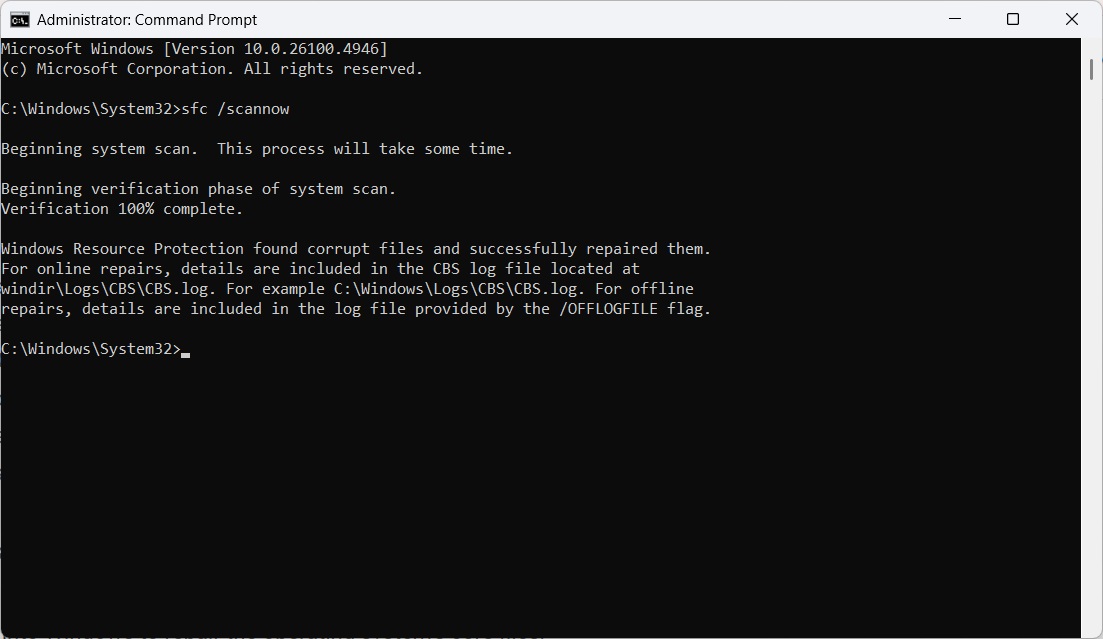
SFC が破損ファイルを検出したが一部を修復できなかったと報告する場合、SFC が依存する基盤のコンポーネントストアも破損していることがよくあります。この場合、DISM ツールを使用して Windows イメージ自体を修復する必要があります。DISM は Windows Update からクリーンなファイルをダウンロードして、ローカルイメージ内の破損したファイルを置き換えることができます。実行するコマンドは次のとおりです:
DISM /Online /Cleanup-Image /RestoreHealth
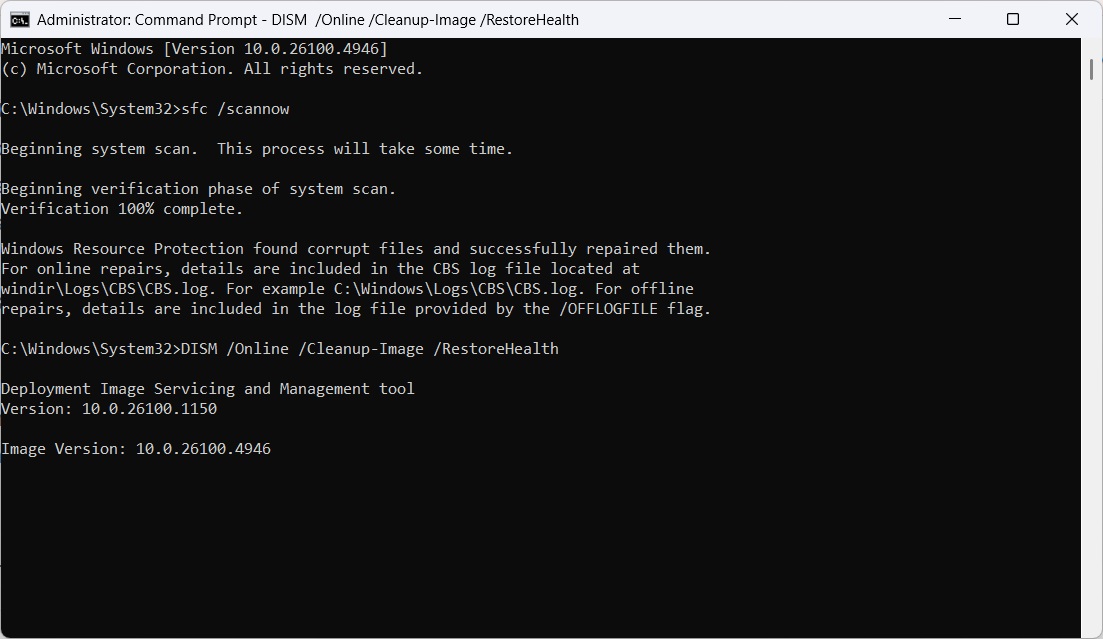
DISM コマンドが正常に完了した後、すべてのファイルが修復されたことを確認するために sfc /scannow を再度実行することがベストプラクティスです。
解決策 2: 問題のある更新プログラムとソフトウェアの管理
ハンドヘルドおよび Mini PC の分野全体で、特定の Windows 更新プログラムに関連して、不安定性の重大なパターンが観察されています。GPD、ONEXPLAYER、AYANEO、および Beelink コミュニティからの多数のユーザー報告によると、Windows 11 バージョン 24H2 機能更新プログラムが、DPC_WATCHDOG_VIOLATION を含む深刻な BSOD や持続的な起動ループの直接的な原因となっています。これは、これらの特殊なデバイスのハードウェアとドライバーのエコシステムと、その更新プログラムで導入されたアーキテクチャの変更との間に体系的な非互換性があることを示唆しています。したがって、24H2 更新プログラムのインストールを避けることが強く推奨されました。すでにインストールされて問題を引き起こしている場合は、アンインストールする必要があります。
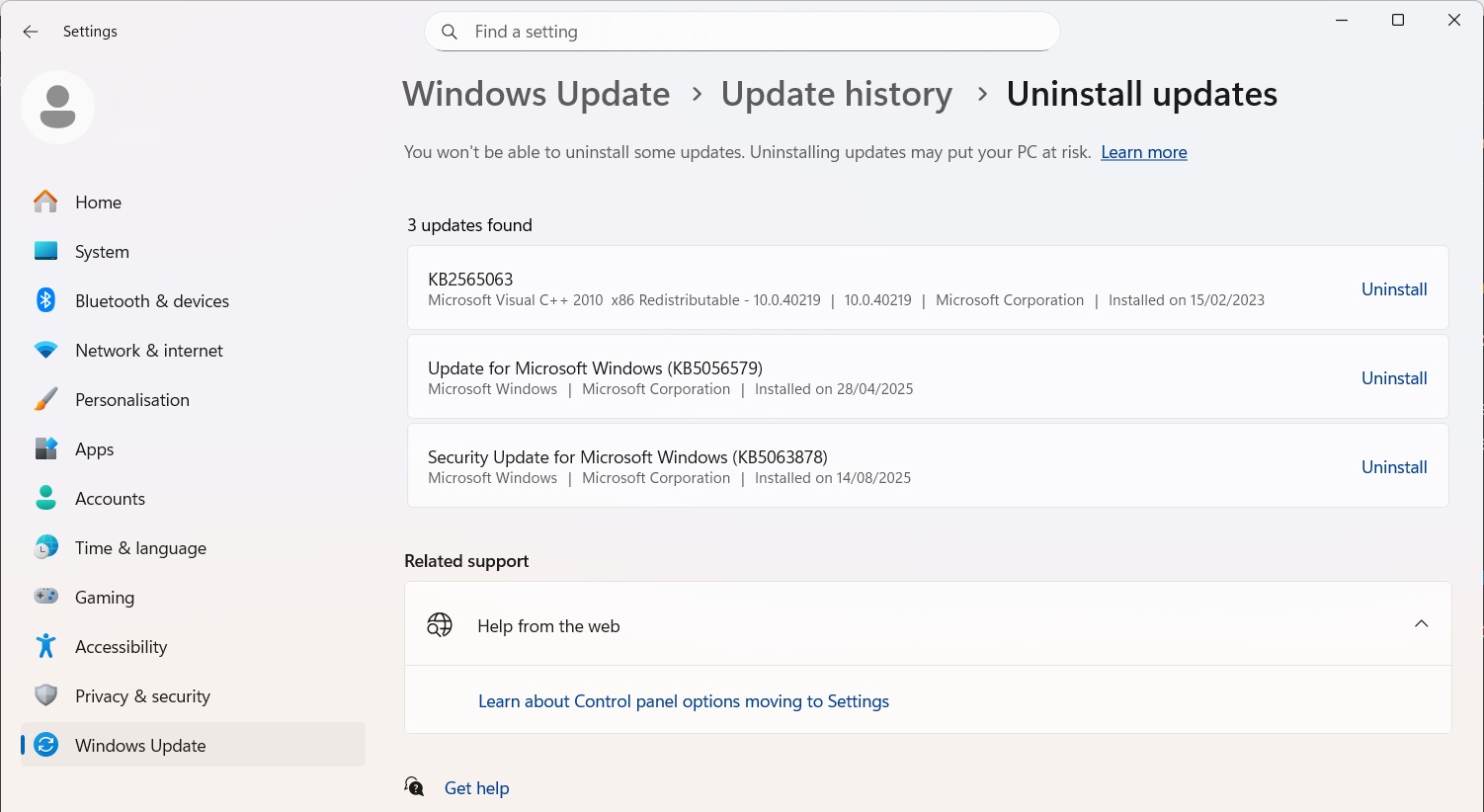
問題のある更新プログラムを削除するには、システムをセーフモードで起動する必要があります。そこから、設定 > Windows Update > 更新の履歴 > 更新プログラムのアンインストール に移動します。これにより、最近インストールされた更新プログラムの一覧が表示されます。最新の品質更新プログラムまたは機能更新プログラムを選択してアンインストールできます。同様に、新しいアプリケーション、特にシステムユーティリティやアンチウイルスソフトウェアのインストール後に BSOD が発生し始めた場合は、セーフモードから 設定 > アプリ > インストールされているアプリ
を介してアンインストールする必要があります。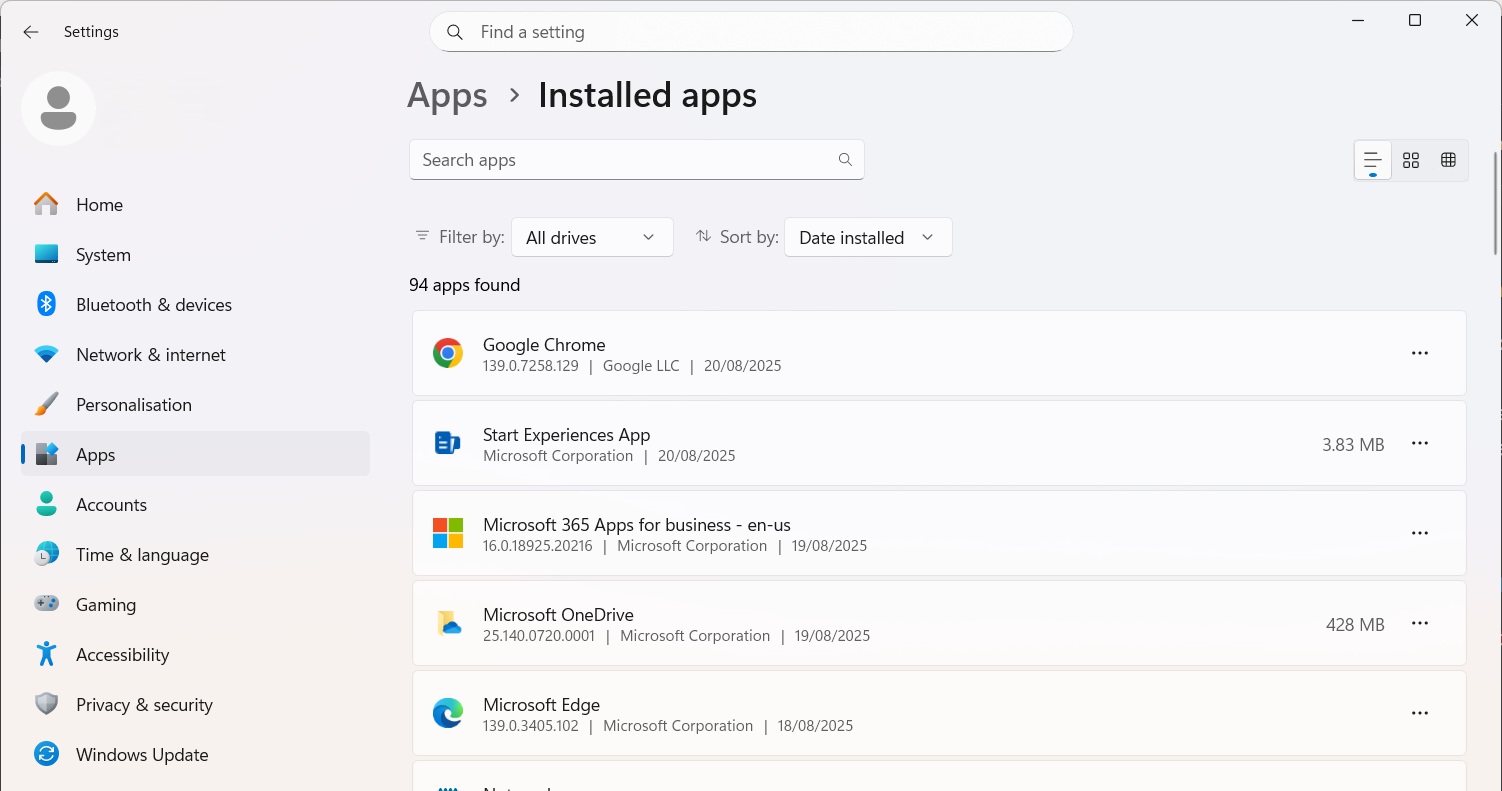
解決策 3: システムの復元の使用
システムの復元は、重要なシステム設定、ドライバー、およびレジストリエントリのための「タイムマシン」のように機能する Windows 機能です。これにより、ユーザーはシステムの状態を以前に作成された「復元ポイント」に戻すことができます。特定の日付以降に BSOD が発生し始めた場合、システムの復元を使用してその日付より前のポイントに戻すことで、多くの場合問題を解決できます。このツールは、Windows 回復環境から トラブルシューティング > 詳細オプション > システムの復元 に移動してアクセスするのが最も効果的です。そこから、利用可能な復元ポイントの一覧が表示され、ユーザーは安定性の問題が発生する前のものを選択できます。
セクション 3: ドライバーの問題
デバイスドライバーは、ブルースクリーンオブデスエラーの最も一般的な原因です。これらの特殊なソフトウェアコンポーネントは、コンピューターのハードウェアと Windows オペレーティングシステム間の通信の橋渡しとして機能します。ドライバー内のバグ、Windows 更新プログラムとの非互換性、または別のドライバーとの競合は、システム全体を不安定にし、重大な障害を引き起こす可能性があります。これは、GPD、Minisforum などのデバイスに見られる高度にカスタマイズされたハードウェアに特に関連しており、これらのデバイスは多くの場合、統合 GPU (AMD Radeon 780M など)、チップセット、およびゲーミング用ミニ PC に見られるその他の独自コンポーネント用の特定のドライバーに依存しています。一般的なドライバー関連の停止コードには、ドライバーがメモリアドレスに不適切にアクセスしようとしたことを示す DRIVER_IRQL_NOT_LESS_OR_EQUAL または IRQL_NOT_LESS_OR_EQUAL、およびグラフィックスドライバーが応答を停止し Windows によって回復できなかったことを示す VIDEO_TDR_FAILURE があります。
解決策 1: 標準的なドライバー管理 (更新とロールバック)
最初の防御線は、適切なドライバーのメンテナンスです。これには、すべてのドライバーが最新であることを確認すると同時に、最近の更新プログラムが不安定性を引き起こした場合に元に戻す機能を備えることが含まれます。
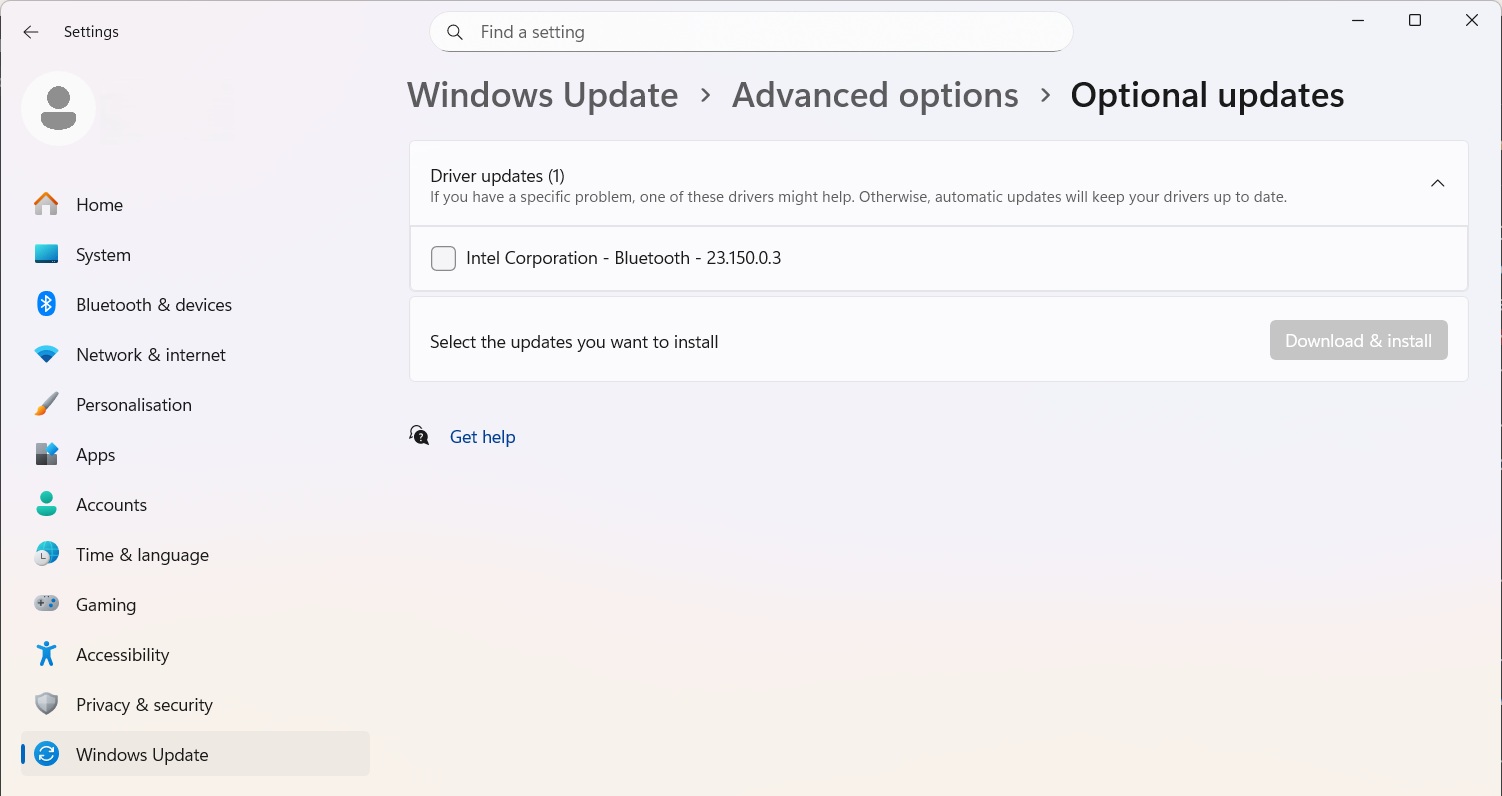
- ドライバーの更新: ドライバーは複数のチャネルを通じて更新できます。1 つ目は Windows Update で、認定ドライバーを提供することがよくあります。多くのハードウェアドライバーがこのチャネルを通じて配信されるため、Windows Update 内の「オプションの更新プログラム」セクションを確認することが重要です。ただし、ドライバーの最も信頼できるソースは、ナレッジベースの ドライバー更新ガイドはこちら (例: Beelink、GMKTec 用) またはコンポーネントメーカー (AMD、Intel、MediaTek など) の Web サイトです。これらのソース直接のドライバーは通常、特定のハードウェア向けに調整されており、Microsoft が提供する汎用バージョンよりも安定していることがよくあります。
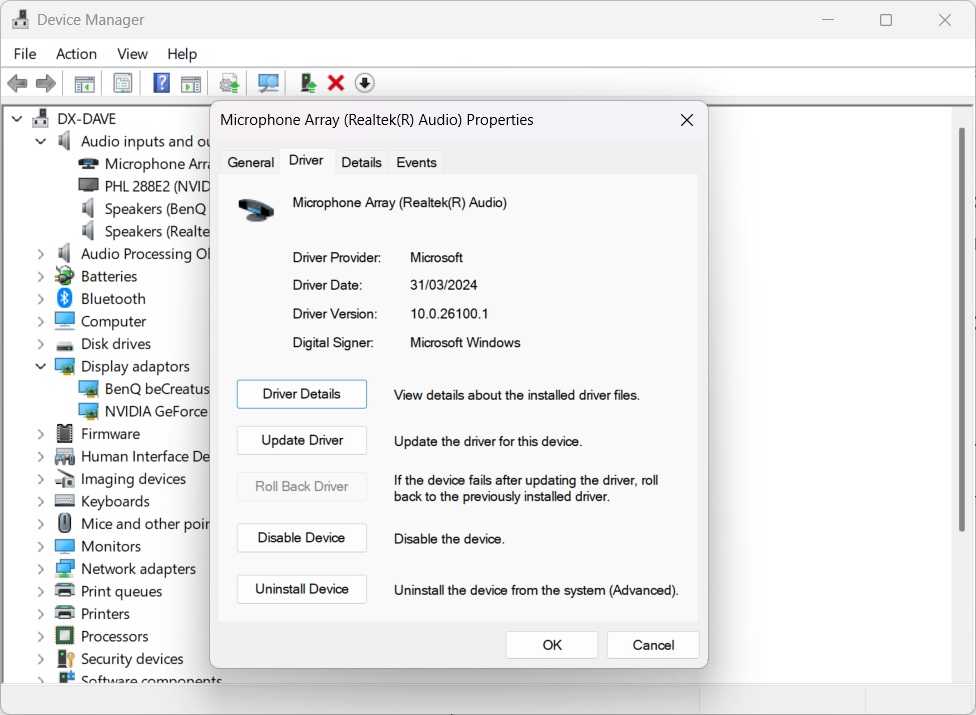
- ドライバーのロールバック: ドライバーの更新直後に BSOD が発生し始めた場合、問題のある更新プログラムを元に戻す必要があります。これはデバイスマネージャーを通じて行うことができます。デバイスを見つけ、その プロパティ ダイアログを開き、ドライバー タブに移動し、ドライバーのロールバック を選択すると、システムは以前にインストールされたバージョンに戻ります。
解決策 2: Driver Verifier による高度な診断
BSOD メモリダンプファイルが決定的でなく、ntoskrnl.exe のような汎用的な Windows カーネルファイルをしばしば非難する場合、真の原因を特定するにはより高度なツールが必要です。Driver Verifier は、まさにこの目的のために Windows に組み込まれたユーティリティです。選択したドライバーに一連の極端なストレステストを課し、不正な関数呼び出しやシステムを破損する可能性のあるアクションを監視します。このプロセスは、ドライバー内の潜在的なバグを即座に顕在化させ、障害のあるドライバーファイルを直接示す BSOD を引き起こすように設計されています。
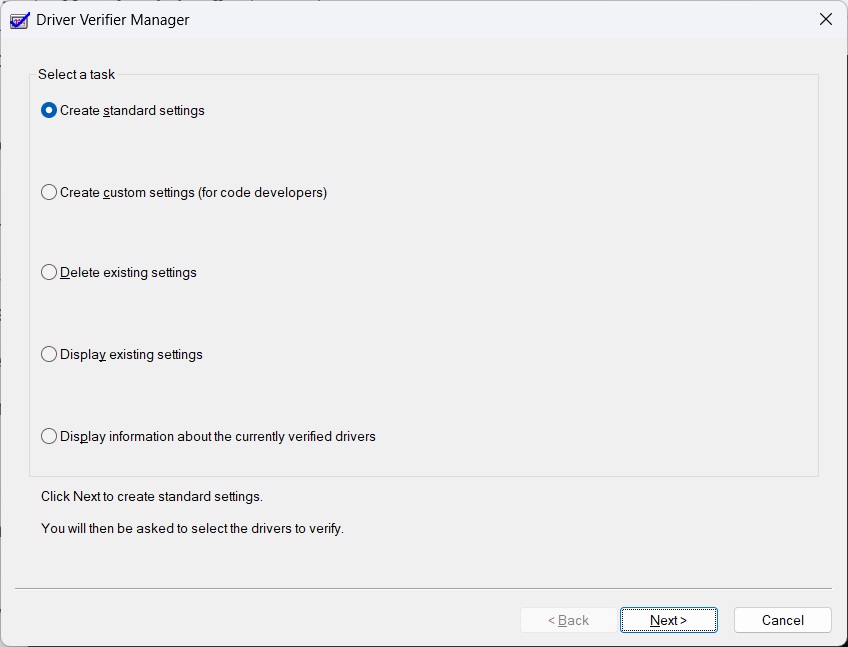
ただし、Driver Verifier は意図的にシステムを不安定にするため、強力であると同時に潜在的に危険なツールです。不適切に使用すると、デスクトップへのアクセスを妨げる起動ループに陥る可能性があります。したがって、有効にする前にシステムの復元ポイントを 必ず 作成する必要があり、ユーザーはセーフモードから無効にする準備をしておく必要があります。
以下は、Driver Verifier を使用するための安全なステップバイステップのプロセスです:
- システムの復元ポイントを作成します。Windows 検索で「システムの復元ポイント」を検索し、指示に従います。
- 管理者としてコマンドプロンプトまたはファイル名を指定して実行ダイアログを開き、verifier.exe と入力して Driver Verifier Manager を起動します。
- 「カスタム設定の作成 (コード開発者向け)」を選択し、「次へ」をクリックします。
- 個別設定の一覧から、「DDI 準拠チェック」と「ランダム化された低リソースのシミュレーション」を除くすべてのチェックボックスを選択します。「次へ」をクリックします。
- 「一覧からドライバー名を選択」を選択します。
- 一覧をプロバイダーで並べ替え、「Microsoft Corporation」が提供していないすべてのドライバーを選択します。「完了」をクリックします。
- コンピューターを再起動します。クラッシュするまでデバイスを通常どおり使用します。結果として表示される BSOD 画面には、新しい停止コードと、決定的に、違反を引き起こしたドライバーファイルの名前 (例: some_driver.sys) が表示されるはずです。
- システムへのアクセスを取り戻すには、セーフモードで起動します。
- セーフモードに入ったら、管理者コマンドプロンプトを開き、verifier /reset コマンドを入力して Driver Verifier を無効にします。
- コンピューターを再起動します。これで正常に起動するはずです。
- 障害のあるドライバーが特定されたら、それを更新、ロールバック、またはアンインストールして BSOD を解決できます。
解決策 3: 特定のドライバー競合への対処
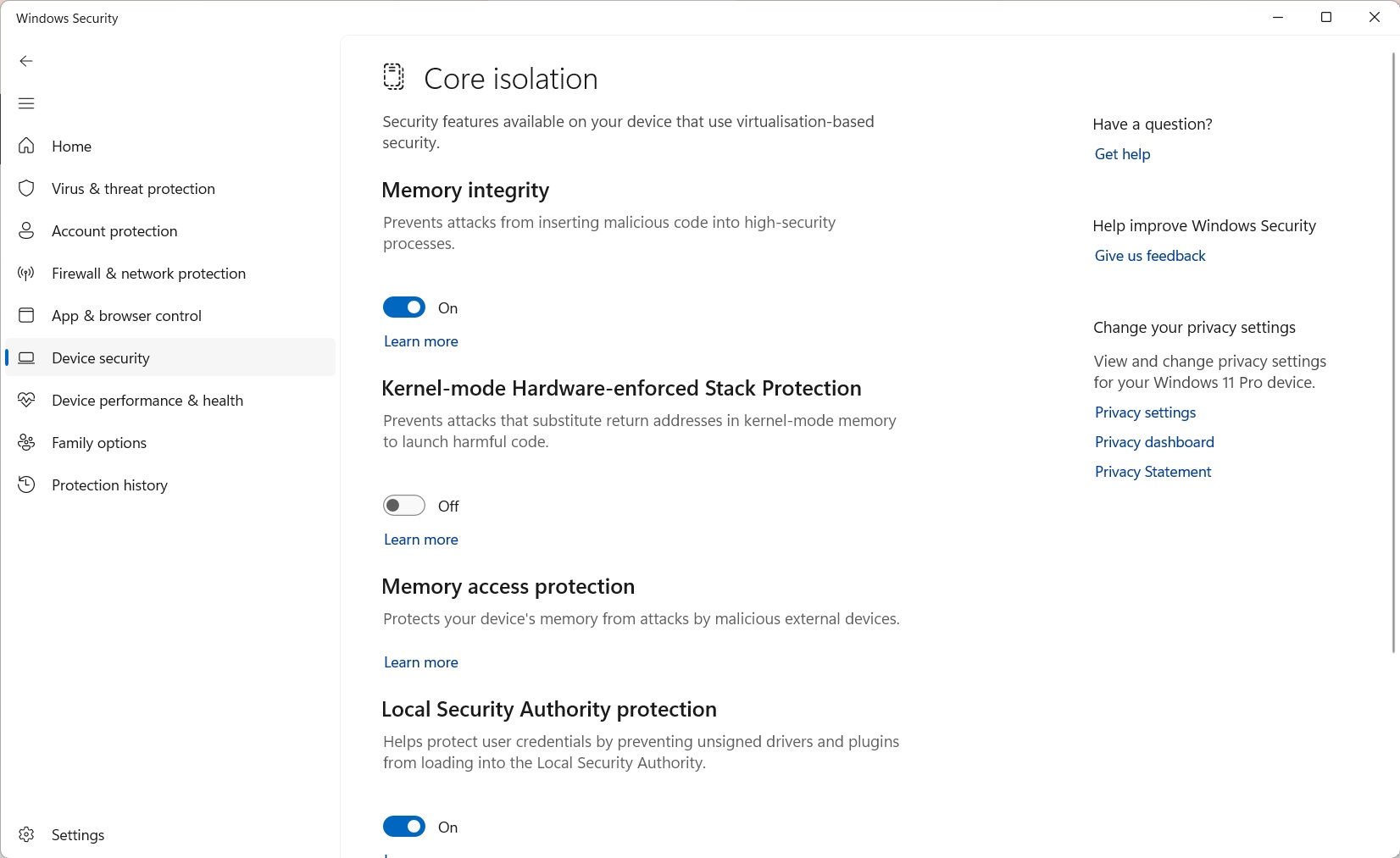
特定の BSOD エラーは、特定のソフトウェアと Windows セキュリティ機能との間の既知の競合によって引き起こされます。顕著な例は KERNEL_SECURITY_CHECK_FAILURE エラーで、これは Genshin Impact や Valorant など、積極的なアンチチートシステムを使用するゲームを起動するときにゲーミングハンドヘルドのユーザーから報告されています。この特定のクラッシュは、アンチチートのカーネルレベルドライバーと、「カーネルモード ハードウェア強制スタック保護」と呼ばれる Windows 11 のセキュリティ機能との間の競合によって引き起こされることがよくあります。回避策として、この機能は次に移動して無効にできます:
設定 > プライバシーとセキュリティ & セキュリティ > Windows セキュリティ > デバイスセキュリティ > コア分離の詳細
そしてトグルをオフにします。この機能を無効にするとシステムのセキュリティが低下することに注意することが重要であり、アンチチートソフトウェアプロバイダーが互換性のある更新プログラムをリリースするまでの一時的な措置と見なすべきです。
セクション 4: RAM (メモリ) の問題
故障したランダムアクセスメモリ (RAM) は、データ破損、アプリケーションのクラッシュ、およびランダムで一見無関係な BSOD を含む、幅広いシステムの不安定性の主なハードウェア原因です。RAM モジュールに欠陥があると、データを正しく保存または取得できず、オペレーティングシステムやアプリケーションがその破損した情報にアクセスしようとしたときに重大なエラーが発生する可能性があります。メモリ障害に関連する最も一般的な停止コードは、Windows がメモリを管理する方法に重大なエラーがあることを示す MEMORY_MANAGEMENT ($0x0000001A$) と、システムが存在しないか無効なメモリページにアクセスしようとしたときに発生する PAGE_FAULT_IN_NONPAGED_AREA ($0x00000050$) です。
解決策 1: 物理的な検査と再装着 (ミニ PC の場合)
Beelink や Minisforum などのブランドのオフィス用ミニ PC で、RAM がユーザーアクセス可能な場合、物理的なチェックは価値のある最初のステップです。時間の経過や輸送時の振動により、RAM モジュール (SODIMM) がスロットからわずかに外れることがあります。この電気的接触不良は、モジュールの故障を模倣する断続的なエラーを引き起こす可能性があります。プロセスには、デバイスの電源を切り、電源から切断し、メーカーの指示に従ってシャーシを開け、RAM モジュールを慎重にクリップから外すことが含まれます。少し待った後、モジュールを保持クリップがカチッと所定の位置に収まるまでスロットにしっかりと再挿入する必要があります。多くのユーザーにとって、RAM を再装着するだけで持続的な BSOD が解決します。
解決策 2: Windows メモリ診断
Windows には、基本的なメモリテストを実行するための組み込みツールが含まれています。Windows メモリ診断ツールは、Win + R を押し、実行ダイアログに mdsched.exe と入力し、Enter を押すことで起動できます。ツールはテストを開始するためにシステムの再起動を求めます。このユーティリティは便利な最初のステップであり、明らかなハードウェア障害を検出できますが、より専門的なサードパーティ製ソフトウェアほど網羅的ではありません。Windows ツールがエラーを報告しないのにメモリ関連の BSOD が続く場合は、より厳密なテストが必要です。

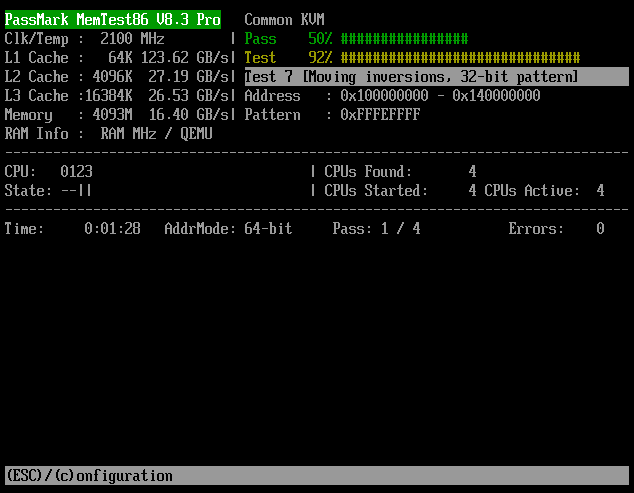
解決策 3: MemTest86 による決定的なテスト
システム RAM の決定的で信頼性の高いテストには、MemTest86 が業界標準のユーティリティです。これは、とらえどころのないメモリ問題を診断するために、テクニカルサポートスタッフや愛好家コミュニティによって頻繁に推奨されています。Windows ツールとは異なり、MemTest86 は起動可能な USB ドライブから実行され、Windows オペレーティングシステムの完全に外側で動作します。これにより、ドライバーやシステムプロセスの干渉なしにすべてのメモリアドレスに直接アクセスしてテストでき、他のテストでは見逃す可能性のある微妙で断続的な障害を検出できます。MemTest86 によって報告されたエラーは、どんなに小さくても、交換が必要な故障したハードウェアの決定的な指標です。
MemTest86 を使用するための包括的なチュートリアルには、次の手順が含まれます:
- 別の動作中のコンピューターで、公式MemTest86ウェブサイトにアクセスし、無料版をダウンロードします。
- ダウンロードには、イメージファイルと起動可能なUSBドライブを作成するためのツールが含まれています。このツールを実行し、予備のUSBドライブを選択します(ドライブ上のすべてのデータが消去されることに注意してください)。
- 新しく作成したMemTest86USBドライブを、BSODが発生しているコンピューターに挿入します。
- マシンの電源を入れ、すぐにそのBIOS/UEFIセットアップメニューに入ります(通常、起動中にESCやDeleteなどのキーを押すことで行います)。
- BIOS/UEFI設定で、起動オプションを見つけます。USBドライブをロードできるようにするために、「セキュアブート」を無効にする必要がある場合があります。USBドライブを最初の起動優先順位に設定します。
- 変更を保存し、BIOS/UEFIを終了します。コンピューターが再起動し、USBドライブから起動して、自動的にMemTest86が起動します。
- テストはカウントダウンを開始し、その後自動的に実行を開始します。徹底的で決定的な診断を行うには、テストを最低4回の完全なパスを完了させる必要があります。RAMの容量と速度によっては、このプロセスには数時間かかることがあります。
- 画面でエラーを監視します。エラーが検出された場合、それらは赤色で表示されます。たとえ1つのエラーであっても、少なくとも1つのRAMモジュールが物理的に故障しており、システムの安定性を実現するために交換する必要があることを確認します。
セクション5:SSD(ストレージ)の問題
ソリッドステートドライブ(SSD)は、オペレーティングシステムがその上に構築される基盤です。ドライブの故障、ファイルシステムの破損、またはシステム設定の誤構成により、Windowsが正しく読み込まれなくなり、起動プロセス中にBSODが発生することがよくあります。ストレージ障害に関連する一般的な停止コードには、INACCESSIBLE_BOOT_DEVICE ($0x0000007B$)があり、これは起動中にWindowsがシステムパーティションへのアクセスを失ったことを示し、NTFS_FILE_SYSTEM ($0x00000024$)は、ドライブのファイルシステム構造における根本的なエラーを指します。
解決策1:ファイルシステムの確認と修復
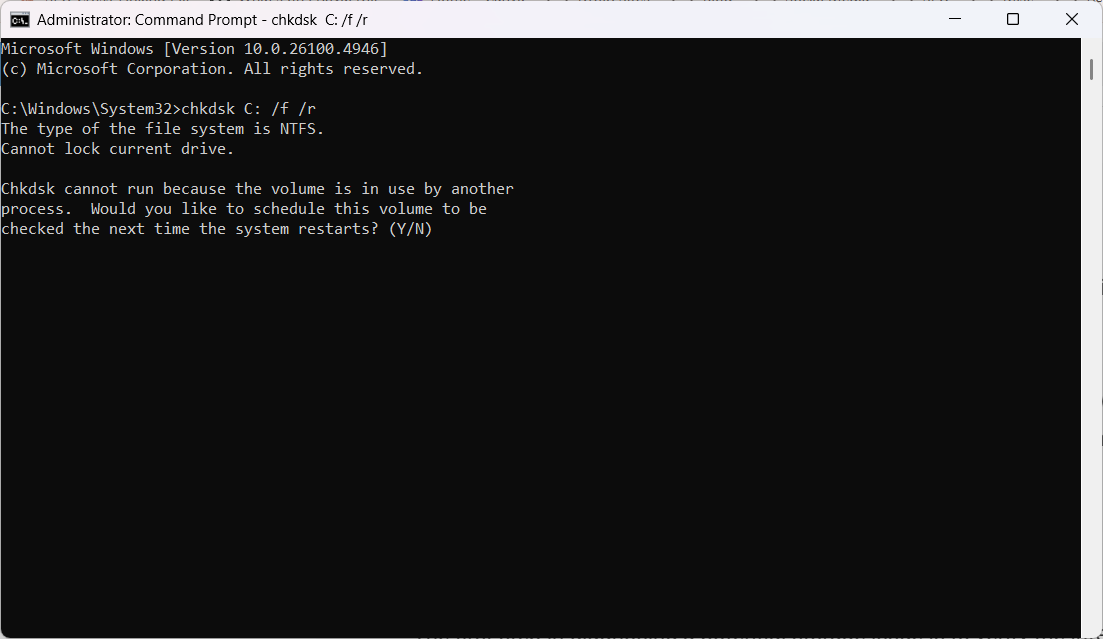
潜在的なストレージ問題を診断する最初のステップは、ファイルシステムの整合性を確認することです。Windowsチェックディスク(chkdsk)ユーティリティはこの目的のために設計されています。ドライブの論理エラーをスキャンし、不良セクターを見つけ、修復を試みることができます。起動できないシステムでこのツールを実行するには、Windows回復環境から管理者コマンドプロンプトを開く必要があります。次のコマンドは、C:ドライブの包括的なスキャンと修復を実行します:
chkdsk C: /f /r
/fパラメータは、ユーティリティに見つけたエラーを修正するよう指示し、/r パラメータは、不良セクターを見つけて読み取り可能な情報を回復するよう指示します。
解決策2:S.M.A.R.T.ユーティリティでSSDの健全性を分析する
最新のSSDには、S.M.A.R.T.(自己監視・分析・報告技術)と呼ばれる組み込みの監視技術があり、さまざまな健全性指標を追跡して潜在的なドライブ障害を予測します。Windowsにはこのデータを表示するためのユーザーフレンドリーなインターフェースはありませんが、いくつかの無料のサードパーティツールがSSDの健全性を明確かつ即座に評価できます。
- CrystalDiskInfo:これは広く使用され、強く推奨されるユーティリティで、通常「良好」「注意」「不良」とラベル付けされたわかりやすい健全性ステータスレポートと、温度や摩耗レベルなどの詳細なS.M.A.R.T.属性を提供します。「注意」または「不良」のステータスは、ドライブが故障しており交換すべきであることを示す強い指標です。こちらで見つけることができます。
- メーカー固有のツール:多くのSSDメーカーは、Crucial Storage ExecutiveやKingston SSD Managerなど、独自の診断ソフトウェアを提供しています。これらのツールは、詳細な健全性情報を提供し、ドライブのファームウェアを更新し(これにより安定性の問題が解決されることがあります)、その他のメンテナンスタスクを実行できます。
- HDDScan:より高度な診断のために、HDDScanはドライブ全体の読み取りエラーをチェックする表面テストを実行でき、S.M.A.R.T.データだけよりも詳細な分析を提供します。こちらで見つけることができます。
解決策3:BIOS/UEFI起動設定を確認する
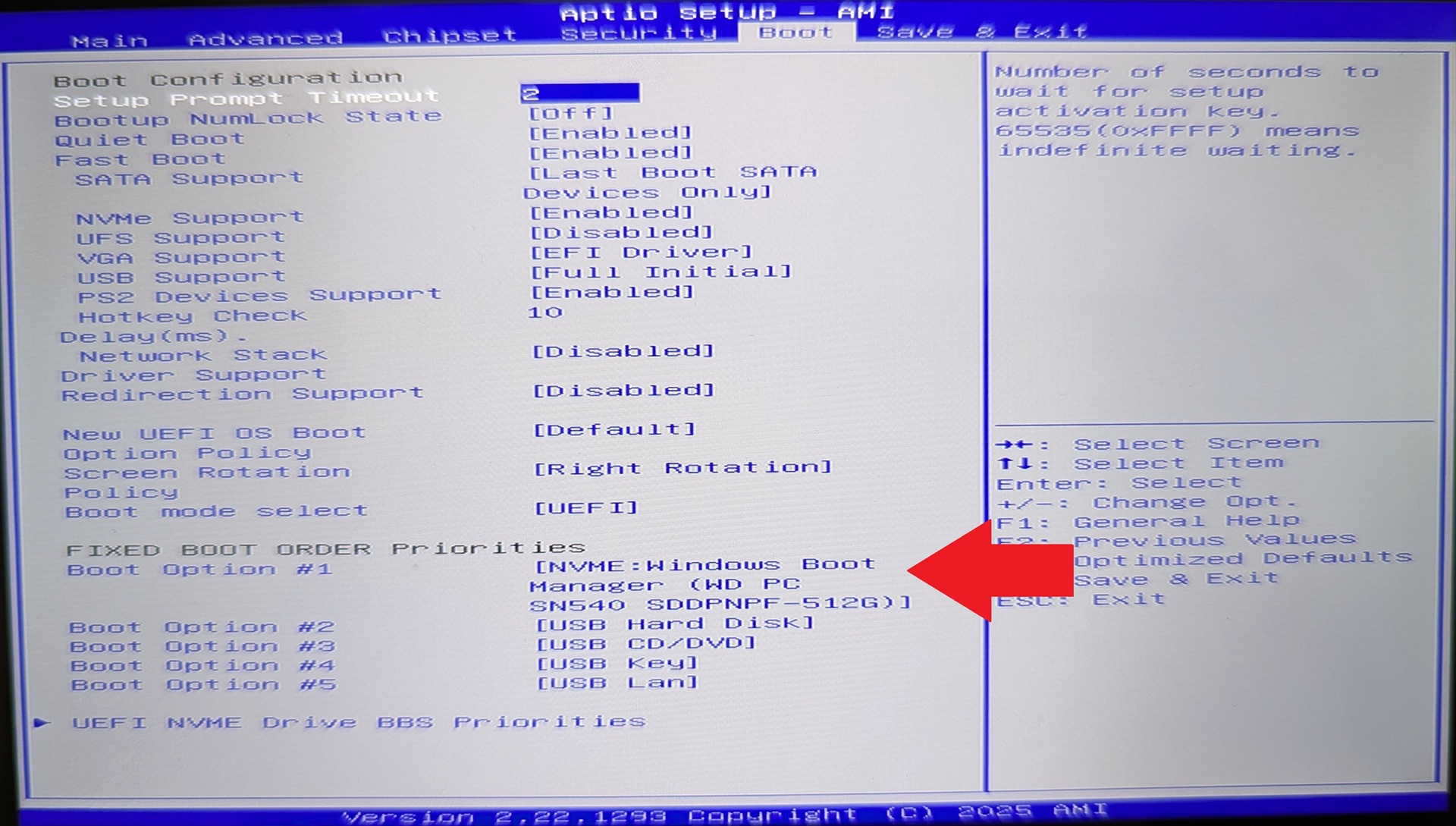
場合によっては、INACCESSIBLE_BOOT_DEVICEのようなBSODは、ドライブの故障ではなく、システムのBIOSまたはUEFIの誤った設定によって引き起こされます。起動中にセットアップメニューに入り、2つの重要な設定を確認することが不可欠です。まず、起動優先順位が正しく設定されている必要があり、「Windows Boot Manager」または特定のSSDモデルがプライマリ起動デバイスとしてリストされている必要があります。
次に、SATA動作モードを確認する必要があります。この設定は、多くの場合ストレージ構成の下にあり、通常「AHCI」と「RAID」のオプションがあります。Windowsが一方のモード(例:AHCI)でインストールされ、後で設定が他方に変更された場合、システムは起動ドライブを見つけることができません。この設定がWindowsインストール時に使用されたモードと一致することを確認することが重要です。
セクション6:その他のハードウェア問題(CPU、過熱、BIOS)
このカテゴリは、ドライバーやソフトウェアの問題よりも頻度は低いですが、一般的により深刻な重大なハードウェア障害に対処します。そのような問題の主な指標は、WHEA_UNCORRECTABLE_ERROR(Windowsハードウェアエラーアーキテクチャ)停止コードで、値は$0x00000124$です。このエラーは曖昧ではありません。ハードウェア層からオペレーティングシステムへの直接的な報告であり、重大で回復不可能なハードウェア障害が発生したことを示します。原因は、中央処理装置(CPU)、マザーボード、不安定な電力供給、またはコンパクトデバイスで非常に一般的な深刻な過熱である可能性があります。別の関連する、あまり一般的ではない停止コードは、MACHINE_CHECK_EXCEPTION ($0x0000009C$)です。
解決策1:過熱に積極的に取り組む
高性能ポータブルゲーミングコンピューターやその他のコンパクトなゲーミングコンピューターの制約されたシャーシでは、効果的な熱管理が最重要です。不十分な冷却はハードウェアストレスの主な原因であり、WHEA_UNCORRECTABLE_ERRORを直接引き起こす可能性があります。これらの小型ゲーミングデスクトップのプロセッサの高い熱設計電力(TDP)は、ゲームなどの要求の厳しいタスク中に大量の熱を生成し、この熱が効率的に放散されない場合、コンポーネントの温度が安全でないレベルまで上昇し、不安定性を引き起こす可能性があります。
過熱を診断および軽減するには、HWMonitorやCore Tempなどの専用の監視ソフトウェアを使用する必要があります。これらのツールは、CPUとGPUのリアルタイム温度測定値を提供します。高負荷時には、CPU温度は理想的には85〜90°C未満に保たれるべきです。オーバークロックや不正確なCPU/GPU調整がない場合、一貫して高い温度は冷却問題を示している可能性があります。最も一般的な原因はほこりの蓄積で、ヒートシンクのフィンを詰まらせ、ファンの動作を妨げる可能性があります。圧縮空気のスプレーで徹底的に清掃することが、しばしば効果的な解決策です。
解決策2:オーバークロックとBIOS/UEFI設定をリセットする
WHEA_UNCORRECTABLE_ERRORは、オーバークロックに起因するシステムの不安定性によって頻繁に引き起こされます。CPUやRAMをメーカーの定格仕様を超えてプッシュすること(RAMの高性能XMP(Extreme Memory Profile)設定を有効にすることを含む)は、負荷時にハードウェアエラーを引き起こす可能性があります。これを原因から除外する最も直接的な方法は、起動中にシステムのBIOS/UEFIに入ることです。内部に入ったら、ユーザーは「最適化されたデフォルトをロード」または「デフォルト設定にリセット」のオプションを見つけて実行する必要があります。この操作により、オーバークロックを含むすべての設定が、安定した工場出荷時の状態に戻ります。
多くのハンドヘルドゲーミングPCには、パフォーマンス管理のさまざまな側面を制御するための独自のWindowsソフトウェアがあります。TDPを高く設定しすぎるなどの誤った設定は、問題を引き起こす可能性があります。TDPの変更に関するガイドはこちらにあります。
解決策3:BIOS更新の重要な役割
GPD、Beelink、Minisforumのデバイスに見られる特殊で高度に統合されたシステムでは、BIOS更新は単に新機能を追加するだけでなく、基本的なハードウェア互換性とパフォーマンスの問題に対処する重要な安定性パッチであることがよくあります。故障したRAMが原因と思われる持続的なランダムBSODが、メーカー提供のBIOS更新によって完全に解決された事例が文書化されています。BIOSは、CPU、RAM、およびその他のマザーボードコンポーネント間の最も基本的な相互作用を管理します。この基礎レベルでのバグや誤構成は、個々のコンポーネントの障害に見えるエラーとして容易に現れる可能性があります。
したがって、特に他の説明がつかないWHEA_UNCORRECTABLE_ERRORに直面した場合、メーカーのサポートウェブサイトでBIOS更新を確認することは優先度の高いステップであるべきです。例えばBeelinkサポートは、主要なトラブルシューティング手段としてBIOS更新を推奨することがよくあります。更新の実行は、失敗したBIOS更新がデバイスを動作不能にする可能性があるため、メーカーの指示に正確に従い、細心の注意を払って行う必要があります。当社が販売する製品向けのBIOS更新は多数あり、ナレッジベースで見つけることができます。
セクション7:すべてが失敗した場合:Windows 11の再インストール
前述のすべての診断および修復手順を使い果たしてもシステムが不安定なままである場合、またはオペレーティングシステムが効果的にトラブルシューティングできないほど破損している場合、Windows 11のクリーンインストールが最終的かつ最も決定的な解決策です。このプロセスはストレージドライブを消去し、オペレーティングシステムの新しく破損していないコピーをインストールし、時間の経過とともに蓄積された可能性のあるソフトウェア、ドライバー、または構成の問題を排除します。Windows 11のインストールガイドはこちらに従ってください。
クリーンインストールのプロセスには、いくつかの重要なステップが含まれます:
- データのバックアップ:続行する前に、インストールプロセスがプライマリドライブを完全に消去するため、すべての重要な個人ファイルを外部ストレージデバイスにバックアップすることが絶対に不可欠です。
- インストールメディアの作成:別の機能しているコンピューターで、公式のMicrosoft Media Creation Toolをダウンロードする必要があります。このツールは、Windows 11用の起動可能なUSBインストールドライブを作成します。
- 正しいWindowsバージョンを選択:ハンドヘルドおよびMini PCでの深刻な不安定性とBSODの広範な報告に基づき、Windows 11バージョン23H2のインストールメディアを作成することが不可欠です。24H2バージョンは、コンパクトなゲーミングPCであれ、ハイエンドグラフィックスカードを搭載したMini PCであれ、このクラスのハードウェアとの重大な互換性の問題を示しており、避けるべきです。
- インストールの実行:起動可能なUSBドライブを故障したデバイスに挿入する必要があります。その後、システムはこのUSBドライブから起動する必要があり、BIOS/UEFIで起動順序を変更する必要がある場合があります。Windowsセットアッププロセス中に、「カスタム」インストールオプションを選択する必要があります。ドライブパーティションを表示する画面で、メインドライブ上のすべての既存のパーティションを削除し、「未割り当て領域」のみが残るようにする必要があります。次に、この未割り当て領域をインストール先として選択する必要があります。
- インストール後のドライバーセットアップ:Windows 11がインストールされたら、最初で最も重要なステップは、デバイスメーカーが提供する公式ドライバー(例:Beelink、GPD、AYANEO)をインストールすることです。これらのドライバーは事前にメーカーのサポートウェブサイトからダウンロードし、Windows Updateを実行する前にインストールする必要があります。これにより、システムが安定したメーカー検証済みのドライバー基盤で開始されることが保証されます。
まだ問題が発生していて、DROIXのお客様ですか?
当社の製品には1年間の保証が付いており、優れたカスタマーサービスに支えられています。問題が発生した製品をDROIXから購入した場合は、お問い合わせください。当社のチームが喜んでお手伝いいたします。
いくつかのチェックを実行し、ブルースクリーンエラーコードの写真または詳細を提供する必要がある場合があります。これは、問題の原因を特定するのに役立ちます。
結論
Windows 11のブルースクリーンオブデスエラーの解決は、最初は困難に思えるかもしれませんが、論理的かつ体系的な方法で取り組めば対処可能なプロセスです。成功の鍵は、問題を切り分け、根本原因を診断し、適切な修復を適用するという構造化されたアプローチにあります。より複雑なハードウェア診断に進む前に、まず簡単なソフトウェアとドライバーの修正から始めることで、ユーザーはしばしば問題を効率的に解決できます。
トラブルシューティングのプロセスは次のようにまとめられます:
- 切り分け:ブルースクリーン画面から情報を収集し、周辺機器を切断し、セーフモードを使用して問題がソフトウェア関連かハードウェア関連かを判断します。
- 診断:SFC、DISM、メモリ診断などのWindows組み込みツールや、Driver VerifierやMemTest86などのより強力なサードパーティ製ユーティリティを使用して、正確な故障コンポーネント、ドライバー、またはシステムファイルを特定します。
- 修復:ドライバーの更新またはロールバック、問題のあるソフトウェアのアンインストール、コンポーネントの再装着、または最後の手段としてオペレーティングシステムのクリーンインストールなど、的を絞った解決策を適用します。
GPDのハンドヘルドおよびミニPCの特定のエコシステム、ONEXPLAYER、AYANEO、Minisforum、GMKTec、およびBeelinkについては、メーカー固有のドライバー、BIOSの更新、および24H2のような主要なWindows機能更新との潜在的な非互換性に特に注意を払う必要があります。この包括的なガイドに従った後、MemTest86などのハードウェア診断ツールがRAMやSSDなどのコンポーネントの物理的な故障を決定的に特定した場合、最終ステップは、DROIXから購入した場合はカスタマーサービスにお問い合わせください、そうでない場合は保証サービスまたは専門的な修理のためにデバイスメーカーに連絡することです。




質疑応答