




Windows ハンドヘルドゲーミングPCのTDPや、Androidゲーミングハンドヘルドのパフォーマンスプロファイルを変更すると、消費電力を削減または増加させることができ、それによってパフォーマンスが変化します。これは、要求の低いゲームでバッテリー電力を節約したり、要求の高いゲームで少し余分な電力を引き出したりするのに役立ちます。
WindowsのTDP変更とAndroidのパフォーマンスプロファイルに関するこのガイドでは、GPD、AYANEO、ONEXPLAYER、AYNなど、主要なメーカーを網羅しています。
電力設定を変更する前の重要な注意事項
推奨制限を超えて電力を増加させてもデバイスが損傷する可能性は低いですが、可能性はあります。パフォーマンスの向上がほとんどまたはまったくないまま消費電力が増加し、安定性の問題が発生する可能性があります。したがって、デバイスの制限と最適なTDPまたはパフォーマンスプロファイルを確認し、それを超えないことをお勧めします。
ほとんどのAMDベースのデバイスでは、電力対パフォーマンスの点で約28WのTDPが最適です。30Wまで、場合によっては35Wまで上げることができますが、仕様を確認してください。ベンチマークでパフォーマンスを確認できます。WindowsまたはAndroidハンドヘルドのパフォーマンスをベンチマークする方法のガイドはこちらをご覧ください。
GPD Windows デバイス
GPD WIN 4 2025、GPD WIN Mini 2025、GPD WIN MAX 2 2025など、すべてのGPDモデルには、Motion Assistというソフトウェアが付属しています。これはシンプルでありながらわかりやすいツールで、TDPやその他の調整を簡単に行うことができます。よく使用する設定のプロファイルを作成できます。
TDPの変更
いくつかの定義済みTDP設定(1)があり、クリックするだけで、TDP制限(2)が更新されて現在のTDP設定が表示されます。
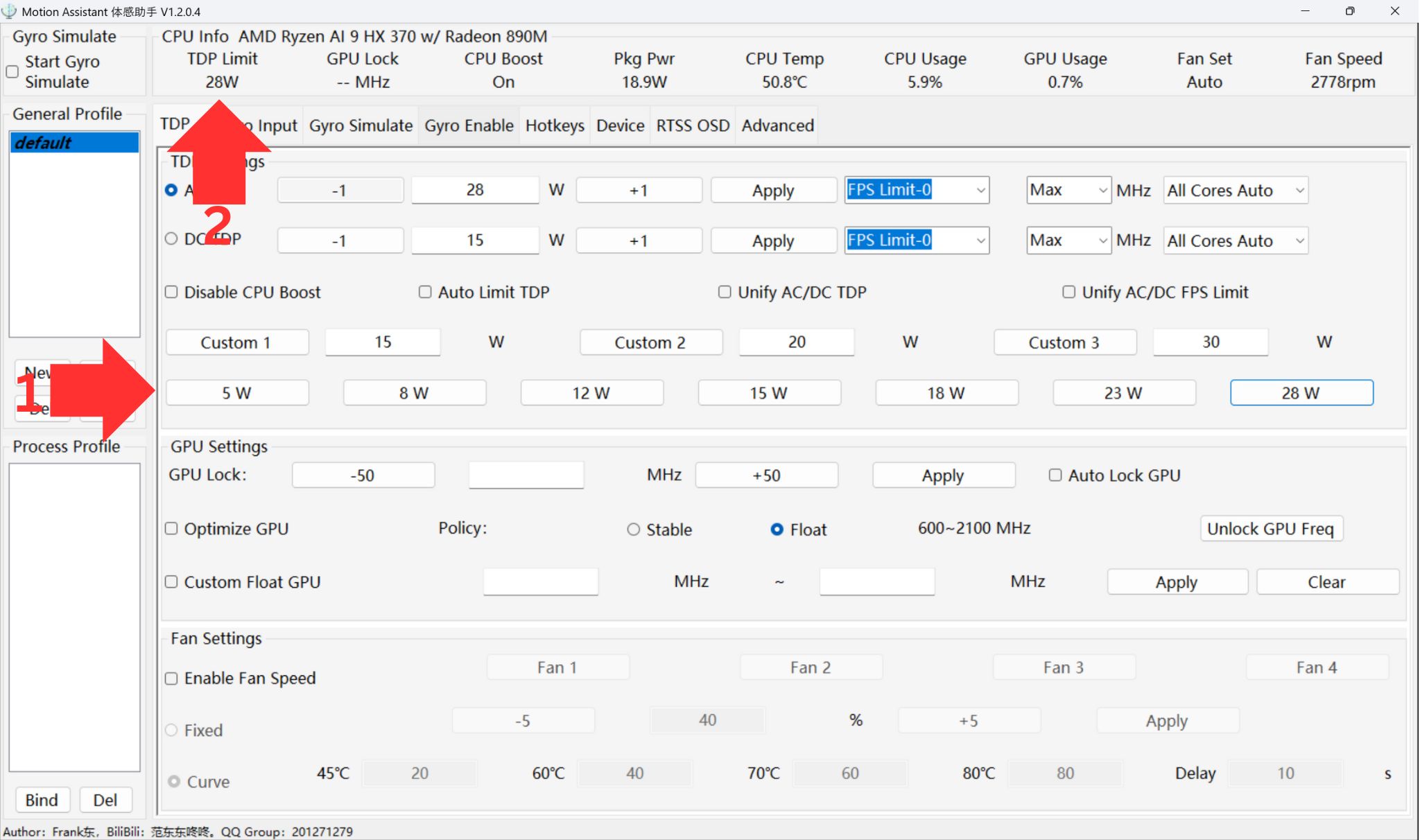
デフォルトとは異なるTDPが必要な場合に使用できる3つのカスタムTDP設定もあります。
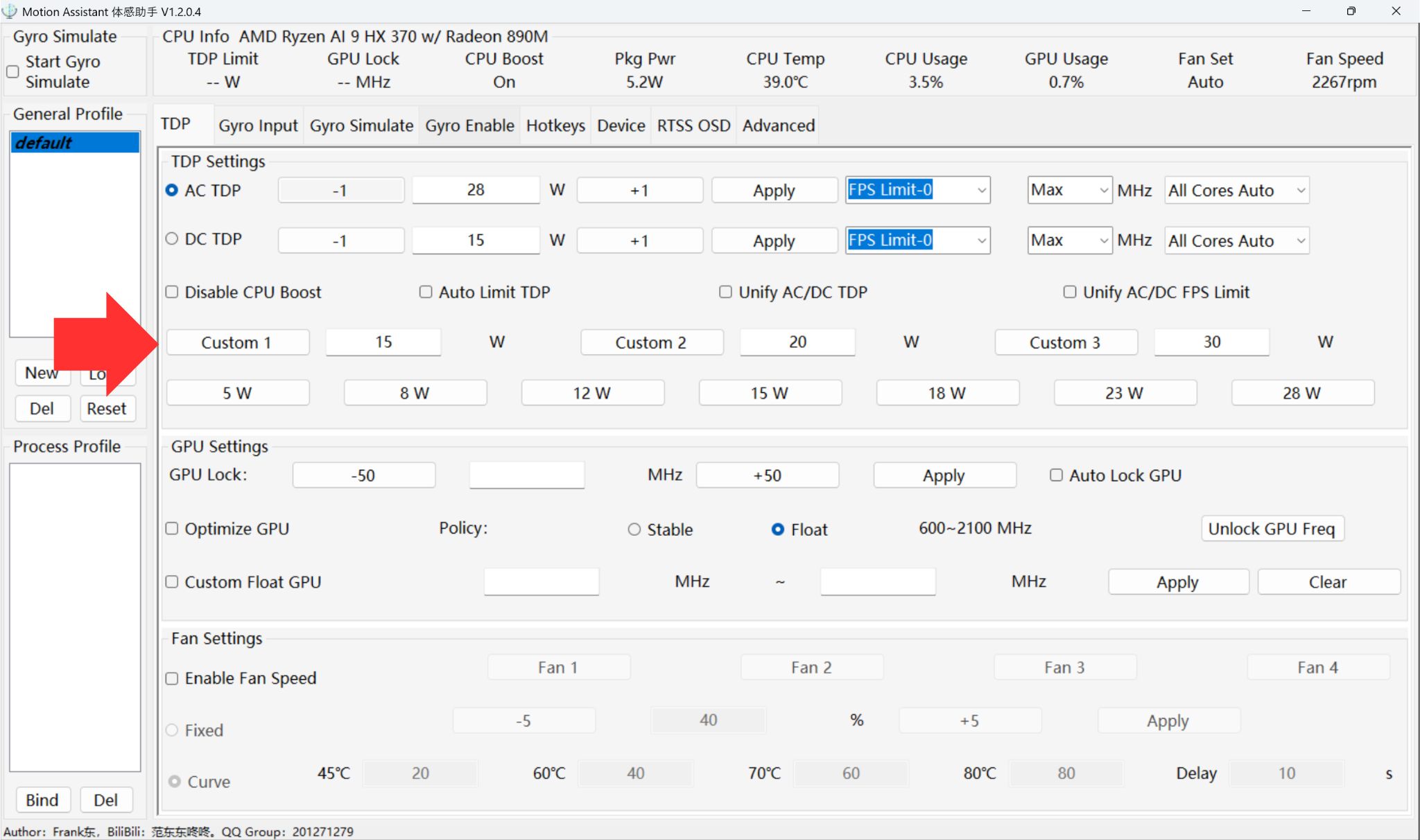
CPUブースト オフ & オン
CPUブーストの切り替えは、GPUではなくCPUに余分な電力を供給するのに役立ちます。これは、GPUの要求が高くないCPUを多用するソフトウェアに役立ちます。一部のゲームではパフォーマンスが向上し、他のゲームでは低下する可能性があります。ゲームと設定によって試行錯誤が必要です。
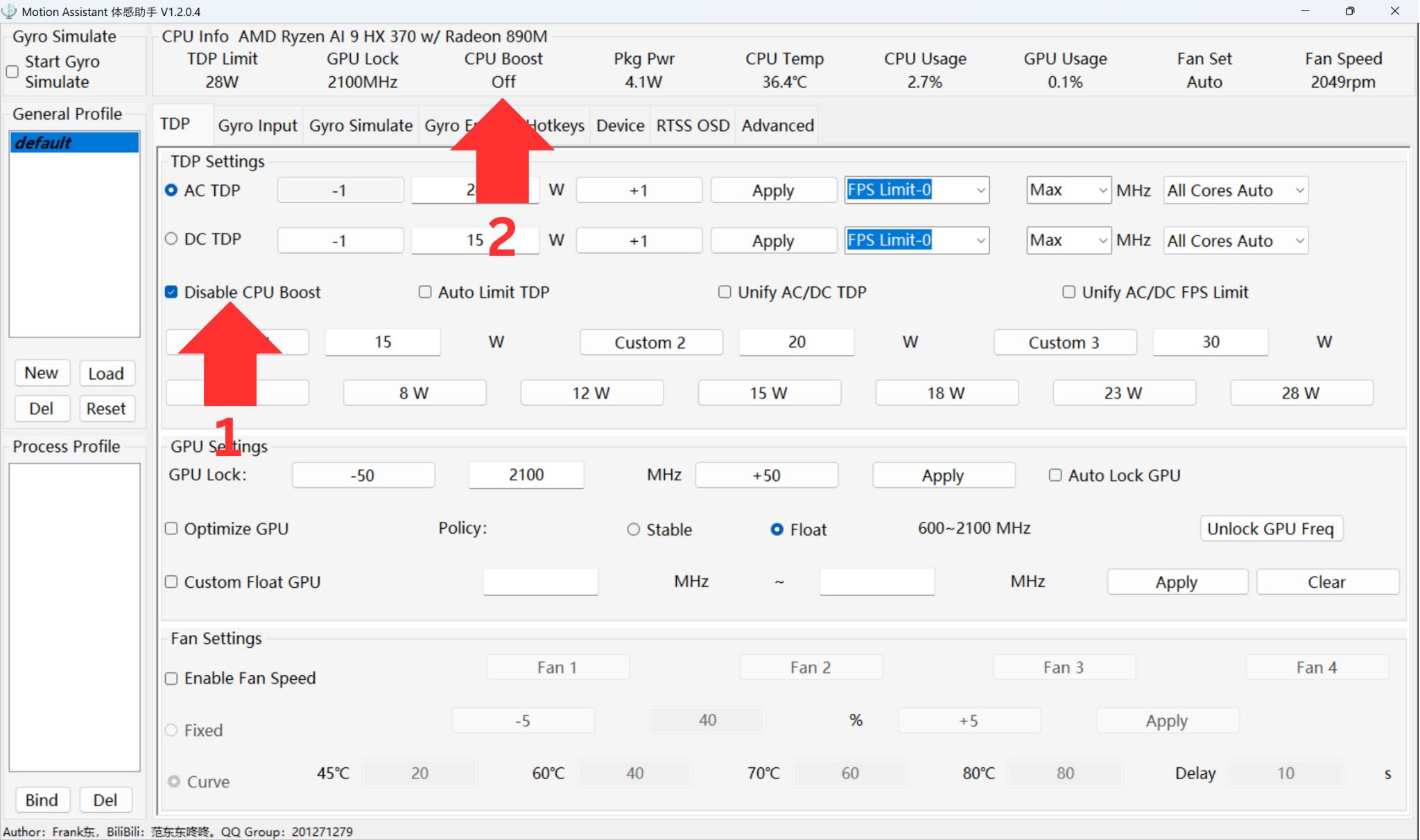
CPUブーストを無効にする(1)をクリックすると、画像に示すようにCPUブーストの現在のステータス(2)が表示されます。
AYANEO Windows デバイス
AYANEO 3など、すべてのAYANEO WindowsデバイスにはAYA Spaceが付属しており、TDPおよび関連設定を簡単に変更できる非常にユーザーフレンドリーな方法を提供します。
TDPの変更
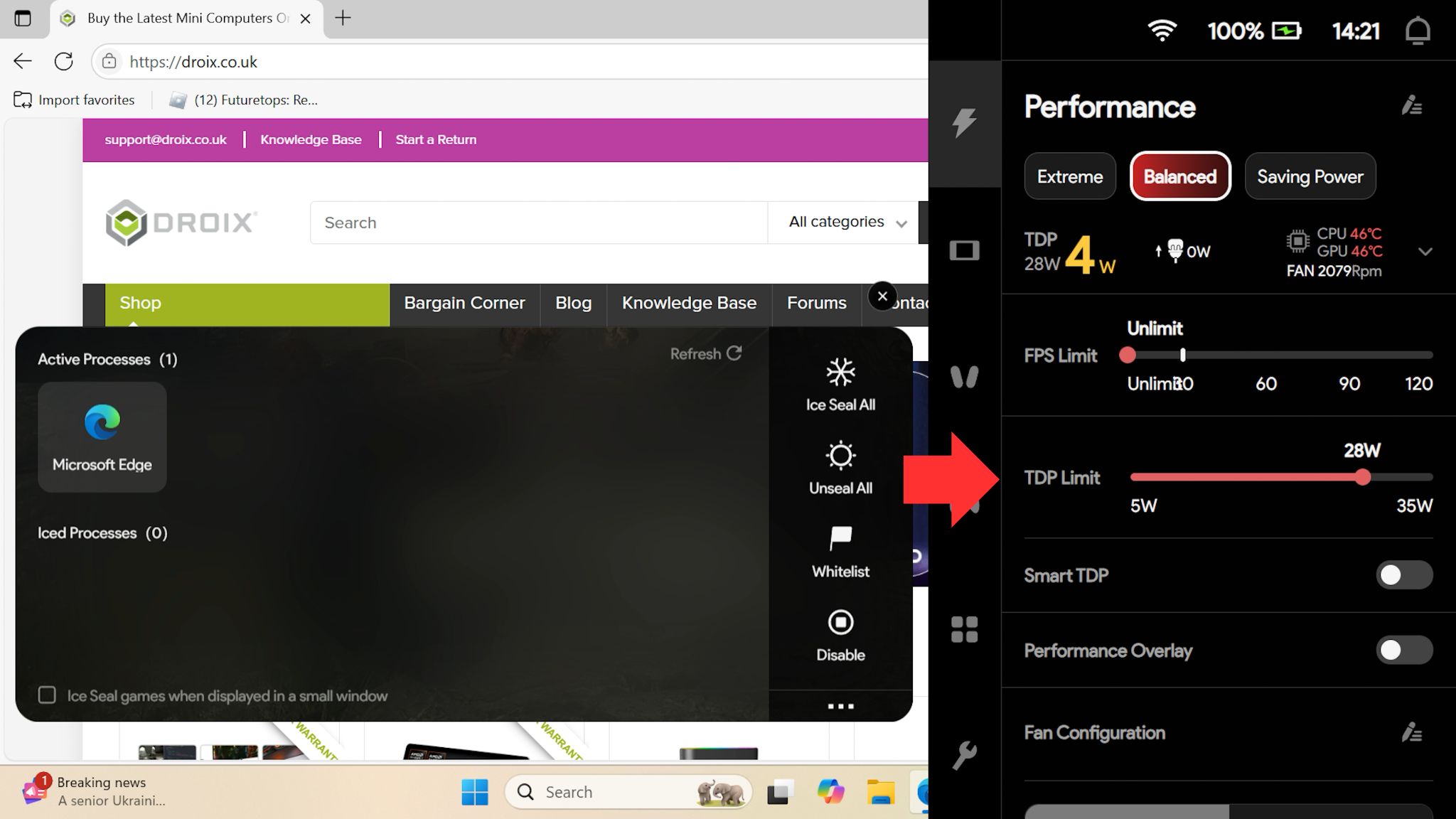
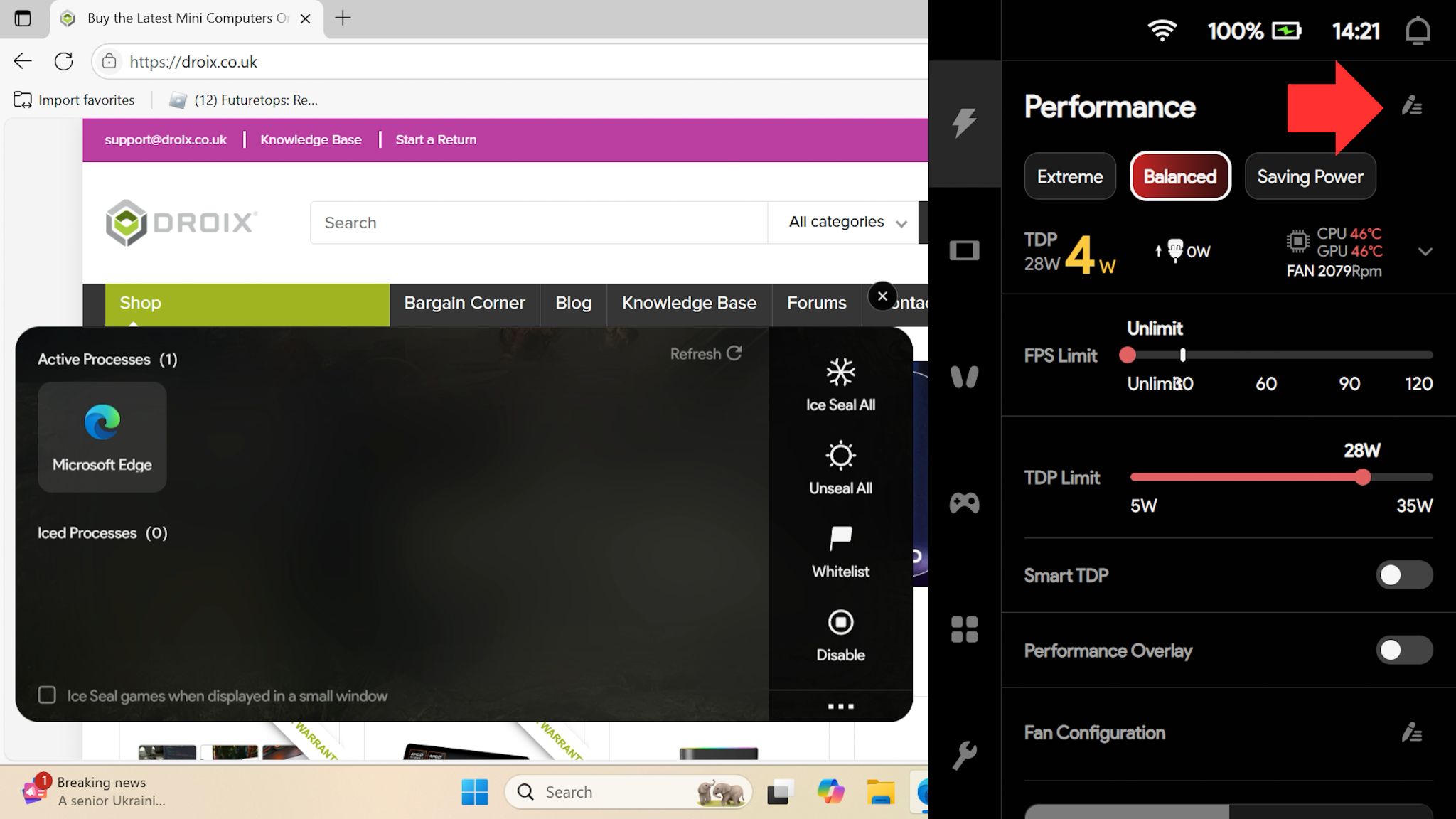
デバイスの関連ボタンからいつでもAYA Spaceオーバーレイにアクセスできます。選択できるいくつかの定義済みパフォーマンス設定があります。

TDP制限を変更したい場合は、スライダーを使用して5W TDPからデバイスの安全制限(このデバイスでは35W)まで下げることができます。
CPUブーストの変更
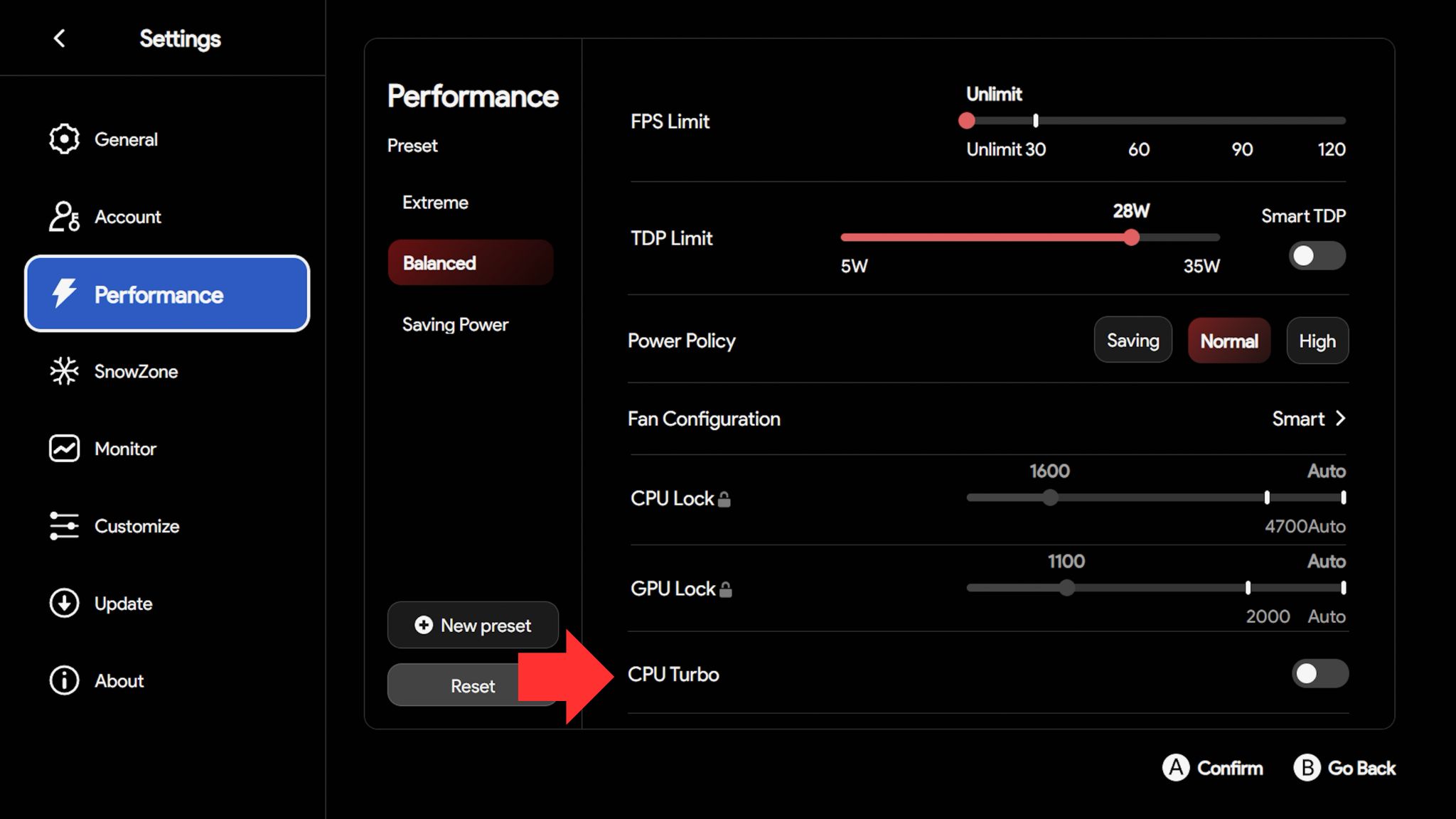
AYANEOソフトウェアではCPUターボとして知られるCPUブーストは、GPUではなくCPUに余分な電力を供給するのに役立ちます。これは、GPUの要求が高くないCPUを多用するソフトウェアに役立ちます。一部のゲームではパフォーマンスが向上し、他のゲームでは低下する可能性があります。ゲームと設定によって試行錯誤が必要です。
オーバーレイで、右上エリアにある小さな編集アイコンをクリックします。
新しいプリセットを作成するか、既存のプロファイルを編集して、ここでCPUターボ設定を有効または無効にできます。
AYANEO Android デバイス
AYANEO Pocket Ace、AYANEO Pocket DMGなど、すべてのAYANEO AndroidデバイスにはAYA Spaceが付属しており、TDPおよび関連設定を簡単に変更できる非常にユーザーフレンドリーな方法を提供します。
TDPの変更
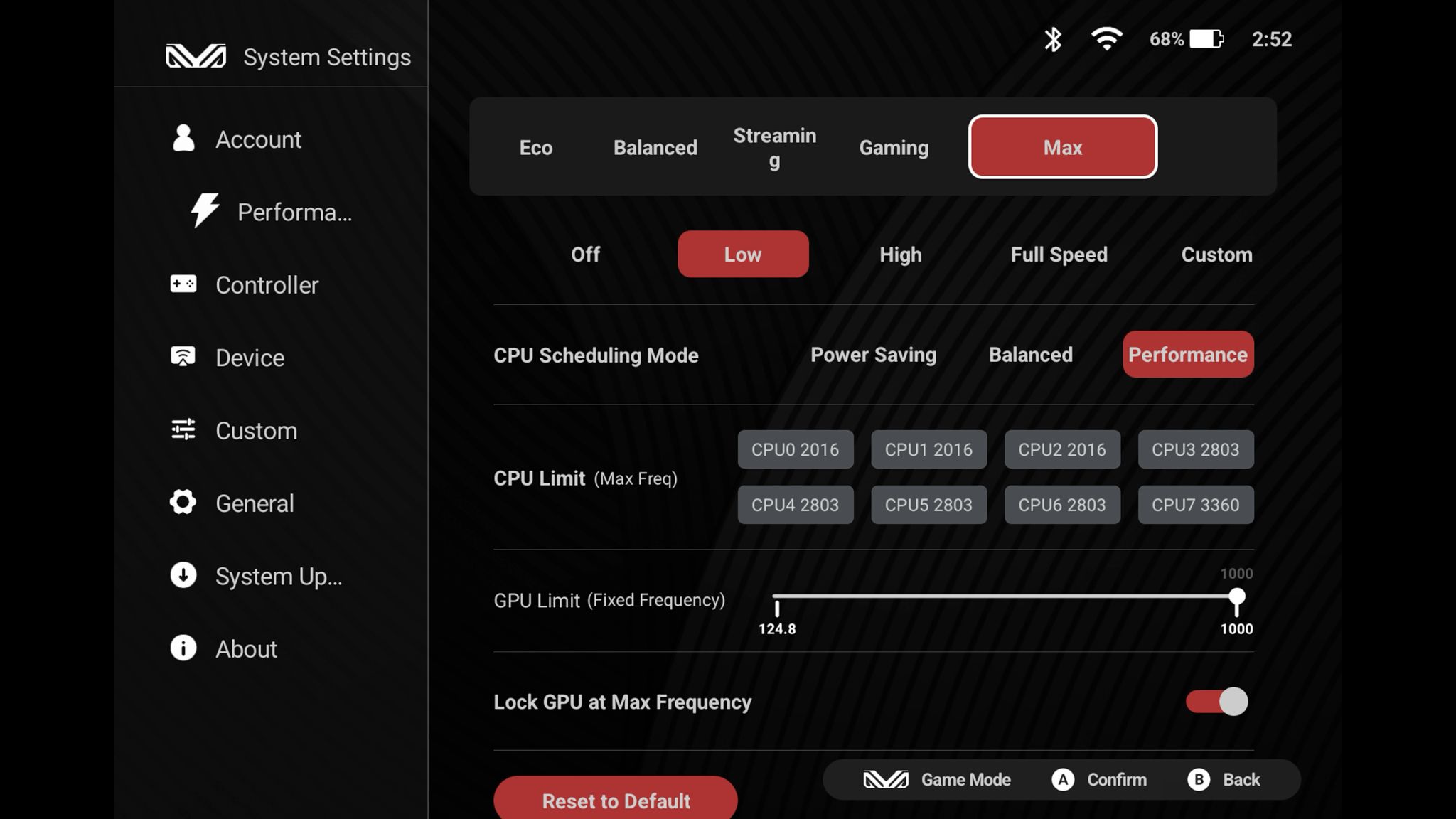
デバイスの関連ボタンからいつでもAYA Spaceオーバーレイにアクセスできます。選択できるいくつかの定義済みパフォーマンス設定があります。指を左にスライドさせると、最大設定を含むより多くの設定が表示されます。
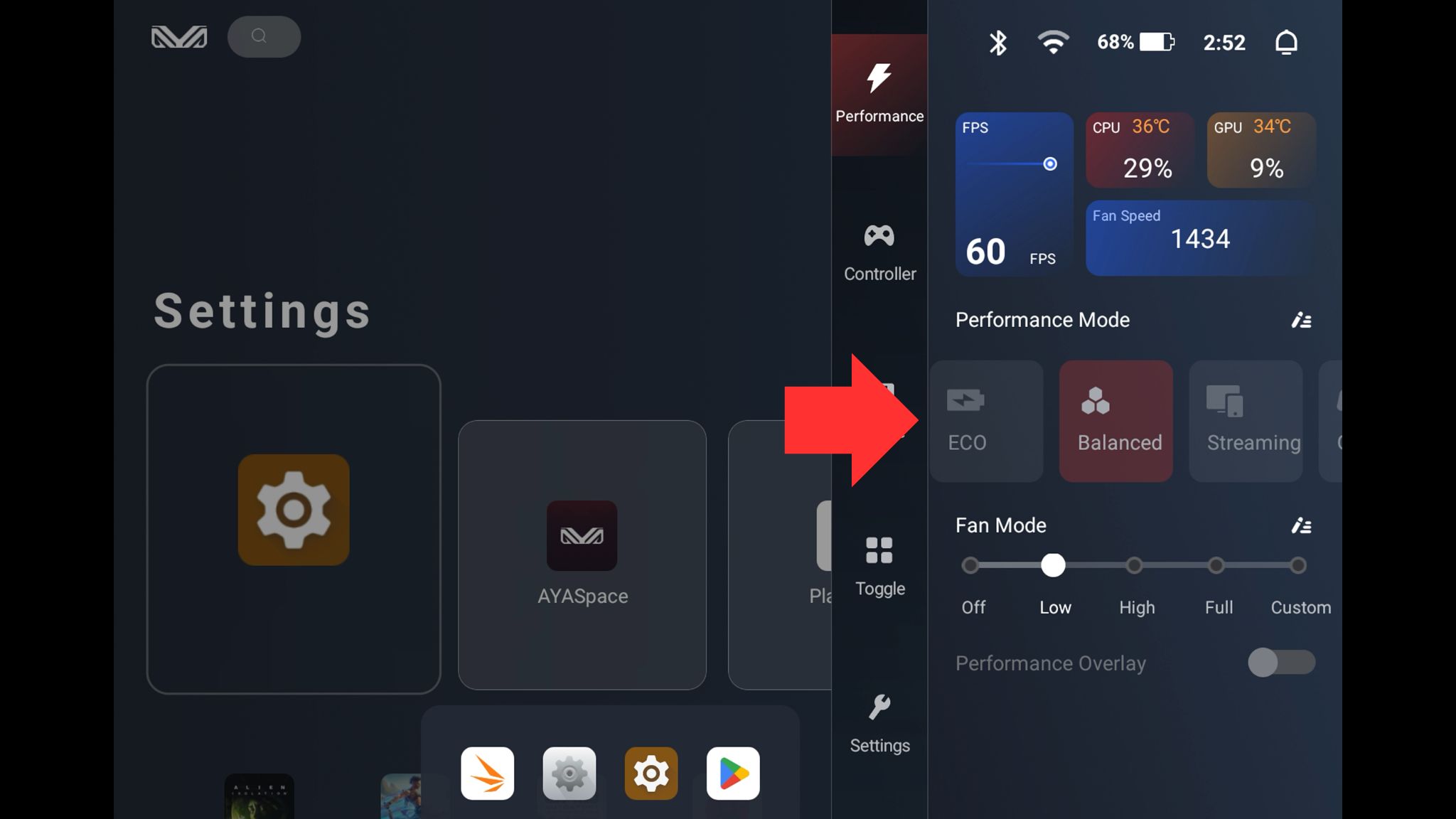
小さな編集アイコンを選択して、パフォーマンスモードプロファイルを編集できます。
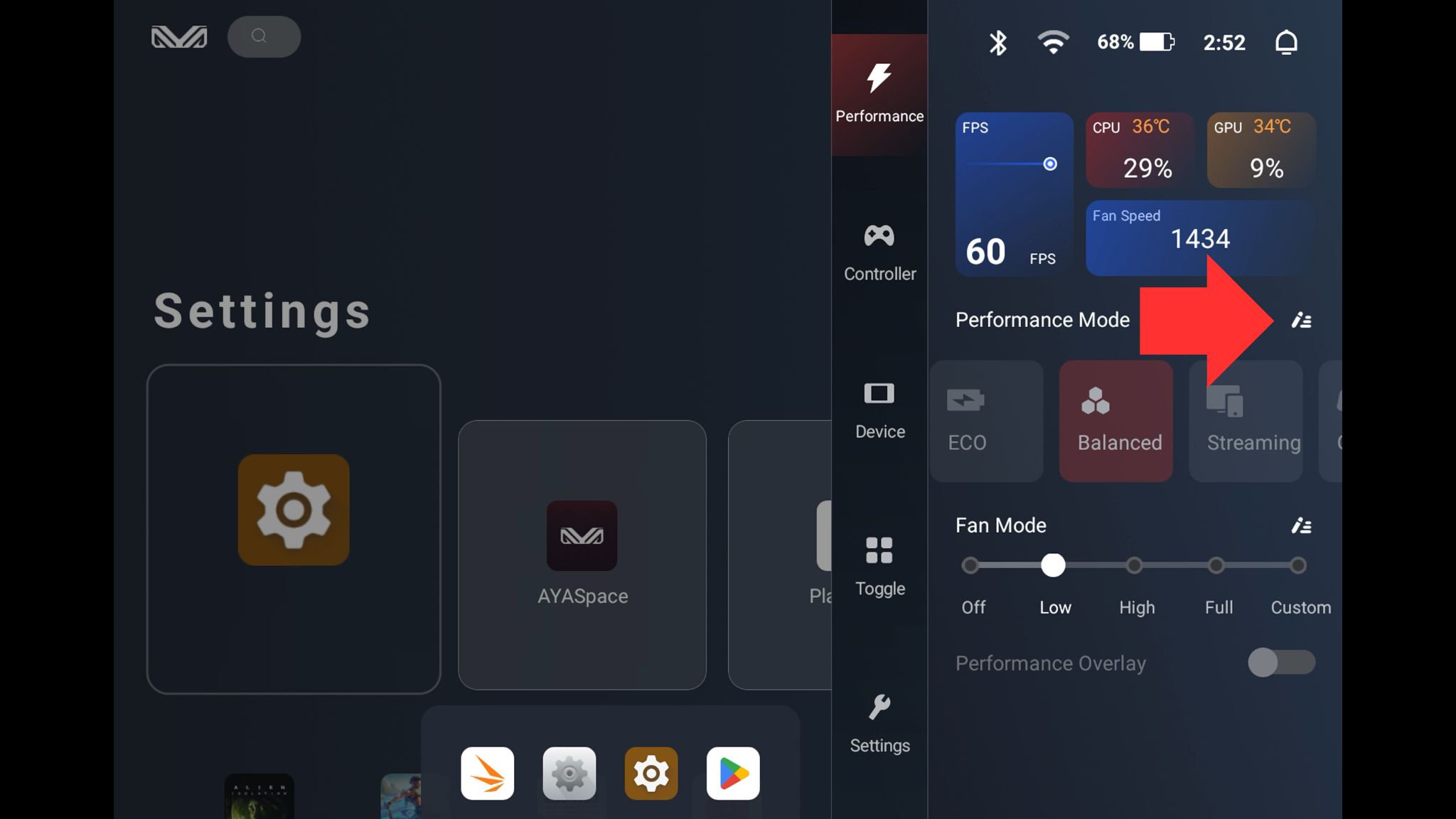
定義済みモードはすでに包括的なので、ここで何かを変更する必要はほとんどありません。ただし、スケジューリングモード、CPU制限、周波数を変更できます。変更を加える場合は、ファン速度を調整することを忘れないでください。
AYN Android デバイス
AYNには、AYN Odin 2 MiniやAYN Odin2 Portalなど、すべてのデバイスに付属するオーバーレイソフトウェアがありますが、パフォーマンスプロファイルはAndroidドロップダウンメニューで管理されています。
画面の上部から指を下にドラッグしてドロップダウンメニューを表示します。完全なメニューを表示するには、この操作を繰り返します。
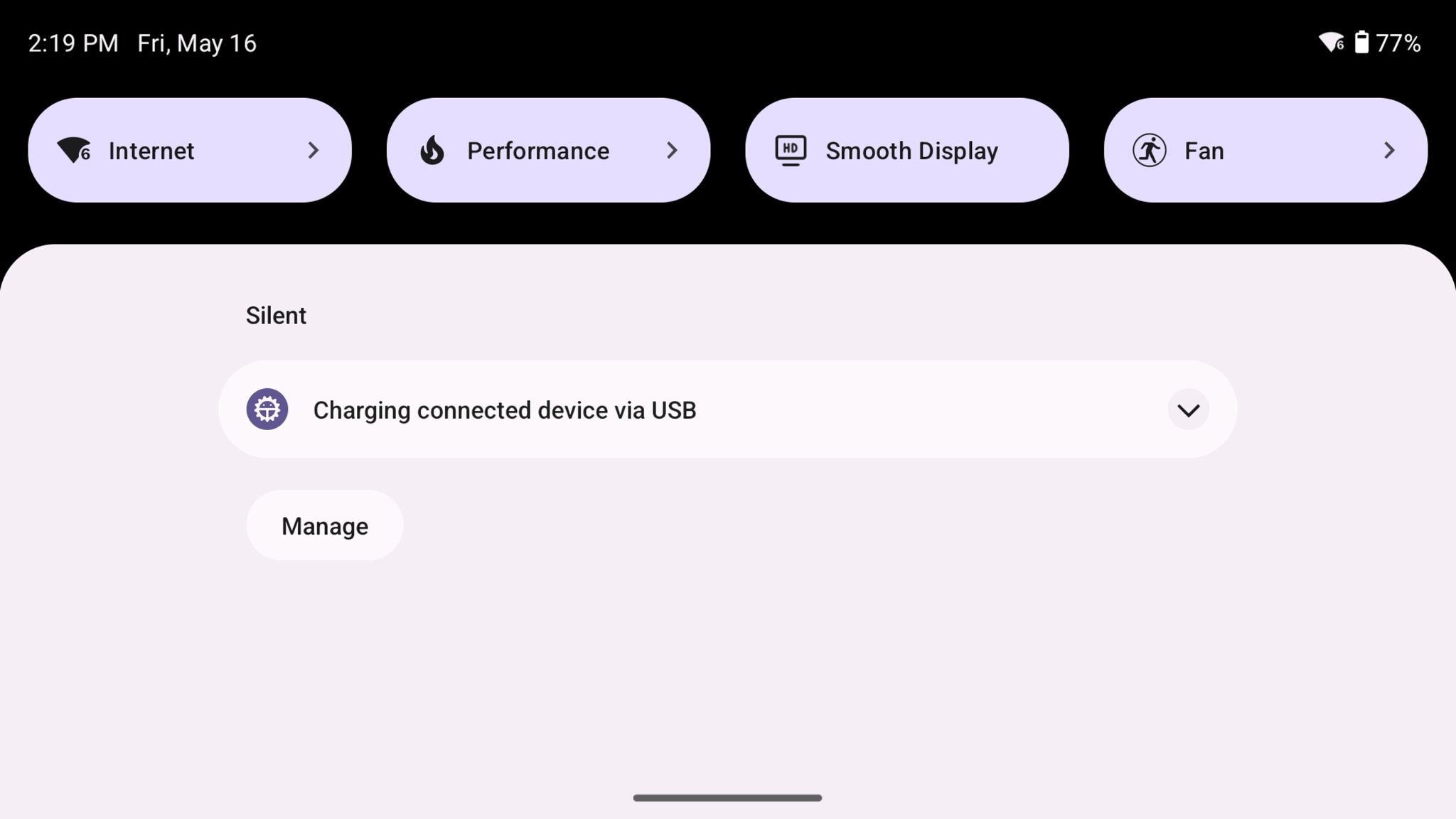
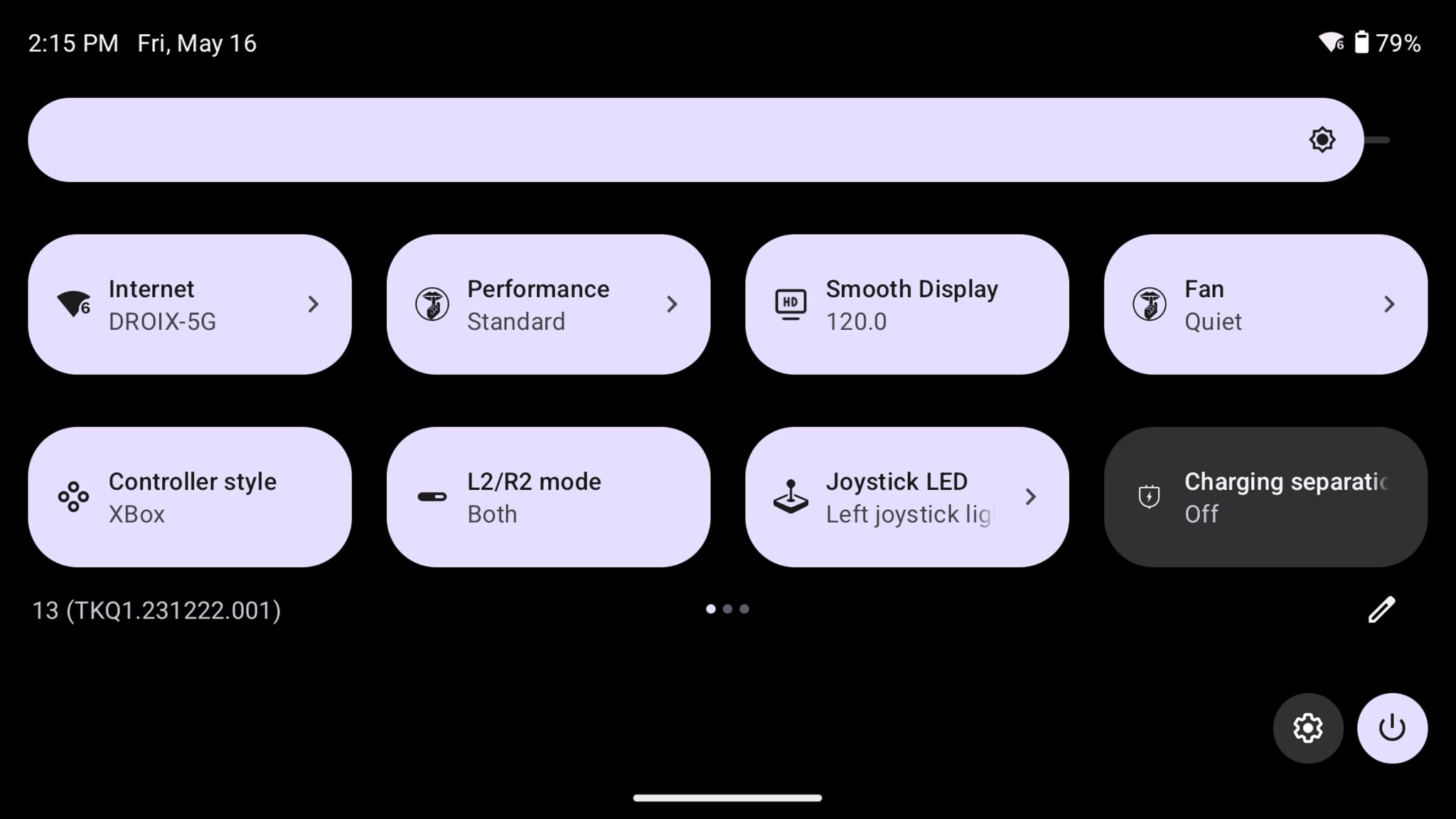
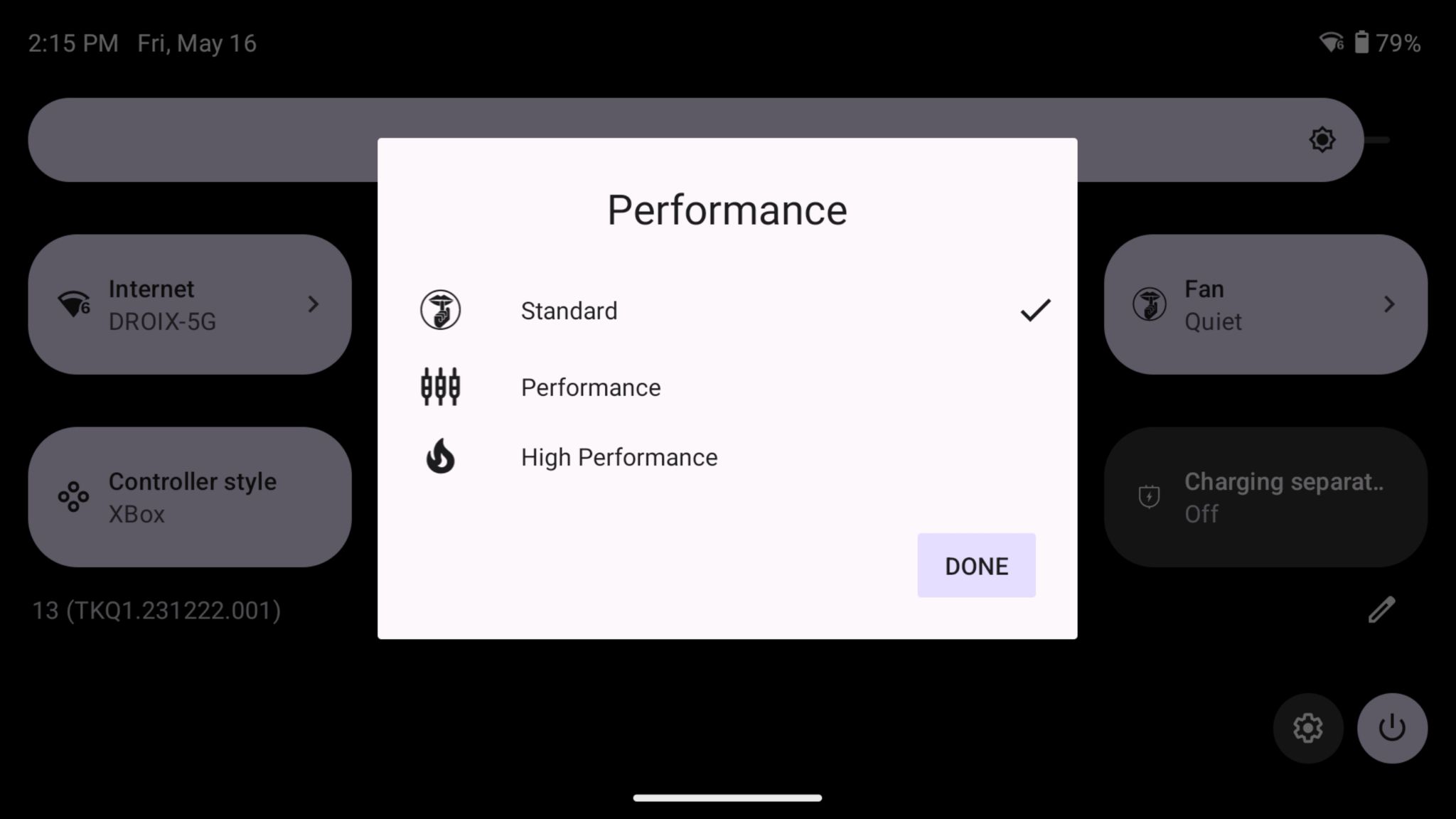
標準、パフォーマンス、ハイパフォーマンスモードから選択できるようになりました。
ONEXPLAYER Windows デバイス
ONEXPLAYER X1 ProやONEXFLY F1 Proなど、すべてのONEXPLAYER Windowsデバイスには独自のソフトウェアが付属しています。デバイスの「Turbo」ボタンのショートカットまたはタスクバーからアクセスできます。
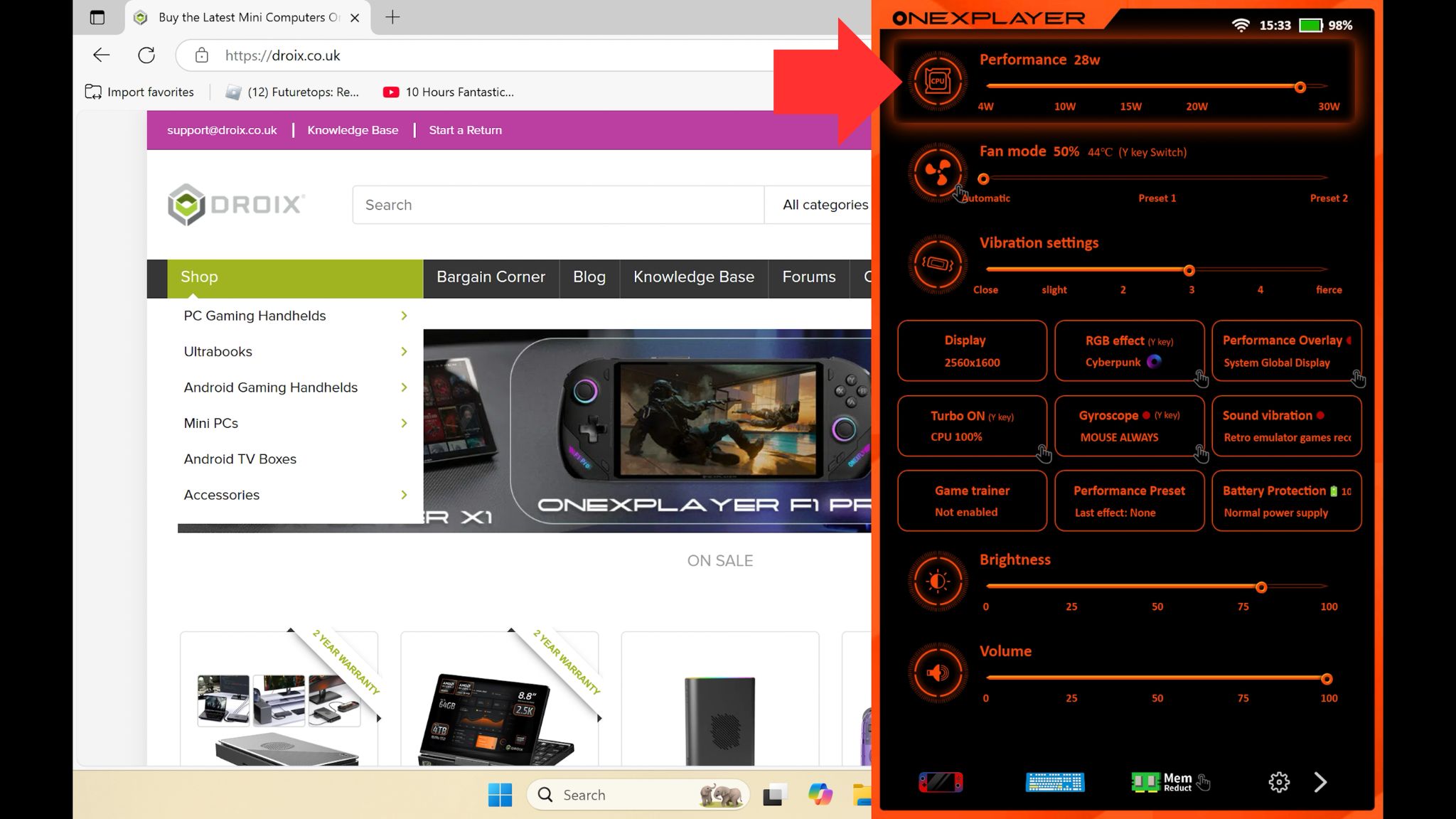
オーバーレイが表示されます。パフォーマンススライダーを左右に移動して、TDPを4Wから最大TDP(デバイスに基づく)まで調整できます。
CPUブーストの変更
CPUブーストは、GPUではなくCPUに余分な電力を供給するのに役立ちます。これは、GPUの要求が高くないCPUを多用するソフトウェアに役立ちます。一部のゲームではパフォーマンスが向上し、他のゲームでは低下する可能性があります。ゲームと設定によって試行錯誤が必要です。
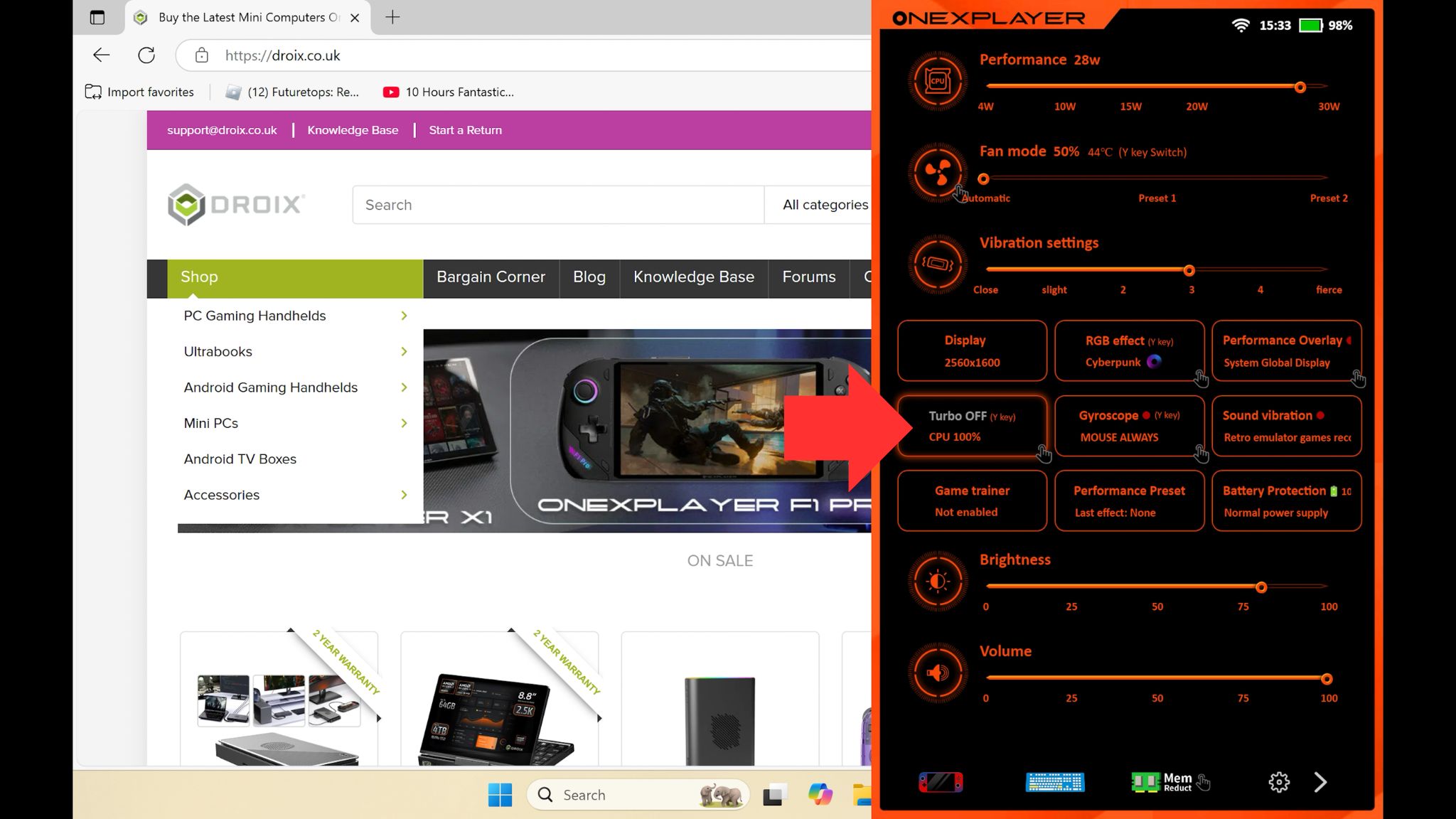
ターボ オン/オフをクリックして、CPUブーストを有効または無効にします。




質疑応答