




Zmena TDP na Windows prenosnom hernom počítači alebo profil výkonu na a hernej prenosnej konzole Android môže znížiť alebo zvýšiť odber energie, čo následne mení výkon. To môže pomôcť šetriť energiu batérie pri málo náročných hrách alebo získať trochu extra výkonu pri náročnejších hrách.
Tento sprievodca zmenou TDP pre Windows a profilov výkonu pre Android pokryje populárnych výrobcov vrátane GPD, AYANEO, ONEXPLAYER a AYN.
Dôležitá poznámka pred zmenou nastavení napájania
Hoci je nepravdepodobné, že by sa vaše zariadenie poškodilo zvýšením výkonu nad odporúčané limity, je to možné. Spôsobí to vyššiu spotrebu energie s malým alebo žiadnym zvýšením výkonu a potenciálne problémy so stabilitou. Preto odporúčame skontrolovať limity vášho zariadenia a jeho optimálny TDP alebo výkonnostný profil a neprekračovať ich.
Pre väčšinu zariadení s AMD je optimálna hodnota približne 28 W TDP, čo sa týka pomeru výkonu a spotreby. Môžete ísť na 30 W a v niektorých prípadoch až na 35 W, ale skontrolujte špecifikácie. Výkon môžete overiť pomocou niektorých benchmarkov, pozrite si náš Sprievodcu ako testovať výkon vášho Windows alebo Android handheldu tu.
GPD Windows zariadenia
Všetky modely GPD, ako napríklad GPD WIN 4 2025, GPD WIN Mini 2025, GPD WIN MAX 2 2025 sa dodávajú s priloženým softvérom s názvom Motion Assist. Je to jednoduchý, ale priamočiary nástroj na ľahké nastavenie TDP, ako aj niektorých ďalších úprav. Môžete si vytvoriť profily pre bežne používané zostavy.
Zmena TDP
K dispozícii je niekoľko preddefinovaných nastavení TDP (1), na ktoré môžete jednoducho kliknúť a TDP Limit (2) sa aktualizuje, aby zobrazoval aktuálne nastavenie TDP.
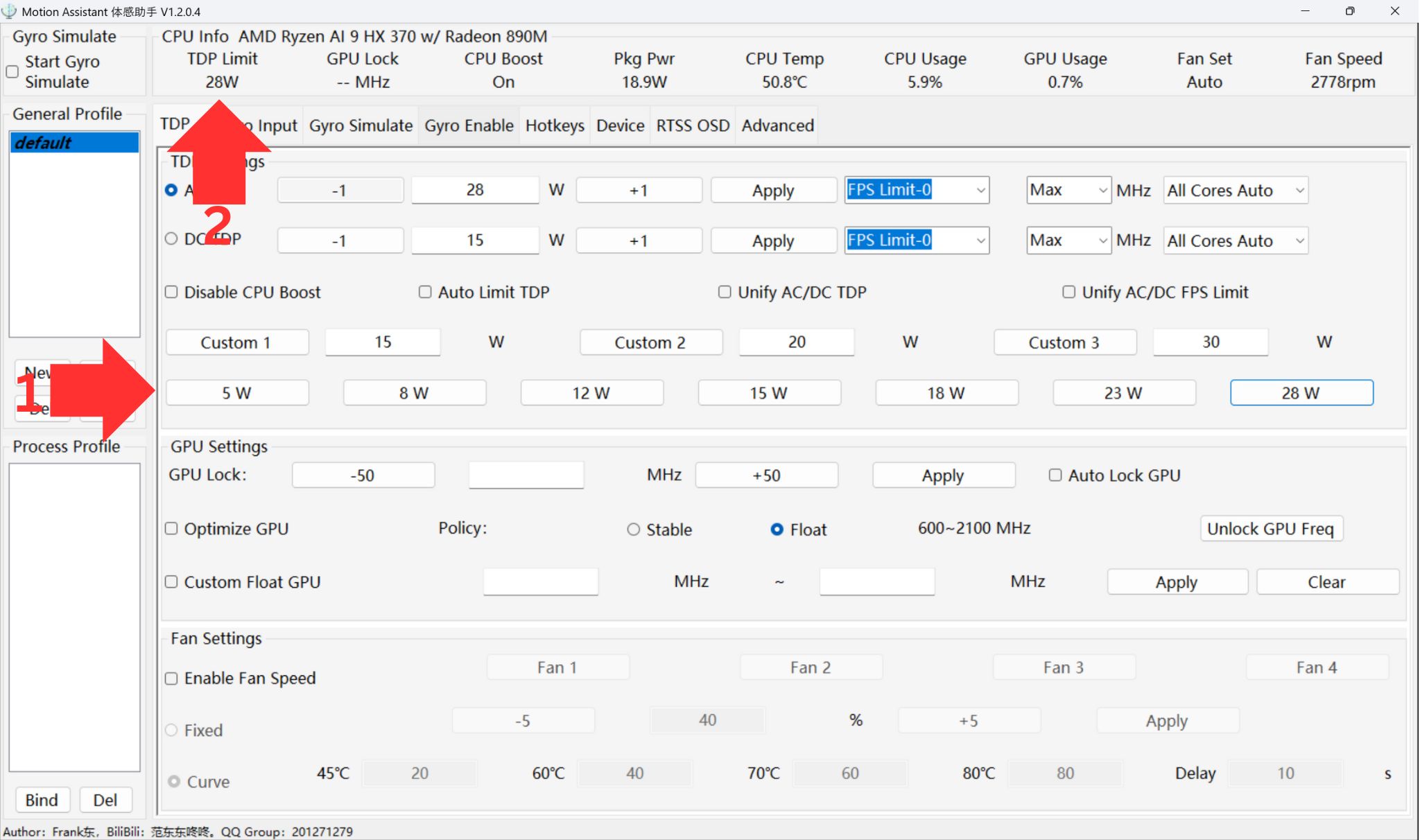
K dispozícii máte tiež tri vlastné nastavenia TDP, ktoré môžete použiť, ak chcete odlišné TDP od predvolených hodnôt.
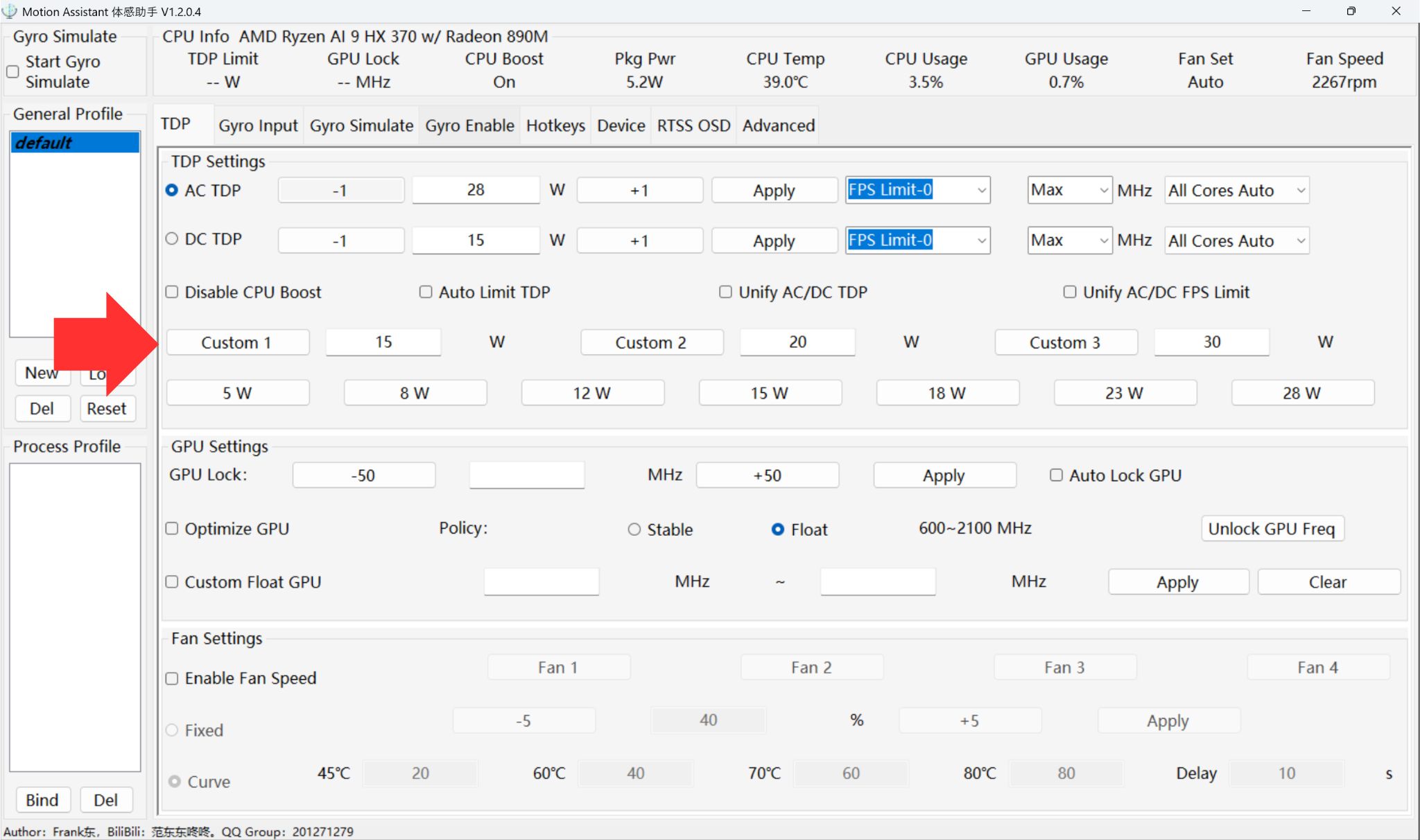
CPU Boost vypnuté & Zapnuté
Prepínač CPU Boost môže byť užitočný na poskytnutie určitého výkonu navyše procesoru namiesto GPU. Môže to pomôcť pri softvéri náročnom na CPU, kde nie je vysoký dopyt po GPU. Môže to pomôcť zvýšiť výkon v niektorých hrách a v iných ho môže spomaliť; ide o metódu pokusov a omylov v závislosti od hry a nastavení.
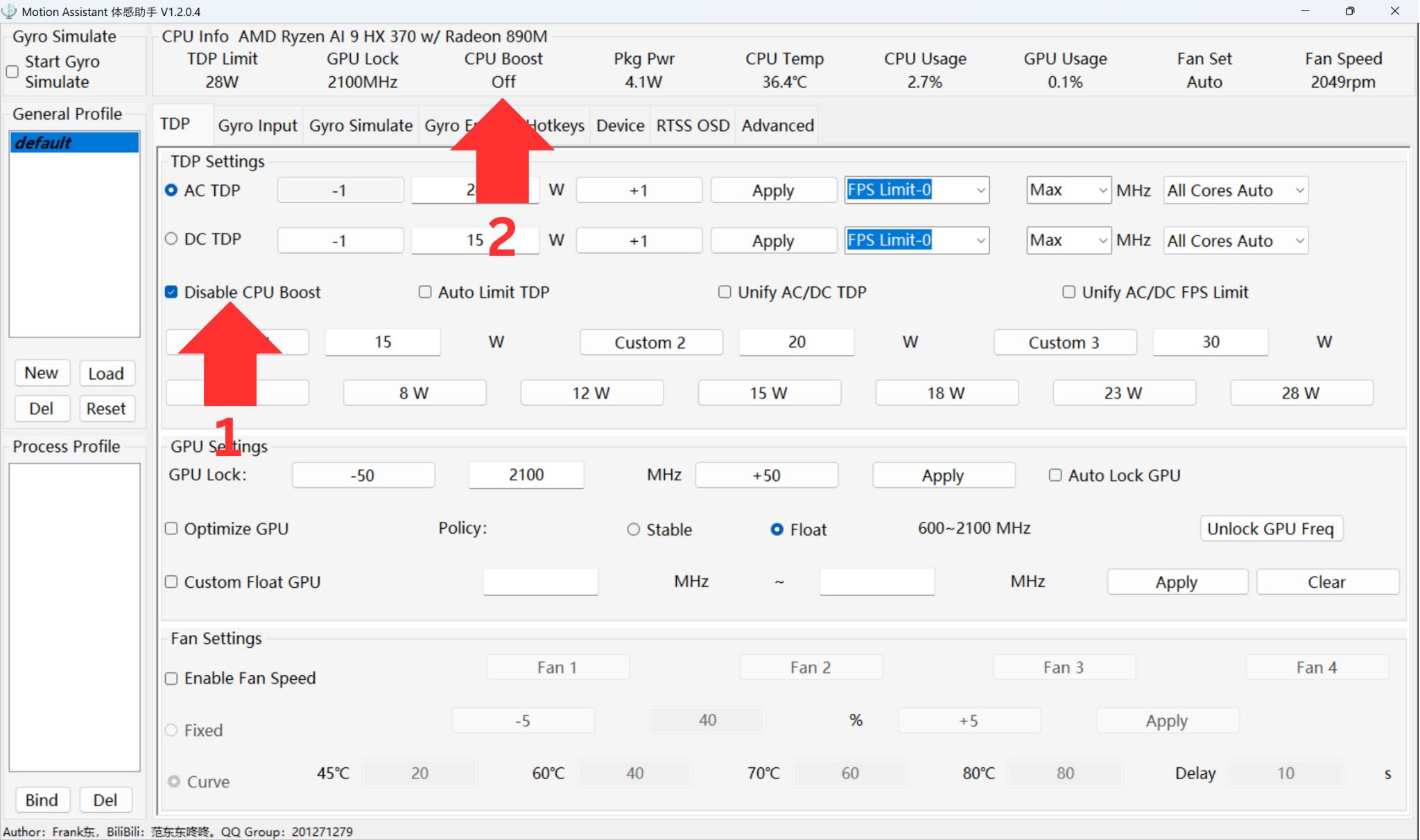
Kliknite na možnosť Zakázať CPU Boost (1) a zobrazí sa aktuálny stav CPU Boost (2), ako je znázornené na obrázku.
AYANEO Windows Zariadenia
Všetky zariadenia AYANEO Windows, ako napríklad AYANEO 3 sa dodávajú s AYA Space, ktorý poskytuje veľmi používateľsky prívetivý spôsob, ako jednoducho meniť TDP a súvisiace nastavenia.
Zmena TDP
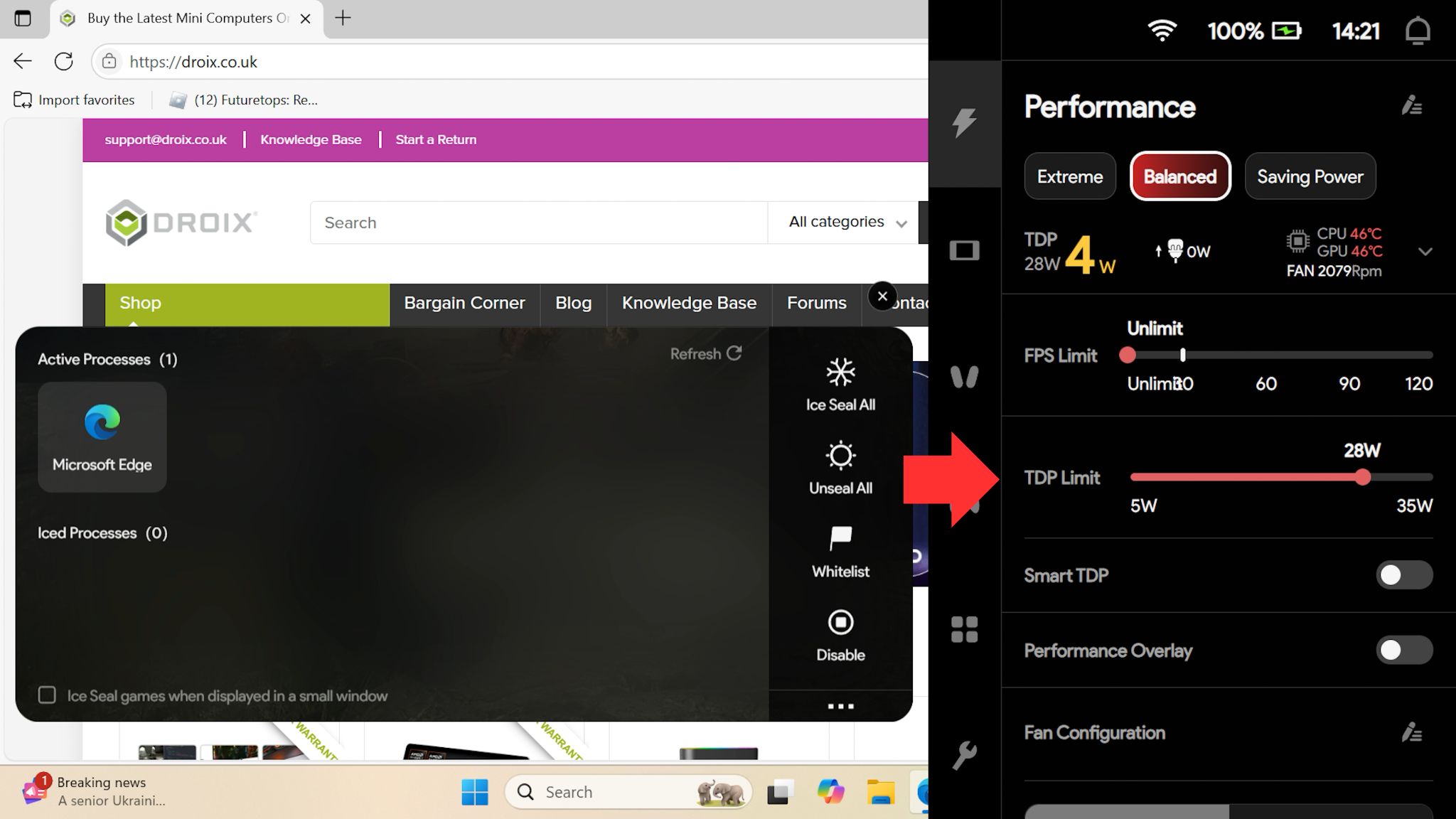
K prekrytiu AYA Space môžete kedykoľvek pristúpiť prostredníctvom príslušného tlačidla na vašom zariadení. Máte k dispozícii niekoľko preddefinovaných nastavení výkonu, z ktorých si môžete vybrať.

Ak chcete zmeniť limit TDP, môžete použiť posuvník na nastavenie od 5 W TDP až po bezpečný limit pre vaše zariadenie (35 W na tomto zariadení).
Zmena CPU Boost
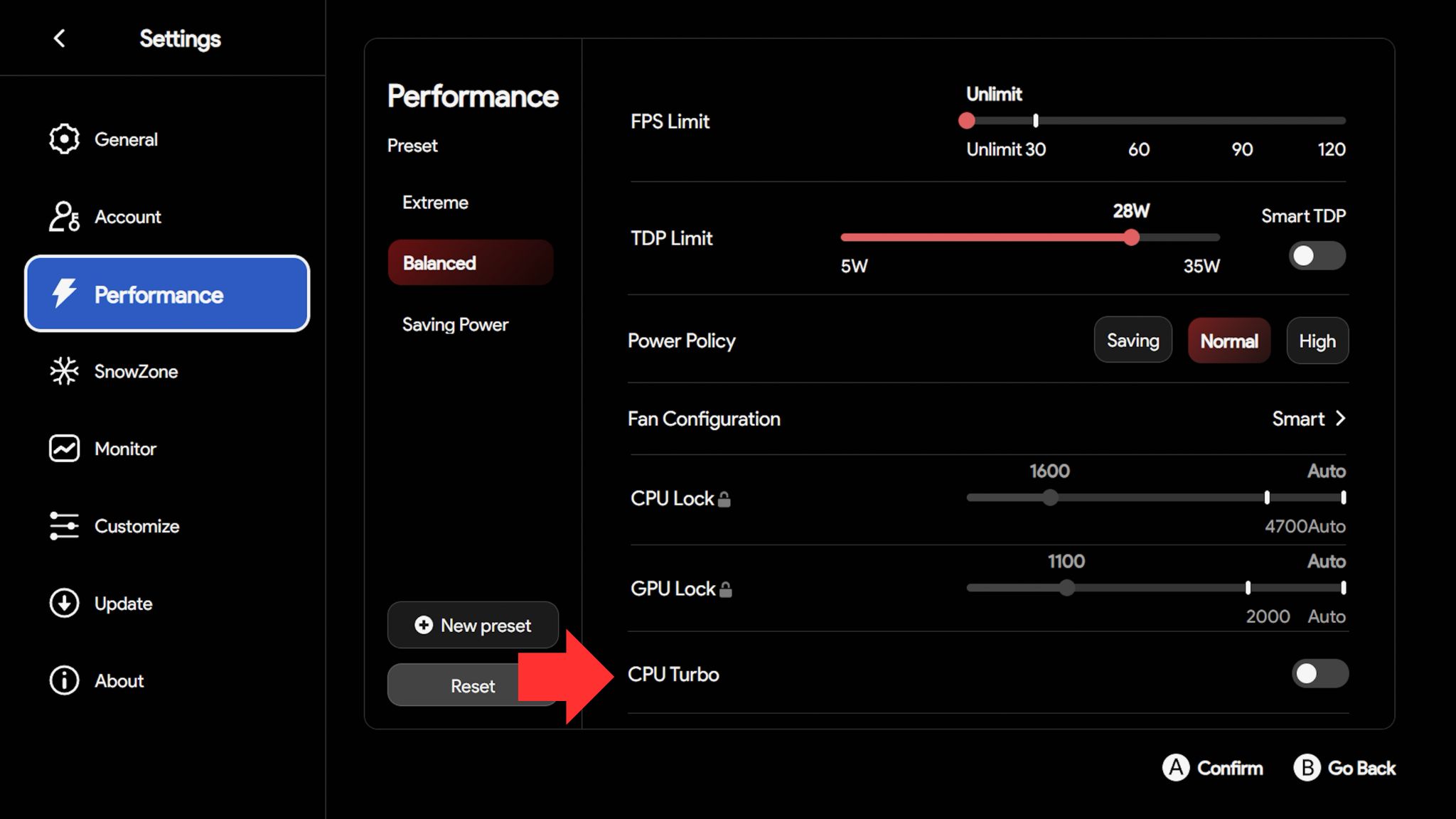
CPU Boost, známy ako CPU Turbo v softvéri AYANEO, môže byť užitočný na poskytnutie určitého výkonu navyše procesoru namiesto GPU. Môže to pomôcť pri softvéri náročnom na CPU, kde nie je vysoký dopyt po GPU. Môže to pomôcť zvýšiť výkon v niektorých hrách a v iných ho môže spomaliť; ide o metódu pokusov a omylov v závislosti od hry a nastavení.
V prekrytí kliknite na malú Upraviť ikonu v pravej hornej oblasti.
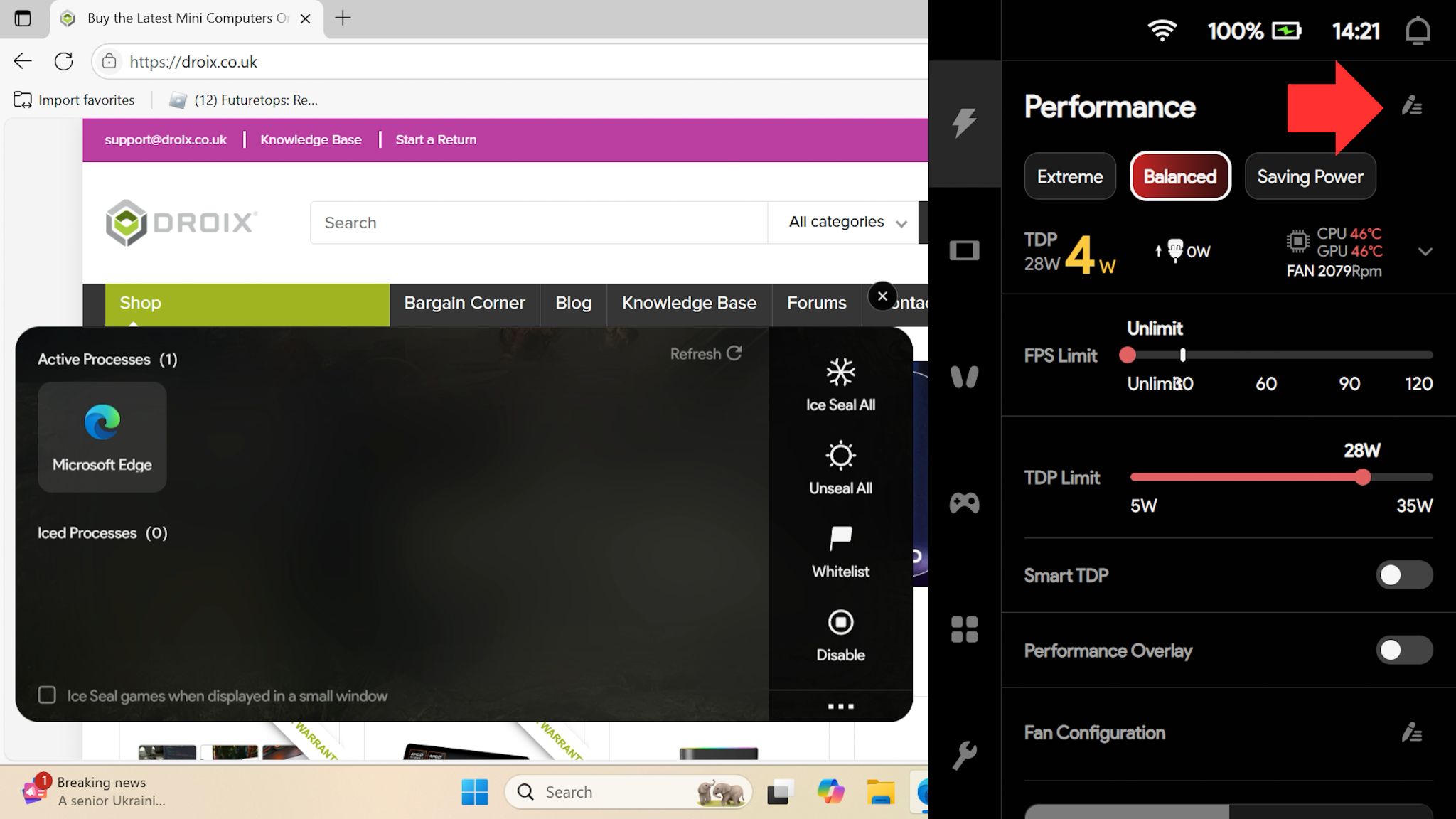
Môžete vytvoriť Novú predvoľbu alebo upraviť existujúci profil, potom tu zapnite alebo vypnite nastavenie CPU Turbo .
AYANEO Android Zariadenia
Všetky zariadenia AYANEO Android, ako napríklad AYANEO Pocket Ace, AYANEO Pocket DMG a ďalšie, sa dodávajú s AYA Space, ktorý poskytuje veľmi používateľsky prívetivý spôsob, ako jednoducho zmeniť TDP a súvisiace nastavenia.
Zmena TDP
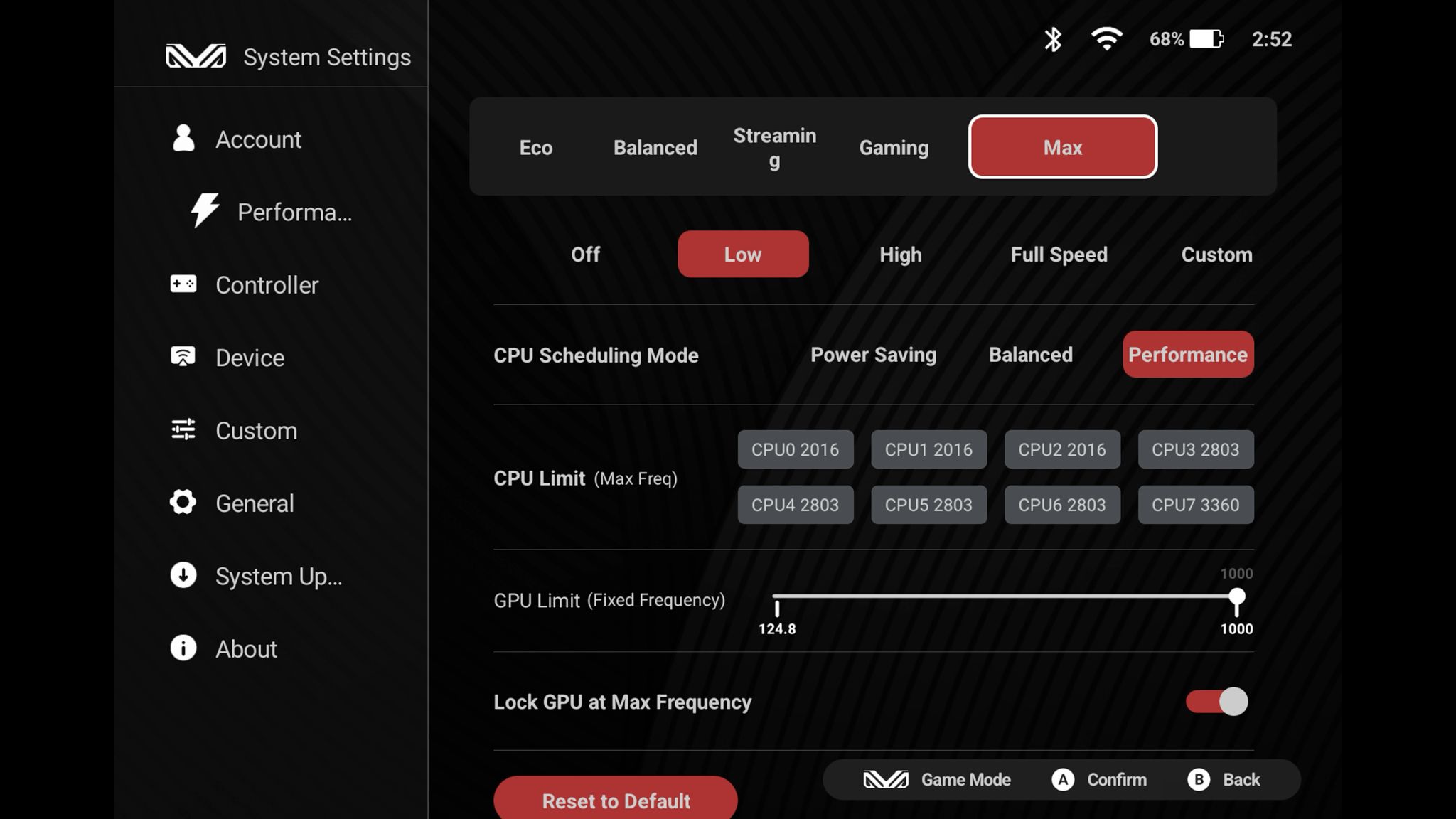
K prekrytiu AYA Space môžete kedykoľvek pristúpiť prostredníctvom príslušného tlačidla na vašom zariadení. Máte k dispozícii niekoľko preddefinovaných nastavení výkonu, z ktorých si môžete vybrať. Potiahnutím prsta doľava zobrazíte ďalšie nastavenia vrátane nastavenia Max.
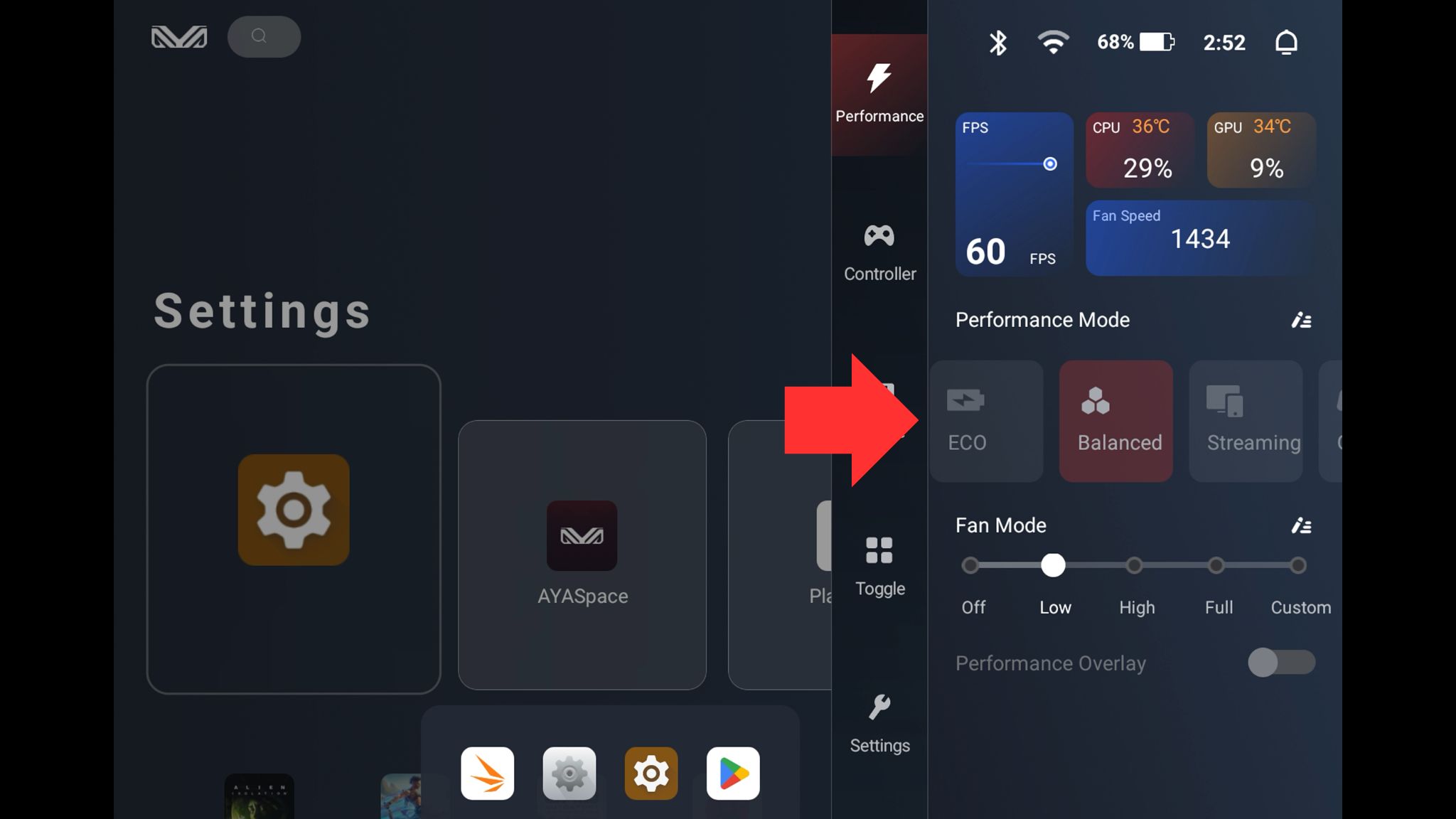
Profily režimu výkonu môžete upraviť výberom malej Upraviť ikonu.
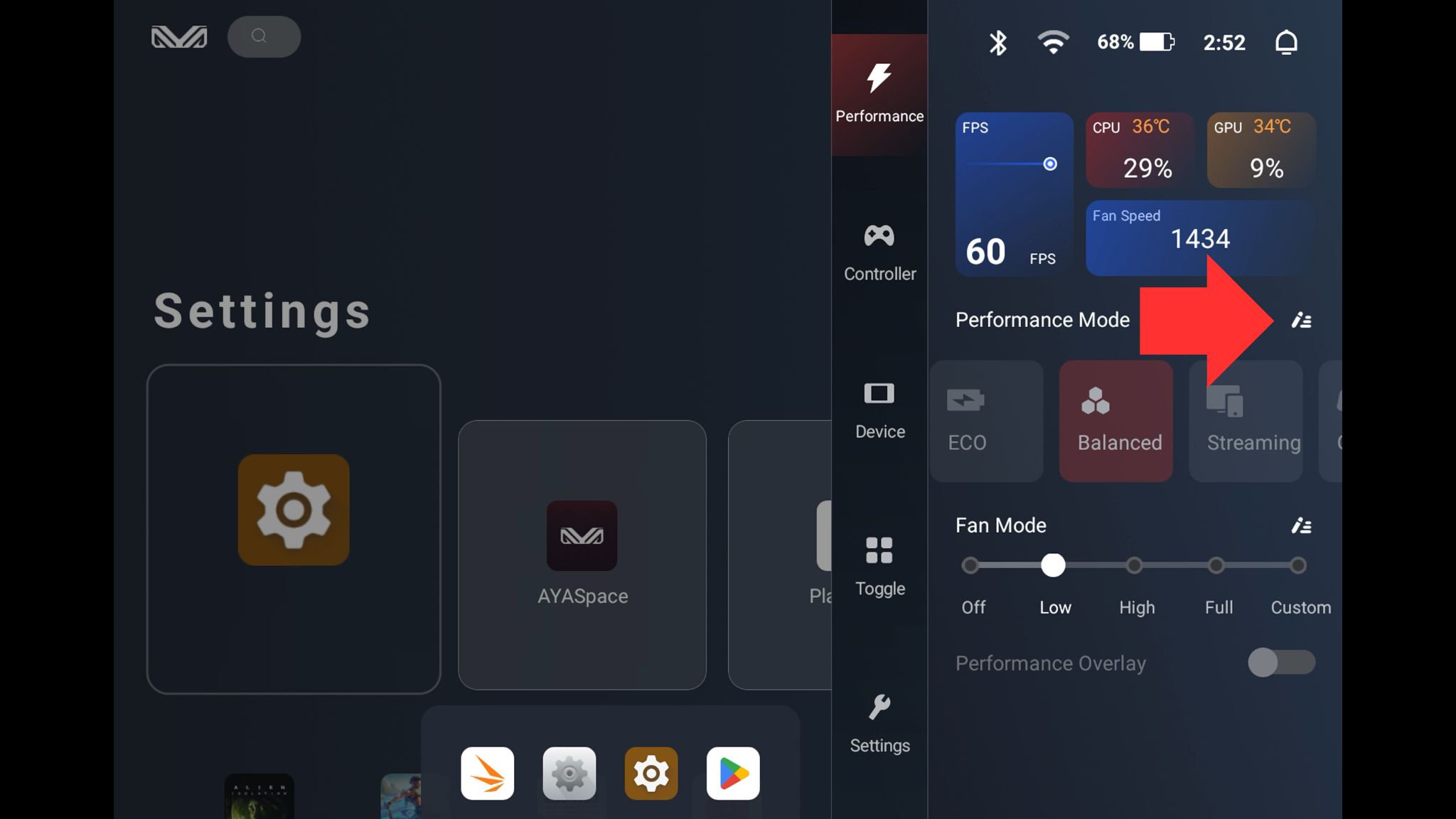
Preddefinované režimy sú už dostatočne komplexné, takže tu v skutočnosti nie je potrebné nič meniť. Môžete však upraviť režim plánovania, limit CPU a frekvenciu. Nezabudnite prosím upraviť rýchlosti ventilátorov, ak vykonávate zmeny.
AYN Android zariadenia
AYN disponujú softvérom s prekrytím, ktorý je súčasťou všetkých ich zariadení, ako napríklad AYN Odin 2 Mini a AYN Odin2 Portal, ale výkonnostné profily sa spravujú v rozbaľovacej ponuke Android.
Potiahnutím prsta zhora nadol na obrazovke vyvoláte rozbaľovaciu ponuku. Opakovaním tohto postupu zobrazíte celú ponuku.
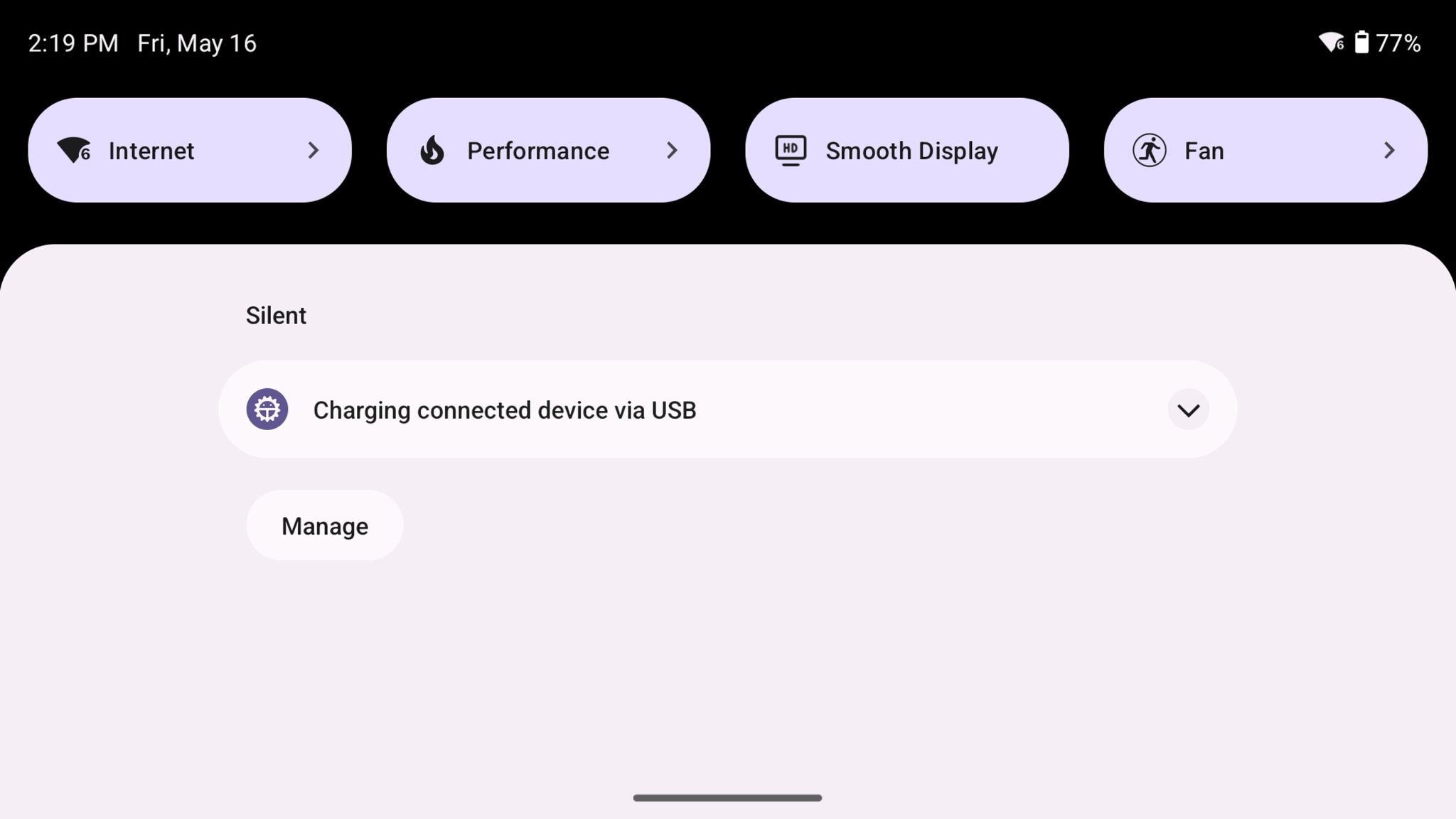
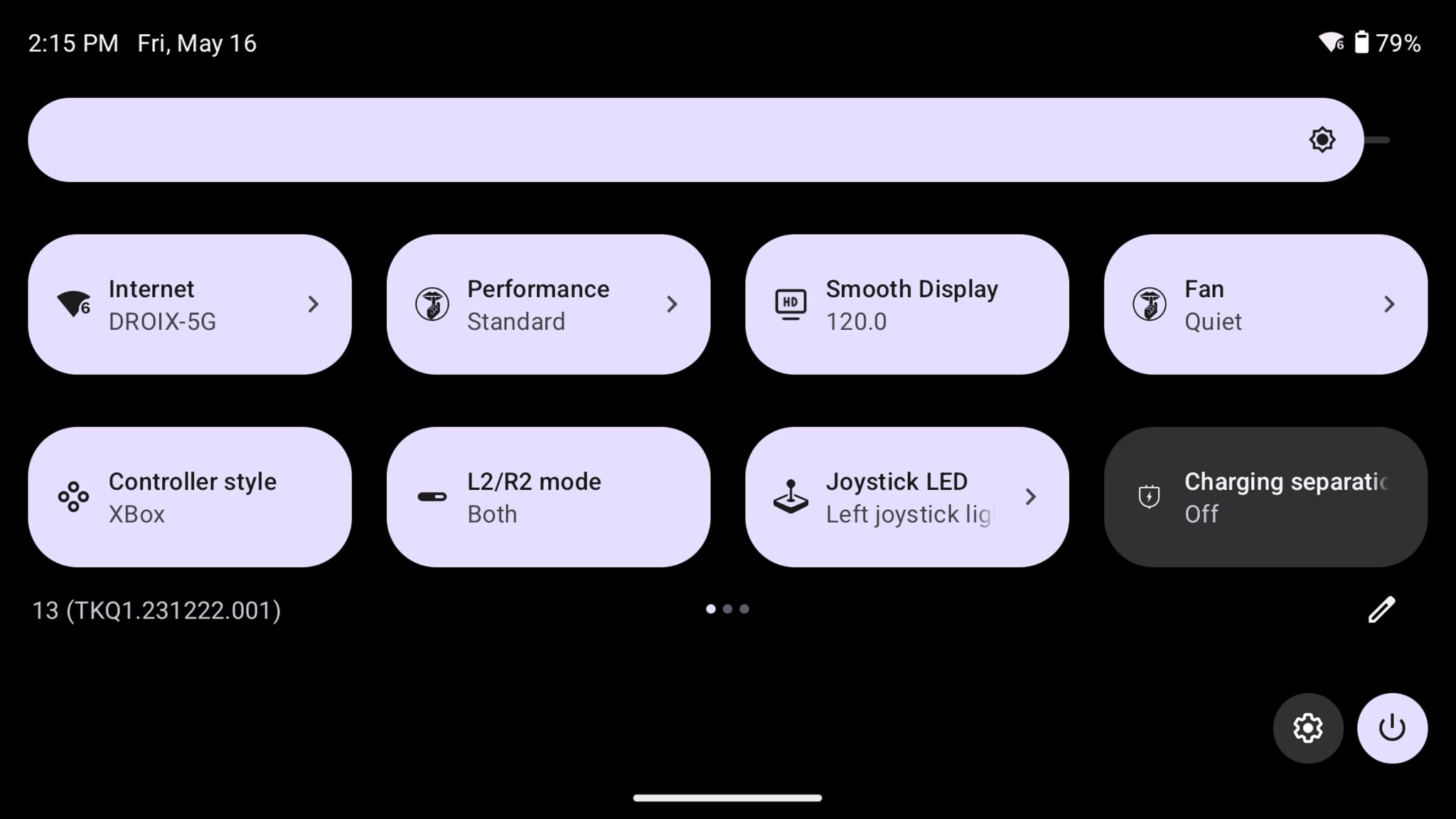
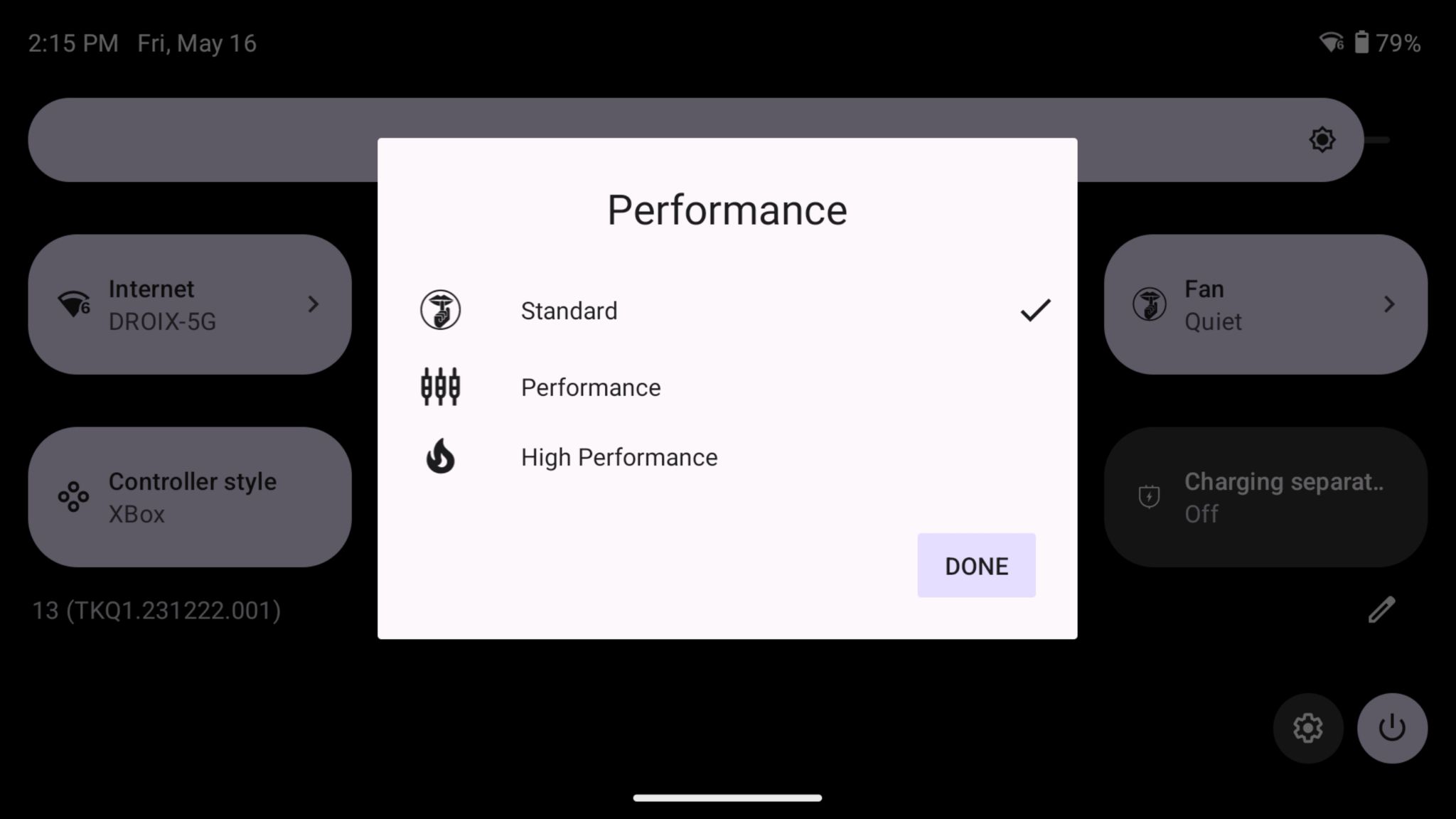
Teraz si môžete vybrať medzi štandardným režimom, režimom Performance a režimom High Performance.
ONEXPLAYER Windows zariadenia
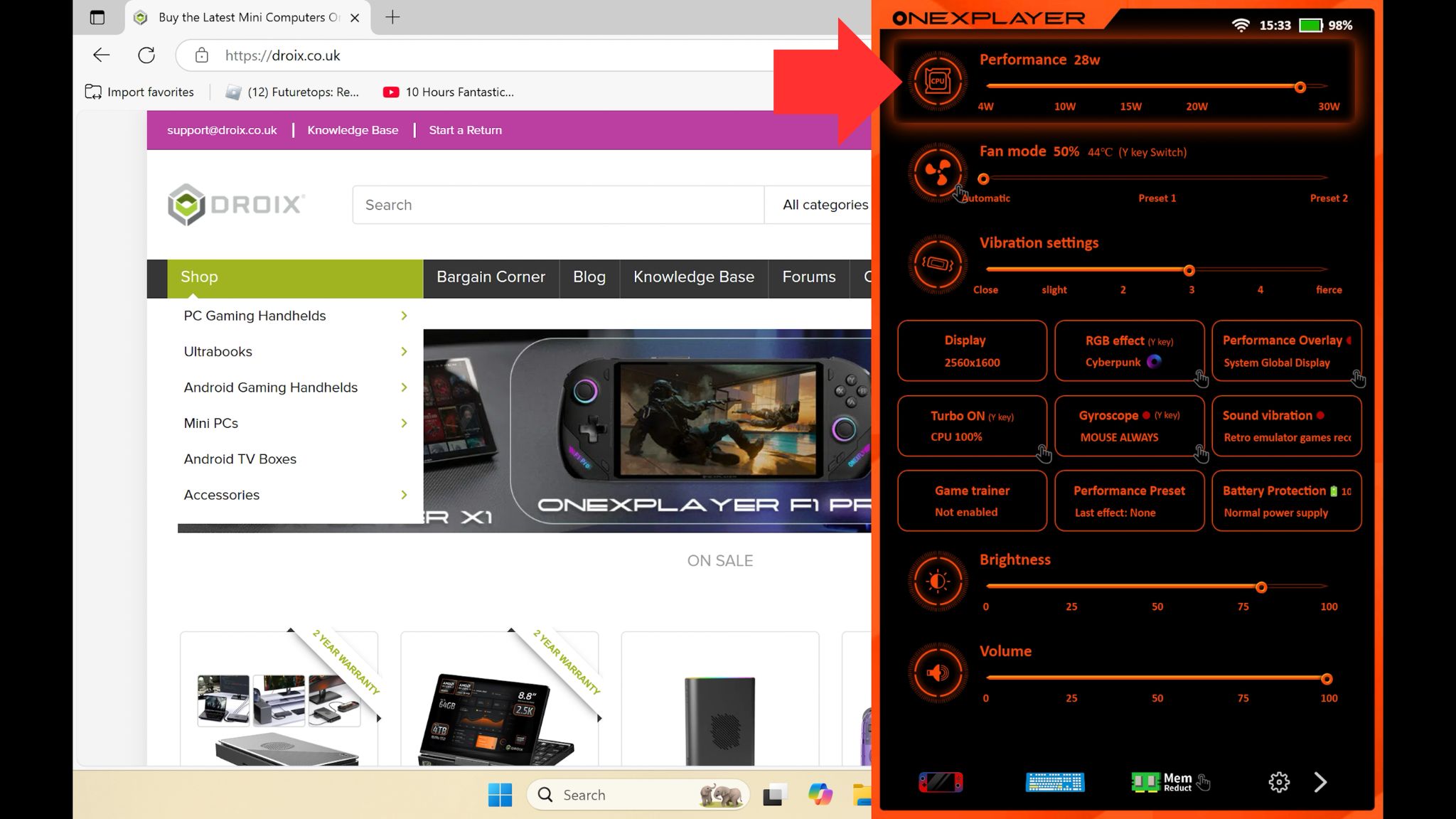
Všetky zariadenia ONEXPLAYER Windows, ako napríklad ONEXPLAYER X1 Pro a ONEXFLY F1 Pro disponuje vlastným softvérom. Môžete k nemu pristupovať prostredníctvom klávesovej skratky tlačidla „Turbo“ na vašom zariadení alebo prostredníctvom panela úloh.
Prekrytie sa teraz zobrazí. Posúvačom výkonu môžete pohybovať zľava doprava a nastaviť TDP od 4 W až po jeho maximálnu hodnotu TDP (v závislosti od zariadenia).
Zmena CPU Boost
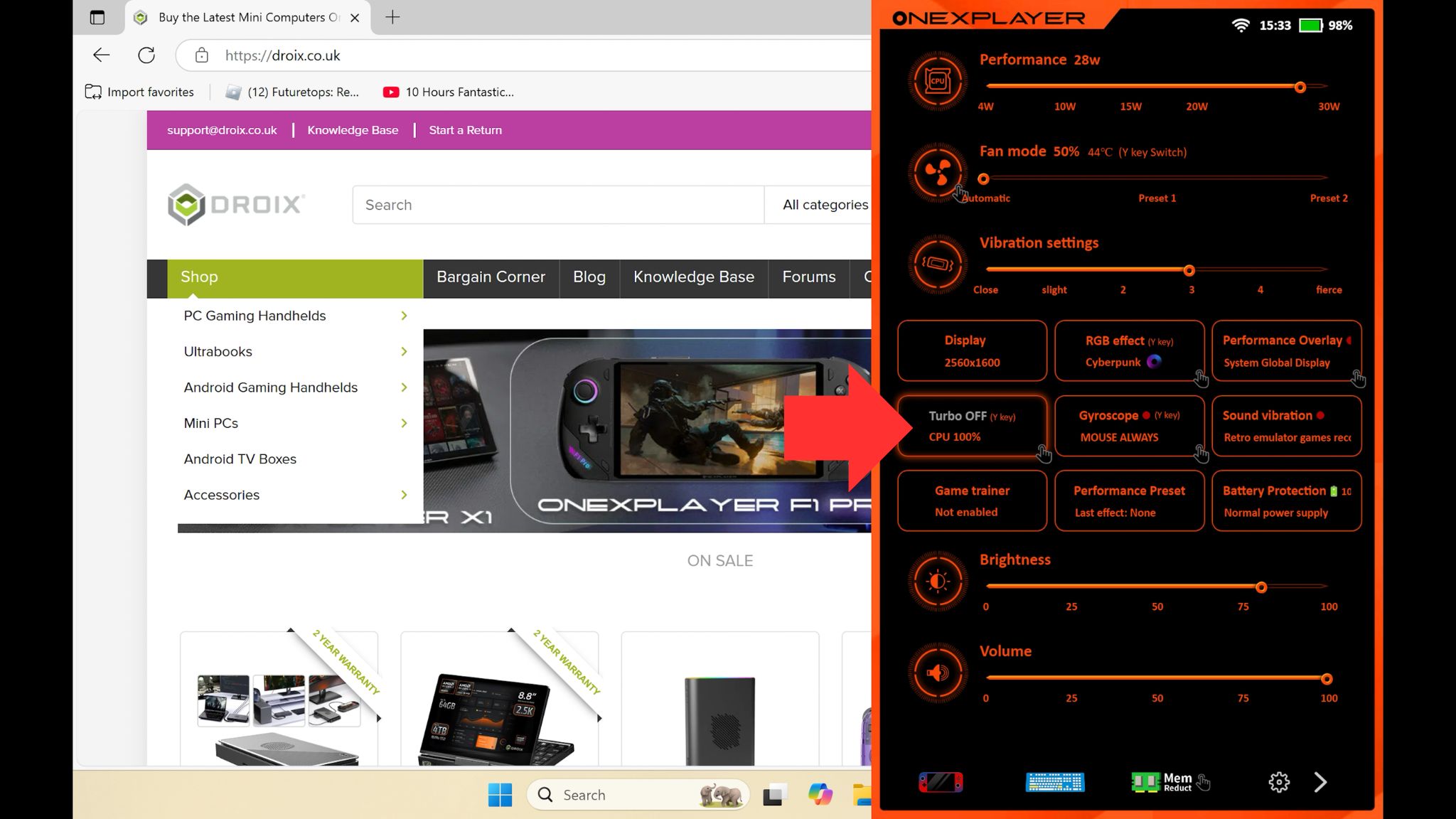
CPU Boost môže byť užitočný na poskytnutie určitého výkonu navyše procesoru namiesto GPU. Môže to pomôcť pri softvéri náročnom na CPU, kde GPU nie je vysoko vyťažená. Môže to pomôcť zvýšiť výkon v niektorých hrách a v iných ho môže spomaliť; ide o metódu pokusov a omylov v závislosti od hry a nastavení.
Kliknutím na Turbo ZAP/VYP zapnete alebo vypnete CPU boost.
Latest from the blog
Visit the blog EPOMAKER HE65 V2 TMR – pregled: 8K brezžična hitrost in hibridna stikala za kompaktno igranje
19. októbra 2026
EPOMAKER HE65 V2 TMR – pregled: 8K brezžična hitrost in hibridna stikala za kompaktno igranje
19. októbra 2026
 Pregled ONEXPLAYER 3 – 8,8-palčni AMOLED zaslon za igranje, modularne kontrole in presenetljiva vzdržljivost baterije
14. októbra 2026
Pregled ONEXPLAYER 3 – 8,8-palčni AMOLED zaslon za igranje, modularne kontrole in presenetljiva vzdržljivost baterije
14. októbra 2026
 Predstavený KONKR Pocket BLOCK: Malý vertikálny Android handheld s 4:3 obrazovkou
1. októbra 2026
Predstavený KONKR Pocket BLOCK: Malý vertikálny Android handheld s 4:3 obrazovkou
1. októbra 2026
 Recenzia KONKR Pocket ADVANCE – vrecková Android herná konzola zameraná na GBA
24. septembra 2026
Recenzia KONKR Pocket ADVANCE – vrecková Android herná konzola zameraná na GBA
24. septembra 2026
Otázky a odpovede