




Αλλαγή του TDP σας σε ένα Windows φορητό υπολογιστή παιχνιδιών ή προφίλ απόδοσης σε και Android φορητή κονσόλα παιχνιδιών μπορεί να μειώσει ή να αυξήσει την κατανάλωση ενέργειας, η οποία με τη σειρά της αλλάζει την απόδοση. Αυτό μπορεί να βοηθήσει στην εξοικονόμηση ενέργειας της μπαταρίας για παιχνίδια με χαμηλές απαιτήσεις ή να αποσπάσει λίγη επιπλέον ισχύ από παιχνίδια με υψηλότερες απαιτήσεις.
Αυτός ο οδηγός για την αλλαγή του TDP για Windows και των προφίλ απόδοσης για Android θα καλύψει δημοφιλείς κατασκευαστές, συμπεριλαμβανομένων των GPD, AYANEO, ONEXPLAYER και AYN.
Σημαντική σημείωση πριν από την αλλαγή των ρυθμίσεων ισχύος
Αν και είναι απίθανο η συσκευή σας να υποστεί βλάβη αυξάνοντας την ισχύ πέρα από τα συνιστώμενα όρια, είναι πιθανό. Θα προκαλέσει υψηλότερη κατανάλωση ενέργειας με ελάχιστη έως καθόλου αύξηση της απόδοσης και πιθανά ζητήματα σταθερότητας. Ως εκ τούτου, συνιστούμε να ελέγξετε τα όρια της συσκευής σας και το βέλτιστο TDP ή προφίλ απόδοσης και να μην υπερβείτε αυτό.
Για τις περισσότερες συσκευές με AMD, περίπου 28W TDP είναι το ιδανικό σημείο όσον αφορά την ισχύ σε σχέση με την απόδοση. Μπορείτε να φτάσετε στα 30W και έως και 35W σε ορισμένες περιπτώσεις, αλλά ελέγξτε τις προδιαγραφές. Μπορείτε να ελέγξετε την απόδοση με ορισμένα benchmarks, δείτε τον οδηγό μας Πώς να κάνετε benchmark τη φορητή συσκευή σας Windows ή Android για απόδοση εδώ.
GPD Windows συσκευές
Όλα τα μοντέλα GPD όπως το GPD WIN 4 2025, GPD WIN Mini 2025, GPD WIN MAX 2 2025 συνοδεύεται από το ενσωματωμένο λογισμικό με την ονομασία Motion Assist. Πρόκειται για ένα απλό αλλά εύχρηστο εργαλείο για την εύκολη ρύθμιση του TDP καθώς και ορισμένων άλλων παραμέτρων. Μπορείτε να δημιουργήσετε προφίλ για συνήθεις διαμορφώσεις.
Αλλαγή του TDP
Υπάρχουν αρκετές προκαθορισμένες ρυθμίσεις TDP (1) στις οποίες μπορείτε απλώς να κάνετε κλικ και το Όριο TDP (2) θα ενημερωθεί ώστε να εμφανίζει την τρέχουσα ρύθμιση TDP.
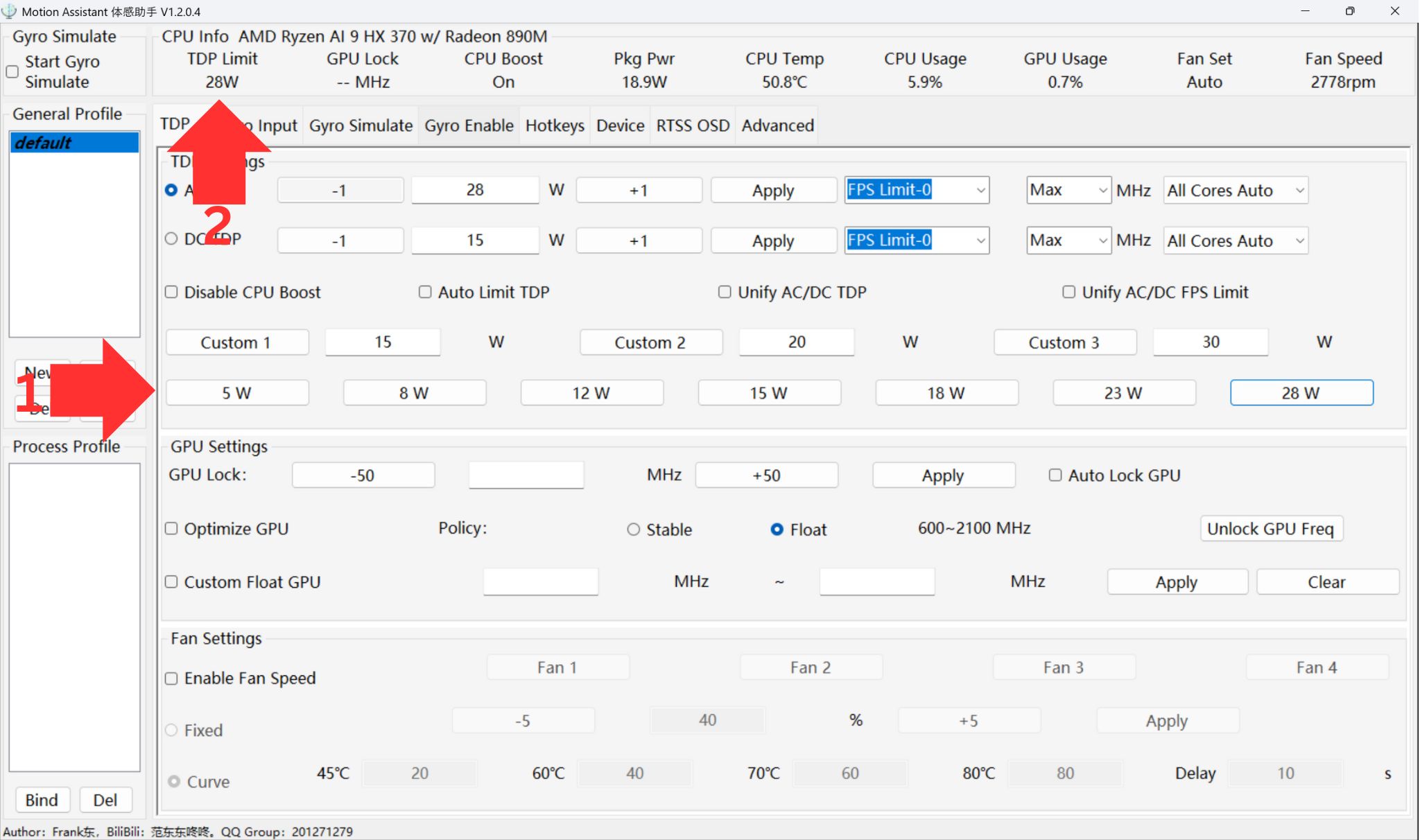
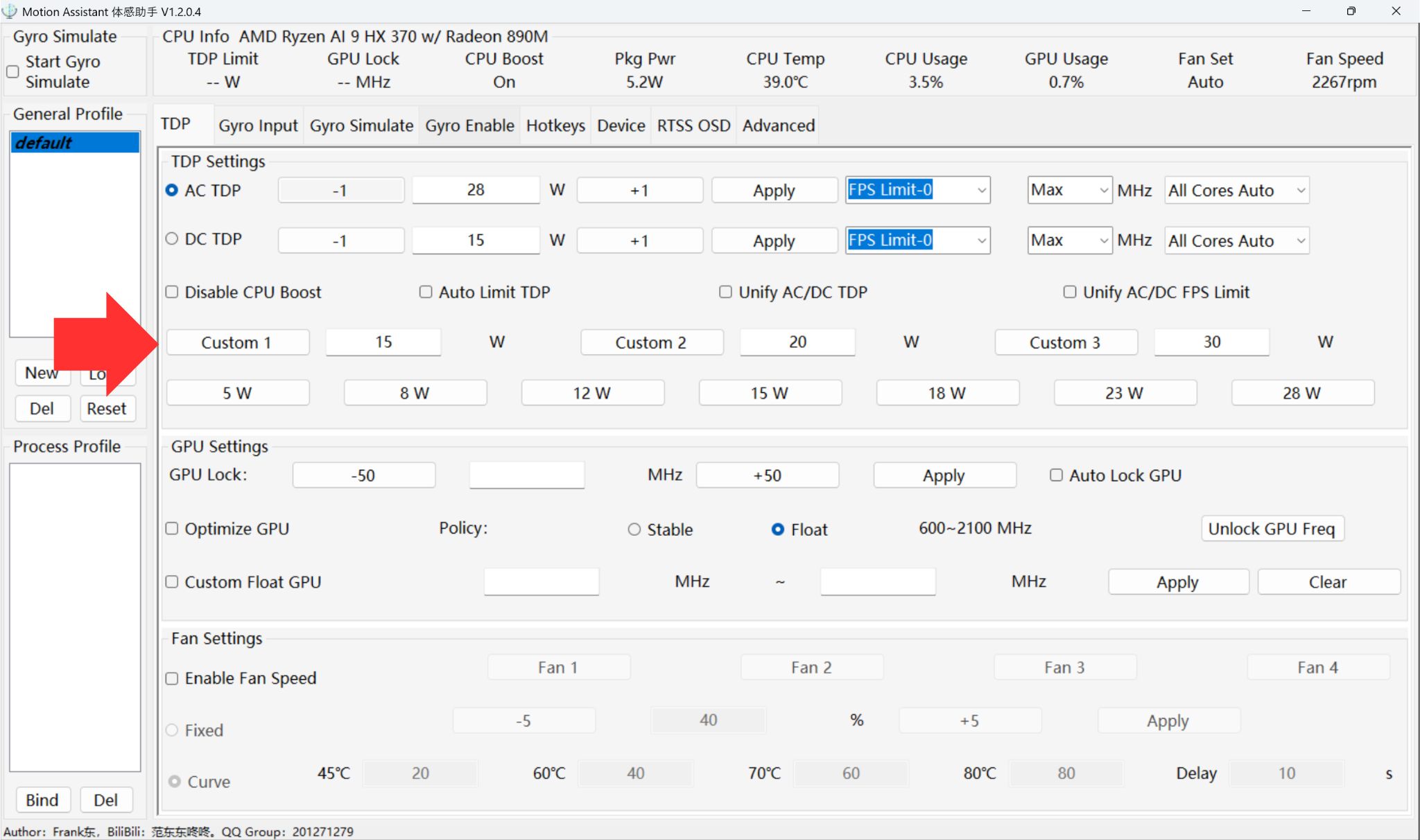
Διαθέτετε επίσης τρεις προσαρμοσμένες ρυθμίσεις TDP που μπορείτε να χρησιμοποιήσετε εάν επιθυμείτε διαφορετικό TDP από τις προεπιλεγμένες.
Απενεργοποίηση CPU Boost & Ενεργό
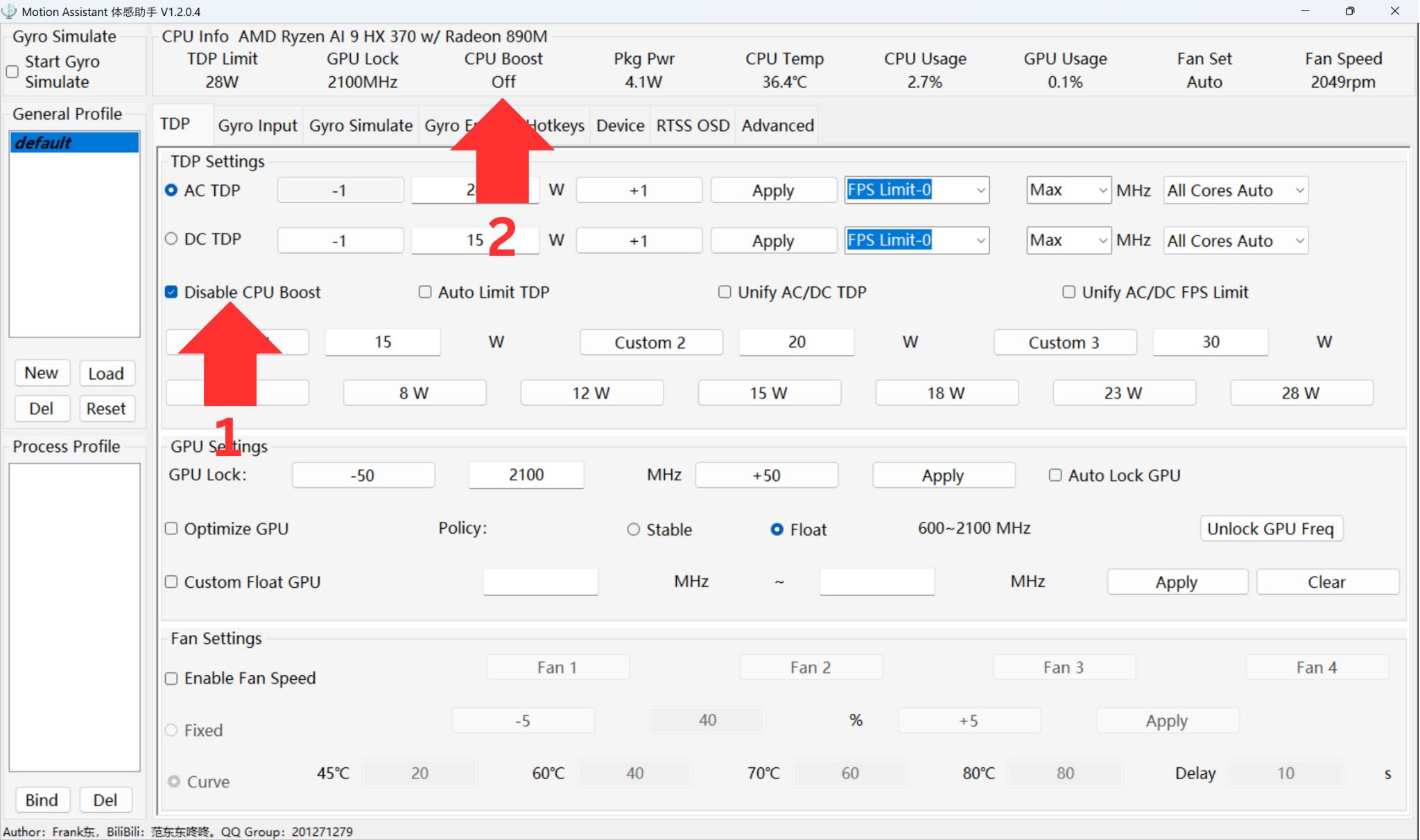
Ο διακόπτης CPU Boost μπορεί να είναι χρήσιμος για την παροχή πρόσθετης ισχύος στην CPU αντί για την GPU. Αυτό μπορεί να βοηθήσει σε λογισμικό που απαιτεί πολλούς πόρους CPU, όπου η GPU δεν χρησιμοποιείται εντατικά. Μπορεί να βοηθήσει στη βελτίωση της απόδοσης σε ορισμένα παιχνίδια και να μειώσει την απόδοση σε άλλα· πρόκειται για δοκιμή και σφάλμα ανάλογα με το παιχνίδι και τις ρυθμίσεις.
Κάντε κλικ στην επιλογή Απενεργοποίηση CPU Boost (1) και θα εμφανιστεί η τρέχουσα κατάσταση στο CPU Boost (2) όπως φαίνεται στην εικόνα.
AYANEO Windows Συσκευές
Όλες οι συσκευές AYANEO Windows όπως το AYANEO 3 συνοδεύονται από το AYA Space το οποίο παρέχει έναν ιδιαίτερα φιλικό προς τον χρήστη τρόπο για την εύκολη αλλαγή του TDP και των σχετικών ρυθμίσεων.
Αλλαγή του TDP
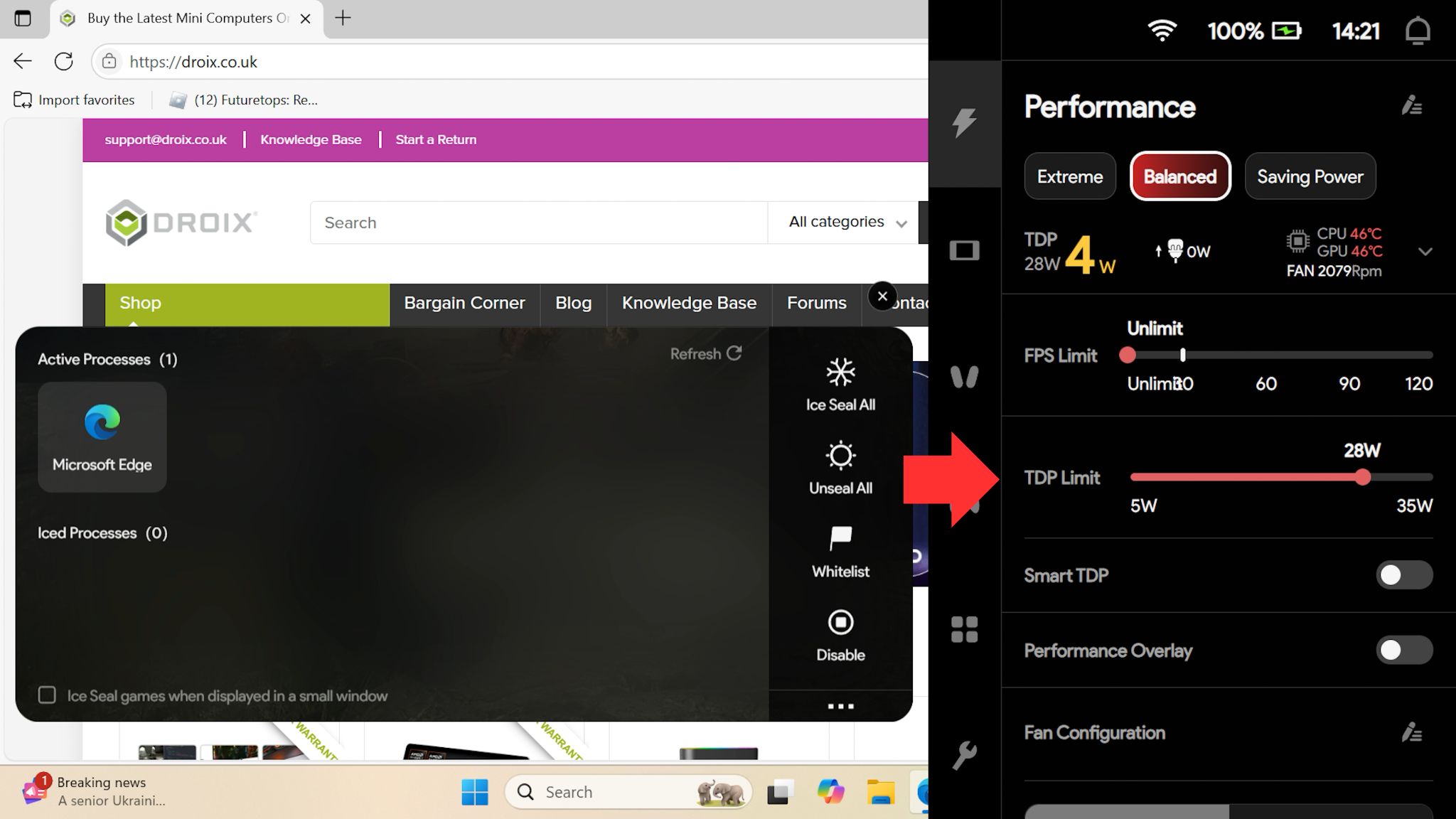
Μπορείτε να αποκτήσετε πρόσβαση στην επικάλυψη του AYA Space ανά πάσα στιγμή μέσω του σχετικού κουμπιού στη συσκευή σας. Διαθέτετε ορισμένες προκαθορισμένες ρυθμίσεις Απόδοσης από τις οποίες μπορείτε να επιλέξετε.

Εάν θέλετε να αλλάξετε το Όριο TDP, μπορείτε να χρησιμοποιήσετε το ρυθμιστικό για να το μειώσετε έως και 5W TDP ή να το αυξήσετε έως το ασφαλές όριο για τη συσκευή σας (35W σε αυτή τη συσκευή).
Αλλαγή του CPU Boost
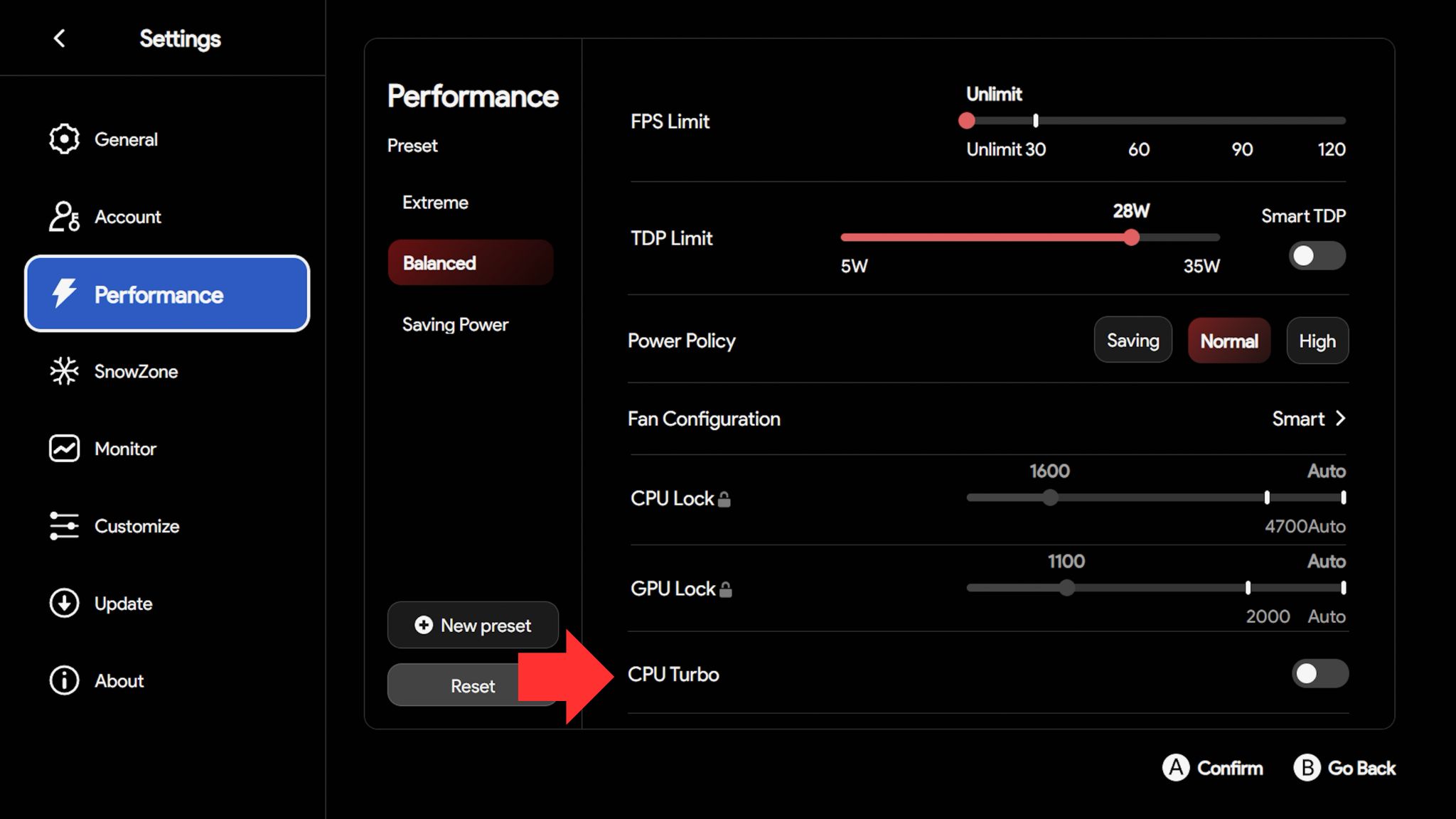
Το CPU Boost, γνωστό ως CPU Turbo στο λογισμικό AYANEO, μπορεί να είναι χρήσιμο για την παροχή επιπλέον ισχύος στην CPU αντί για την GPU. Αυτό μπορεί να βοηθήσει για λογισμικό που απαιτεί πολλούς πόρους CPU, όπου η GPU δεν είναι ιδιαίτερα απαιτητική. Αυτό μπορεί να βοηθήσει στη βελτίωση της απόδοσης σε ορισμένα παιχνίδια και μπορεί να επιβραδύνει την απόδοση σε άλλα, είναι δοκιμή και σφάλμα ανάλογα με το παιχνίδι και τις ρυθμίσεις.
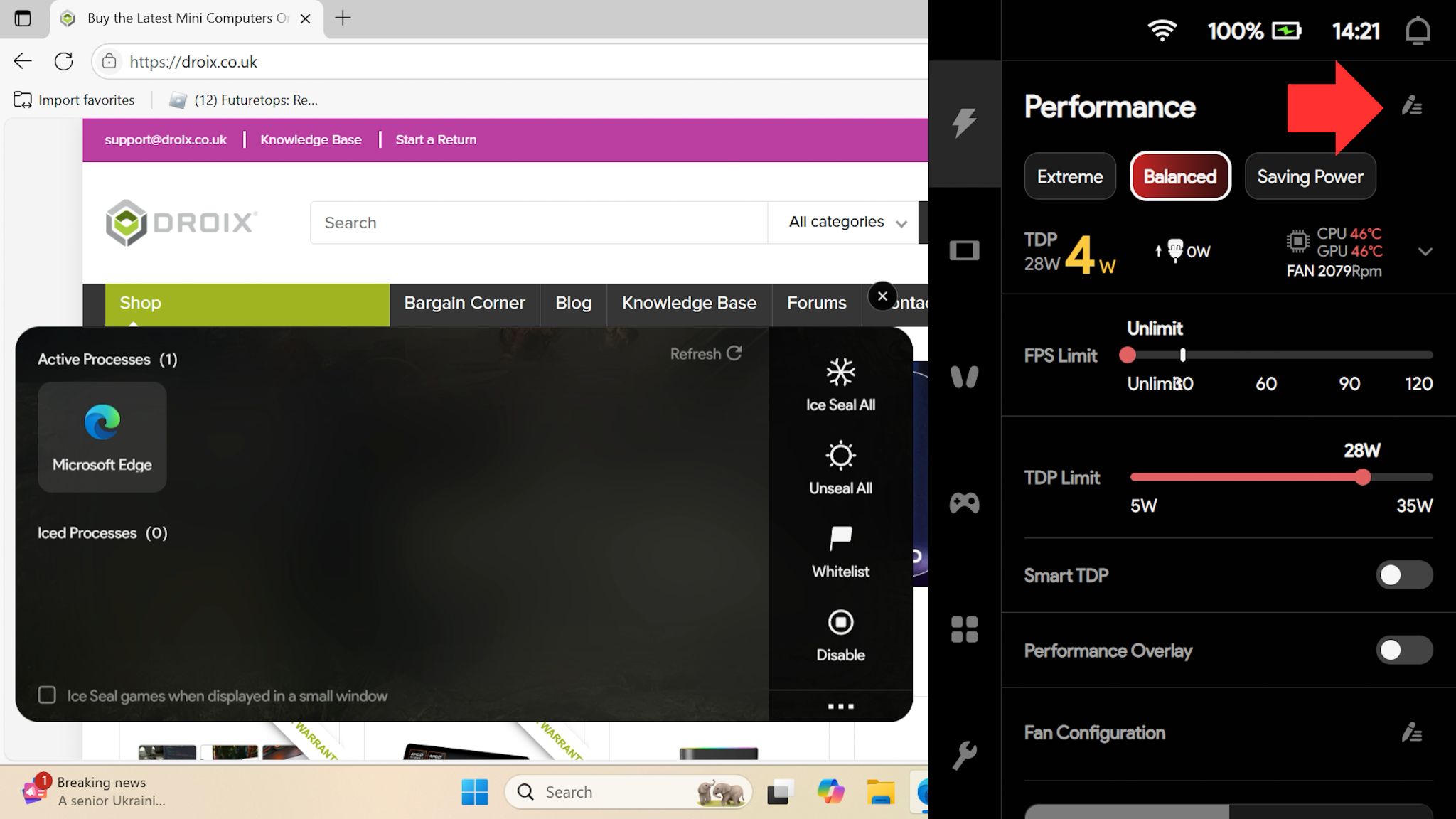
Στο overlay, κάντε κλικ στο μικρό Επεξεργασία εικονίδιο στην επάνω δεξιά περιοχή.
Μπορείτε να δημιουργήσετε ένα Νέο Preset ή να επεξεργαστείτε ένα υπάρχον προφίλ, στη συνέχεια να ενεργοποιήσετε ή να απενεργοποιήσετε τη ρύθμιση CPU Turbo εδώ.
AYANEO Android Συσκευές
Όλες οι συσκευές AYANEO Android όπως το AYANEO Pocket Ace, AYANEO Pocket DMG και άλλα διαθέτουν το AYA Space που παρέχει έναν πολύ φιλικό προς τον χρήστη τρόπο για εύκολη αλλαγή του TDP και σχετικών ρυθμίσεων.
Αλλαγή του TDP
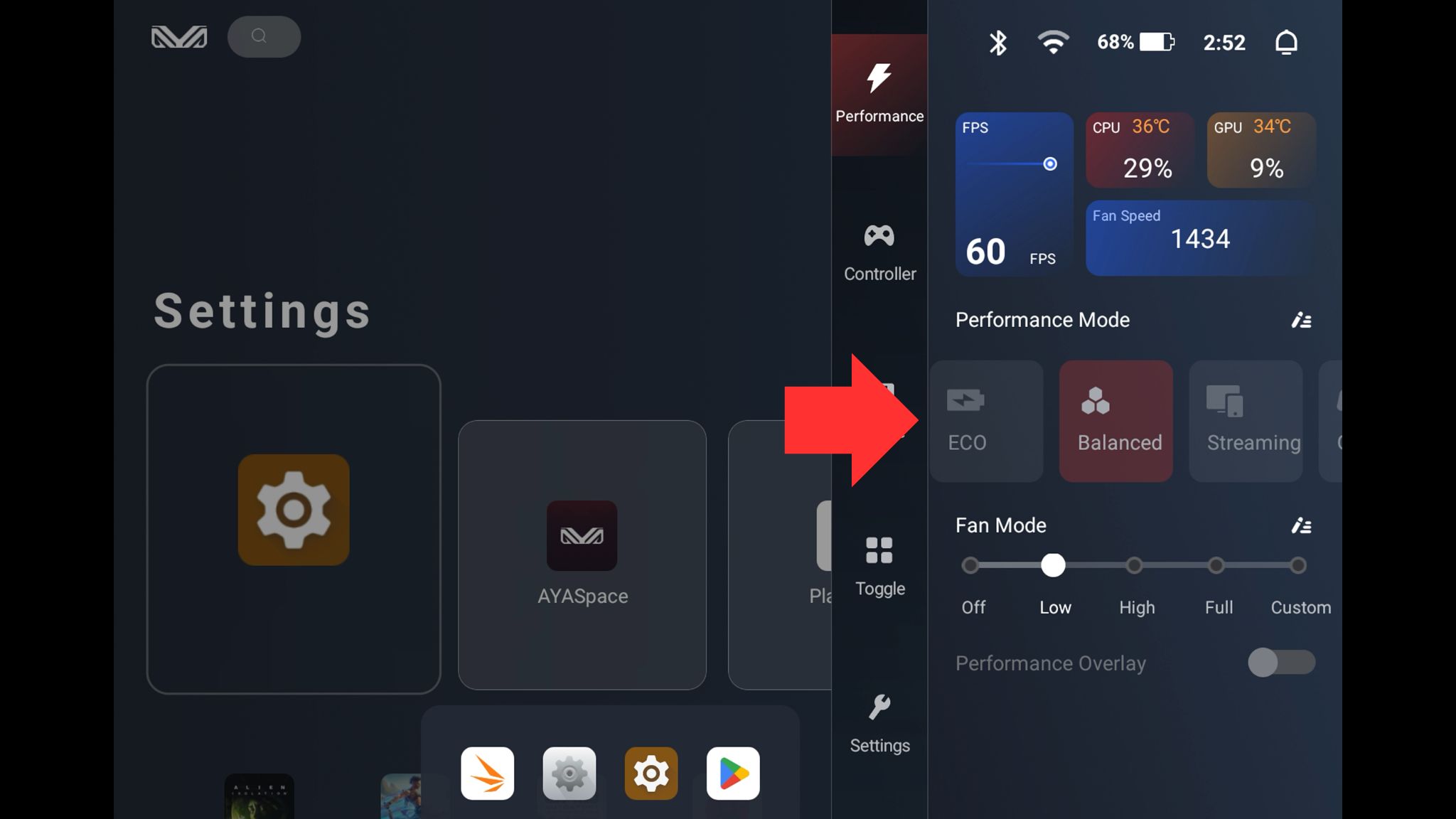
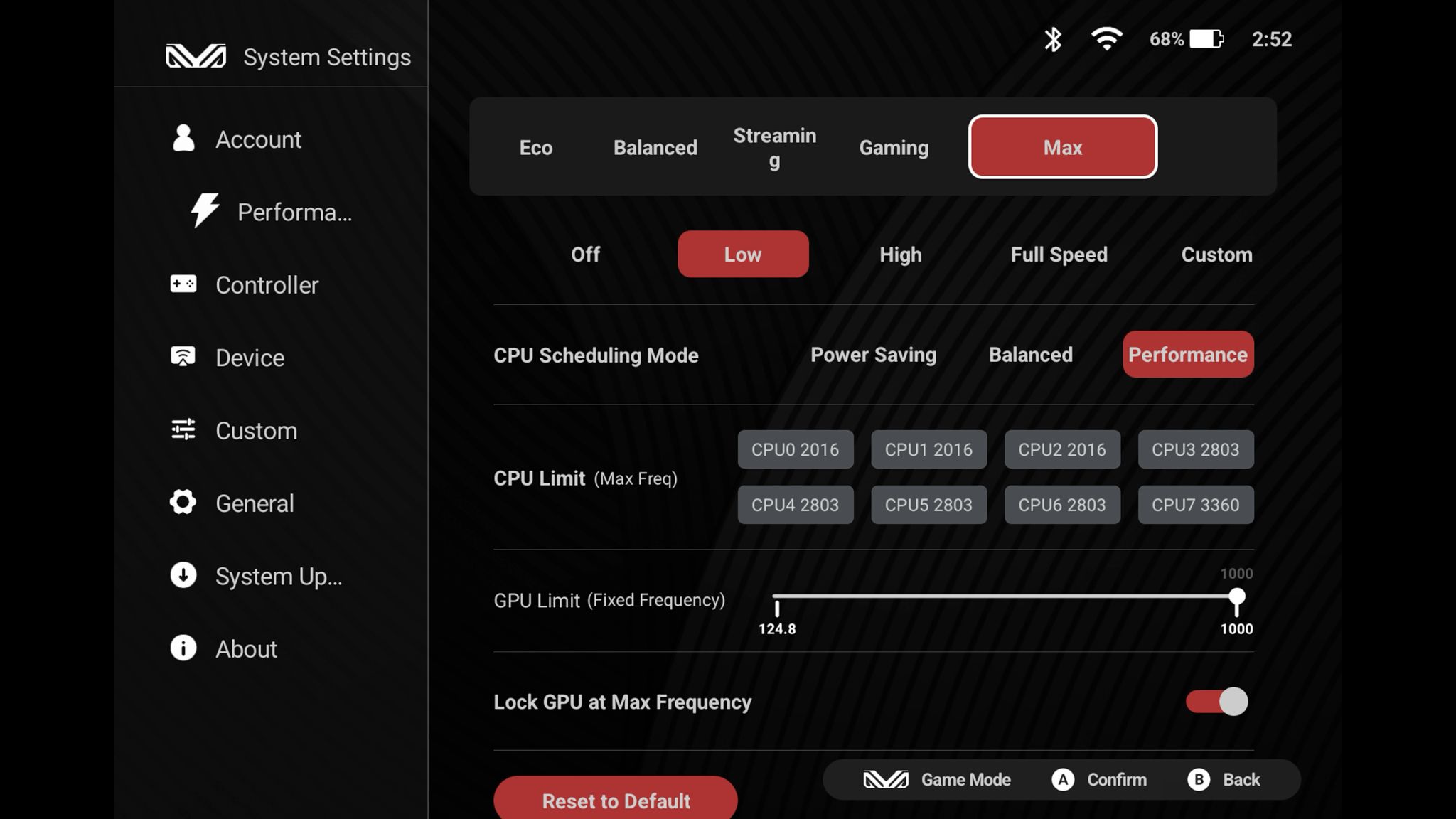
Μπορείτε να αποκτήσετε πρόσβαση στο overlay του AYA Space ανά πάσα στιγμή μέσω του σχετικού κουμπιού στη συσκευή σας. Διαθέτετε ορισμένες προκαθορισμένες ρυθμίσεις Απόδοσης από τις οποίες μπορείτε να επιλέξετε. Σύρετε το δάχτυλό σας προς τα αριστερά για να εμφανίσετε περισσότερες ρυθμίσεις, συμπεριλαμβανομένης μιας ρύθμισης Max.
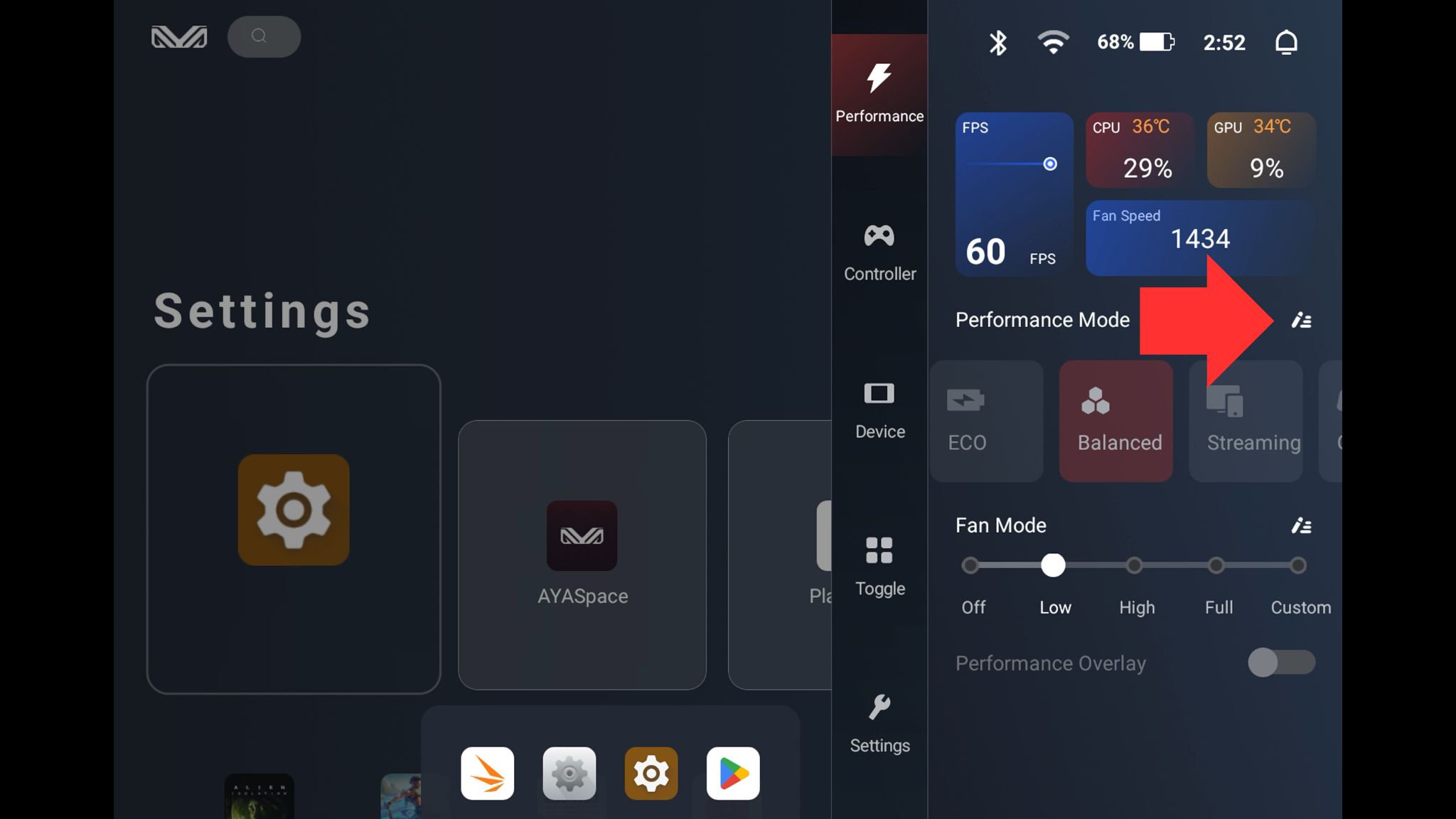
Μπορείτε να επεξεργαστείτε τα προφίλ Λειτουργίας Απόδοσης επιλέγοντας το μικρό Επεξεργασία εικονίδιο.
Οι προκαθορισμένες λειτουργίες είναι ήδη περιεκτικές, επομένως δεν χρειάζεται πραγματικά να αλλάξετε τίποτα εδώ. Ωστόσο, μπορείτε να τροποποιήσετε τη λειτουργία Προγραμματισμού, το Όριο CPU και τη Συχνότητα. Παρακαλούμε να θυμάστε να ρυθμίσετε τις ταχύτητες των ανεμιστήρων εάν κάνετε αλλαγές.
AYN Android συσκευές
AYN διαθέτουν λογισμικό overlay που συνοδεύει όλες τις συσκευές τους, όπως το AYN Odin 2 Mini και AYN Odin2 Portal, αλλά τα προφίλ απόδοσης διαχειρίζονται στο αναπτυσσόμενο μενού Android.
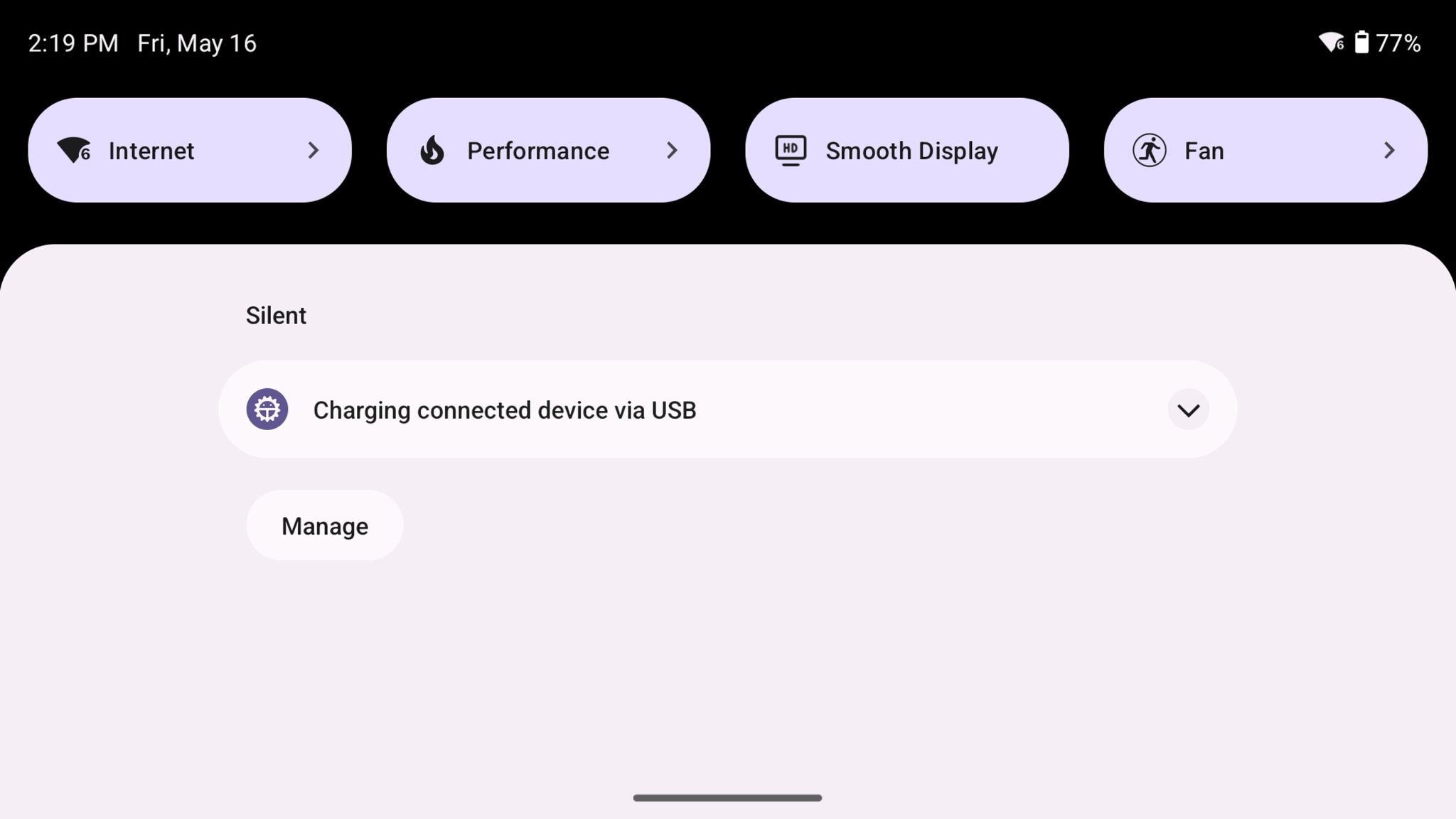
Σύρετε το δάχτυλό σας από το πάνω μέρος της οθόνης προς τα κάτω για να εμφανίσετε το αναπτυσσόμενο μενού. Επαναλάβετε τη διαδικασία για να εμφανίσετε το πλήρες μενού.
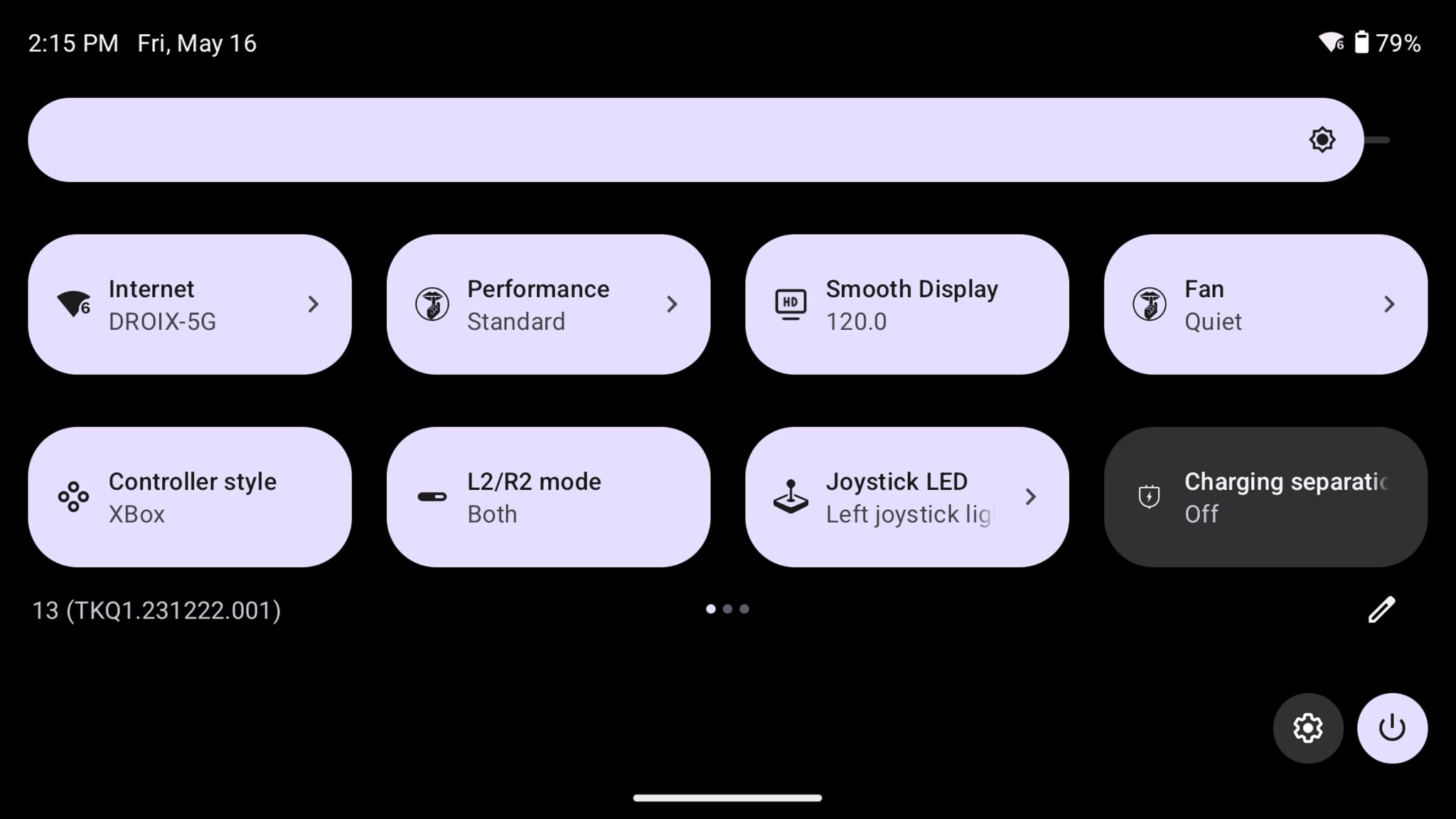
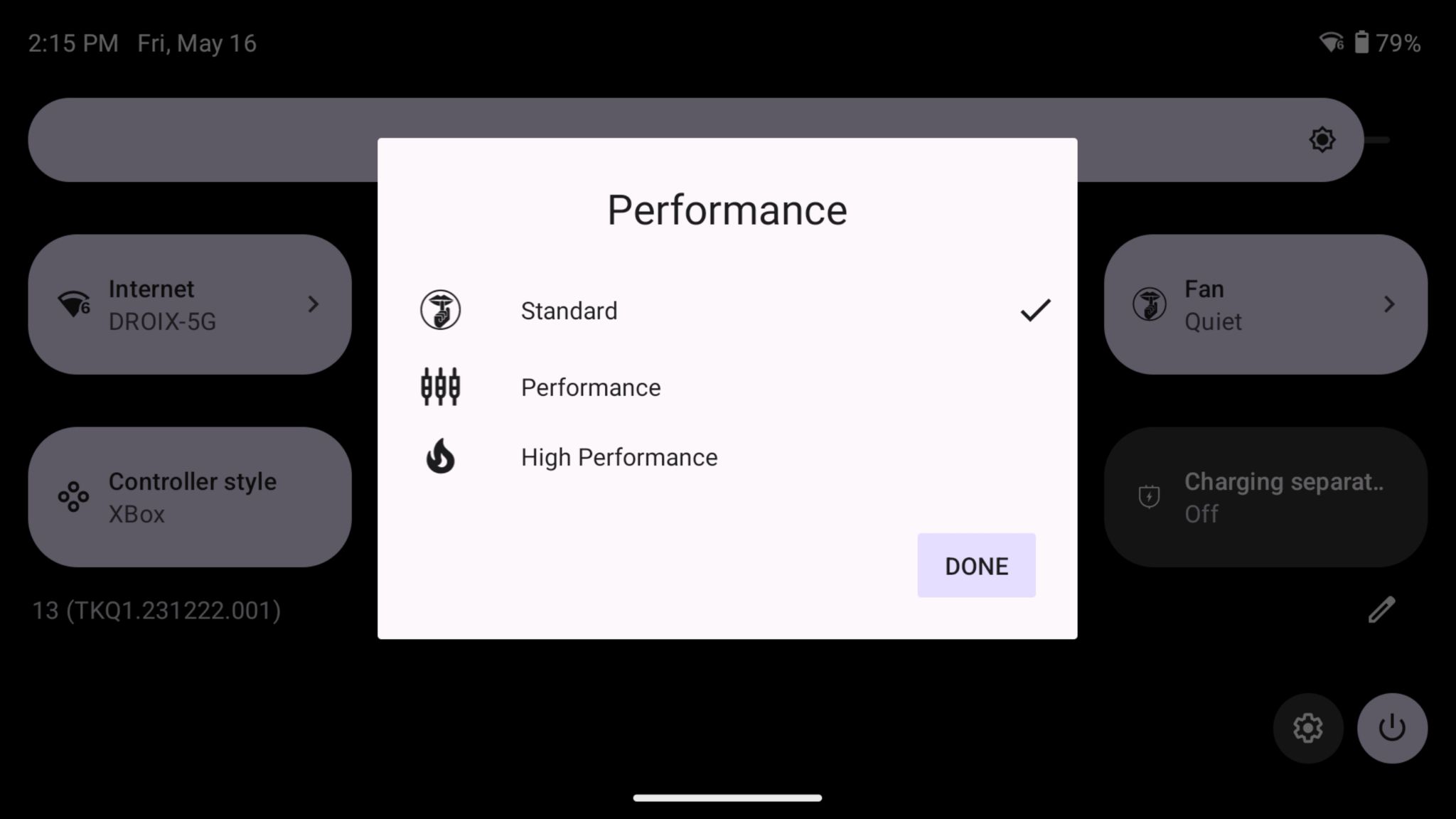
Μπορείτε τώρα να επιλέξετε μεταξύ των Λειτουργιών Standard, Performance και High Performance.
ONEXPLAYER Windows Συσκευές
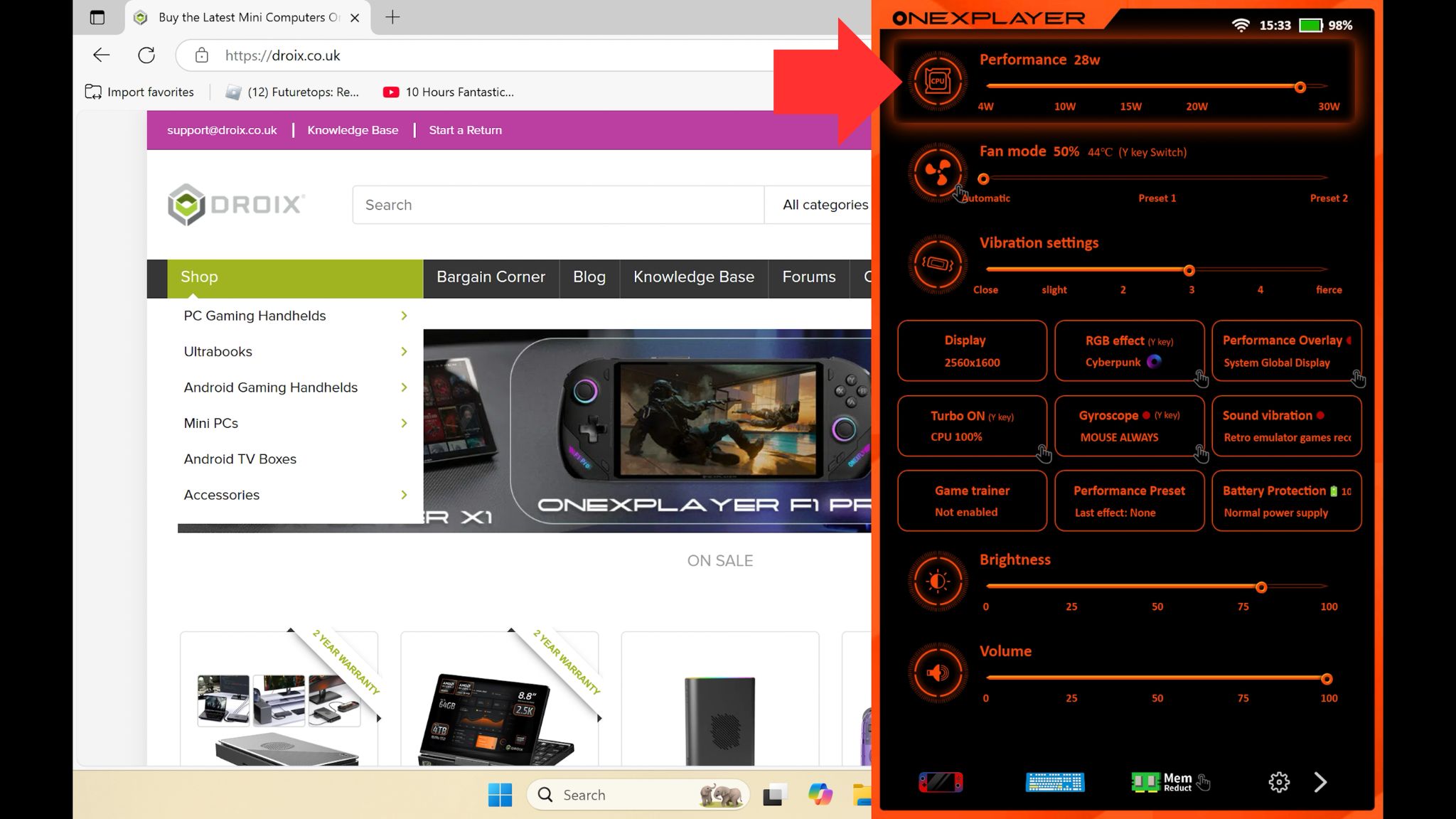
Όλες οι συσκευές ONEXPLAYER Windows, όπως το ONEXPLAYER X1 Pro και ONEXFLY F1 Pro διαθέτουν το δικό τους λογισμικό. Μπορείτε να αποκτήσετε πρόσβαση σε αυτό μέσω της συντόμευσης του κουμπιού ‘Turbo’ στη συσκευή σας ή μέσω της γραμμής εργασιών.
Το overlay θα εμφανιστεί τώρα. Μπορείτε να μετακινήσετε τον ρυθμιστή απόδοσης αριστερά και δεξιά για να ρυθμίσετε το TDP από 4W έως το μέγιστο TDP (ανάλογα με τη συσκευή).
Αλλαγή του CPU Boost
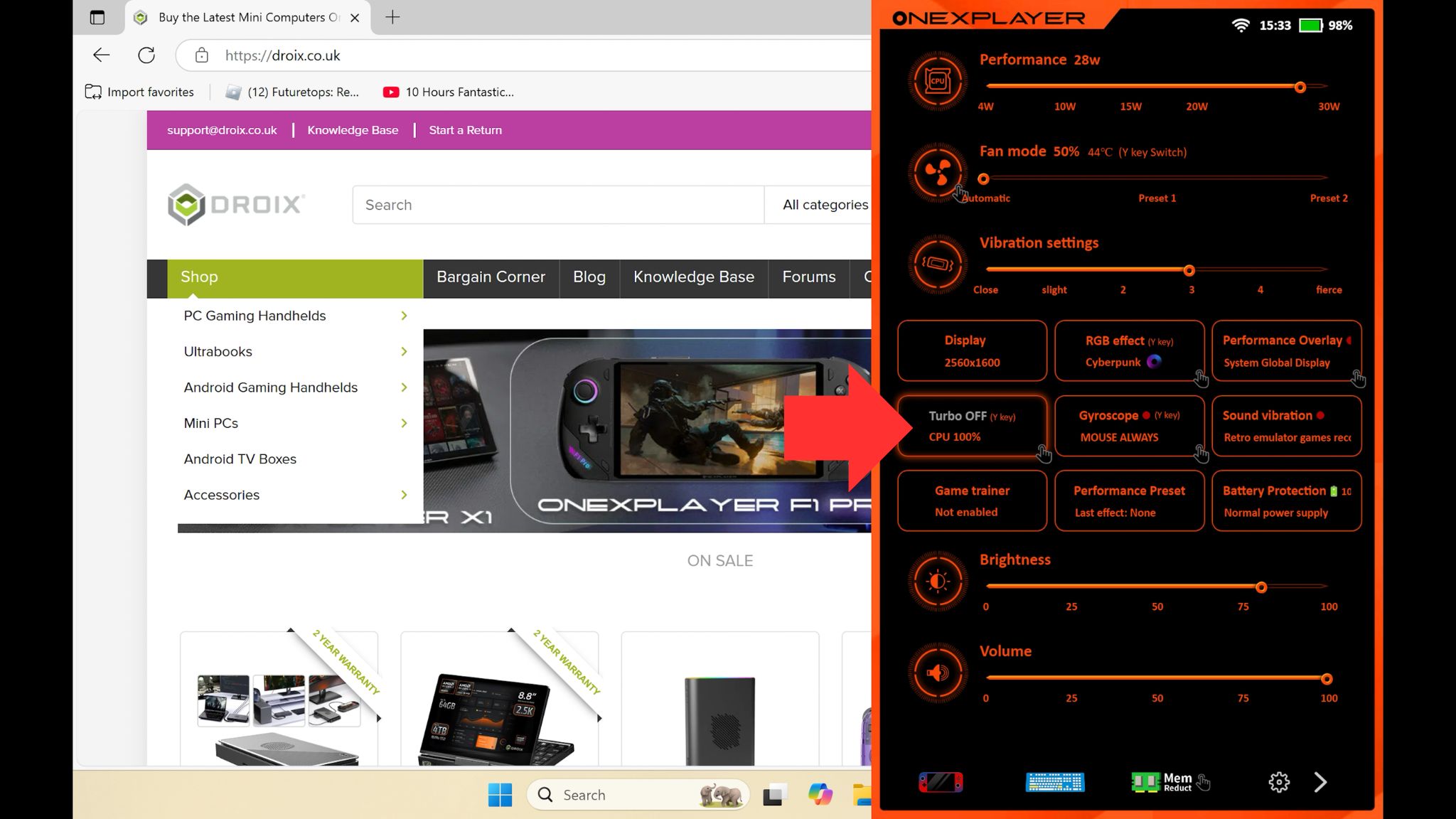
Το CPU Boost μπορεί να είναι χρήσιμο για την παροχή επιπλέον ισχύος στην CPU αντί για την GPU. Αυτό μπορεί να βοηθήσει για λογισμικό που απαιτεί πολλούς πόρους CPU, όπου η GPU δεν χρησιμοποιείται σε μεγάλο βαθμό. Αυτό μπορεί να βοηθήσει στην αύξηση της απόδοσης σε ορισμένα παιχνίδια και μπορεί να μειώσει την απόδοση σε άλλα, είναι δοκιμή και σφάλμα ανάλογα με το παιχνίδι και τις ρυθμίσεις.
Κάντε κλικ στο Turbo ΕΝΕΡΓΟ/ΑΝΕΝΕΡΓΟ για να ενεργοποιήσετε ή να απενεργοποιήσετε το CPU boost.
Latest from the blog
Visit the blog Ανασκόπηση EPOMAKER HE65 V2 TMR – Ασύρματη ταχύτητα 8K και υβριδικοί διακόπτες για συμπαγές gaming
19 Οκτωβρίου 2026
Ανασκόπηση EPOMAKER HE65 V2 TMR – Ασύρματη ταχύτητα 8K και υβριδικοί διακόπτες για συμπαγές gaming
19 Οκτωβρίου 2026
 ONEXPLAYER 3 Review – Παιχνίδια σε AMOLED 8,8 ιντσών, αρθρωτά χειριστήρια και απροσδόκητη διάρκεια μπαταρίας
14 Οκτωβρίου 2026
ONEXPLAYER 3 Review – Παιχνίδια σε AMOLED 8,8 ιντσών, αρθρωτά χειριστήρια και απροσδόκητη διάρκεια μπαταρίας
14 Οκτωβρίου 2026
 Ανακοινώθηκε το KONKR Pocket BLOCK: Μια μικροσκοπική κάθετη φορητή συσκευή Android με οθόνη 4:3
1 Οκτωβρίου 2026
Ανακοινώθηκε το KONKR Pocket BLOCK: Μια μικροσκοπική κάθετη φορητή συσκευή Android με οθόνη 4:3
1 Οκτωβρίου 2026
 KONKR Pocket ADVANCE review – Μια τσέπης Android φορητή συσκευή παιχνιδιών με έμφαση στο GBA
24 Σεπτεμβρίου 2026
KONKR Pocket ADVANCE review – Μια τσέπης Android φορητή συσκευή παιχνιδιών με έμφαση στο GBA
24 Σεπτεμβρίου 2026
Ερωτήσεις & απαντήσεις