




Spreminjanje TDP na Windows ročnem igralnem računalniku ali profila delovanja na in Android igralnem ročnem računalniku lahko zmanjša ali poveča porabo energije, kar posledično spremeni delovanje. To lahko pomaga pri varčevanju z baterijo pri manj zahtevnih igrah ali izvleče malo dodatne moči pri bolj zahtevnih igrah.
Ta vodnik o spreminjanju TDP za Windows in profilov delovanja za Android bo zajel priljubljene proizvajalce, vključno z GPD, AYANEO, ONEXPLAYER in AYN.
Pomembna opomba pred spreminjanjem nastavitev napajanja
Čeprav je malo verjetno, da bo vaša naprava poškodovana zaradi povečanja moči nad priporočene omejitve, je to mogoče. Povzročilo bo večjo porabo energije z malo ali nič povečanja delovanja in morebitne težave s stabilnostjo. Zato priporočamo, da preverite omejitve svoje naprave in njen optimalni TDP ali profil delovanja ter ne presegate tega.
Za večino naprav na osnovi AMD je približno 28 W TDP optimalna točka glede na moč proti delovanju. Lahko greste na 30 W in v nekaterih primerih tudi do 35 W, vendar preverite specifikacije. Delovanje lahko preverite z nekaj merili, glejte naš Kako izmeriti delovanje vašega Windows ali Android ročnega računalnika – vodnik tukaj.
GPD Windows naprave
Vsi modeli GPD, kot so GPD WIN 4 2025, GPD WIN Mini 2025, GPD WIN MAX 2 2025, imajo priloženo programsko opremo z imenom Motion Assist. To je preprosto, a neposredno orodje za enostavno prilagajanje TDP in nekaterih drugih nastavitev. Ustvarite lahko profile za pogosto uporabljene nastavitve.
Spreminjanje TDP
Na voljo je več vnaprej določenih nastavitev TDP (1), na katere lahko preprosto kliknete, in omejitev TDP (2) se bo posodobila, da prikaže trenutno nastavitev TDP.
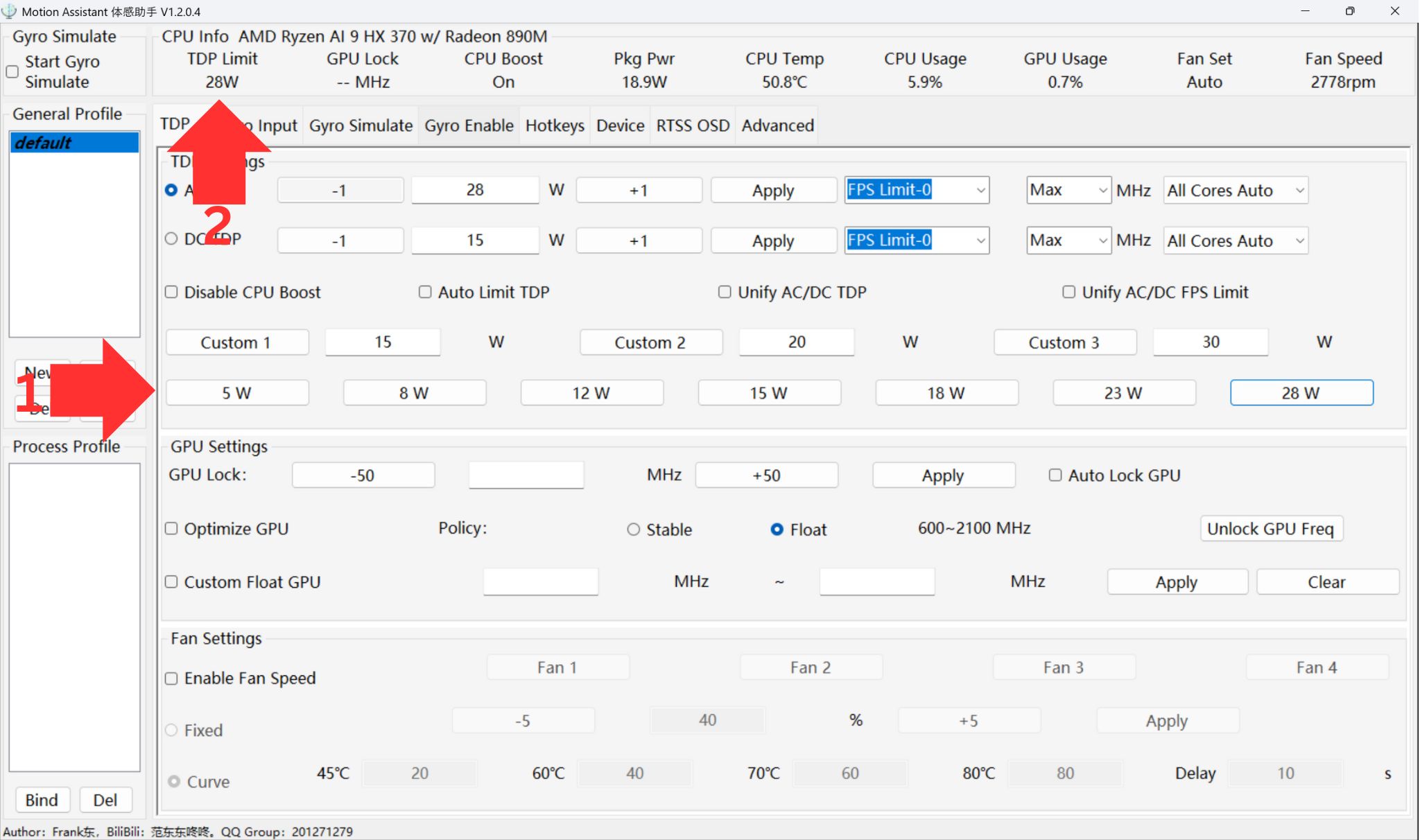
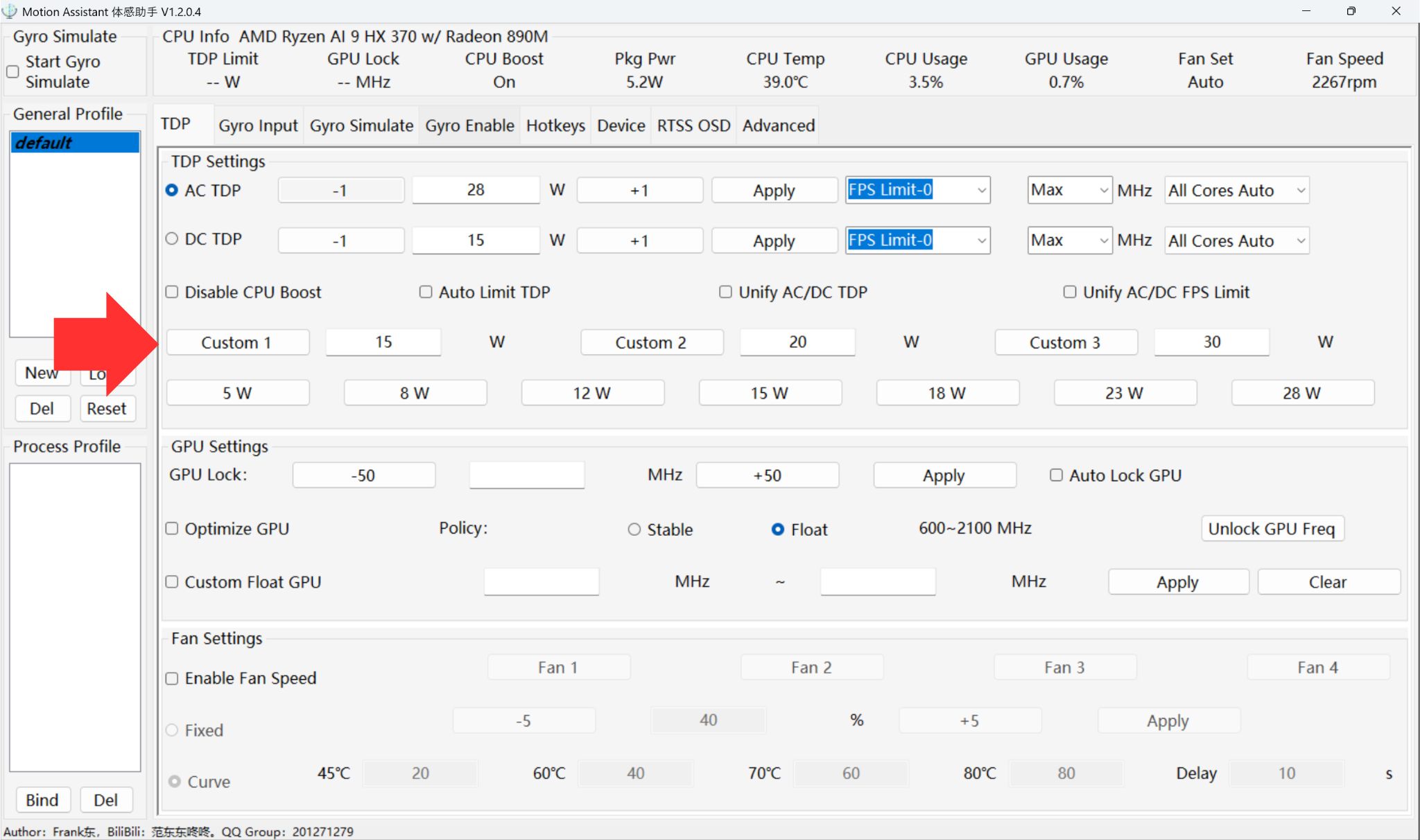
Na voljo imate tudi tri nastavitve TDP po meri, ki jih lahko uporabite, če želite drugačen TDP od privzetih.
CPU Boost izklopljen & vklopljen
Stikalo CPU Boost je lahko uporabno za zagotavljanje dodatne moči procesorju namesto grafičnemu procesorju. To lahko pomaga pri programski opremi, ki je zahtevna za CPU, kjer GPU ni zelo obremenjen. To lahko pomaga povečati delovanje v nekaterih igrah in ga lahko upočasni v drugih; gre za poskuse in napake, odvisno od igre in nastavitev.
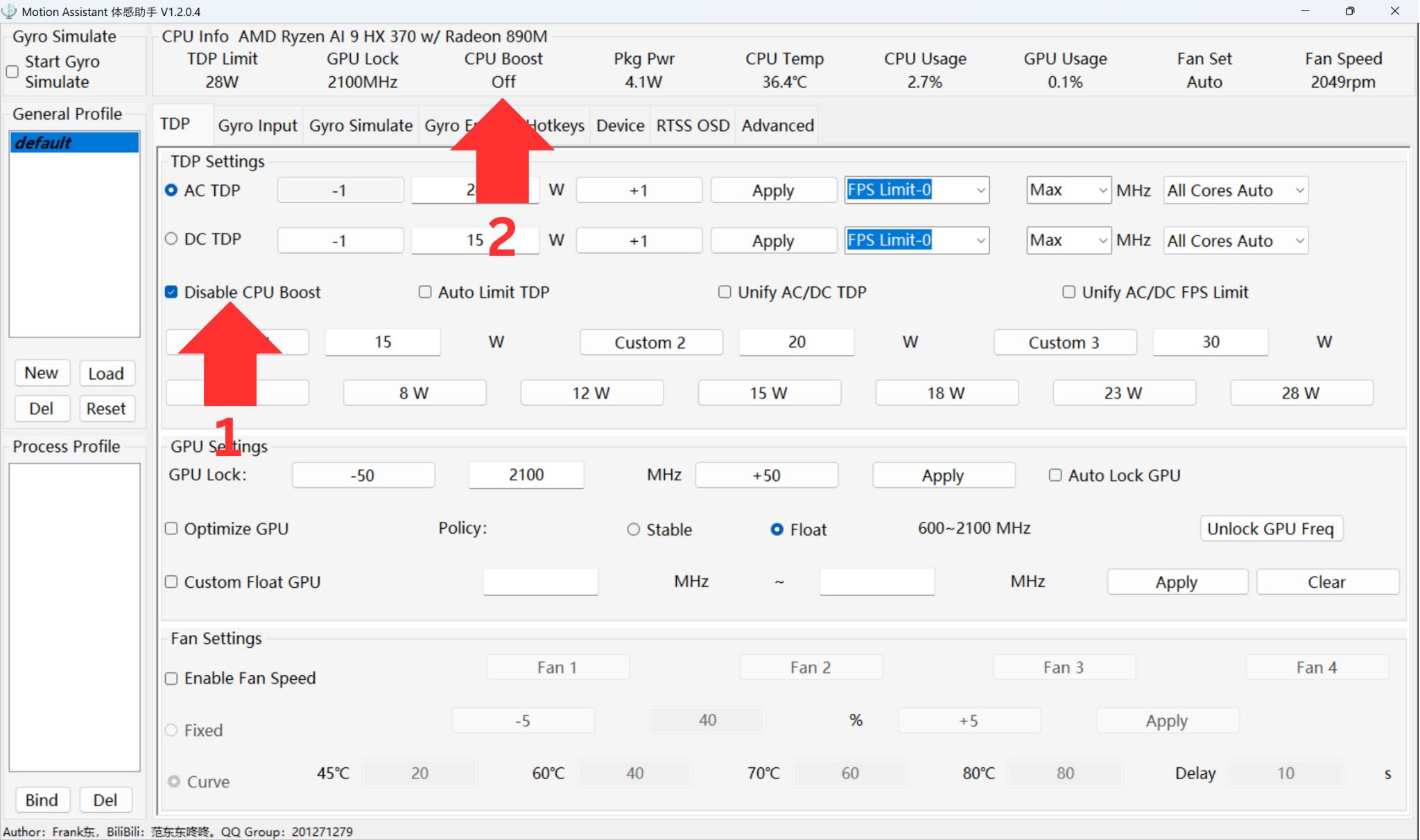
Kliknite na Onemogoči CPU Boost (1) in prikazal se bo trenutni status CPU Boost (2), kot je prikazano na sliki.
AYANEO Windows naprave
Vse naprave AYANEO Windows, kot je AYANEO 3, imajo priložen AYA Space, ki omogoča zelo uporabniku prijazen način za enostavno spreminjanje TDP in povezanih nastavitev.
Spreminjanje TDP
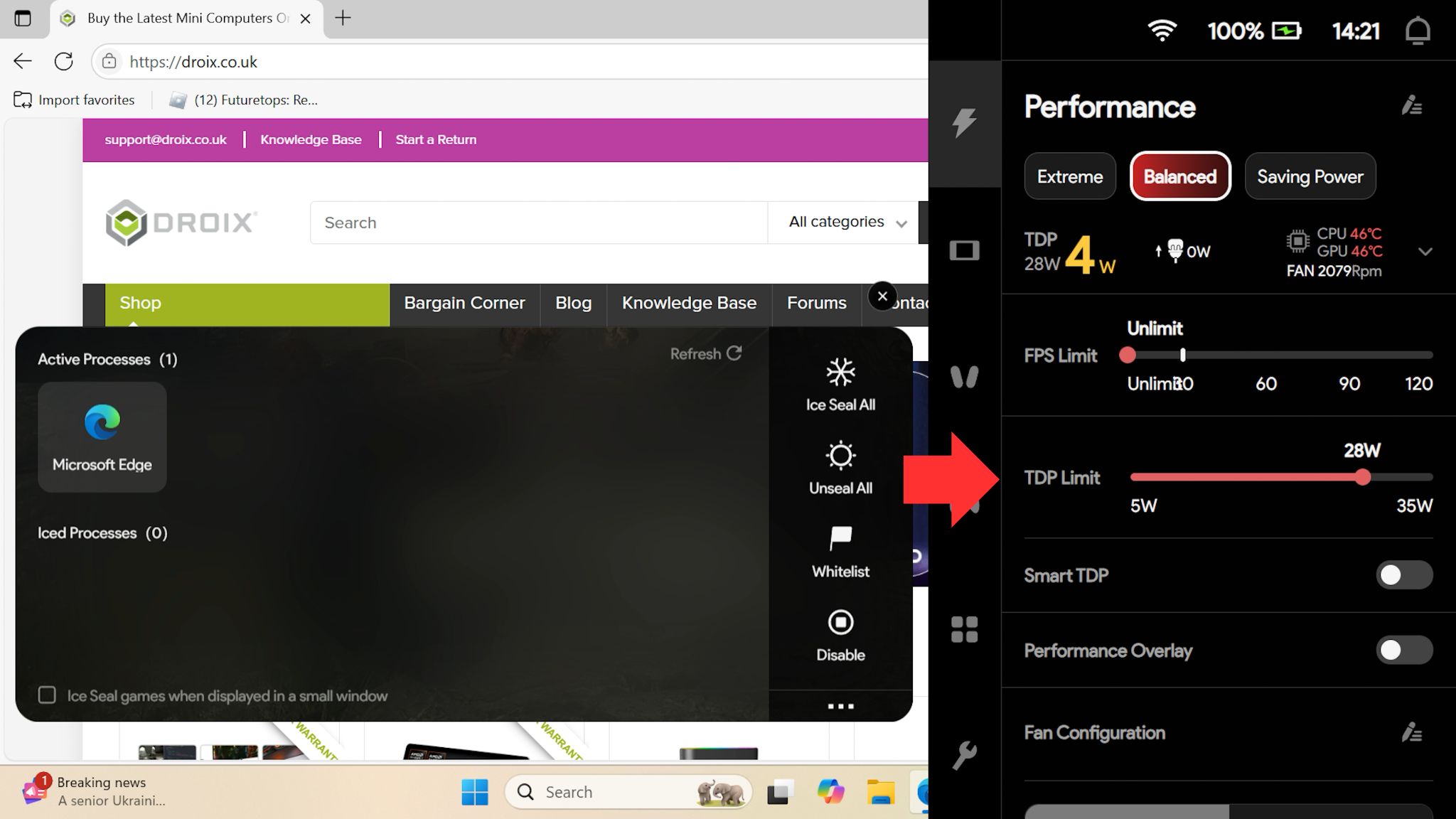
Do prekrivnega zaslona AYA Space lahko dostopate kadar koli prek ustreznega gumba na vaši napravi. Na voljo imate nekaj vnaprej določenih nastavitev delovanja, med katerimi lahko izbirate.

Če želite spremeniti omejitev TDP, lahko uporabite drsnik, da greste tako nizko kot 5 W TDP do varne omejitve za vašo napravo (35 W na tej napravi).
Spreminjanje CPU Boost
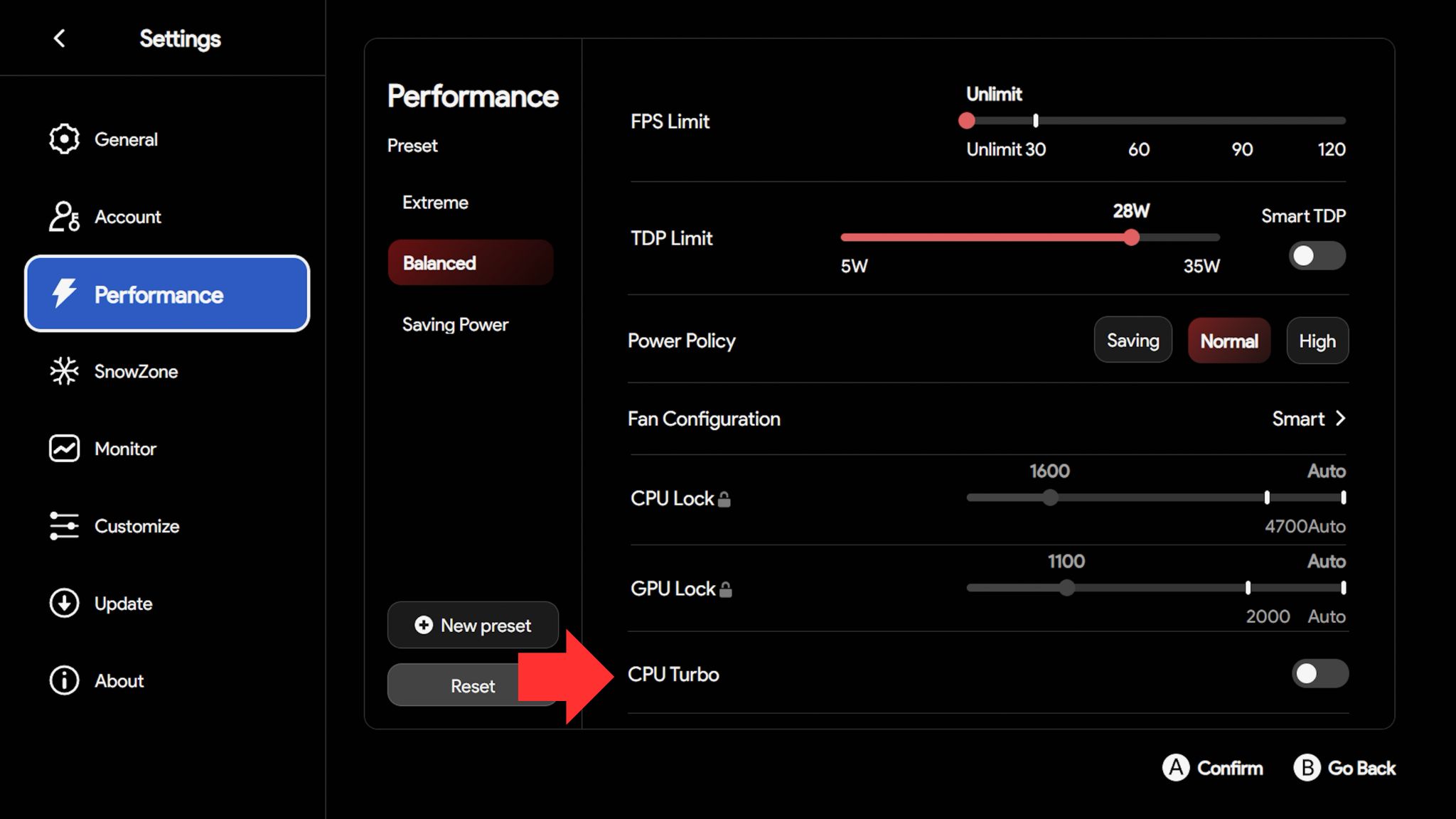
CPU Boost, znan kot CPU Turbo v programski opremi AYANEO, je lahko uporaben za zagotavljanje dodatne moči procesorju namesto grafičnemu procesorju. To lahko pomaga pri programski opremi, ki je zahtevna za CPU, kjer GPU ni zelo obremenjen. To lahko pomaga povečati delovanje v nekaterih igrah in ga lahko upočasni v drugih; gre za poskuse in napake, odvisno od igre in nastavitev.
Na prekrivnem zaslonu kliknite na majhno ikono Uredi v zgornjem desnem območju.
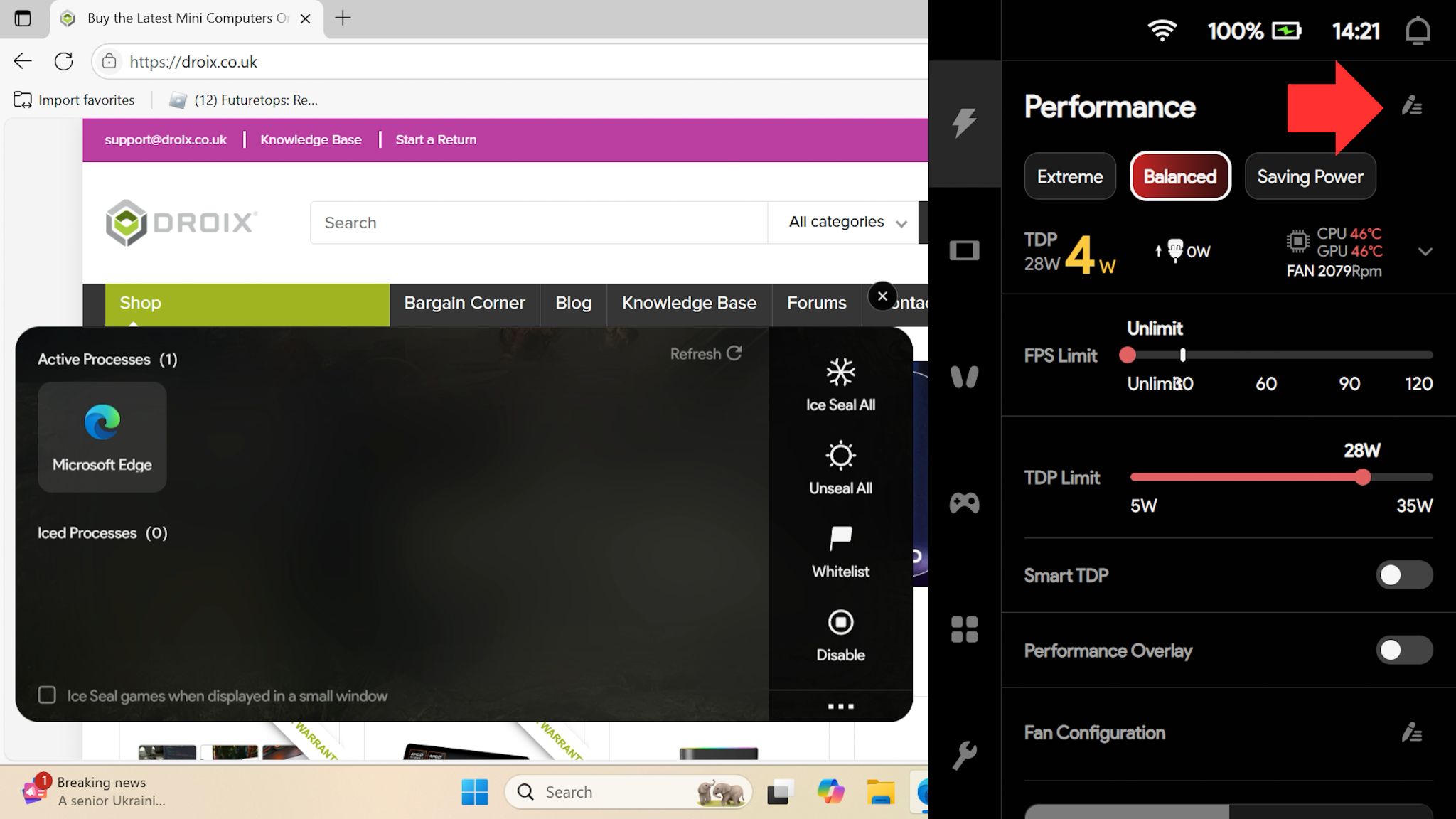
Ustvarite lahko Novo prednastavitev ali uredite obstoječi profil, nato pa tukaj omogočite ali onemogočite nastavitev CPU Turbo.
AYANEO Android naprave
Vse naprave AYANEO Android, kot so AYANEO Pocket Ace, AYANEO Pocket DMG in druge, imajo priložen AYA Space, ki omogoča zelo uporabniku prijazen način za enostavno spreminjanje TDP in povezanih nastavitev.
Spreminjanje TDP
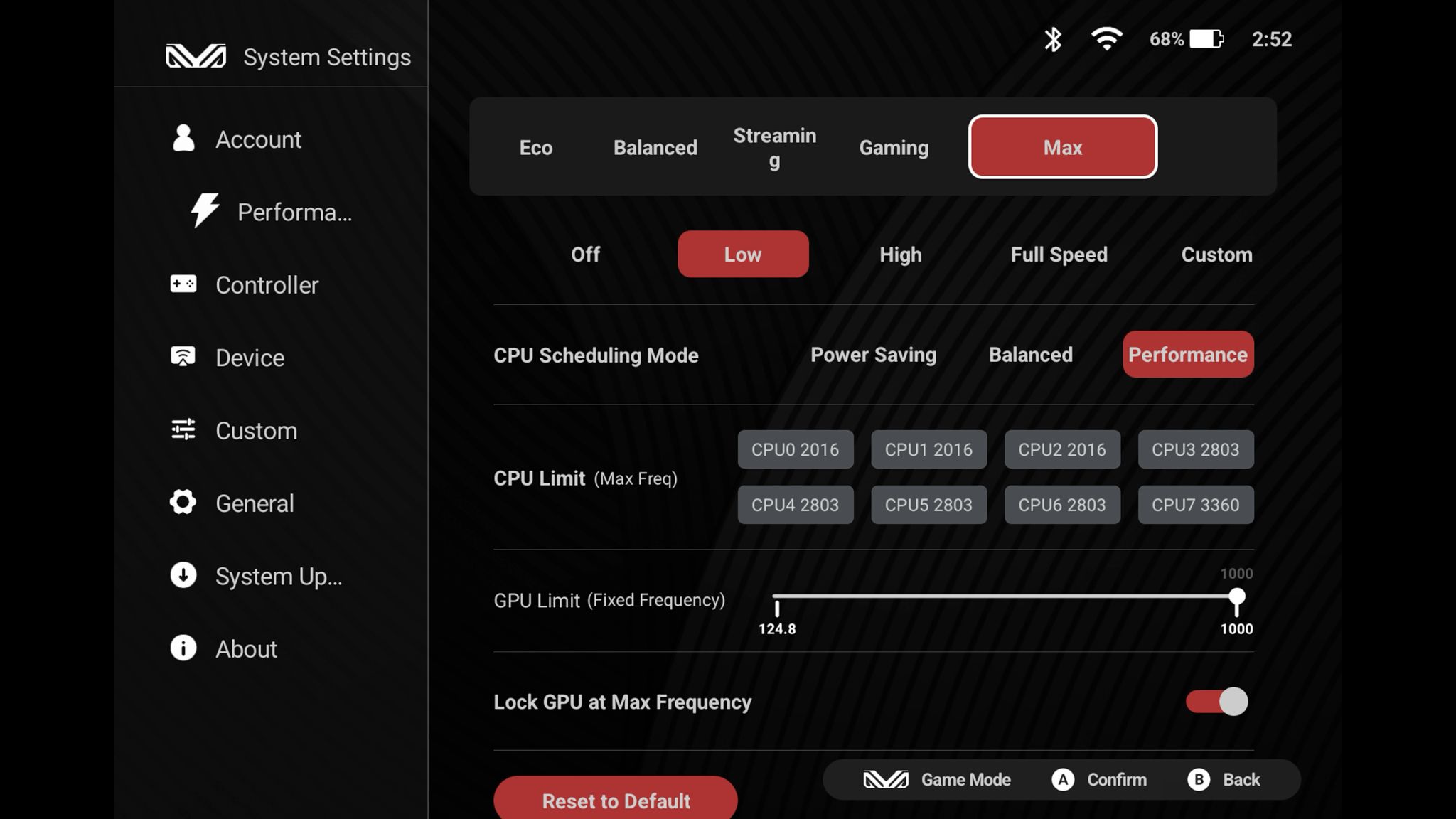
Do prekrivnega zaslona AYA Space lahko dostopate kadar koli prek ustreznega gumba na vaši napravi. Na voljo imate nekaj vnaprej določenih nastavitev delovanja, med katerimi lahko izbirate. Povlecite s prstom v levo, da razkrijete več nastavitev, vključno z nastavitvijo Max.
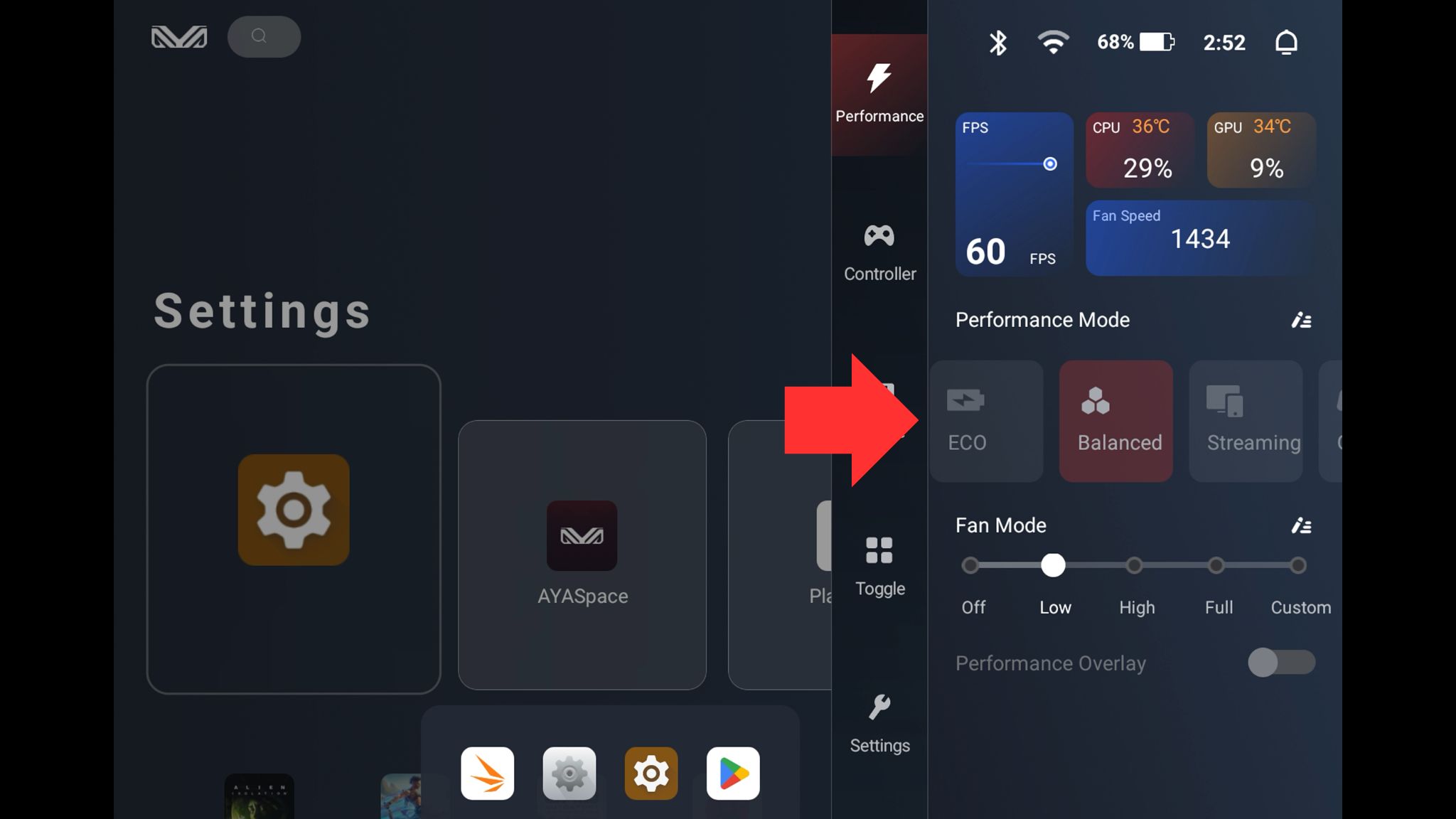
Profile načina delovanja lahko uredite tako, da izberete majhno ikono Uredi .
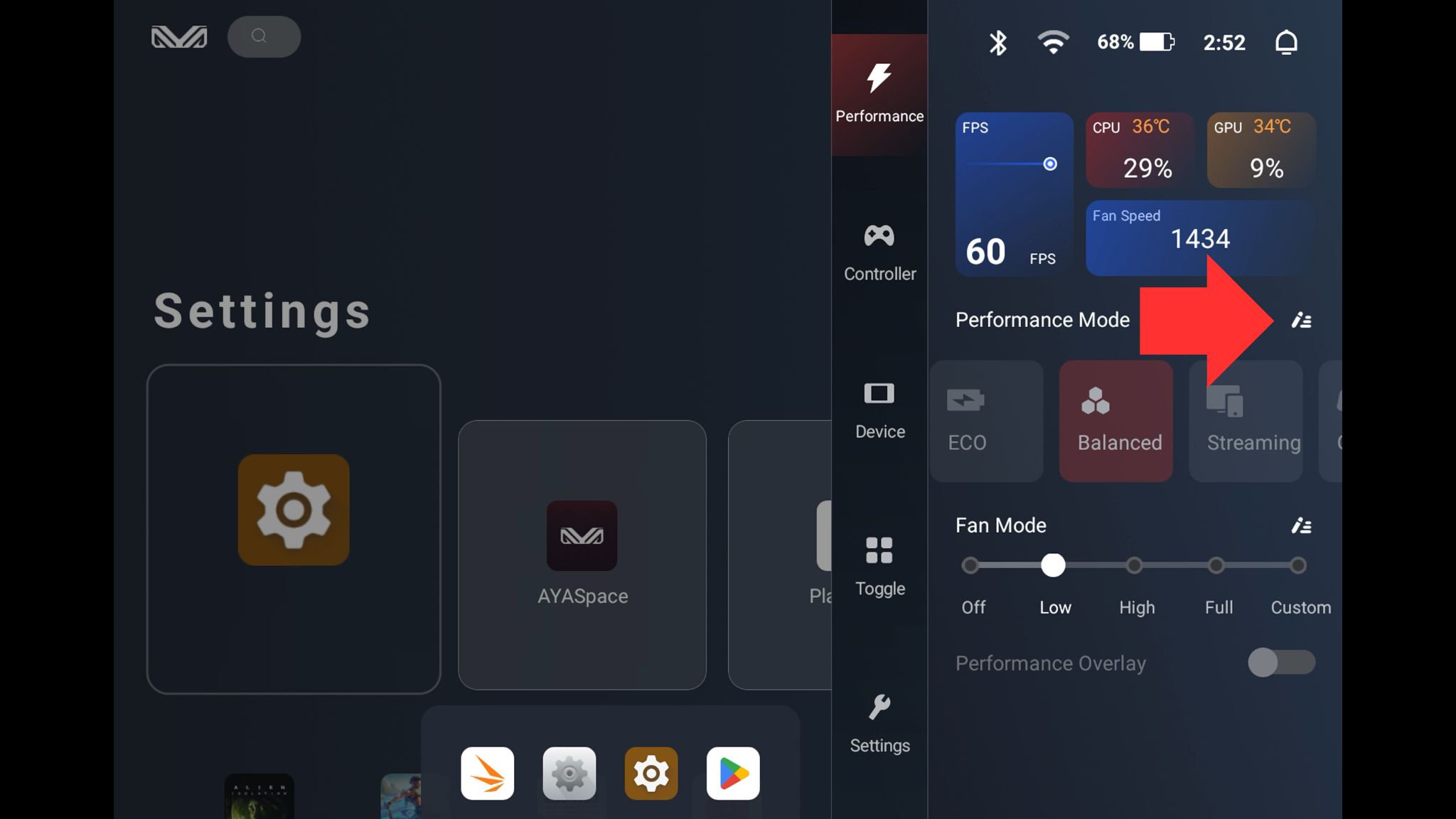
Vnaprej določeni načini so že izčrpni, zato tukaj v resnici ni treba ničesar spreminjati. Lahko pa spremenite način razporejanja, omejitev CPU in frekvenco. Ne pozabite prilagoditi hitrosti ventilatorjev, če izvajate spremembe.
AYN Android naprave
AYN imajo prekrivno programsko opremo, ki je priložena vsem njihovim napravam, kot sta AYN Odin 2 Mini in AYN Odin2 Portal, vendar se profili delovanja upravljajo v spustnem meniju Android.
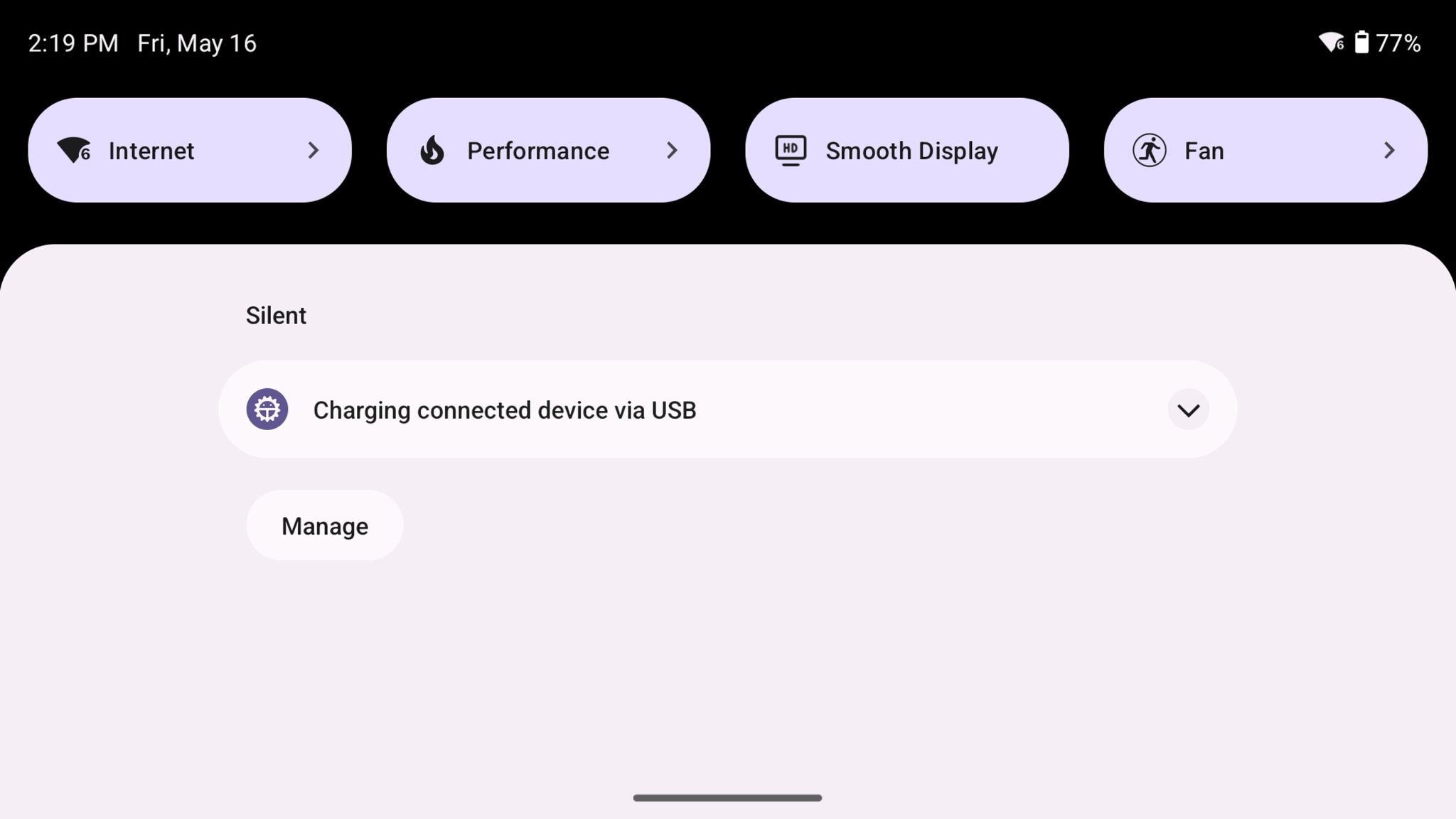
Povlecite s prstom z vrha zaslona navzdol, da prikličete spustni meni. Postopek ponovite, da prikažete celoten meni.
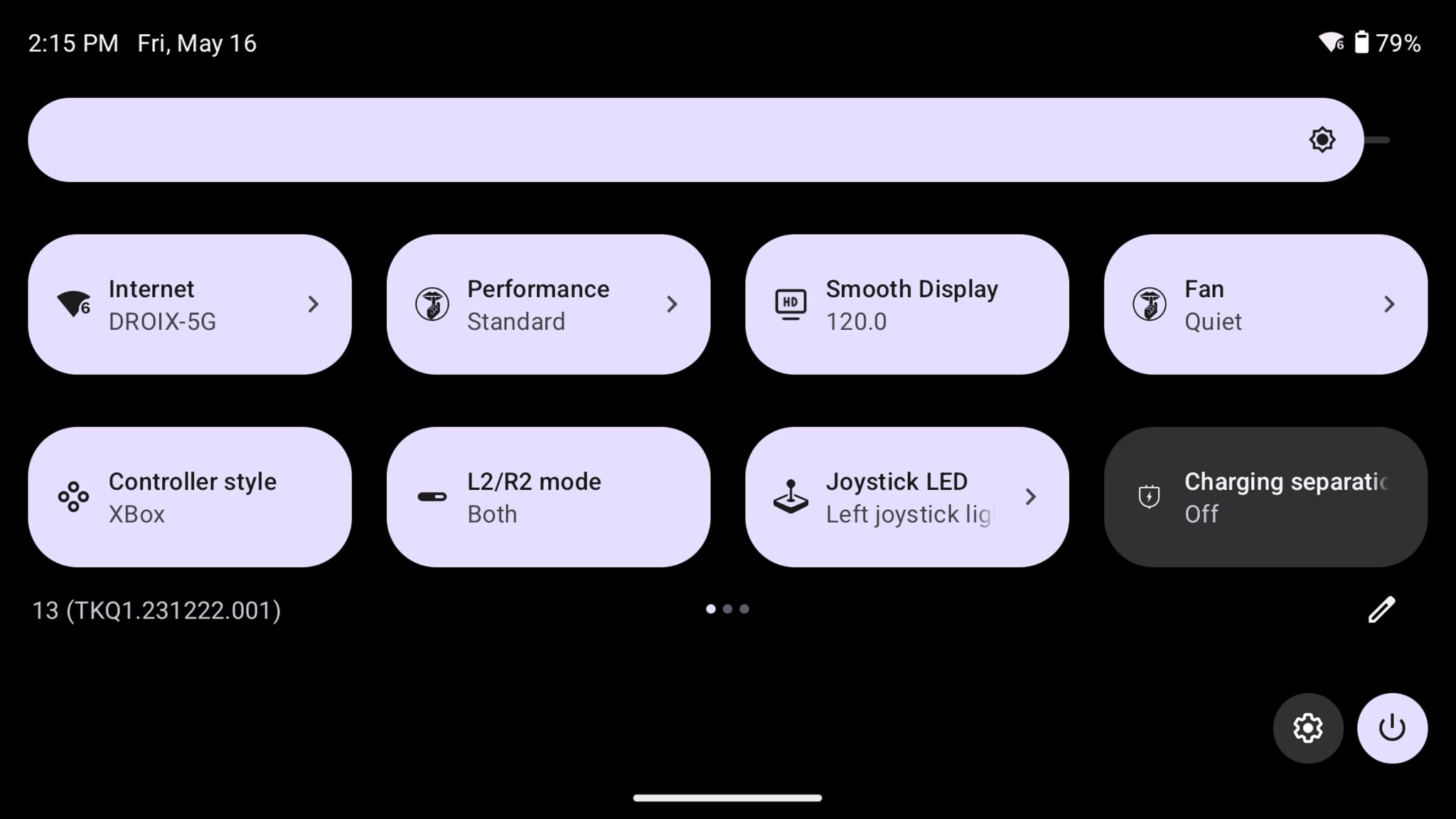
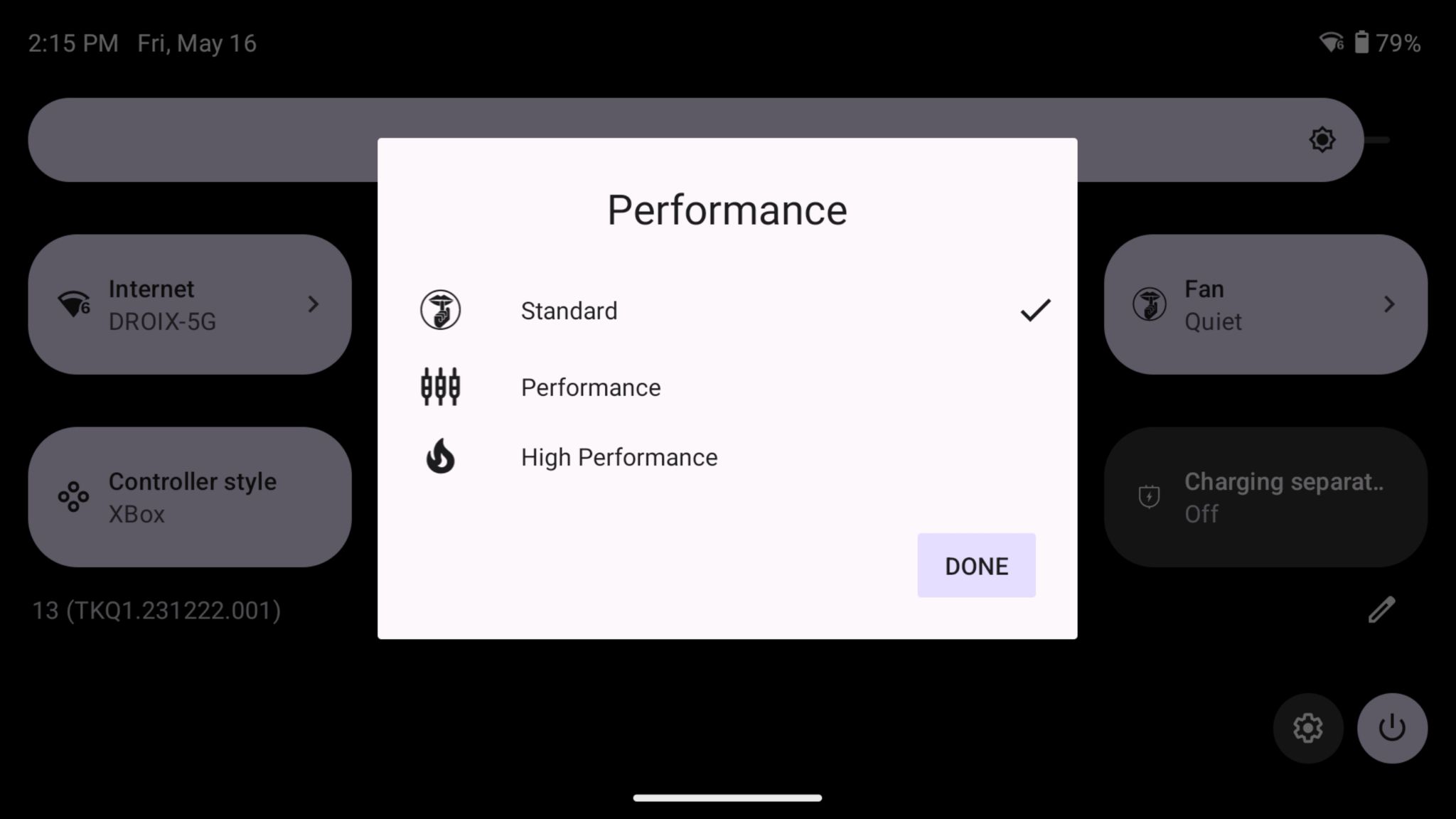
Zdaj lahko izbirate med standardnim, zmogljivim in visoko zmogljivim načinom.
ONEXPLAYER Windows naprave
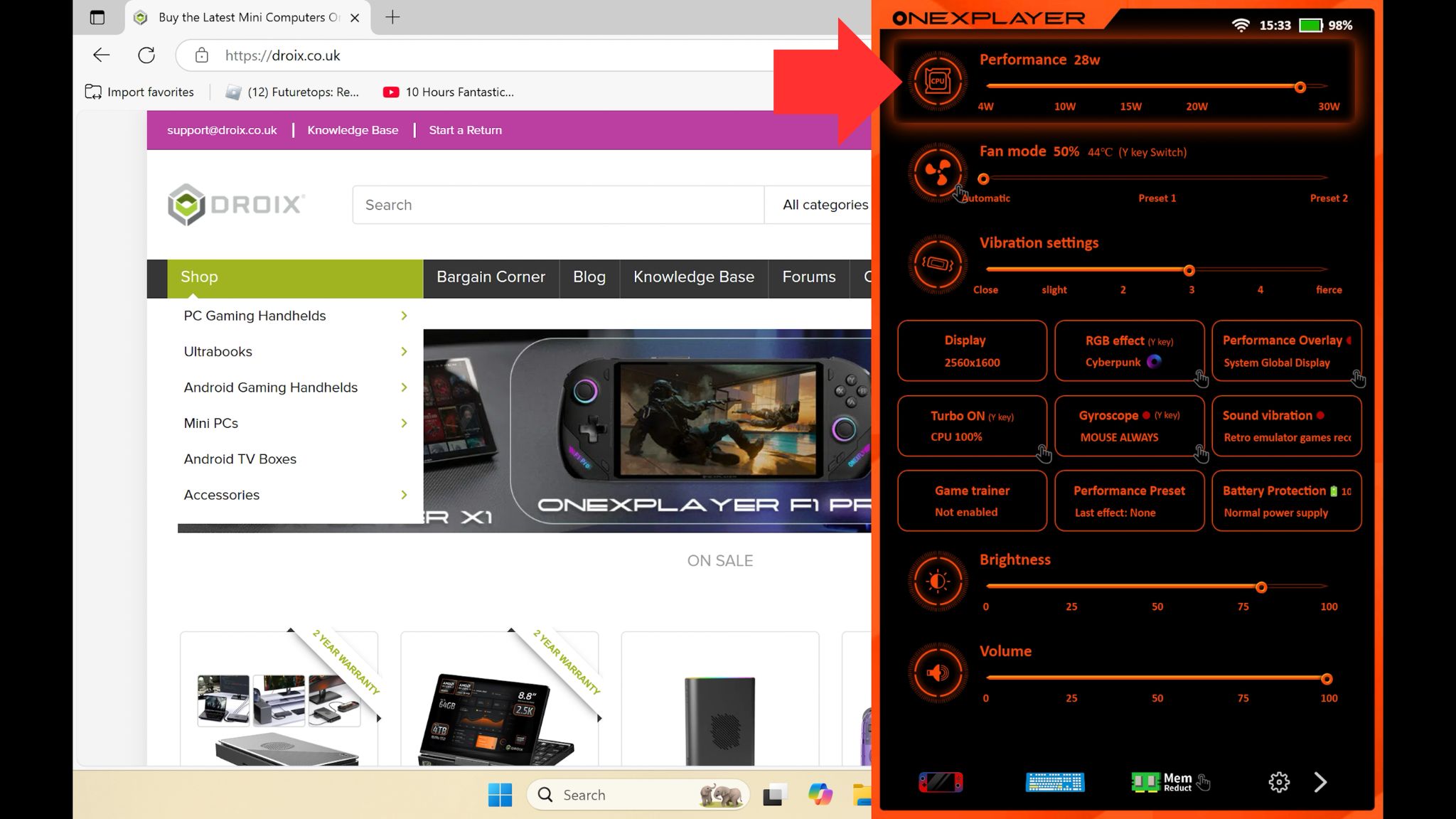
Vse naprave ONEXPLAYER Windows, kot sta ONEXPLAYER X1 Pro in ONEXFLY F1 Pro, imajo lastno programsko opremo. Do nje lahko dostopate prek bližnjice gumba »Turbo« na vaši napravi ali prek opravilne vrstice.
Prekrivni zaslon se bo zdaj prikazal. Drsnik delovanja lahko premikate levo in desno, da prilagodite TDP od 4 W do njegovega največjega TDP (glede na napravo).
Spreminjanje CPU Boost
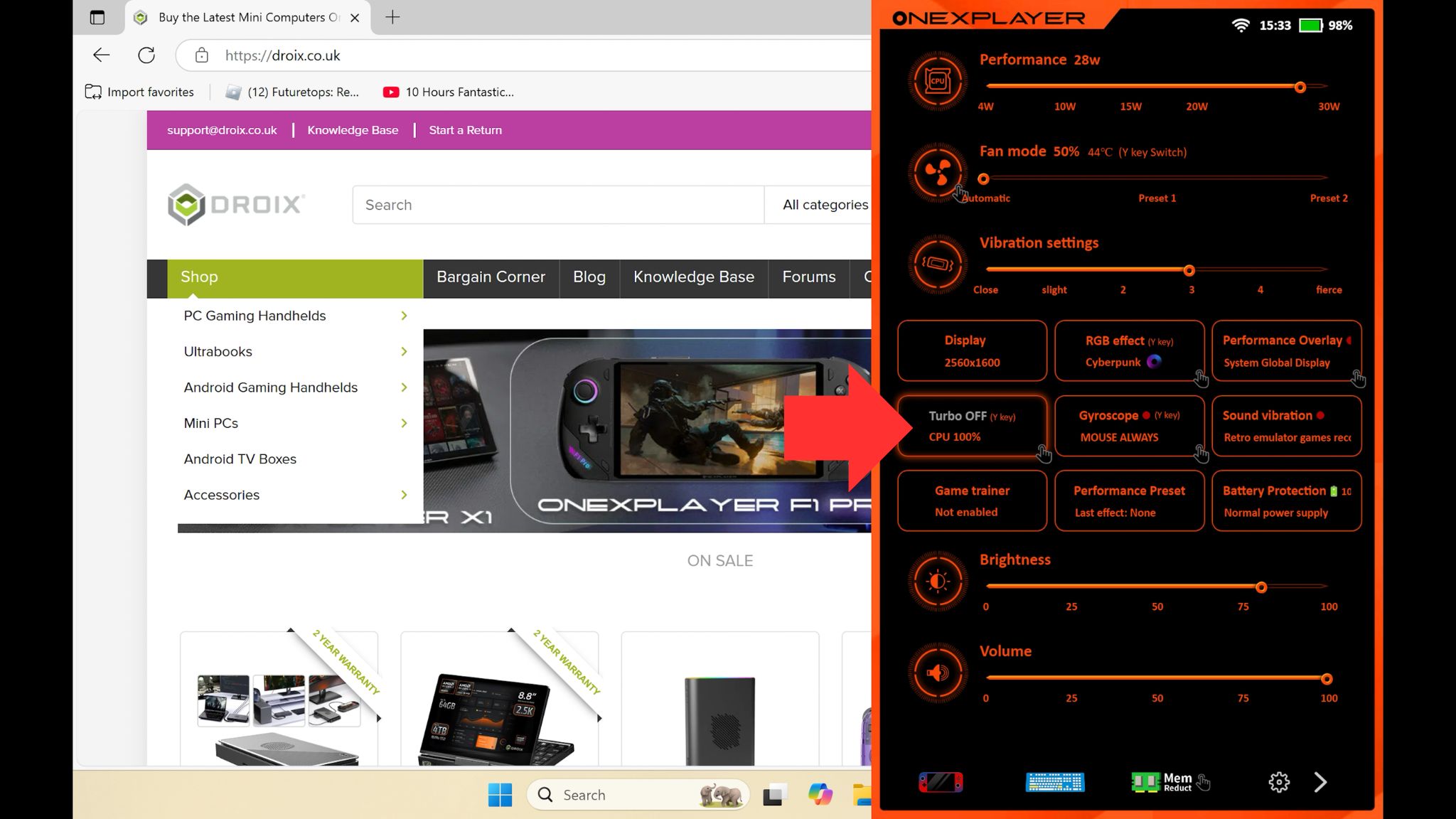
CPU Boost je lahko uporaben za zagotavljanje dodatne moči procesorju namesto grafičnemu procesorju. To lahko pomaga pri programski opremi, ki je zahtevna za CPU, kjer GPU ni zelo obremenjen. To lahko pomaga povečati delovanje v nekaterih igrah in ga lahko upočasni v drugih; gre za poskuse in napake, odvisno od igre in nastavitev.
Kliknite na Turbo VKLOP/IZKLOP, da omogočite ali onemogočite CPU boost.
Latest from the blog
Visit the blog Pregled ONEXPLAYER 3 – 8,8-palčni AMOLED zaslon za igranje, modularne kontrole in presenetljiva vzdržljivost baterije
14. oktobra, 2026
Pregled ONEXPLAYER 3 – 8,8-palčni AMOLED zaslon za igranje, modularne kontrole in presenetljiva vzdržljivost baterije
14. oktobra, 2026
 Napovedan KONKR Pocket BLOCK: majhna navpična Android ročna konzola z zaslonom 4:3
1. oktobra, 2026
Napovedan KONKR Pocket BLOCK: majhna navpična Android ročna konzola z zaslonom 4:3
1. oktobra, 2026
 KONKR Pocket ADVANCE pregled – žepni Android ročni igralni sistem, osredotočen na GBA
24. septembra, 2026
KONKR Pocket ADVANCE pregled – žepni Android ročni igralni sistem, osredotočen na GBA
24. septembra, 2026
 Prednaročilo KONKR Pocket Advance: kompakten Android ročni sistem za retro igre
23. septembra, 2026
Prednaročilo KONKR Pocket Advance: kompakten Android ročni sistem za retro igre
23. septembra, 2026
Vprašanja in odgovori