




Промяна на TDP на Windows преносим гейминг компютър или профил на производителност на и Android гейминг конзола може да намали или увеличи консумацията на енергия, което от своя страна променя производителността. Това може да помогне за пестене на батерията при игри с ниски изисквания или да извлече малко допълнителна мощност от игри с по-високи изисквания.
Това ръководство за промяна на TDP за Windows и профили на производителност за Android ще обхване популярни производители, включително GPD, AYANEO, ONEXPLAYER и AYN.
Важна бележка преди промяна на настройките за мощност
Въпреки че е малко вероятно устройството ви да бъде повредено чрез увеличаване на мощността над препоръчаните граници, това е възможно. Това ще доведе до по-висока консумация на енергия с малко или никакво увеличение на производителността и потенциални проблеми със стабилността. Затова ви препоръчваме да проверите ограниченията на вашето устройство и неговия оптимален TDP или профил за производителност и да не надвишавате това.
За повечето устройства с AMD около 28W TDP е оптималната стойност по отношение на мощност спрямо производителност. Можете да отидете до 30W и в някои случаи до 35W, но проверете спецификациите. Можете да проверите производителността с някои бенчмаркове, вижте нашето Ръководство как да тествате производителността на вашето Windows или Android преносимо устройство тук.
GPD Windows устройства
Всички модели GPD като GPD WIN 4 2025, GPD WIN Mini 2025, GPD WIN MAX 2 2025 идват с включен софтуер наречен Motion Assist. Това е прост, но лесен инструмент за лесно регулиране на TDP, както и на някои други настройки. Можете да създавате профили за често използвани конфигурации.
Промяна на TDP
Има няколко предварително зададени настройки за TDP (1), върху които можете просто да кликнете и ограничението за TDP (2) ще се актуализира, за да покаже текущата настройка за TDP.
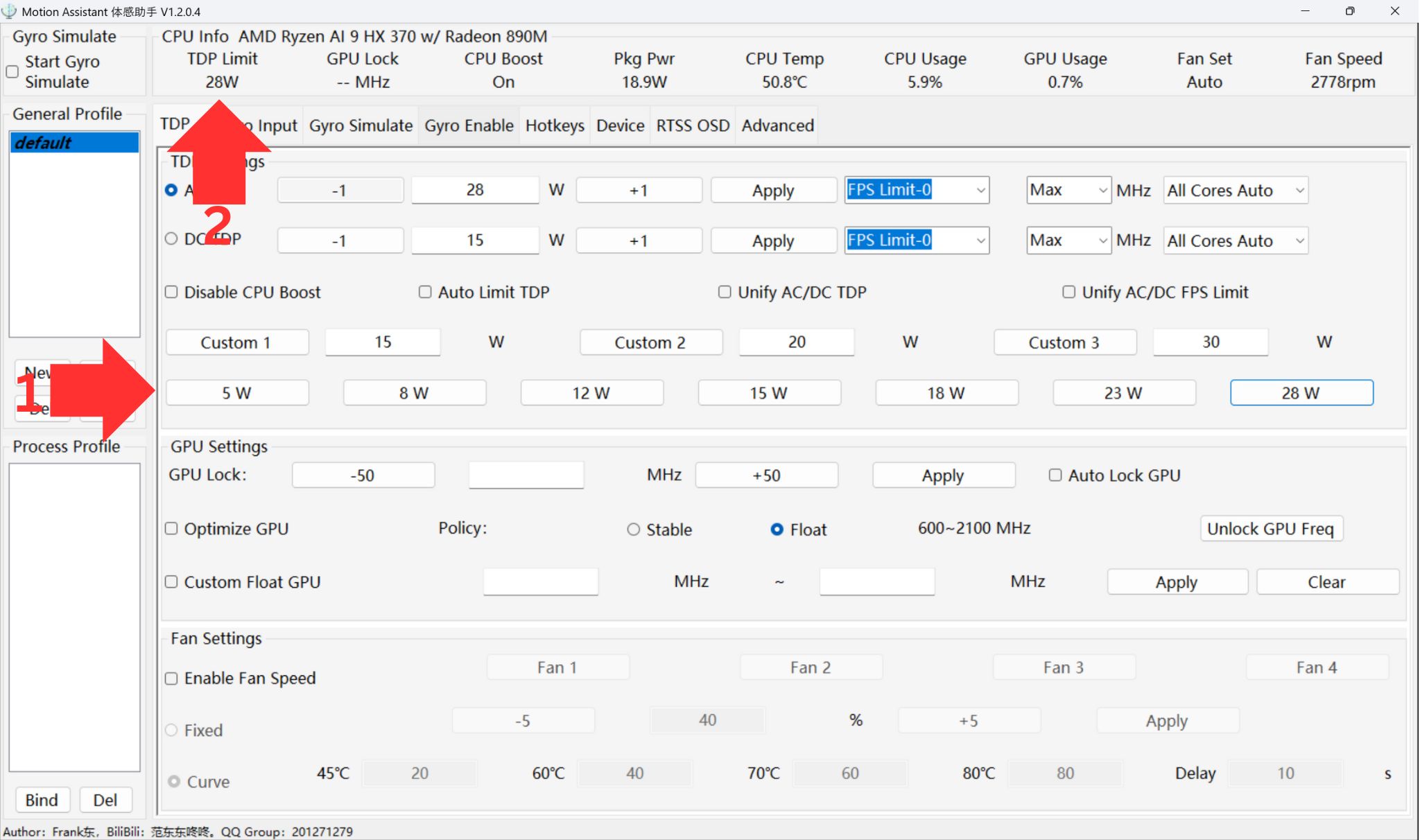
Също така имате три персонализирани настройки за TDP, които можете да използвате, ако искате различен TDP от настройките по подразбиране.
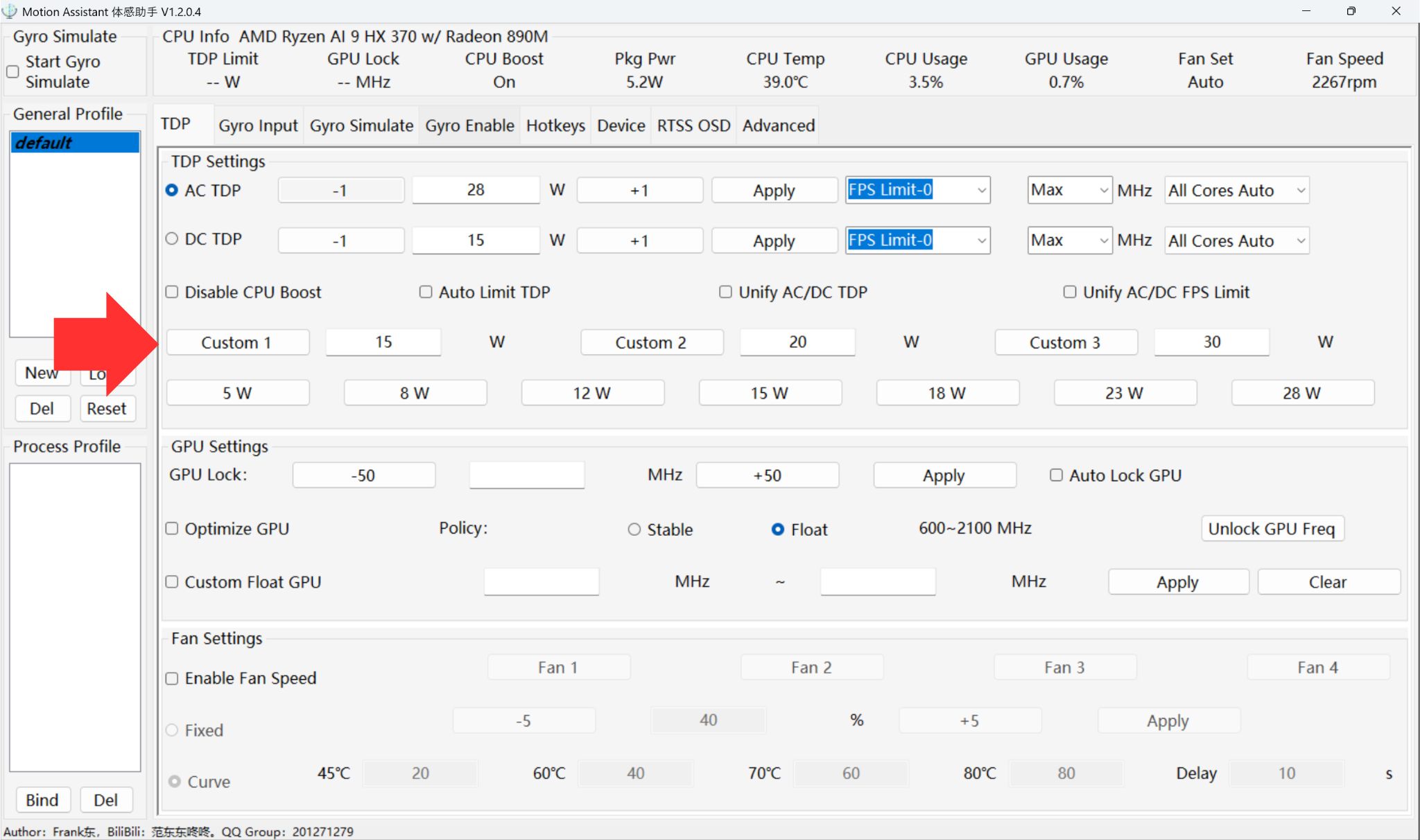
CPU Boost изключен & Включен
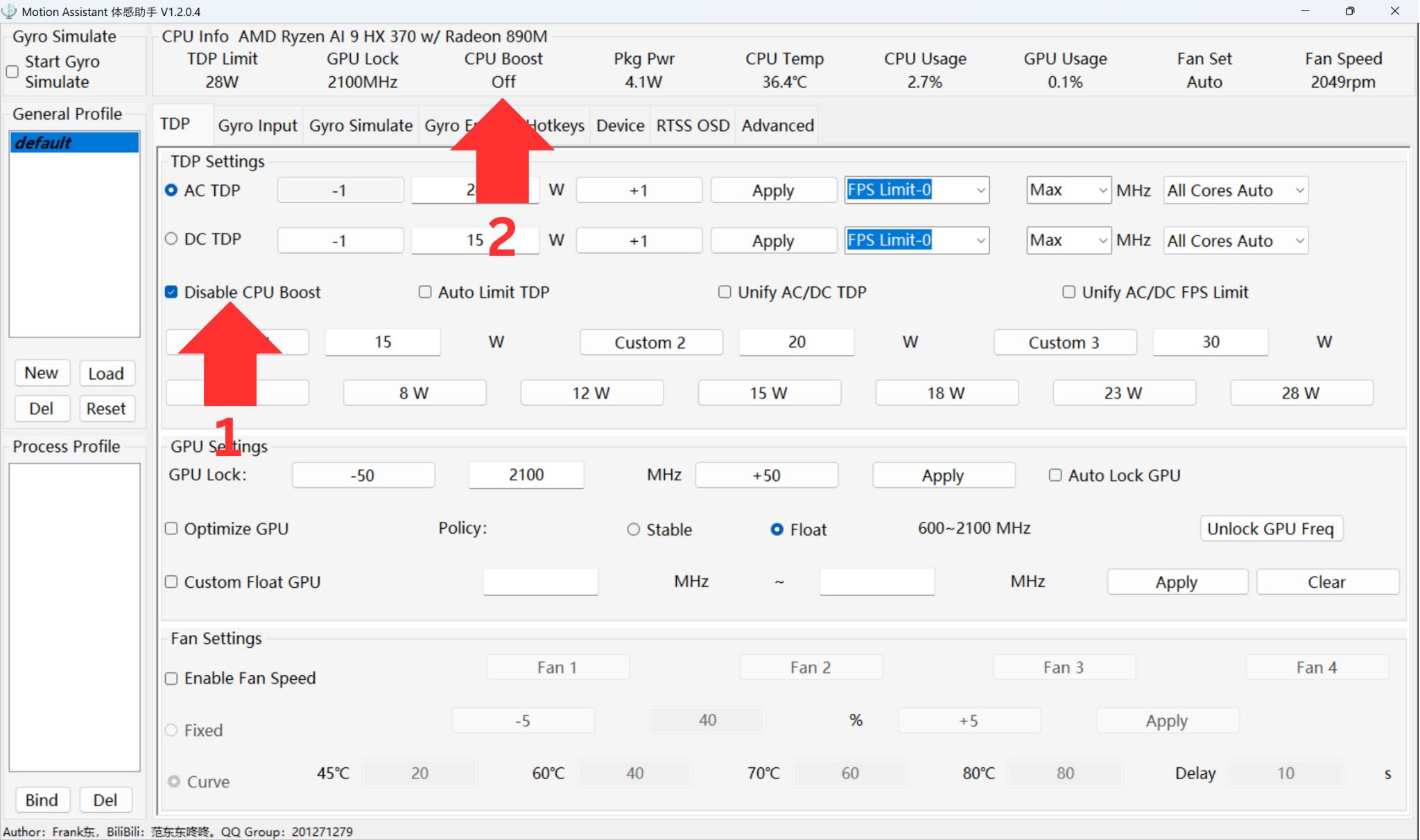
Превключвателят CPU Boost може да бъде полезен за осигуряване на допълнителна мощност на процесора, вместо на графичния процесор. Това може да помогне при софтуер, който изисква много ресурси от процесора, когато графичният процесор не е силно натоварен. Това може да помогне за повишаване на производителността в някои игри и може да забави производителността в други; това е метод на проби и грешки в зависимост от играта и настройките.
Кликнете върху Disable CPU Boost (1) и ще се покаже текущият статус на CPU Boost (2), както е показано на изображението.
AYANEO Windows Устройства
Всички устройства AYANEO Windows, като например AYANEO 3 се доставят с AYA Space, което предоставя много удобен за потребителя начин за лесна промяна на TDP и свързаните настройки.
Промяна на TDP
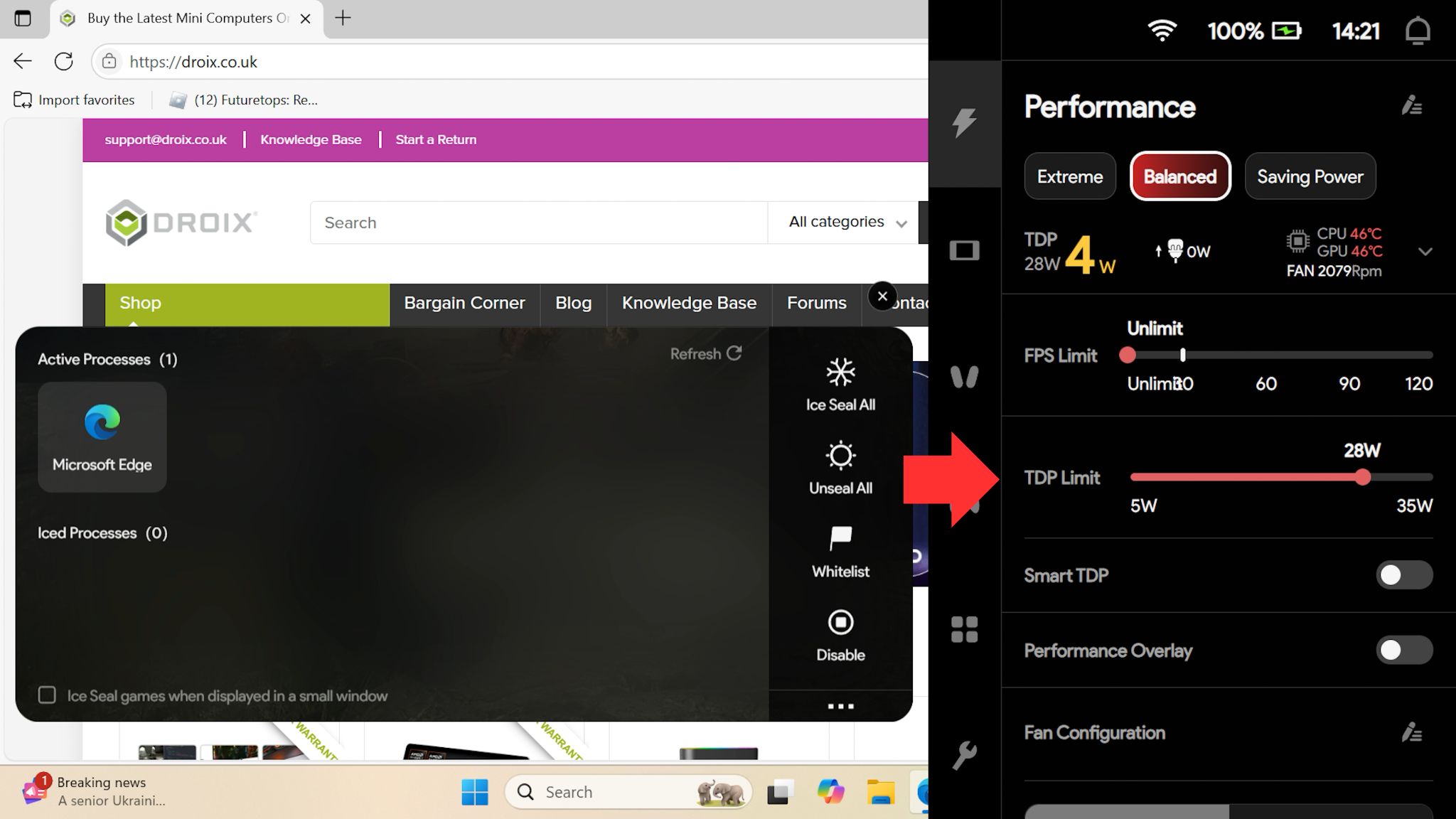
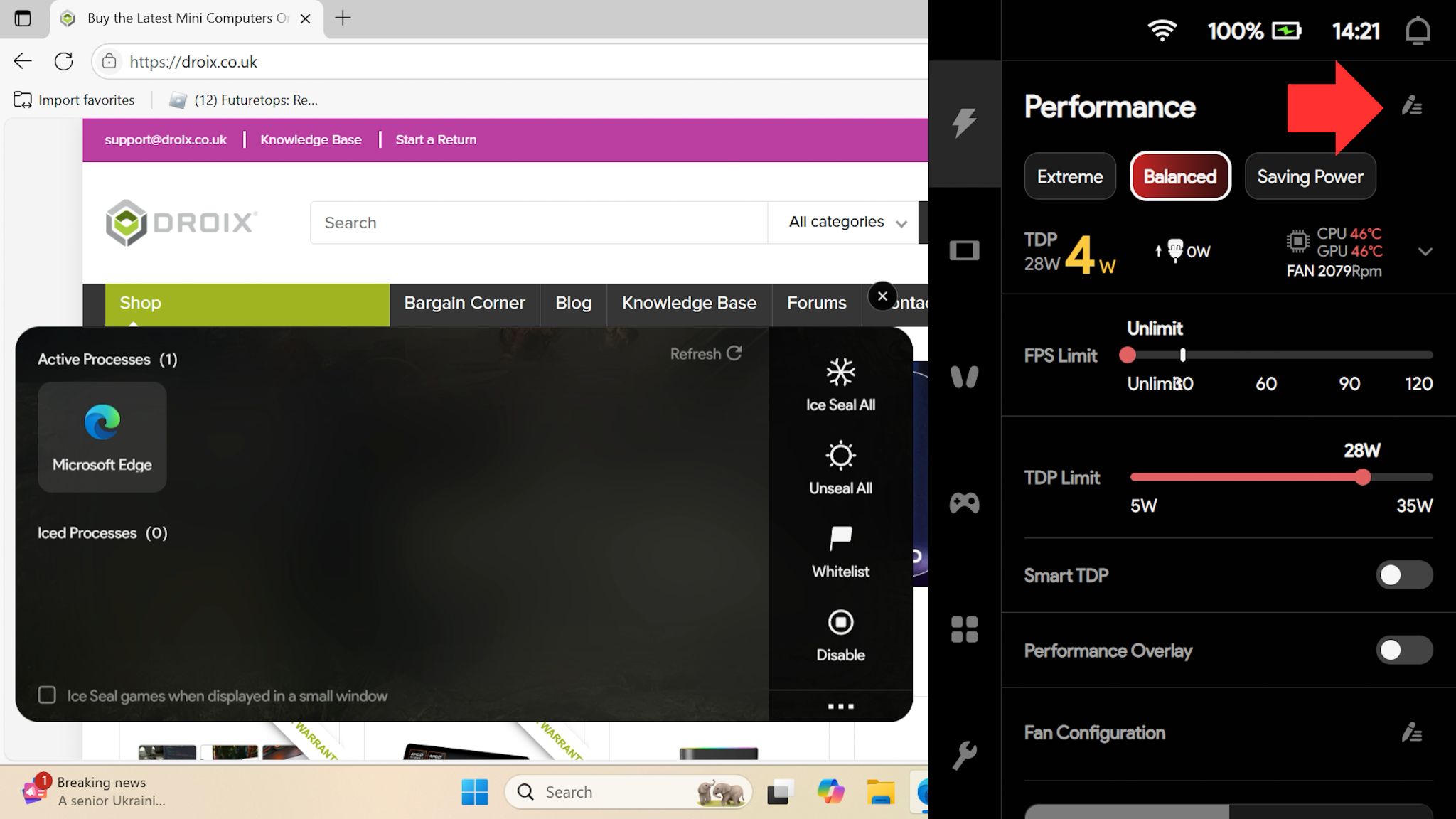
Можете да осъществите достъп до овърлея на AYA Space по всяко време чрез съответния бутон на вашето устройство. Разполагате с някои предварително зададени настройки за производителност, от които можете да избирате.

Ако искате да промените ограничението на TDP, можете да използвате плъзгача, за да го намалите до 5W TDP или да го увеличите до безопасната граница за вашето устройство (35W на това устройство).
Промяна на CPU Boost
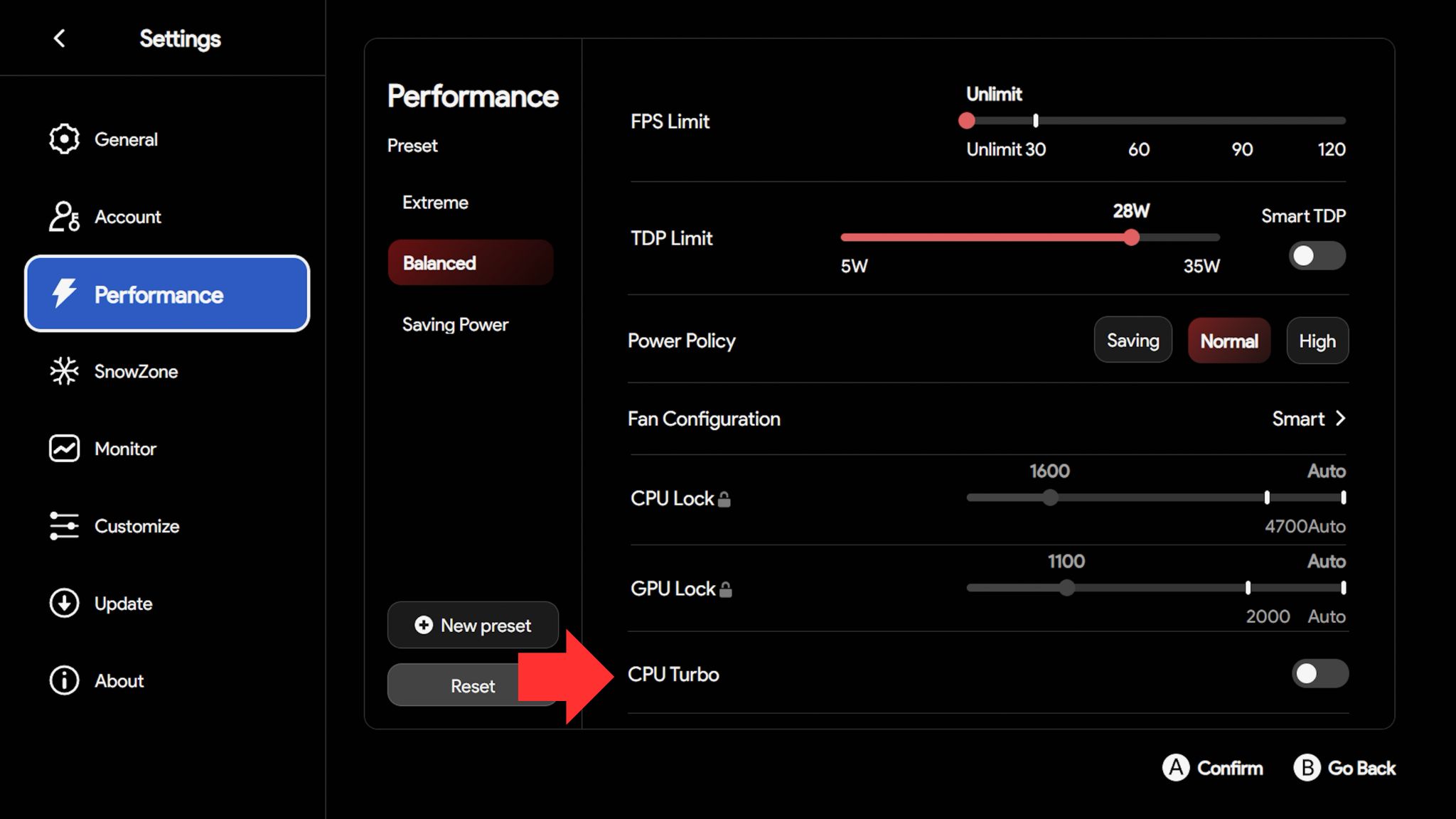
CPU Boost, известно като CPU Turbo в софтуера AYANEO, може да бъде полезно за осигуряване на допълнителна мощност на процесора, вместо на графичния процесор. Това може да помогне при софтуер, който изисква много ресурси от процесора, когато графичният процесор не е силно натоварен. Това може да помогне за повишаване на производителността в някои игри и може да забави производителността в други; това е метод на проби и грешки в зависимост от играта и настройките.
В овърлея кликнете върху малкия Редактиране иконата в горния десен ъгъл.
Можете да създадете Нова предварителна настройка или да редактирате съществуващ профил, след което да включите или изключите настройката CPU Turbo тук.
AYANEO Android Устройства
Всички устройства AYANEO Android, като например AYANEO Pocket Ace, AYANEO Pocket DMG и още, идват с AYA Space, който предоставя много удобен за потребителя начин за лесна промяна на TDP и свързаните настройки.
Промяна на TDP
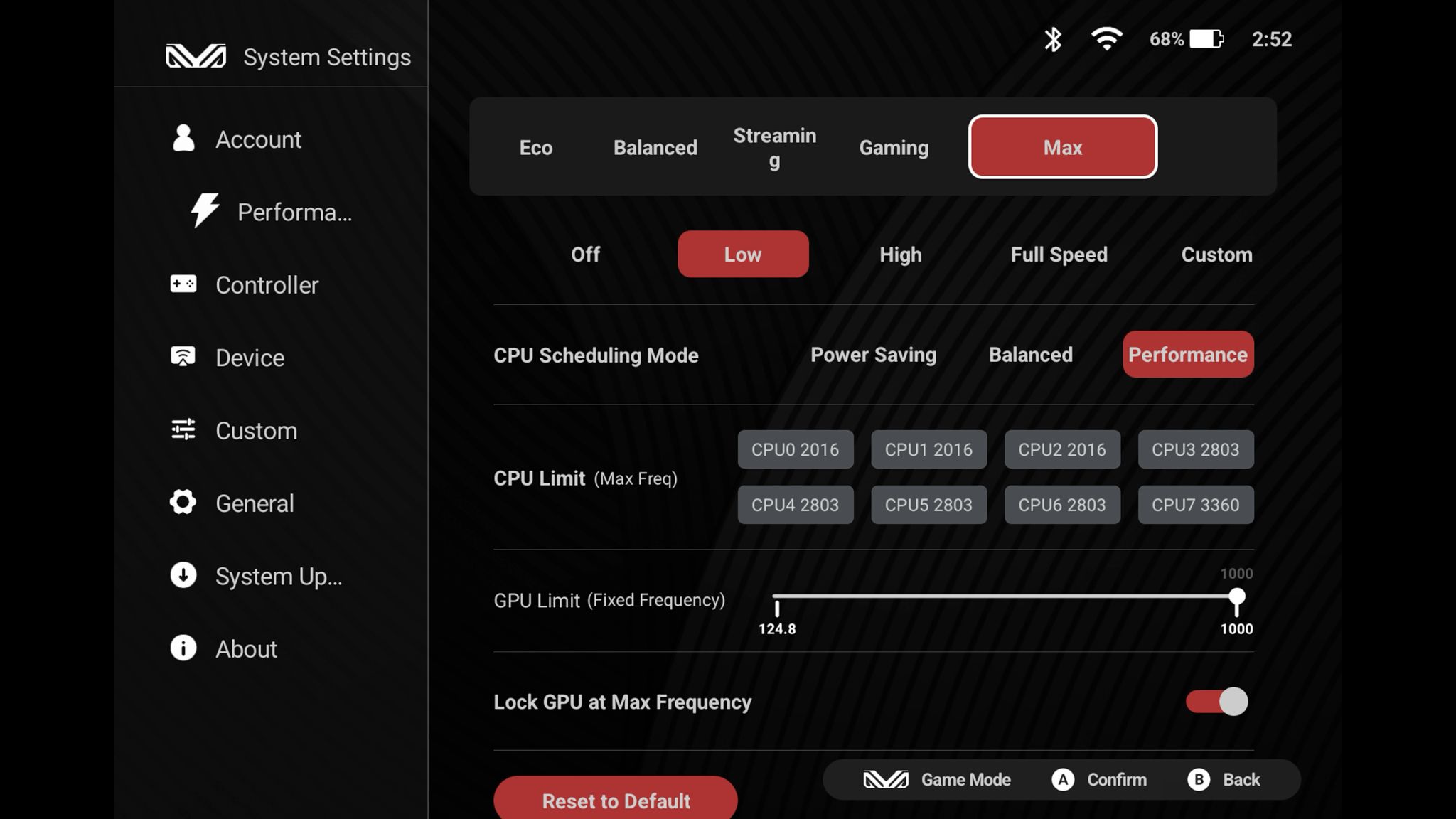
Можете да осъществите достъп до овърлея на AYA Space по всяко време чрез съответния бутон на вашето устройство. Разполагате с някои предварително зададени настройки за производителност, от които можете да избирате. Плъзнете пръста си наляво, за да разкриете още настройки, включително настройка Max.
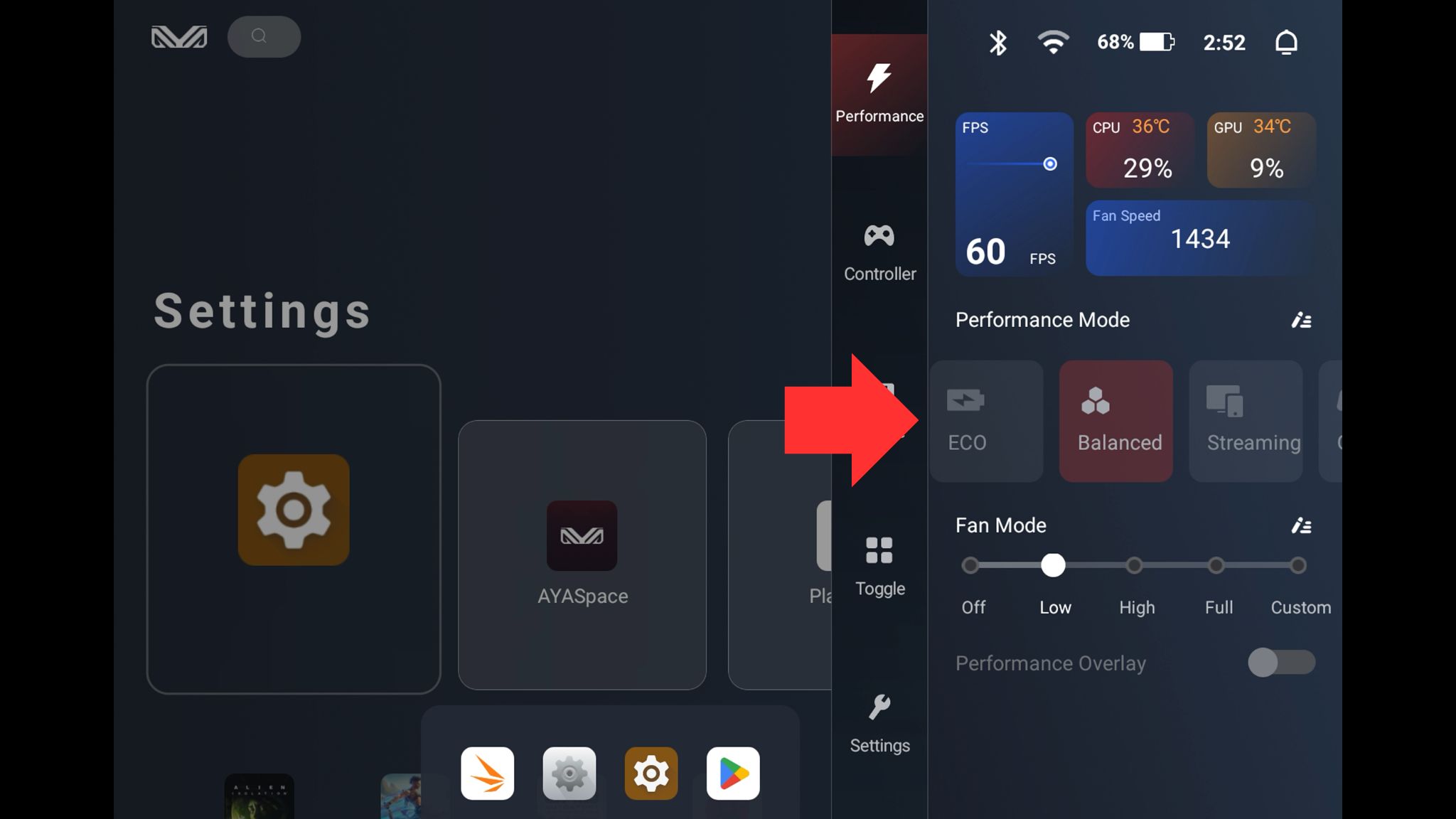
Можете да редактирате профилите за режим на производителност, като изберете малката Редактиране икона.
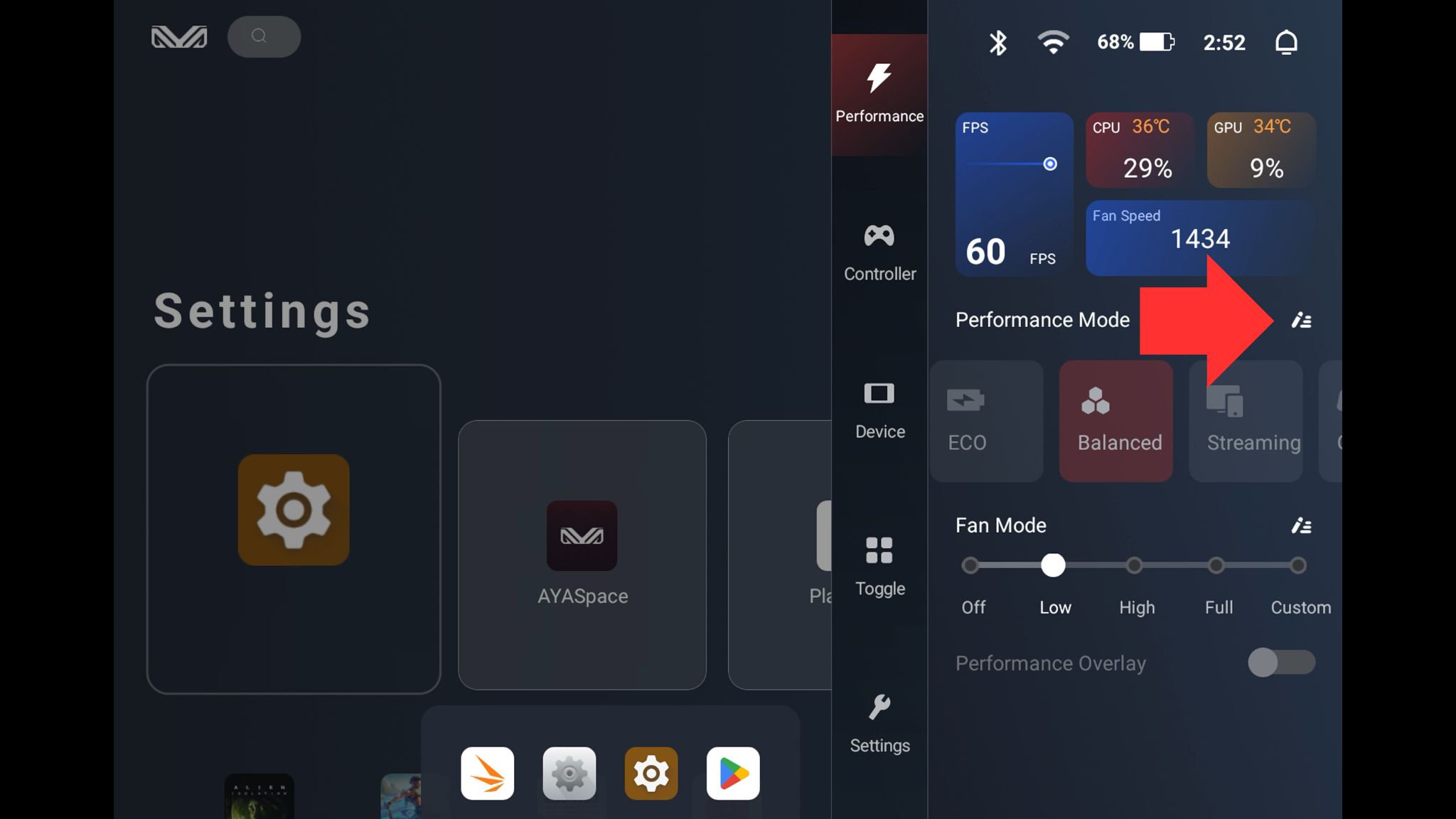
Предварително зададените режими вече са изчерпателни, така че на практика не е необходимо да променяте нищо тук. Но можете да промените режима на планиране, ограничението на процесора и честотата. Моля, не забравяйте да регулирате скоростта на вентилаторите, ако правите промени.
AYN Android устройства
AYN разполагат със софтуер за наслагване, който идва с всичките им устройства, като например AYN Odin 2 Mini и AYN Odin2 Portal, но профилите за производителност се управляват от падащото меню Android.
Плъзнете пръста си от горната част на екрана надолу, за да отворите падащото меню. Повторете процеса, за да се покаже пълното меню.
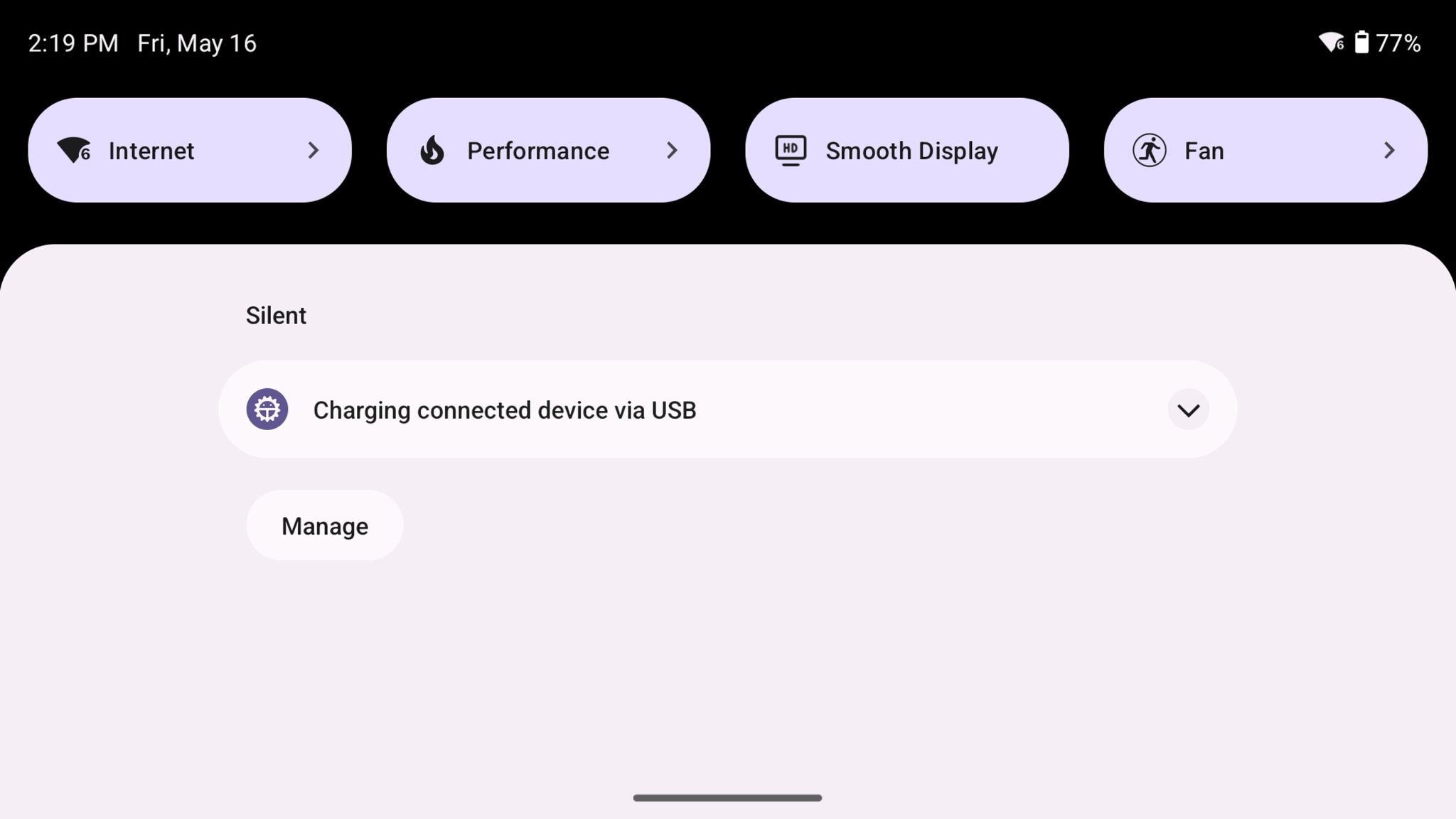
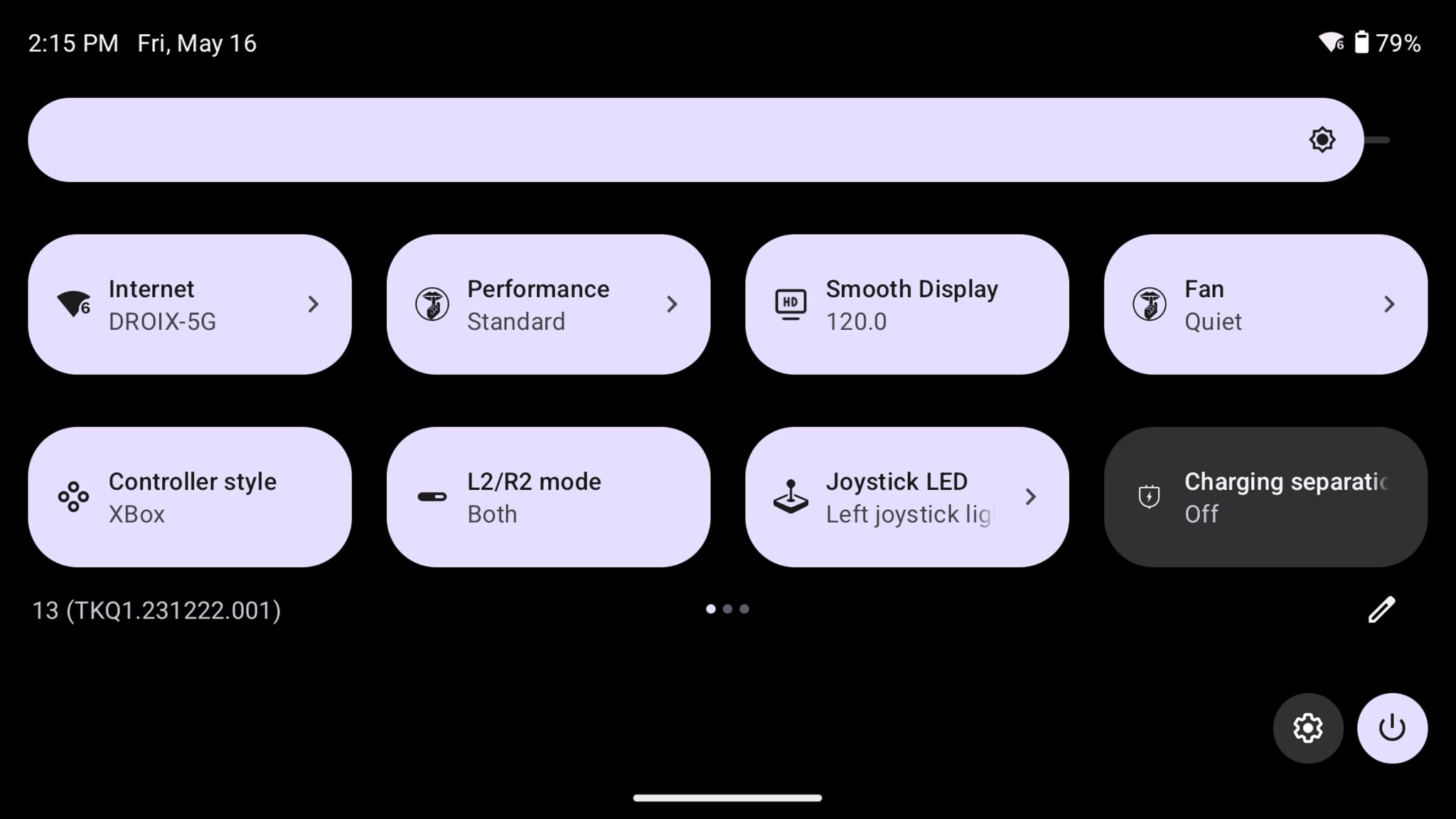
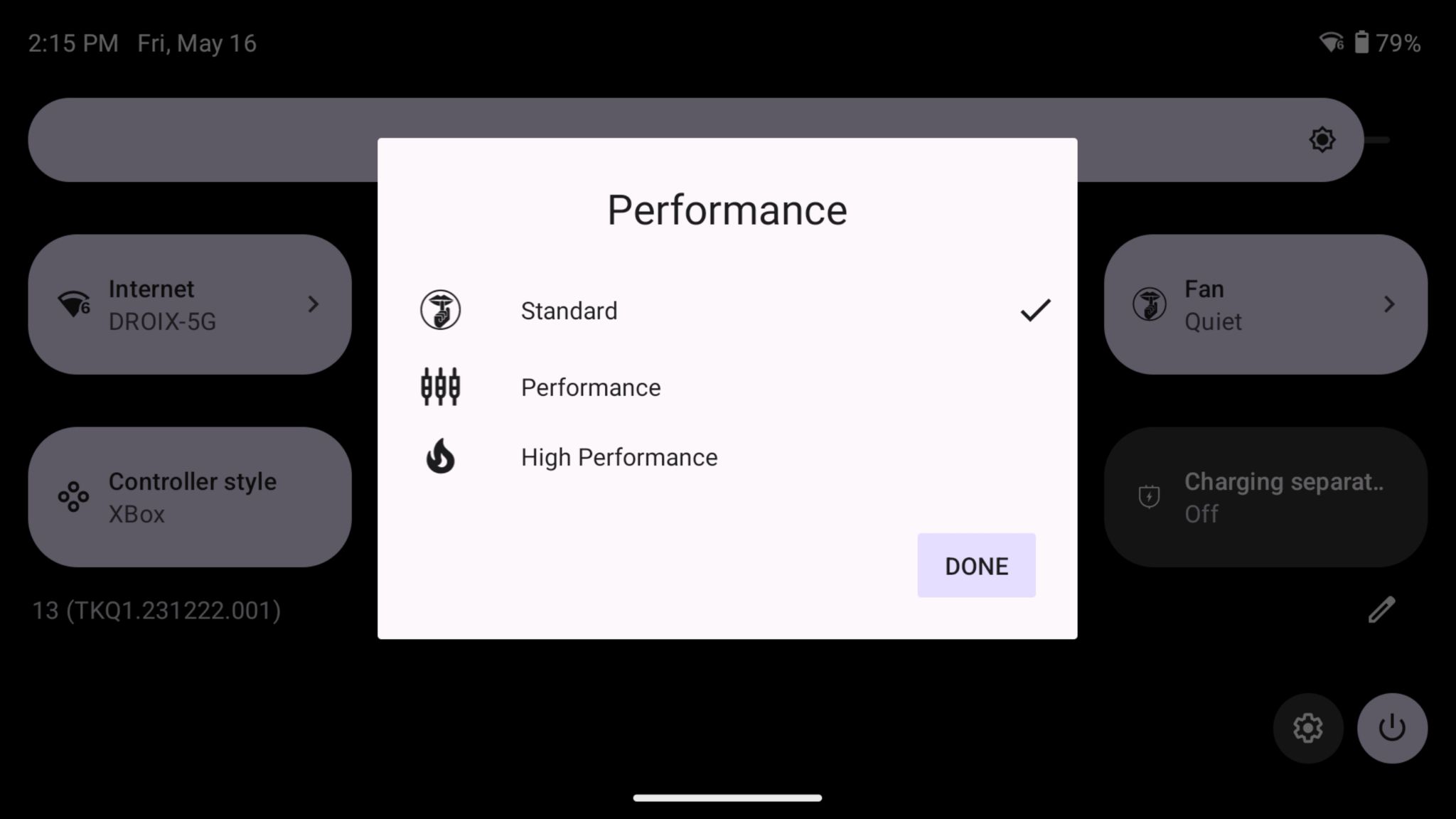
Сега можете да избирате между стандартен, високопроизводителен и максимално производителен режим.
ONEXPLAYER Windows Устройства
Всички ONEXPLAYER Windows устройства, като например ONEXPLAYER X1 Pro и ONEXFLY F1 Pro идват със собствен софтуер. Можете да получите достъп до него чрез бутона за бърз достъп „Turbo“ на вашето устройство или чрез лентата на задачите.
Оверлеят ще се появи сега. Можете да преместите плъзгача за производителност отляво надясно, за да регулирате TDP от 4W до неговия максимум (в зависимост от устройството).
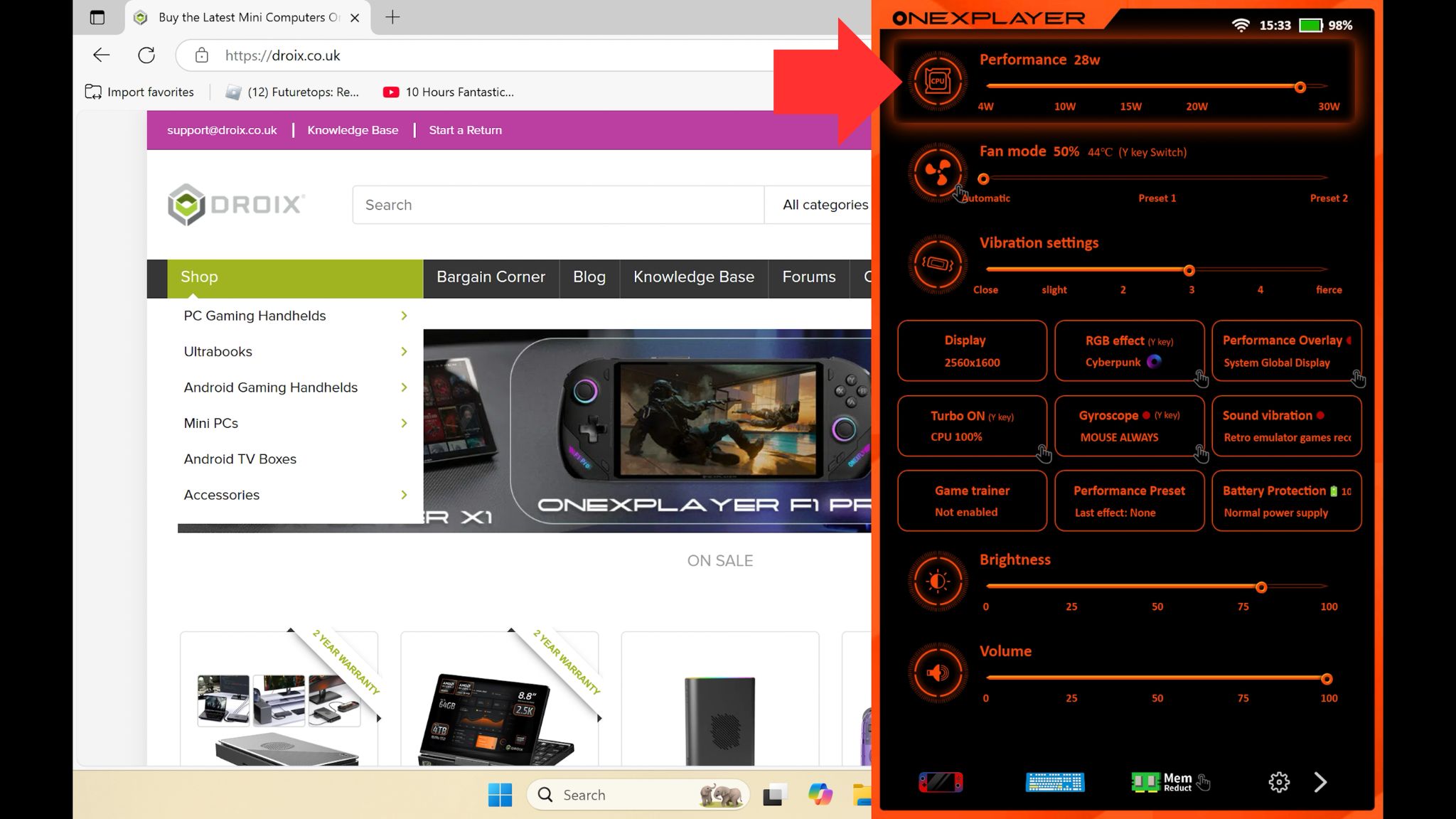
Промяна на CPU Boost
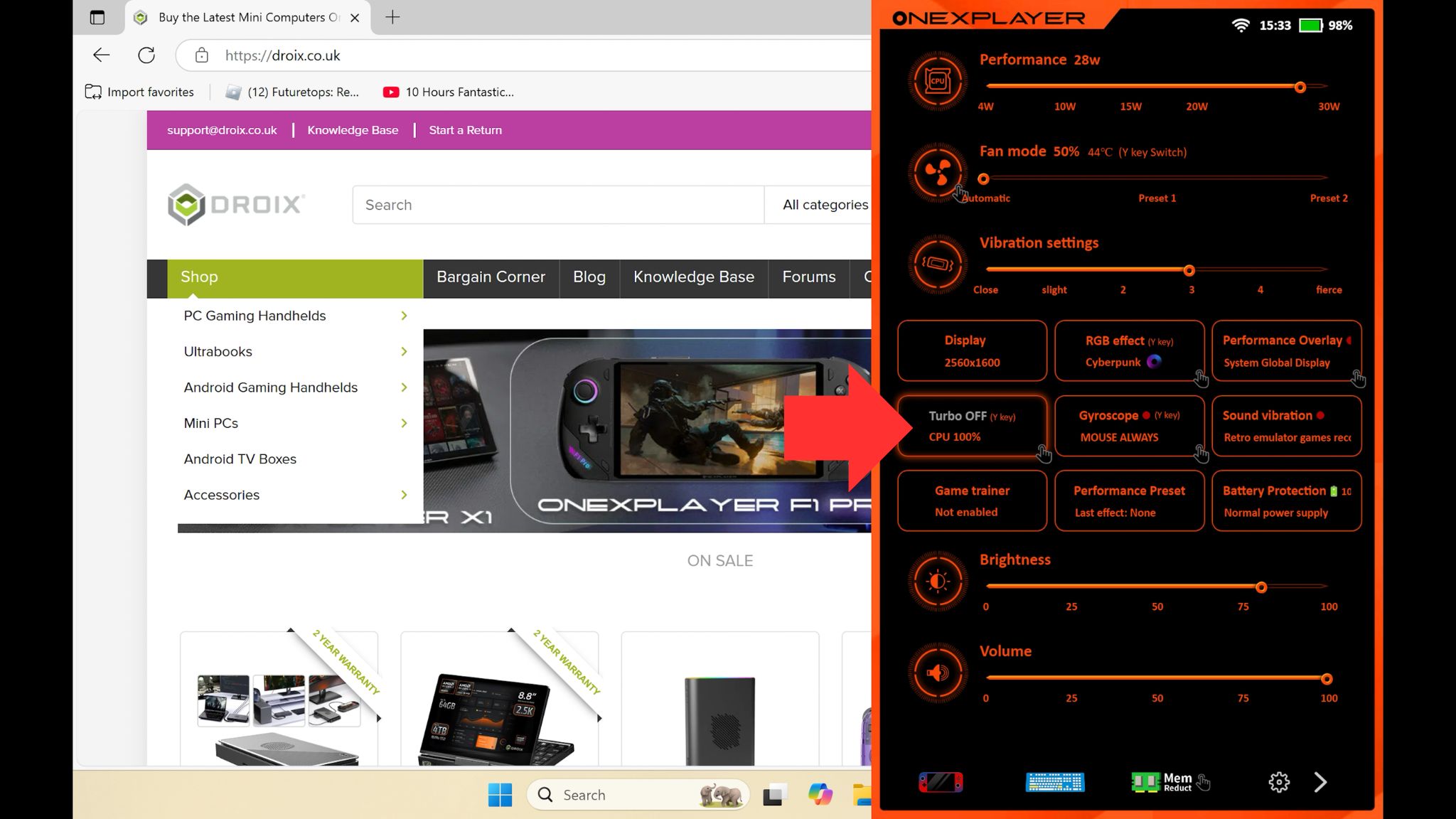
CPU Boost може да бъде полезен за осигуряване на допълнителна мощност на процесора, вместо на GPU. Това може да помогне при софтуер, който изисква много от процесора, когато GPU не е силно натоварен. Това може да подобри производителността в някои игри и да я намали в други; зависи от проби и грешки в зависимост от играта и настройките.
Кликнете върху Turbo ВКЛ/ИЗКЛ , за да включите или изключите CPU boost.
Latest from the blog
Visit the blog Ревю на EPOMAKER HE65 V2 TMR – 8K безжична скорост и хибридни суичове за компактни геймърски клавиатури
19.10.2026
Ревю на EPOMAKER HE65 V2 TMR – 8K безжична скорост и хибридни суичове за компактни геймърски клавиатури
19.10.2026
 Ревю на ONEXPLAYER 3 – 8.8-инчов AMOLED гейминг, модулни контроли и изненадващо дълъг живот на батерията
14.10.2026
Ревю на ONEXPLAYER 3 – 8.8-инчов AMOLED гейминг, модулни контроли и изненадващо дълъг живот на батерията
14.10.2026
 KONKR Pocket BLOCK е анонсиран: миниатюрен вертикален Android хендхелд с 4:3 екран
01.10.2026
KONKR Pocket BLOCK е анонсиран: миниатюрен вертикален Android хендхелд с 4:3 екран
01.10.2026
 Преглед на KONKR Pocket ADVANCE – джобен Android гейминг хендхелд, фокусиран върху GBA
24.09.2026
Преглед на KONKR Pocket ADVANCE – джобен Android гейминг хендхелд, фокусиран върху GBA
24.09.2026
Въпроси и отговори