




Windows 휴대용 게이밍 PC에서 TDP를 변경하거나 Android 게이밍 핸드헬드에서 성능 프로필을 변경하면 전력 소모를 줄이거나 늘릴 수 있으며, 이는 결과적으로 성능을 변화시킵니다. 이는 요구 사양이 낮은 게임에서 배터리 전력을 절약하거나, 요구 사양이 높은 게임에서 약간의 추가 성능을 끌어내는 데 도움이 될 수 있습니다.
Windows의 TDP 변경 및 Android의 성능 프로필 변경에 관한 이 가이드에서는 GPD, AYANEO, ONEXPLAYER, AYN 등 인기 제조사를 다룹니다.
전원 설정을 변경하기 전 중요한 참고 사항
권장 한도를 초과하여 전력을 높여도 기기가 손상될 가능성은 낮지만, 가능성은 있습니다. 이는 성능 향상이 거의 또는 전혀 없이 전력 소모만 높이고 잠재적인 안정성 문제를 일으킬 수 있습니다. 따라서 기기의 한도와 최적의 TDP 또는 성능 프로필을 확인하고 그 이상으로 올리지 않는 것을 권장합니다.
대부분의 AMD 기반 기기에서 약 28W TDP가 전력 대비 성능 면에서 최적점입니다. 일부 경우에는 30W, 심지어 35W까지 올릴 수 있지만, 사양을 반드시 확인하세요. 일부 벤치마크로 성능을 확인할 수 있으며, Windows 또는 Android 핸드헬드 성능 벤치마크 방법 가이드를 참조하세요.
GPD Windows 기기
GPD WIN 4 2025, GPD WIN Mini 2025, GPD WIN MAX 2 2025 등 모든 GPD 모델에는 Motion Assist라는 소프트웨어가 포함되어 있습니다. 이는 TDP와 몇 가지 다른 설정을 쉽게 조정할 수 있는 간단하지만 직관적인 도구입니다. 자주 사용하는 설정에 대한 프로필을 만들 수 있습니다.
TDP 변경
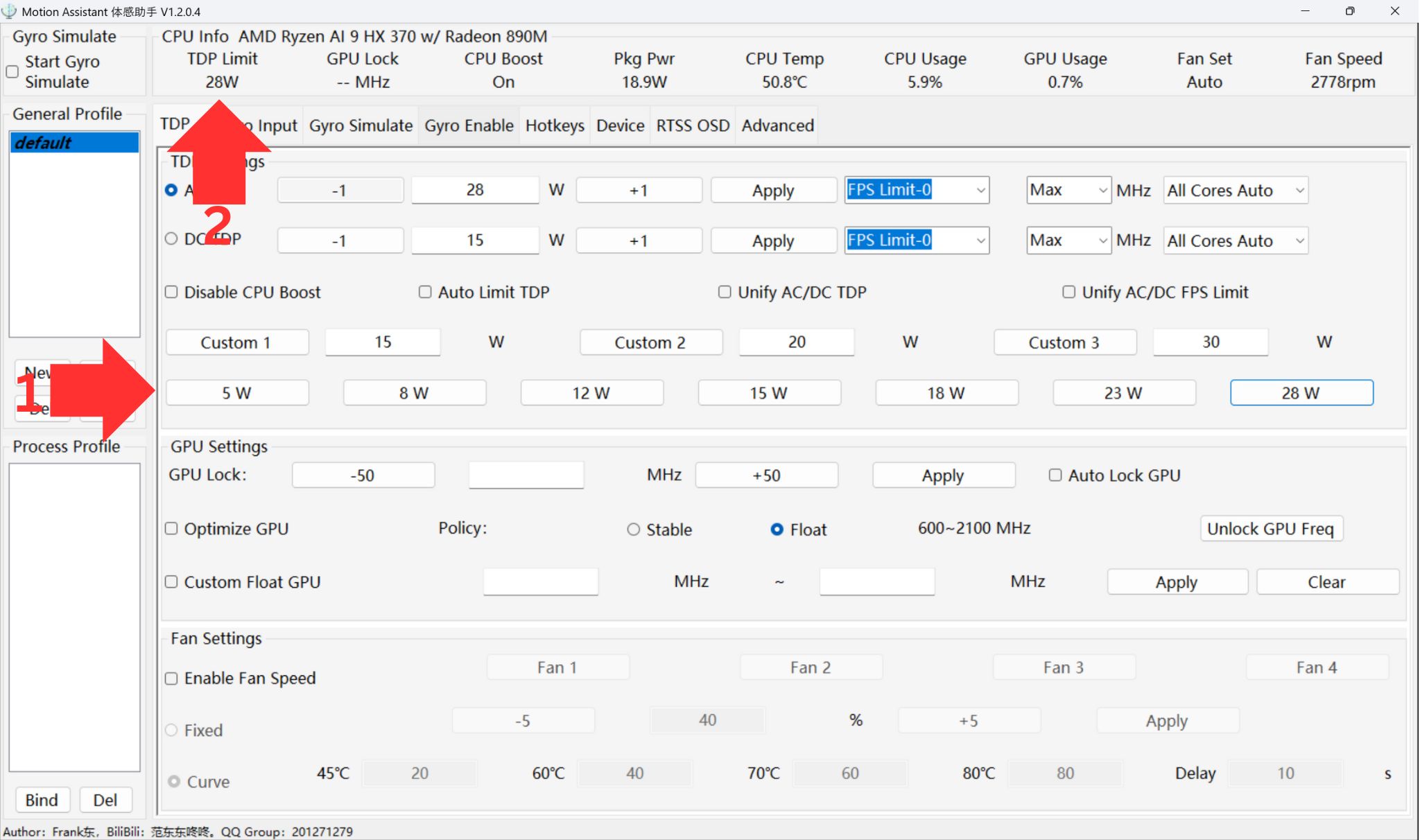
간단히 클릭할 수 있는 몇 가지 사전 정의된 TDP 설정(1)이 있으며, TDP 제한(2)이 현재 TDP 설정을 표시하도록 업데이트됩니다.
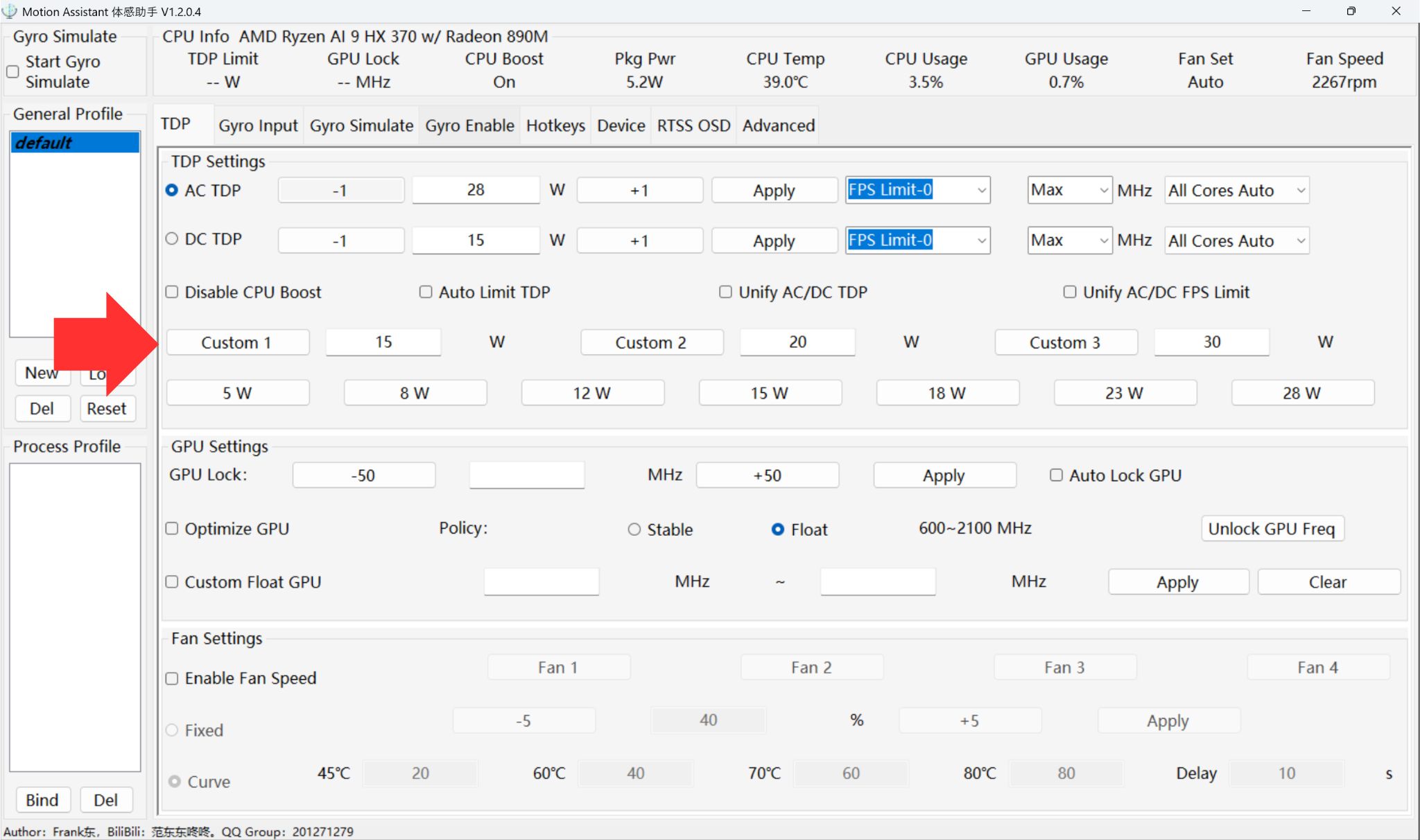
기본 설정과 다른 TDP를 원할 경우 사용할 수 있는 세 가지 사용자 지정 TDP 설정도 있습니다.
CPU 부스트 끄기 & 켜기
CPU 부스트 토글은 GPU 대신 CPU에 추가 전력을 제공하는 데 유용할 수 있습니다. 이는 GPU 요구가 높지 않은 CPU 집약적 소프트웨어에 도움이 될 수 있습니다. 일부 게임에서는 성능을 높이는 데 도움이 되고 다른 게임에서는 성능을 저하시킬 수 있으며, 게임과 설정에 따라 시행착오가 필요합니다.
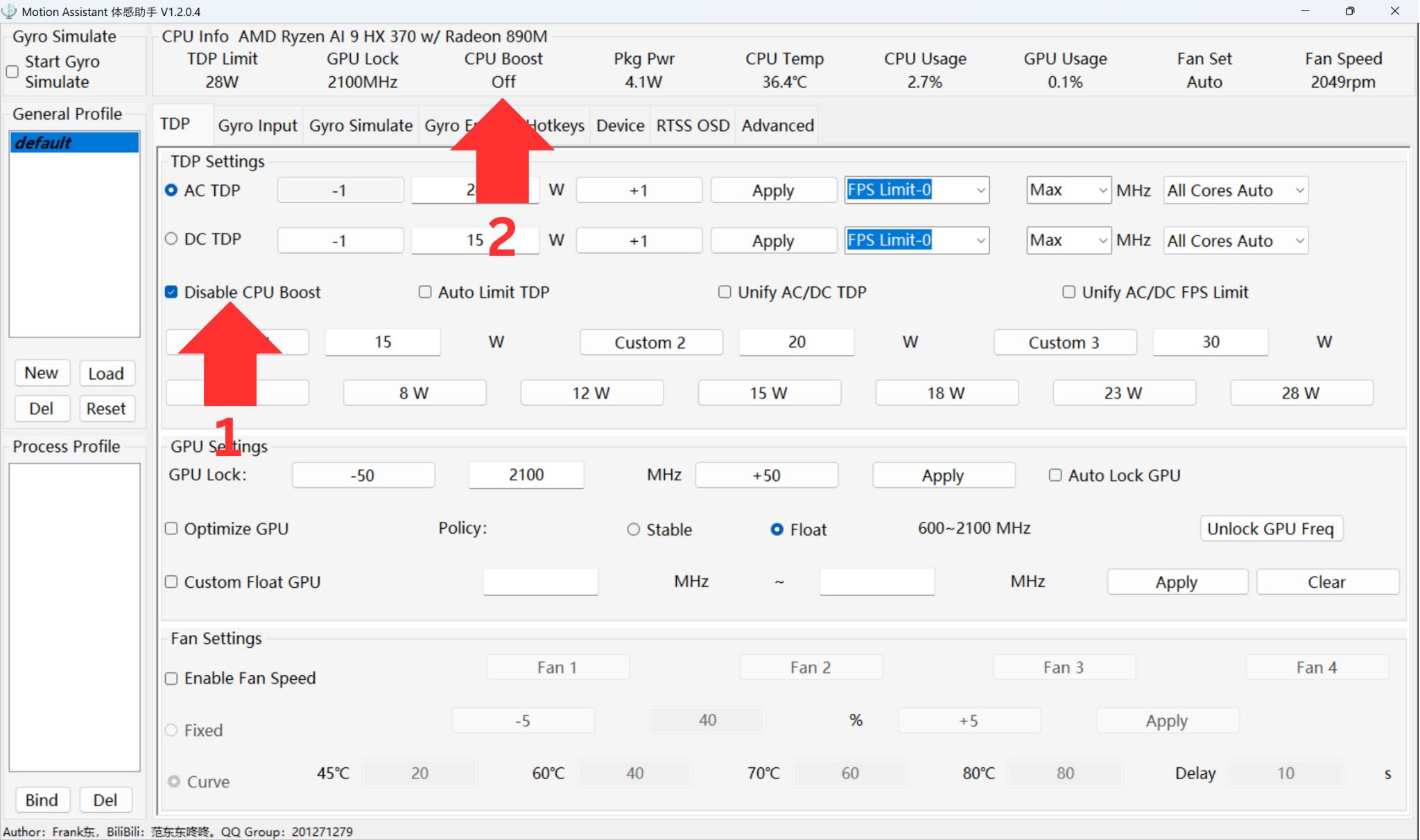
CPU 부스트 비활성화(1)를 클릭하면 이미지에 표시된 것처럼 CPU 부스트(2)의 현재 상태가 표시됩니다.
AYANEO Windows 기기
AYANEO 3 등 모든 AYANEO Windows 기기에는 AYA Space가 포함되어 있어 TDP 및 관련 설정을 매우 사용자 친화적으로 쉽게 변경할 수 있습니다.
TDP 변경
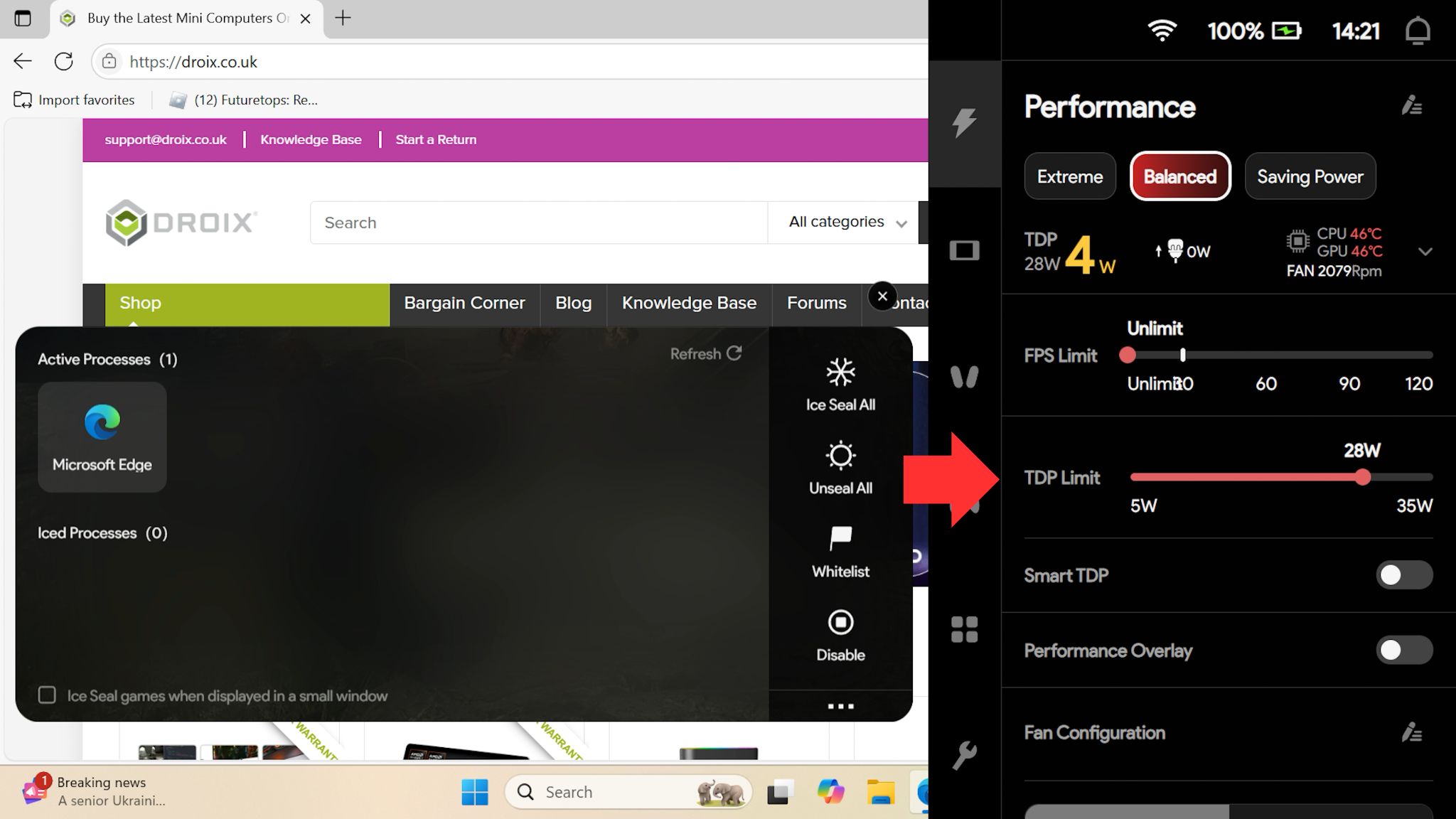
기기의 관련 버튼을 통해 언제든지 AYA Space 오버레이에 접근할 수 있습니다. 선택할 수 있는 몇 가지 사전 정의된 성능 설정이 있습니다.

TDP 제한을 변경하려면 슬라이더를 사용하여 최저 5W TDP부터 기기의 안전 한도(이 기기의 경우 35W)까지 조정할 수 있습니다.
CPU 부스트 변경
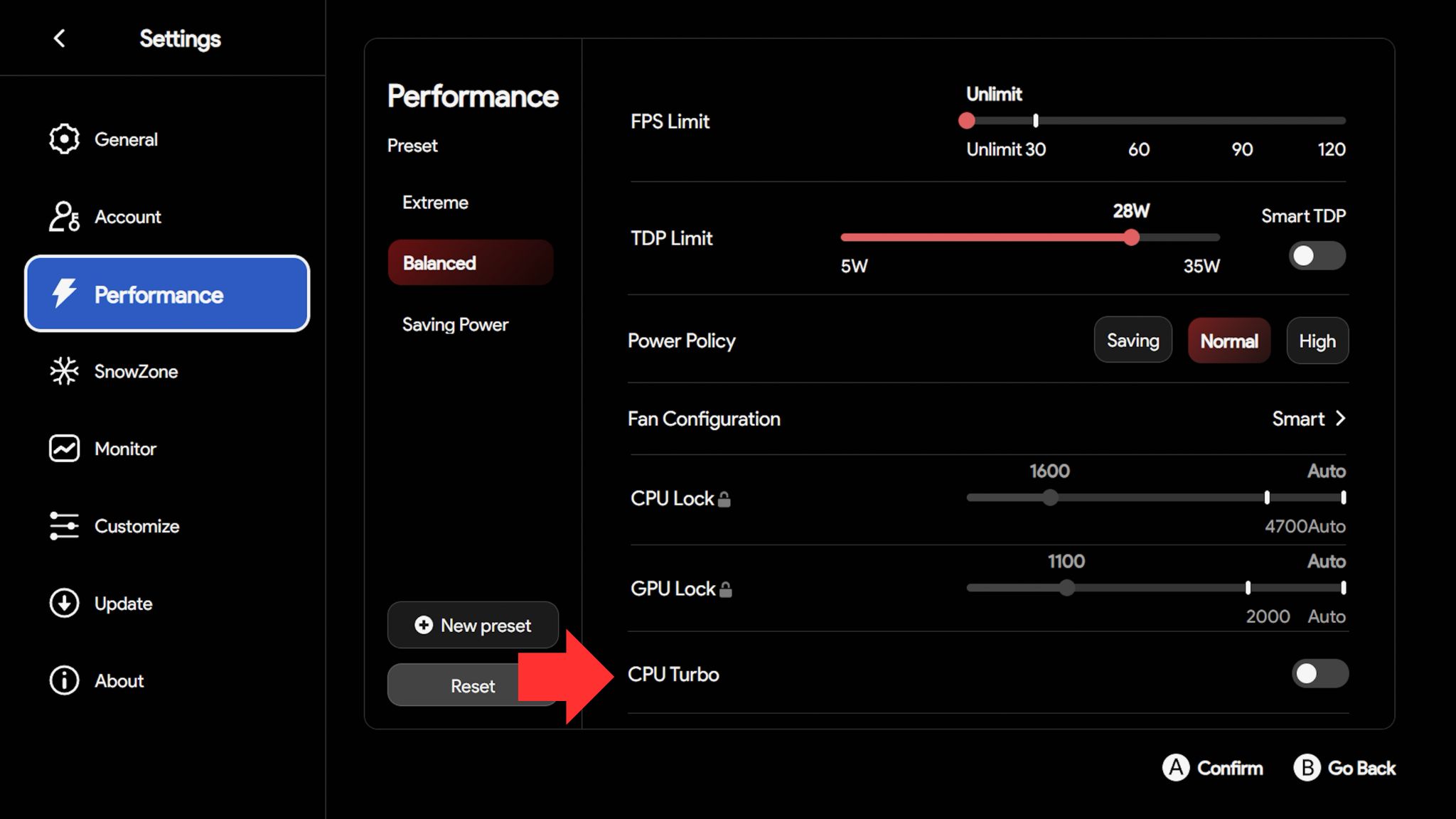
AYANEO 소프트웨어에서 CPU 터보로 알려진 CPU 부스트는 GPU 대신 CPU에 추가 전력을 제공하는 데 유용할 수 있습니다. 이는 GPU 요구가 높지 않은 CPU 집약적 소프트웨어에 도움이 될 수 있습니다. 일부 게임에서는 성능을 높이는 데 도움이 되고 다른 게임에서는 성능을 저하시킬 수 있으며, 게임과 설정에 따라 시행착오가 필요합니다.
오버레이에서 오른쪽 상단 영역의 작은 편집 아이콘을 클릭합니다.
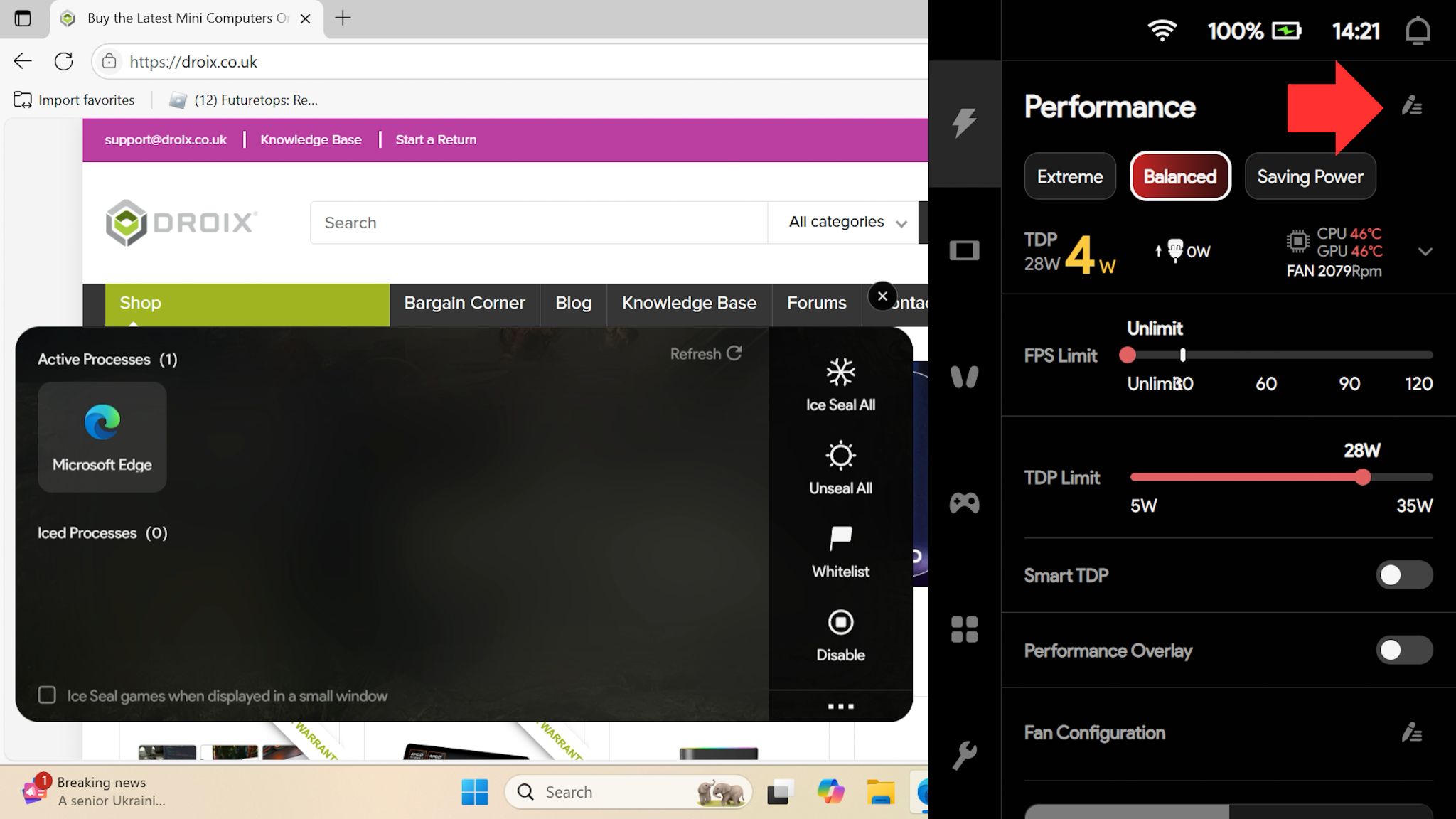
새 프리셋을 만들거나 기존 프로필을 편집한 다음, 여기에서 CPU 터보 설정을 활성화하거나 비활성화할 수 있습니다.
AYANEO Android 기기
AYANEO Pocket Ace, AYANEO Pocket DMG 등 모든 AYANEO Android 기기에는 AYA Space가 포함되어 있어 TDP 및 관련 설정을 매우 사용자 친화적으로 쉽게 변경할 수 있습니다.
TDP 변경
기기의 관련 버튼을 통해 언제든지 AYA Space 오버레이에 접근할 수 있습니다. 선택할 수 있는 몇 가지 사전 정의된 성능 설정이 있습니다. 손가락을 왼쪽으로 밀면 Max 설정을 포함한 더 많은 설정이 나타납니다.
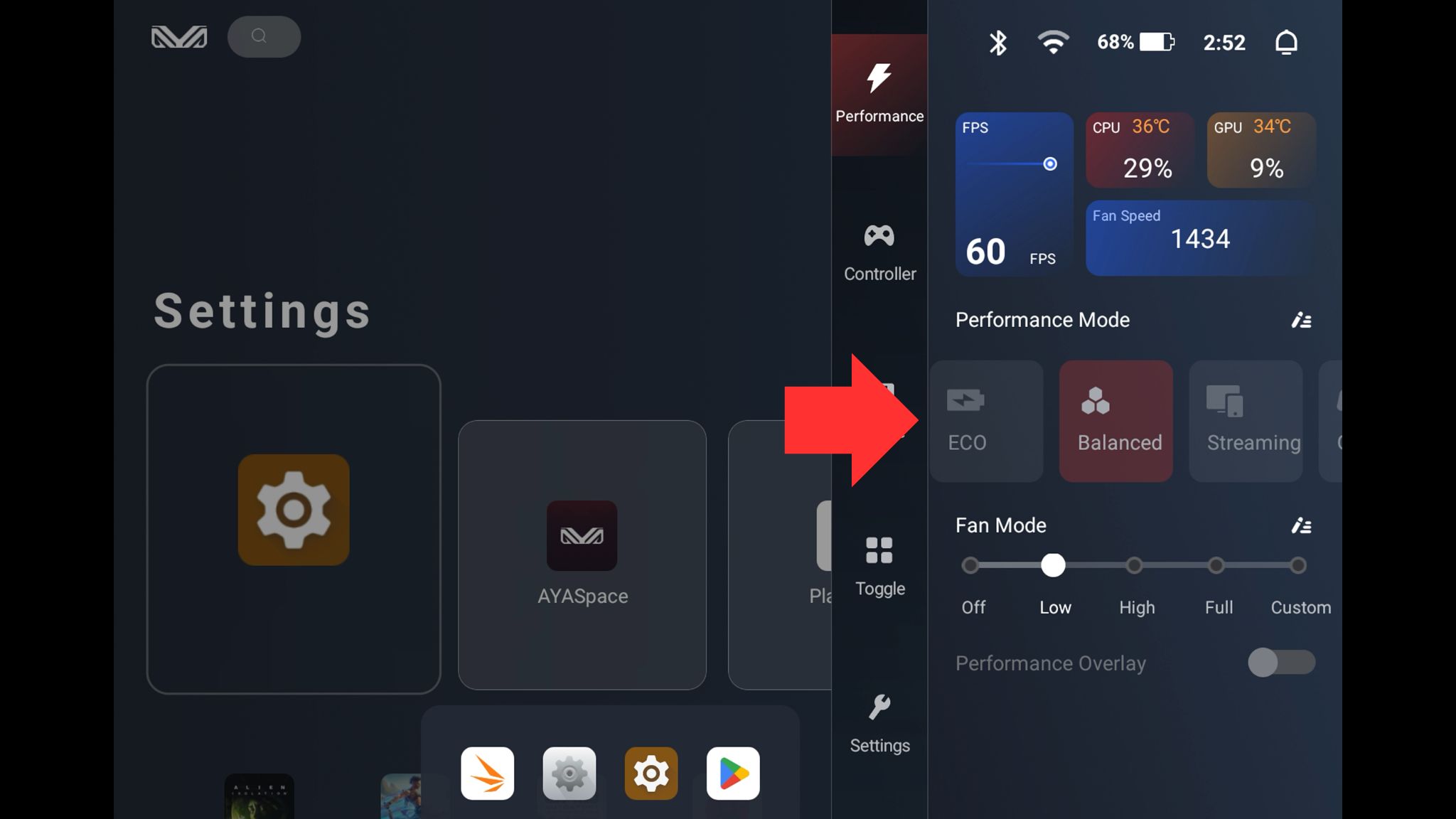
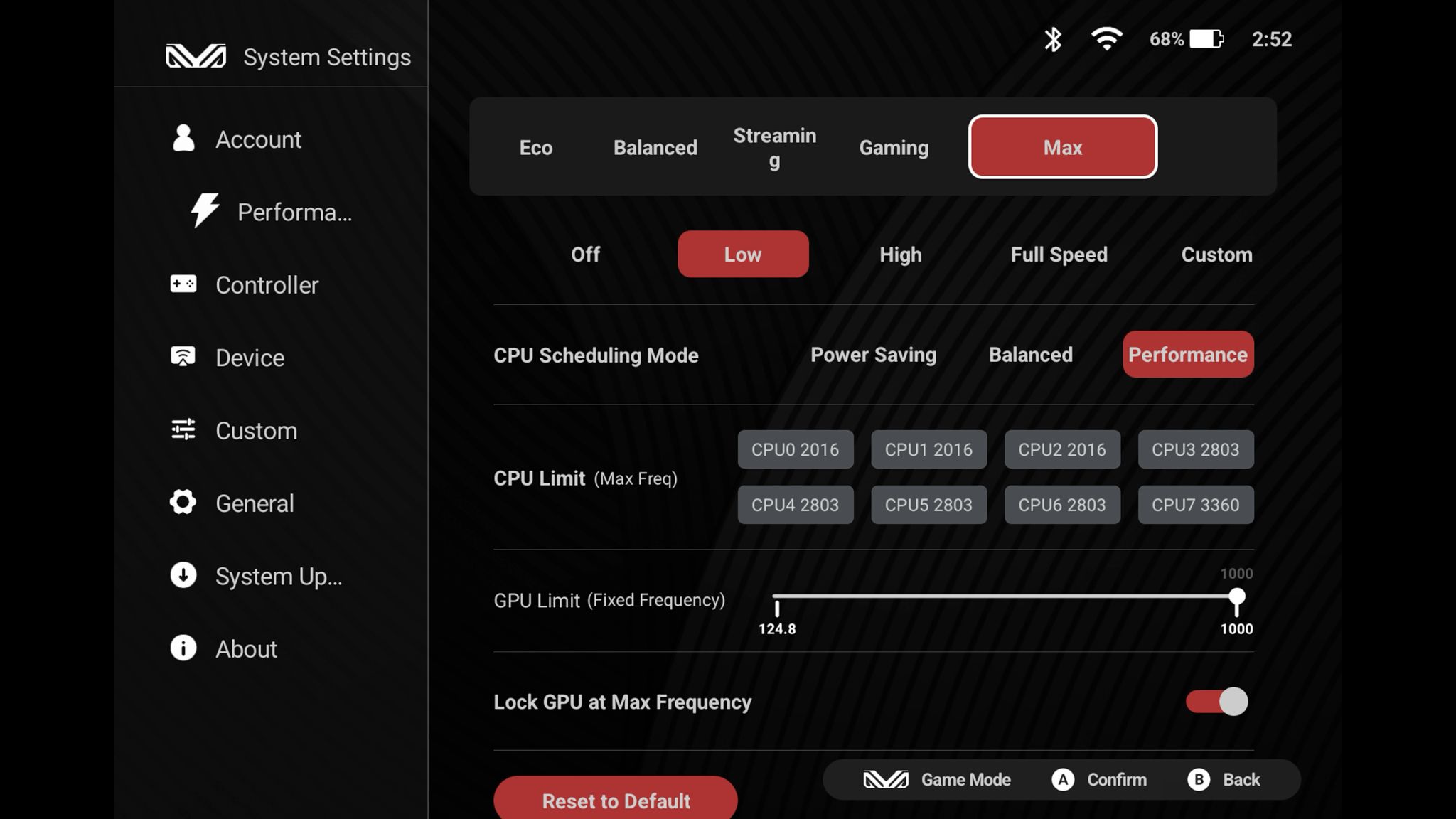
작은 편집 아이콘을 선택하여 성능 모드 프로필을 편집할 수 있습니다.
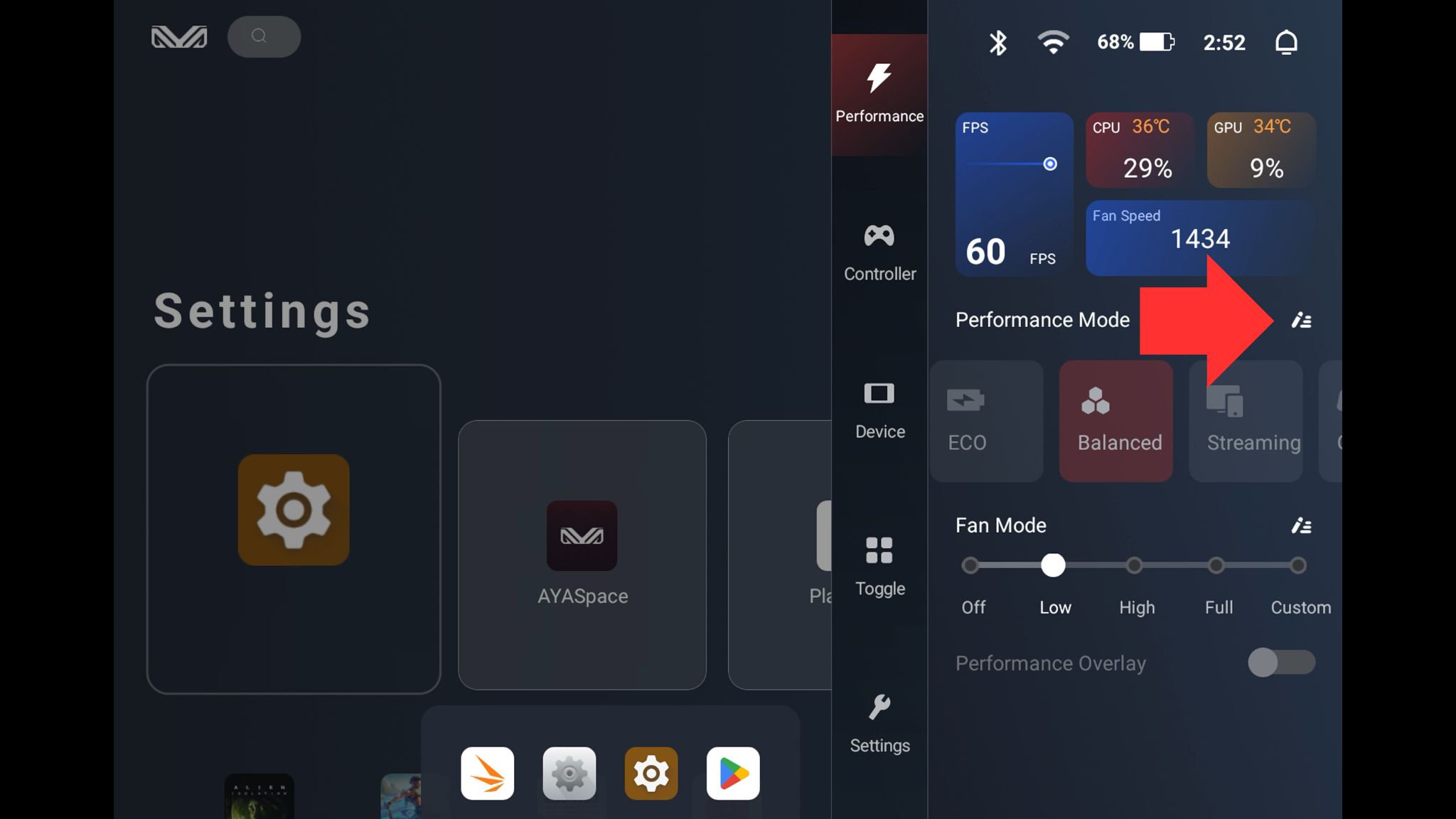
사전 정의된 모드가 이미 포괄적이므로 여기에서 실제로 변경할 필요는 없습니다. 하지만 스케줄링 모드, CPU 제한 및 주파수를 변경할 수 있습니다. 변경할 경우 팬 속도를 조정하는 것을 잊지 마세요.
AYN Android 기기
AYN은 AYN Odin 2 Mini 및 AYN Odin2 Portal 등 모든 기기에 포함된 오버레이 소프트웨어가 있지만, 성능 프로필은 Android 드롭다운 메뉴에서 관리됩니다.
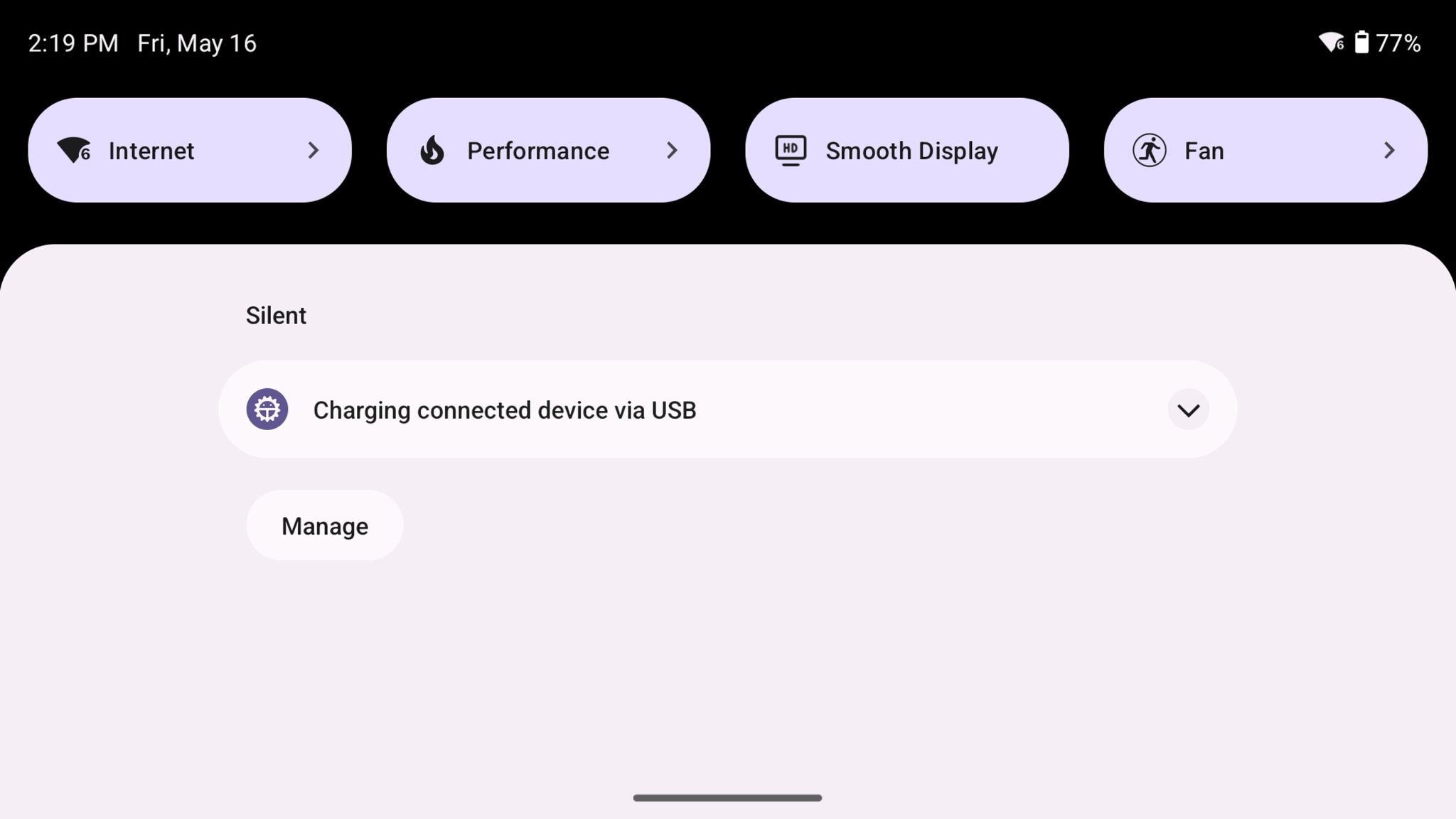
화면 상단에서 손가락을 아래로 드래그하여 드롭다운 메뉴를 표시합니다. 전체 메뉴를 표시하려면 과정을 반복합니다.
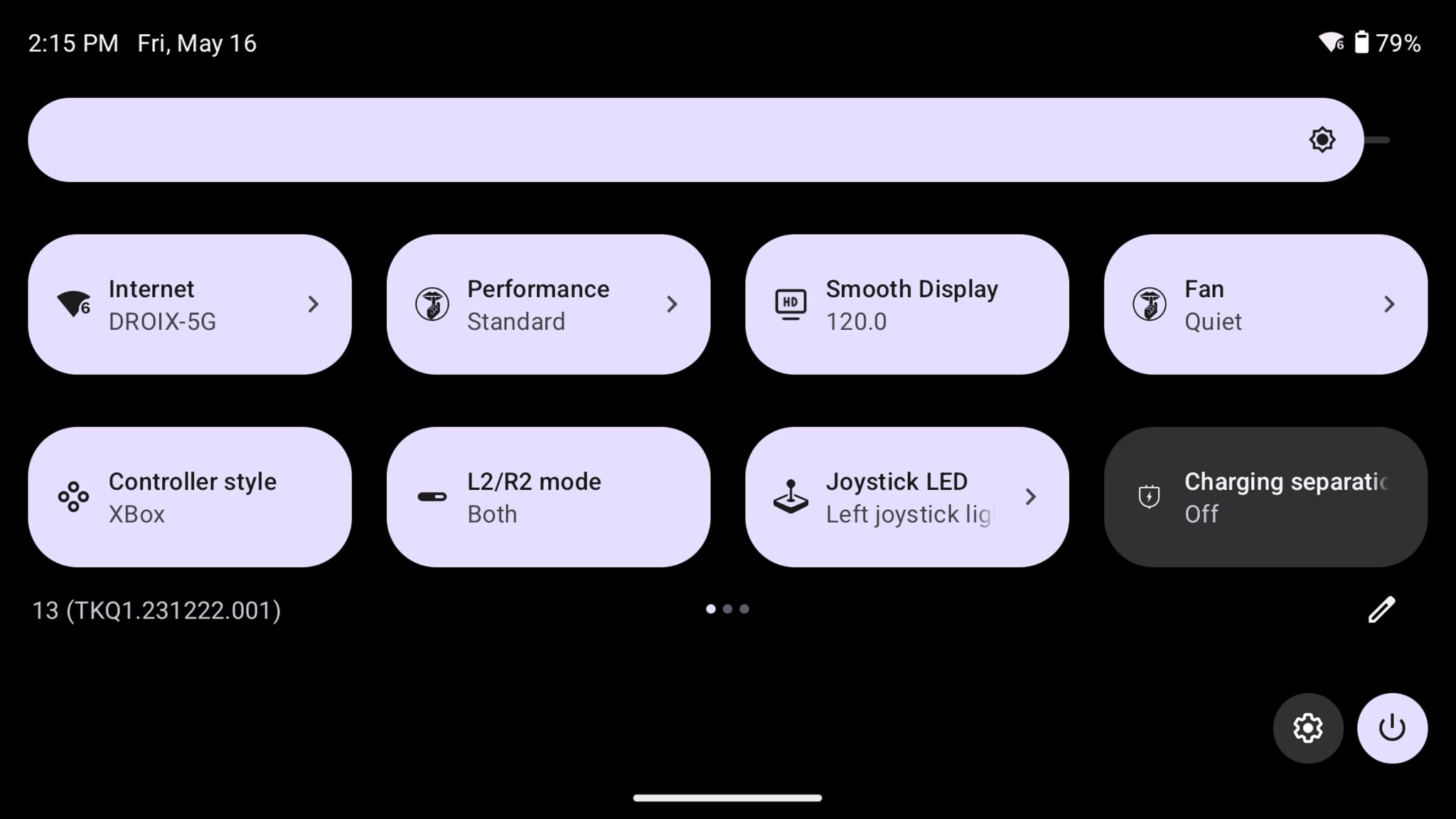
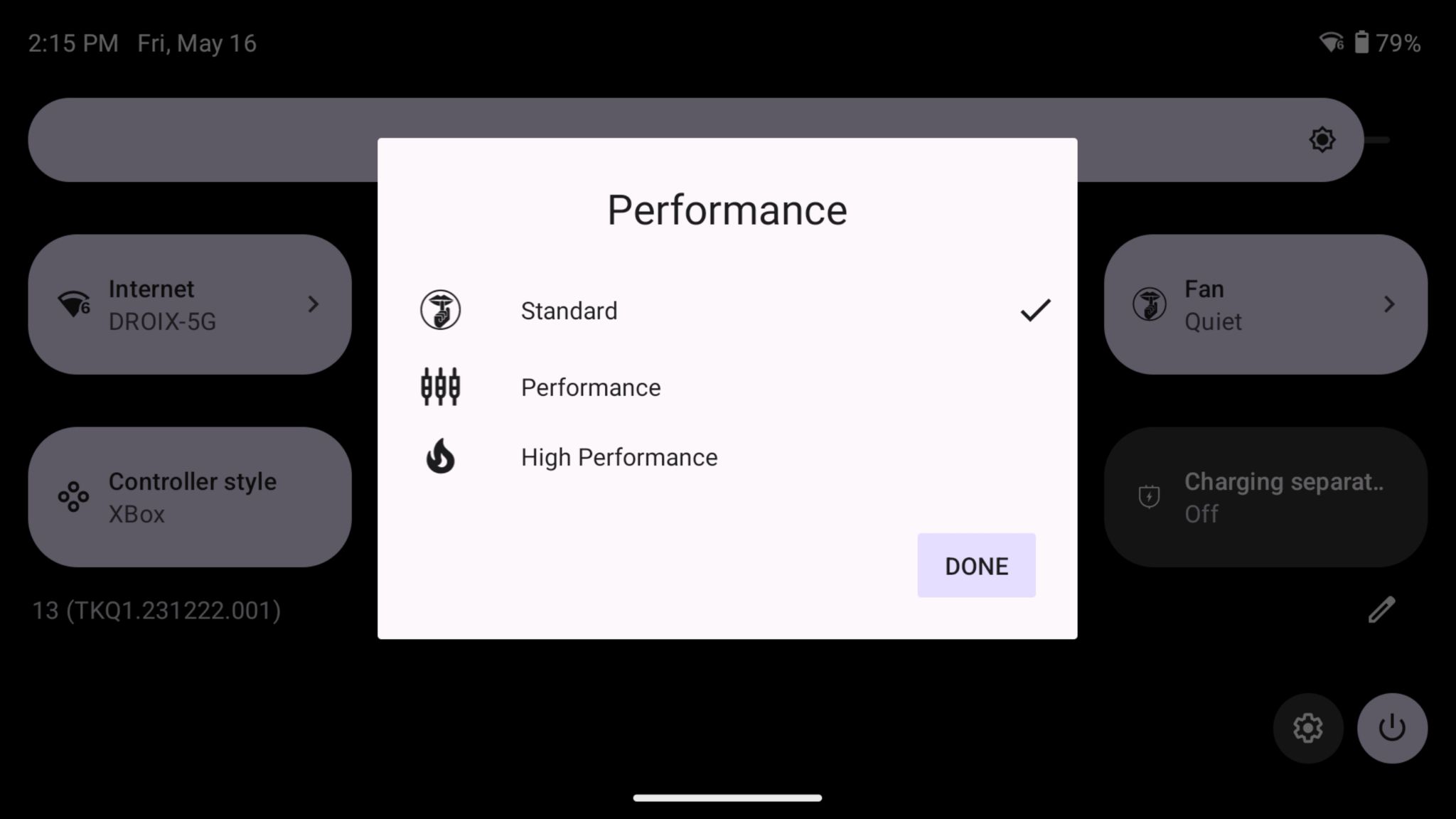
이제 표준, 성능 및 고성능 모드 중에서 선택할 수 있습니다.
ONEXPLAYER Windows 기기
ONEXPLAYER X1 Pro 및 ONEXFLY F1 Pro 등 모든 ONEXPLAYER Windows 기기에는 자체 소프트웨어가 포함되어 있습니다. 기기의 ‘Turbo’ 단축 버튼이나 작업 표시줄을 통해 접근할 수 있습니다.
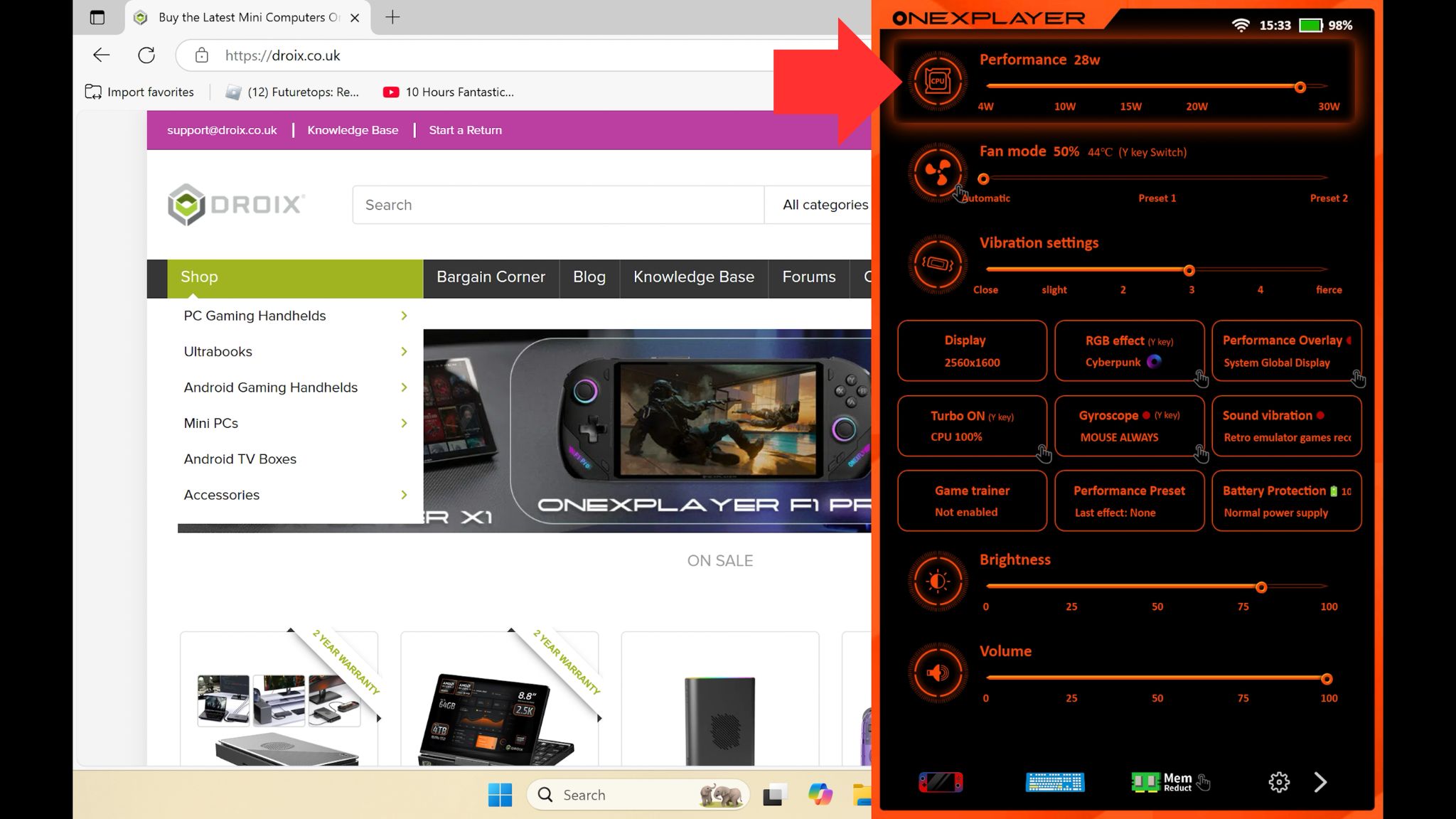
이제 오버레이가 나타납니다. 성능 슬라이더를 좌우로 움직여 TDP를 4W부터 최대 TDP(기기에 따라 다름)까지 조정할 수 있습니다.
CPU 부스트 변경
CPU 부스트는 GPU 대신 CPU에 추가 전력을 제공하는 데 유용할 수 있습니다. 이는 GPU 요구가 높지 않은 CPU 집약적 소프트웨어에 도움이 될 수 있습니다. 일부 게임에서는 성능을 높이는 데 도움이 되고 다른 게임에서는 성능을 저하시킬 수 있으며, 게임과 설정에 따라 시행착오가 필요합니다.
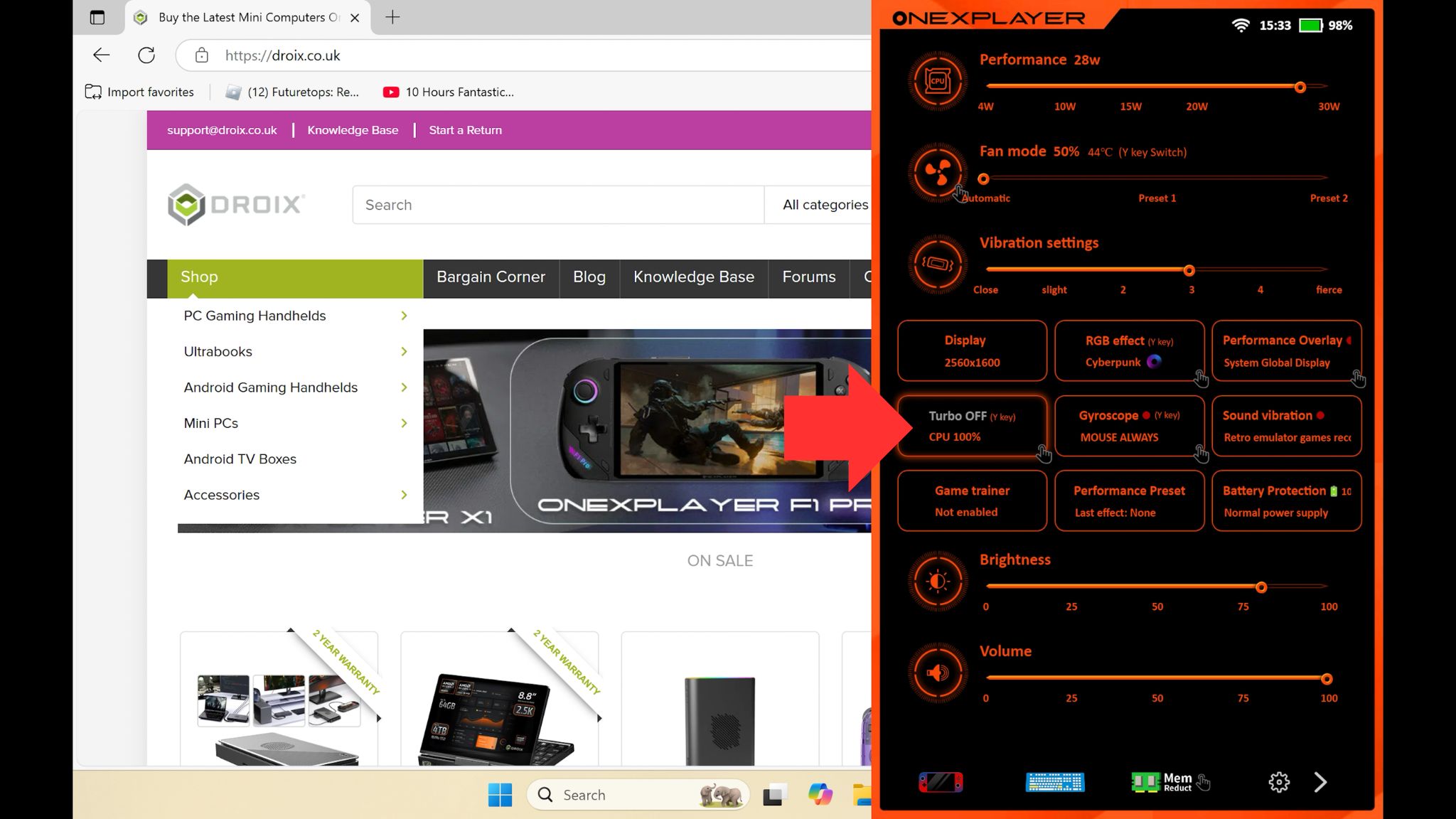
Turbo ON/OFF를 클릭하여 CPU 부스트를 활성화하거나 비활성화합니다.




질문과 답변