




Windows हैंडहेल्ड गेमिंग पीसी पर अपना TDP बदलना या Android गेमिंग हैंडहेल्ड पर परफ़ॉर्मेंस प्रोफ़ाइल बदलना पावर ड्रॉ को कम या ज़्यादा कर सकता है, जिससे परफ़ॉर्मेंस बदल जाती है। यह कम डिमांड वाले गेम्स के लिए बैटरी पावर बचाने में मदद कर सकता है, या ज़्यादा डिमांड वाले गेम्स से थोड़ी अतिरिक्त पावर निकालने में मदद कर सकता है।
Windows के लिए TDP बदलने और Android के लिए परफ़ॉर्मेंस प्रोफ़ाइल बदलने की यह गाइड लोकप्रिय निर्माताओं को कवर करेगी, जिनमें GPD, AYANEO, ONEXPLAYER और AYN शामिल हैं।
पावर सेटिंग्स बदलने से पहले महत्वपूर्ण नोट
हालांकि इस बात की संभावना कम है कि अपने डिवाइस की अनुशंसित सीमाओं से अधिक पावर बढ़ाने पर आपका डिवाइस खराब हो जाएगा, लेकिन यह संभव है। इससे अधिक पावर ड्रेन होगा और परफ़ॉर्मेंस में बहुत कम या कोई वृद्धि नहीं होगी तथा स्थिरता संबंधी समस्याएं हो सकती हैं। इसलिए, हम अनुशंसा करते हैं कि आप अपने डिवाइस की सीमाएं और उसका इष्टतम TDP या परफ़ॉर्मेंस प्रोफ़ाइल जांचें और उससे ऊपर न जाएं।
अधिकांश AMD आधारित डिवाइसों के लिए, पावर बनाम परफ़ॉर्मेंस के मामले में लगभग 28W TDP सही संतुलन है। आप 30W तक और कुछ मामलों में 35W तक जा सकते हैं, लेकिन विनिर्देशों की जांच अवश्य करें। आप कुछ बेंचमार्क के साथ परफ़ॉर्मेंस जांच सकते हैं, हमारी अपने Windows या Android हैंडहेल्ड की परफ़ॉर्मेंस बेंचमार्क कैसे करें गाइड यहां देखें।
GPD Windows डिवाइस
GPD के सभी मॉडल जैसे GPD WIN 4 2025, GPD WIN Mini 2025, GPD WIN MAX 2 2025 के साथ Motion Assist नाम का सॉफ़्टवेयर शामिल आता है। यह TDP और कुछ अन्य ट्वीक्स को आसानी से समायोजित करने के लिए एक सरल लेकिन सीधा टूल है। आप अक्सर उपयोग किए जाने वाले सेटअप के लिए प्रोफ़ाइल बना सकते हैं।
TDP बदलना
कई पूर्वनिर्धारित TDP सेटिंग्स (1) हैं जिन पर आप बस क्लिक कर सकते हैं और TDP Limit (2) वर्तमान TDP सेटिंग दिखाने के लिए अपडेट हो जाएगा।
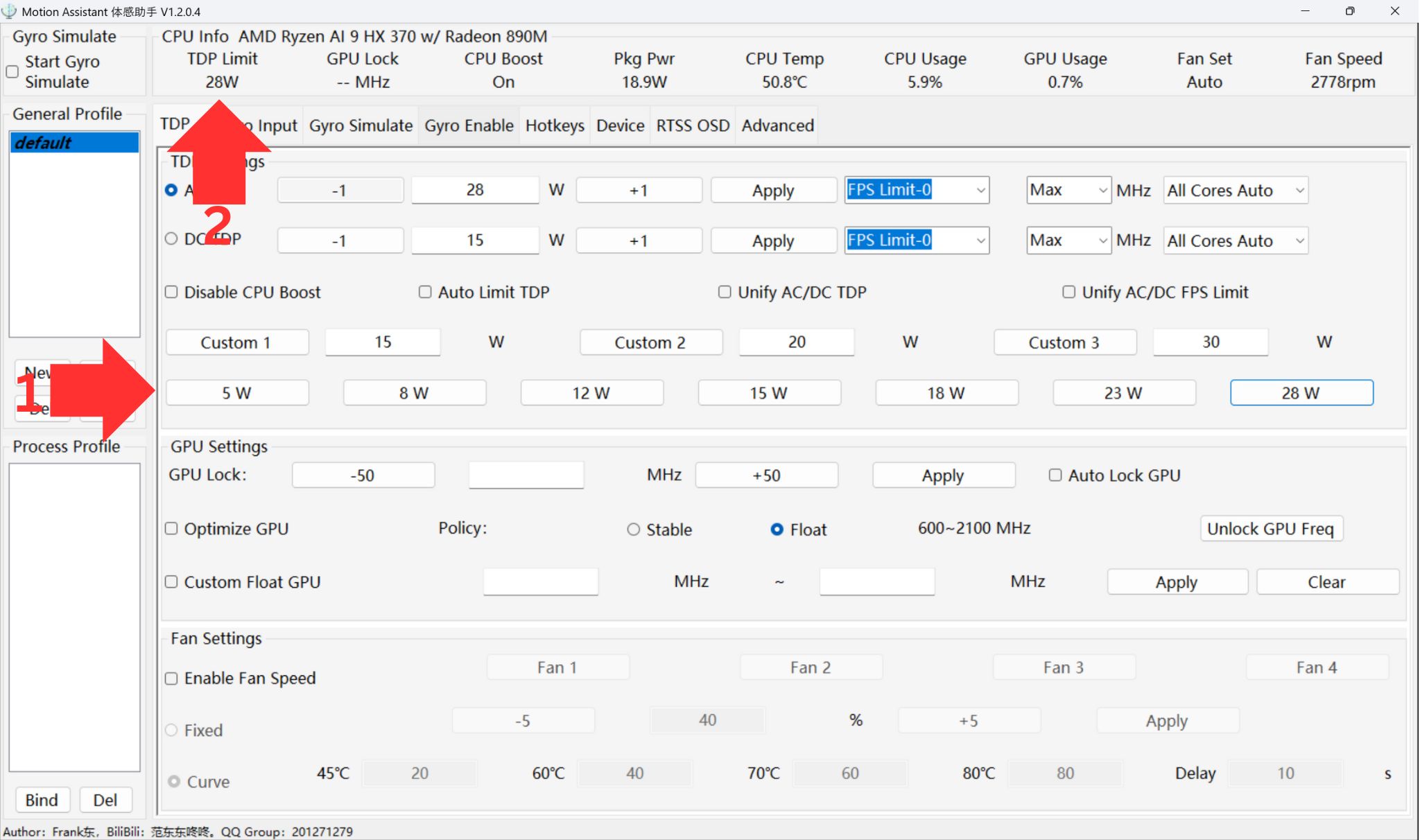
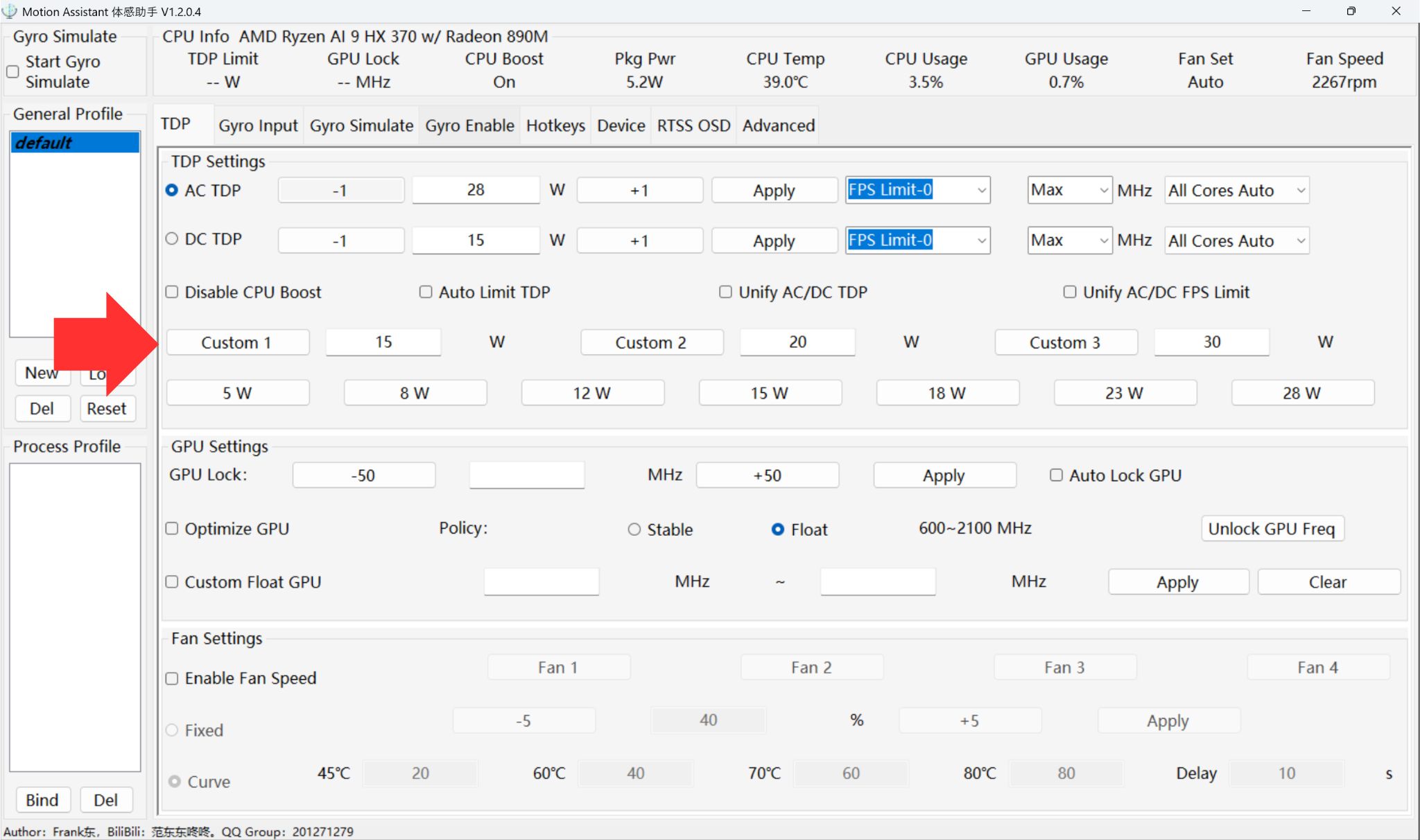
आपके पास तीन कस्टम TDP सेटिंग्स भी हैं जिनका उपयोग आप तब कर सकते हैं जब आप डिफ़ॉल्ट से अलग TDP चाहते हों।
CPU Boost बंद & चालू
CPU Boost टॉगल GPU के बजाय CPU को कुछ अतिरिक्त पावर देने के लिए उपयोगी हो सकता है। यह उन CPU-भारी सॉफ़्टवेयर के लिए मदद कर सकता है जहां GPU की अधिक मांग नहीं होती। यह कुछ गेम्स में परफ़ॉर्मेंस बढ़ाने में मदद कर सकता है और अन्य में परफ़ॉर्मेंस धीमी कर सकता है, यह गेम और सेटिंग्स के आधार पर परीक्षण और त्रुटि पर निर्भर है।
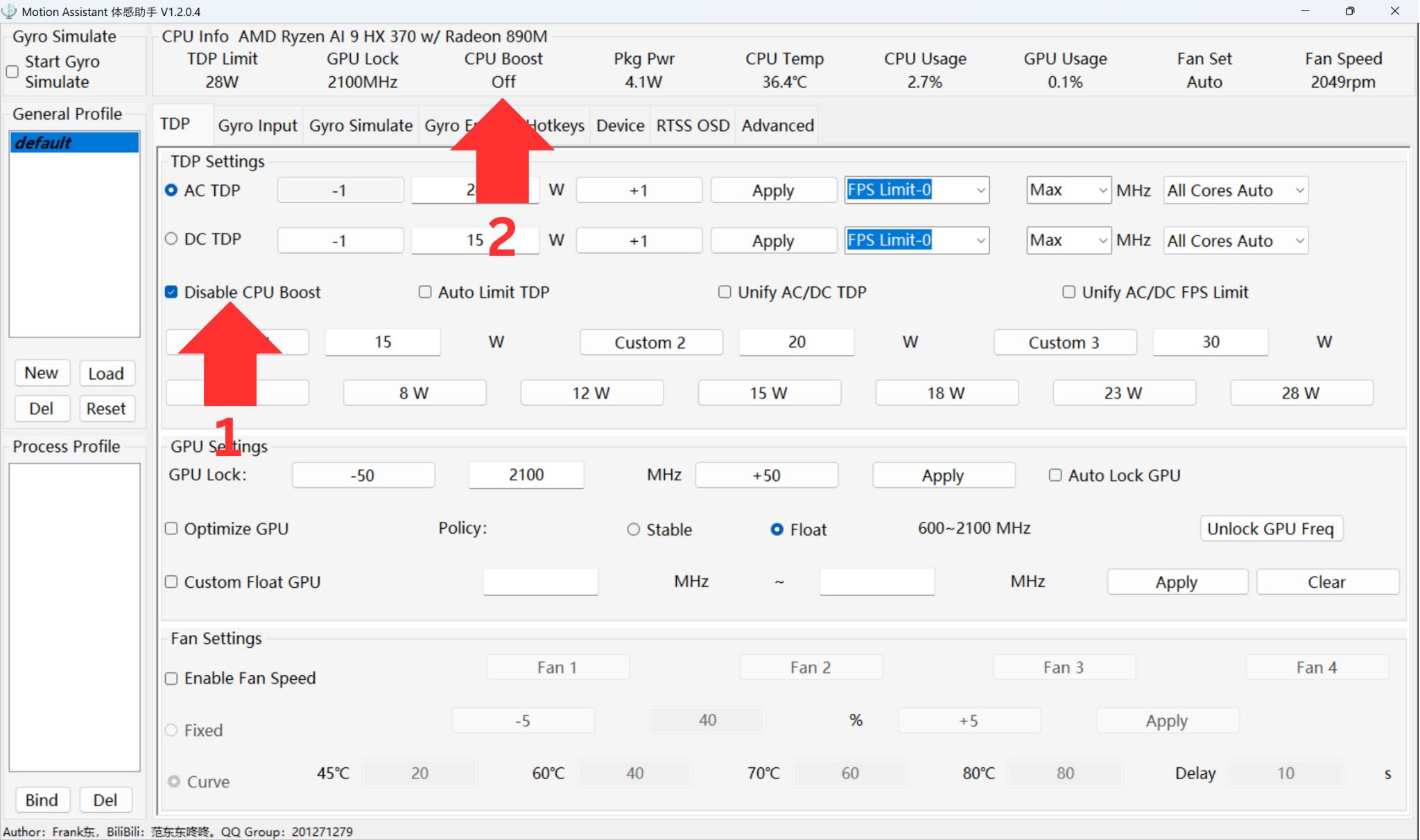
Disable CPU Boost (1) पर क्लिक करें और यह छवि में दिखाए अनुसार CPU Boost (2) पर वर्तमान स्थिति दिखाएगा।
AYANEO Windows डिवाइस
AYANEO Windows के सभी डिवाइस जैसे AYANEO 3 के साथ AYA Space शामिल आता है जो TDP और संबंधित सेटिंग्स को आसानी से बदलने का बहुत उपयोगकर्ता-मैत्रीपूर्ण तरीका प्रदान करता है।
TDP बदलना
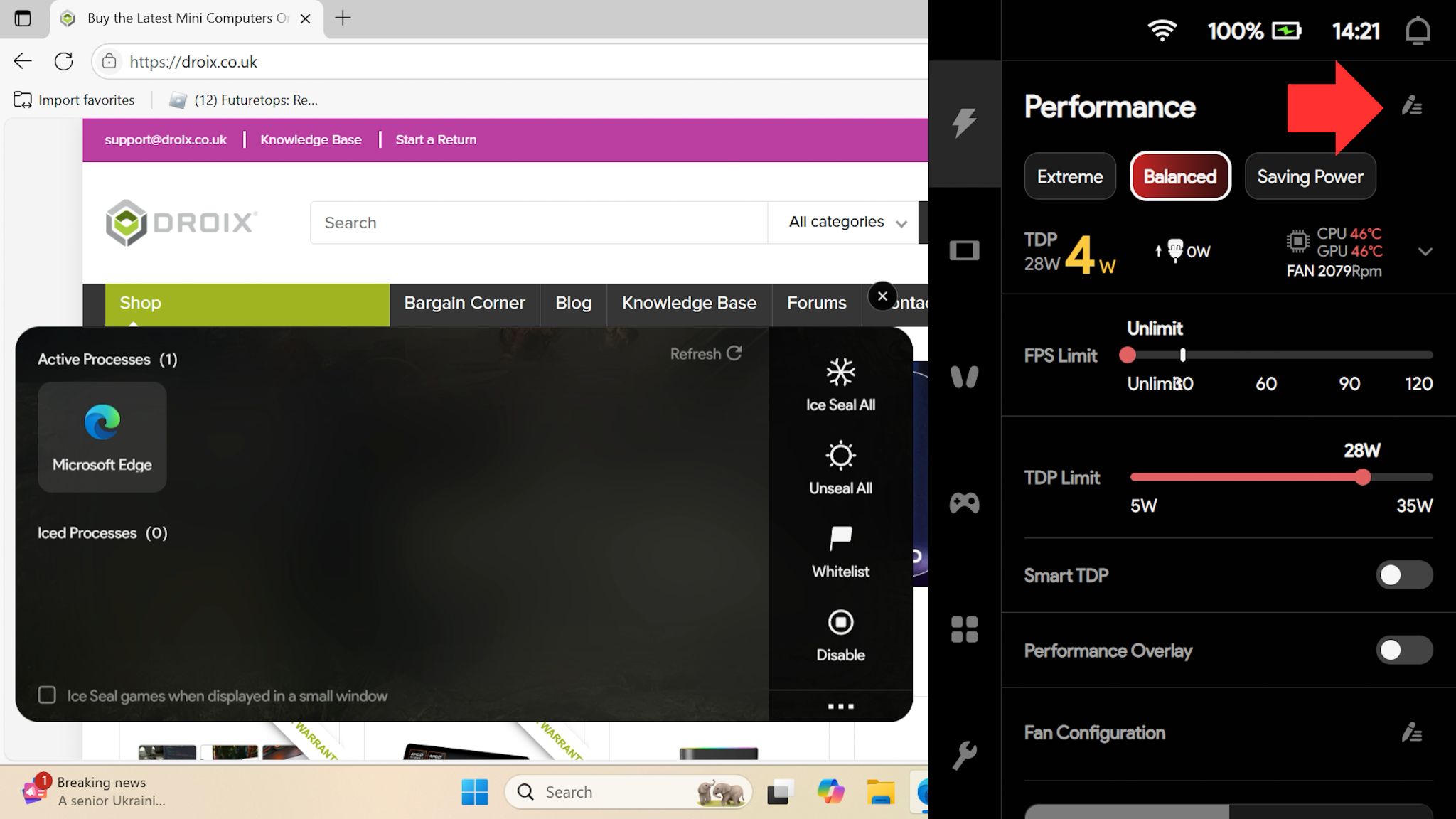
आप अपने डिवाइस पर संबंधित बटन के माध्यम से किसी भी समय AYA Space ओवरले का उपयोग कर सकते हैं। आपके पास कुछ पूर्वनिर्धारित परफ़ॉर्मेंस सेटिंग्स हैं जिनमें से आप चुन सकते हैं।

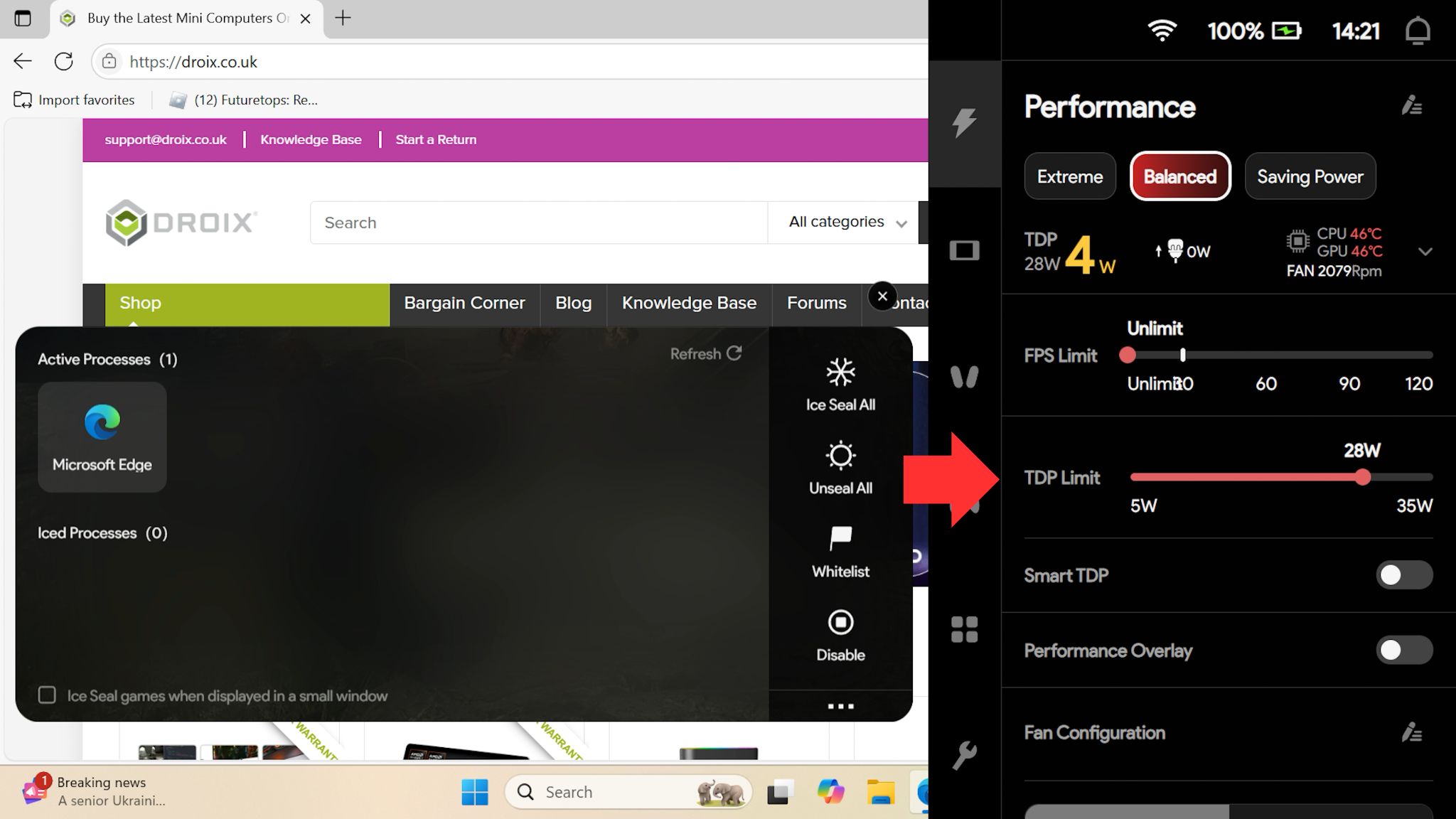
यदि आप TDP Limit बदलना चाहते हैं तो आप स्लाइडर का उपयोग करके 5W TDP तक कम से लेकर अपने डिवाइस की सुरक्षित सीमा (इस डिवाइस पर 35W) तक जा सकते हैं।
CPU Boost बदलना
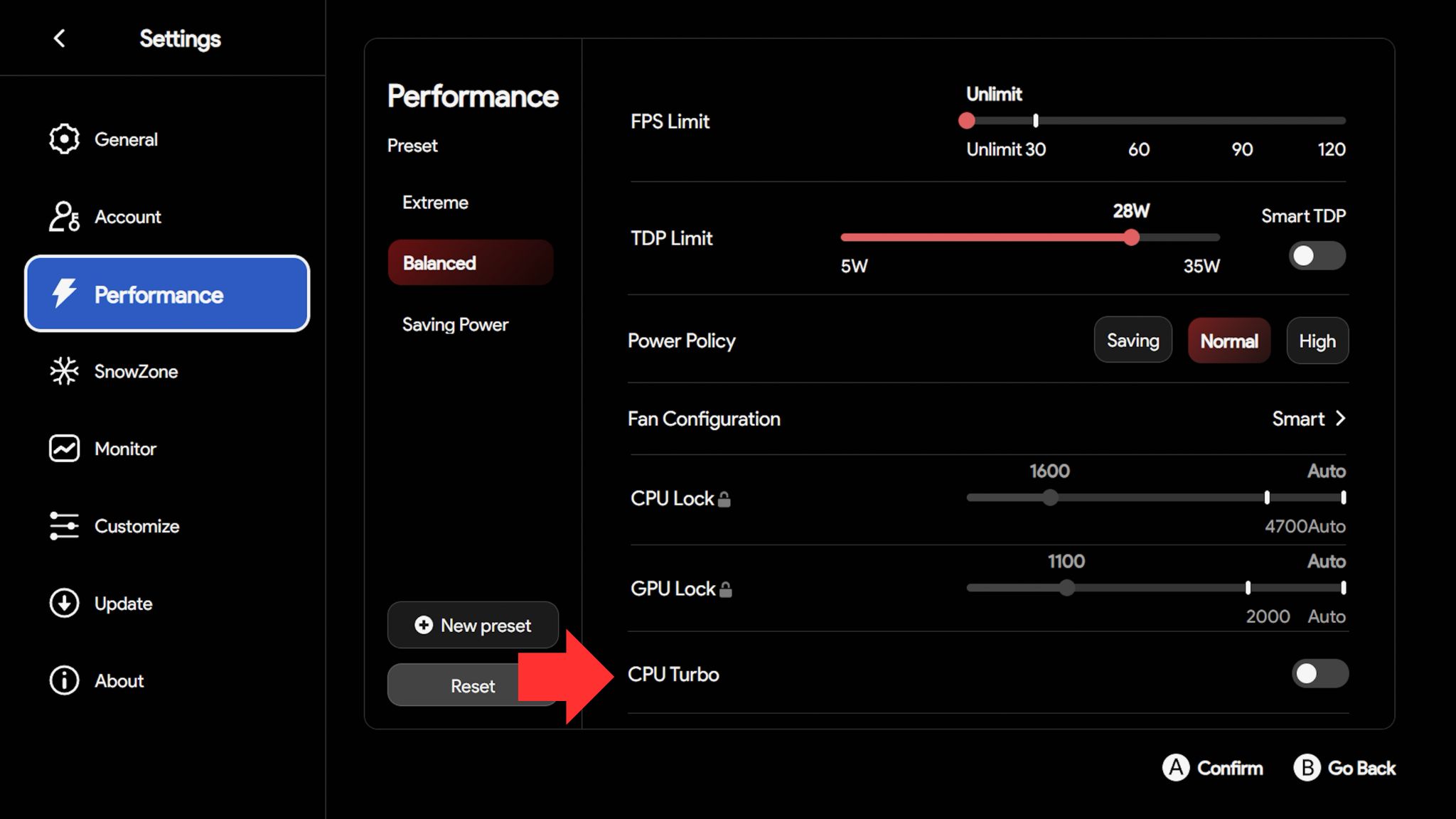
CPU Boost, जिसे AYANEO सॉफ़्टवेयर पर CPU Turbo कहा जाता है, GPU के बजाय CPU को कुछ अतिरिक्त पावर देने के लिए उपयोगी हो सकता है। यह उन CPU-भारी सॉफ़्टवेयर के लिए मदद कर सकता है जहां GPU की अधिक मांग नहीं होती। यह कुछ गेम्स में परफ़ॉर्मेंस बढ़ाने में मदद कर सकता है और अन्य में परफ़ॉर्मेंस धीमी कर सकता है, यह गेम और सेटिंग्स के आधार पर परीक्षण और त्रुटि पर निर्भर है।
ओवरले पर, ऊपर दाईं ओर छोटे Edit आइकन पर क्लिक करें।
आप New Preset बना सकते हैं या मौजूदा प्रोफ़ाइल संपादित कर सकते हैं, फिर यहां CPU Turbo सेटिंग को सक्षम या अक्षम कर सकते हैं।
AYANEO Android डिवाइस
AYANEO Android के सभी डिवाइस जैसे AYANEO Pocket Ace, AYANEO Pocket DMG और अन्य के साथ AYA Space शामिल आता है जो TDP और संबंधित सेटिंग्स को आसानी से बदलने का बहुत उपयोगकर्ता-मैत्रीपूर्ण तरीका प्रदान करता है।
TDP बदलना
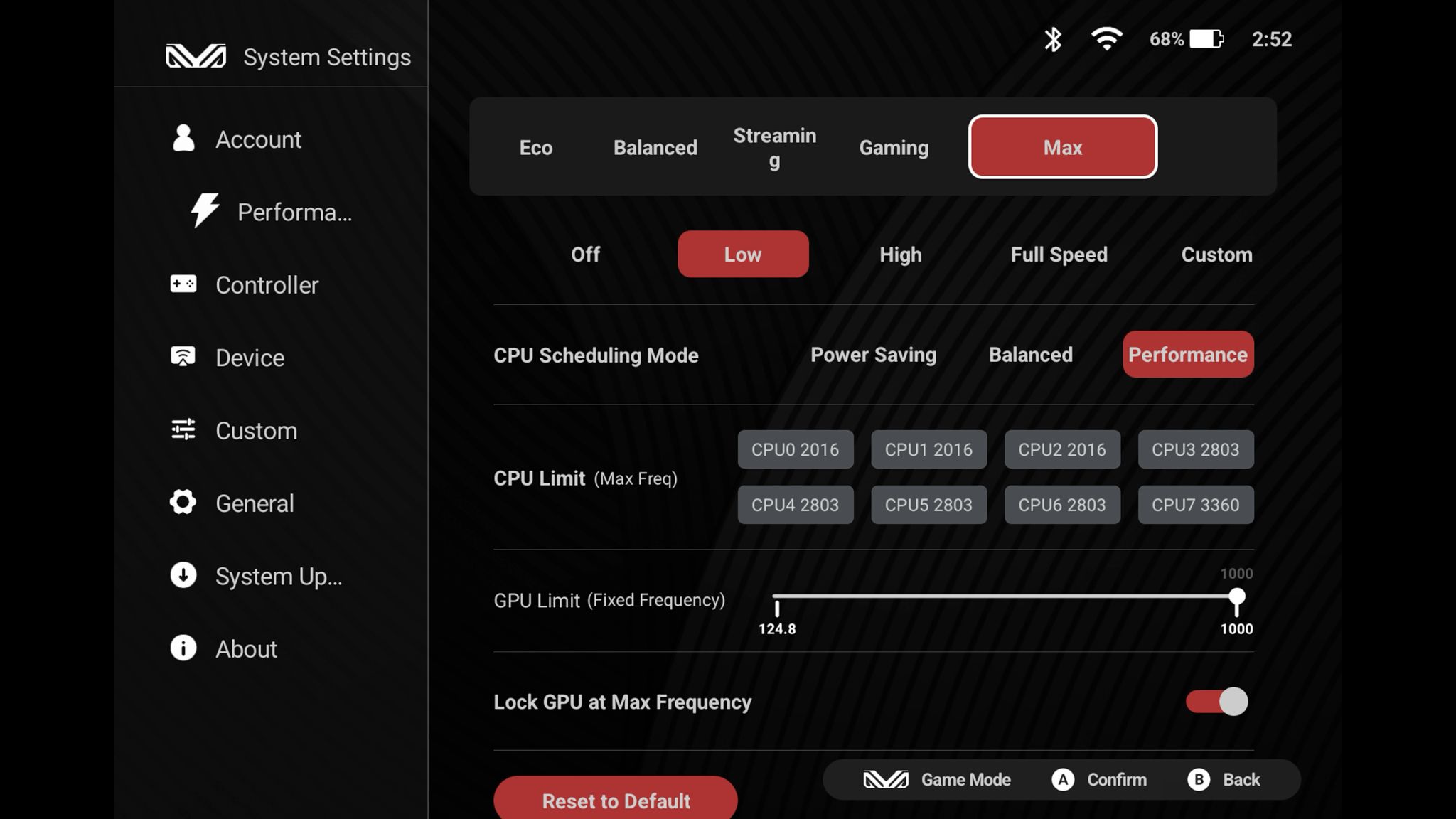
आप अपने डिवाइस पर संबंधित बटन के माध्यम से किसी भी समय AYA Space ओवरले का उपयोग कर सकते हैं। आपके पास कुछ पूर्वनिर्धारित परफ़ॉर्मेंस सेटिंग्स हैं जिनमें से आप चुन सकते हैं। अधिक सेटिंग्स, जिनमें Max सेटिंग भी शामिल है, देखने के लिए अपनी उंगली को बाईं ओर स्लाइड करें।
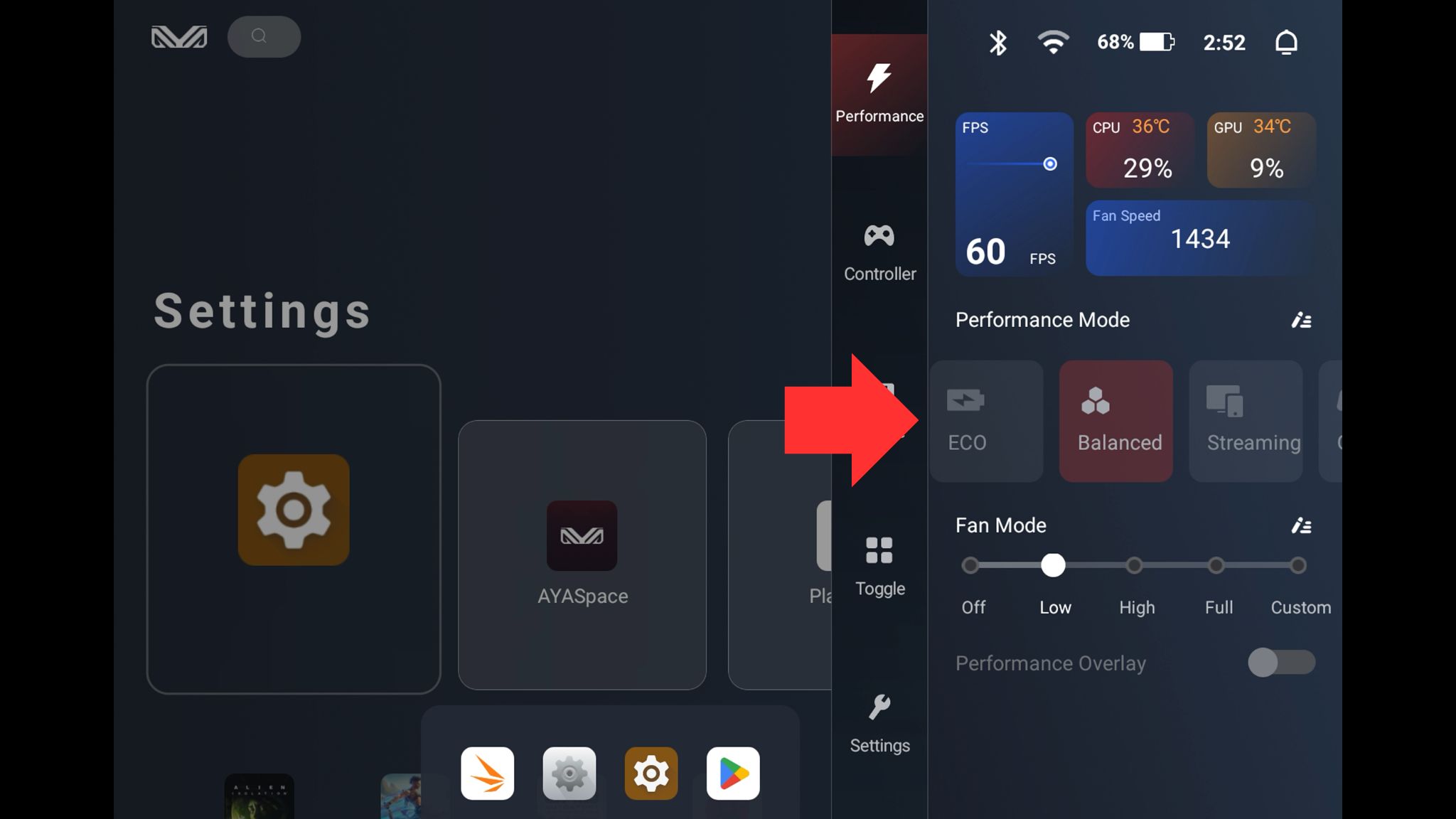
आप छोटे Edit आइकन को चुनकर Performance Mode प्रोफ़ाइल संपादित कर सकते हैं।
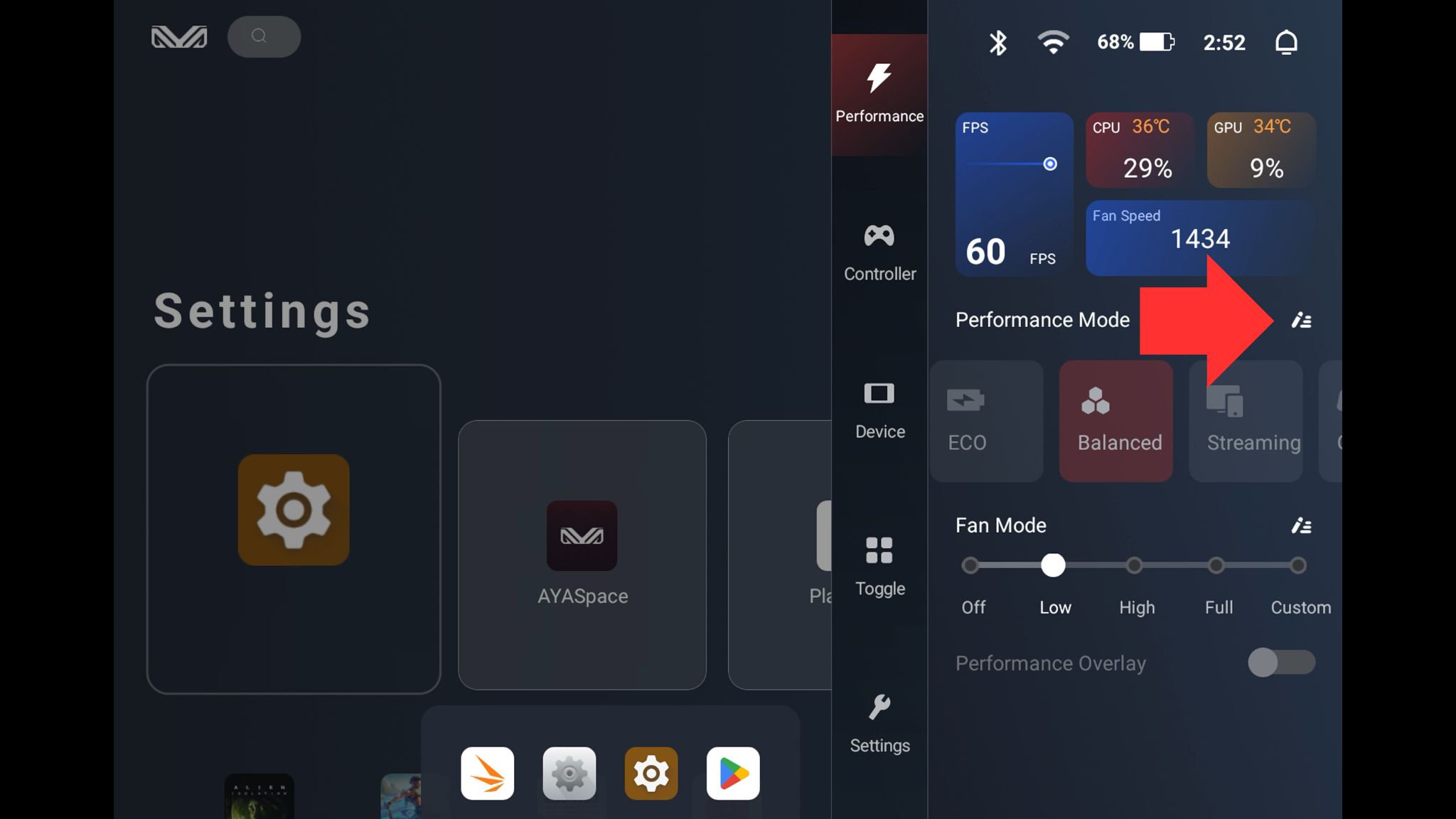
पूर्वनिर्धारित मोड पहले से ही व्यापक हैं इसलिए यहां वास्तव में आपको कुछ भी बदलने की आवश्यकता नहीं है। लेकिन आप Scheduling mode, CPU Limit और Frequency बदल सकते हैं। कृपया याद रखें कि यदि आप बदलाव कर रहे हैं तो फैन स्पीड समायोजित करें।
AYN Android डिवाइस
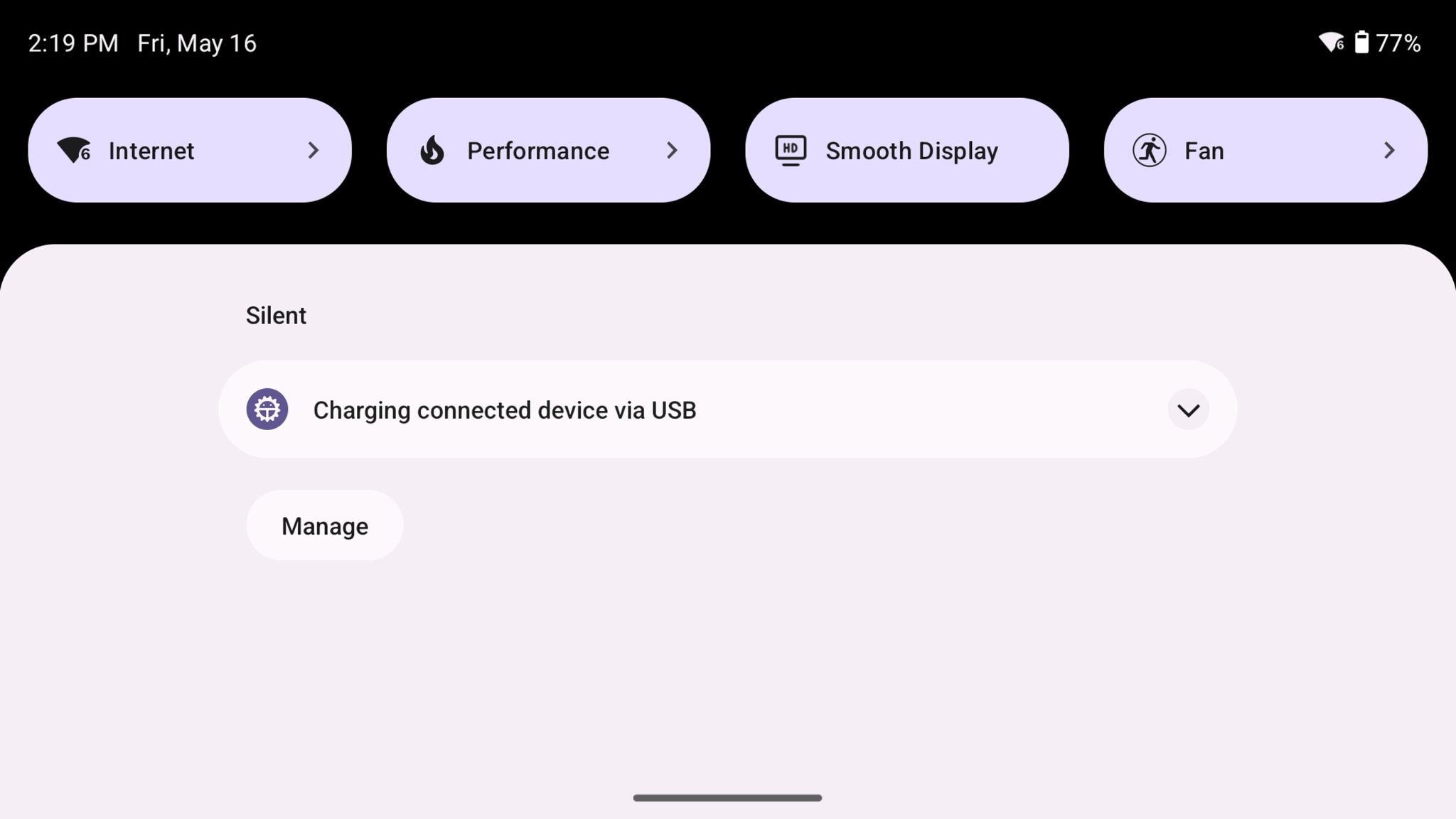
AYN के पास ओवरले सॉफ़्टवेयर है जो उनके सभी डिवाइस जैसे AYN Odin 2 Mini और AYN Odin2 Portal के साथ आता है, लेकिन परफ़ॉर्मेंस प्रोफ़ाइल Android ड्रॉप-डाउन मेनू में प्रबंधित की जाती हैं।
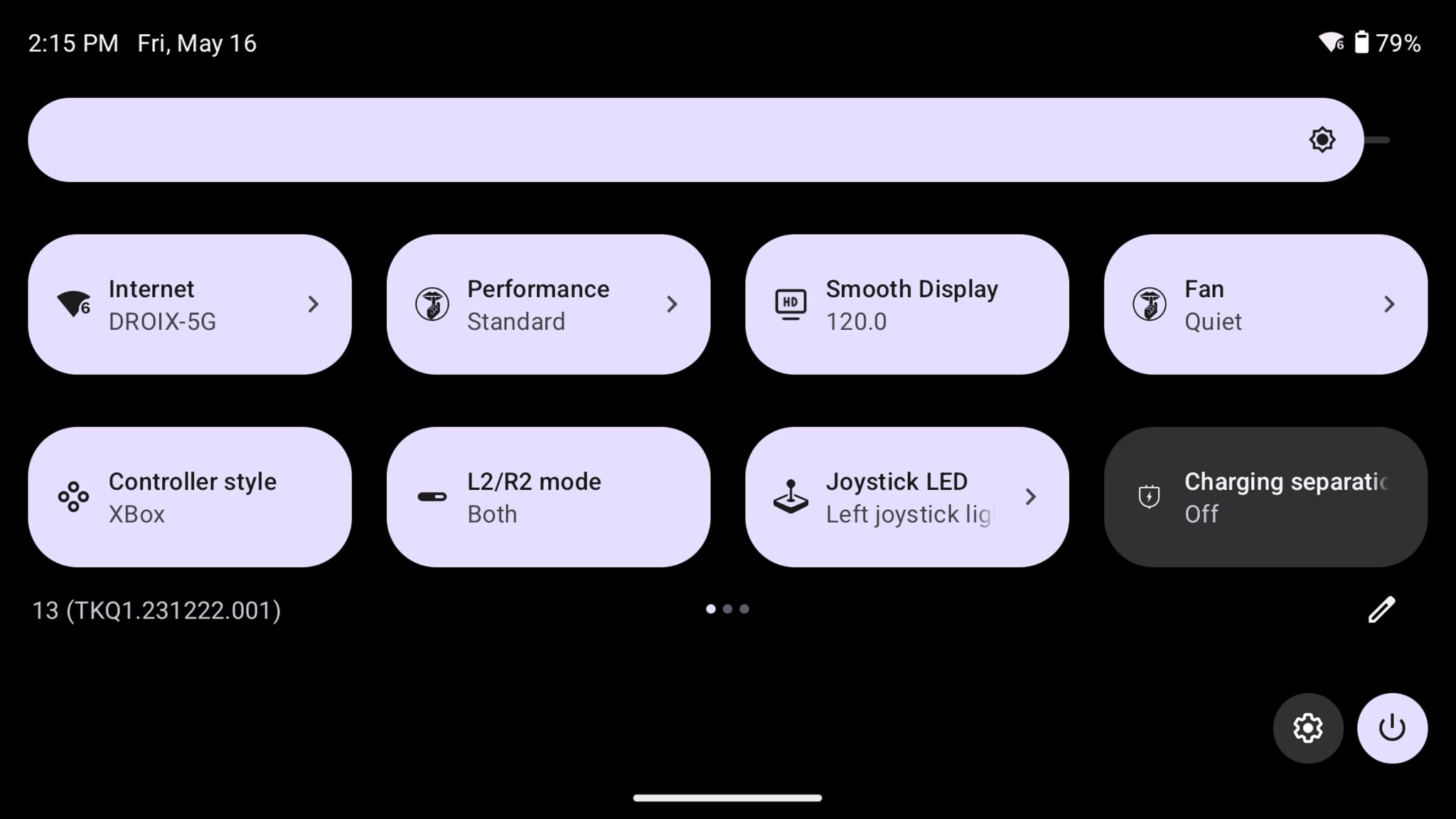
ड्रॉप-डाउन मेनू लाने के लिए अपनी उंगली को स्क्रीन के ऊपर से नीचे की ओर खींचें। पूरा मेनू दिखाने के लिए प्रक्रिया दोहराएं।
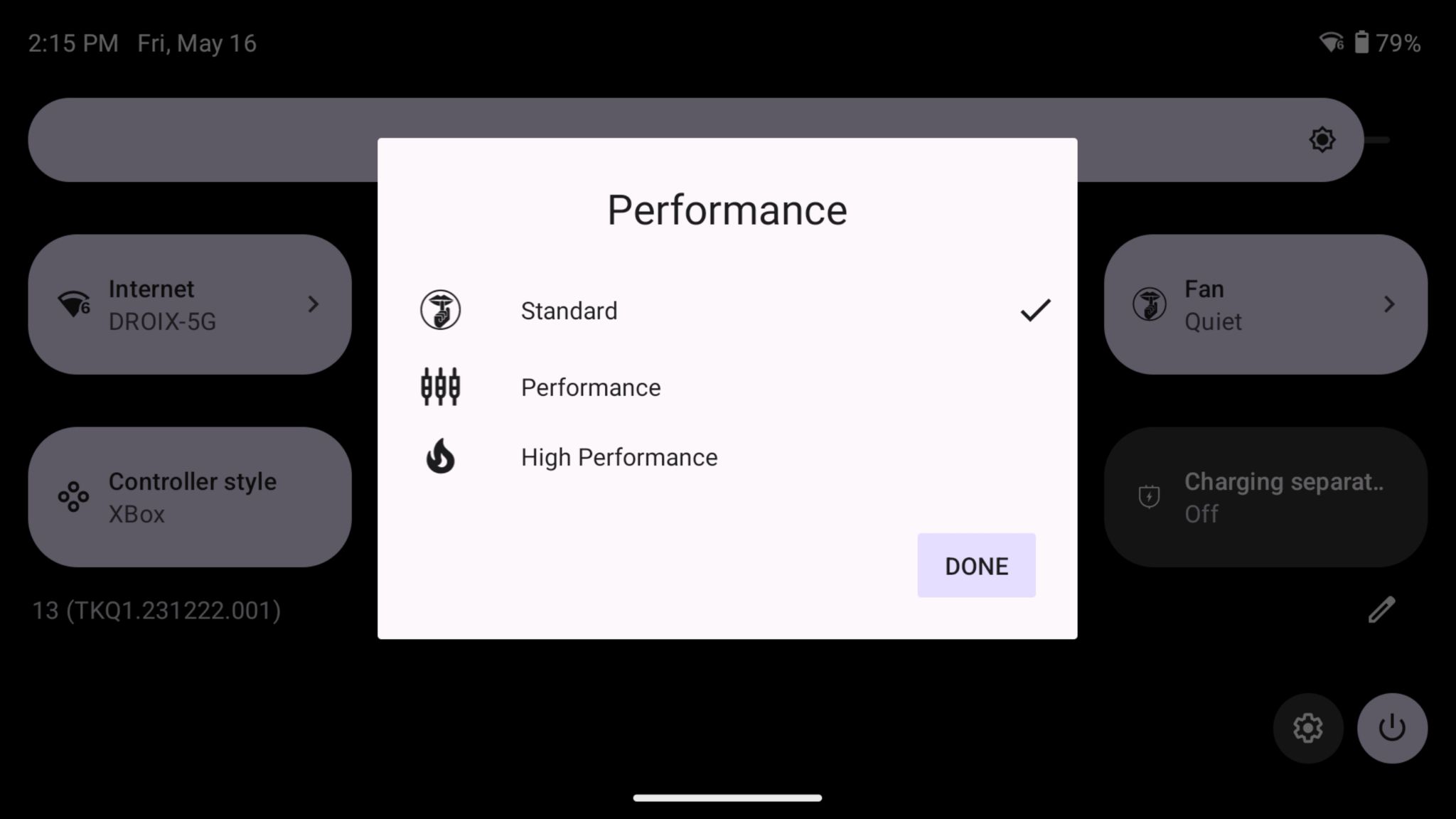
अब आप Standard, Performance और High Performance मोड के बीच चुन सकते हैं।
ONEXPLAYER Windows डिवाइस
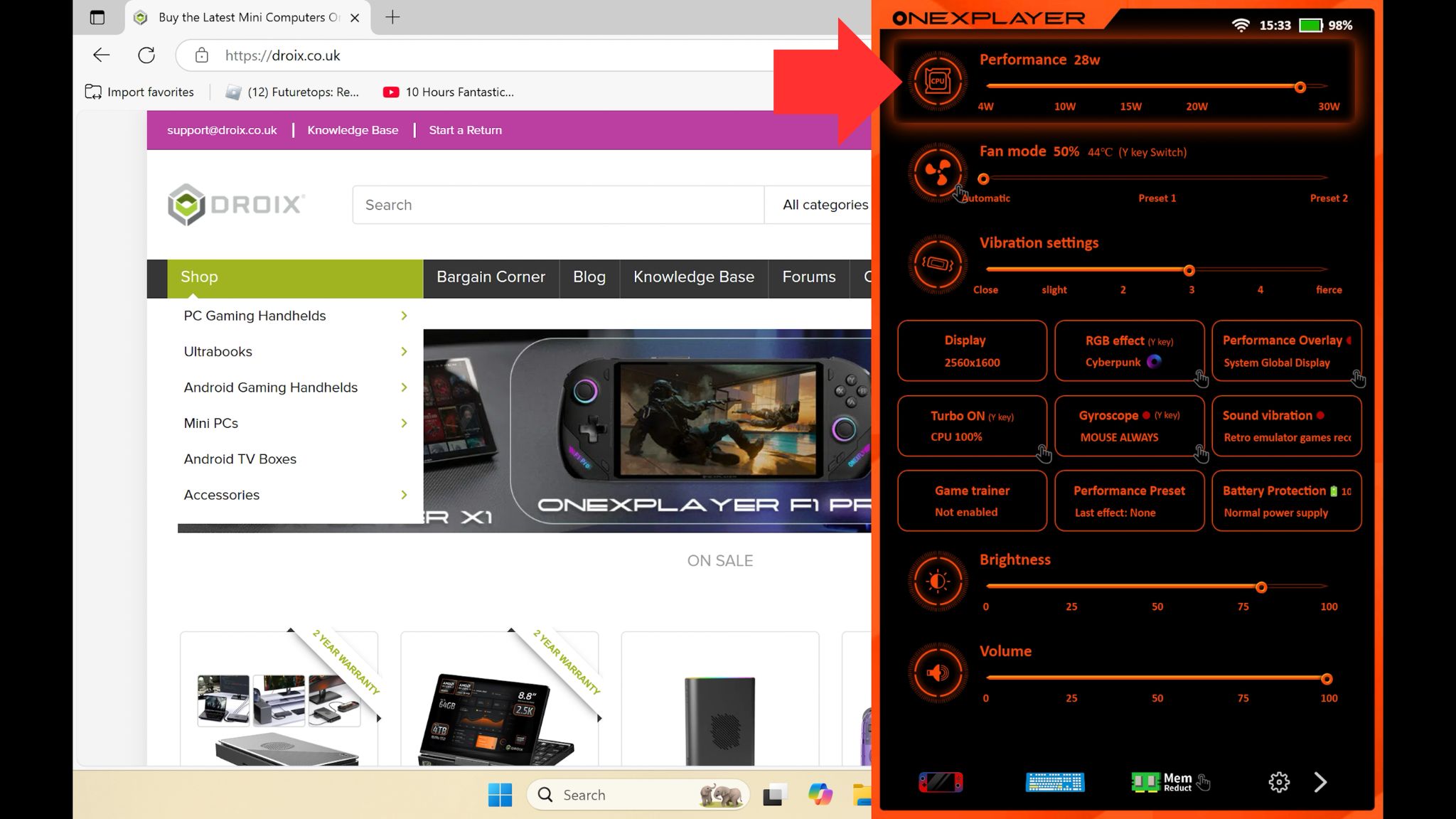
ONEXPLAYER Windows के सभी डिवाइस जैसे ONEXPLAYER X1 Pro और ONEXFLY F1 Pro के साथ उनका अपना सॉफ़्टवेयर आता है। आप इसे अपने डिवाइस पर ‘Turbo’ शॉर्टकट बटन के माध्यम से या टास्कबार के माध्यम से एक्सेस कर सकते हैं।
अब ओवरले दिखाई देगा। आप TDP को 4W से उसके अधिकतम TDP (डिवाइस के आधार पर) तक समायोजित करने के लिए परफ़ॉर्मेंस स्लाइडर को बाएं से दाएं खिसका सकते हैं।
CPU Boost बदलना
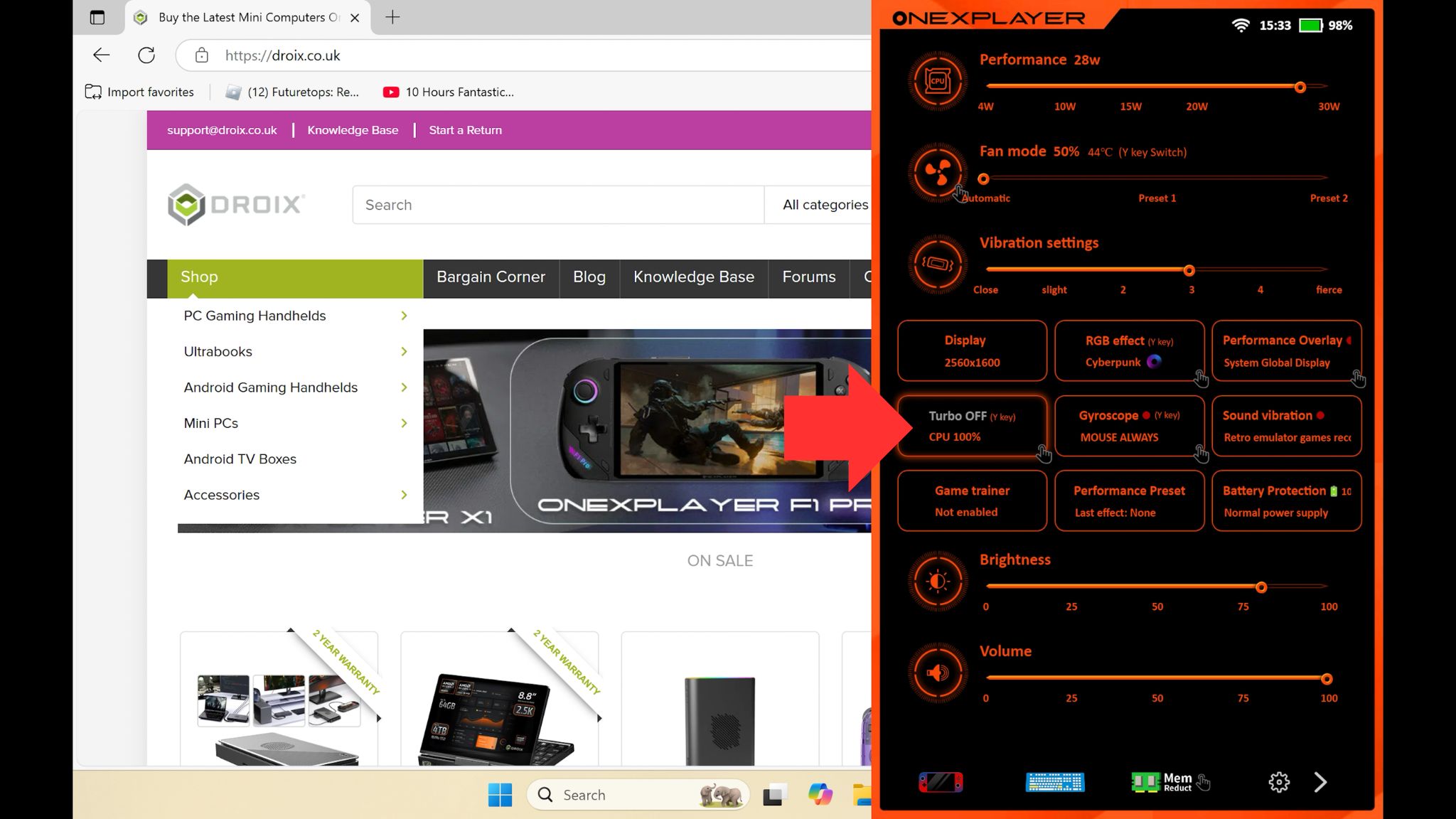
CPU Boost, GPU के बजाय CPU को कुछ अतिरिक्त पावर देने के लिए उपयोगी हो सकता है। यह उन CPU-भारी सॉफ़्टवेयर के लिए मदद कर सकता है जहां GPU की अधिक मांग नहीं होती। यह कुछ गेम्स में परफ़ॉर्मेंस बढ़ाने में मदद कर सकता है और अन्य में परफ़ॉर्मेंस धीमी कर सकता है, यह गेम और सेटिंग्स के आधार पर परीक्षण और त्रुटि पर निर्भर है।
CPU boost को सक्षम या अक्षम करने के लिए Turbo ON/OFF पर क्लिक करें।
प्रश्न और उत्तर