




आपके Windows हैंडहेल्ड गेमिंग पीसी या Android गेमिंग हैंडहेल्ड को बेंचमार्क करने के कई कारण हो सकते हैं। यदि आप अपने डिवाइस से सर्वोत्तम प्रदर्शन प्राप्त करने के लिए सेटिंग्स को ट्वीक कर रहे हैं, या आपको लगता है कि कोई समस्या हो सकती है जैसे कि आपका डिवाइस बहुत गर्म हो रहा है और परिणामस्वरूप सीपीयू थ्रॉटल हो रहा है।
हमारी गाइड आपके डिवाइस को आसानी से और लगातार बेंचमार्क करने का तरीका प्रदर्शित करेगी। इन परिणामों के साथ आप विभिन्न परीक्षणों में उच्च या निम्न प्रदर्शन की पहचान कर सकेंगे। हमारे पास Windows हैंडहेल्ड्स पर TDP बदलने के तरीके पर गाइड और Android हैंडहेल्ड्स पर प्रदर्शन प्रोफाइल के बारे में भी यहाँ है।
हम यह भी सुनिश्चित करने की सलाह देते हैं कि आपका Windows इंस्टॉल अद्यतित है और ग्राफिक्स ड्राइवर जैसे ड्राइवर अद्यतित हैं। हमारी Windows को अपडेट करने की गाइड यहाँ, और ग्राफिक्स ड्राइवर अपडेट करने की गाइड यहाँ देखें।
डिफ़ॉल्ट बेंचमार्क सेटिंग्स
यदि DROIX ग्राहक सेवा द्वारा आपसे बेंचमार्क परीक्षण करने के लिए कहा गया है, तो उपयोग की जाने वाली सेटिंग्स हमारी अपनी सेटिंग्स से मेल खानी चाहिए। फिर हम सटीक रूप से परिणामों की तुलना कर सकते हैं ताकि यह पहचान सकें कि सॉफ़्टवेयर सेटअप में कोई समस्या है या वास्तविक हार्डवेयर समस्या है।
आपके डिवाइस के आधार पर आपके पास TDP, CPU/GPU संतुलन आदि जैसी सेटिंग्स को नियंत्रित करने के लिए Motion Assist (GPD), AYASPACE (AYANEO) या ONEXCONSOLE (ONEXPLAYER) सॉफ़्टवेयर होगा। कृपया सेटिंग्स को उनके डिफ़ॉल्ट मानों पर रीसेट करें और TDP को 28W पर सेट करें जो प्रदर्शन बनाम बिजली उपयोग के लिए इष्टतम TDP है। TDP बदलने के तरीके के साथ-साथ अन्य डिफ़ॉल्ट सेटिंग्स के बारे में हमारी गाइड यहाँ देखें।
3DMARK डाउनलोड & इंस्टॉल करें
आप Windows डेमो संस्करण सीधे Steam से डाउनलोड कर सकते हैं, और Android संस्करण सीधे Google Play Store से डाउनलोड कर सकते हैं। डेमो संस्करण Time Spy और कुछ अन्य परीक्षणों के लिए पर्याप्त होगा और आपको पूर्ण संस्करण खरीदने की आवश्यकता नहीं है। नीचे आप वैकल्पिक स्रोत पा सकते हैं।
| 3DMARK WINDOWS संस्करण | आधिकारिक वेबसाइट | वैकल्पिक डाउनलोड |
| 3DMARK ANDROID संस्करण | आधिकारिक वेबसाइट |
Windows 3DMARK बेंचमार्क
3DMARK सॉफ़्टवेयर लोड करें और यदि आपको अपडेट करने के लिए कहा जाए, तो कृपया ऐसा करें, आपको ऊपर दिए गए स्थान से सॉफ़्टवेयर डाउनलोड करने के आधार पर एक या दो बार अपडेट करने की आवश्यकता हो सकती है।
एक बार का बेंचमार्क
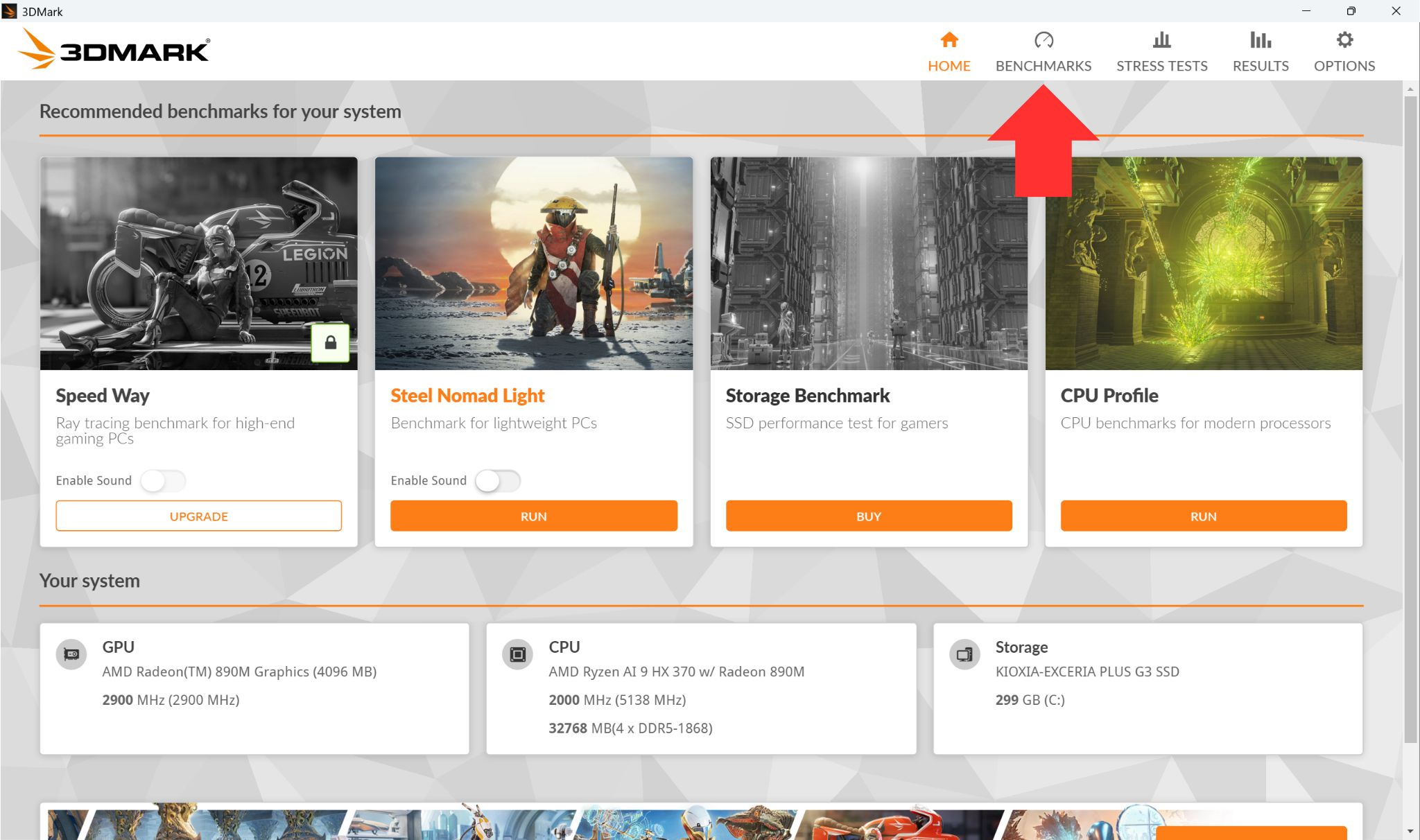
शीर्ष पर Benchmarks आइकन पर क्लिक करें।
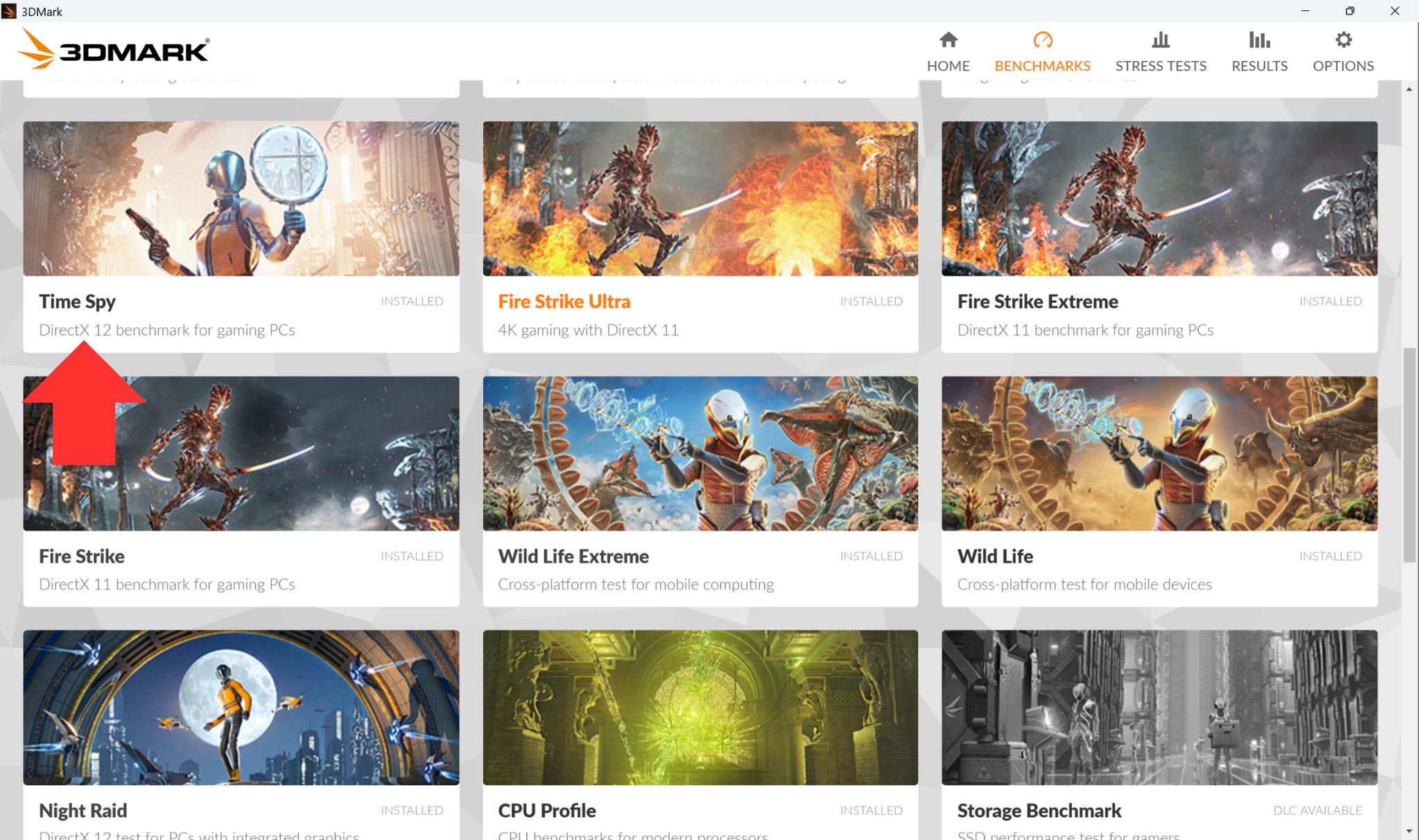
सूची को नीचे स्क्रॉल करें और Time Spy (Time Spy Extreme नहीं) बेंचमार्क ढूंढें और उस पर क्लिक करें।
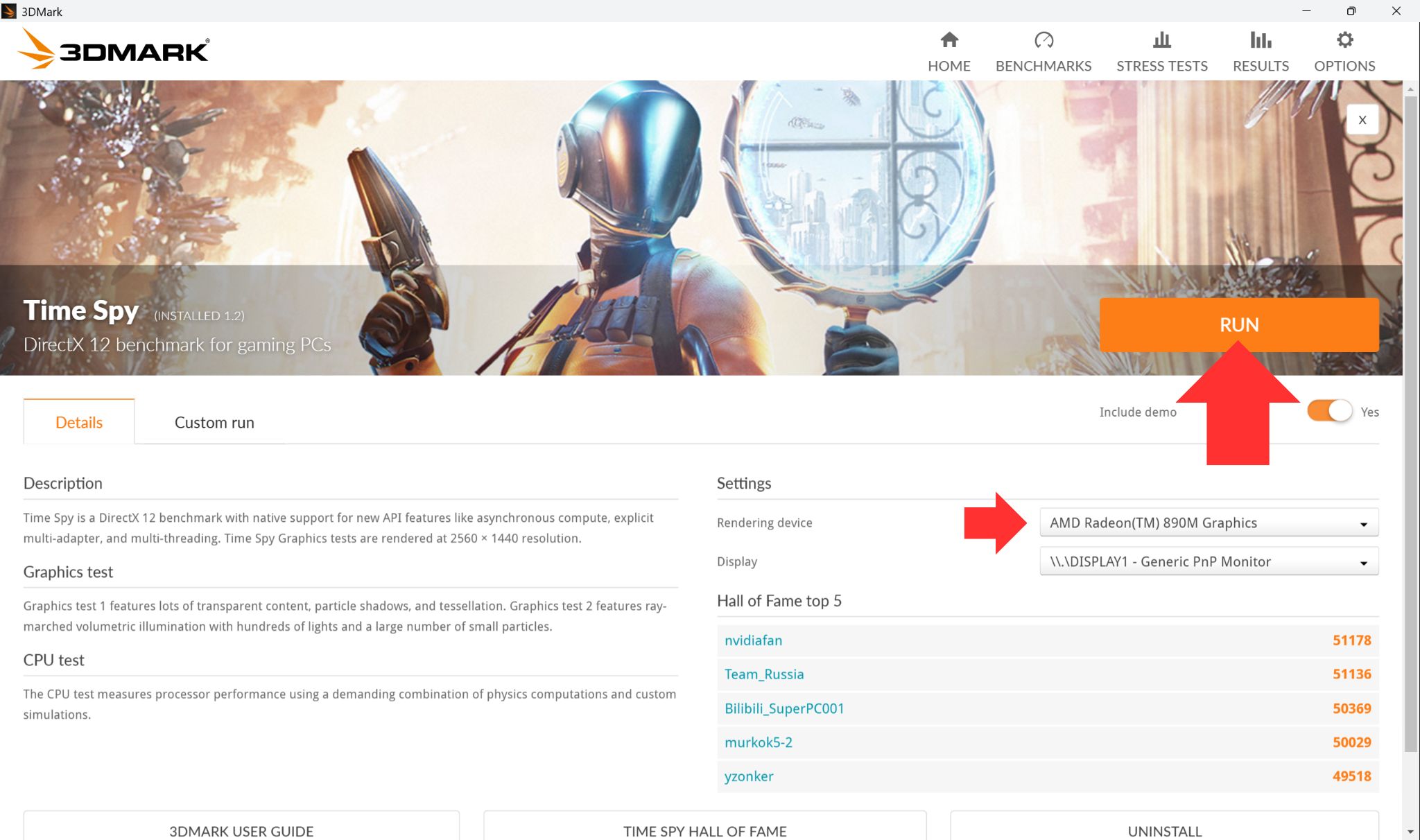
पुष्टि करें कि आप परीक्षण के लिए सही GPU का उपयोग कर रहे हैं। यह सामान्यतः हैंडहेल्ड के अंदर पाया जाने वाला आंतरिक GPU होगा जब तक कि आप बाहरी GPU कार्ड के प्रदर्शन का परीक्षण नहीं कर रहे हैं। बेंचमार्क शुरू करने के लिए Run आइकन पर क्लिक करें। इस प्रक्रिया में लगभग 10-15 मिनट लगेंगे।
बेंचमार्क पूरा होने के बाद, आपको परिणाम स्क्रीन प्रस्तुत की जाएगी। Time Spy स्कोर के साथ-साथ उसके दाईं ओर Graphics और CPU स्कोर नोट करें। वैकल्पिक रूप से आप अपने फोन पर फोटो ले सकते हैं या स्क्रीनशॉट (Print Screen कुंजी) ले सकते हैं ताकि इसकी एक प्रति रख सकें।
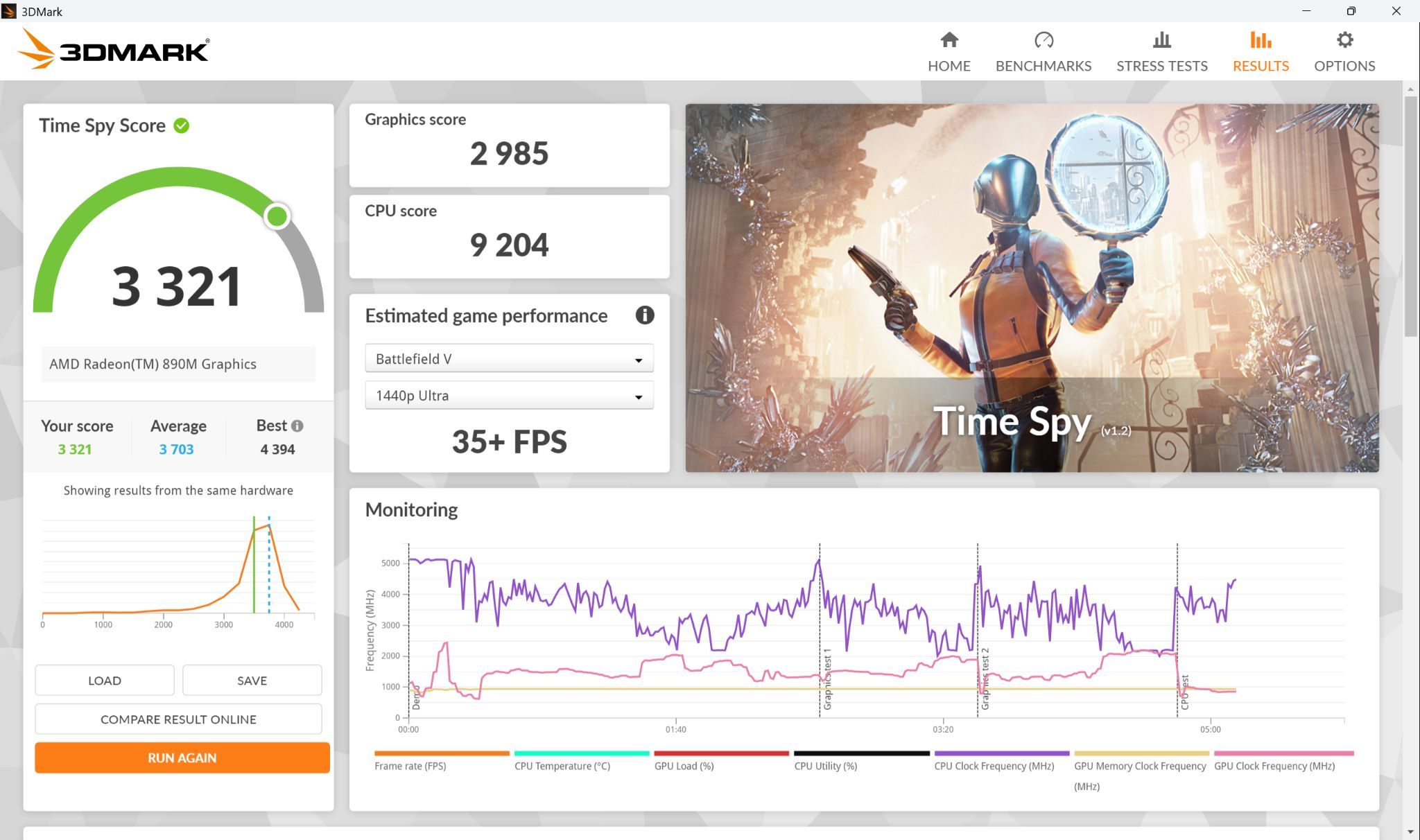
फिर आप TDP में परिवर्तन जैसे कोई भी बदलाव कर सकते हैं और बेंचमार्क परीक्षण दोहराने के लिए Run Again आइकन पर क्लिक करें।
स्ट्रेस टेस्ट
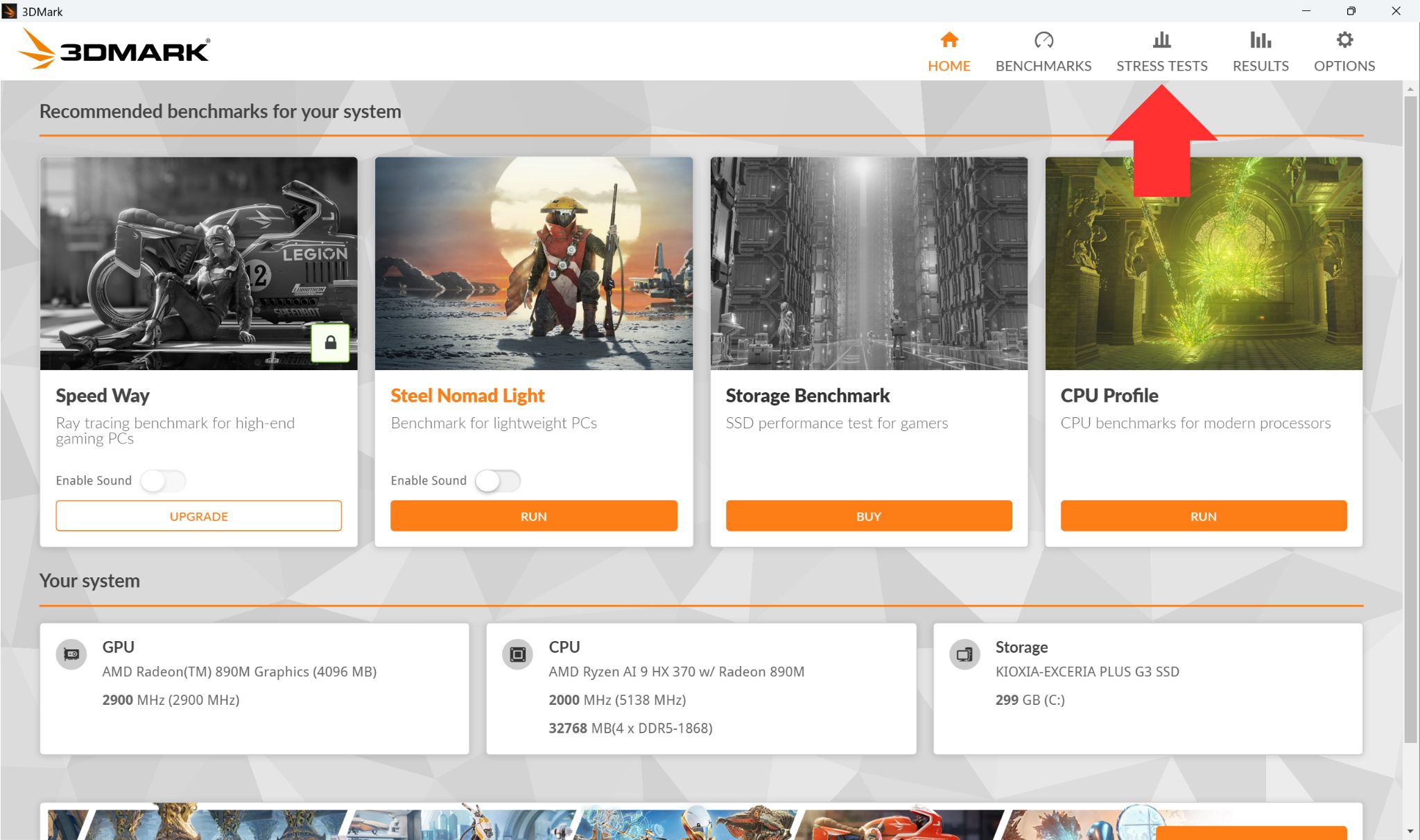
इसका उपयोग करने के लिए भुगतान किए गए संस्करण की आवश्यकता हो सकती है। होम स्क्रीन से, शीर्ष पर Stress Test आइकन पर क्लिक करें।
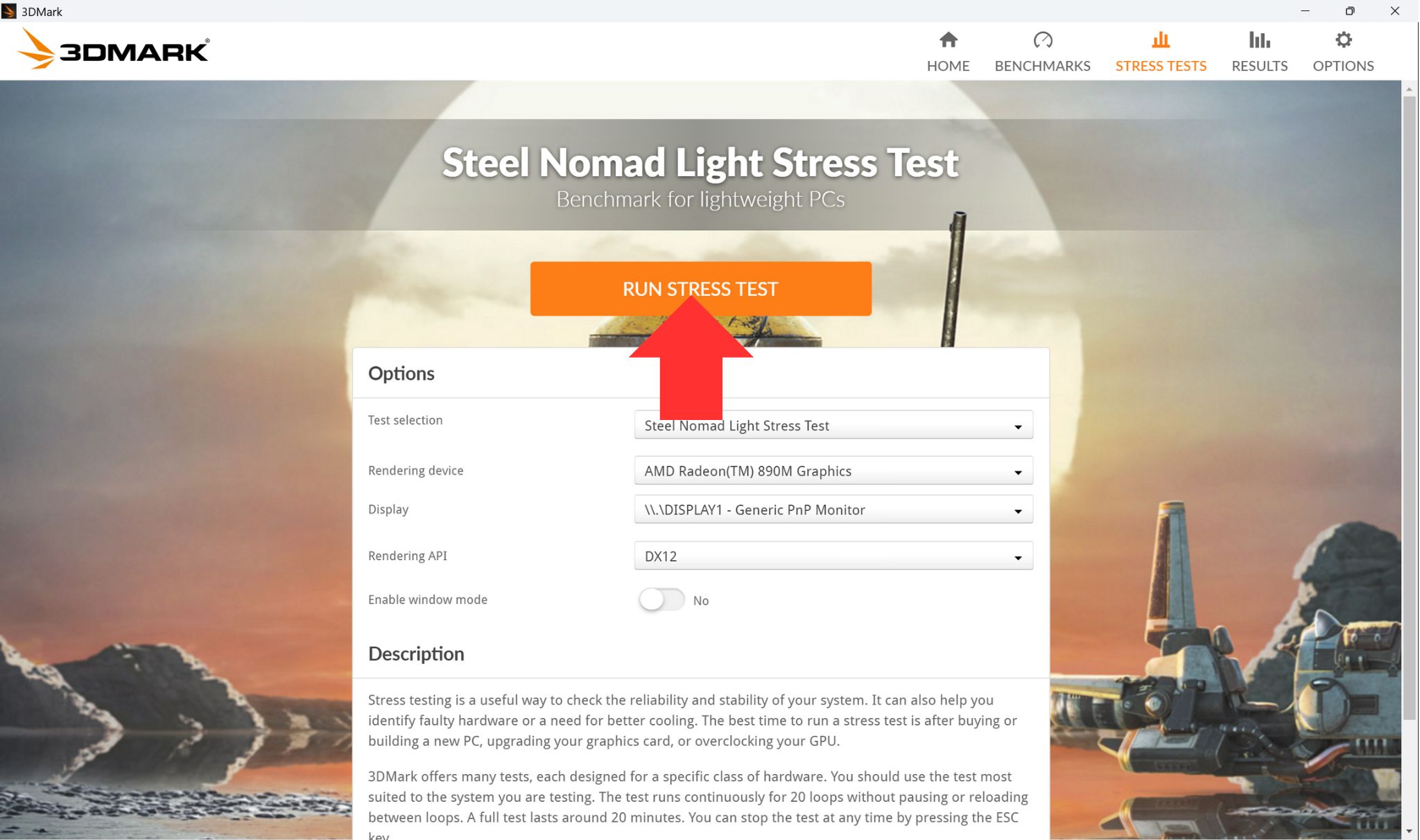
जांचें कि Steel Nomad Light Stress Test चुना गया है। पुष्टि करें कि आप परीक्षण के लिए सही GPU का उपयोग कर रहे हैं। यह सामान्यतः हैंडहेल्ड के अंदर पाया जाने वाला आंतरिक GPU होगा जब तक कि आप बाहरी GPU कार्ड के प्रदर्शन का परीक्षण नहीं कर रहे हैं। स्ट्रेस टेस्ट शुरू करने के लिए Run Stress Test आइकन पर क्लिक करें। इस प्रक्रिया में सामान्यतः लगभग 20 मिनट लगेंगे।
स्ट्रेस टेस्ट पूरा होने के बाद, आपको परिणाम स्क्रीन प्रस्तुत की जाएगी। Frame rate stability, Best loop score और Worst loop score नोट करें। वैकल्पिक रूप से आप अपने फोन पर फोटो ले सकते हैं या स्क्रीनशॉट (Print Screen कुंजी) ले सकते हैं ताकि इसकी एक प्रति रख सकें।
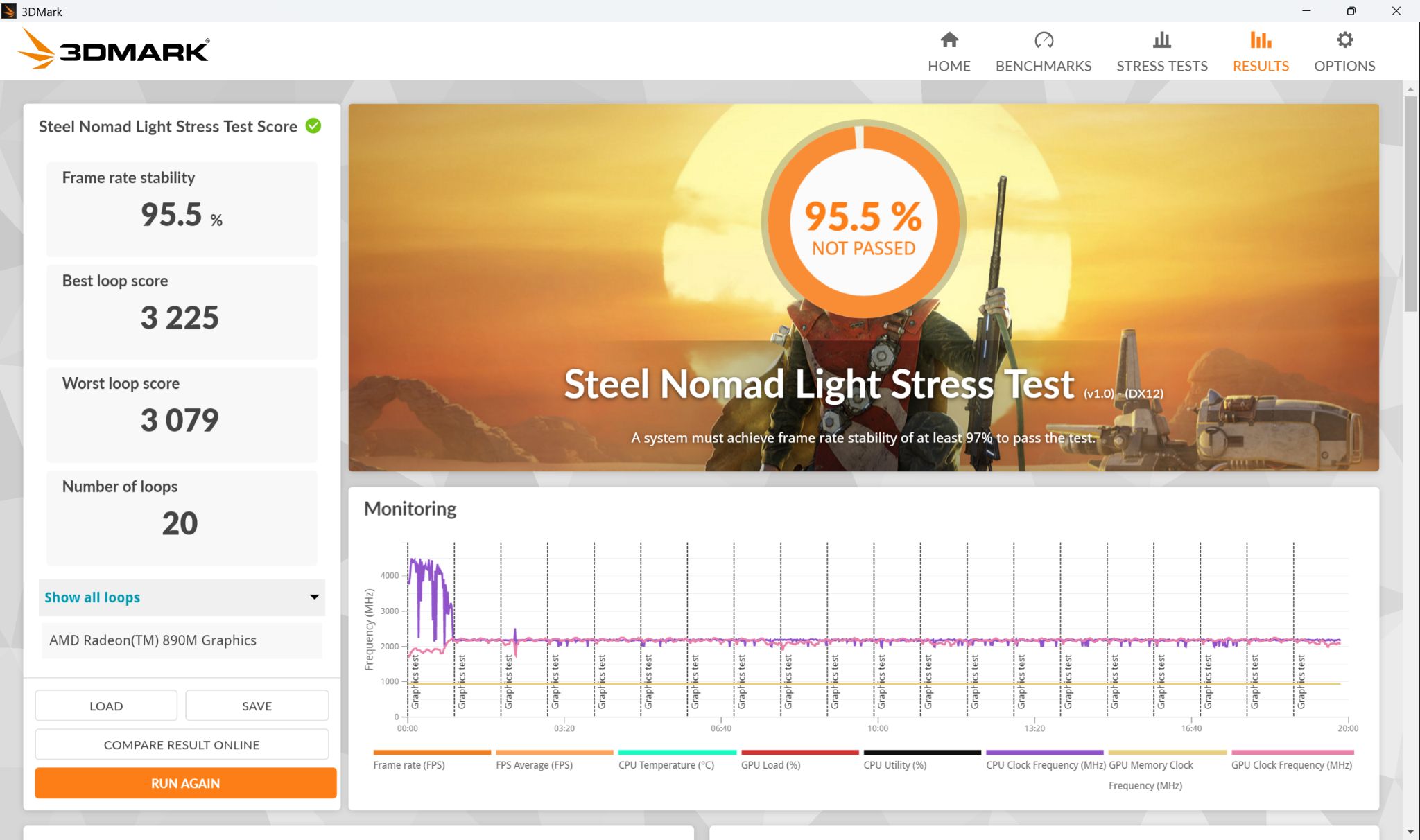
फिर आप TDP में परिवर्तन जैसे कोई भी बदलाव कर सकते हैं और स्ट्रेस टेस्ट दोहराने के लिए Run Again आइकन पर क्लिक करें।
अन्य बेंचमार्क
यदि आप अपने Windows डिवाइस के किसी व्यक्तिगत भाग जैसे SSD गति को बेंचमार्क करना चाहते हैं, तो कृपया हमारी अपने Windows डिवाइस को बेंचमार्क करने के तरीके की गाइड यहाँ देखें।
Android 3DMARK बेंचमार्क
3DMARK सॉफ़्टवेयर लोड करें। आपको बेंचमार्क या स्ट्रेस टेस्ट डाउनलोड करने के लिए कहा जा सकता है क्योंकि वे आपके डिवाइस पर स्थान बचाने के लिए मांग पर डाउनलोड किए जाते हैं।
एक बार का बेंचमार्क
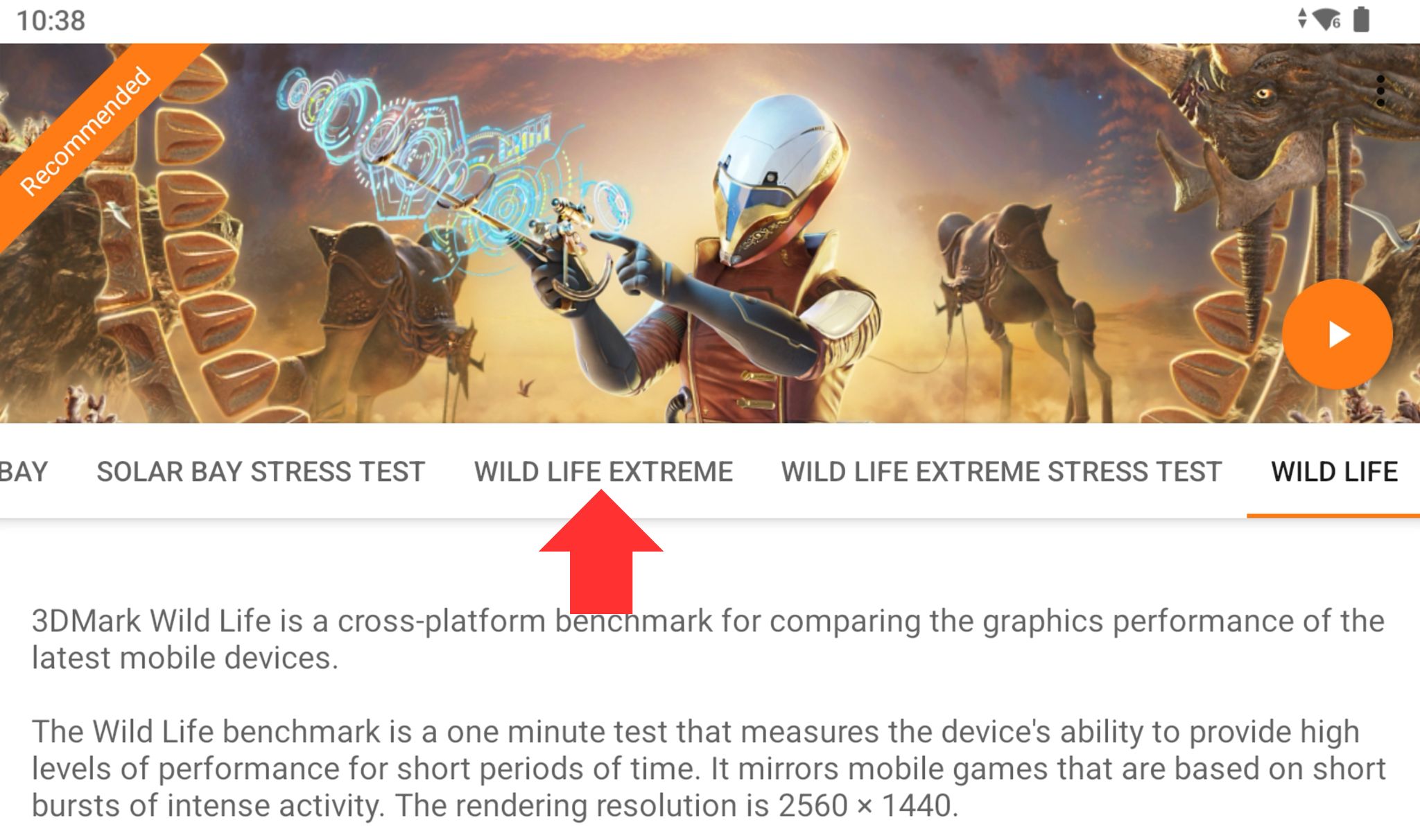
नीचे दी गई छवि में संकेतित क्षेत्र पर अपनी उंगलियों को स्लाइड करके, आप उपलब्ध बेंचमार्क और स्ट्रेस टेस्ट के माध्यम से स्क्रॉल कर सकते हैं।
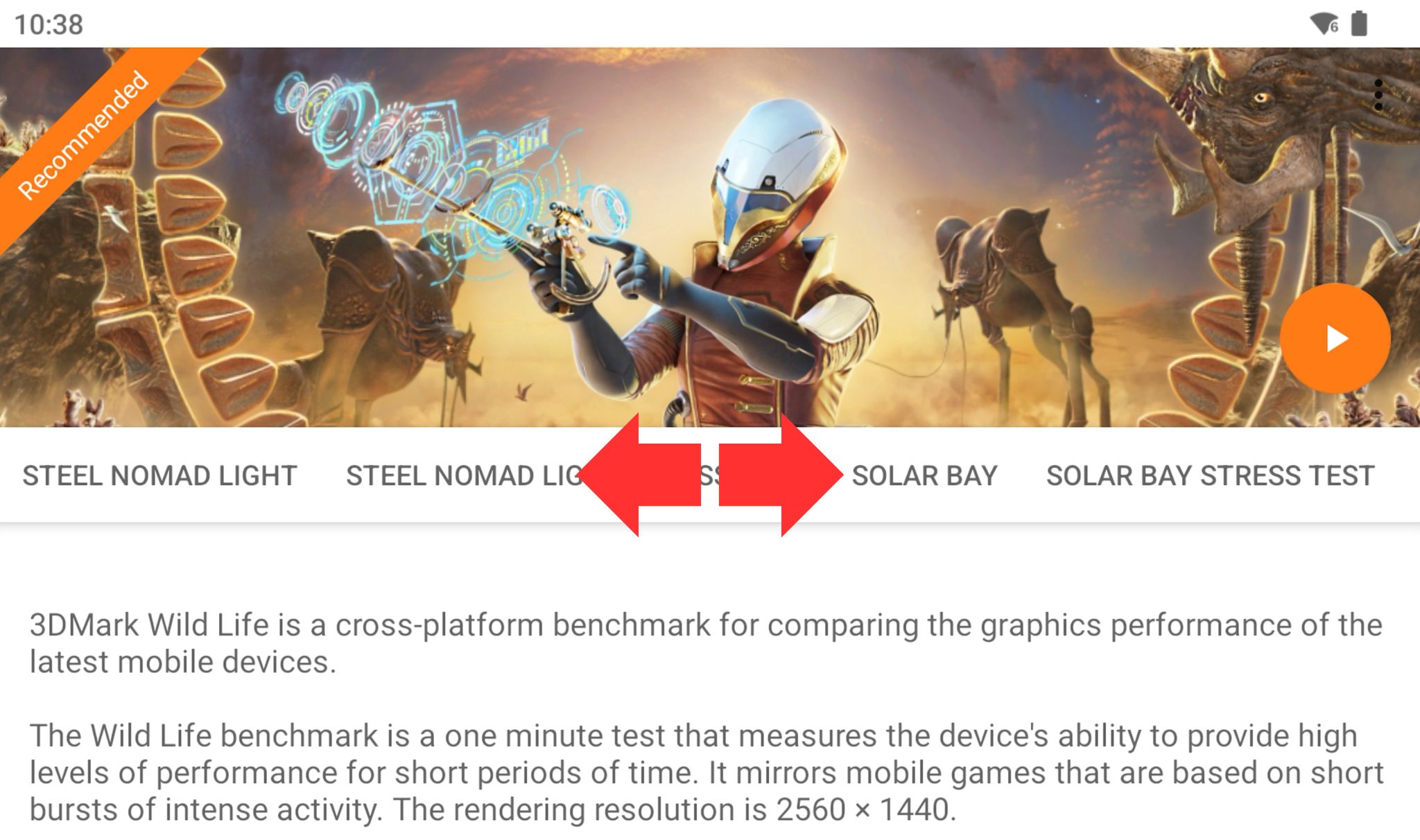
Wild Life Extreme बेंचमार्क परीक्षण ढूंढें और उस पर क्लिक करें।
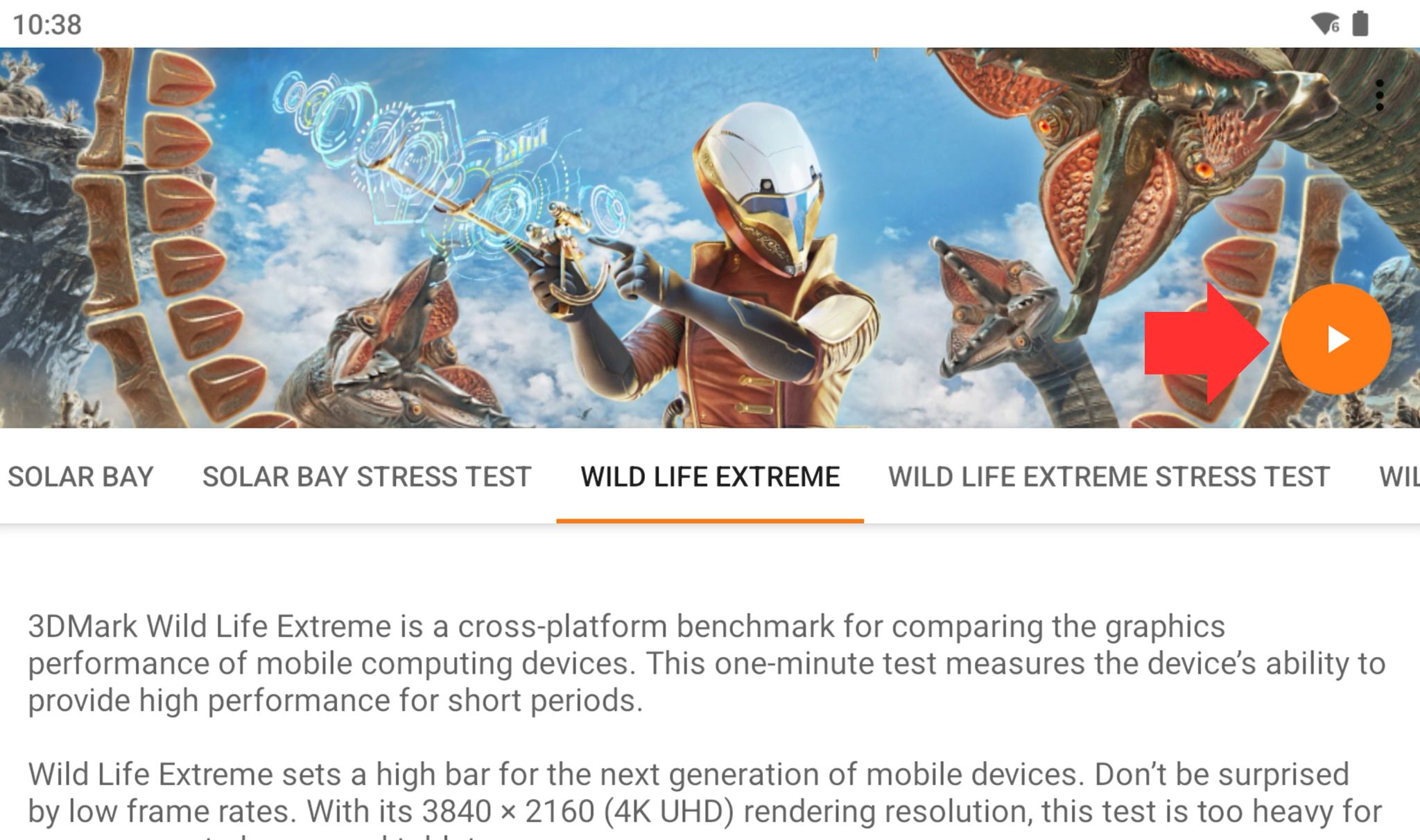
Download (यदि पहले से डाउनलोड नहीं है) और/या बेंचमार्क परीक्षण शुरू करने के लिए Run आइकन पर क्लिक करें। इस प्रक्रिया को पूरा होने में लगभग एक मिनट लगेगा।
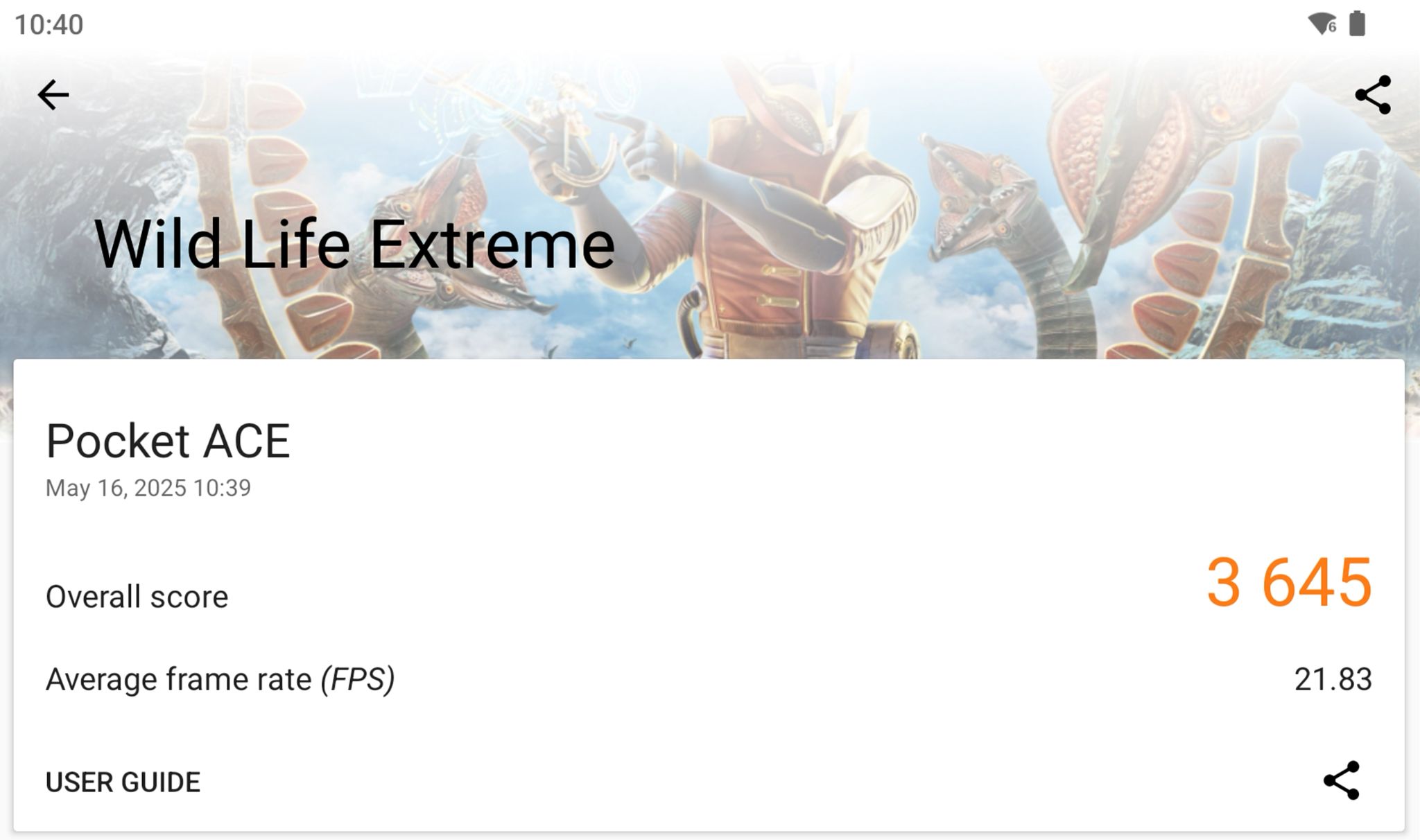
पूरा होने के बाद आपको परिणाम प्रस्तुत किए जाएंगे।
फिर आप प्रदर्शन प्रोफाइल में परिवर्तन जैसे कोई भी बदलाव कर सकते हैं और बेंचमार्क परीक्षण दोहराने के लिए Run Again आइकन पर क्लिक करें।
स्ट्रेस टेस्ट
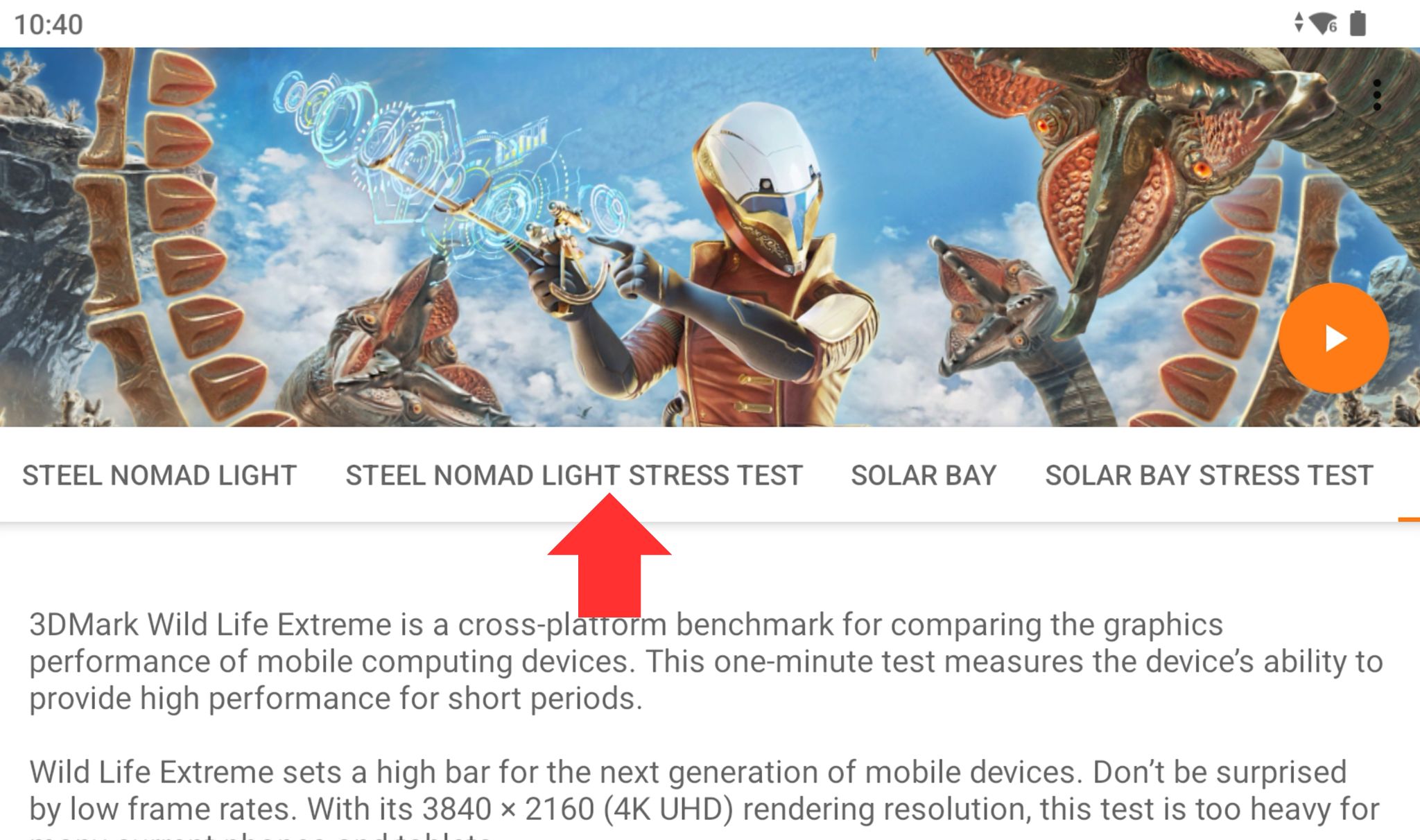
नीचे दी गई छवि में संकेतित क्षेत्र पर अपनी उंगलियों को स्लाइड करके, आप उपलब्ध बेंचमार्क और स्ट्रेस टेस्ट के माध्यम से स्क्रॉल कर सकते हैं।
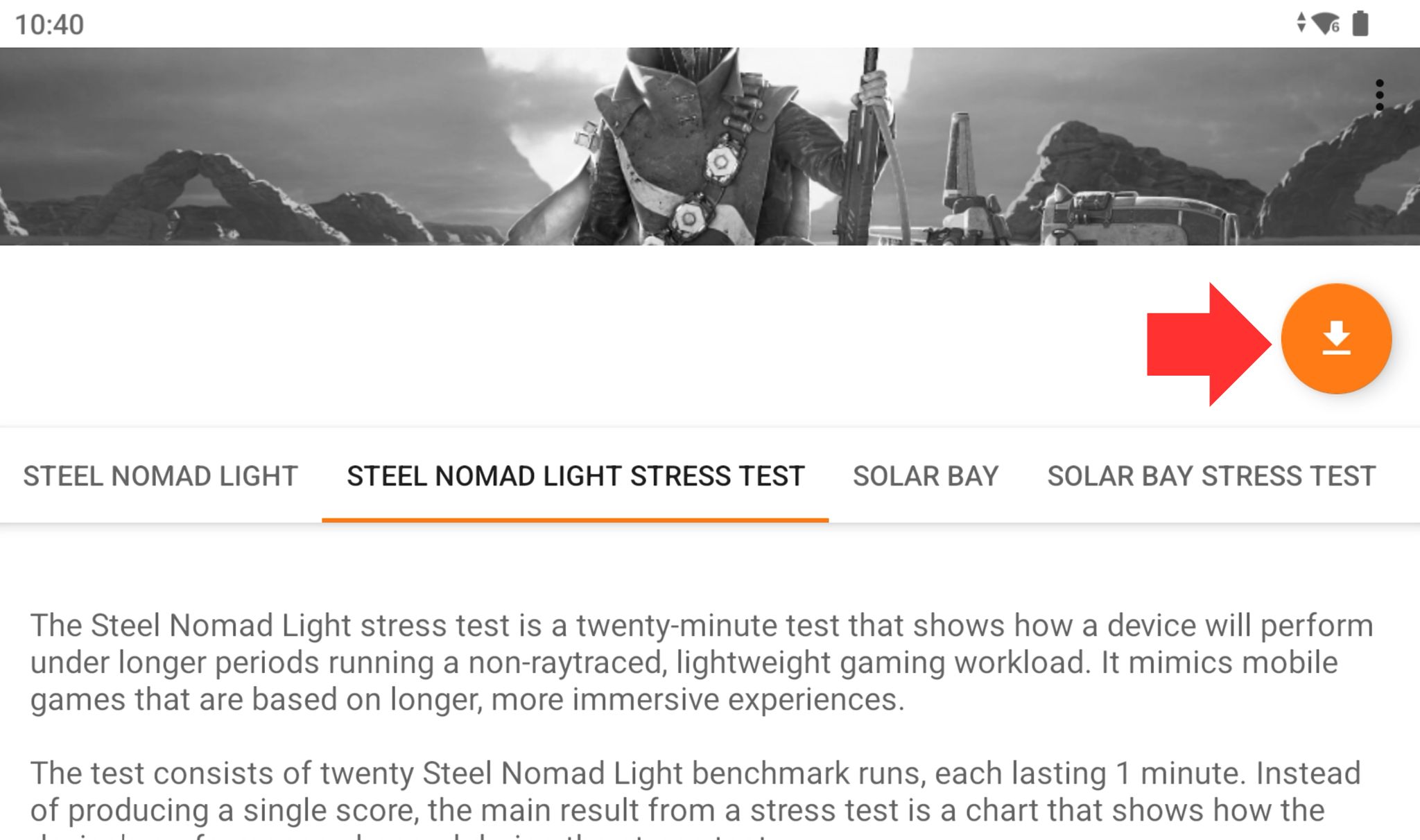
Steel Nomad Light Stress Test ढूंढें और उस पर क्लिक करें।
Download (यदि पहले से डाउनलोड नहीं है) और/या बेंचमार्क परीक्षण शुरू करने के लिए Run आइकन पर क्लिक करें। इस प्रक्रिया को पूरा होने में लगभग 20 मिनट लगेंगे।
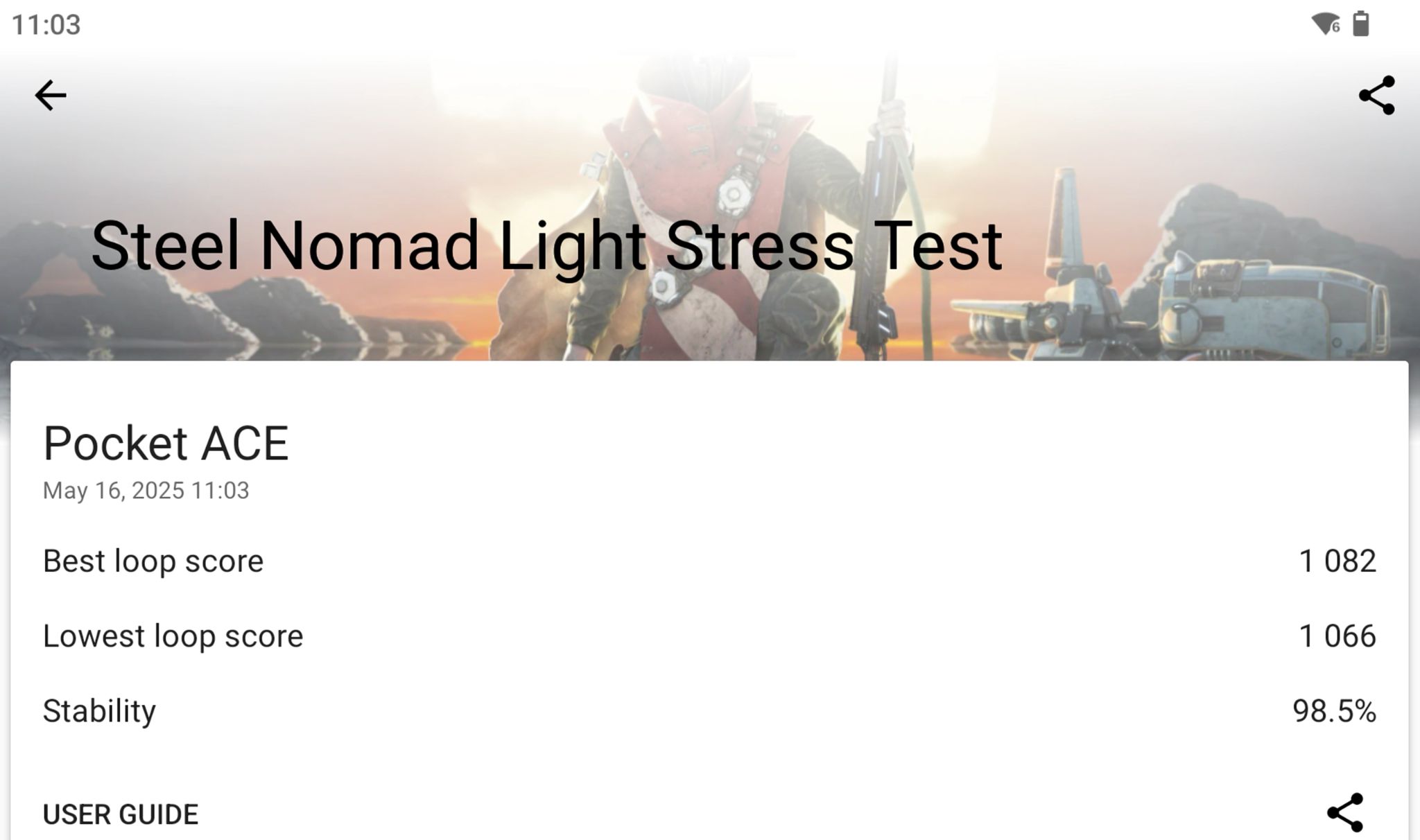
स्ट्रेस टेस्ट पूरा होने के बाद, आपको परिणाम स्क्रीन प्रस्तुत की जाएगी। Best loop score, Worst loop score और Stability नोट करें। वैकल्पिक रूप से आप अपने फोन पर फोटो ले सकते हैं या स्क्रीनशॉट (डिवाइस के अनुसार भिन्न) ले सकते हैं ताकि इसकी एक प्रति रख सकें।
फिर आप प्रदर्शन प्रोफाइल में परिवर्तन जैसे कोई भी बदलाव कर सकते हैं और स्ट्रेस टेस्ट दोहराने के लिए Run Again आइकन पर क्लिक करें।
प्रश्न और उत्तर