




यह सुनिश्चित करना कि हमारे कंप्यूटर उच्च दबाव की स्थितियों का सामना कर सकें, पहले से कहीं अधिक महत्वपूर्ण है। अपने पीसी का स्ट्रेस टेस्टिंग और बेंचमार्किंग करने से किसी भी कमजोर बिंदु या समस्या की पहचान करने में मदद मिल सकती है जो आप अनुभव कर रहे हों। तो चाहे आप इष्टतम प्रदर्शन के लिए प्रयासरत गेमर हों; भारी-भरकम कार्यों को संभालने वाले पेशेवर हों; या बस कोई ऐसा व्यक्ति जो यह सुनिश्चित करना चाहता है कि उसका सिस्टम मजबूत और भरोसेमंद हो, इस प्रक्रिया को समझना ही कुंजी है।
इस व्यापक गाइड में, हम बताएंगे कि प्रदर्शन परीक्षण में क्या शामिल होता है, तैयारी की प्रक्रिया, उपलब्ध विभिन्न उपकरण, जिनमें हमारे द्वारा अनुशंसित उपकरण भी शामिल हैं, और इन परीक्षणों को प्रभावी ढंग से कैसे करें। यह गाइड किसी भी Windows डिवाइस के लिए लागू है, जिनमें शामिल हैं लेकिन इन्हीं तक सीमित नहीं; पीसी, मिनी पीसी, लैपटॉप और हैंडहेल्ड पीसी।
बेंचमार्किंग क्या है?
स्ट्रेस टेस्टिंग का पूरा उद्देश्य यह सुनिश्चित करना है कि आपका कंप्यूटर कठिन परिस्थितियों को संभाल सके। यह अनिवार्य रूप से आपके पीसी को एक कठिन व्यायाम देने जैसा है ताकि यह देखा जा सके कि जब कार्यभार व्यस्त या मांगपूर्ण हो जाता है तो यह कितनी अच्छी तरह सामना करता है। हम यह कंप्यूटर को अत्यधिक कठिन काम करवाकर और उसे बहुत अधिक दबाव में डालकर करते हैं – जो हम आमतौर पर रोजमर्रा के उपयोग में अपेक्षा करते हैं उससे अधिक। यह अत्यंत महत्वपूर्ण है क्योंकि इससे सिस्टम के सबसे मजबूत और सबसे कमजोर हिस्सों को समझने में मदद मिलती है। इस तरह, हम भविष्य में होने वाली किसी भी संभावित समस्या का पता लगाते हैं और उसे रोकते हैं। यह सुनिश्चित करने के लिए एक समझदारी भरा कदम है कि आपका कंप्यूटर विश्वसनीय बना रहे, विशेष रूप से भारी-भरकम कार्यों के लिए या आपके डिवाइस की क्षमता को समझने के लिए।
We highly recommend running at least a general PC stress test whenever buying a new device, but for more in-depth results, you should test each component individually.
तैयारी
प्रदर्शन परीक्षण से सटीक परिणाम सुनिश्चित करने के लिए, आपको उन सभी अन्य कारकों को कम करना होगा जो बेंचमार्क परिणामों की सटीकता और प्रदर्शन को प्रभावित कर सकते हैं। नियंत्रित चरों के साथ एक आधार रेखा स्थापित करना महत्वपूर्ण है, और ऐसा करने का सबसे अच्छा तरीका यह सुनिश्चित करना है कि आपके सभी फर्मवेयर और ड्राइवर अद्यतित हैं। हम अनुशंसा करते हैं कि आप निम्नलिखित प्रारंभिक चरण पूरे करें।
BIOS संस्करण अद्यतन करें
आपका BIOS (बेसिक इनपुट/आउटपुट सिस्टम) या UEFI सिस्टम आपके डिवाइस के केंद्र में है। यह सत्यापित करना कि आपका BIOS अद्यतित है, अक्सर समस्याओं को ठीक करता है और प्रदर्शन, स्थिरता और संगतता में सुधार करता है। यह ध्यान रखना महत्वपूर्ण है कि आपको केवल स्थिर BIOS अपडेट ही इंस्टॉल करने चाहिए, क्योंकि गलत या अस्थिर BIOS अपडेट गंभीर समस्याएं पैदा कर सकता है।
आप सही फर्मवेयर अपडेट खोजने के लिए अपने विशिष्ट डिवाइस के लिए हमारी शुरुआत करने की गाइड देख सकते हैं।
Windows अद्यतन करें
इसके बाद, सुनिश्चित करें कि आपका ऑपरेटिंग सिस्टम नवीनतम संस्करण में अद्यतित है, क्योंकि ये अपडेट अक्सर पुराने सॉफ़्टवेयर से संबंधित सिस्टम स्थिरता को प्रभावित करने वाले ज्ञात बग और समस्याओं को ठीक करते हैं। Windows ओएस पर, यह सेटिंग्स में पाए जाने वाले Windows अपडेट टैब में आसानी से किया जा सकता है। या आप हमारी कैसे करें गाइड देख सकते हैं।
ड्राइवर अद्यतन करें
आपको यह भी सुनिश्चित करना चाहिए कि आपके पास अपने डिवाइस ड्राइवरों के नवीनतम कार्यशील संस्करण हैं। ये ड्राइवर व्यक्तिगत हार्डवेयर घटकों (जीपीयू, चिपसेट, नेटवर्क, साउंड कार्ड) के लिए विशिष्ट होते हैं और नवीनतम संशोधनों को इंस्टॉल करने से विशिष्ट घटक की स्थिरता, प्रदर्शन और संचार में सुधार करने में मदद मिलती है। सीपीयू और जीपीयू की सिस्टम प्रदर्शन में महत्वपूर्ण भूमिका होती है, यह सुनिश्चित करना कि वे सही ढंग से काम कर रहे हैं, स्ट्रेस टेस्टिंग के दौरान सटीक परिणाम प्राप्त करने के लिए महत्वपूर्ण है।
आप इन ड्राइवर अपडेट को खोजने के लिए अपने विशिष्ट डिवाइस के लिए हमारी शुरुआत करने की गाइड देख सकते हैं।
मैलवेयर के लिए स्कैन करें
अतिरिक्त सावधानी बरतने के लिए, हम किसी भी संभावित मैलवेयर का पता लगाने के लिए माइक्रोसॉफ्ट डिफेंडर या बिटडिफेंडर जैसे विश्वसनीय एंटीवायरस टूल का उपयोग करके पूर्ण स्कैन चलाने की सलाह देते हैं। यह जानना महत्वपूर्ण है कि आपका सिस्टम साफ है और किसी भी मैलवेयर स्ट्रेन से समझौता नहीं किया गया है, ताकि बेंचमार्किंग डेटा की किसी भी गलत व्याख्या से बचा जा सके – एक साफ सिस्टम प्रदर्शन स्तर के लिए एक आधार रेखा स्थापित करता है, क्योंकि हार्डवेयर सीमाओं के बजाय मैलवेयर के कारण सिस्टम कम प्रदर्शन कर सकता है।
अपने डिवाइस को पुनः आरंभ करें
अपने पीसी को पुनः आरंभ करने से पृष्ठभूमि प्रक्रियाएं समाप्त हो जाती हैं और उपयोग के दौरान जमा हुई मेमोरी और अस्थायी फाइलें साफ हो जाती हैं। यह किसी भी फर्मवेयर या सॉफ़्टवेयर अपडेट को भी अंतिम रूप देगा, जो अक्सर इंस्टॉलेशन प्रक्रिया को पूरा करने के लिए आवश्यक होते हैं। यह फिर से एक स्पष्ट और सुसंगत प्रारंभिक बिंदु सुनिश्चित करता है क्योंकि परीक्षणों के दौरान उपयोग के लिए सभी मेमोरी उपलब्ध होती है और कोई भी अपडेट पूरा हो चुका होता है।
Close all unnecessary software before running to ensure the tests are accurate and consistent.
सामान्य परीक्षण
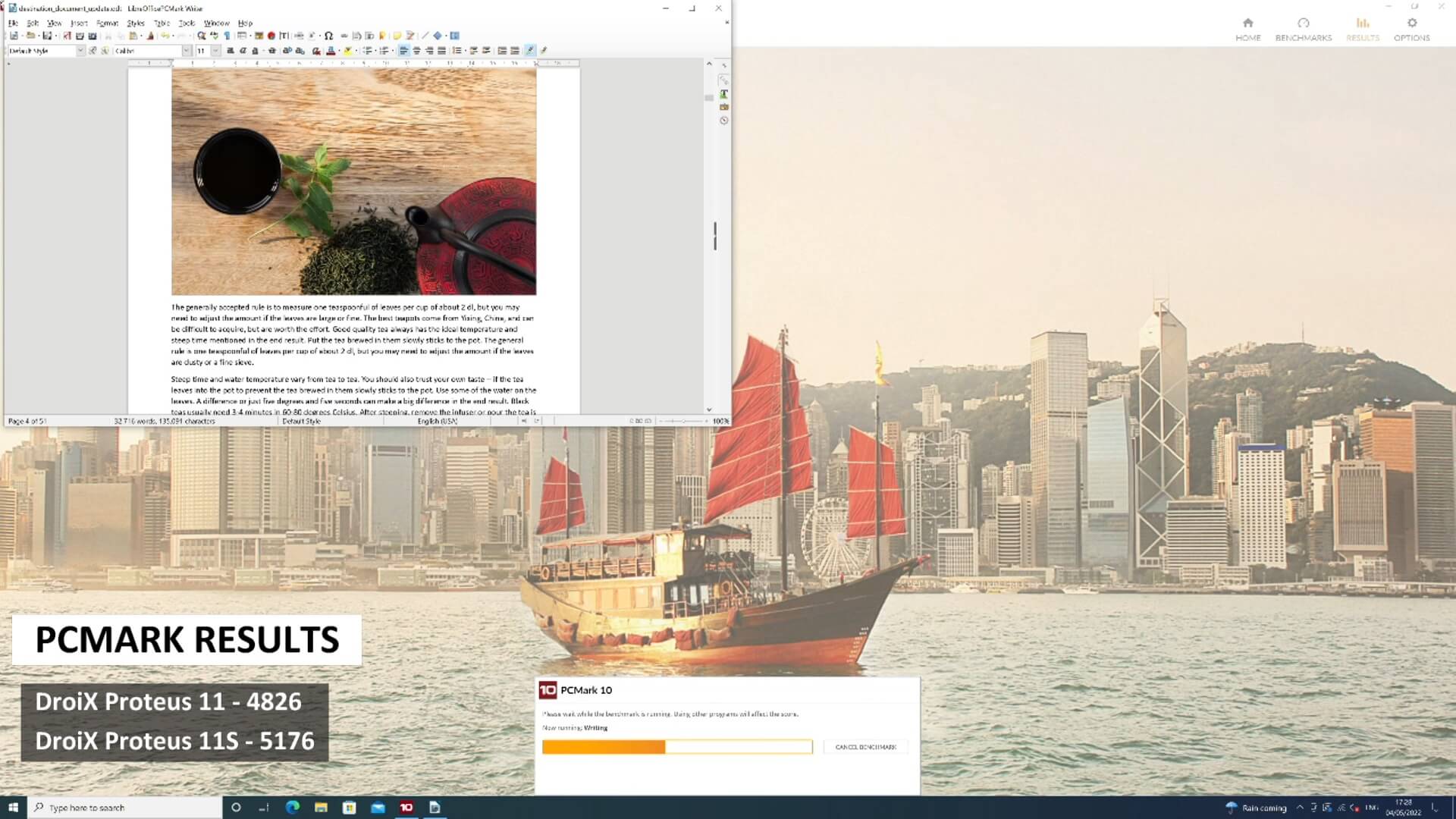
पीसीमार्क संपूर्ण पीसी प्रदर्शन की बेंचमार्किंग के लिए उद्योग मानक है। हम इस बेंचमार्क की सलाह देते हैं क्योंकि यह परीक्षण करता है कि वास्तविक लोग रोजमर्रा की जिंदगी में अपने डिवाइस का उपयोग किस लिए करेंगे – जैसे बड़े ऑफिस दस्तावेजों के साथ काम करना, मीडिया प्लेबैक, छवि और वीडियो रेंडरिंग और बहुत कुछ। अपने ग्राफिक्स रेंडरिंग समकक्ष, 3DMark के समान, यह बेंचमार्क सॉफ़्टवेयर न केवल आपके परीक्षण परिणामों का विश्लेषण करता है बल्कि उनकी तुलना समान विशिष्टताओं वाले डिवाइस और हार्डवेयर से भी करता है ताकि आपको अपने डिवाइस के प्रदर्शन की गहरी लेकिन आसान समझ सुनिश्चित हो।
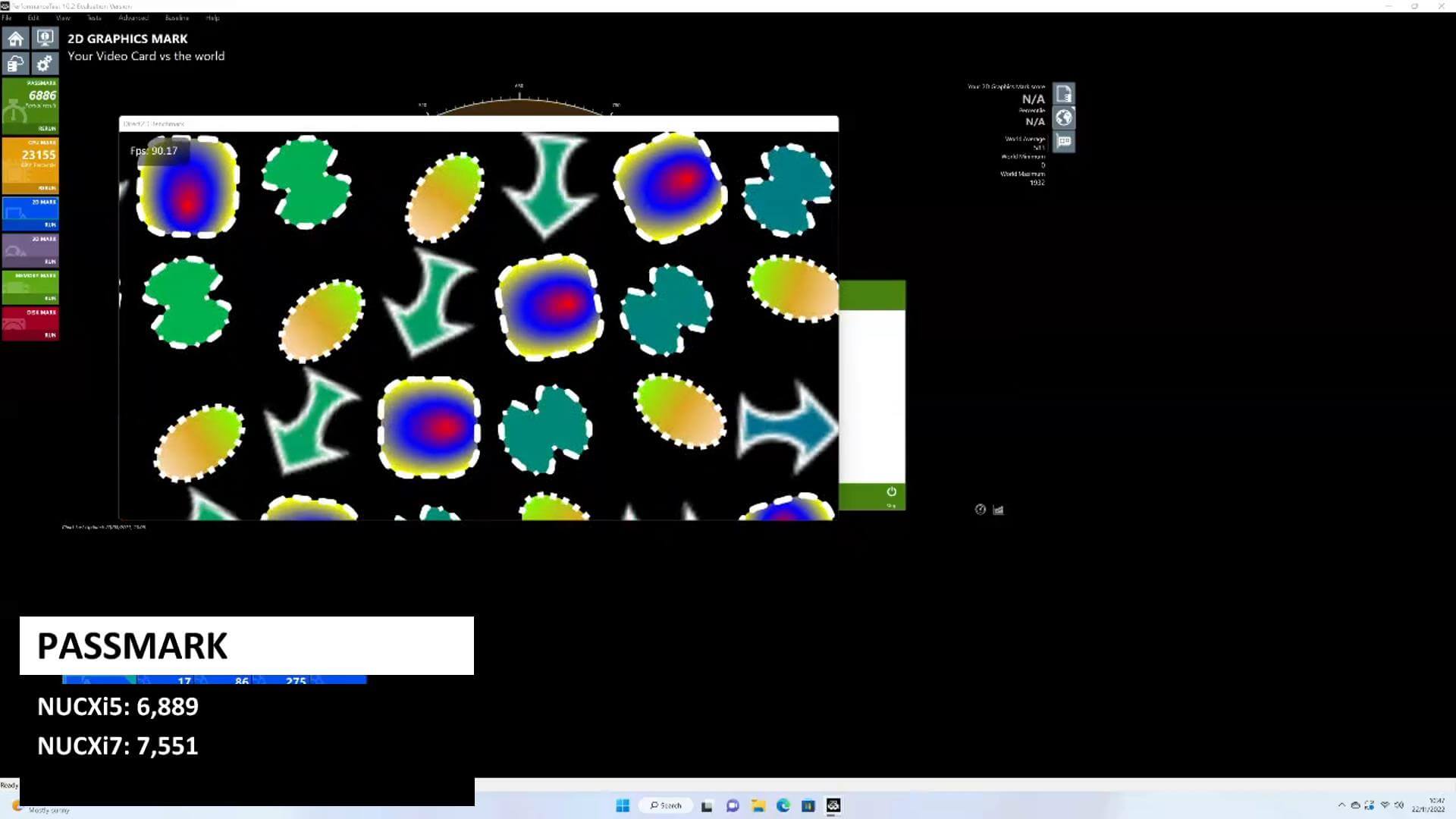
पासमार्क एक शानदार विकल्प है यदि आप अपने सीपीयू, जीपीयू, रैम और स्टोरेज को एक साथ स्ट्रेस करना चाहते हैं। उनके बेंचमार्क पूरे के रूप में, या अलग-अलग चलाए जा सकते हैं यदि आप किसी विशेष चीज़ पर स्ट्रेस डालना चाहते हैं।
सीपीयू & जीपीयू परीक्षण
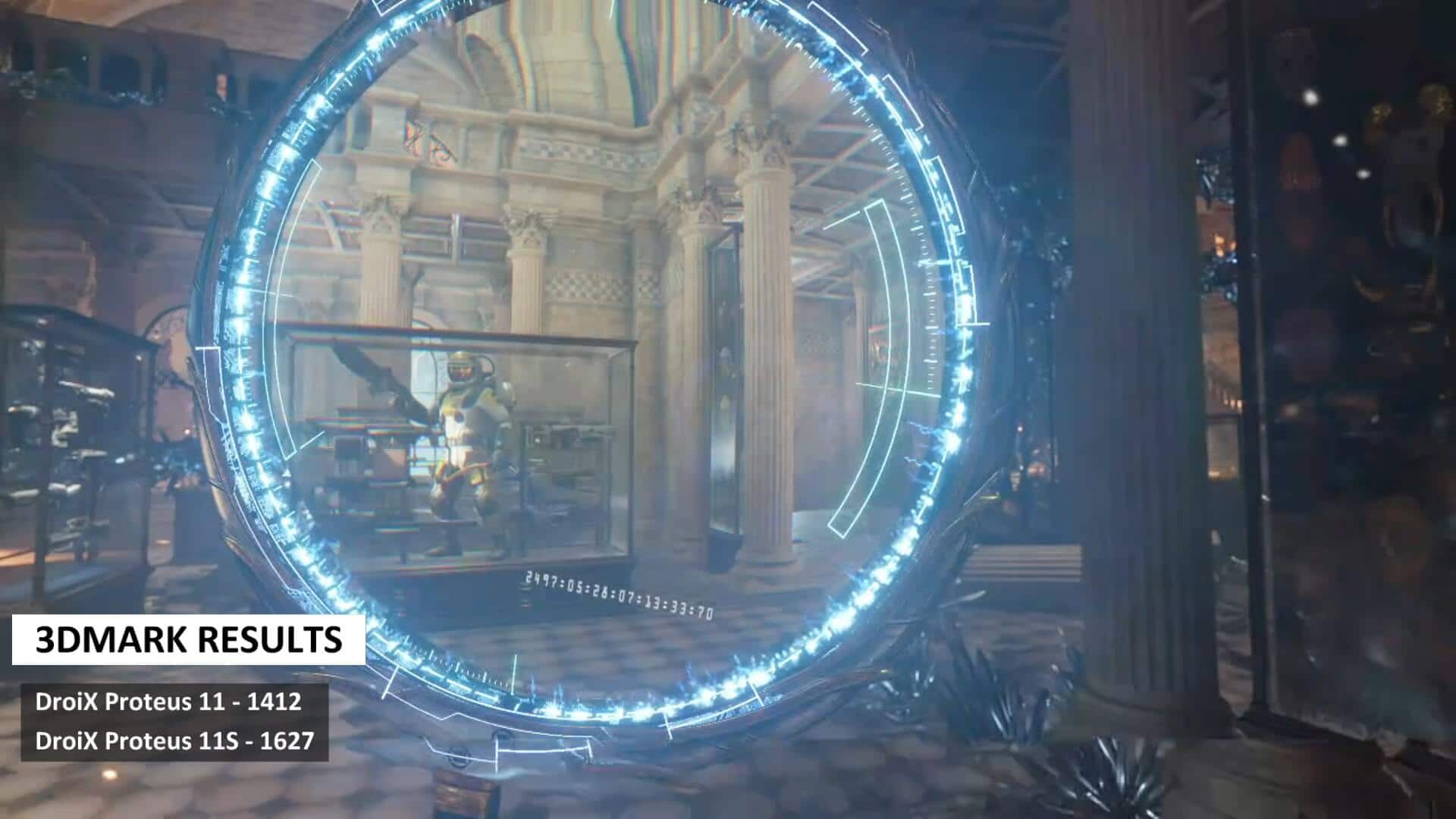
3DMark का एक लंबा इतिहास है, जो गेमिंग के लिए सीपीयू और जीपीयू की स्ट्रेस टेस्टिंग के लिए सबसे लोकप्रिय बेंचमार्क में से एक है। इसे ग्राफिक्स प्रदर्शन माप के लिए उद्योग मानक माना जाता है। सभी के लिए एक निःशुल्क संस्करण उपलब्ध है और एक सशुल्क अपग्रेड में चलाने के लिए कई अतिरिक्त बेंचमार्क शामिल हैं। अपने उत्पादकता समकक्ष, पीसीमार्क के समान, आपको गहन लेकिन समझने में आसान बेंचमार्क स्कोर और तुलना स्कोर मिलेंगे ताकि यह सुनिश्चित हो सके कि आपका डिवाइस इच्छित रूप से काम कर रहा है।
केवल सीपीयू परीक्षण
सिनेबेंच सीपीयू बेंचमार्क परीक्षण के लिए अत्यधिक अनुशंसित है जो सिनेमा4डी के रेंडरिंग इंजन का उपयोग करता है। यह सेटअप करने में त्वरित और सरल है, बहुत कम या बिना किसी कॉन्फ़िगरेशन के – बस सिंगल और मल्टी-कोर परीक्षणों में से एक या दोनों को चलाने के बीच चुनें, प्रत्येक में लगभग दस मिनट लगते हैं।
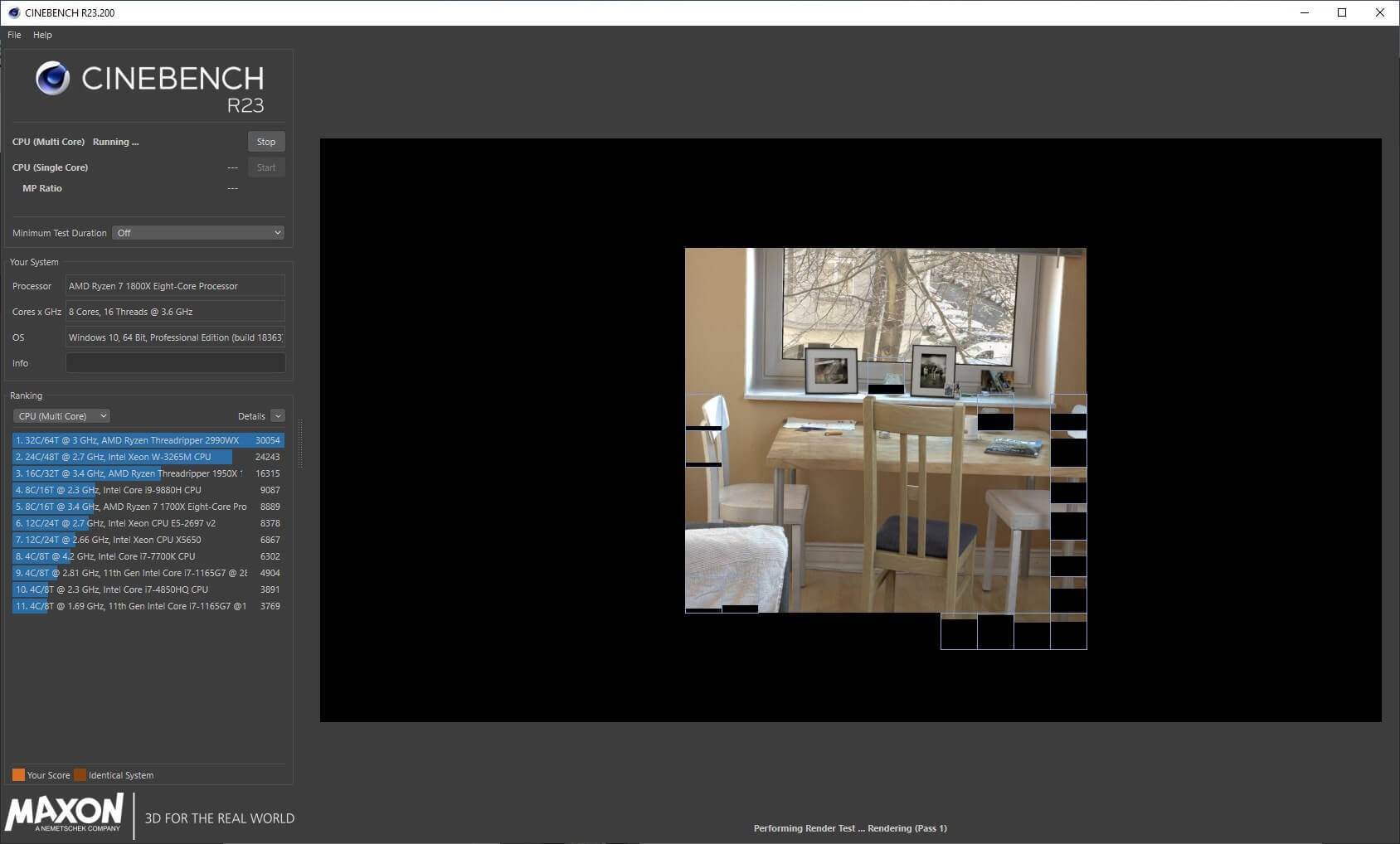
एक और शानदार विकल्प प्राइम95 है जिसका उपयोग हम विभिन्न सेटिंग्स के साथ प्रयोग करते समय करते हैं।
केवल जीपीयू परीक्षण
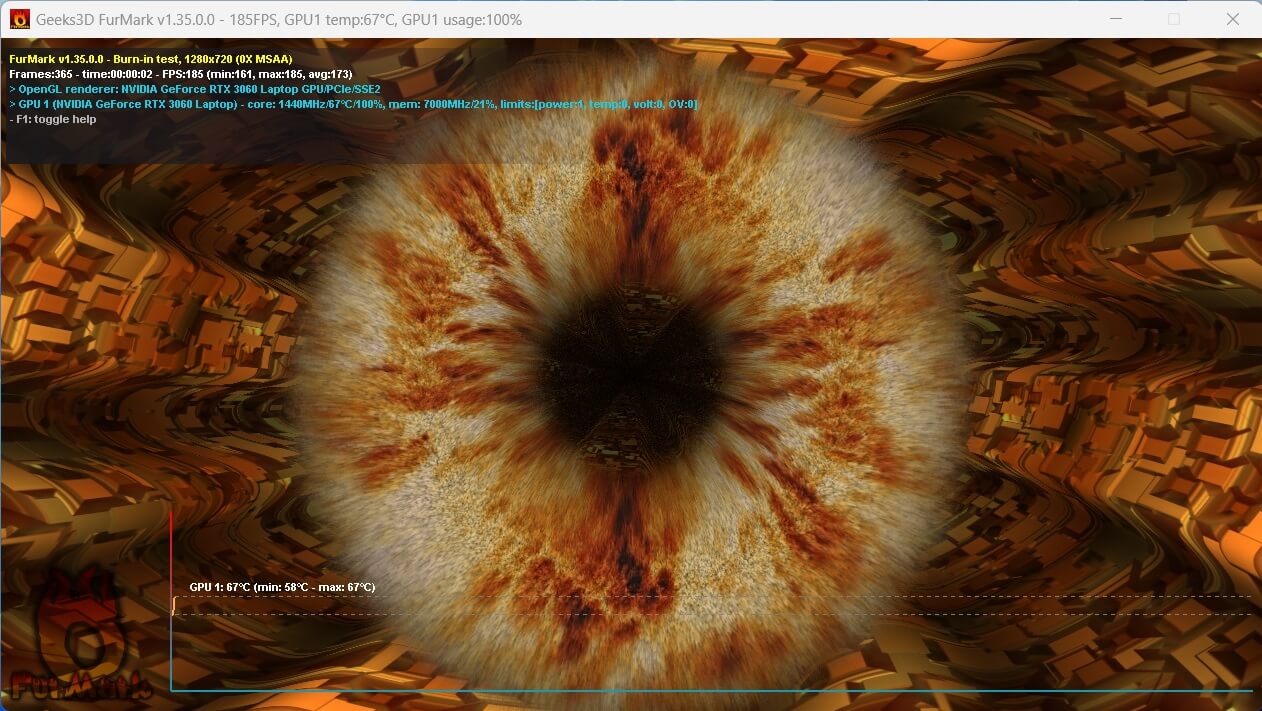
फरमार्क Windows डिवाइस पर जीपीयू स्ट्रेस टेस्टिंग और बेंचमार्किंग के लिए एक उत्कृष्ट विकल्प है। यह एक निःशुल्क और हल्का सॉफ़्टवेयर है जो गहन और तनावपूर्ण ग्राफिक्स कार्ड परीक्षण करता है। यह वही है जिसकी हम सलाह देते हैं। लेकिन यदि आवश्यक हो तो बहुत सारे विकल्प उपलब्ध हैं।
केवल मेमोरी परीक्षण
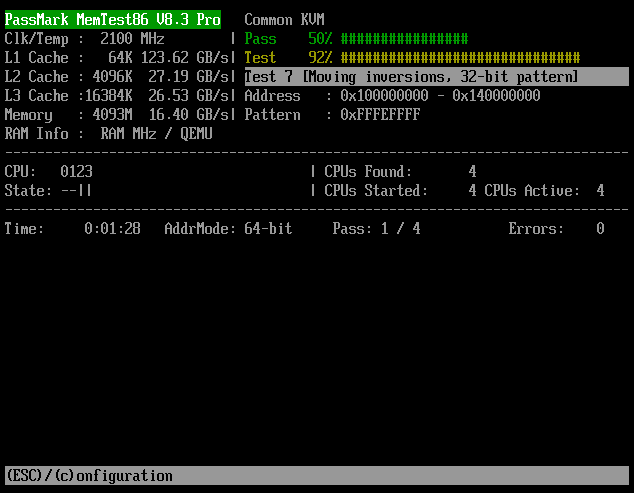
मेमोरी डायग्नोस्टिक्स के लिए मूल बेंचमार्क मेमटेस्ट86 है और यह अभी भी आपकी रैम के परीक्षण के लिए सर्वोत्तम है। इसके लिए आपको एक USB बूट ड्राइव बनानी होगी और वहां से सॉफ़्टवेयर चलाना होगा। लेकिन यदि आप अपनी रैम का सटीक परीक्षण करना चाहते हैं तो यह सार्थक है।
केवल स्टोरेज परीक्षण
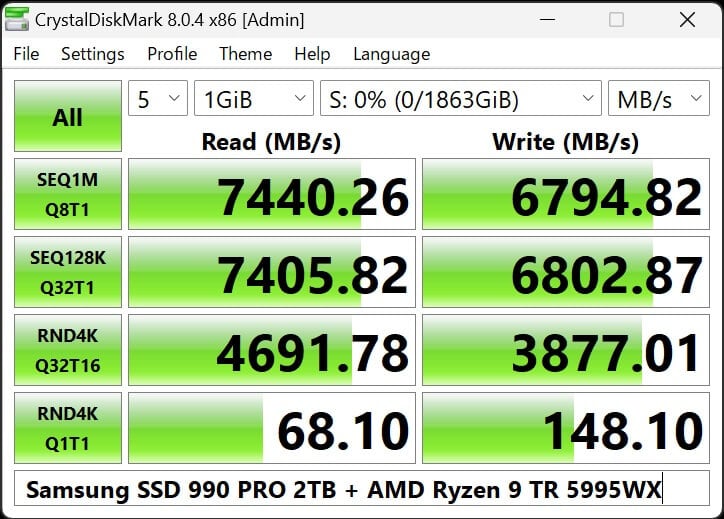
क्रिस्टलडिस्कमार्क आपके एसएसडी के प्रदर्शन के परीक्षण के लिए उपयोग करने के लिए एक निःशुल्क और अत्यंत सरल सॉफ़्टवेयर है। यह सॉफ़्टवेयर आपके स्टोरेज डिवाइस की पढ़ने और लिखने की गति प्रदान करने के लिए कई अलग-अलग परीक्षणों में बेंचमार्क करता है।
ये बेंचमार्क और जांच यह सुनिश्चित करने के लिए हैं कि आपका डिवाइस इच्छित रूप से काम करता है और किसी भी संभावित समस्या का जल्दी पता लगाने में मदद करते हैं। यदि आपको कोई समस्या आती है या कोई प्रश्न है, तो सहायता के लिए DroiX सपोर्ट या हमारे डिस्कॉर्ड समुदाय से संपर्क करें।
प्रश्न और उत्तर