




Het is belangrijker dan ooit om ervoor te zorgen dat onze computers bestand zijn tegen situaties met hoge druk. Het stress testen en benchmarken van uw pc kan helpen bij het identificeren van zwakke plekken of problemen die u mogelijk ervaart. Dus of u nu een gamer bent die streeft naar optimale prestaties; een professional die zware taken beheert; of gewoon iemand die ervoor wil zorgen dat zijn systeem robuust en betrouwbaar is, het begrijpen van dit proces is essentieel.
In deze uitgebreide gids behandelen we wat prestatietests inhouden, het voorbereidingsproces, de verschillende beschikbare hulpmiddelen, waaronder de door ons aanbevolen hulpmiddelen, en hoe u deze tests effectief kunt uitvoeren. Deze gids is van toepassing op elk Windows-apparaat, inclusief maar niet beperkt tot; pc’s, Mini-pc’s, laptops en Handheld-pc’s.
Wat is benchmarking?
Bij stresstests draait het erom te verzekeren dat uw computer moeilijke situaties aankan. In wezen geeft u uw pc een zware workout om te zien hoe goed deze omgaat met een drukke of veeleisende werklast. We doen dit door de computer extreem hard te laten werken en onder veel stress te zetten – meer dan wat we gewoonlijk in het dagelijks gebruik zouden verwachten. Dit is uiterst belangrijk, omdat het helpt de sterkste en meest kwetsbare onderdelen van het systeem te begrijpen. Zo achterhalen en voorkomen we eventuele problemen die zich in de toekomst kunnen voordoen. Het is een verstandige keuze om ervoor te zorgen dat uw computer betrouwbaar blijft, vooral voor zware taken of om de capaciteit van uw apparaat te begrijpen.
We highly recommend running at least a general PC stress test whenever buying a new device, but for more in-depth results, you should test each component individually.
Voorbereiding
Om nauwkeurige resultaten van een prestatietest te garanderen, dient u alle andere factoren te minimaliseren die de nauwkeurigheid en prestaties van de benchmarkresultaten kunnen beïnvloeden. Het is cruciaal om een basislijn met gecontroleerde variabelen vast te stellen, en de beste manier om dit te doen is ervoor te zorgen dat al uw firmware en stuurprogramma’s up-to-date zijn. Wij raden u aan de volgende voorbereidende stappen uit te voeren.
BIOS-versie bijwerken
Uw BIOS (Basic Input/Output System) of UEFI-systeem vormt het hart van uw apparaat. Controleren of uw BIOS up-to-date is, lost vaak problemen op en verbetert de prestaties, stabiliteit en compatibiliteit. Het is belangrijk op te merken dat u alleen stabiele BIOS-updates dient te installeren, aangezien een onjuiste of onstabiele BIOS-update ernstige problemen kan veroorzaken.
U kunt onze Aan de slag-gidsen voor uw specifieke apparaat raadplegen om de juiste firmware-updates te vinden.
Windows bijwerken
Zorg er vervolgens voor dat uw besturingssysteem is bijgewerkt naar de nieuwste versie, aangezien deze updates vaak bekende bugs en problemen oplossen die de systeemstabiliteit beïnvloeden als gevolg van verouderde software. Op Windows OS kan dit eenvoudig worden gedaan op het tabblad Windows Update dat te vinden is in Instellingen. Of u kunt onze How To-gids.
Stuurprogramma’s bijwerken
U dient er ook voor te zorgen dat u over de nieuwste werkende versies van uw apparaatstuurprogramma’s beschikt. Deze stuurprogramma’s zijn specifiek voor de afzonderlijke hardwarecomponenten (GPU, chipset, netwerk, geluidskaart) en het installeren van de nieuwste revisies helpt de stabiliteit, prestaties en communicatie van de specifieke component te verbeteren. De CPU en GPU spelen een belangrijke rol in de systeemprestaties; ervoor zorgen dat deze correct functioneren is cruciaal voor het verkrijgen van nauwkeurige resultaten tijdens stresstests.
U kunt onze Aan de slag-gidsen voor uw specifieke apparaat raadplegen om deze stuurprogramma-updates te vinden.
Scannen op malware
Om extra voorzichtig te zijn, raden wij aan een volledige scan uit te voeren met een vertrouwd antivirusprogramma zoals Microsoft Defender of Bitdefender om eventuele potentiële malware op te sporen. Het is belangrijk om te weten dat uw systeem schoon is en niet wordt aangetast door malwarevarianten, om misinterpretatie van benchmarkgegevens te voorkomen – een schoon systeem vormt een basislijn voor het prestatieniveau, aangezien het systeem door malware kan onderpresteren in plaats van door hardwarebeperkingen.
Start uw apparaat opnieuw op
Het opnieuw opstarten van uw pc beëindigt achtergrondprocessen en wist het geheugen en de tijdelijke bestanden die tijdens het gebruik zijn verzameld. Het rondt ook eventuele firmware- of software-updates af, die vaak nodig zijn om het installatieproces te voltooien. Dit zorgt wederom voor een schoon en consistent startpunt, aangezien al het geheugen beschikbaar is voor gebruik tijdens de tests en eventuele updates zijn voltooid.
Close all unnecessary software before running to ensure the tests are accurate and consistent.
Algemene tests
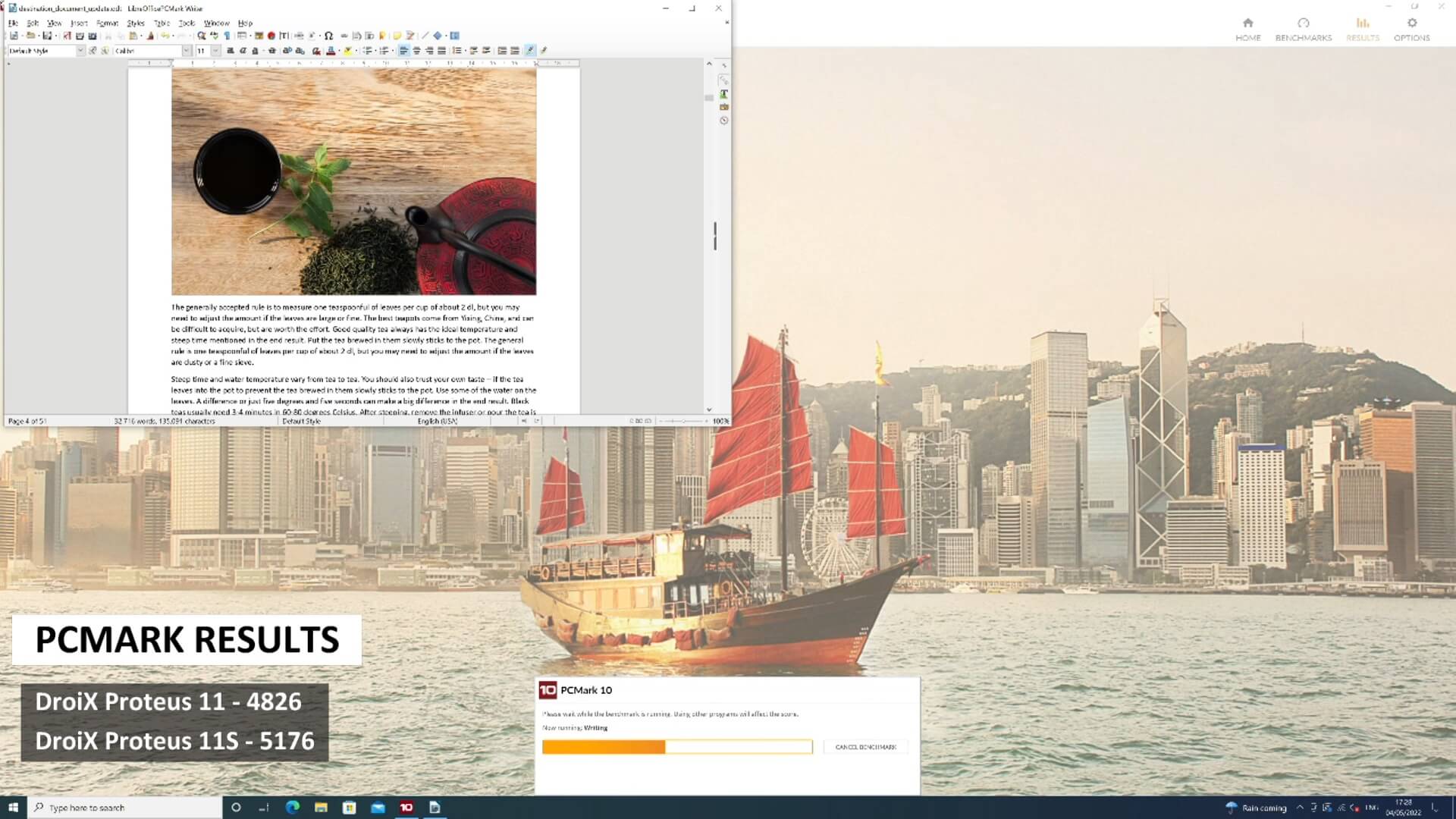
PCMark is de industriestandaard voor het benchmarken van de volledige pc-prestaties. Wij raden deze benchmark aan, omdat deze test waar echte mensen hun apparaten in het dagelijks leven voor zouden gebruiken – zoals werken met grote kantoordocumenten, media afspelen, afbeeldingen en video’s renderen en nog veel meer. Net als zijn tegenhanger voor grafische weergave, 3DMark, splitst deze benchmarksoftware niet alleen uw testresultaten uit, maar vergelijkt deze ook met apparaten en hardware met vergelijkbare specificaties, zodat u een diepgaand maar eenvoudig inzicht krijgt in de prestaties van uw apparaat.
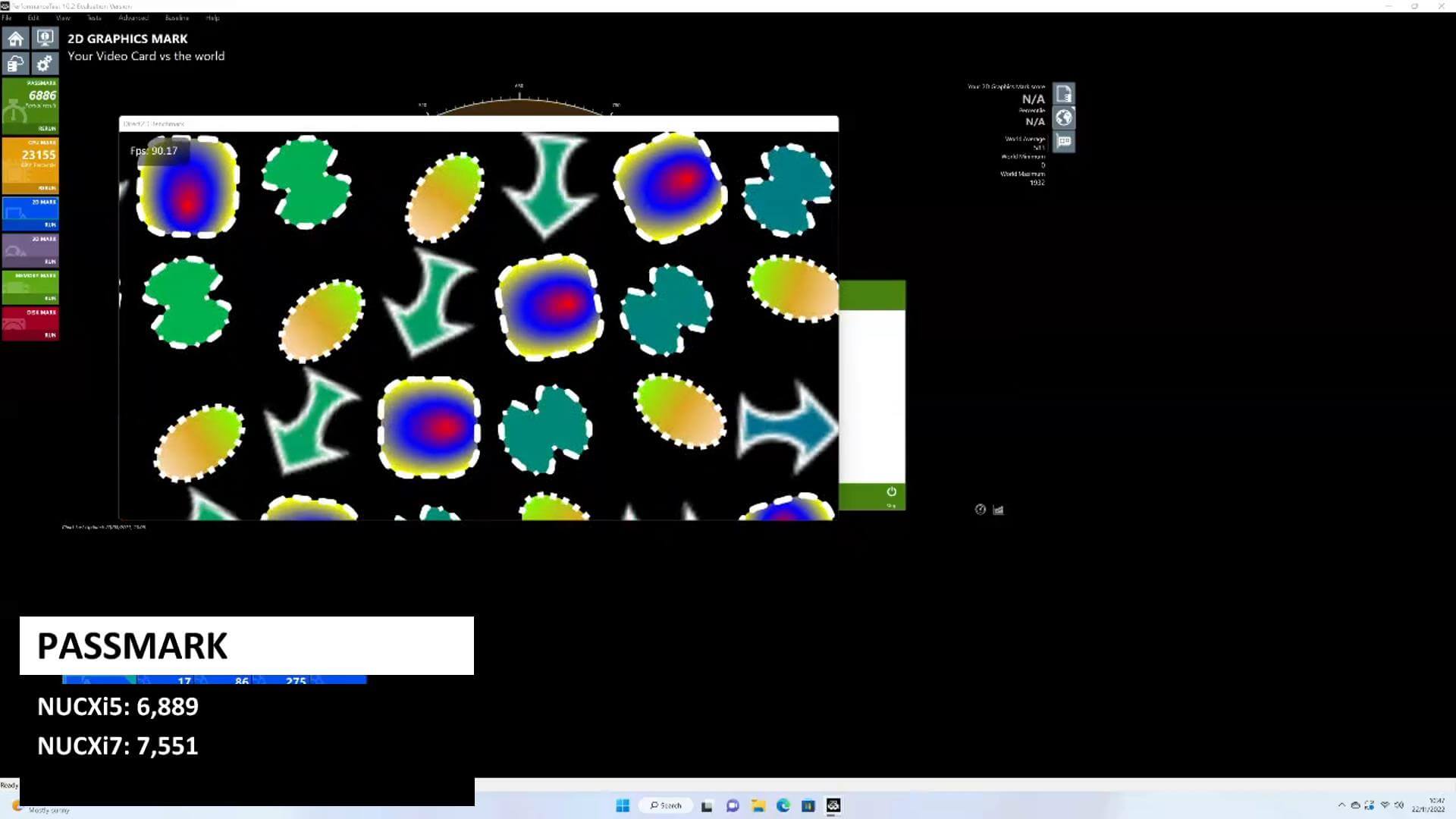
PassMark is een uitstekend alternatief als u uw CPU, GPU, RAM en opslag in één keer wilt belasten. Hun benchmarks kunnen als geheel worden uitgevoerd, of afzonderlijk als u specifiek iets wilt belasten.
CPU & GPU-tests
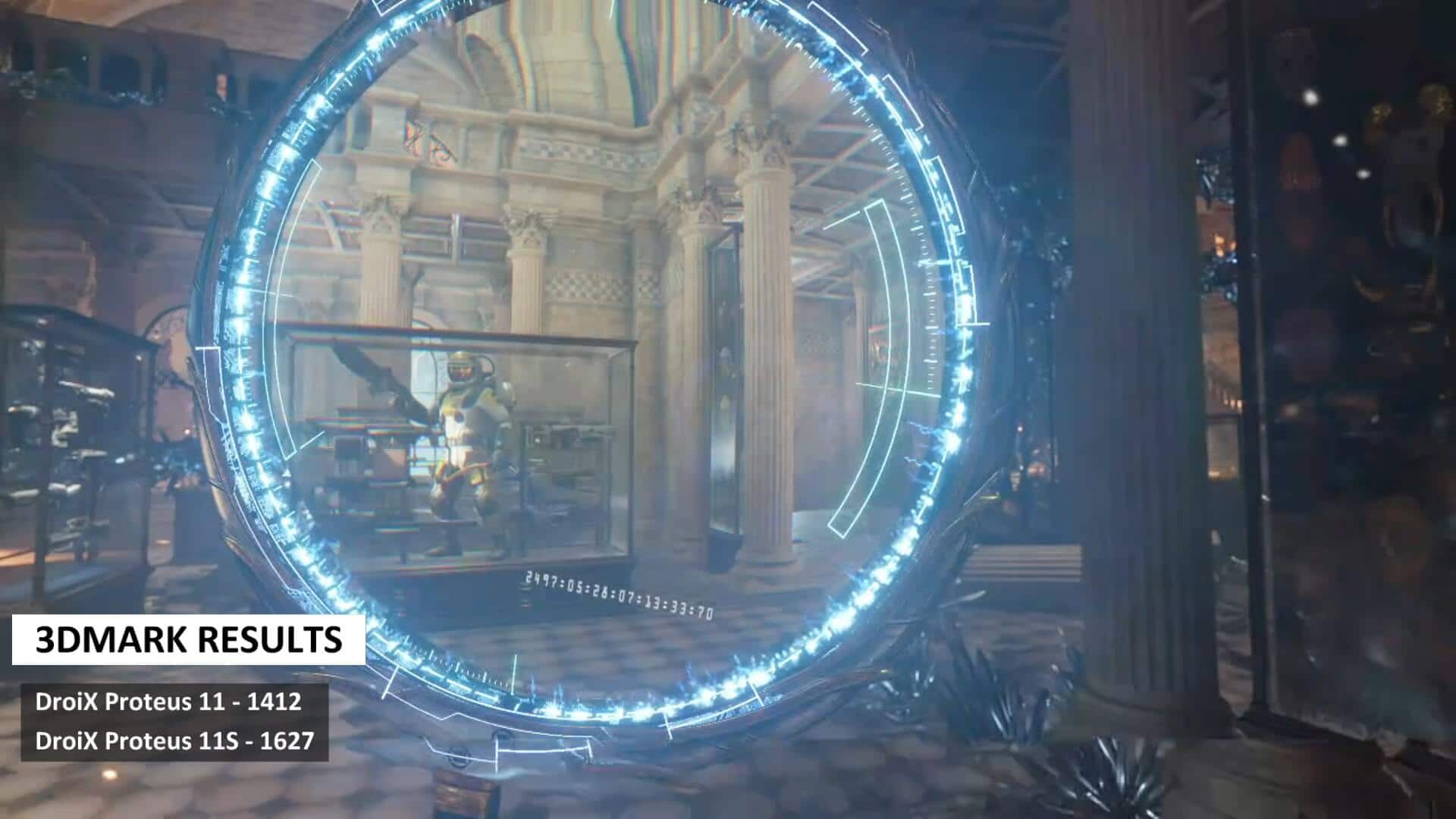
3DMark kent een lange geschiedenis en is een van de meest populaire benchmarks voor het stresstesten van CPU en GPU voor gaming. Het wordt beschouwd als de industriestandaard voor het meten van grafische prestaties. Er is een gratis versie beschikbaar voor iedereen en een betaalde upgrade biedt vele extra benchmarks om uit te voeren. Net als bij zijn productiviteitstegenhanger, PCMark, krijgt u grondige maar gemakkelijk te begrijpen benchmarkscores en vergelijkingsscores om te controleren of uw apparaat naar behoren werkt.
Alleen CPU-tests
Cinebench wordt sterk aanbevolen voor CPU-benchmarktests die gebruikmaken van de rendering-engine van Cinema4D. Het is snel en eenvoudig op te zetten met weinig tot geen configuratie – kies eenvoudig tussen het uitvoeren van een van beide of beide, de single- en multi-coretests, die elk ongeveer tien minuten duren.
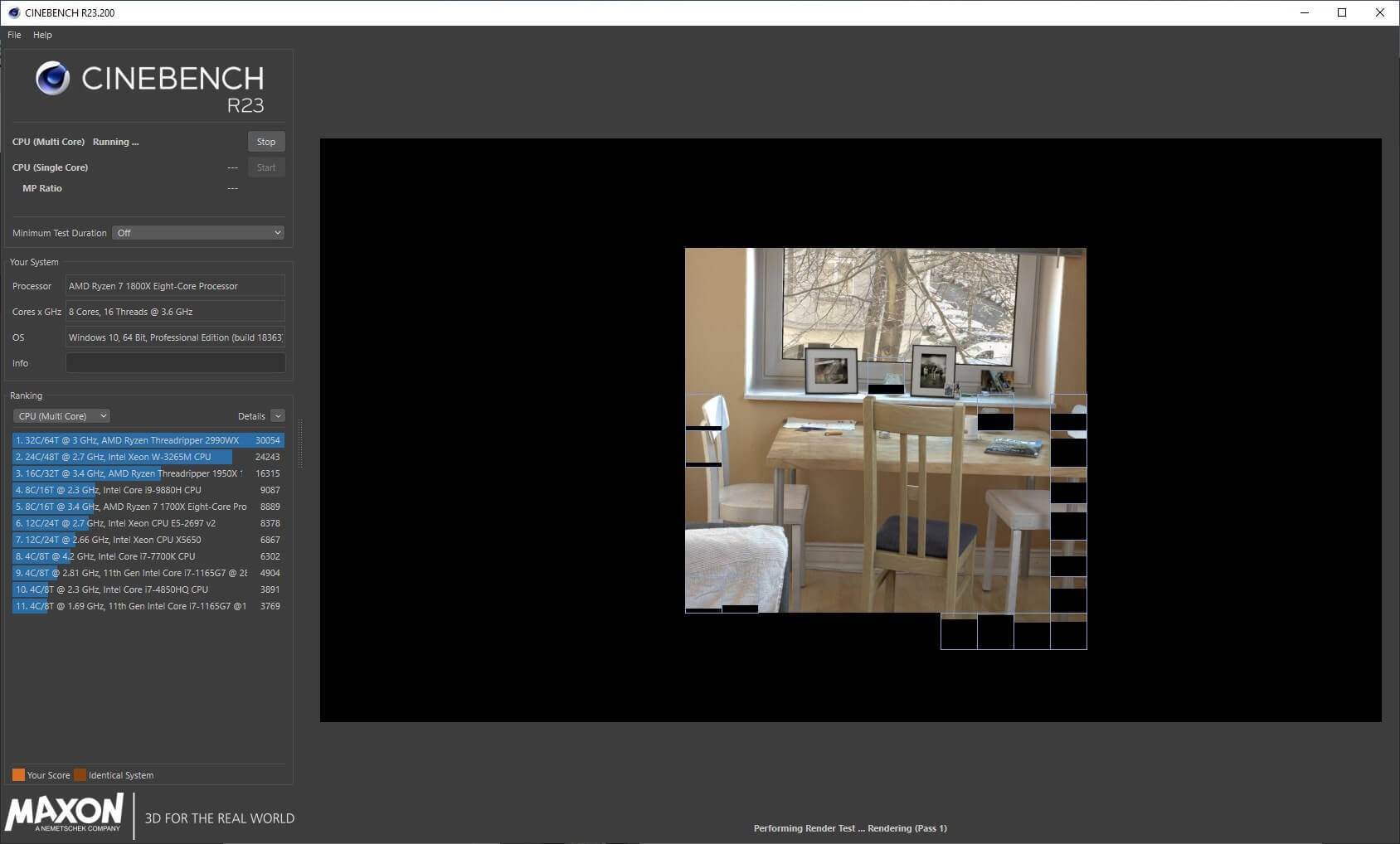
Een ander goed alternatief is Prime95 dat wij gebruiken bij het experimenteren met verschillende instellingen.
Alleen GPU-tests
FurMark is een uitstekende keuze voor GPU-stresstests en benchmarking op Windows-apparaten. Het is gratis en lichtgewicht software die intensieve en stressvolle grafische kaarttests uitvoert. Dit is simpelweg degene die wij aanbevelen, maar er zijn indien nodig tal van alternatieven beschikbaar.
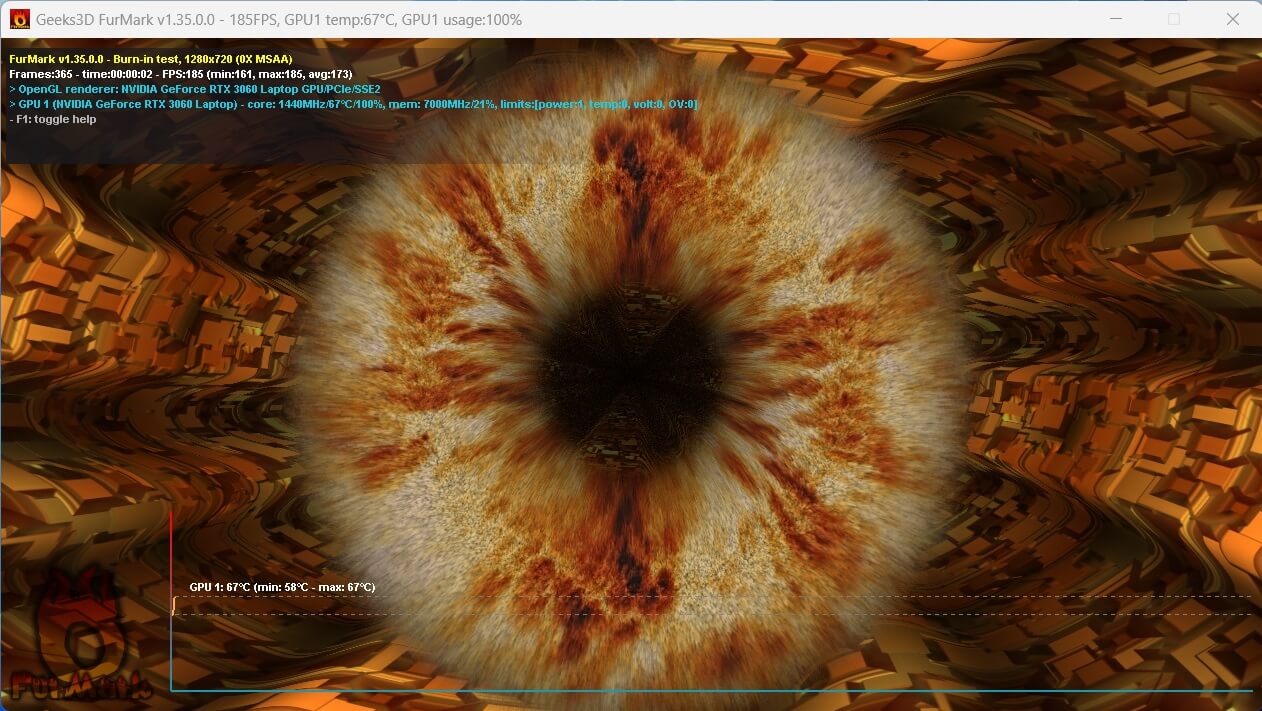
Geheugen Alleen Tests
De oorspronkelijke benchmark voor geheugendiagnostiek is MemTest86 en is nog steeds de beste voor het testen van uw RAM. U dient wel een USB opstartstation te maken en de software vanaf daar uit te voeren. Maar het is de moeite waard als u uw RAM nauwkeurig wilt testen.
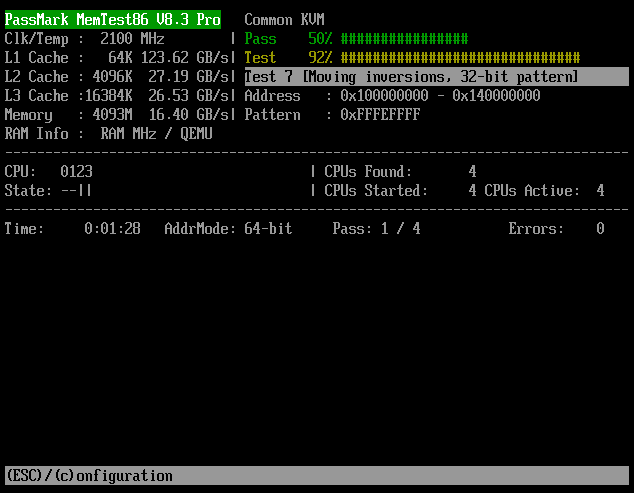
Alleen opslagtests
CrystalDiskMark is gratis te gebruiken en uiterst eenvoudige software voor het testen van de prestaties van uw SSD. Deze software voert meerdere verschillende benchmarks uit om de lees- en schrijfsnelheid van uw opslagapparaat te bepalen.
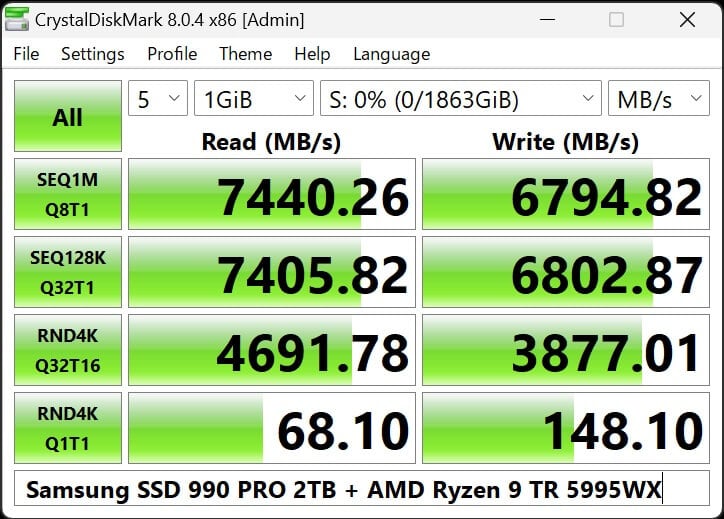
Deze benchmarks en controles zijn bedoeld om te waarborgen dat uw apparaat naar behoren werkt en om eventuele problemen vroegtijdig op te sporen. Als u problemen ondervindt of vragen heeft, neem dan contact op met DroiX ondersteuning of onze Discord-community voor hulp.
Latest from the blog
Visit the blog ONEXPLAYER 3 Review – 8,8-inch AMOLED-gaming, modulaire bediening en verrassend goede batterijduur
14 oktober 2026
ONEXPLAYER 3 Review – 8,8-inch AMOLED-gaming, modulaire bediening en verrassend goede batterijduur
14 oktober 2026
 KONKR Pocket BLOCK aangekondigd: een piepkleine verticale Android-handheld met een 4:3-scherm
1 oktober 2026
KONKR Pocket BLOCK aangekondigd: een piepkleine verticale Android-handheld met een 4:3-scherm
1 oktober 2026
 KONKR Pocket ADVANCE review – Een zakformaat Android gaming handheld gericht op GBA
24 september 2026
KONKR Pocket ADVANCE review – Een zakformaat Android gaming handheld gericht op GBA
24 september 2026
 KONKR Pocket Advance pre-order: een compacte Android-handheld voor retro-gaming
23 september 2026
KONKR Pocket Advance pre-order: een compacte Android-handheld voor retro-gaming
23 september 2026
Vragen & antwoorden