




Osiguravanje otpornosti naših računala na situacije visokog opterećenja važnije je nego ikad. Testiranje pod stresom i benchmarking vašeg PC-a mogu pomoći u identificiranju bilo kojih slabih točaka ili problema s kojima se možda suočavate. Stoga, bez obzira jeste li gamer koji teži optimalnim performansama; profesionalac koji upravlja zahtjevnim zadacima; ili samo netko tko želi osigurati da je njegov sustav robustan i pouzdan, razumijevanje ovog procesa ključno je.
U ovom sveobuhvatnom vodiču obradit ćemo što uključuje testiranje performansi, postupak pripreme, različite dostupne alate, uključujući one koje preporučujemo, te kako učinkovito provesti ove testove. Ovaj vodič primjenjiv je na bilo koji Windows uređaj, uključujući, ali ne ograničavajući se na; PC-eve, Mini PC-eve, laptopove i Ručne PC-eve.
Što je Benchmarking?
Testiranje pod stresom usmjereno je na osiguravanje da vaše računalo može podnijeti teške situacije. To je u biti intenzivan trening za vaš PC kako bi se vidjelo koliko dobro funkcionira kada radna opterećenja postanu velika ili zahtjevna. To činimo tako da računalo radi izuzetno naporno i stavljamo ga pod velik stres – više nego što bismo obično očekivali u svakodnevnoj upotrebi. Ovo je vrlo važno jer pomaže u razumijevanju najjačih i najranjivijih dijelova sustava. Na taj način otkrivamo i sprječavamo potencijalne probleme koji se mogu pojaviti u budućnosti. To je pametan potez kako biste osigurali da vaše računalo ostane pouzdano, posebno za zahtjevne zadatke ili kako biste razumjeli mogućnosti svog uređaja.
We highly recommend running at least a general PC stress test whenever buying a new device, but for more in-depth results, you should test each component individually.
Priprema
Kako biste zajamčili točne rezultate testa performansi, morat ćete minimizirati sve ostale čimbenike koji mogu utjecati na točnost i performanse rezultata benchmarkinga. Ključno je uspostaviti osnovnu liniju s kontroliranim varijablama, a najbolji način za to je osiguravanje da su svi vaši firmwareovi i upravljački programi ažurirani. Preporučujemo da provedete sljedeće pripremne korake.
Ažurirajte BIOS verziju
Vaš BIOS (Basic Input/Output System) ili UEFI sustav srž je vašeg uređaja. Provjera je li vaš BIOS ažuran često rješava probleme te poboljšava performanse, stabilnost i kompatibilnost. Važno je napomenuti da biste trebali instalirati samo stabilna BIOS ažuriranja, jer neispravno ili nestabilno BIOS ažuriranje može uzrokovati ozbiljne probleme.
Možete provjeriti naše Vodiče za početak rada za vaš specifični uređaj kako biste pronašli ispravna ažuriranja firmwarea.
Ažurirajte Windows
Zatim, provjerite je li vaš operativni sustav ažuriran na najnoviju verziju, budući da ta ažuriranja često ispravljaju poznate greške i probleme koji utječu na stabilnost sustava vezane uz zastarjeli softver. Na Windows OS-u, to se lako može učiniti u kartici Windows Update koja se nalazi u Postavkama. Ili možete pogledati naš Vodič kako napraviti.
Ažurirajte upravljačke programe
Također biste se trebali uvjeriti da imate najnovije funkcionalne verzije upravljačkih programa za svoj uređaj. Ovi upravljački programi specifični su za pojedinačne hardverske komponente (GPU, čipset, mreža, zvučna kartica), a instalacija najnovijih revizija pomaže u poboljšanju stabilnosti, performansi i komunikacije specifične komponente. CPU i GPU imaju značajnu ulogu u performansama sustava, stoga je kritično osigurati da pravilno funkcioniraju kako bi se dobili točni rezultati tijekom testiranja pod stresom.
Možete provjeriti naše Vodiče za početak rada za vaš specifični uređaj kako biste pronašli ova ažuriranja upravljačkih programa.
Skenirajte zlonamjerni softver
Kao dodatni oprez, preporučujemo pokretanje potpunog skeniranja korištenjem pouzdanog antivirusnog alata kao što je Microsoft Defender ili Bitdefender kako biste detektirali bilo kakav potencijalni zlonamjerni softver. Važno je znati da je vaš sustav čist i da nije kompromitiran bilo kakvim sojevima zlonamjernog softvera kako biste izbjegli pogrešno tumačenje bilo kojih podataka iz benchmarkinga – čist sustav uspostavlja osnovnu liniju za razinu performansi, budući da sustav može pokazivati lošije performanse zbog zlonamjernog softvera, a ne zbog hardverskih ograničenja.
Ponovno pokrenite uređaj
Ponovnim pokretanjem računala prekidaju se pozadinski procesi te se brišu memorija i privremene datoteke nakupljene tijekom korištenja. Time se također dovršavaju sva ažuriranja firmvera ili softvera, koja su često potrebna za završetak postupka instalacije. To ponovno osigurava jasan i dosljedan početni položaj jer je sva memorija dostupna za korištenje tijekom testova, a sva ažuriranja su dovršena.
Close all unnecessary software before running to ensure the tests are accurate and consistent.
Opći testovi
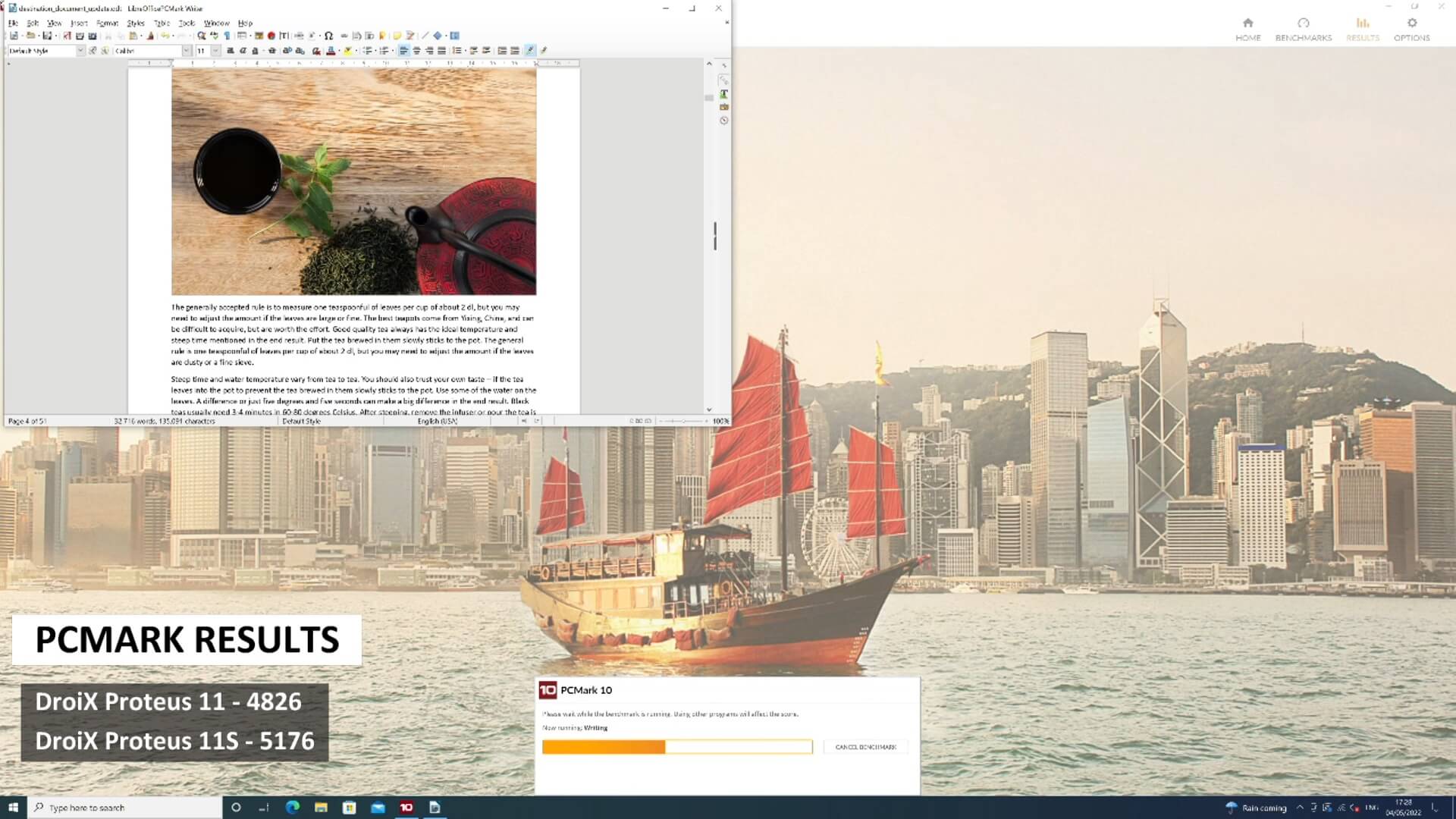
PCMark industrijski je standard za benchmarkiranje cjelokupnih performansi računala. Preporučujemo ovaj benchmark jer testira ono što bi stvarni korisnici radili sa svojim uređajima u svakodnevnom životu – poput rada s velikim uredskim dokumentima, reprodukcije medija, renderiranja slika i videozapisa te mnogo toga drugog. Slično svom ekvivalentu za renderiranje grafike, 3DMark-u, ova programska oprema za benchmark ne samo da razlaže rezultate testa, već ih uspoređuje i s uređajima i hardverom sličnih specifikacija kako biste dobili duboko, ali jednostavno razumijevanje performansi svog uređaja.
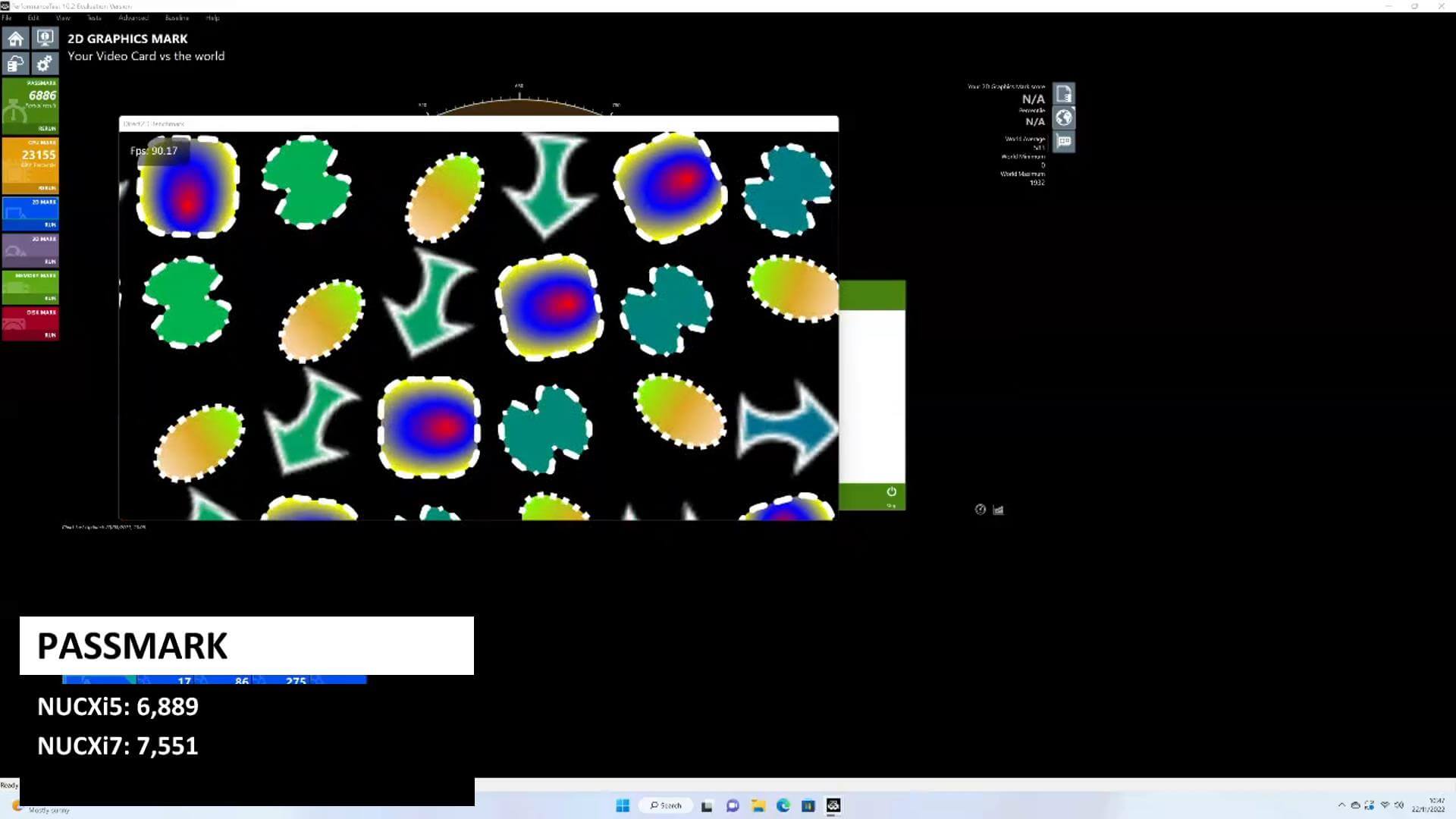
PassMark izvrsna je alternativa ako želite istovremeno opteretiti CPU, GPU, RAM i pohranu podataka. Njihovi se benchmarkovi mogu pokretati kao cjelina ili pojedinačno ako želite posebno opteretiti određenu komponentu.
CPU & Testovi GPU-a
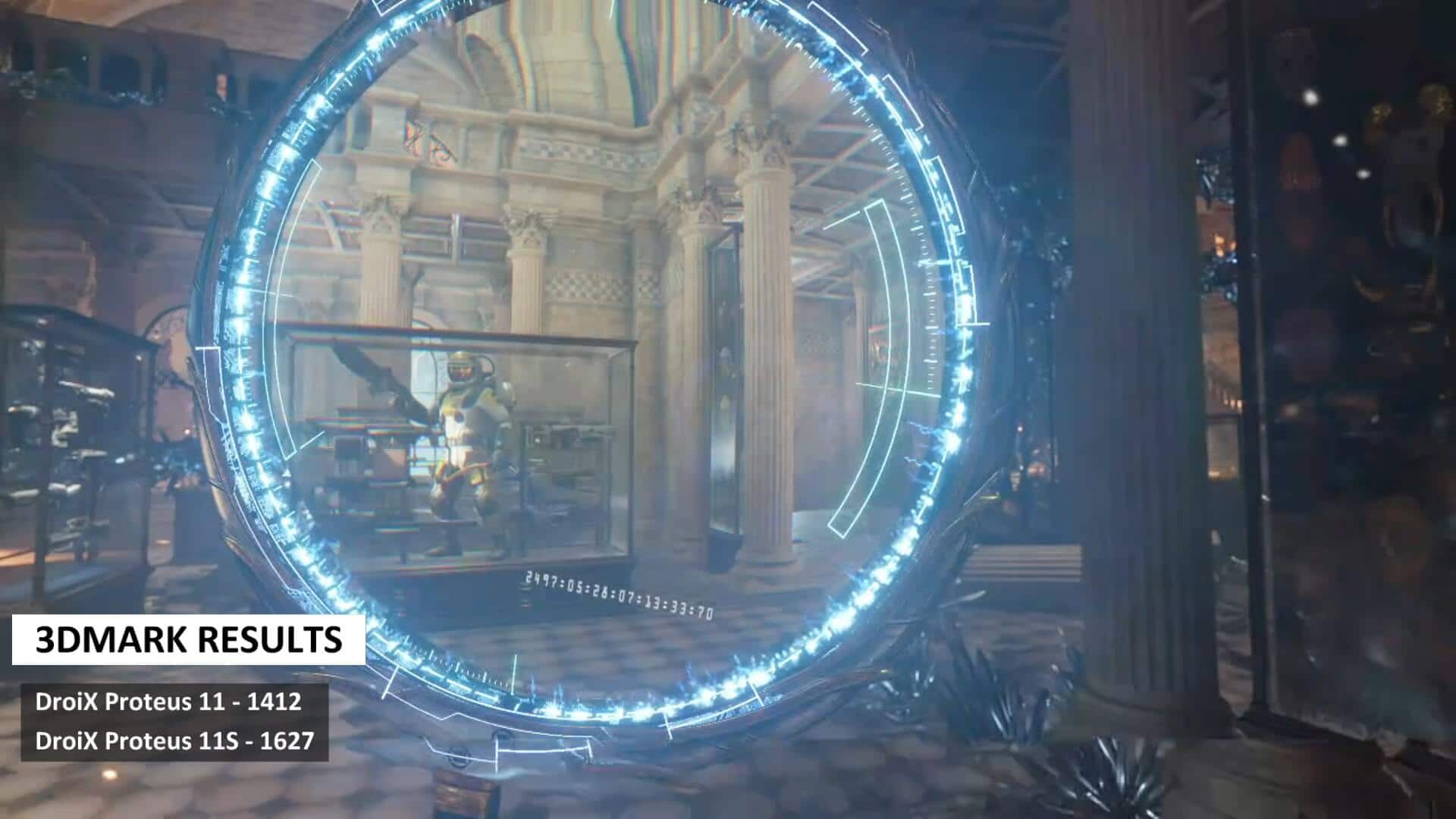
3DMark ima dugu povijest te je jedan od najpopularnijih benchmarkova za stresno testiranje CPU-a i GPU-a u igrama. Smatra se industrijskim standardom za mjerenje grafičkih performansi. Besplatna verzija dostupna je svima, a plaćena nadogradnja nudi mnoge dodatne benchmarkove za pokretanje. Slično svom ekvivalentu za produktivnost, PCMark-u, dobit ćete dubinske, ali lako razumljive rezultate benchmarka i usporedne rezultate kako biste bili sigurni da vaš uređaj radi kako je predviđeno.
Testovi samo za CPU
Cinebench toplo se preporučuje za testiranje performansi CPU-a koje koristi Cinema4D-ov pogon za renderiranje. Brz je i jednostavan za postavljanje uz minimalnu ili nikakvu konfiguraciju – jednostavno odaberete hoćete li pokrenuti test jednog jezgre, više jezgri ili oba, pri čemu svaki traje oko deset minuta.
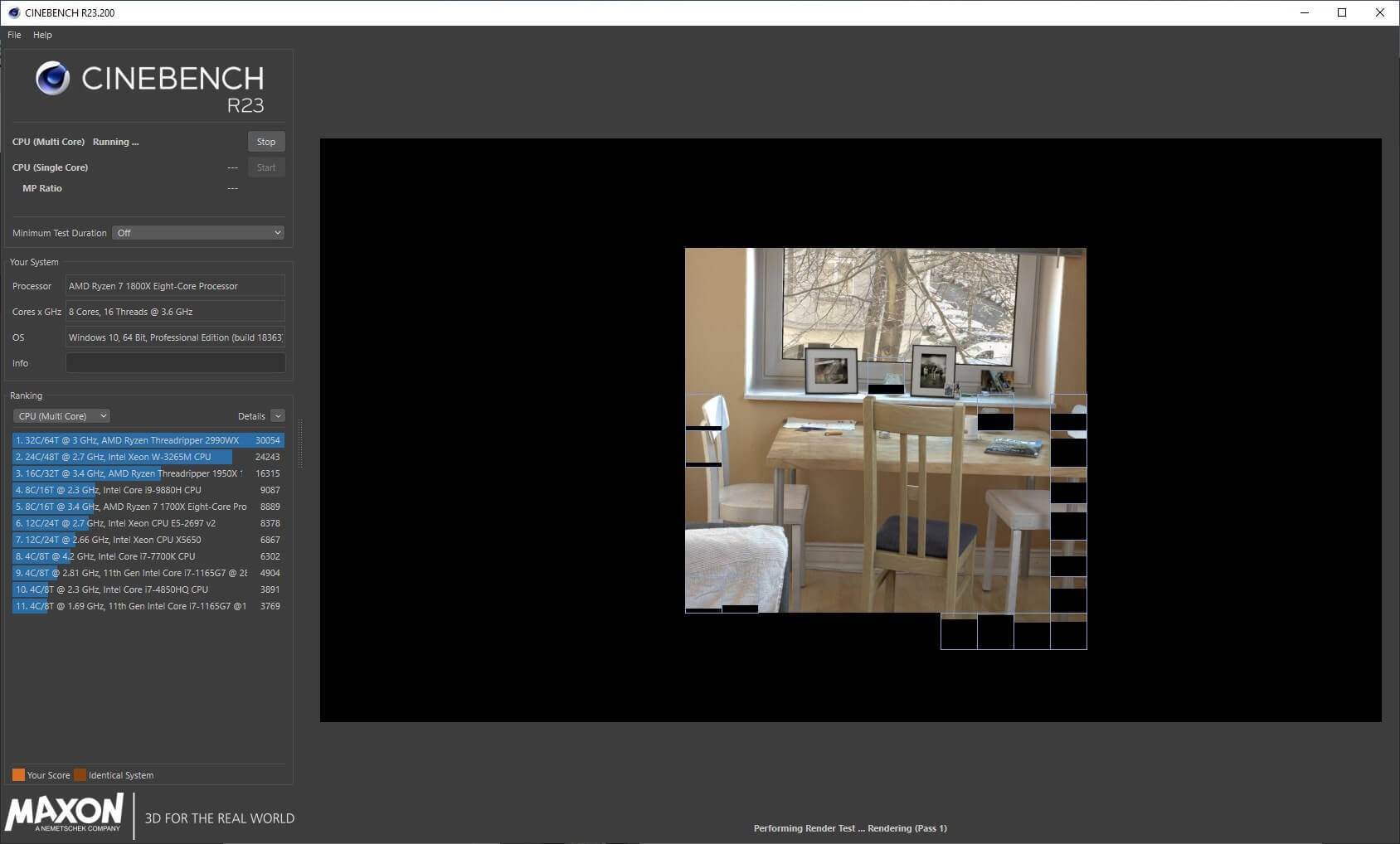
Još jedna izvrsna alternativa je Prime95 koji koristimo pri eksperimentiranju s različitim postavkama.
Testovi samo za GPU
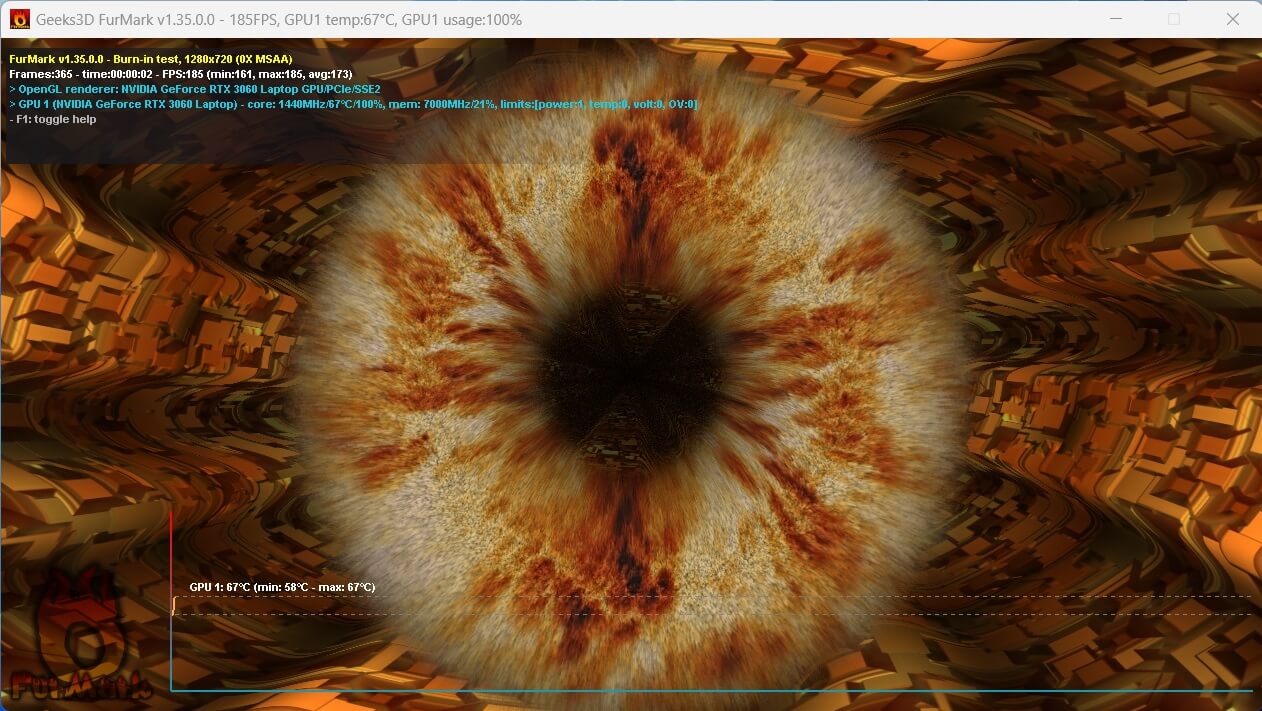
FurMark izvrstan je izbor za stresno testiranje i benchmark GPU-a na Windows uređajima. To je besplatan i lagan softver koji provodi intenzivne i stresne testove grafičke kartice. To je jednostavno onaj koji preporučujemo, ali dostupno je mnogo alternativa ako je potrebno.
Testovi samo za memoriju
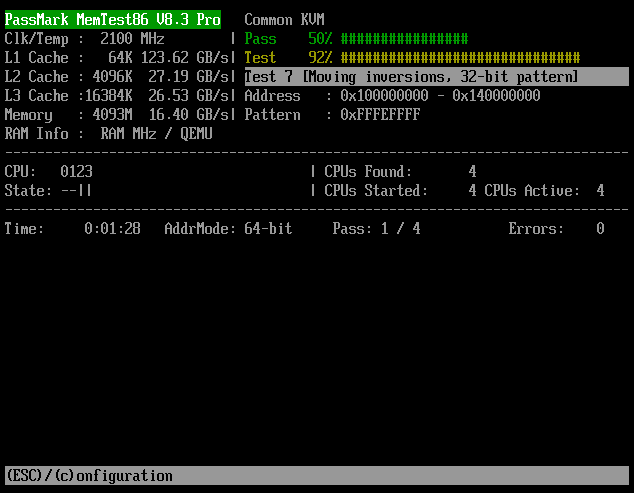
Izvorni benchmark za dijagnostiku memorije je MemTest86 i još uvijek je najbolji za testiranje vašeg RAM-a. Zahtijeva da izradite USB boot pogon i pokrenete softver s njega. No isplati se ako želite točno testirati svoj RAM.
Testovi samo za pohranu
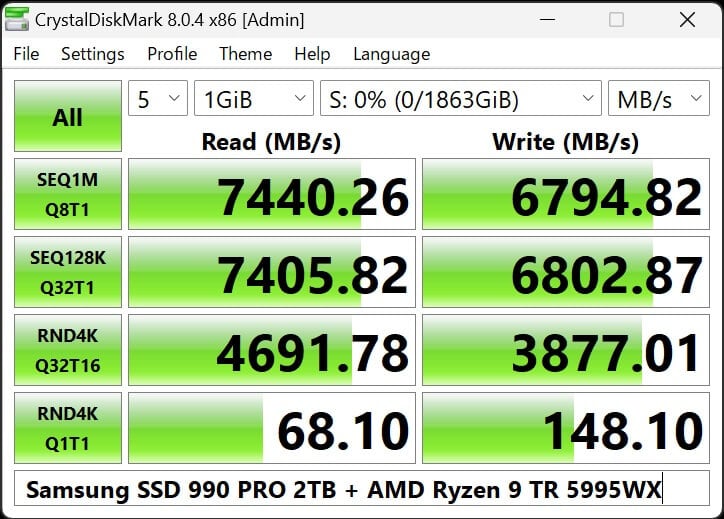
CrystalDiskMark je besplatan i iznimno jednostavan softver za testiranje performansi vašeg SSD-a. Ovaj softver provodi benchmark kroz više različitih testova kako bi pružio brzinu čitanja i pisanja vašeg uređaja za pohranu.
Ovi benchmarkovi i provjere namijenjeni su osiguravanju da vaš uređaj radi kako je predviđeno i pomažu u ranom otkrivanju potencijalnih problema. Ako naiđete na bilo kakve probleme ili imate pitanja, obratite se DroiX podršci ili našoj Discord zajednici za pomoć.
Latest from the blog
Visit the blog EPOMAKER HE65 V2 TMR recenzija – 8K bežična brzina i hibridne sklopke za kompaktno igranje
19. listopada 2026.
EPOMAKER HE65 V2 TMR recenzija – 8K bežična brzina i hibridne sklopke za kompaktno igranje
19. listopada 2026.
 ONEXPLAYER 3 recenzija – 8,8-inčno AMOLED igranje, modularne kontrole i iznenađujuće trajanje baterije
14. listopada 2026.
ONEXPLAYER 3 recenzija – 8,8-inčno AMOLED igranje, modularne kontrole i iznenađujuće trajanje baterije
14. listopada 2026.
 Najavljen KONKR Pocket BLOCK: mala vertikalna Android ručna konzola sa zaslonom 4:3
1. listopada 2026.
Najavljen KONKR Pocket BLOCK: mala vertikalna Android ručna konzola sa zaslonom 4:3
1. listopada 2026.
 KONKR Pocket ADVANCE recenzija – Android prijenosna konzola za igranje veličine džepa usmjerena na GBA
24. rujna 2026.
KONKR Pocket ADVANCE recenzija – Android prijenosna konzola za igranje veličine džepa usmjerena na GBA
24. rujna 2026.
Pitanja i odgovori