




Ir svarīgāk nekā jebkad agrāk nodrošināt, ka mūsu datori spēj izturēt augstas slodzes situācijas. Jūsu datora streses testēšana un veiktspējas salīdzināšana var palīdzēt identificēt vājās vietas vai problēmas, ar kurām jūs varētu saskarties. Tāpēc, neatkarīgi no tā, vai esat spēlētājs, kurš cenšas sasniegt optimālu veiktspēju; profesionālis, kas pārvalda smagus uzdevumus; vai vienkārši kāds, kas vēlas pārliecināties, ka viņu sistēma ir robusta un uzticama, šī procesa izpratne ir galvenā.
Šajā detalizētajā rokasgrāmatā mēs aplūkosim, kas ir veiktspējas testēšana, sagatavošanās process, pieejamie rīki, tostarp mūsu ieteiktie, un kā efektīvi veikt šos testus. Šī rokasgrāmata ir piemērota jebkurai Windows ierīcei, tostarp, bet ne tikai: datoriem, Mini datoriem, klēpjdatoriem un planšetdatoriem.
Kas ir veiktspējas salīdzināšana?
Streses testēšana ir veltīta tam, lai pārliecinātos, ka jūsu dators spēj tikt galā ar sarežģītām situācijām. Būtībā tas ir smags treniņš jūsu datoram, lai redzētu, cik labi tas tiek galā, kad slodze kļūst intensīva vai prasīga. Mēs to darām, liekot datoram strādāt ļoti intensīvi un pakļaujot to lielam stresam – vairāk nekā parasti sagaidām ikdienas lietošanā. Tas ir ārkārtīgi svarīgi, jo tas palīdz saprast sistēmas stiprākās un trauslākās vietas. Tādējādi mēs varam noteikt un novērst potenciālās problēmas, kas var rasties nākotnē. Tas ir gudrs solis, lai nodrošinātu jūsu datora uzticamību, īpaši smagiem uzdevumiem vai lai saprastu jūsu ierīces iespējas.
We highly recommend running at least a general PC stress test whenever buying a new device, but for more in-depth results, you should test each component individually.
Sagatavošanās
Lai nodrošinātu precīzus rezultātus no veiktspējas testa, jums būs jāminimizē visi pārējie faktori, kas var ietekmēt testa rezultātu precizitāti un veiktspēju. Ir svarīgi izveidot bāzes līniju ar kontrolētiem mainīgajiem, un labākais veids, kā to izdarīt, ir pārliecināties, ka visa jūsu programmaparatūra un draiveri ir atjaunināti. Mēs iesakām veikt šādus sagatavošanās soļus.
Atjauniniet BIOS versiju
Jūsu BIOS (Basic Input/Output System) vai UEFI sistēma ir jūsu ierīces kodols. Pārliecināšanās, ka jūsu BIOS ir atjaunināts, bieži vien novērš problēmas un uzlabo veiktspēju, stabilitāti un saderību. Ir svarīgi ņemt vērā, ka jums jāinstalē tikai stabili BIOS atjauninājumi, jo nepareizs vai nestabils BIOS atjauninājums var izraisīt nopietnas problēmas.
Jūs varat pārskatīt mūsu Darba sākšanas rokasgrāmatas jūsu konkrētajai ierīcei, lai atrastu pareizos programmaparatūras atjauninājumus.
Atjauniniet Windows
Tālāk pārliecinieties, ka jūsu operētājsistēma ir atjaunināta uz jaunāko versiju, jo šie atjauninājumi bieži vien novērš zināmus kļūdainumus un problēmas, kas ietekmē sistēmas stabilitāti saistībā ar novecojušu programmatūru. Windows OS to var viegli izdarīt Windows Update cilnē, ko var atrast Iestatījumi. Vai arī varat iepazīties ar mūsu Rokasgrāmatu par darbības principiem.
Draiveru atjaunināšana
Jums jāpārliecinās, ka izmantojat jaunākās ierīces draiveru darbspējīgās versijas. Šie draiveri ir specifiski atsevišķiem aparatūras komponentiem (GPU, čipsetam, tīklam, skaņas kartei), un jaunāko revīziju instalēšana palīdz uzlabot konkrētā komponenta stabilitāti, veiktspēju un komunikāciju. CPU un GPU ir būtiska loma sistēmas veiktspējā, tāpēc to pareizas darbības nodrošināšana ir kritiski svarīga precīzu rezultātu iegūšanai slodzes testēšanas laikā.
Varat pārbaudīt mūsu Sākuma rokasgrāmatas jūsu konkrētajai ierīcei, lai atrastu šos draiveru atjauninājumus.
Malware skenēšana
Lai būtu īpaši uzmanīgi, iesakām palaist pilnu skenēšanu, izmantojot uzticamu antivīrusu rīku, piemēram, Microsoft Defender vai Bitdefender , lai noteiktu jebkuru potenciālo ļaunprātīgo programmatūru. Ir svarīgi zināt, ka jūsu sistēma ir tīra un netiek apdraudēta ar ļaunprātīgu programmatūru, lai izvairītos no testa datu nepareizas interpretācijas – tīra sistēma nosaka veiktspējas līmeņa bāzes līniju, jo sistēma var strādāt zemākā veiktspējas līmenī ļaunprātīgas programmatūras dēļ, nevis aparatūras ierobežojumu dēļ.
Pārstartējiet ierīci
PC pārstartēšana aptur fona procesus un notīra atmiņu un pagaidu failus, kas uzkrājušies lietošanas laikā. Tā arī pabeigs visus Firmware vai programmatūras atjauninājumus, kas bieži vien ir nepieciešami instalēšanas procesa pabeigšanai. Tas atkal nodrošina skaidru un konsekventu sākumpunktu, jo visa atmiņa ir pieejama lietošanai testu laikā, kā arī visi atjauninājumi ir pabeigti.
Close all unnecessary software before running to ensure the tests are accurate and consistent.
Vispārējie testi
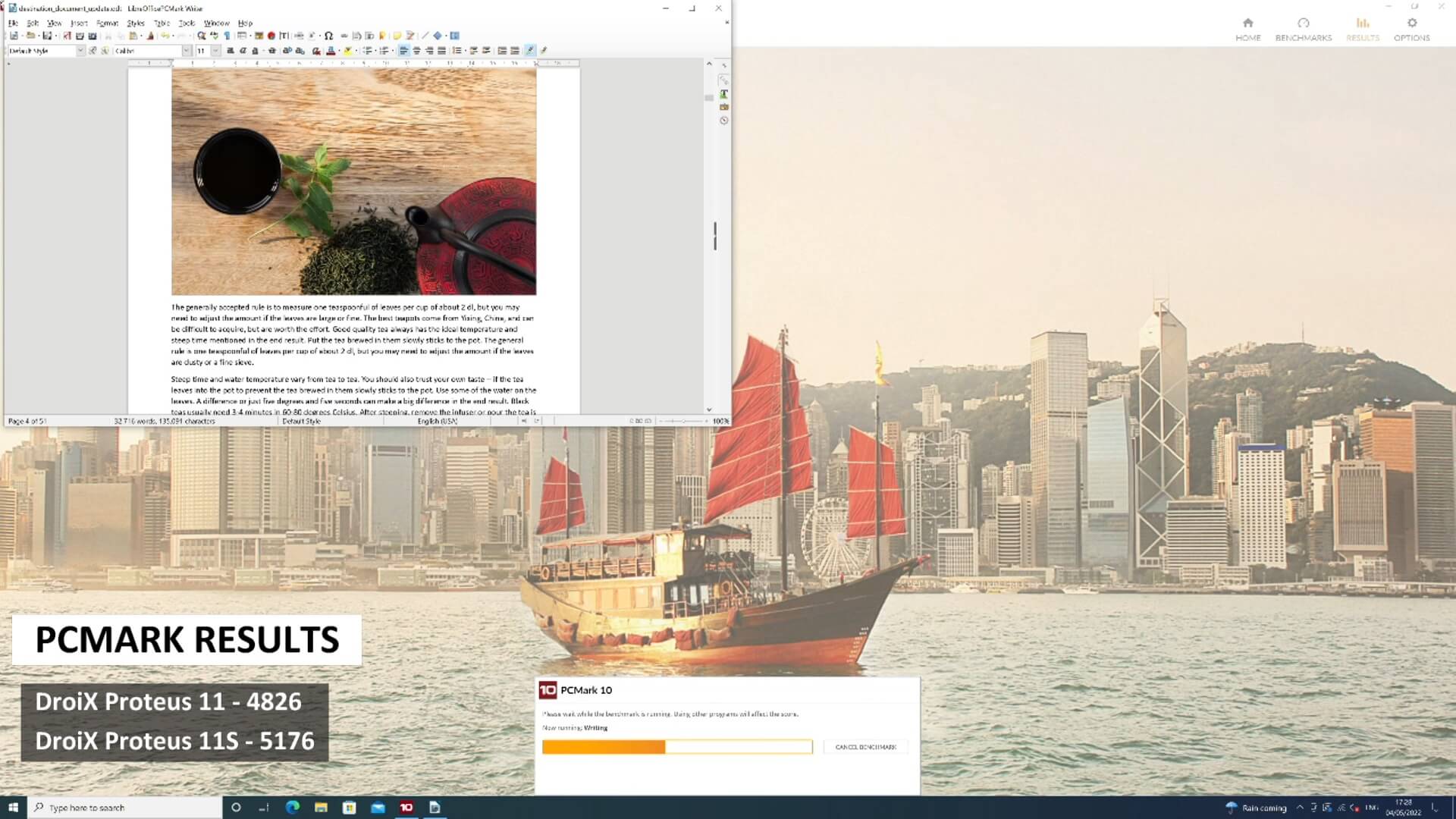
PCMark ir nozares standarts pilnas PC veiktspējas testēšanai. Mēs iesakām šo benchmarku, jo tas testē darbības, ko reāli cilvēki veic ikdienā – piemēram, darbu ar lieliem biroja dokumentiem, mediju atskaņošanu, attēlu un video renderēšanu un daudz ko citu. Līdzīgi kā tā grafikas renderēšanas kolēģis 3DMark, šī testa programmatūra ne tikai sadala jūsu testa rezultātus, bet arī salīdzina tos ar līdzīga specifikācija ierīcēm un aparatūru, lai nodrošinātu dziļu, taču viegli saprotamu izpratni par jūsu ierīces veiktspēju.
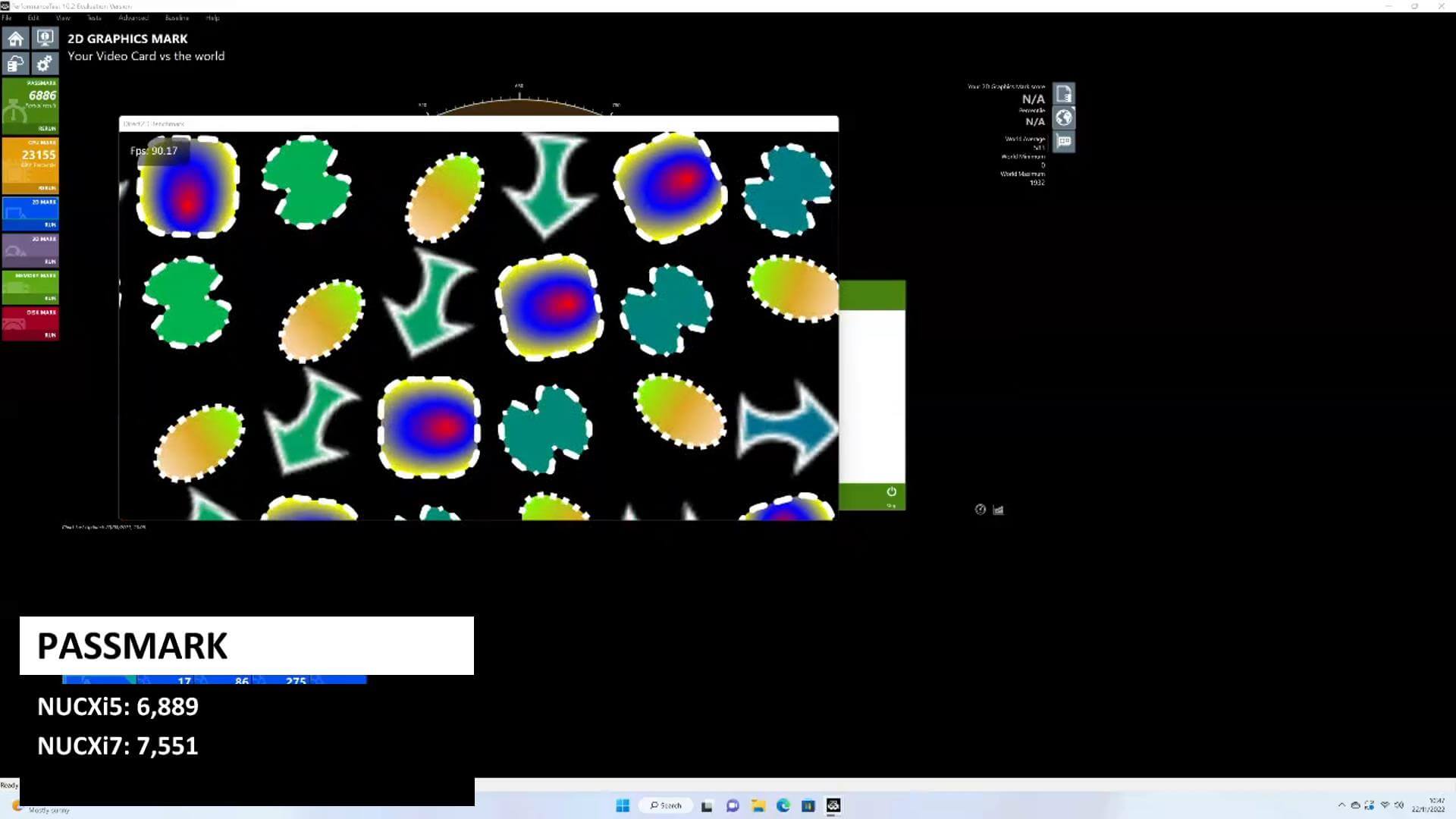
PassMark ir lieliska alternatīva, ja vēlaties vienlaikus pakļaut slodzei CPU, GPU, RAM un krātuvi. To benchmarkus var palaist kopumā vai individuāli, ja vēlaties pakļaut slodzei kaut ko konkrētu.
CPU & GPU testi
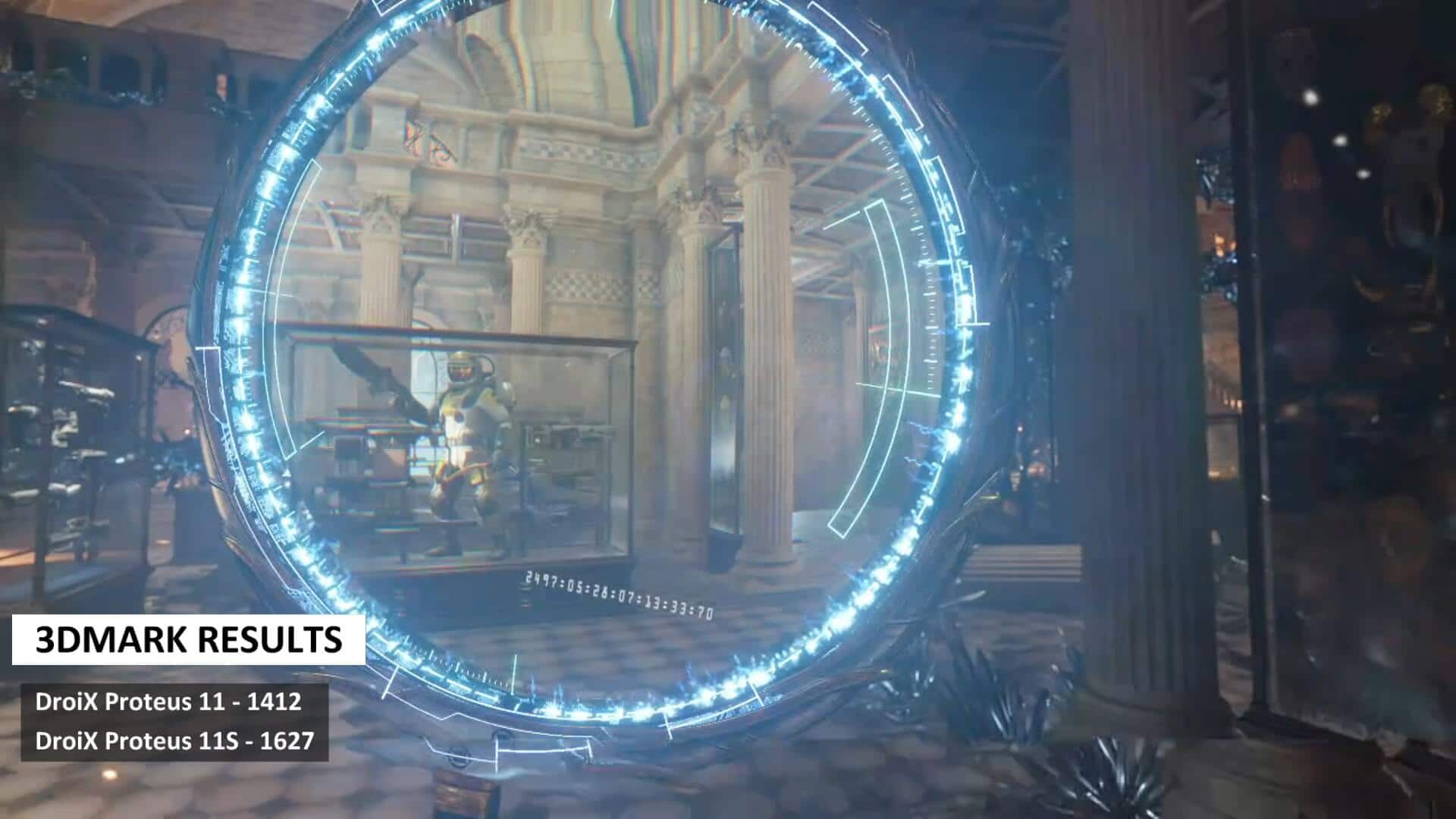
3DMark ir ilga vēsture, un tas ir viens no populārākajiem benchmarkiem CPU un GPU slodzes testēšanai spēlēs. Tas tiek uzskatīts par nozares standartu grafikas veiktspējas mērīšanai. Bezmaksas versija ir pieejama visiem, un maksas jauninājums piedāvā daudz papildu benchmarku palaišanai. Līdzīgi kā tā produktivitātes kolēģis PCMark, jūs saņemsiet detalizētus, taču viegli saprotamus benchmarku punktus un salīdzināšanas punktus, lai pārliecinātos, ka jūsu ierīce darbojas paredzētajā veidā.
Tikai CPU testi
Cinebench ir ļoti ieteicams CPU benchmarku testēšanai, kas izmanto Cinema4D renderēšanas dzinēju. To ir ātri un vienkārši iestatīt ar minimālu vai nekādu konfigurāciju – vienkārši izvēlieties starp viena vai abu, viena kodola un vairāku kodolu testu palaišanu, katrs aizņem aptuveni desmit minūtes.
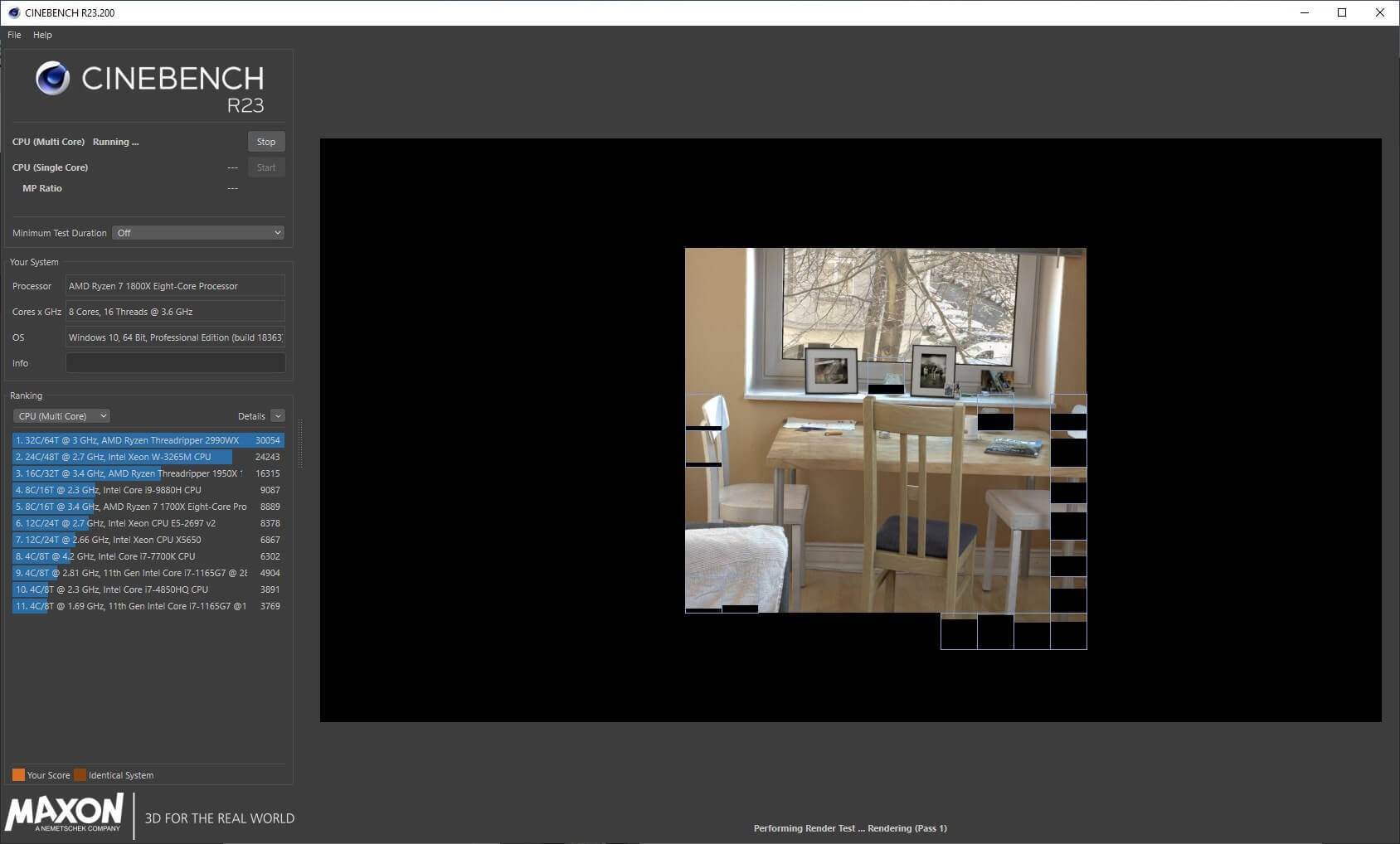
Vēl viena laba alternatīva ir Prime95 , ko mēs izmantojam, eksperimentējot ar dažādiem iestatījumiem.
Tikai GPU testi
FurMark ir lieliska izvēle GPU slodzes testēšanai un benchmarking Windows ierīcēs. Tā ir bezmaksas un viegla programmatūra, kas veic intensīvus un slodzes grafiķu kartes testus. Tieši šo mēs iesakām, taču, ja nepieciešams, ir pieejamas daudzas citas alternatīvas.
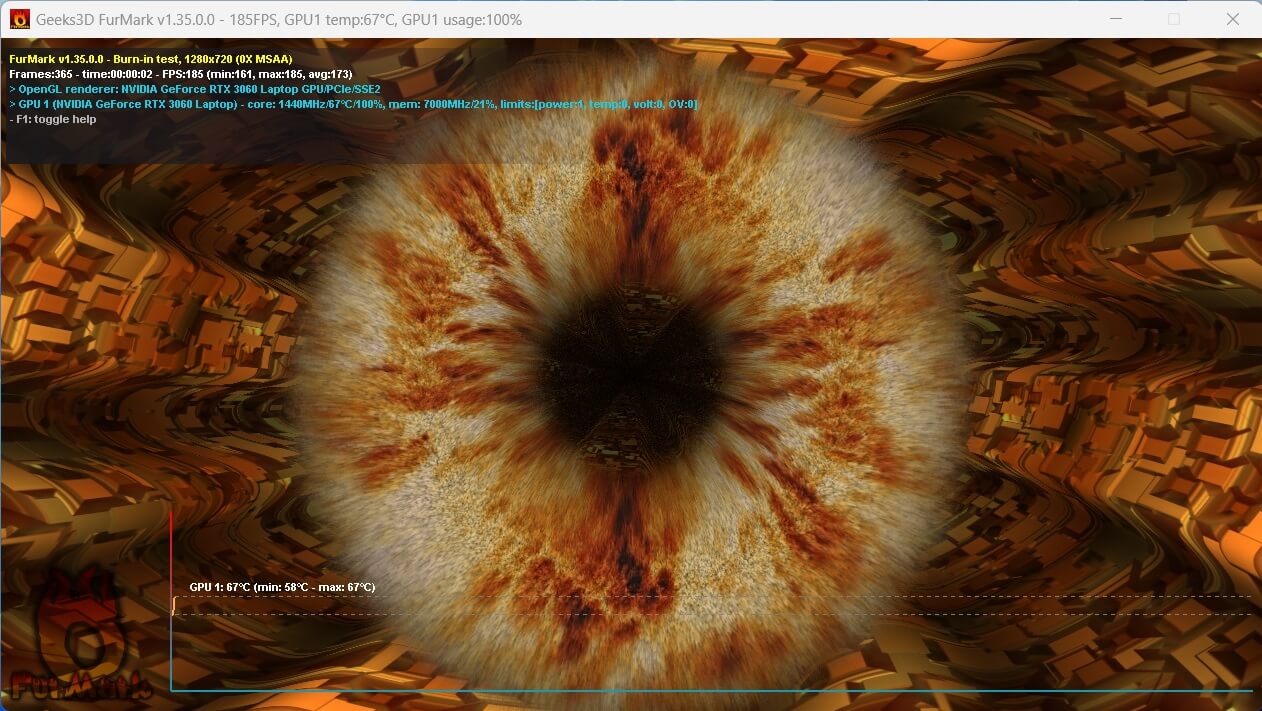
Atmiņas tikai tessti
Oriģinālais benchmarks atmiņas diagnostikai ir MemTest86 , un tas joprojām ir labākais RAM testēšanai. Tam ir nepieciešams izveidot USB startēšanas disku un palaist programmatūru no turienes. Taču tas ir vērts, ja vēlaties precīzi testēt savu RAM.
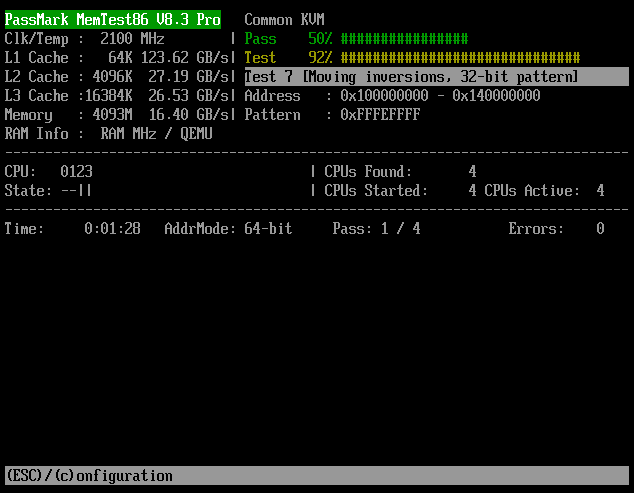
Tikai krātuves testi
CrystalDiskMark ir bezmaksas un ārkārtīgi vienkārša programmatūra SSD veiktspējas testēšanai. Šī programmatūra veic benchmarkus vairākos dažādos testos, lai nodrošinātu jūsu krātuves ierīces lasīšanas un rakstīšanas ātrumu.
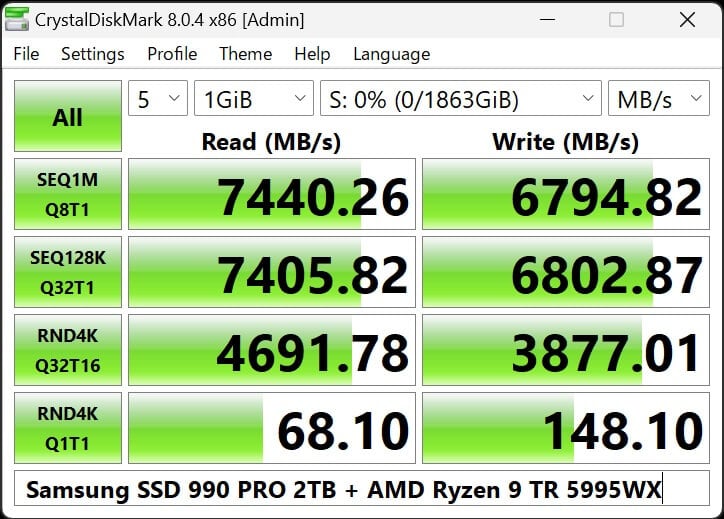
Šie testi un pārbaudes ir paredzētas, lai nodrošinātu, ka jūsu ierīce darbojas paredzētajā veidā, un palīdzētu agrīnā stadijā noteikt potenciālās problēmas. Ja saskaraties ar problēmām vai jums ir jautājumi, sazinieties ar DroiX atbalstu vai mūsu Discord kopienu palīdzībai.
Latest from the blog
Visit the blog EPOMAKER HE65 V2 TMR apskats – 8K bezvadu ātrums un hibrīda slēdži kompaktai spēļu klaviatūrai
19 October 2026
EPOMAKER HE65 V2 TMR apskats – 8K bezvadu ātrums un hibrīda slēdži kompaktai spēļu klaviatūrai
19 October 2026
 ONEXPLAYER 3 apskats – 8,8 collu AMOLED spēles, modulāras vadības un pārsteidzošs akumulatora darbības laiks
14 October 2026
ONEXPLAYER 3 apskats – 8,8 collu AMOLED spēles, modulāras vadības un pārsteidzošs akumulatora darbības laiks
14 October 2026
 Paziņots KONKR Pocket BLOCK: maza vertikāla Android rokas konsole ar 4:3 ekrānu
1 October 2026
Paziņots KONKR Pocket BLOCK: maza vertikāla Android rokas konsole ar 4:3 ekrānu
1 October 2026
 KONKR Pocket ADVANCE apskats — kabatas izmēra Android spēļu pārnēsājamā ierīce ar GBA fokusu
24 September 2026
KONKR Pocket ADVANCE apskats — kabatas izmēra Android spēļu pārnēsājamā ierīce ar GBA fokusu
24 September 2026
Jautājumi & atbildes