




Ja jums ir problēmas, atjauninot AMD grafikas draiverus uz jaunāko versiju, vai rodas nesaderības problēmas, iespējams, vispirms būs jānoinstalē vecie draiveri, lai instalētu citus. Šī vienkārši izpildāmā rokasgrāmata parādīs procesu.
Grafikas draiveru noinstalēšana
AMD ir nodrošinājusi ērti lietojamu lietotni, kas paveic visu darbu, lai noinstalētu to vecos grafikas draiverus. Jūs varat lejupielādēt to Cleanup Utility programmatūru šeit.
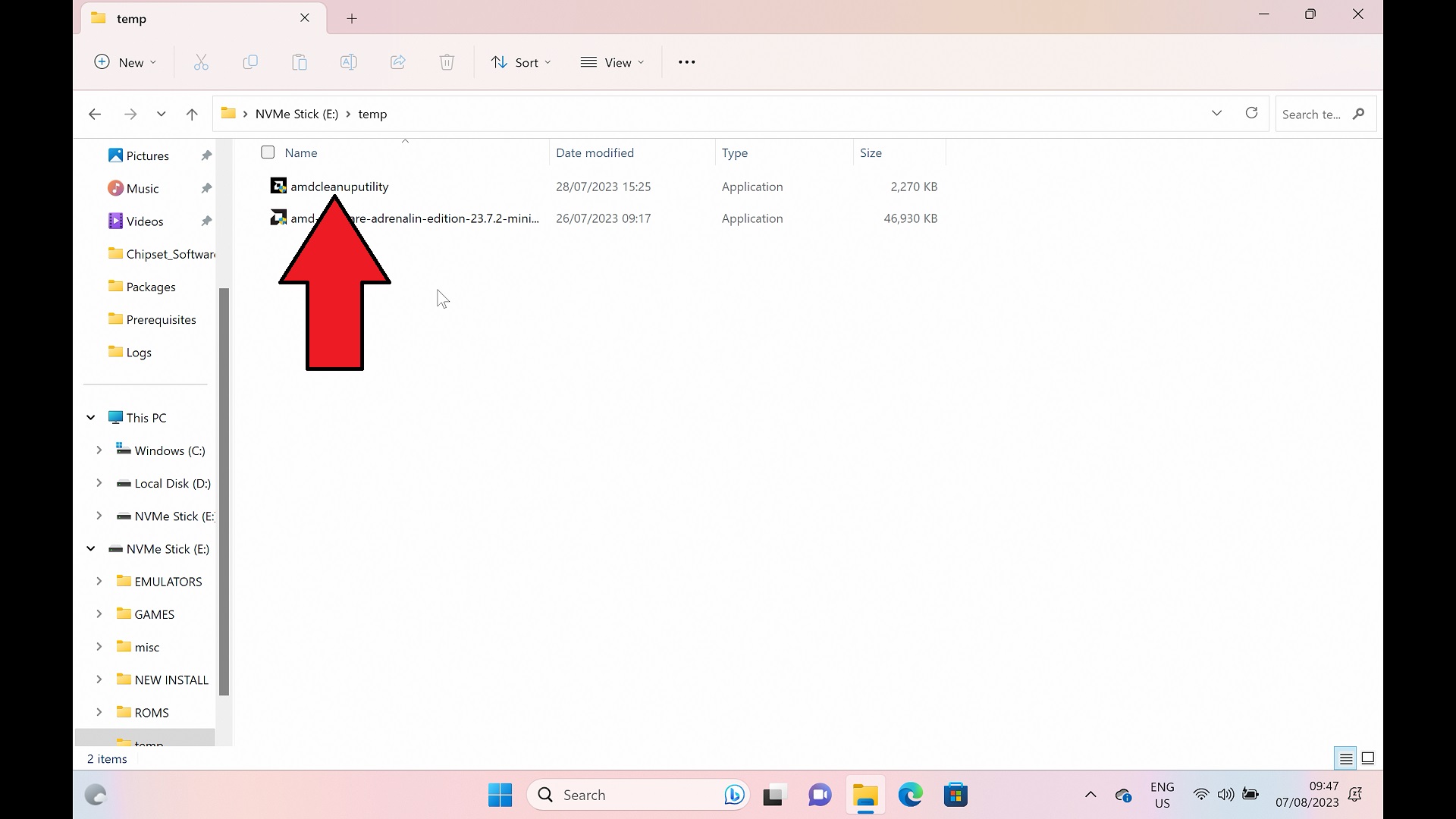
Palaidiet AMD Cleanup Utility lietotni. Ja jums tiek prasītas administratora tiesības, noklikšķiniet uz YES.
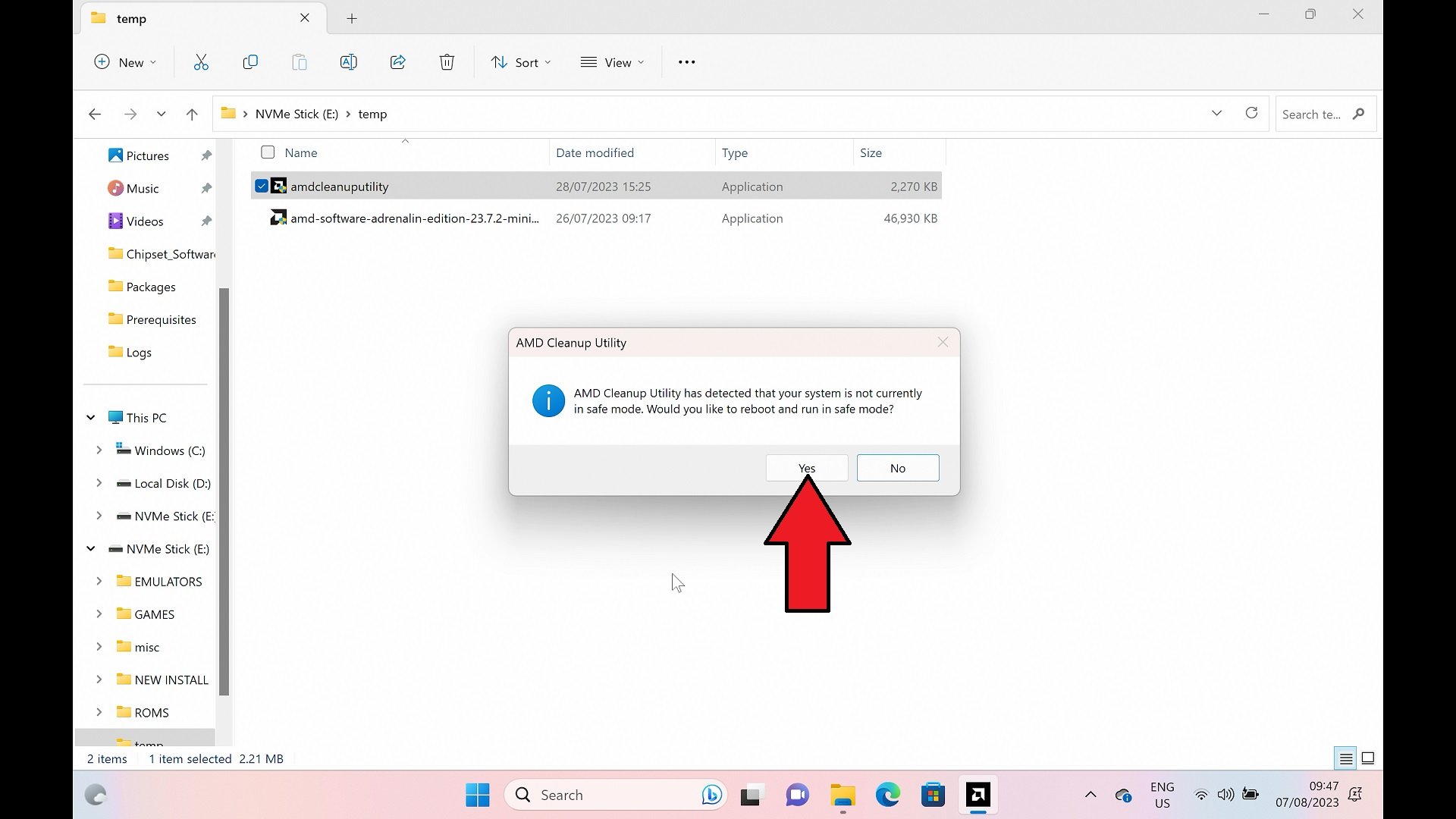
Pēc brīža vai diviem jums tiks piedāvāts pārstartēt ierīci, lai sāknētu Windows Drošajā režīmā. Windows Drošais režīms neizmanto sistēmas draiverus, un tajā ir vieglāk noinstalēt draiverus, kad tie nav aktīvi. Noklikšķiniet uz YES , lai sāknētu drošajā režīmā.
Tagad jūsu ierīce pārstartēsies; sāknēšana Windows var aizņemt nedaudz ilgāk nekā parasti. Pēc sāknēšanas Cleanup Utility programmatūrai vajadzētu automātiski startēties un aicināt jūs turpināt noinstalēšanu. Izvēlieties YES.

Draiveru noinstalēšana var aizņemt minūti vai divas; šajā laikā neliedziet programmatūru un neizslēdziet Windows. Kad process ir pabeigts, jums tiks paziņots par pabeigšanu; noklikšķiniet uz FINISH , lai turpinātu.

Noklikšķiniet uz Finish, lai pabeigtu noinstalēšanu
Tagad jums tiks piedāvāts pārstartēt atpakaļ uz parasto Windows. Izvēlieties YES , lai turpinātu.
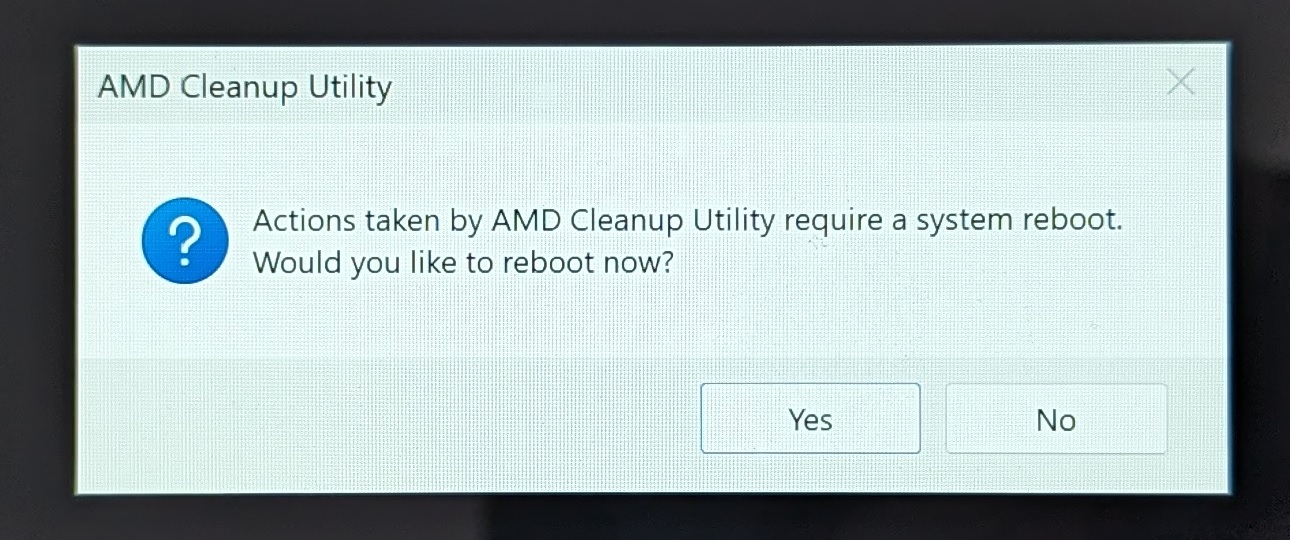
Kad esat pārstartējis uz Windows, grafikas draiveru noinstalēšanas process ir pabeigts.
AMD grafikas draiveru instalēšana
Vispirms jums būs jālejupielādē jaunākie grafikas draiveri no šeit. Mēs iesakām lejupielādēt “Auto-Detect and Install Driver Updates for AMD Radeon™ Series Graphics and Ryzen™ Chipsets“. Tas atradīs, lejupielādēs un instalēs pareizos draiverus jūsu ierīcei. Tomēr, ja tas nedarbojas, varat izvēlēties savu “Processor With Graphics” rokas datoriem un parasti mini PC, no izvēlnēm zemāk viņu vietnē.
Kad esat lejupielādējis draiveru programmatūru, varat palaist failu.
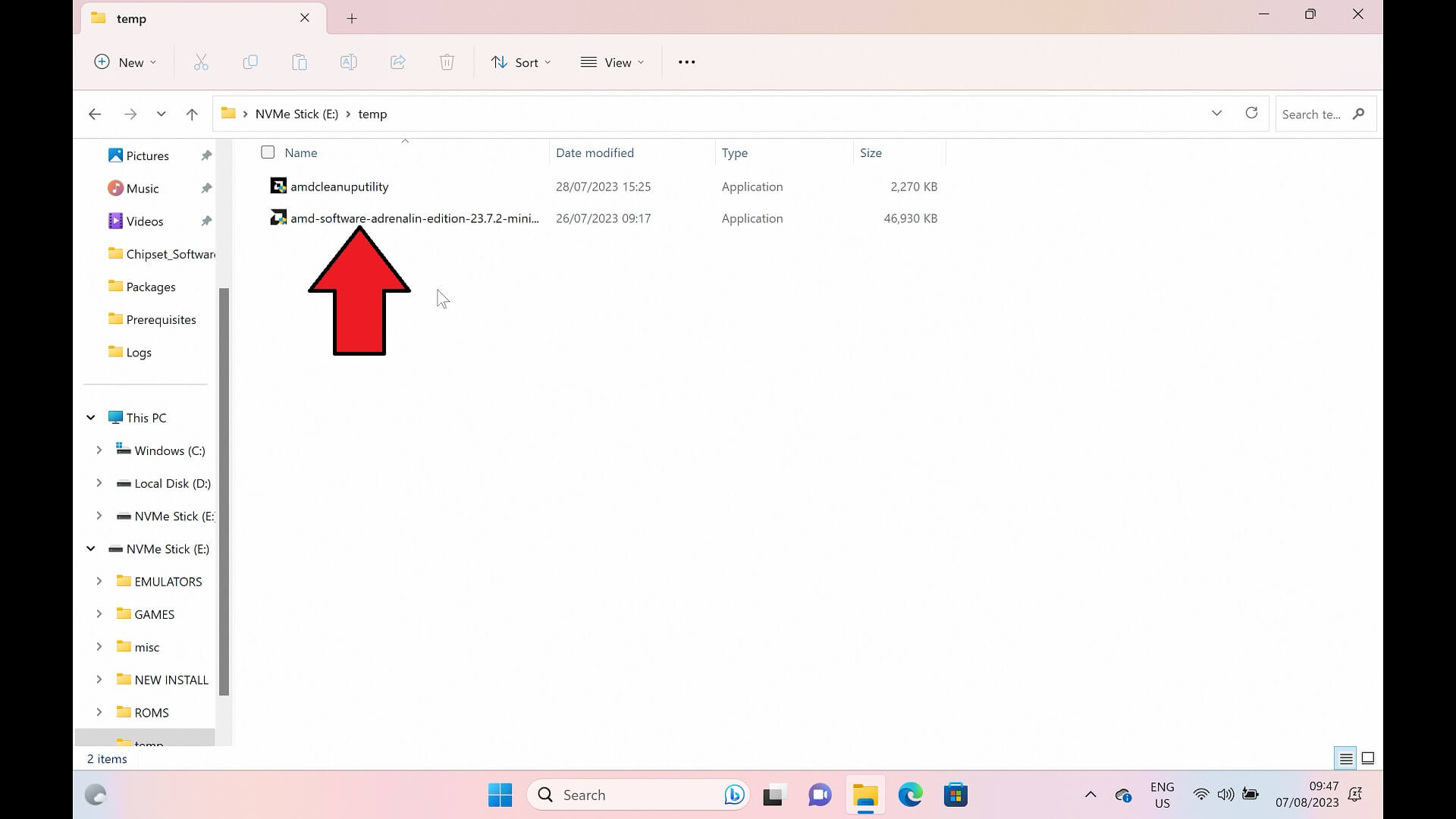
Programmatūra var aicināt ievadīt instalēšanas ceļu; varat izvēlēties noklusējuma ceļu. Programmatūra instalēsies un pēc tam skenēs jūsu sistēmu grafikas komponentiem. Tas var aizņemt dažas minūtes.
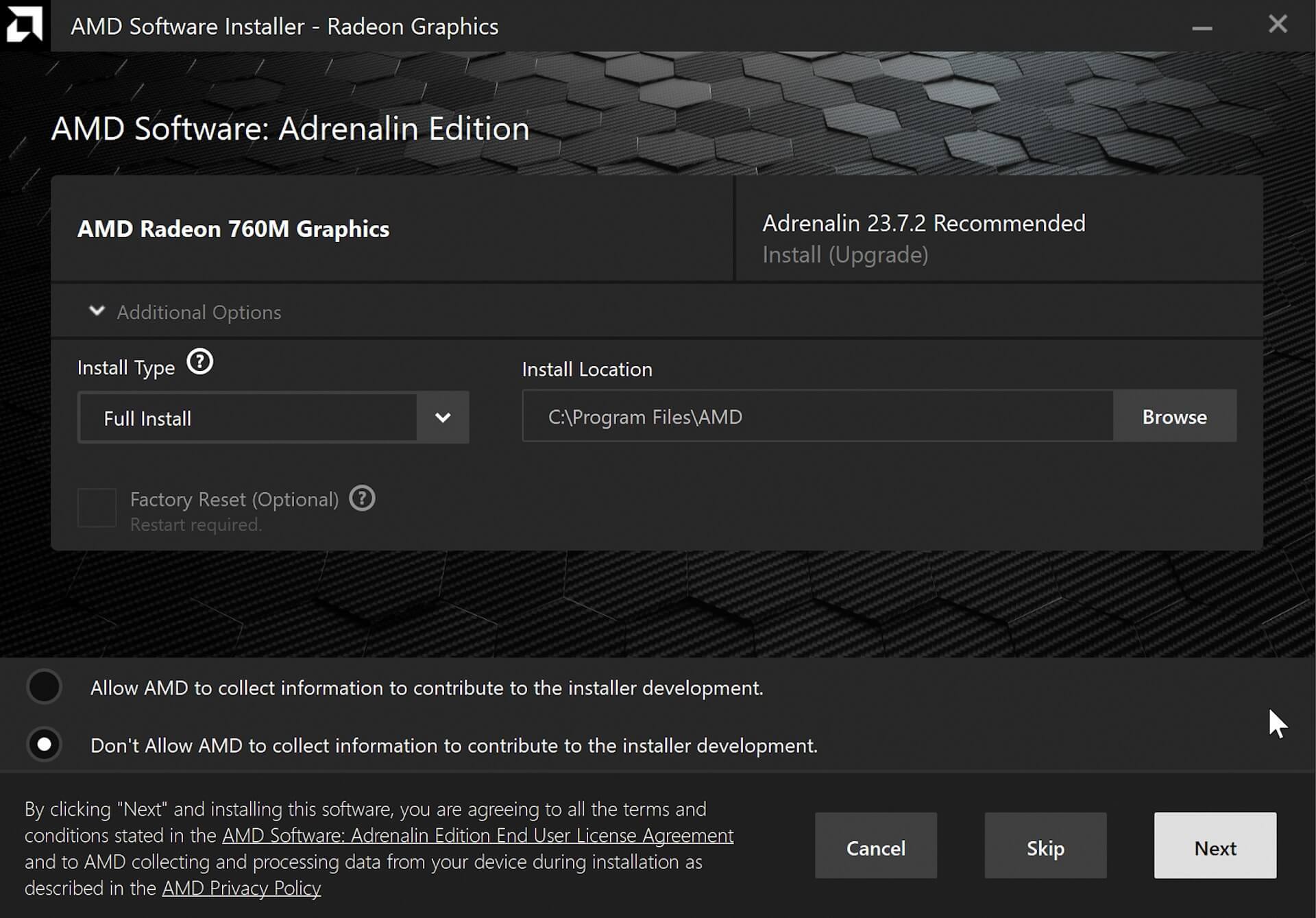
Jums tiks parādīts, kāda grafikas karte ir atrasta jūsu ierīcē. Šajā piemērā tā ir AMD Radeon 760M Graphics no Ryzen 5 7640U ierīcē GPD WIN MAX 2 2023. Noklikšķiniet uz NĀKAMAIS turpināšanai.
The software may visually look slightly different to what we show as there are different versions depending on the auto-detect or manual-detect downloads.
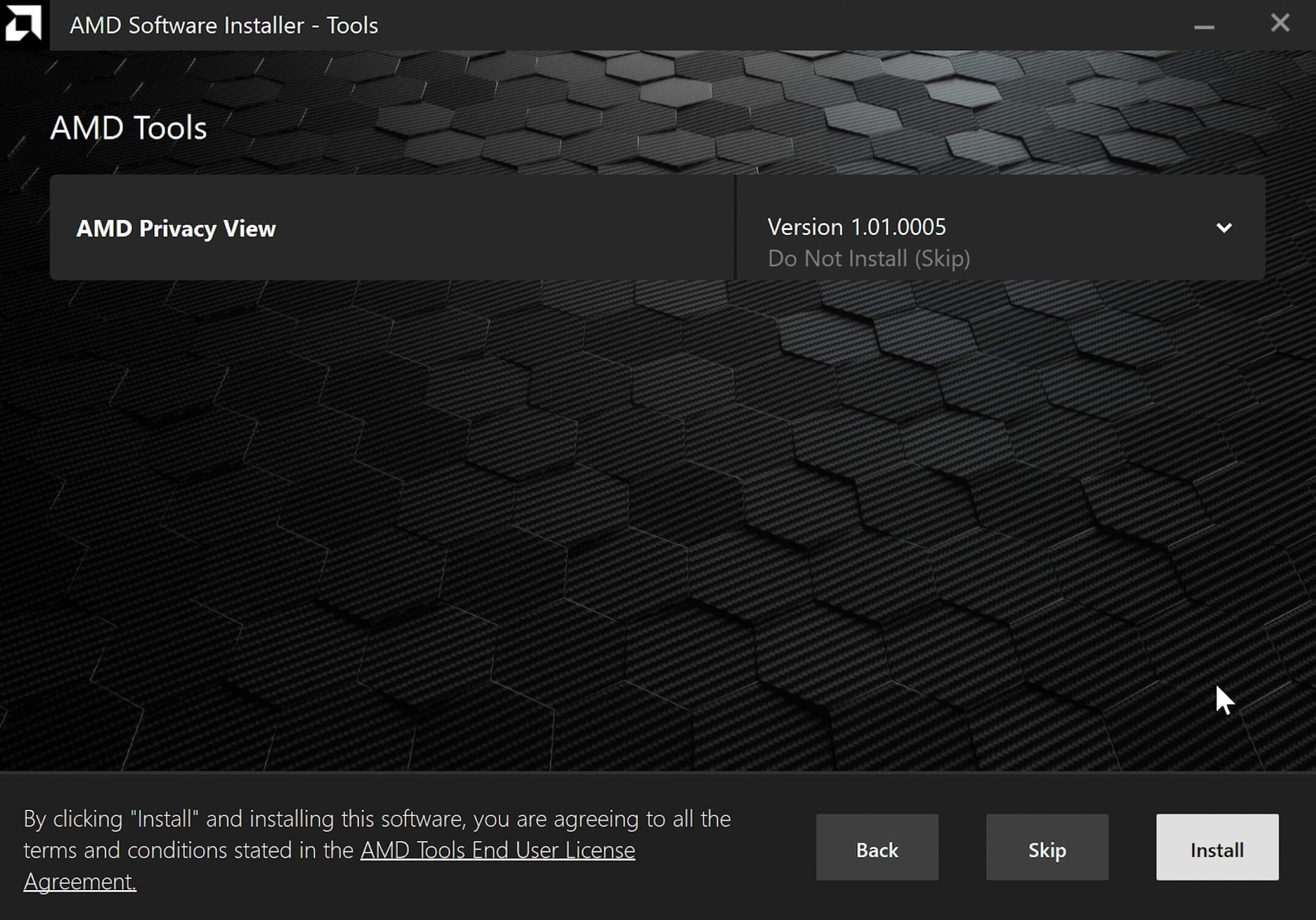
Tad jums tiks piedāvāts instalēt Privacy View rīku; tas nav obligāts, tāpēc varat izlemt, vai to instalēt. Noklikšķiniet uz Nākamais turpināšanai.
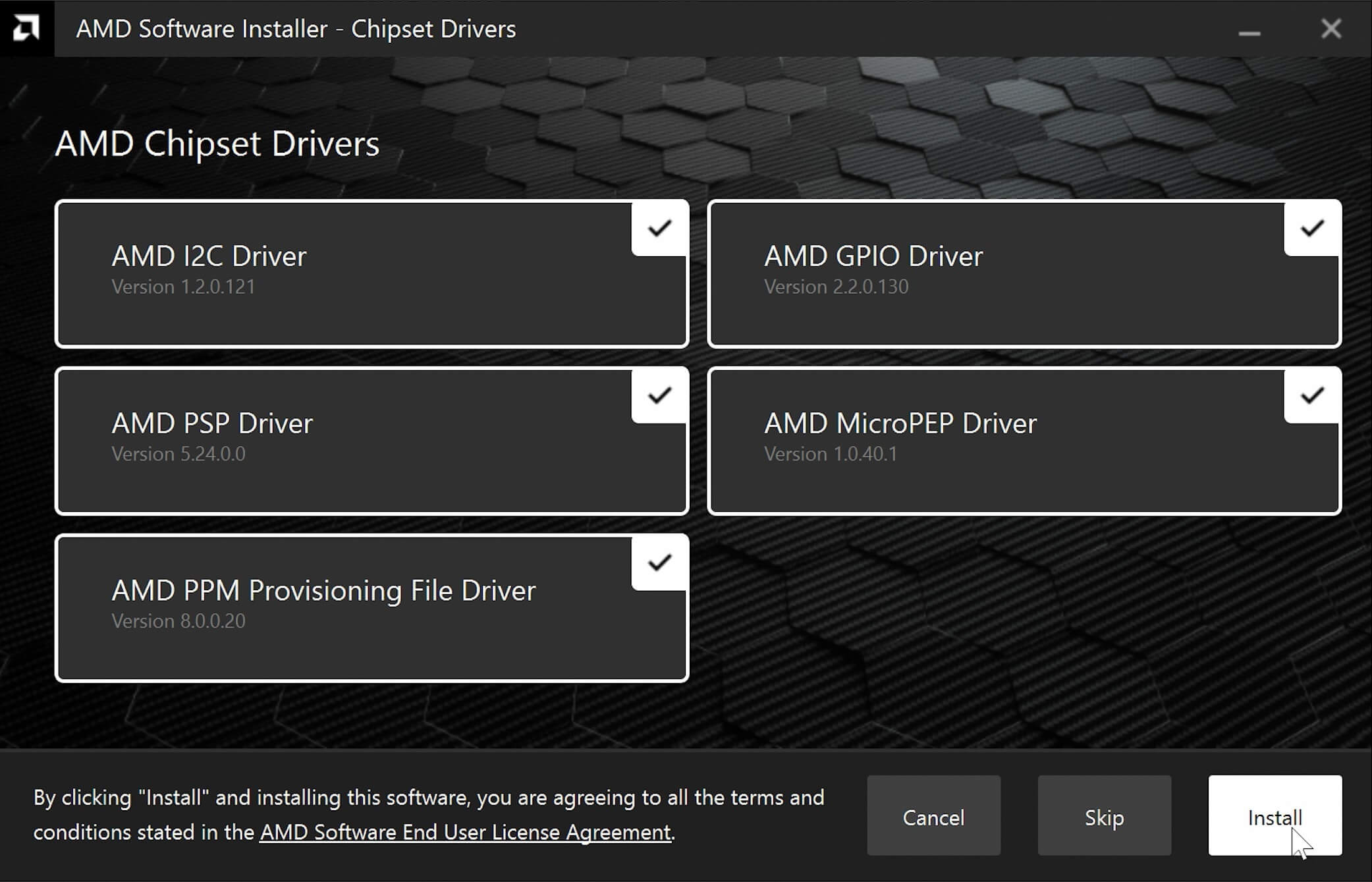
Tālāk jums var tikt piedāvāts instalēt čipseta draiverus. Mēs iesakām instalēt jaunākās versijas, tāpēc atzīmējiet visas un pēc tam Instalēt turpināšanai.
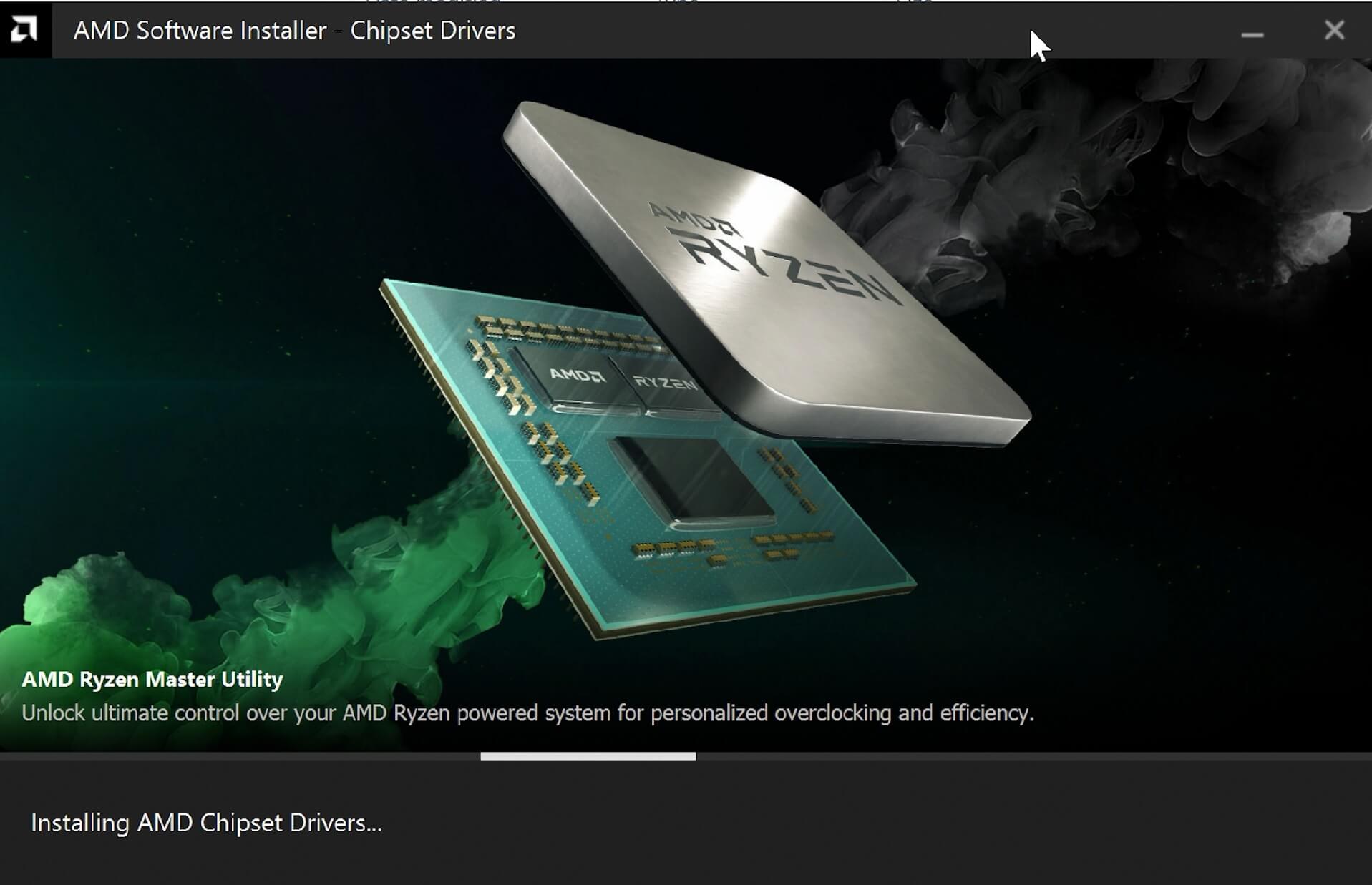
Programmatūra tagad lejupielādēs un instalēs jaunākos draiverus jūsu grafiskajam adapterim. Tas var aizņemt vairākas minūtes, atkarībā no interneta ātruma. Lūdzu, ļaujiet programmatūrai pabeigt lejupielādi un instalēšanu. Ierādis ekrāns procesa laikā var kļūt melns, kamēr tiek instalēti grafikas draiveri.
Kad process ir pabeigts, jums tiks piedāvāts Pabeigt vai Restartēt ierīci. Mēs iesakām Restartēt lai process pareizi pabeigtos.
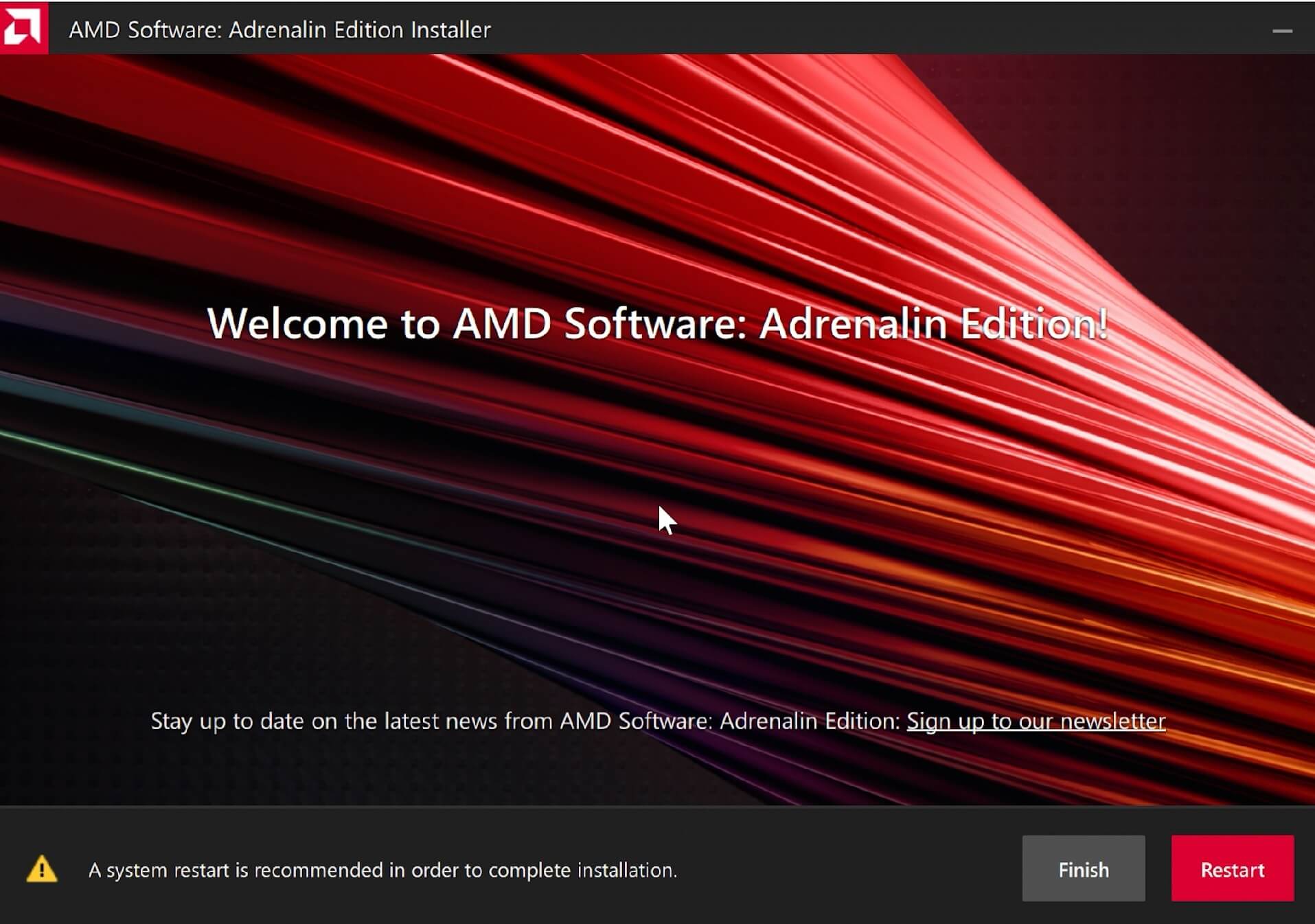
Kad ierīce ir pārstartēta, draiveri ir instalēti!
Latest from the blog
Visit the blog EPOMAKER HE65 V2 TMR apskats – 8K bezvadu ātrums un hibrīda slēdži kompaktai spēļu klaviatūrai
19 October 2026
EPOMAKER HE65 V2 TMR apskats – 8K bezvadu ātrums un hibrīda slēdži kompaktai spēļu klaviatūrai
19 October 2026
 ONEXPLAYER 3 apskats – 8,8 collu AMOLED spēles, modulāras vadības un pārsteidzošs akumulatora darbības laiks
14 October 2026
ONEXPLAYER 3 apskats – 8,8 collu AMOLED spēles, modulāras vadības un pārsteidzošs akumulatora darbības laiks
14 October 2026
 Paziņots KONKR Pocket BLOCK: maza vertikāla Android rokas konsole ar 4:3 ekrānu
1 October 2026
Paziņots KONKR Pocket BLOCK: maza vertikāla Android rokas konsole ar 4:3 ekrānu
1 October 2026
 KONKR Pocket ADVANCE apskats — kabatas izmēra Android spēļu pārnēsājamā ierīce ar GBA fokusu
24 September 2026
KONKR Pocket ADVANCE apskats — kabatas izmēra Android spēļu pārnēsājamā ierīce ar GBA fokusu
24 September 2026
Jautājumi & atbildes 4
Ahoj cca před týdnem se mi po najeti Win 11 vše zabarvilo do růžova – odstín. Hledal jsem závadu v monitoru, ale ten je v pořádku a následně jsem teď postupoval dle Vašeho postupu a smazal všechny ovladače a po najetí Win 11 jsou barvy zase normální, ale jakmile nainstaluji Adrenalin Edition vše se opět zabarví do hodně nepříjemné růžové barvy. Funguje i jakmile odinstaluji Adrenalin Edition. Je chyba v nějaké jejich akutalizaci toho softwaru, nebo jinde ?
Zkuste nainstalovat starší verzi ovladače. Pokud použijete automatickou instalaci, nainstaluje se nejnovější verze, která může mít problémy. Starší verze si můžete stáhnout z webu AMD.
Super, pomohlo to. Bál jsem se, že odešla grafika nebo něco, protože se mi zobrazovala pouze integrovaná. Po odinstalování a znovu nainstalování ovladačů funguje !
To se skvěle čte. Mnoho problémů může často vyřešit přeinstalace ovladačů.