




Jos sinulla on ongelmia uusimpien AMD:n näytönohjainten päivittämisessä tai yhteensopivuusongelmia, sinun on ehkä ensin poistettava vanhat ohjaimet, jotta voit asentaa uudet. Tämä helppokäyttöinen opas näyttää prosessin.
Poista grafiikkaohjaimet
AMD on tarjonnut helppokäyttöisen sovelluksen, joka tekee kaiken työn vanhojen grafiikkaohjainten poistamiseksi. Voit ladata heidän Cleanup Utility -ohjelmistonsa täältä.
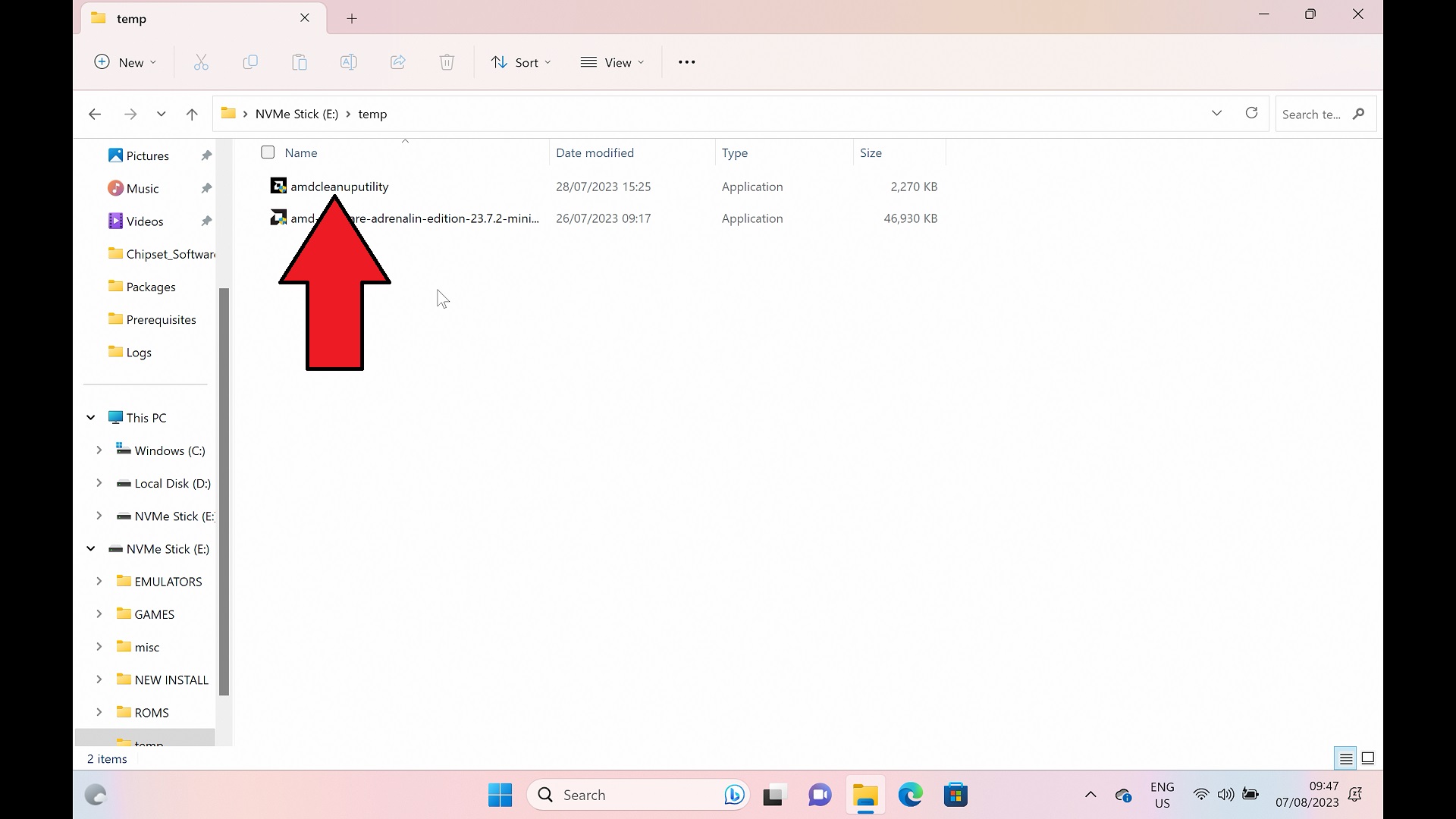
Suorita AMD Cleanup Utility -sovellus. Jos sinua pyydetään hankkimaan järjestelmänvalvojan oikeudet, valitse KYLLÄ.
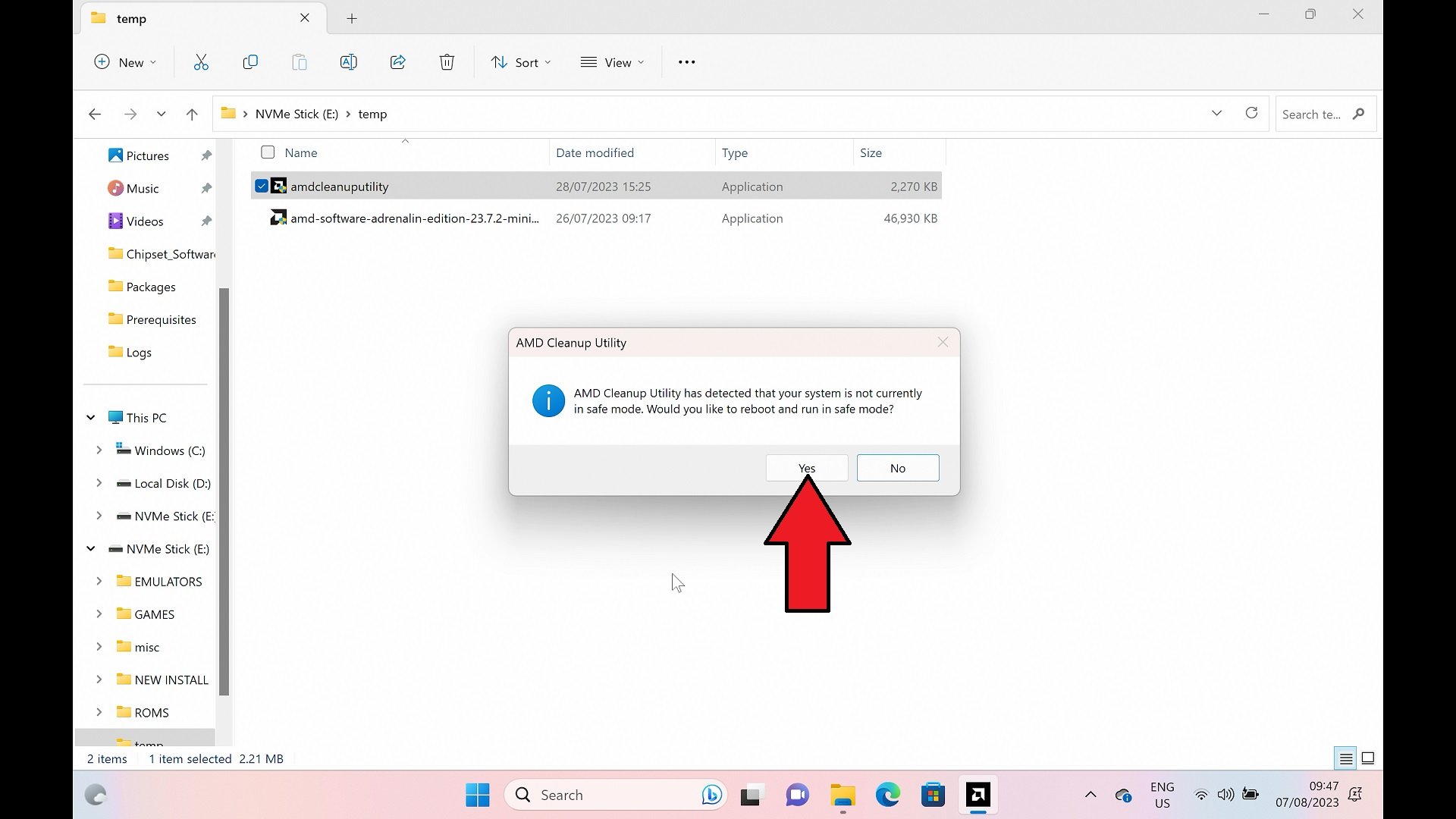
Hetken tai kahden kuluttua sinua pyydetään käynnistämään laite uudelleen, jotta voit käynnistää Windowsin vikasietotilan. Windowsin vikasietotilassa ei käytetä järjestelmäajureita, ja sen avulla on helpompi poistaa kaikki ajurit, kun niitä ei käytetä. Käynnistä vikasietotila napsauttamalla YES .
Laitteesi käynnistyy nyt uudelleen, ja Windows-käynnistyminen voi kestää hieman tavallista kauemmin. Kun se on käynnistetty, Cleanup Utility -ohjelmiston pitäisi käynnistyä automaattisesti ja kehottaa sinua jatkamaan asennuksen poistamista. Valitse KYLLÄ.

Ajurien poistaminen voi kestää minuutin tai kaksi, älä sulje ohjelmistoa tai sammuta Windowsia tänä aikana. Kun prosessi on päättynyt, saat ilmoituksen, että se on päättynyt, jatka klikkaamalla SUORITA jatkaaksesi.

Napsauta Finish (Valmis) suorittaaksesi asennuksen poiston loppuun
Sinua pyydetään nyt käynnistämään Windows uudelleen. Jatka valitsemalla KYLLÄ .
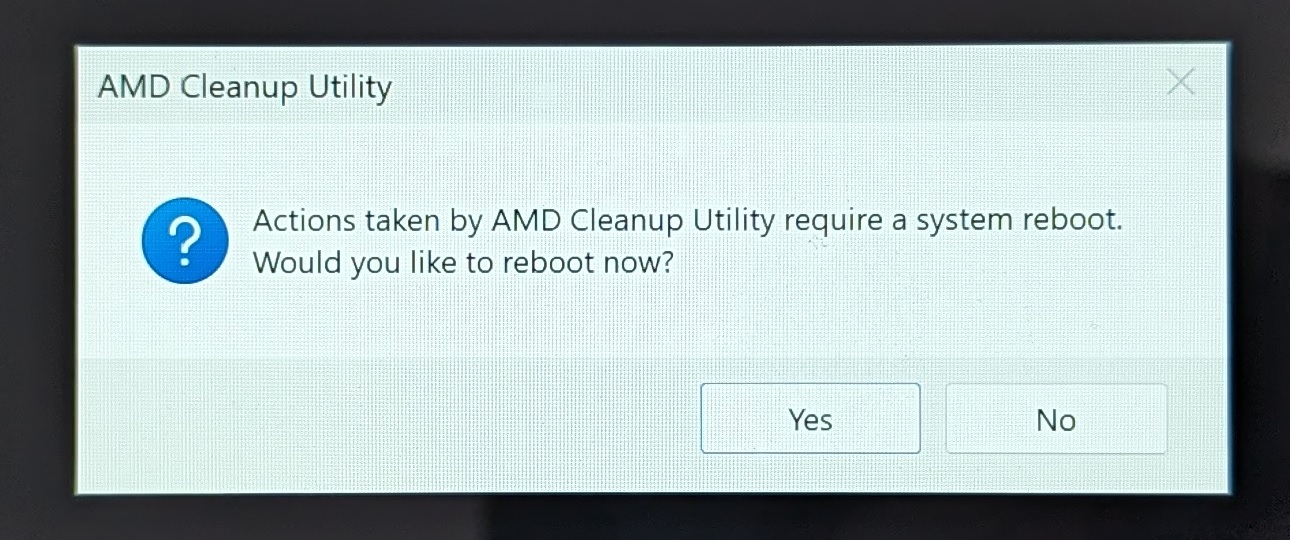
Kun olet käynnistänyt Windowsin uudelleen, AMD-grafiikkaohjaimen asennuksen poistoprosessi on valmis.
AMD grafiikkaohjainten asentaminen
Sinun on ensin ladattava uusimmat grafiikkaohjaimet täältä. Suosittelemme lataamaan ”Automaattinen ajuripäivitysten havaitseminen ja asentaminen AMD Radeon™ -sarjan grafiikkapiireille ja Ryzen™-piirisarjoille”. Tämä etsii, lataa ja asentaa oikeat ajurit laitteellesi. Jos tämä ei kuitenkaan toimi, voit valita ”Processor With Graphics” (prosessori ja grafiikka) kämmenlaitteille ja yleensä mini-PC:ille heidän verkkosivustonsa alempana olevista valikoista.
Kun olet ladannut ajuriohjelmiston, voit ajaa tiedoston.
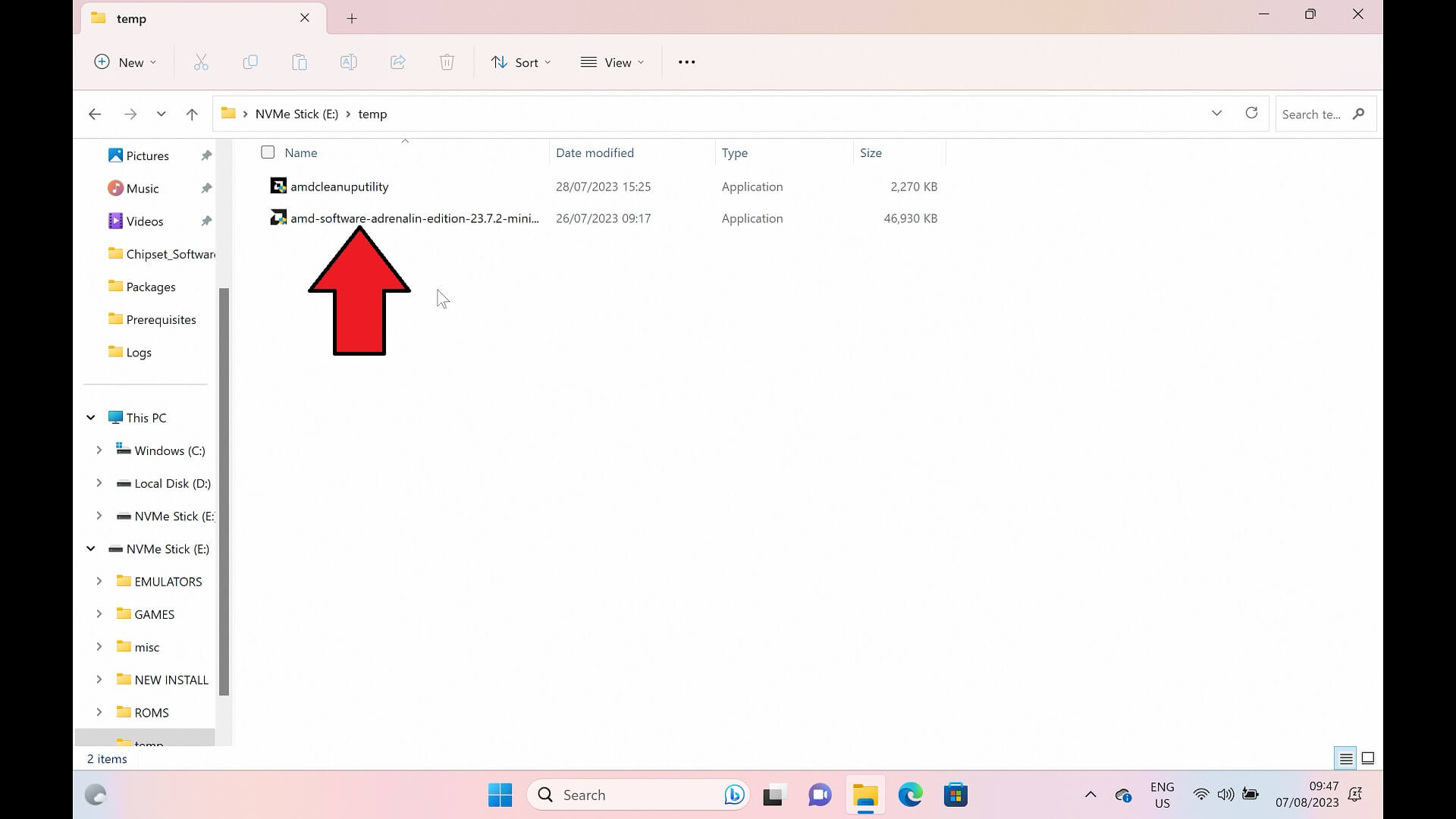
Ohjelmisto saattaa pyytää sinua antamaan asennuspolun, voit valita oletuspolun. Ohjelmisto asennetaan ja skannaa sitten järjestelmäsi grafiikan löytämiseksi. Tämä voi kestää muutaman minuutin. HUOMAUTUS: Ohjelmisto voi näyttää visuaalisesti hieman erilaiselta kuin mitä näytämme, koska on olemassa erilaisia versioita riippuen automaattisesta tai manuaalisesta tunnistuksesta.
Sinulle näytetään, mikä näytönohjain on löydetty laitteestasi. Tässä esimerkissä kyseessä on AMD Radeon 760M -grafiikkapiiri Ryzen 5 7640U:sta GPD WIN MAX 2 2023:ssa. Jatka napsauttamalla NEXT .
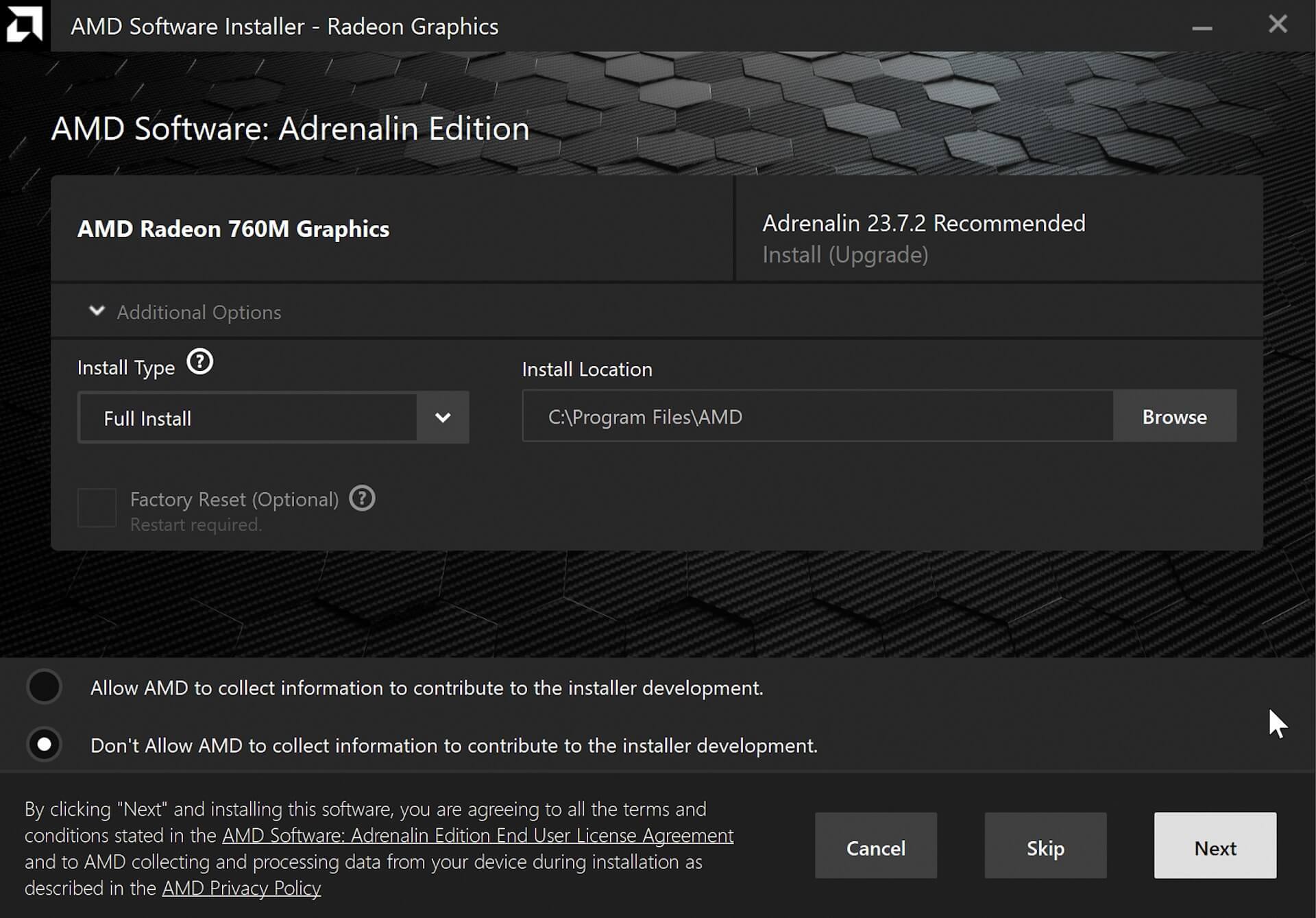
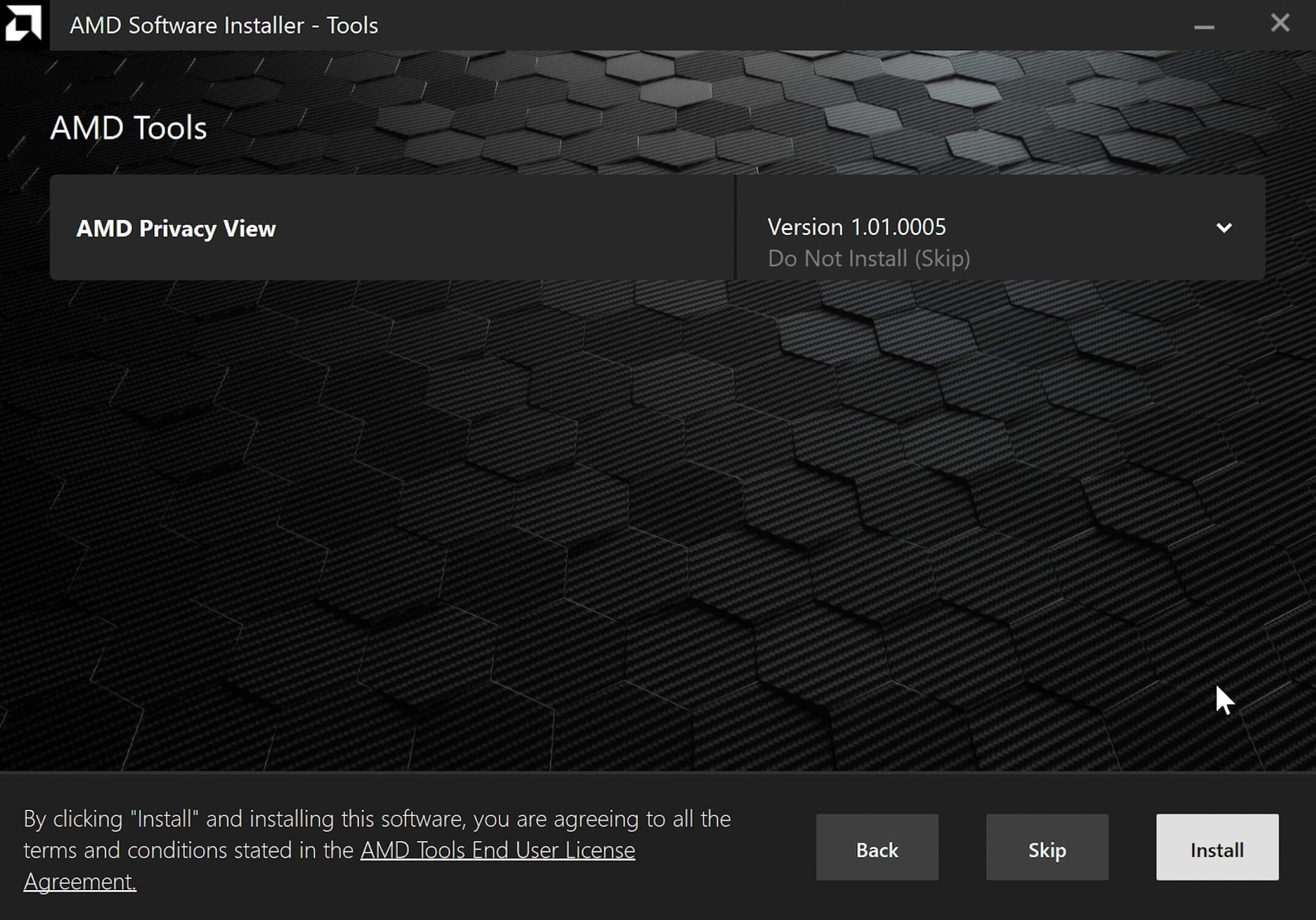
Tämän jälkeen sinua kysytään, haluatko asentaa Privacy View -työkalun. Tämä on vapaaehtoista, joten voit päättää, asennatko sen vai et. Jatka napsauttamalla Seuraava .
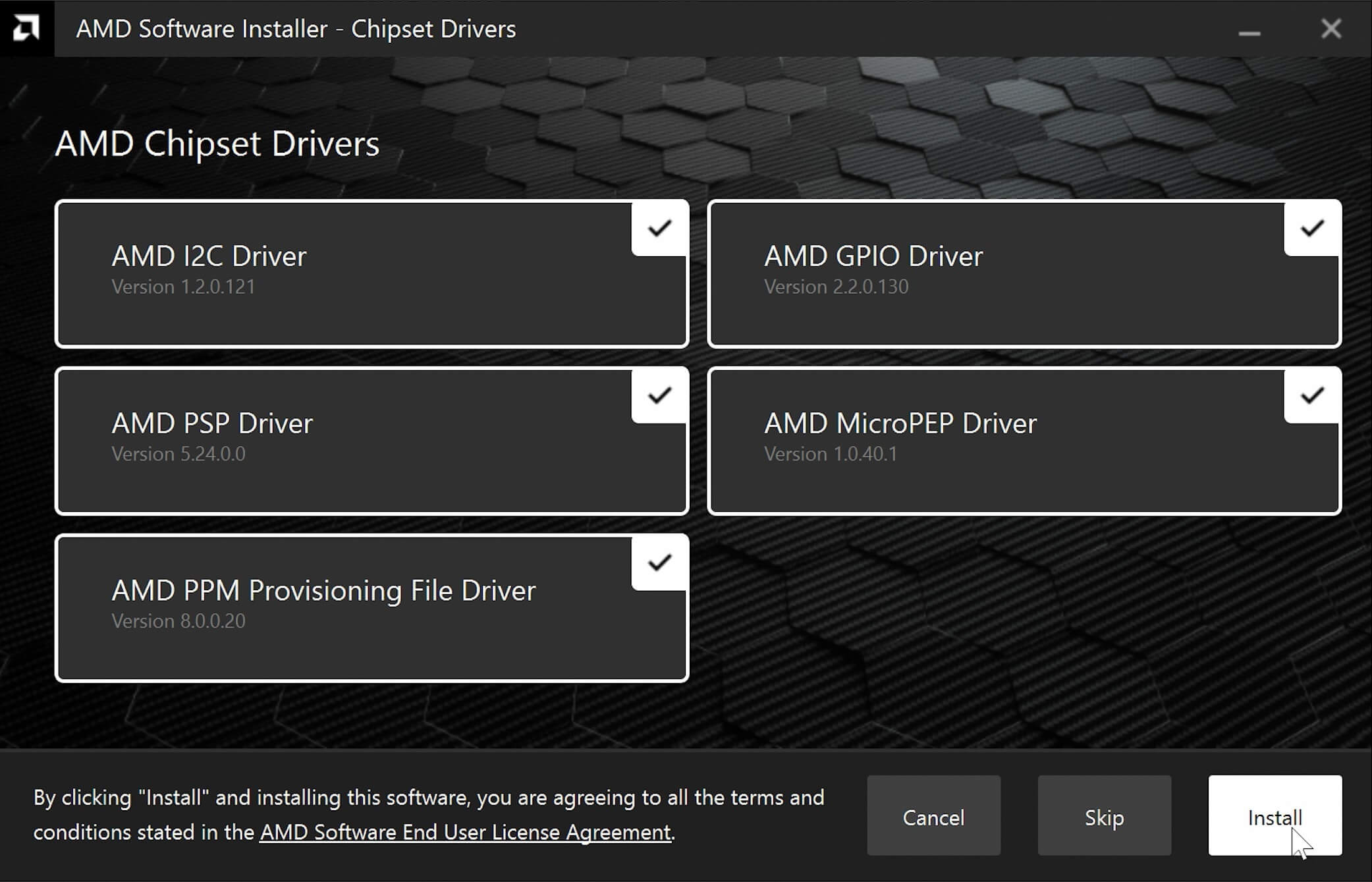
Seuraavaksi sinua saatetaan kehottaa asentamaan piirisarjaohjaimet. Suosittelemme uusimpien versioiden asentamista, joten rastita kaikki ja jatka sitten Asenna .
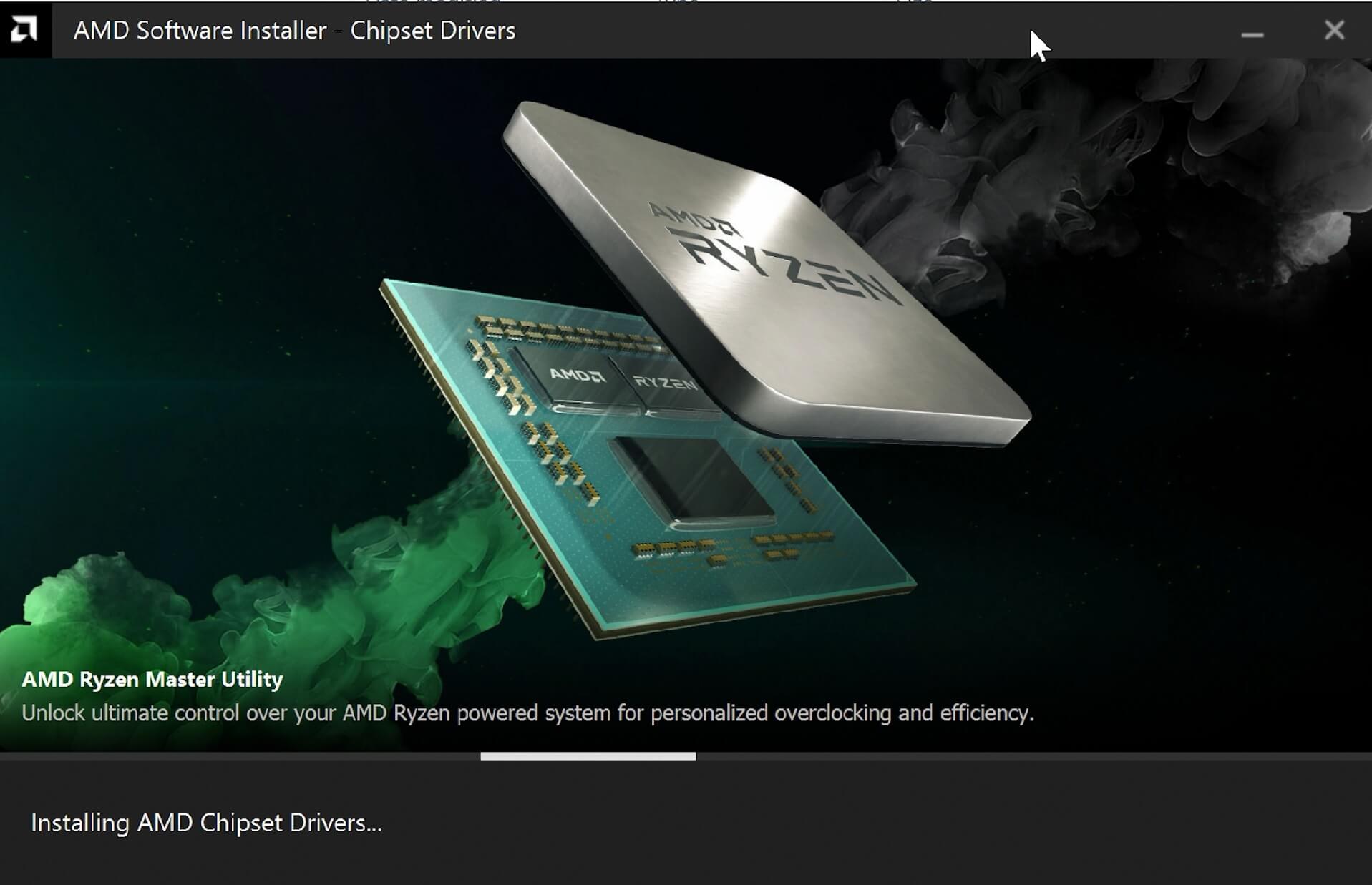
Ohjelmisto lataa ja asentaa nyt uusimmat ajurit grafiikkanäytöllesi. Tämä voi kestää useita minuutteja riippuen esimerkiksi internetin nopeudesta. Anna ohjelmiston latautua ja asentua. Laitteesi näyttö saattaa mennä mustaksi prosessin aikana, kun grafiikkaohjaimet asennetaan.
Kun prosessi on päättynyt, sinua pyydetään viimeistelemään tai käynnistämään laite uudelleen. Suosittelemme uudelleenkäynnistystä , jotta prosessi saataisiin valmiiksi oikein.
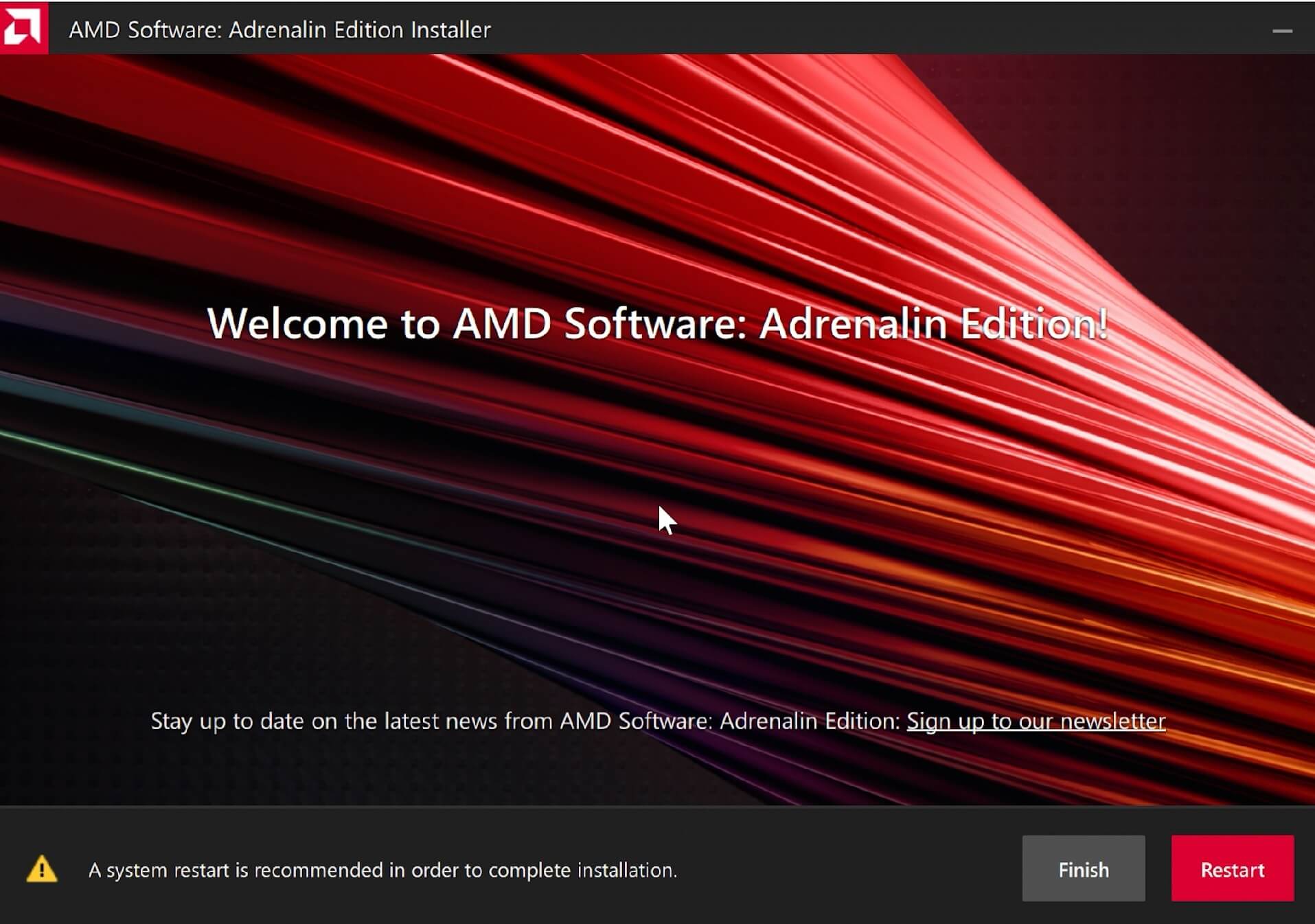
Kun laite on käynnistetty uudelleen, ajurit on nyt asennettu!
Latest from the blog
Visit the blog GPD WIN Mini Ultra – isompi 8 tuuman 120 Hz:n näyttö, Intel Arc G3 Extreme ja kaksi USB4 v2.0 -porttia
27.10.2026
GPD WIN Mini Ultra – isompi 8 tuuman 120 Hz:n näyttö, Intel Arc G3 Extreme ja kaksi USB4 v2.0 -porttia
27.10.2026
 RockTek PJ500 Ultra -arvostelu – 1080p-kotiteatteriprojektori suoratoistoon ja pelaamiseen
27.10.2026
RockTek PJ500 Ultra -arvostelu – 1080p-kotiteatteriprojektori suoratoistoon ja pelaamiseen
27.10.2026
 EPOMAKER RT75 ja TH26 -arvostelu – Retro 75 %:n näppäimistö irrotettavalla näytöllä ja 5 makronäppäimen numeronäppäimistöllä
26.10.2026
EPOMAKER RT75 ja TH26 -arvostelu – Retro 75 %:n näppäimistö irrotettavalla näytöllä ja 5 makronäppäimen numeronäppäimistöllä
26.10.2026
 EPOMAKER HE65 V2 TMR -arvostelu – 8K:n langaton nopeus ja hybridikytkimet kompaktiin pelaamiseen
19.10.2026
EPOMAKER HE65 V2 TMR -arvostelu – 8K:n langaton nopeus ja hybridikytkimet kompaktiin pelaamiseen
19.10.2026
Kysymyksiä & vastauksia 4
Ahoj cca před týdnem se mi po najeti Win 11 vše zabarvilo do růžova – odstín. Hledal jsem závadu v monitoru, ale ten je v pořádku a následně jsem teď postupoval dle Vašeho postupu a smazal všechny ovladače a po najetí Win 11 jsou barvy zase normální, ale jakmile nainstaluji Adrenalin Edition vše se opět zabarví do hodně nepříjemné růžové barvy. Funguje i jakmile odinstaluji Adrenalin Edition. Je chyba v nějaké jejich akutalizaci toho softwaru, nebo jinde ?
Zkuste nainstalovat starší verzi ovladače. Pokud použijete automatickou instalaci, nainstaluje se nejnovější verze, která může mít problémy. Starší verze si můžete stáhnout z webu AMD.
Super, pomohlo to. Bál jsem se, že odešla grafika nebo něco, protože se mi zobrazovala pouze integrovaná. Po odinstalování a znovu nainstalování ovladačů funguje !
To se skvěle čte. Mnoho problémů může často vyřešit přeinstalace ovladačů.