




Ak máte problémy s aktualizáciou na najnovšie grafické ovládače AMD alebo máte problém s kompatibilitou, možno budete musieť najprv odinštalovať staré ovládače, aby ste mohli nainštalovať iné. Tento jednoduchý návod vám ukáže postup.
Odinštalovanie grafických ovládačov
Spoločnosť AMD poskytla jednoduchú aplikáciu, ktorá za vás vykoná všetku prácu pri odinštalovaní ich starých grafických ovládačov. Softvér Cleanup Utility si môžete stiahnuť tu.
Spustite aplikáciu AMD Cleanup Utility. Ak sa zobrazí výzva na práva správcu, kliknite na ÁNO.
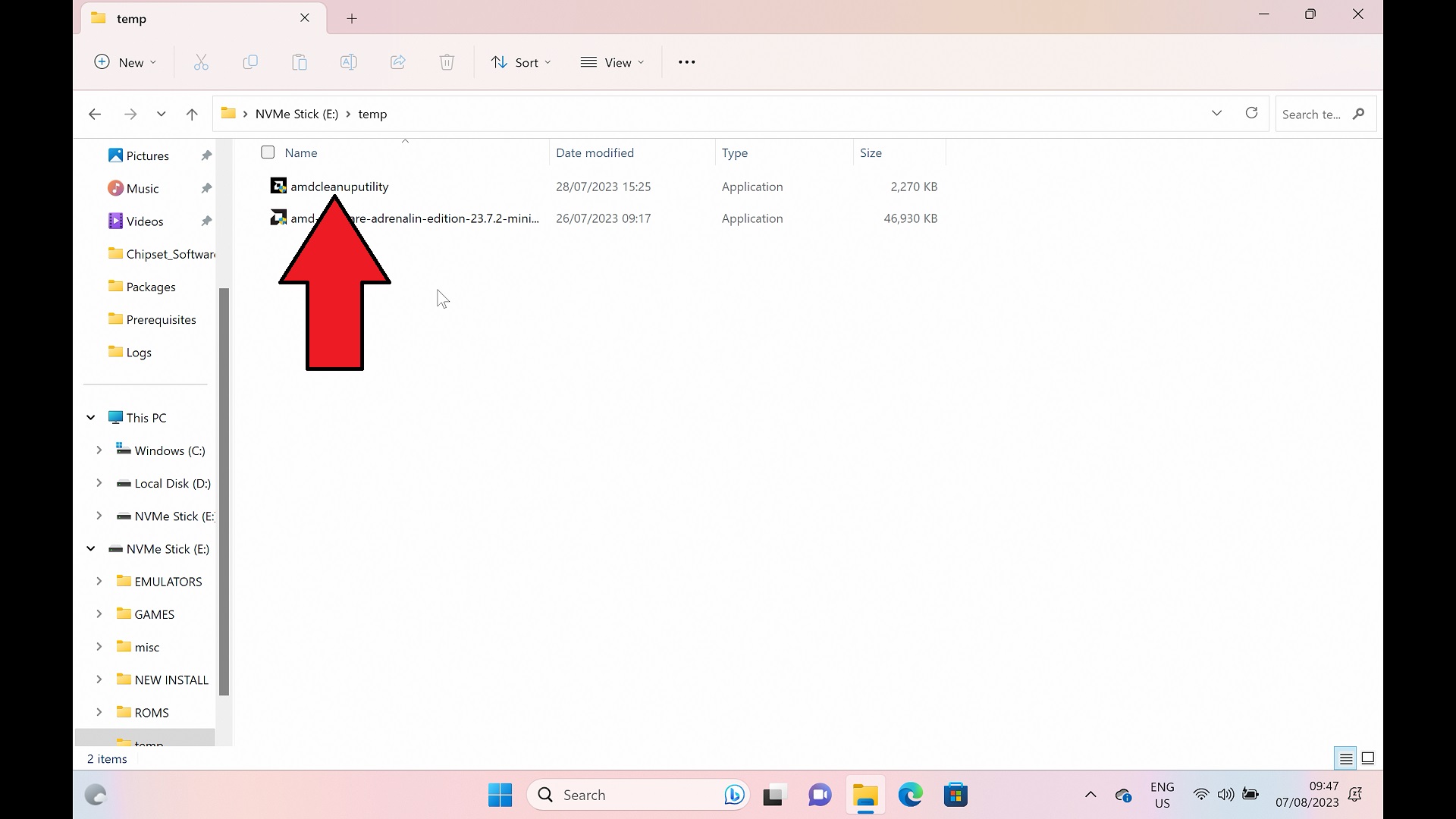
Po chvíľke alebo dvoch sa zobrazí výzva na reštart zariadenia a spustenie v Windows núdzovom režime. Windows Núdzový režim nepoužíva žiadne systémové ovládače a je jednoduchšie odinštalovať ovládače, keď sa nepoužívajú. Kliknite na ÁNO na spustenie v núdzovom režime.
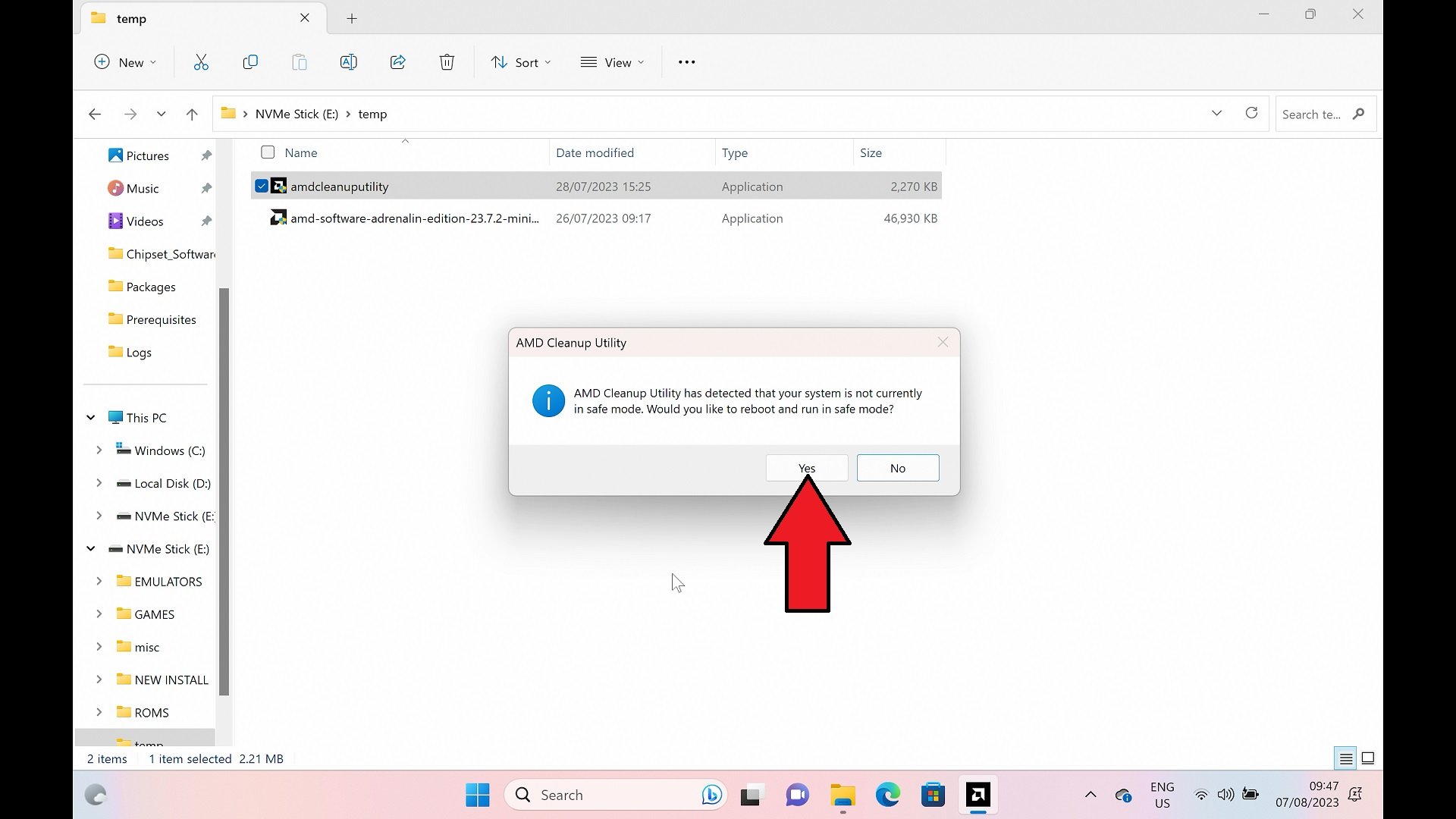
Vaše zariadenie sa teraz reštartuje, spustenie v Windows môže trvať o niečo dlhšie ako zvyčajne. Po spustení by sa mal softvér Cleanup Utility automaticky spustiť a vyzvať vás na pokračovanie v odinštalácii. Zvoľte ÁNO.

Odinštalácia ovládačov môže trvať minútu alebo dve, počas tejto doby softvér nezatvárajte ani nevypínajte Windows. Po dokončení procesu budete informovaní o jeho dokončení, kliknite na DOKONČIŤ na pokračovanie.

Kliknutím na Dokončiť dokončíte odinštaláciu
Teraz sa zobrazí výzva na reštart späť do normálneho režimu Windows. Zvoľte ÁNO aby ste mohli pokračovať.
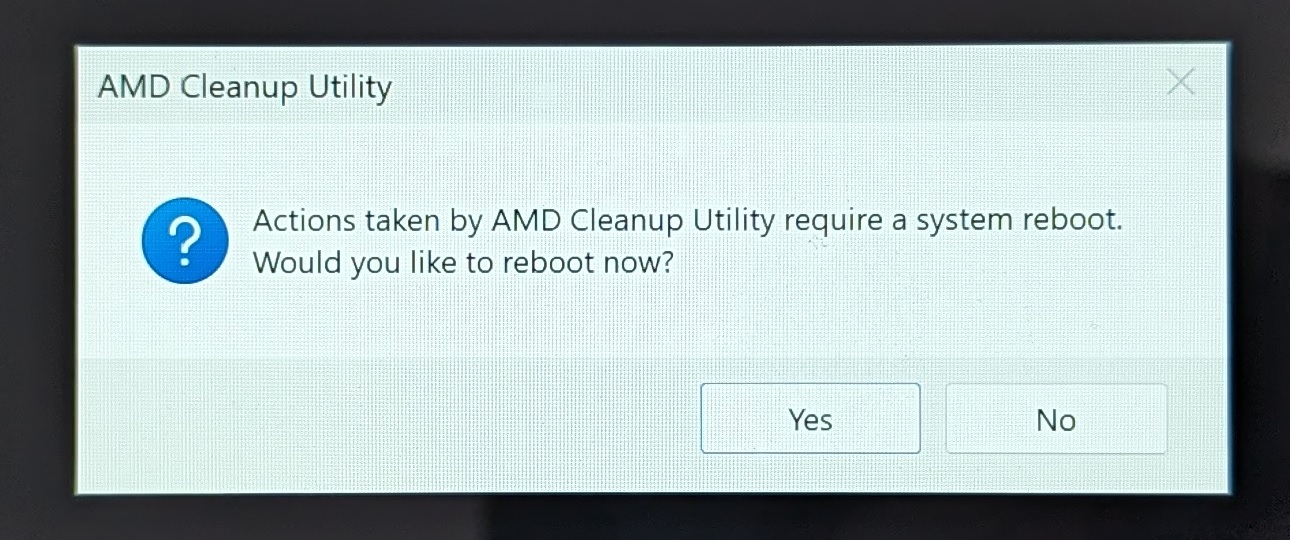
Po reštartovaní do Windows je proces odinštalácie grafického ovládača dokončený.
Inštalácia grafických ovládačov AMD
Najprv si budete musieť stiahnuť najnovšie grafické ovládače odtiaľto tu. Odporúčame stiahnuť „Automatická detekcia a inštalácia aktualizácií ovládačov pre grafiku AMD Radeon™ Series a čipsety Ryzen™„. Tento nástroj nájde, stiahne a nainštaluje správne ovládače pre vaše zariadenie. Ak to však nefunguje, môžete z ponúk nižšie na ich webovej stránke zvoliť možnosť „Processor With Graphics“ pre handheldy a zvyčajne aj mini PC.
Po stiahnutí softvéru ovládača môžete spustiť daný súbor.
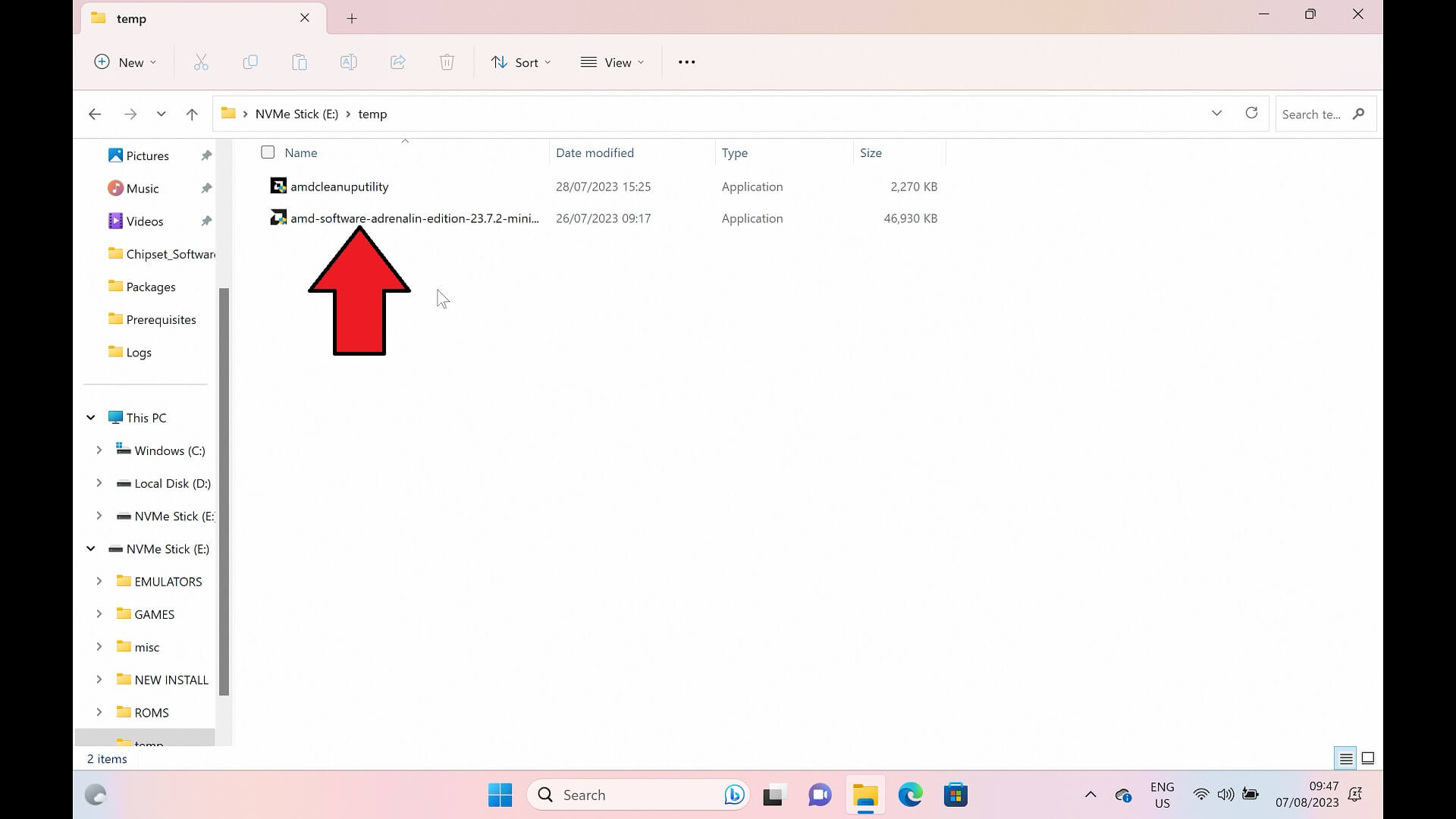
Softvér vás môže vyzvať na zadanie inštalačnej cesty, pričom môžete zvoliť predvolenú cestu. Softvér sa nainštaluje a následne prehľadá váš systém, aby našiel grafiku. Tento proces môže trvať niekoľko minút.
Zobrazí sa vám, ktorá grafická karta bola vo vašom zariadení nájdená. V tomto príklade ide o AMD Radeon 760M Graphics z Ryzen 5 7640U na GPD WIN MAX 2 2023. Kliknite na NEXT aby ste mohli pokračovať.
The software may visually look slightly different to what we show as there are different versions depending on the auto-detect or manual-detect downloads.
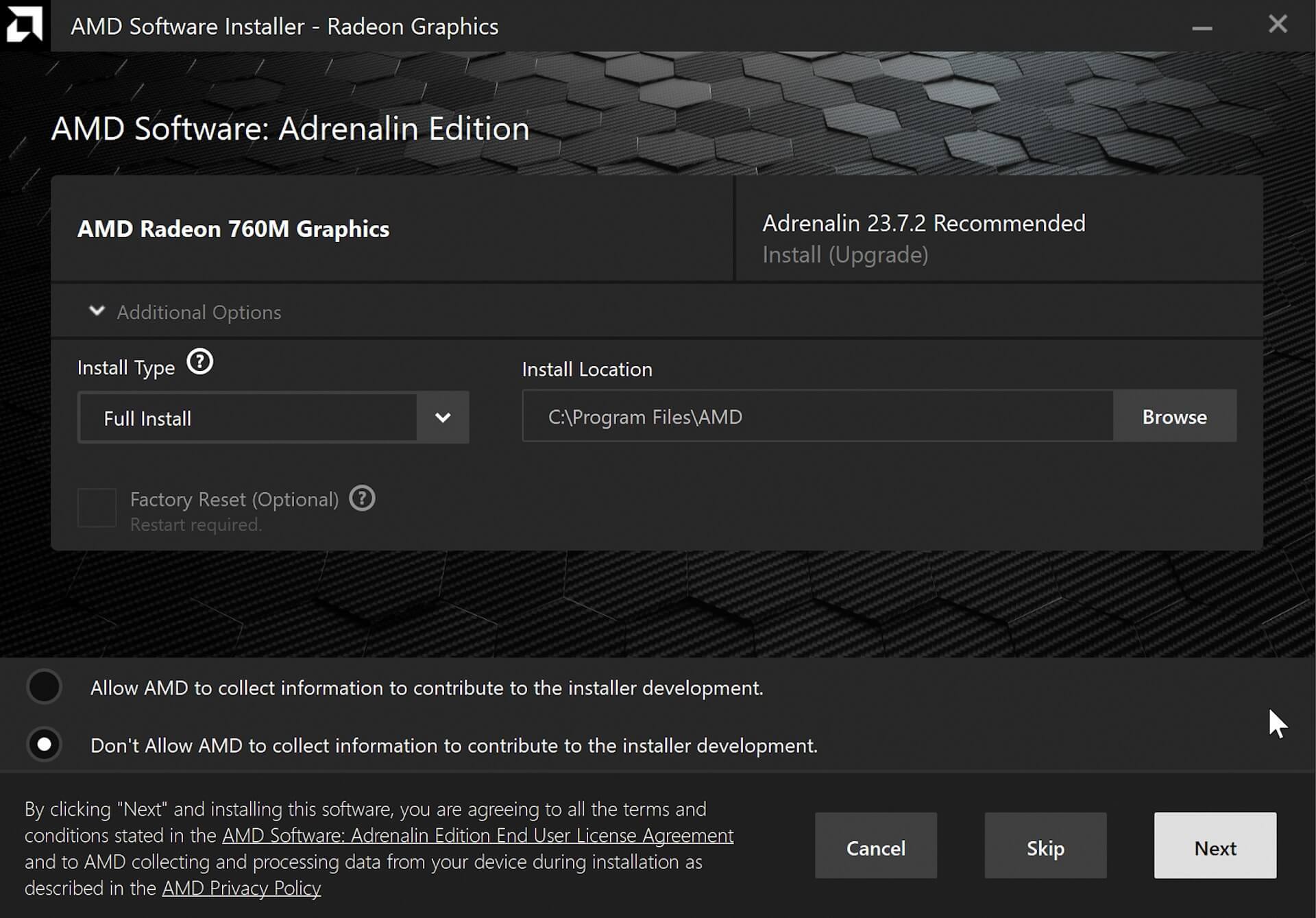
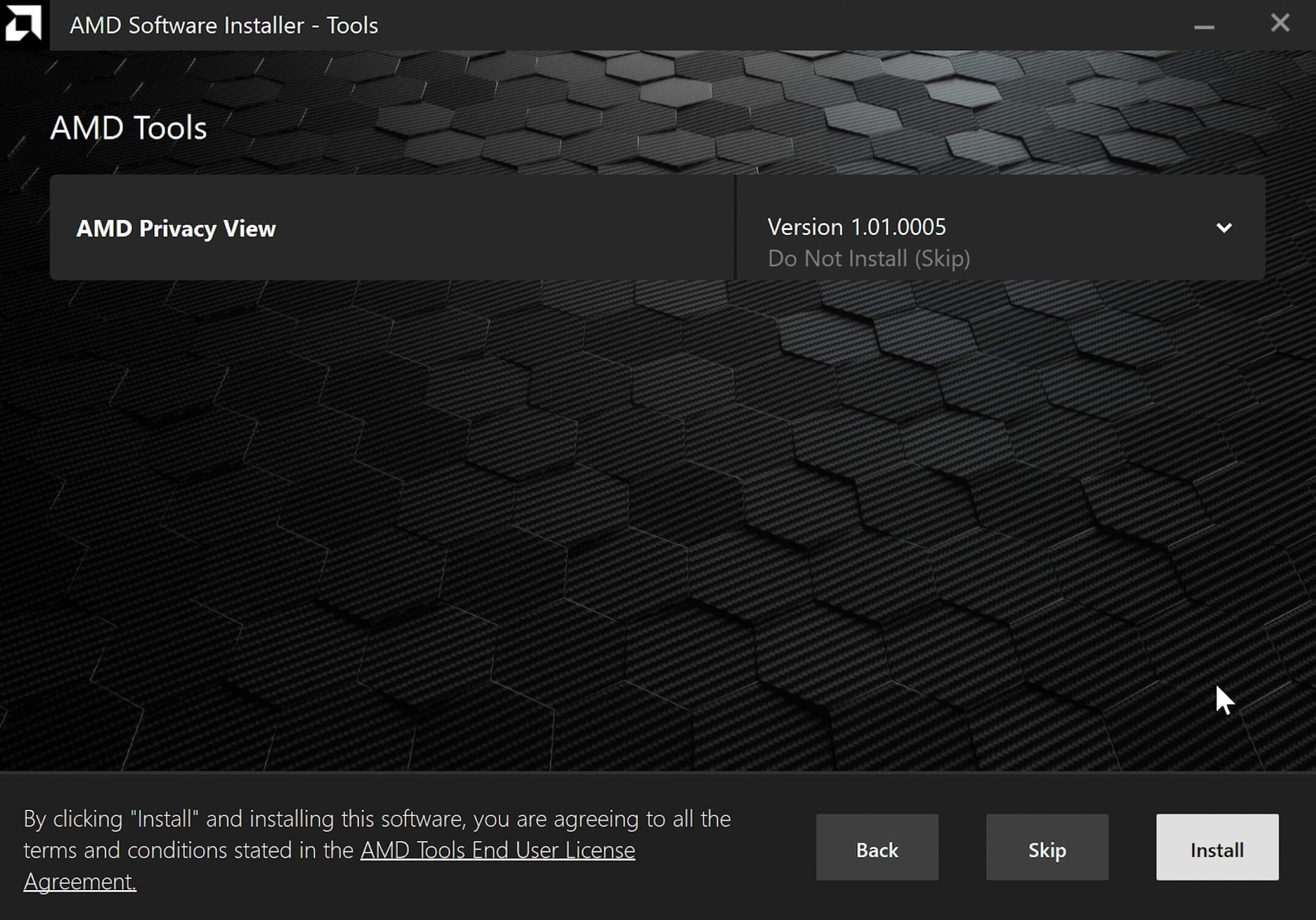
Následne budete vyzvaní, či si želáte nainštalovať nástroj Privacy View; tento krok je voliteľný, takže sa môžete rozhodnúť, či ho nainštalujete alebo nie. Kliknite na Next pokračovať.
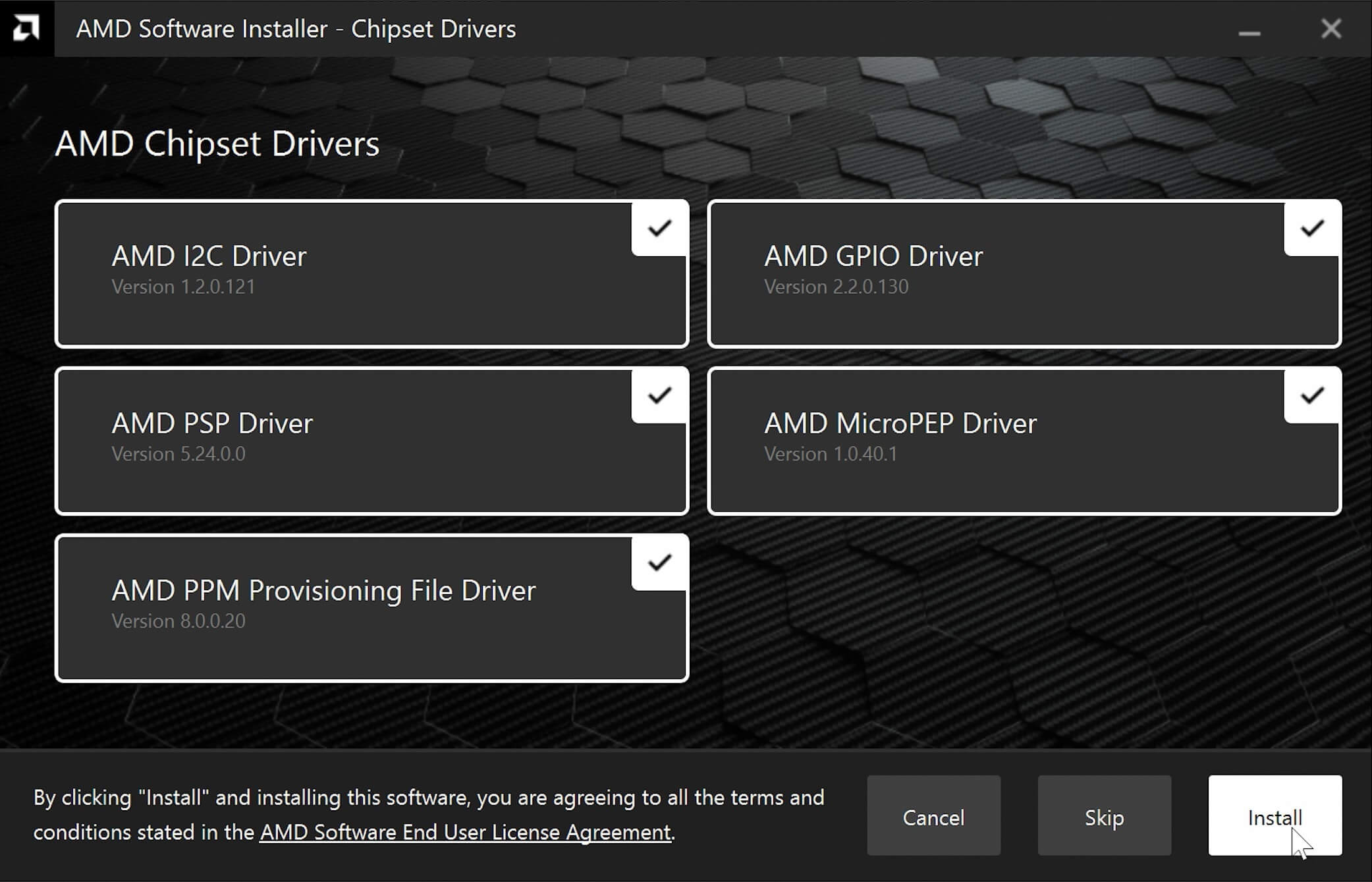
Následne môžete byť vyzvaní na inštaláciu ovládačov čipovej sady. Odporúčame nainštalovať najnovšie verzie, preto označte všetky a potom Nainštalovať pokračovať.
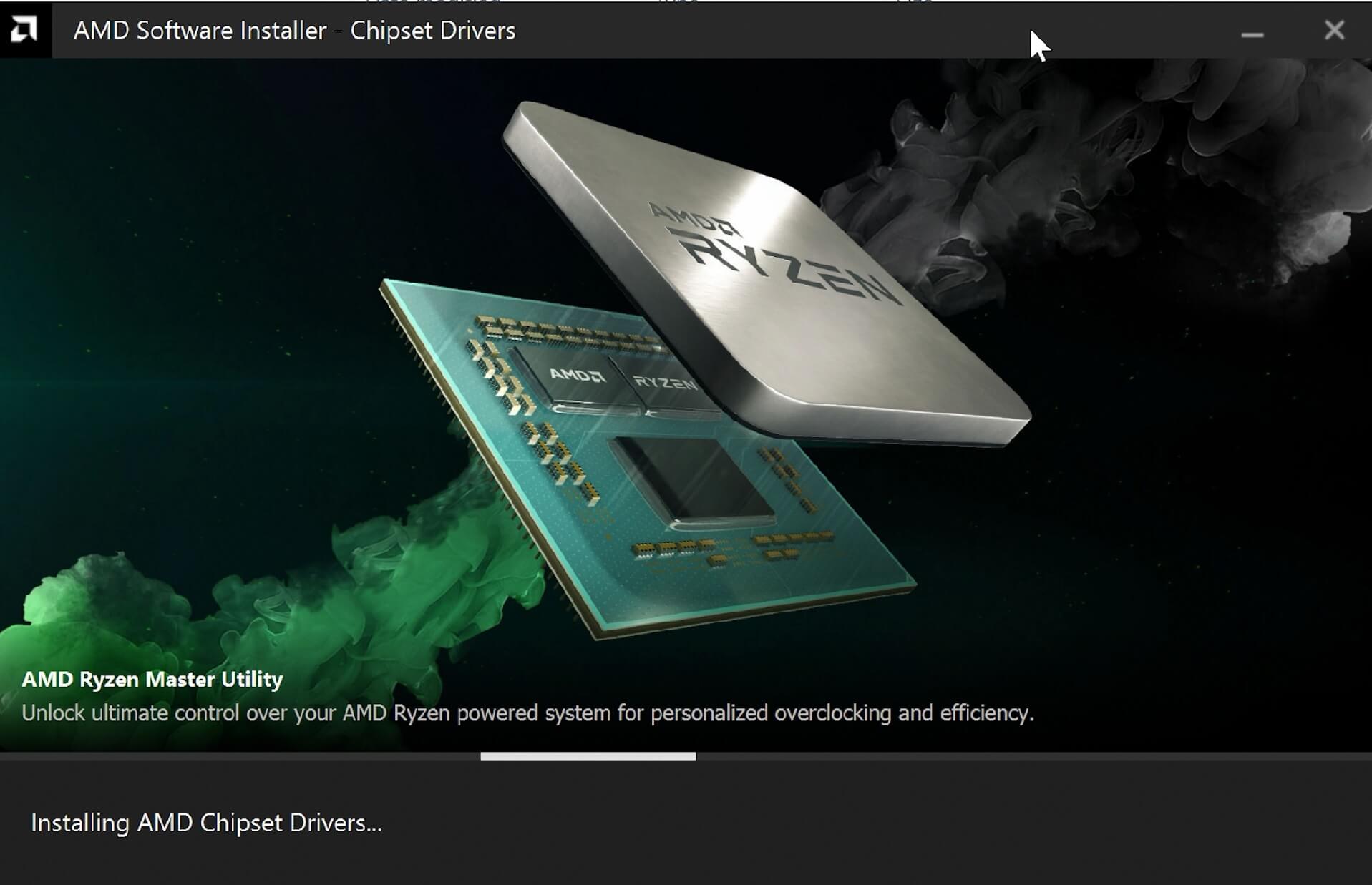
Softvér teraz stiahne a nainštaluje najnovšie ovládače pre vašu grafiku. V závislosti od rýchlosti vášho internetového pripojenia to môže trvať niekoľko minút. Nechajte prosím softvér dokončiť sťahovanie a inštaláciu. Počas inštalácie grafických ovládačov môže obrazovka vášho zariadenia stmavnúť.
Po dokončení procesu budete vyzvaní na Dokončenie alebo Reštartovanie zariadenia. Odporúčame Reštartovanie na správne dokončenie procesu.
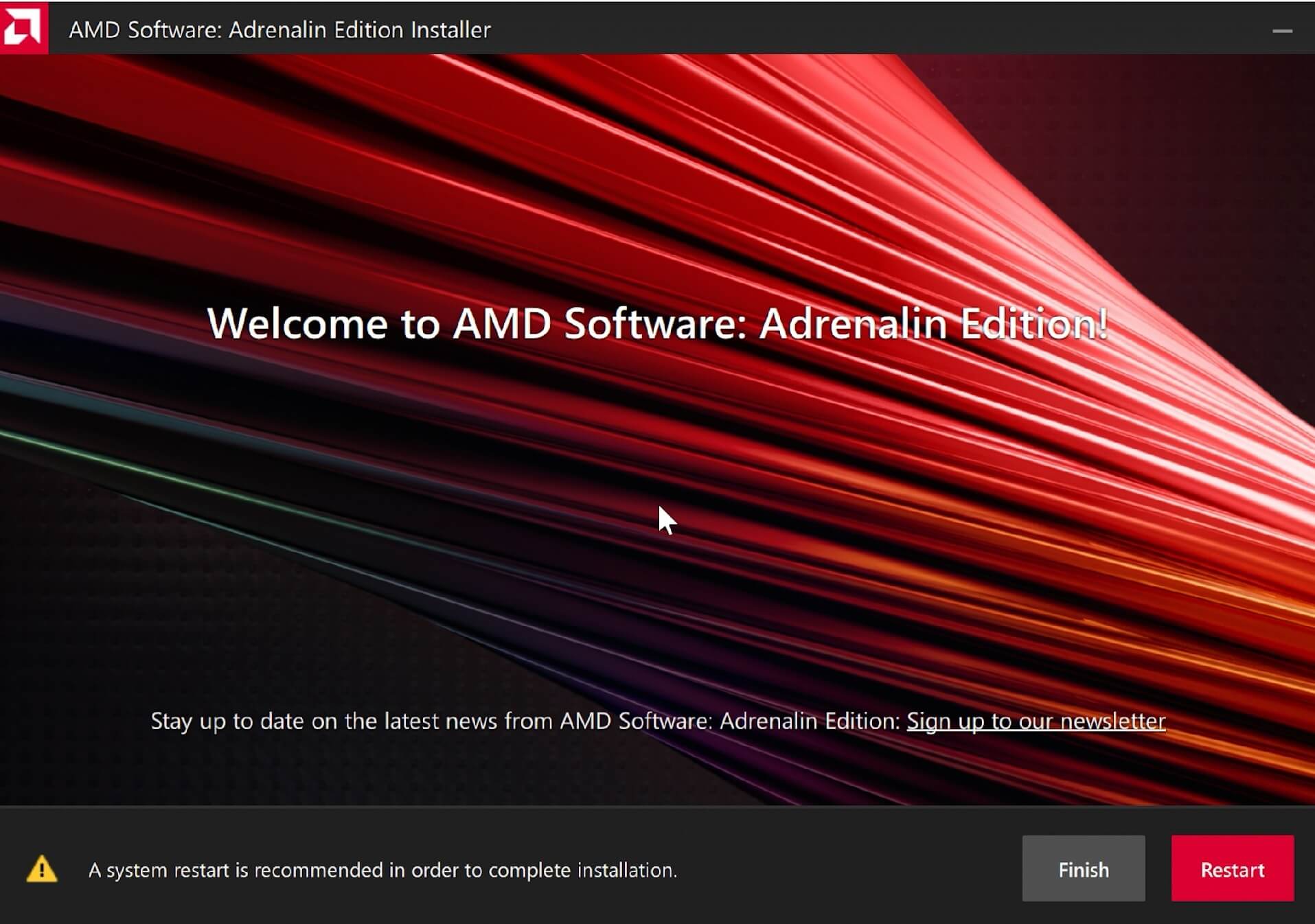
Po reštartovaní zariadenia sú vaše ovládače nainštalované!
Latest from the blog
Visit the blog EPOMAKER HE65 V2 TMR – pregled: 8K brezžična hitrost in hibridna stikala za kompaktno igranje
19. októbra 2026
EPOMAKER HE65 V2 TMR – pregled: 8K brezžična hitrost in hibridna stikala za kompaktno igranje
19. októbra 2026
 Pregled ONEXPLAYER 3 – 8,8-palčni AMOLED zaslon za igranje, modularne kontrole in presenetljiva vzdržljivost baterije
14. októbra 2026
Pregled ONEXPLAYER 3 – 8,8-palčni AMOLED zaslon za igranje, modularne kontrole in presenetljiva vzdržljivost baterije
14. októbra 2026
 Predstavený KONKR Pocket BLOCK: Malý vertikálny Android handheld s 4:3 obrazovkou
1. októbra 2026
Predstavený KONKR Pocket BLOCK: Malý vertikálny Android handheld s 4:3 obrazovkou
1. októbra 2026
 Recenzia KONKR Pocket ADVANCE – vrecková Android herná konzola zameraná na GBA
24. septembra 2026
Recenzia KONKR Pocket ADVANCE – vrecková Android herná konzola zameraná na GBA
24. septembra 2026
Otázky a odpovede 4
Ahoj cca před týdnem se mi po najeti Win 11 vše zabarvilo do růžova – odstín. Hledal jsem závadu v monitoru, ale ten je v pořádku a následně jsem teď postupoval dle Vašeho postupu a smazal všechny ovladače a po najetí Win 11 jsou barvy zase normální, ale jakmile nainstaluji Adrenalin Edition vše se opět zabarví do hodně nepříjemné růžové barvy. Funguje i jakmile odinstaluji Adrenalin Edition. Je chyba v nějaké jejich akutalizaci toho softwaru, nebo jinde ?
Zkuste nainstalovat starší verzi ovladače. Pokud použijete automatickou instalaci, nainstaluje se nejnovější verze, která může mít problémy. Starší verze si můžete stáhnout z webu AMD.
Super, pomohlo to. Bál jsem se, že odešla grafika nebo něco, protože se mi zobrazovala pouze integrovaná. Po odinstalování a znovu nainstalování ovladačů funguje !
To se skvěle čte. Mnoho problémů může často vyřešit přeinstalace ovladačů.