




Se si riscontrano problemi con l’aggiornamento ai driver grafici AMD più recenti o un problema di compatibilità, potrebbe essere necessario disinstallare i vecchi driver per poterne installare altri. Questa guida facile da seguire illustra il processo.
Disinstallare i driver grafici
AMD ha fornito un’applicazione facile da usare che fa tutto il lavoro per disinstallare i vecchi driver grafici. È possibile scaricare il software Cleanup Utility da qui.
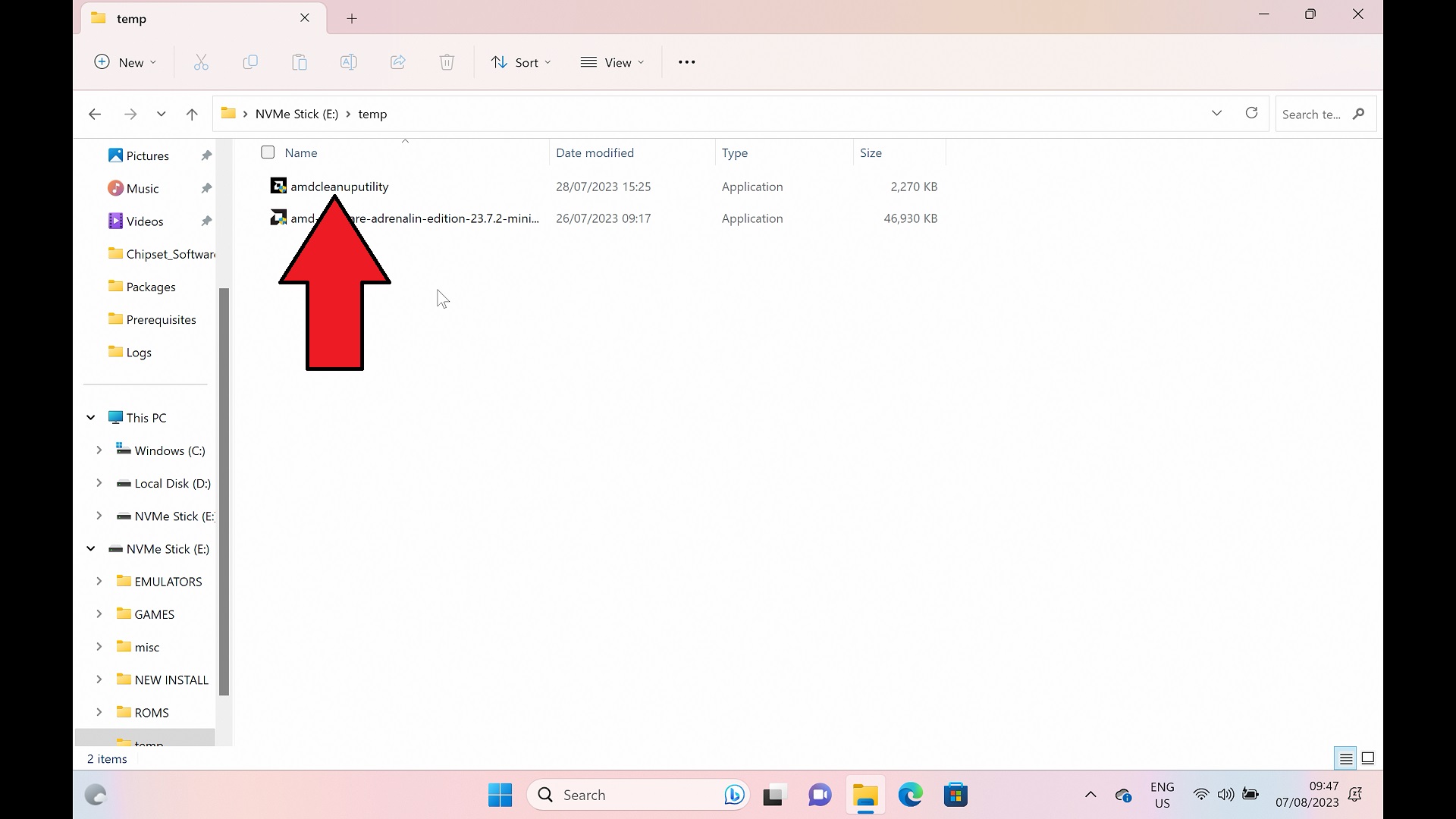
Eseguire l’applicazione AMD Cleanup Utility. Se viene richiesto di ottenere i diritti di amministratore, fare clic su SÌ.
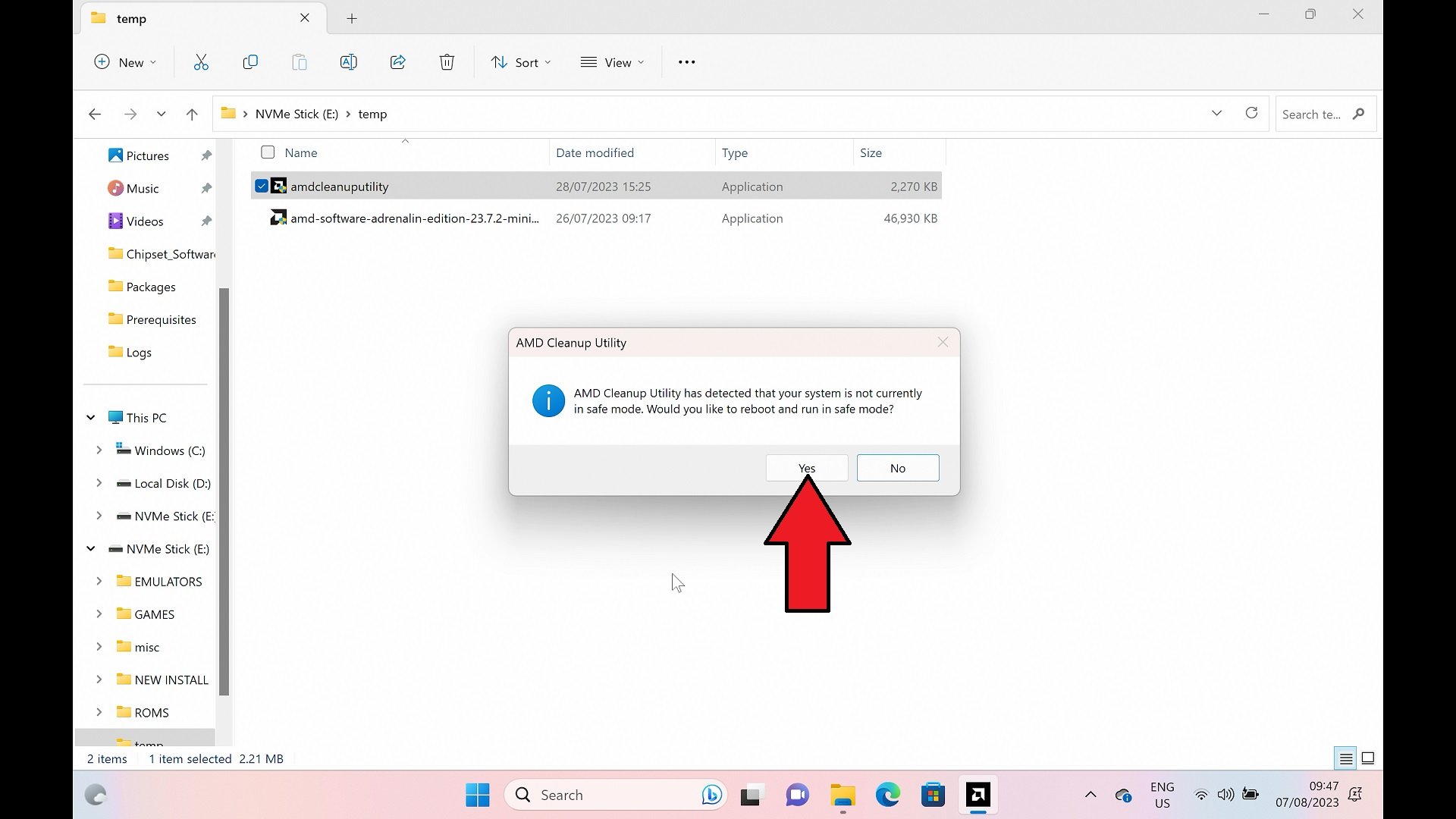
Dopo qualche istante, verrà richiesto di riavviare il dispositivo per passare alla modalità provvisoria di Windows. La modalità provvisoria di Windows non utilizza alcun driver di sistema ed è più facile disinstallare i driver quando non vengono utilizzati. Fare clic su SÌ per avviare la modalità provvisoria.
Il dispositivo si riavvia; l’avvio di Windows potrebbe richiedere un po’ più di tempo del solito. Una volta avviato, il software Cleanup Utility dovrebbe avviarsi automaticamente e chiedere di procedere con la disinstallazione. Scegliere SÌ.

La disinstallazione dei driver potrebbe richiedere uno o due minuti; non chiudere il software o spegnere Windows durante questo periodo. Una volta completata la procedura, vi verrà comunicato che è stata completata; fate clic su FINISH per procedere.

Fare clic su Fine per completare la disinstallazione.
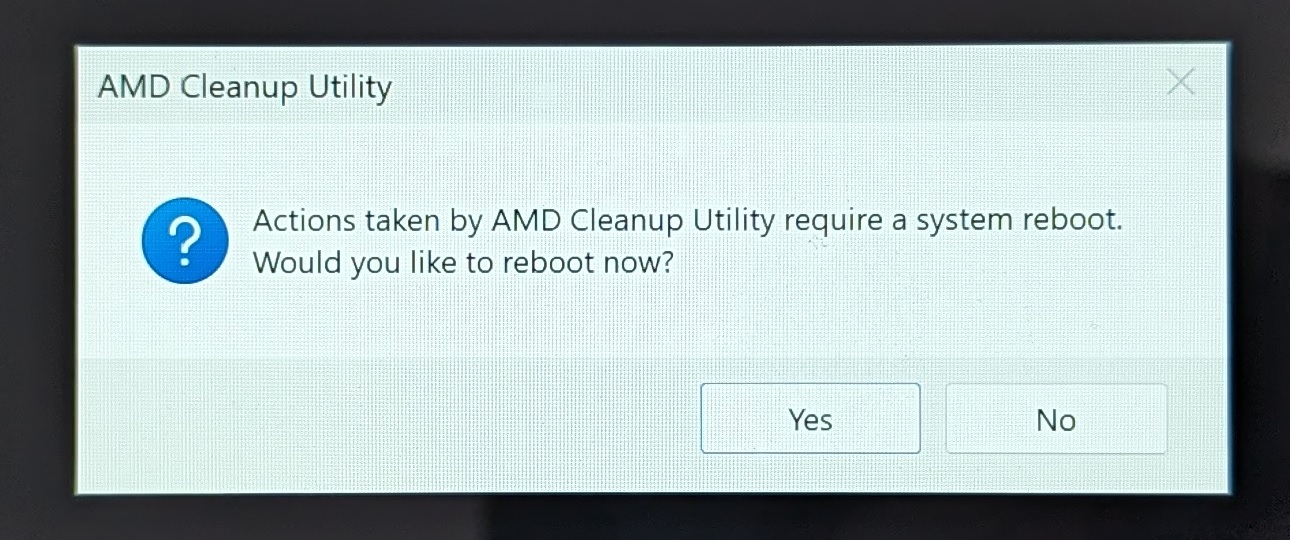
A questo punto verrà richiesto di riavviare il normale Windows. Scegliere SÌ per procedere.
Una volta riavviato Windows, il processo di disinstallazione del driver grafico AMD è terminato.
Installazione dei driver grafici AMD
Per prima cosa è necessario scaricare i driver grafici più recenti da qui. Si consiglia di scaricare il file “Rilevamento automatico e installazione degli aggiornamenti dei driver per i chipset AMD Radeon™ Series Graphics e Ryzen™.“. In questo modo si troveranno, scaricheranno e installeranno i driver corretti per il dispositivo in uso. Tuttavia, se non dovesse funzionare, è possibile scegliere il “Processore con grafica” per i palmari e, di solito, per i mini PC, dai menu in basso sul sito Web.
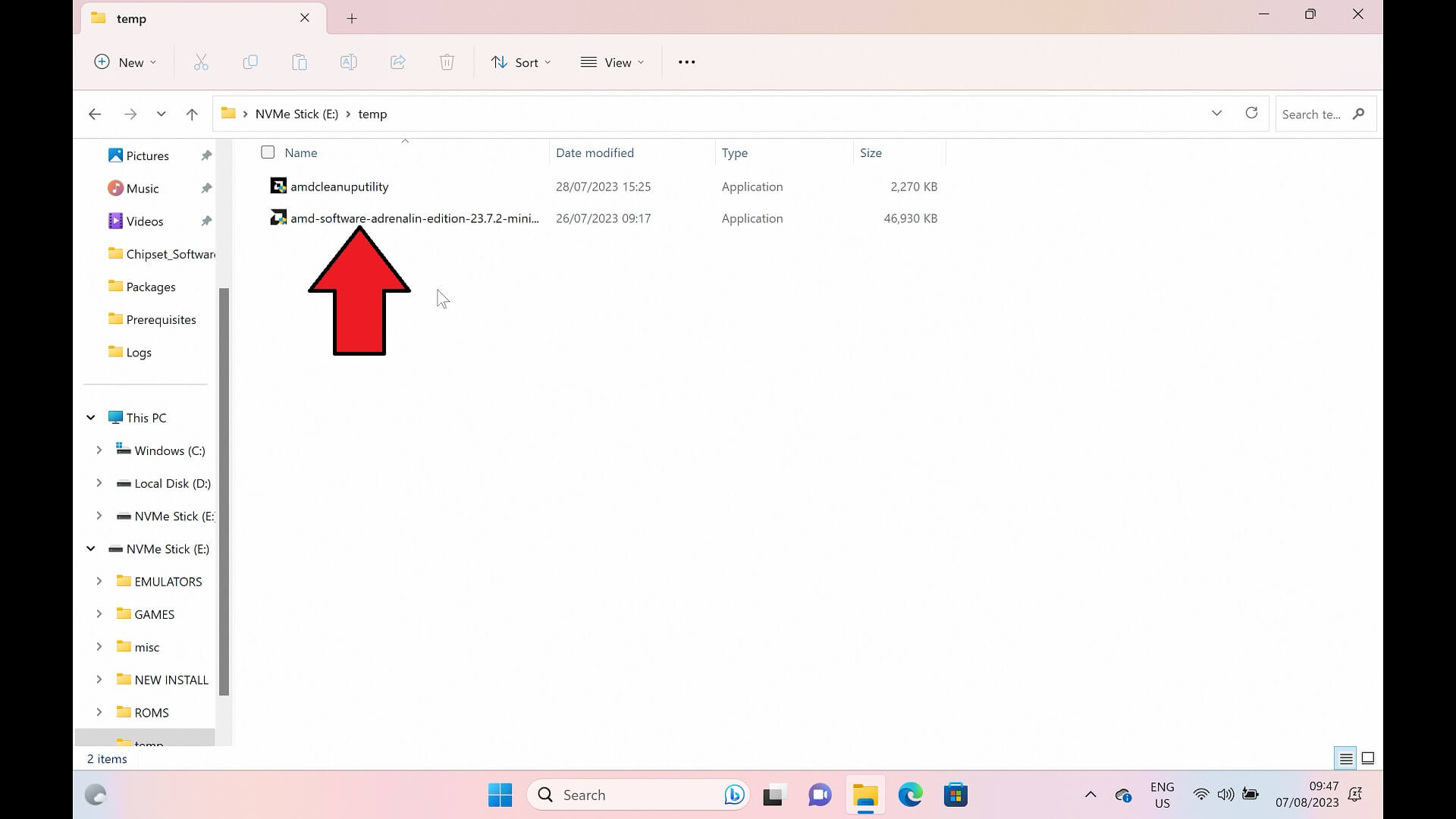
Una volta scaricato il software del driver, è possibile eseguire il file.
Il software potrebbe richiedere l’immissione di un percorso di installazione; è possibile scegliere il percorso predefinito. Il software viene installato e quindi scansiona il sistema alla ricerca della grafica. Questa operazione potrebbe richiedere alcuni minuti. NOTA: il software potrebbe avere un aspetto leggermente diverso da quello mostrato, in quanto esistono versioni diverse a seconda del download del rilevamento automatico o del rilevamento manuale.
Verrà mostrato quale scheda grafica è stata trovata sul dispositivo. In questo esempio, si tratta della grafica AMD Radeon 760M del Ryzen 5 7640U sul GPD WIN MAX 2 2023. Cliccare su NEXT per procedere.
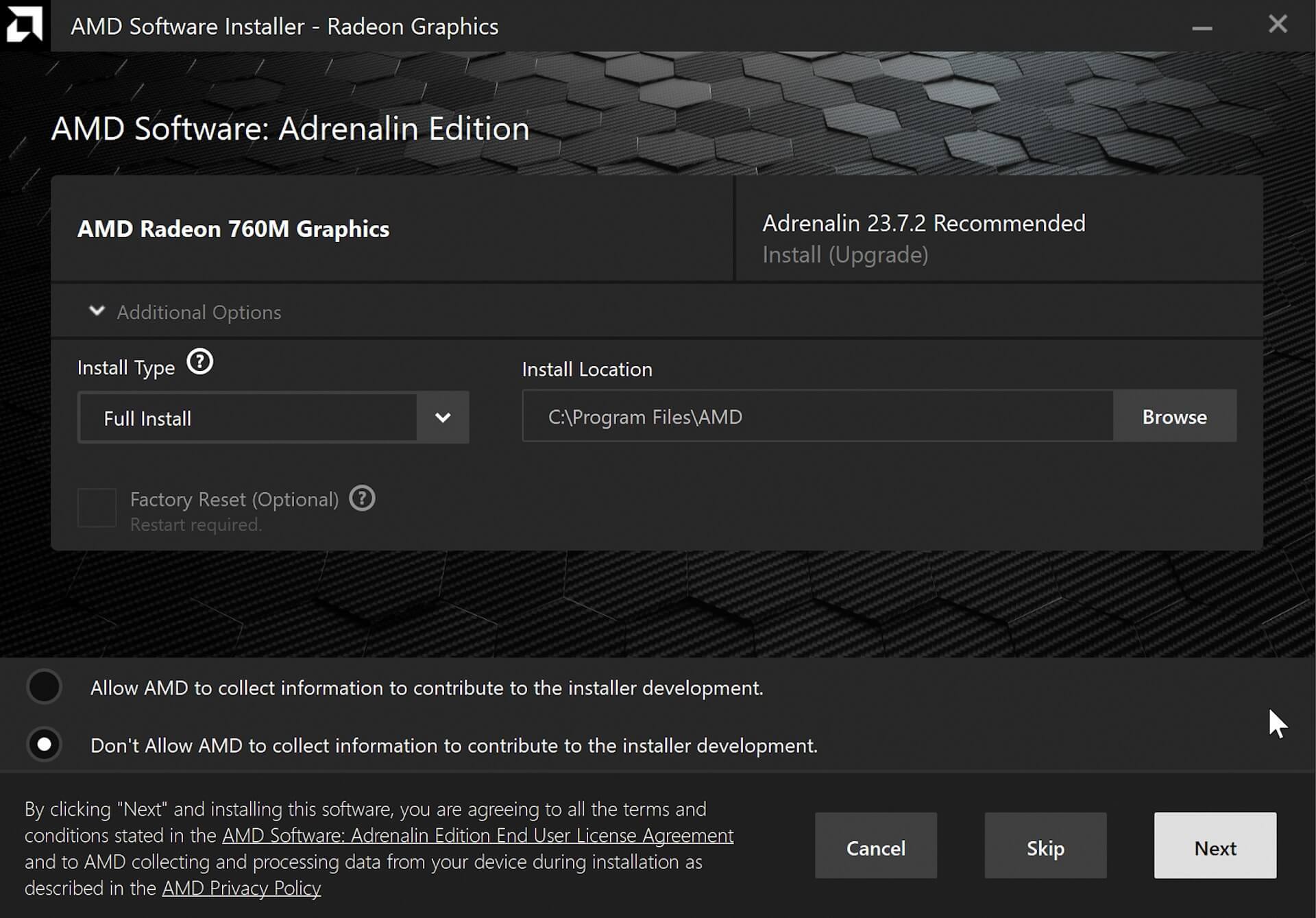
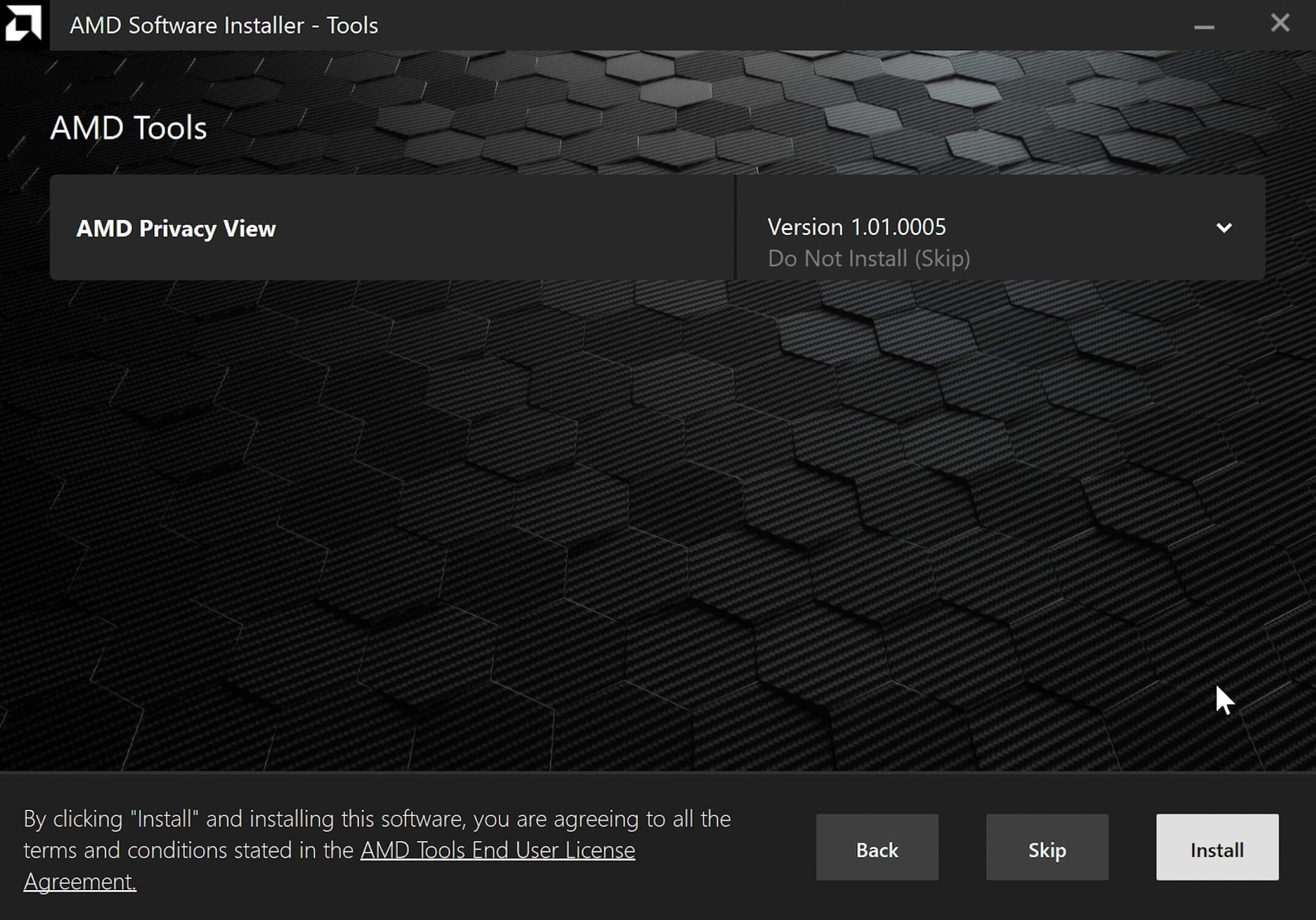
Verrà quindi richiesto se si desidera installare lo strumento Privacy View; si tratta di un’opzione che consente di decidere se installarlo o meno. Fare clic su Avanti per procedere.
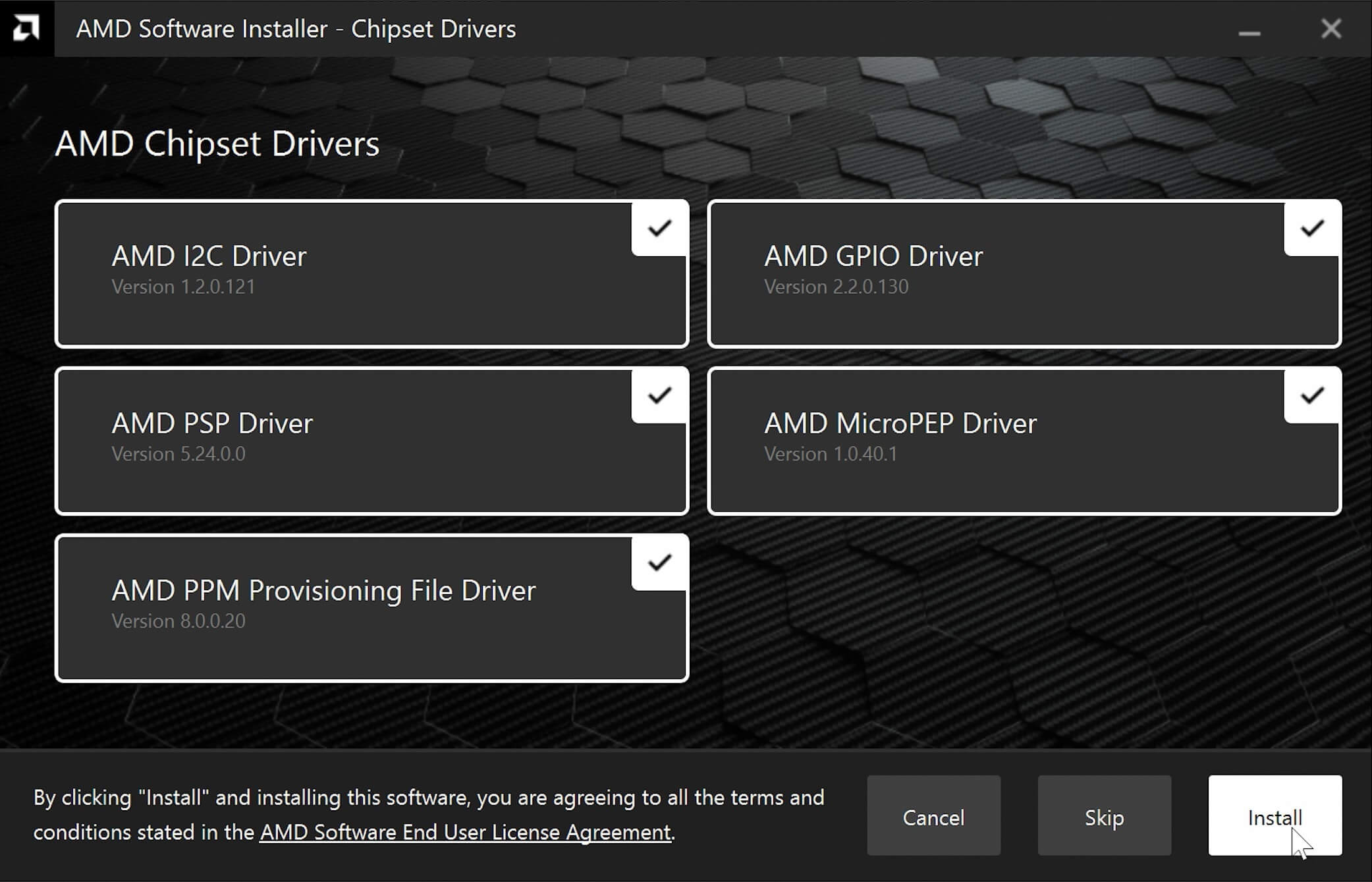
Successivamente potrebbe essere richiesto di installare i driver del chipset. Si consiglia di installare le versioni più recenti, quindi spuntatele tutte e poi Installate per procedere.
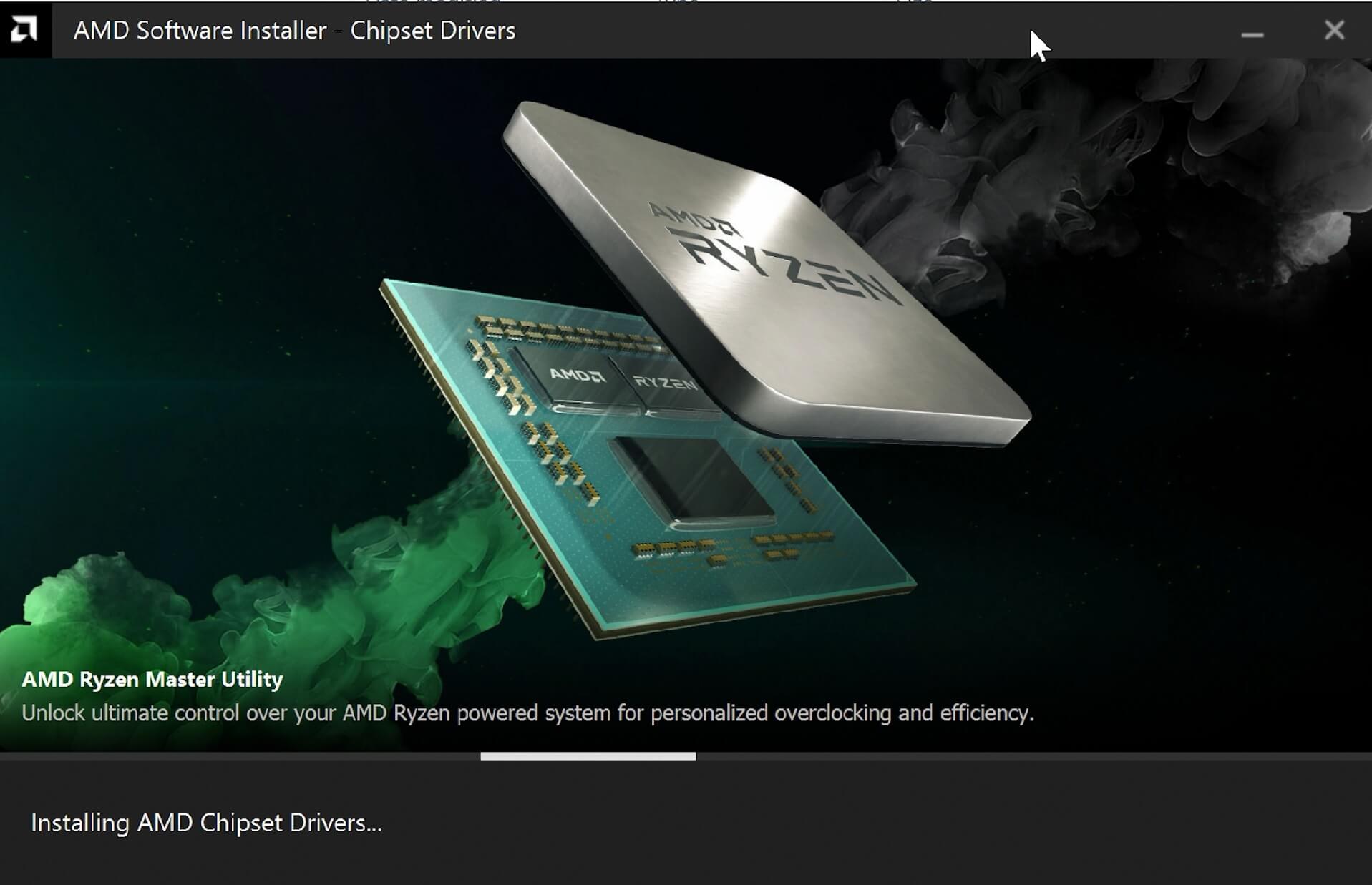
Il software scaricherà e installerà i driver più recenti per la grafica. Questa operazione può richiedere diversi minuti, ad esempio a seconda della velocità di Internet. Lasciare che il software venga scaricato e installato. Durante il processo di installazione dei driver grafici, il display del dispositivo potrebbe diventare nero.
Al termine del processo verrà richiesto di terminare o riavviare il dispositivo. Si consiglia di riavviare per terminare il processo correttamente.
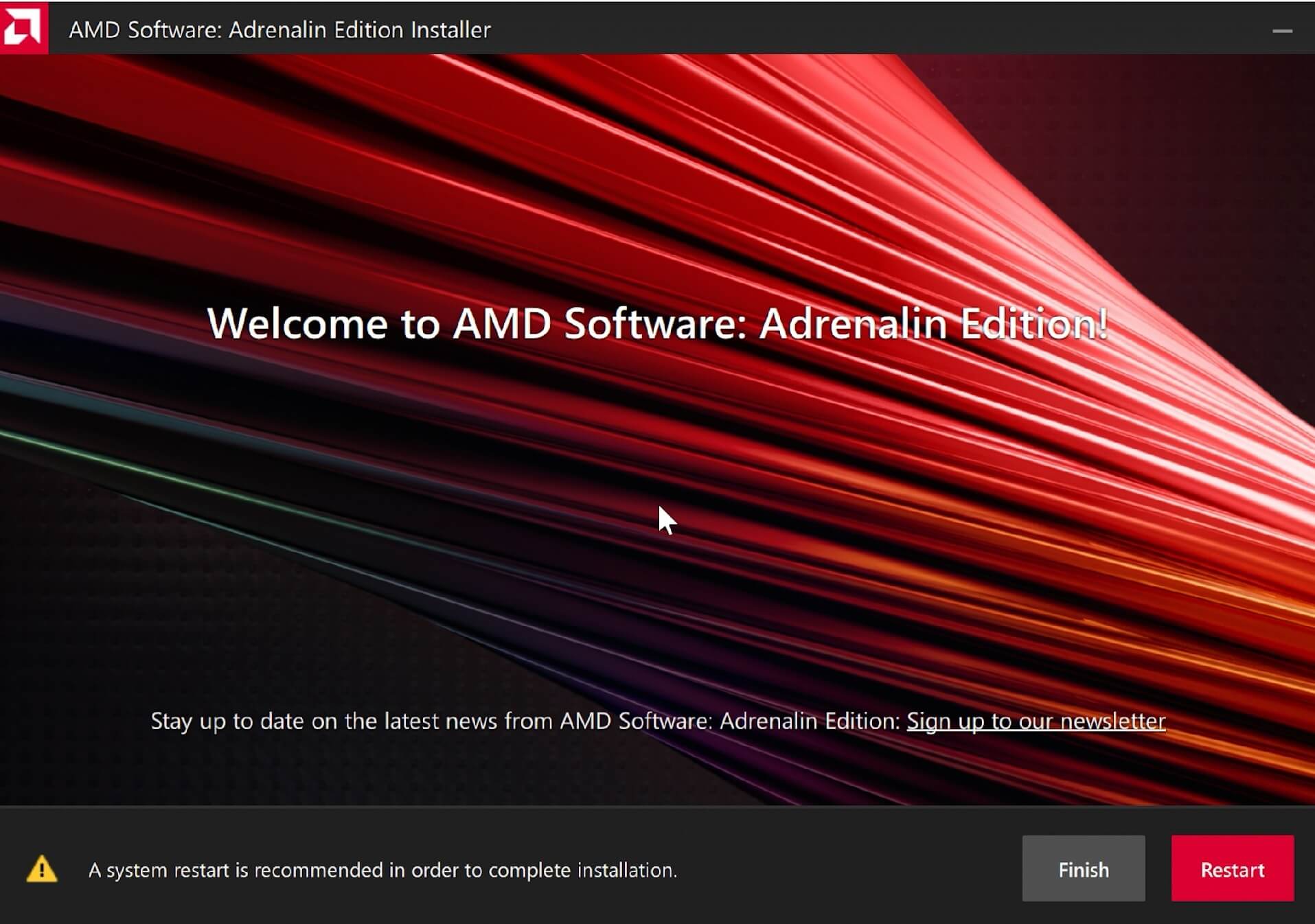
Una volta riavviato il dispositivo, i driver sono stati installati!
Latest from the blog
Visit the blog Recensione EPOMAKER HE65 V2 TMR – Velocità wireless 8K e switch ibridi per il gaming compatto
19 Ottobre 2026
Recensione EPOMAKER HE65 V2 TMR – Velocità wireless 8K e switch ibridi per il gaming compatto
19 Ottobre 2026
 Recensione ONEXPLAYER 3 – Gaming AMOLED da 8,8 pollici, controlli modulari e autonomia sorprendente
14 Ottobre 2026
Recensione ONEXPLAYER 3 – Gaming AMOLED da 8,8 pollici, controlli modulari e autonomia sorprendente
14 Ottobre 2026
 Annunciato il KONKR Pocket BLOCK: un minuscolo palmare Android verticale con schermo 4:3
1 Ottobre 2026
Annunciato il KONKR Pocket BLOCK: un minuscolo palmare Android verticale con schermo 4:3
1 Ottobre 2026
 Recensione del KONKR Pocket ADVANCE – Una console portatile Android tascabile dedicata ai giochi GBA
24 Settembre 2026
Recensione del KONKR Pocket ADVANCE – Una console portatile Android tascabile dedicata ai giochi GBA
24 Settembre 2026
Domande e risposte 4
Ahoj cca před týdnem se mi po najeti Win 11 vše zabarvilo do růžova – odstín. Hledal jsem závadu v monitoru, ale ten je v pořádku a následně jsem teď postupoval dle Vašeho postupu a smazal všechny ovladače a po najetí Win 11 jsou barvy zase normální, ale jakmile nainstaluji Adrenalin Edition vše se opět zabarví do hodně nepříjemné růžové barvy. Funguje i jakmile odinstaluji Adrenalin Edition. Je chyba v nějaké jejich akutalizaci toho softwaru, nebo jinde ?
Zkuste nainstalovat starší verzi ovladače. Pokud použijete automatickou instalaci, nainstaluje se nejnovější verze, která může mít problémy. Starší verze si můžete stáhnout z webu AMD.
Super, pomohlo to. Bál jsem se, že odešla grafika nebo něco, protože se mi zobrazovala pouze integrovaná. Po odinstalování a znovu nainstalování ovladačů funguje !
To se skvěle čte. Mnoho problémů může často vyřešit přeinstalace ovladačů.