




Εάν αντιμετωπίζετε προβλήματα κατά την ενημέρωση στους πιο πρόσφατους οδηγούς γραφικών AMD ή αντιμετωπίζετε πρόβλημα συμβατότητας, ίσως χρειαστεί πρώτα να απεγκαταστήσετε τους παλιούς οδηγούς, για να εγκαταστήσετε άλλους. Αυτός ο εύκολος στην παρακολούθηση οδηγός θα σας δείξει τη διαδικασία.
Απεγκατάσταση οδηγών γραφικών
Η AMD έχει παρέχει μια εύχρηστη εφαρμογή που κάνει όλη τη δουλειά για εσάς για την απεγκατάσταση των παλιών οδηγών γραφικών της. Μπορείτε να κατεβάσετε το λογισμικό Cleanup Utility της εδώ.
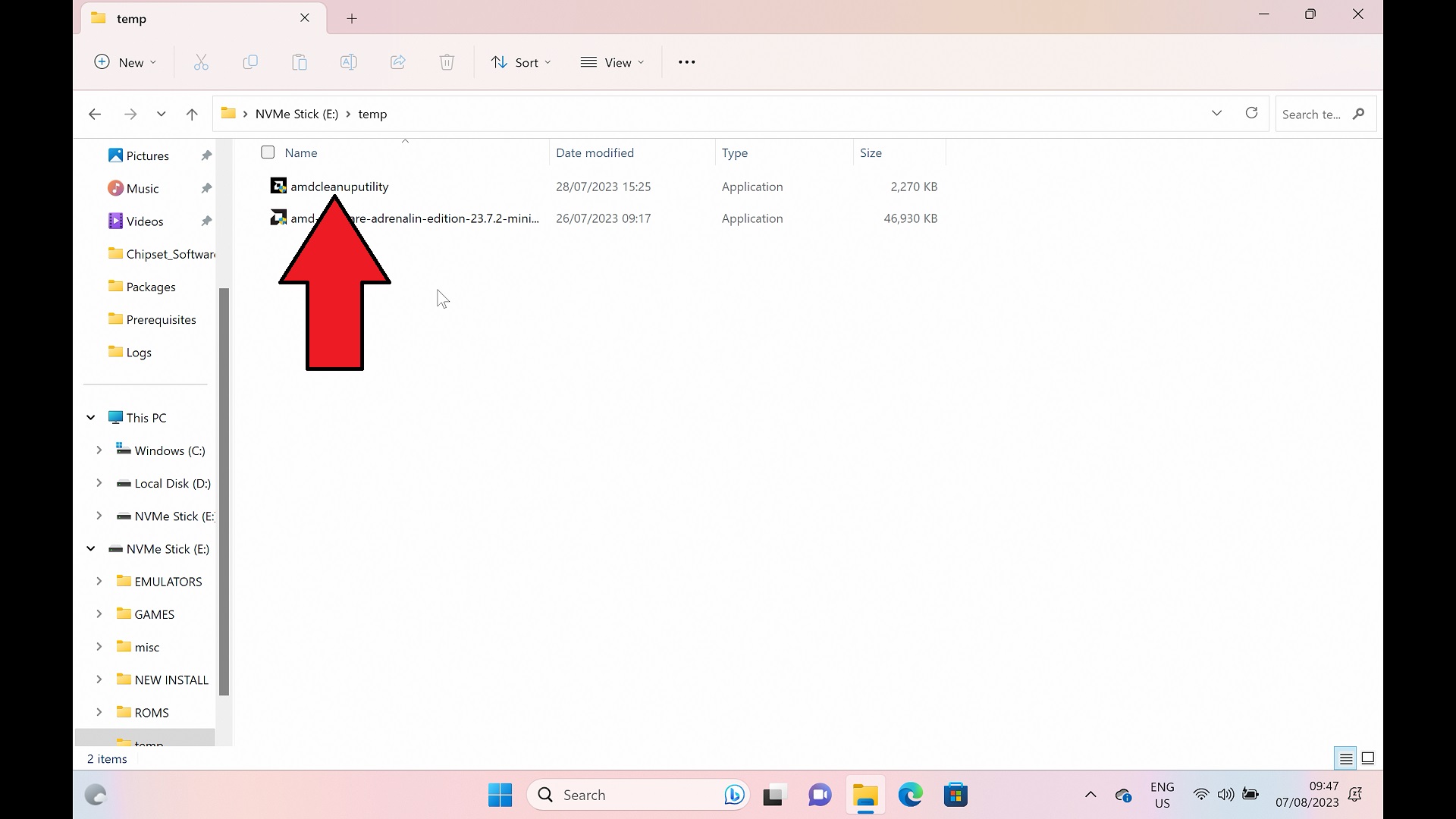
Εκτελέστε την εφαρμογή AMD Cleanup Utility. Εάν σας ζητηθούν δικαιώματα διαχειριστή, κάντε κλικ στο ΝΑΙ.
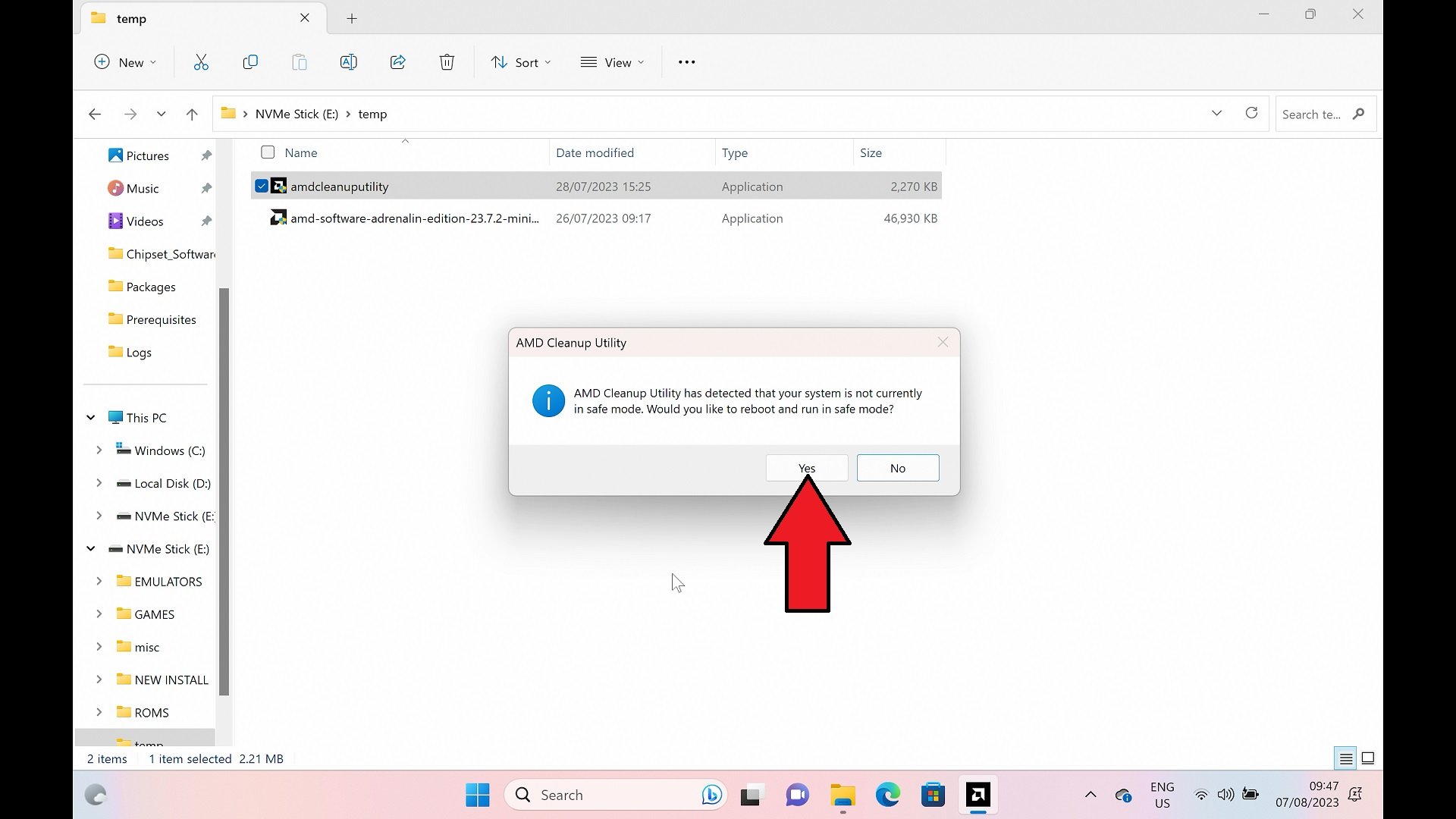
Μετά από λίγες στιγμές, θα σας ζητηθεί να επανεκκινήσετε τη συσκευή σας για να εκκινήσετε σε Windows Safe Mode. Το Windows Safe Mode δεν χρησιμοποιεί προγράμματα οδήγησης συστήματος και είναι ευκολότερη η απεγκατάσταση προγραμμάτων οδήγησης όταν δεν χρησιμοποιείται. Κάντε κλικ στο ΝΑΙ για εκκίνηση σε ασφαλή λειτουργία.
Η συσκευή σας θα επανεκκινήσει τώρα, ενδέχεται να διαρκέσει λίγο περισσότερο η εκκίνηση σε Windows από το συνηθισμένο. Μόλις γίνει η εκκίνηση, το λογισμικό Cleanup Utility θα πρέπει να ξεκινήσει αυτόματα και να σας ζητήσει να προχωρήσετε με την απεγκατάσταση. Επιλέξτε ΝΑΙ.

Μπορεί να διαρκέσει ένα ή δύο λεπτά για την απεγκατάσταση των προγραμμάτων οδήγησης, μην κλείσετε το λογισμικό ή μην τερματίσετε τη λειτουργία του Windows κατά τη διάρκεια αυτής της περιόδου. Μόλις ολοκληρωθεί η διαδικασία, θα ενημερωθείτε ότι έχει ολοκληρωθεί, κάντε κλικ στο FINISH για να προχωρήσετε.

Κάντε κλικ στο Finish για να ολοκληρωθεί η απεγκατάσταση
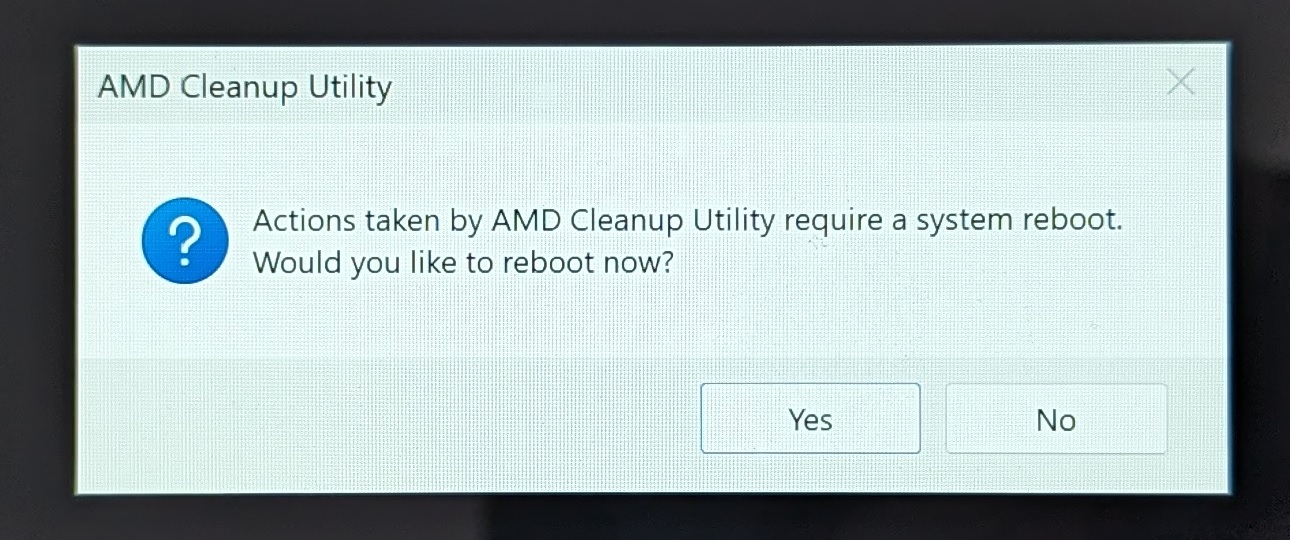
Θα σας ζητηθεί τώρα να επανεκκινήσετε σε κανονική λειτουργία Windows. Επιλέξτε ΝΑΙ για να συνεχίσετε.
Μόλις επανεκκινήσετε σε Windows, η διαδικασία απεγκατάστασης του προγράμματος οδήγησης γραφικών έχει ολοκληρωθεί.
Εγκατάσταση προγραμμάτων οδήγησης γραφικών AMD
Θα χρειαστεί πρώτα να κατεβάσετε τα πιο πρόσφατα προγράμματα οδήγησης γραφικών από εδώ. Συνιστούμε να κατεβάσετε το “Αυτόματη Ανίχνευση και Εγκατάσταση Ενημερώσεων Προγραμμάτων Οδήγησης για AMD Radeon™ Series Graphics και Ryzen™ Chipsets“. Αυτό θα βρει, θα κατεβάσει και θα εγκαταστήσει τα σωστά προγράμματα οδήγησης για τη συσκευή σας. Ωστόσο, εάν αυτό δεν λειτουργήσει, μπορείτε να επιλέξετε τον “Επεξεργαστή με Γραφικά” για φορητές συσκευές και συνήθως mini PCs, από τα μενού πιο κάτω στον ιστότοπό τους.
Μόλις κατεβάσετε το λογισμικό του προγράμματος οδήγησης, μπορείτε να εκτελέσετε το αρχείο.
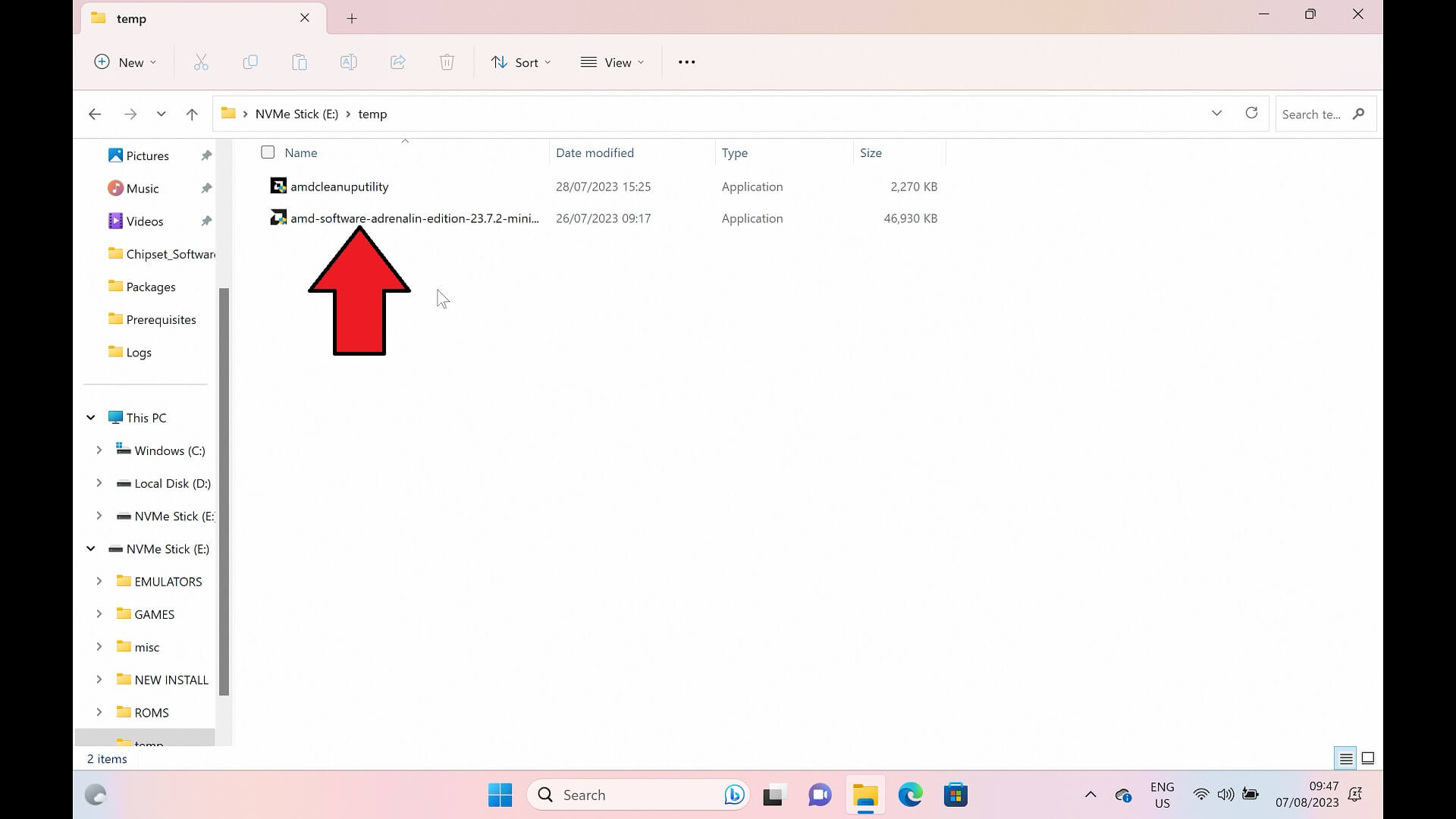
Το λογισμικό μπορεί να σας ζητήσει να εισαγάγετε μια διαδρομή εγκατάστασης, μπορείτε να επιλέξετε την προεπιλεγμένη διαδρομή. Το λογισμικό θα εγκατασταθεί και στη συνέχεια θα σαρώσει το σύστημά σας για τα γραφικά. Αυτό μπορεί να διαρκέσει μερικά λεπτά.
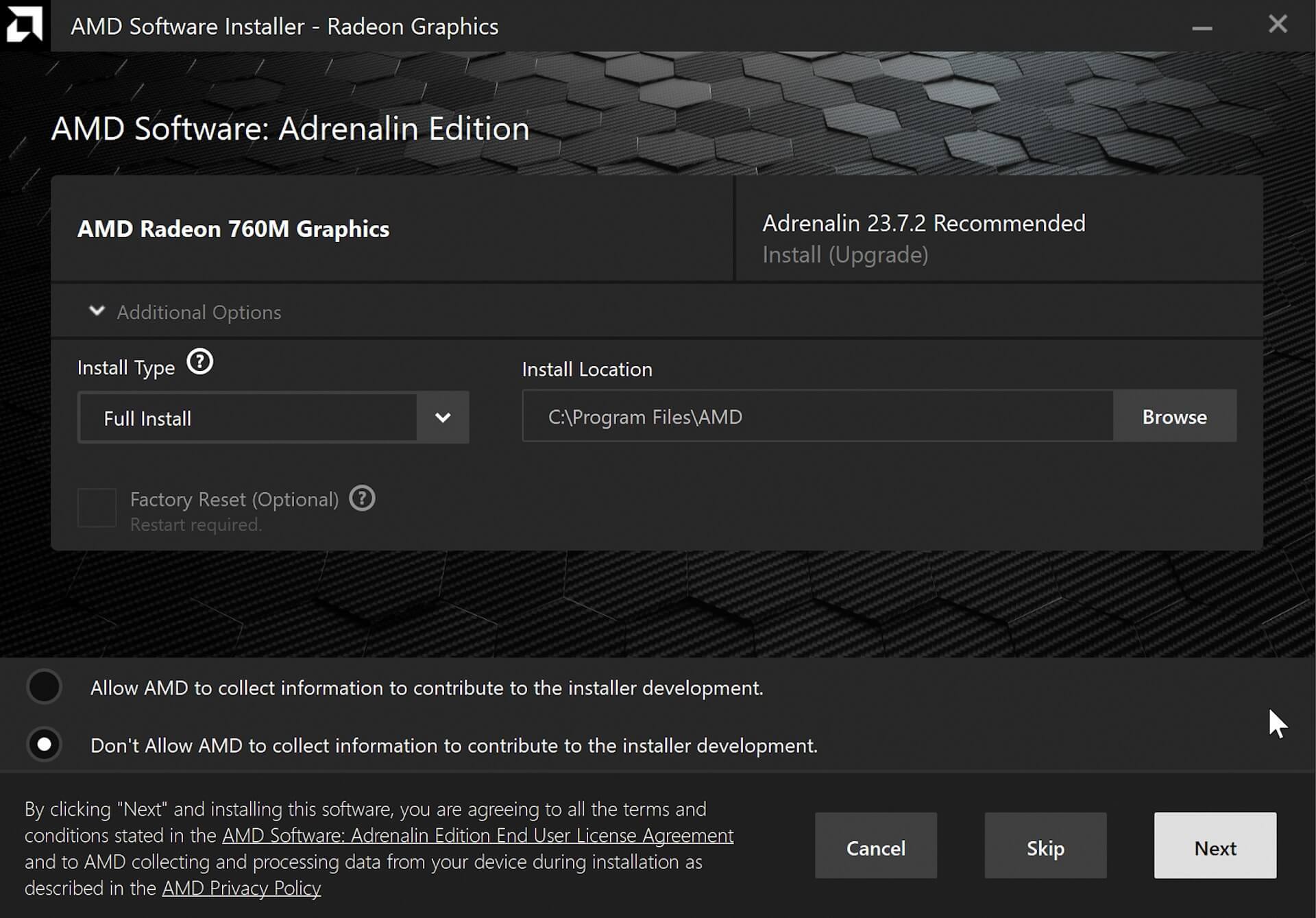
Θα σας εμφανιστεί ποια κάρτα γραφικών έχει βρεθεί στη συσκευή σας. Σε αυτό το παράδειγμα, είναι η AMD Radeon 760M Graphics από τον Ryzen 5 7640U στο GPD WIN MAX 2 2023. Κάντε κλικ στο NEXT για να συνεχίσετε.
The software may visually look slightly different to what we show as there are different versions depending on the auto-detect or manual-detect downloads.
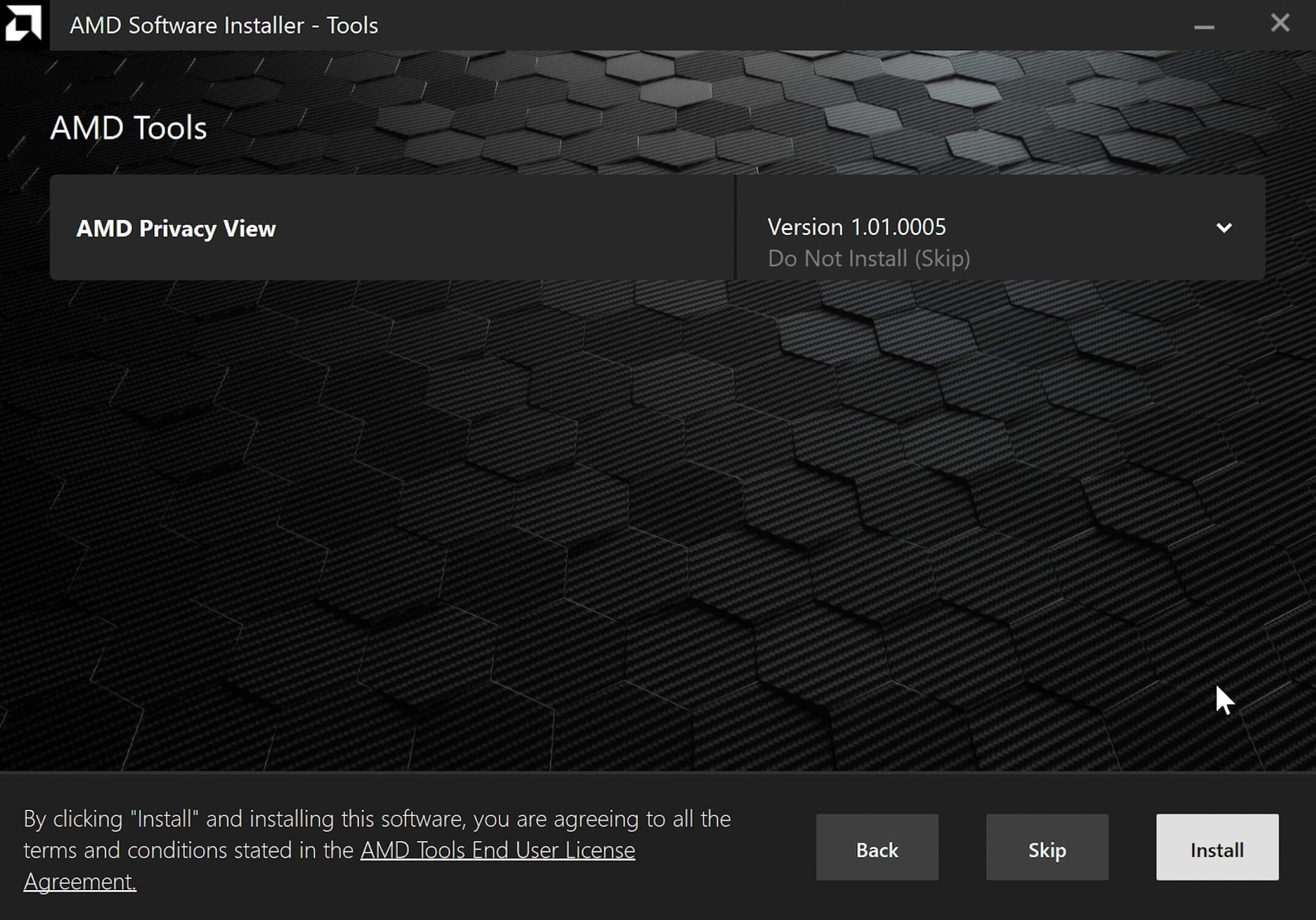
Στη συνέχεια θα σας ζητηθεί εάν επιθυμείτε να εγκαταστήσετε το εργαλείο Privacy View, αυτό είναι προαιρετικό, ώστε να μπορείτε να αποφασίσετε εάν θα το εγκαταστήσετε ή όχι. Κάντε κλικ στο Next για να συνεχίσετε.
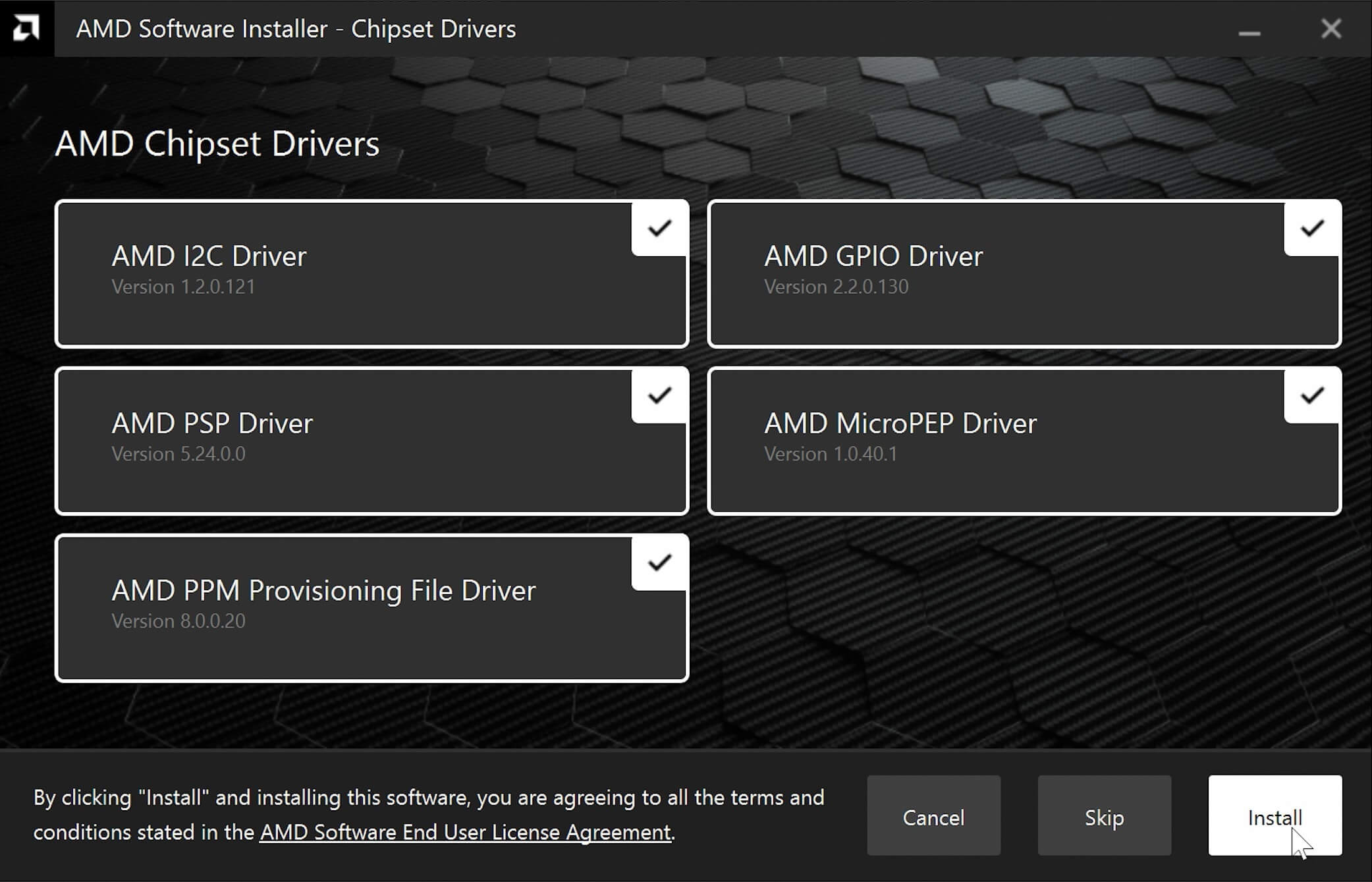
Στη συνέχεια μπορεί να σας ζητηθεί να εγκαταστήσετε προγράμματα οδήγησης Chipset. Συνιστούμε να εγκαταστήσετε τις πιο πρόσφατες εκδόσεις, οπότε επιλέξτε όλα και μετά Εγκατάσταση για να συνεχίσετε.
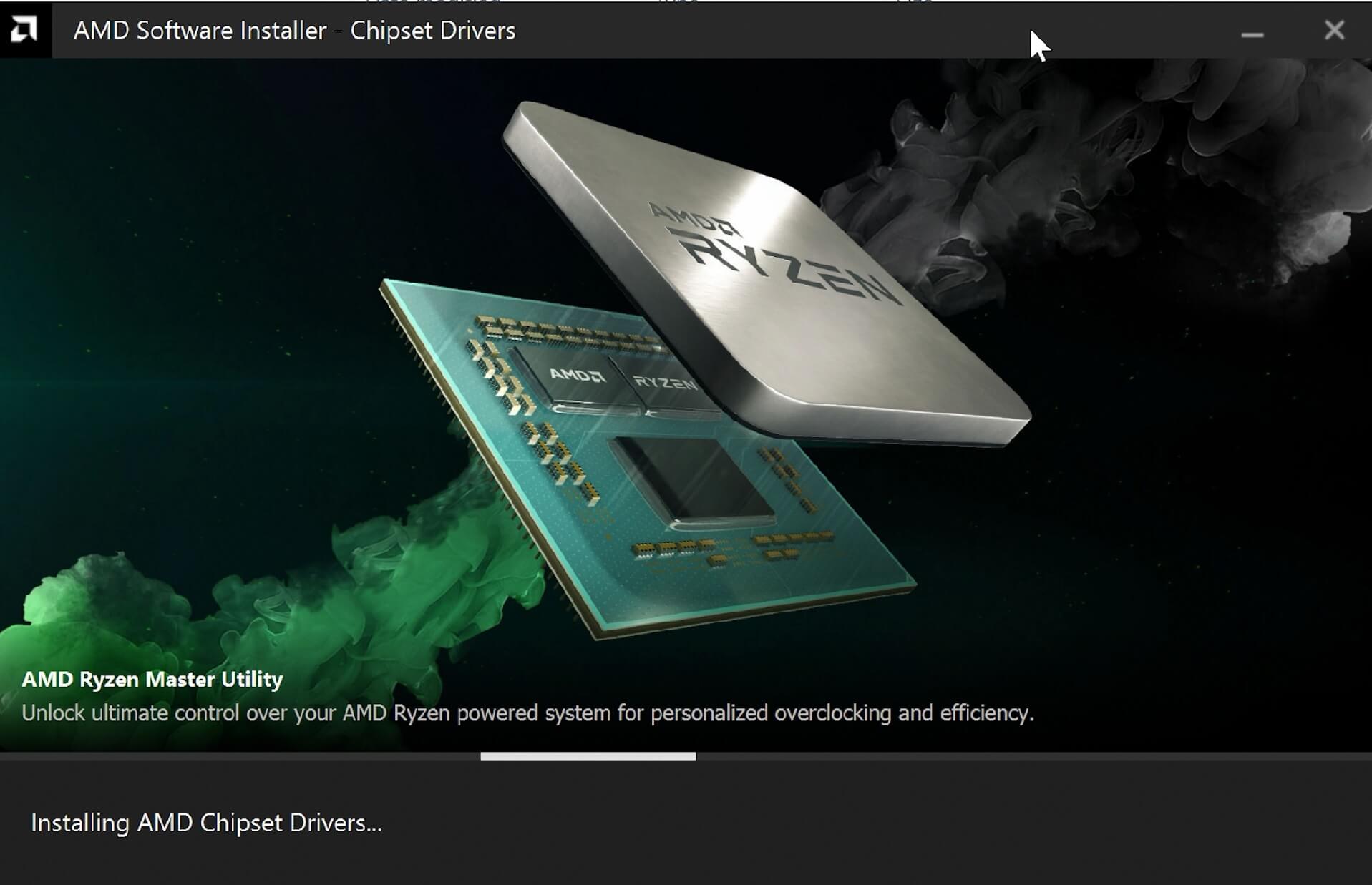
Το λογισμικό θα κατεβάσει και θα εγκαταστήσει τώρα τα πιο πρόσφατα προγράμματα οδήγησης για τα γραφικά σας. Αυτό μπορεί να διαρκέσει αρκετά λεπτά ανάλογα, για παράδειγμα, με την ταχύτητα του διαδικτύου σας. Παρακαλούμε αφήστε το λογισμικό να κατεβάσει και να εγκαταστήσει. Η οθόνη της συσκευής σας μπορεί να γίνει μαύρη κατά τη διάρκεια της διαδικασίας όσο εγκαθίστανται τα προγράμματα οδήγησης γραφικών.
Μόλις ολοκληρωθεί η διαδικασία θα σας ζητηθεί να Τερματίσετε ή να Επανεκκινήσετε τη συσκευή σας. Συνιστούμε Επανεκκίνηση για να ολοκληρωθεί σωστά η διαδικασία.
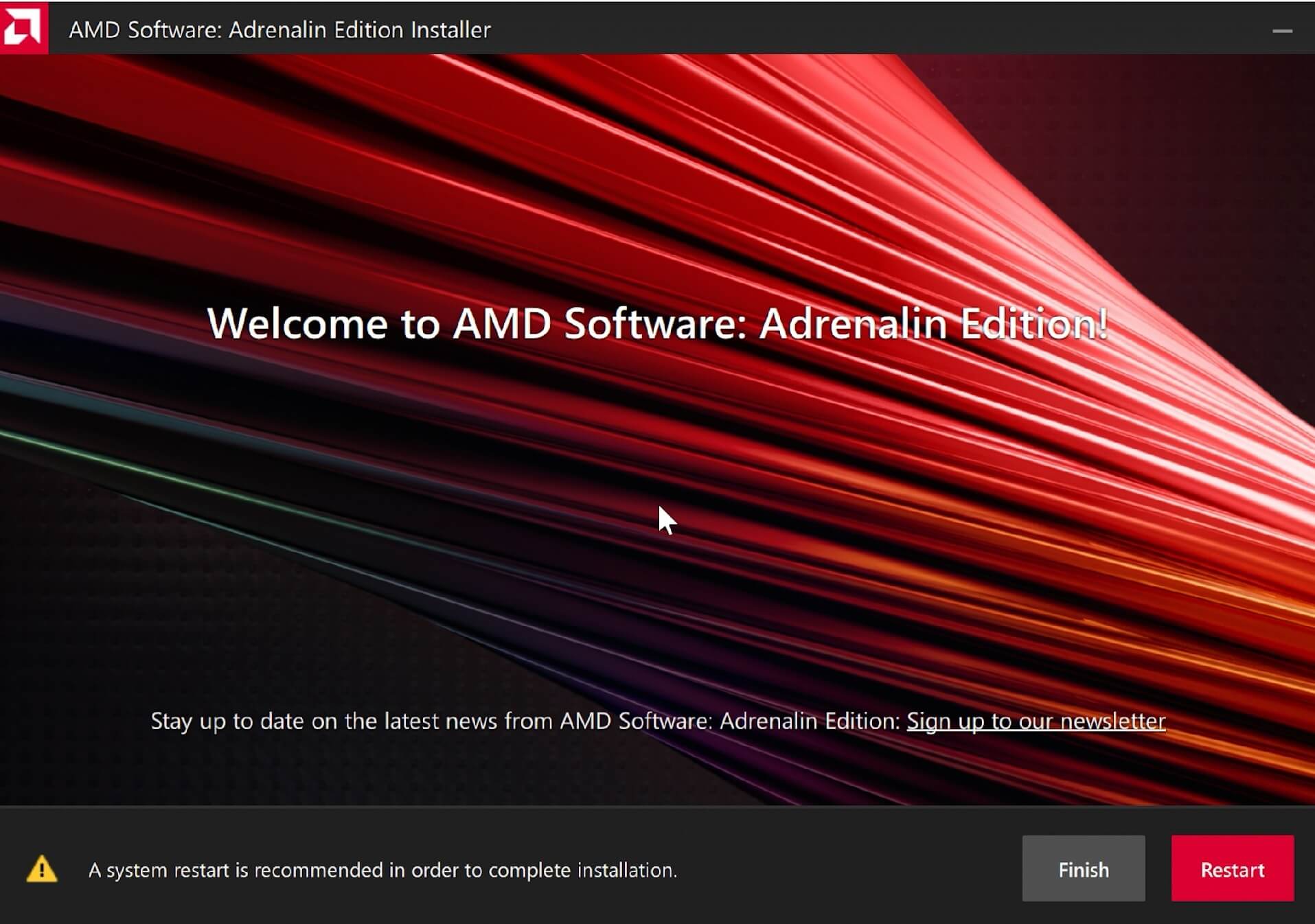
Μόλις επανεκκινηθεί η συσκευή σας, τα προγράμματα οδήγησης έχουν πλέον εγκατασταθεί!
Latest from the blog
Visit the blog Ανασκόπηση EPOMAKER HE65 V2 TMR – Ασύρματη ταχύτητα 8K και υβριδικοί διακόπτες για συμπαγές gaming
19 Οκτωβρίου 2026
Ανασκόπηση EPOMAKER HE65 V2 TMR – Ασύρματη ταχύτητα 8K και υβριδικοί διακόπτες για συμπαγές gaming
19 Οκτωβρίου 2026
 ONEXPLAYER 3 Review – Παιχνίδια σε AMOLED 8,8 ιντσών, αρθρωτά χειριστήρια και απροσδόκητη διάρκεια μπαταρίας
14 Οκτωβρίου 2026
ONEXPLAYER 3 Review – Παιχνίδια σε AMOLED 8,8 ιντσών, αρθρωτά χειριστήρια και απροσδόκητη διάρκεια μπαταρίας
14 Οκτωβρίου 2026
 Ανακοινώθηκε το KONKR Pocket BLOCK: Μια μικροσκοπική κάθετη φορητή συσκευή Android με οθόνη 4:3
1 Οκτωβρίου 2026
Ανακοινώθηκε το KONKR Pocket BLOCK: Μια μικροσκοπική κάθετη φορητή συσκευή Android με οθόνη 4:3
1 Οκτωβρίου 2026
 KONKR Pocket ADVANCE review – Μια τσέπης Android φορητή συσκευή παιχνιδιών με έμφαση στο GBA
24 Σεπτεμβρίου 2026
KONKR Pocket ADVANCE review – Μια τσέπης Android φορητή συσκευή παιχνιδιών με έμφαση στο GBA
24 Σεπτεμβρίου 2026
Ερωτήσεις & απαντήσεις 4
Ahoj cca před týdnem se mi po najeti Win 11 vše zabarvilo do růžova – odstín. Hledal jsem závadu v monitoru, ale ten je v pořádku a následně jsem teď postupoval dle Vašeho postupu a smazal všechny ovladače a po najetí Win 11 jsou barvy zase normální, ale jakmile nainstaluji Adrenalin Edition vše se opět zabarví do hodně nepříjemné růžové barvy. Funguje i jakmile odinstaluji Adrenalin Edition. Je chyba v nějaké jejich akutalizaci toho softwaru, nebo jinde ?
Zkuste nainstalovat starší verzi ovladače. Pokud použijete automatickou instalaci, nainstaluje se nejnovější verze, která může mít problémy. Starší verze si můžete stáhnout z webu AMD.
Super, pomohlo to. Bál jsem se, že odešla grafika nebo něco, protože se mi zobrazovala pouze integrovaná. Po odinstalování a znovu nainstalování ovladačů funguje !
To se skvěle čte. Mnoho problémů může často vyřešit přeinstalace ovladačů.