




Jei kyla problemų atnaujinant į naujausius AMD grafikos tvarkykles arba susiduriate su suderinamumo problema, gali prireikti pirmiausia pašalinti senas tvarkykles, kad būtų galima įdiegti kitas. Šis lengvai suprantamas vadovas parodys procesą.
Grafikos tvarkyklių pašalinimas
AMD pateikė lengvai naudojamą programą, kuri atlieka visą darbą už jus, kad pašalintų senas grafikos tvarkykles. Galite atsisiųsti jų „Cleanup Utility“ programinę įrangą čia.
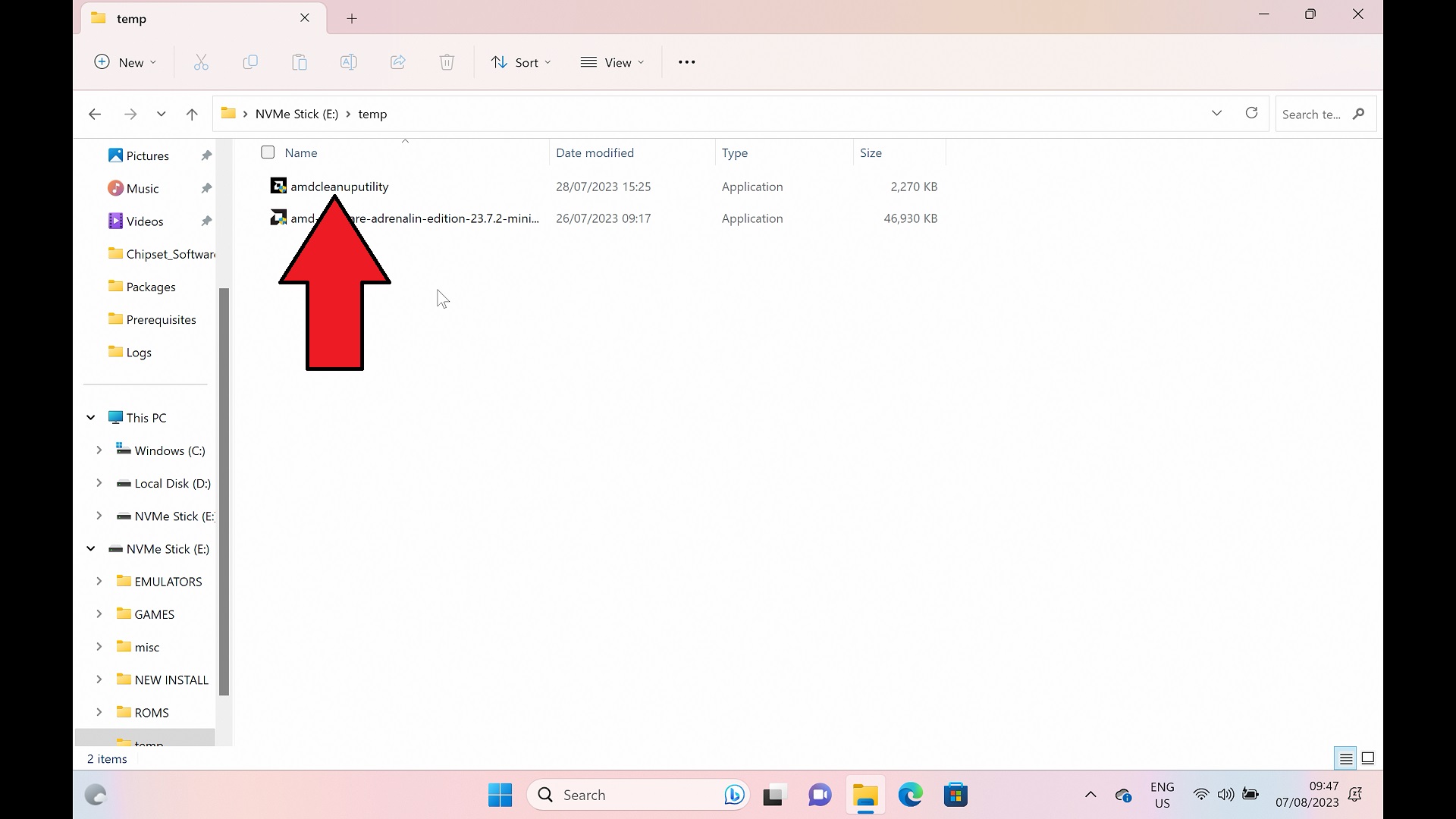
Paleiskite „AMD Cleanup Utility“ programą. Jei būsite paprašyti administratoriaus teisių, spustelėkite TAIP.
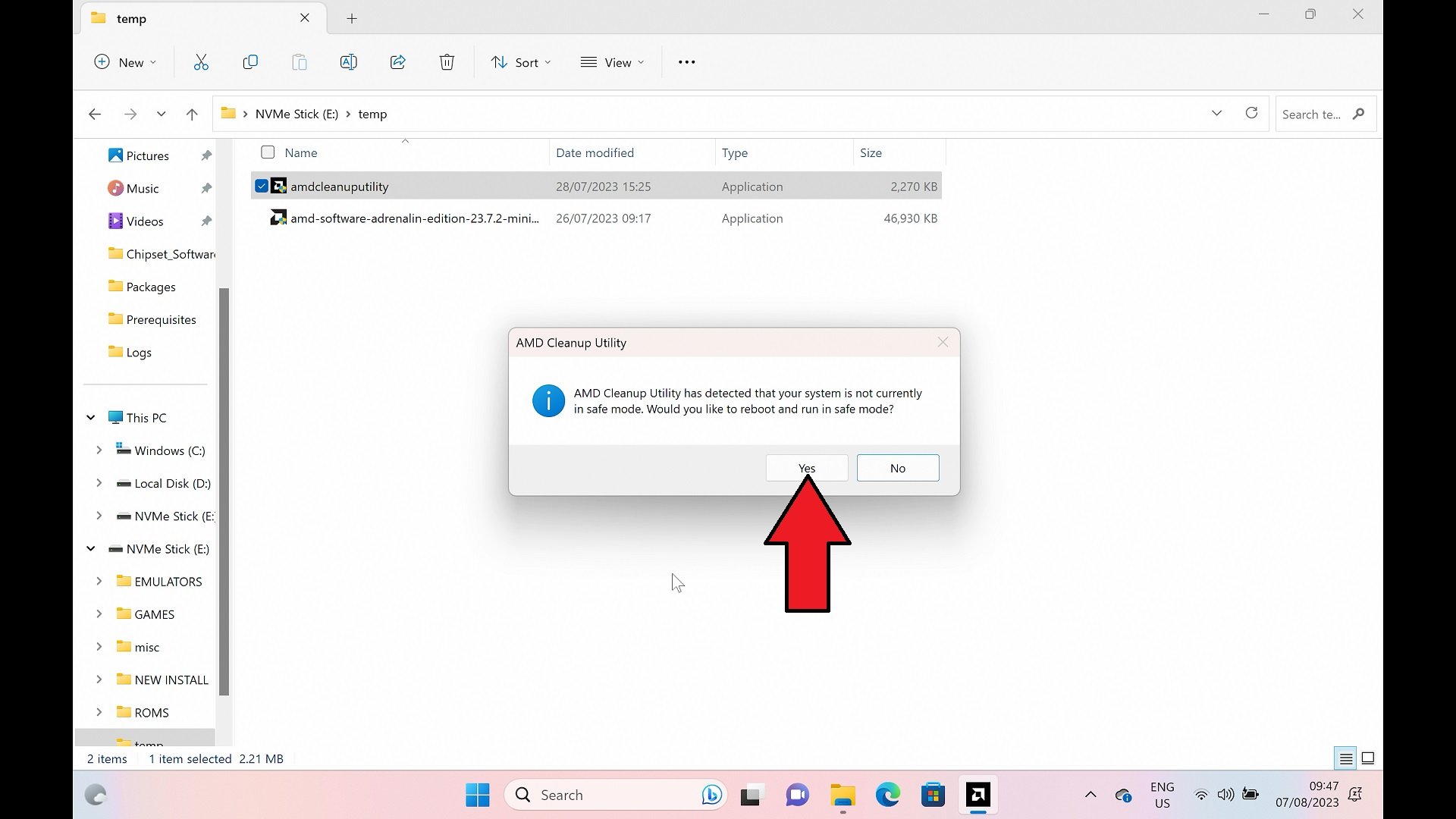
Po akimirkos ar dviejų būsite paraginti paleisti įrenginį iš naujo, kad būtų įjungtas Windows saugusis režimas. Windows Saugusis režimas nenaudoja jokių sistemos tvarkyklių ir yra lengviau pašalinti bet kokias tvarkykles, kai jos nenaudojamos. Spustelėkite TAIP , kad įjungtumėte saugųjį režimą.
Jūsų įrenginys dabar bus paleistas iš naujo, įjungimas į Windows gali užtrukti šiek tiek ilgiau nei įprastai. Kai jis bus įjungtas, „Cleanup Utility“ programinė įranga turėtų automatiškai paleisti ir paraginti tęsti šalinimą. Pasirinkite TAIP.

Tvarkyklių pašalinimas gali užtrukti minutę ar dvi, per šį laiką neuždarykite programinės įrangos ir neišjunkite Windows. Kai procesas bus baigtas, būsite informuoti, kad jis baigtas, spustelėkite BAIGTI , kad tęstumėte.

Spustelėkite Baigti, kad užbaigtumėte šalinimą
Dabar būsite paraginti paleisti iš naujo įprastu režimu Windows. Pasirinkite TAIP , kad tęstumėte.
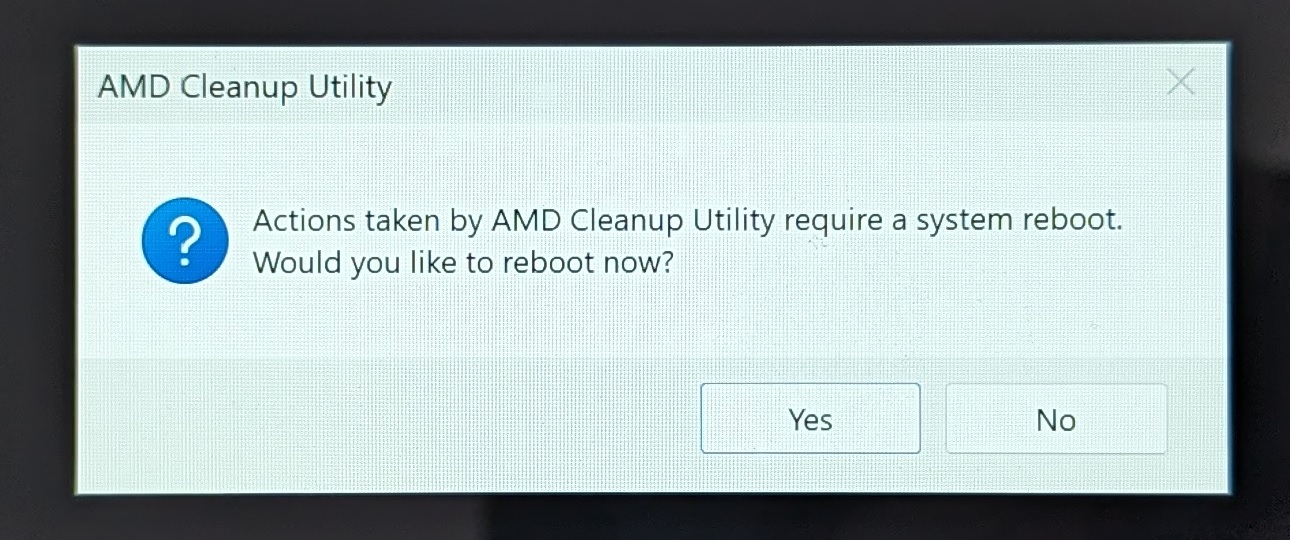
Kai paleisite iš naujo į Windows, grafikos tvarkyklių šalinimo procesas bus baigtas.
AMD grafikos tvarkyklių diegimas
Pirmiausia turėsite atsisiųsti naujausias grafikos tvarkykles iš čia. Rekomenduojame atsisiųsti „Automatinis aptikimas ir tvarkyklių naujinimų diegimas AMD Radeon™ serijos grafikai ir Ryzen™ lustų rinkiniams“. Tai ras, atsisiųs ir įdiegs tinkamas jūsų įrenginio tvarkykles. Tačiau jei tai neveikia, galite pasirinkti savo „Procesorių su grafika“ delniniams kompiuteriams ir paprastai mini kompiuteriams iš jų svetainėje esančių meniu žemiau.
Atsisiuntę tvarkyklės programinę įrangą, galite paleisti failą.
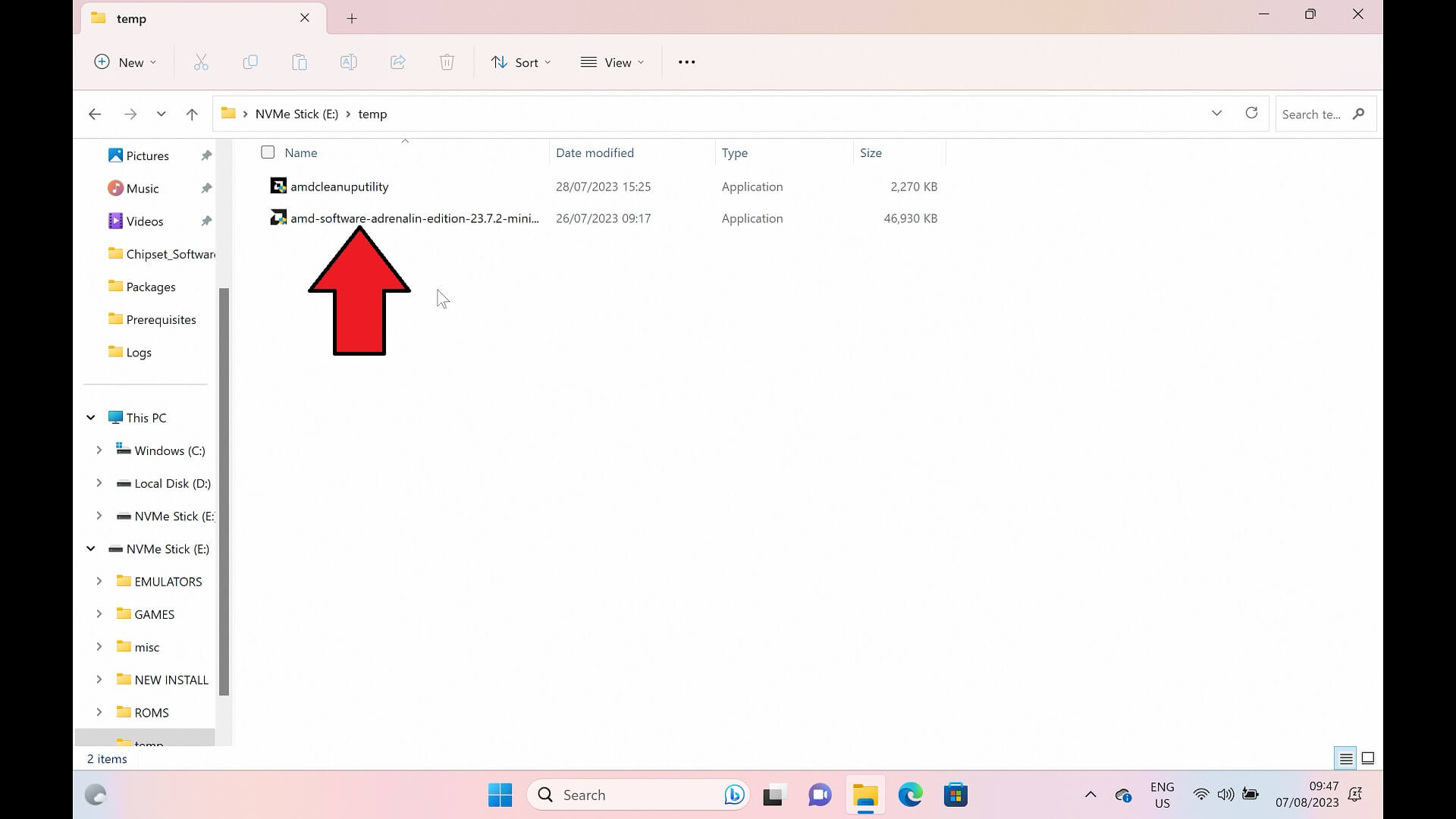
Programinė įranga gali paraginti įvesti diegimo kelią, galite pasirinkti numatytąjį kelią. Programinė įranga įdiegs ir tada nuskaitys jūsų sistemą grafikai aptikti. Tai gali užtrukti kelias minutes.
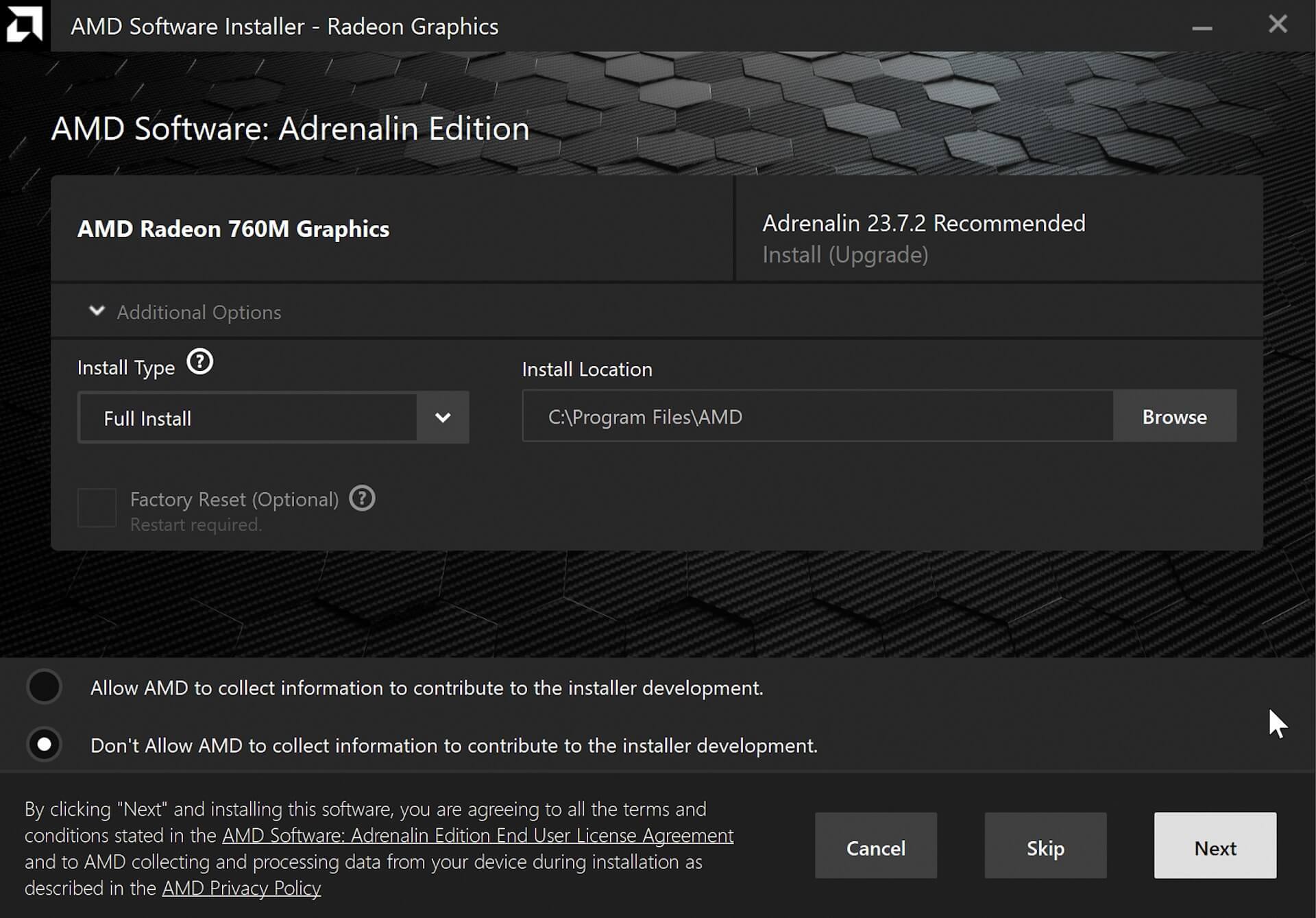
Bus parodyta, kokia grafikos plokštė buvo rasta jūsų įrenginyje. Šiame pavyzdyje tai yra AMD Radeon 760M Graphics iš Ryzen 5 7640U, esančio GPD WIN MAX 2 2023. Spustelėkite KITAS , kad tęstumėte.
The software may visually look slightly different to what we show as there are different versions depending on the auto-detect or manual-detect downloads.
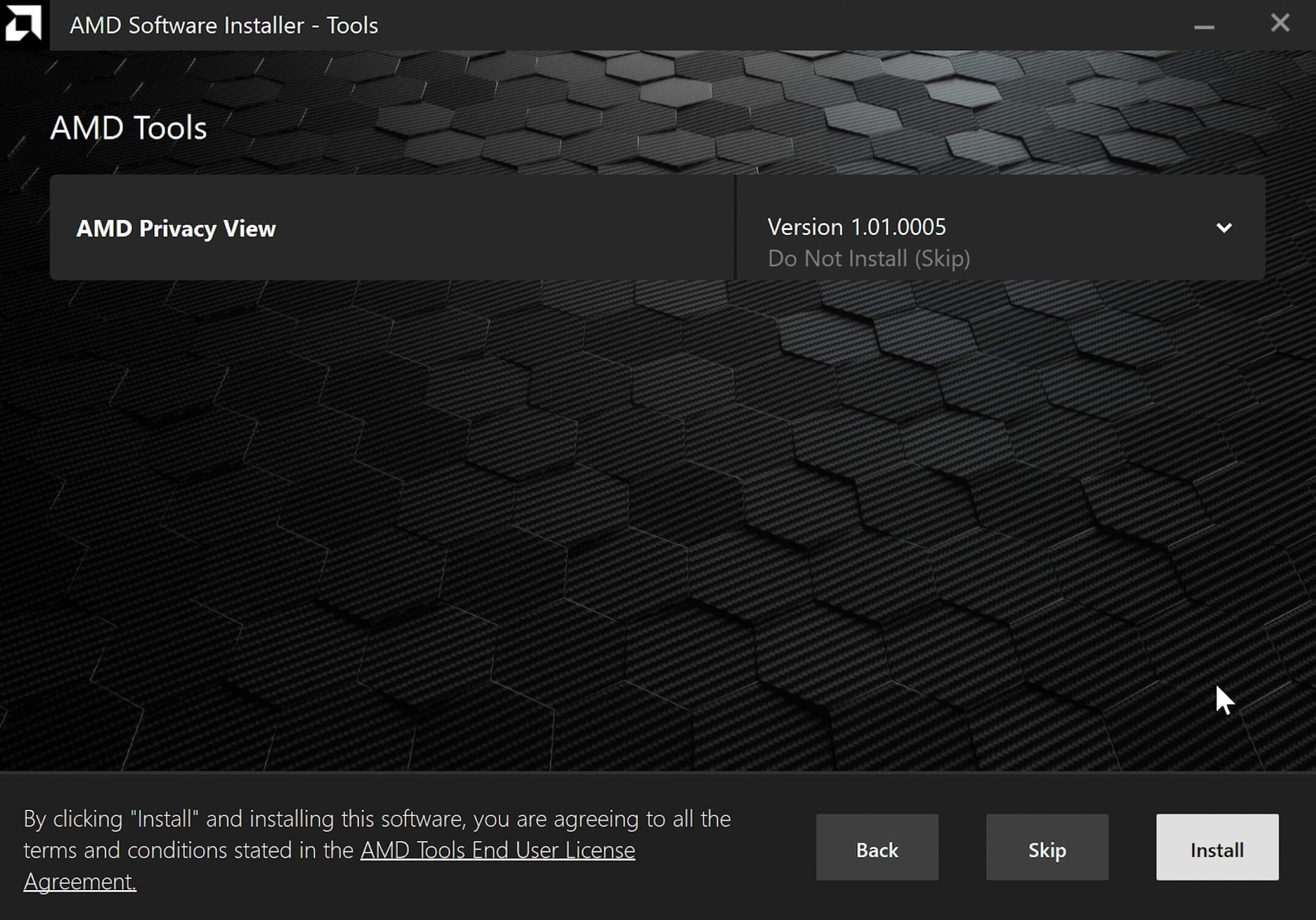
Tada būsite paraginti, ar norite įdiegti „Privacy View“ įrankį, tai yra neprivaloma, todėl galite nuspręsti, ar jį įdiegti, ar ne. Spustelėkite Kitas , kad tęstumėte.
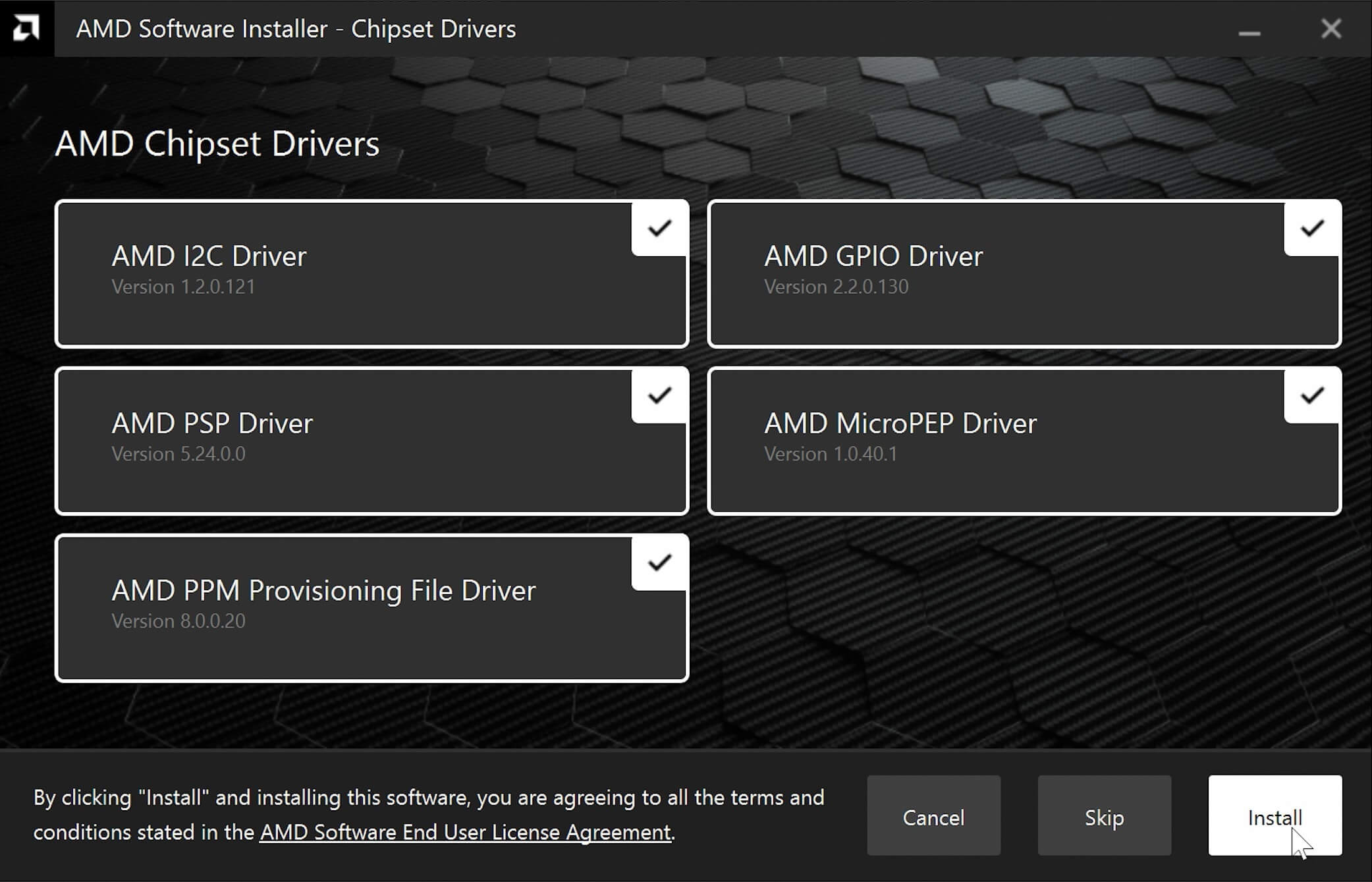
Toliau galite būti paraginti įdiegti lustų rinkinio tvarkykles. Rekomenduojame įdiegti naujausias versijas, todėl pažymėkite visas ir tada Įdiegti , kad tęstumėte.
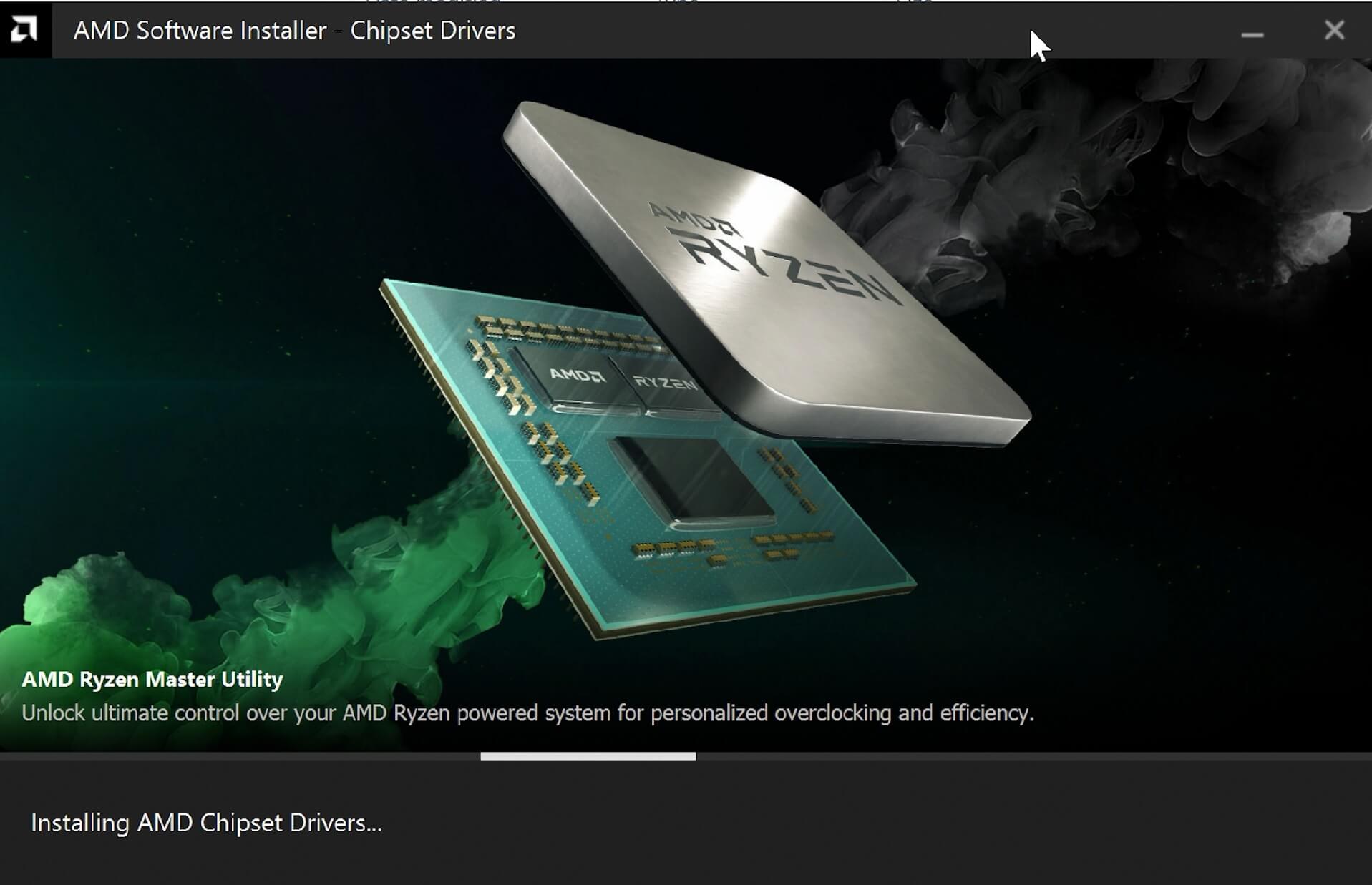
Programinė įranga dabar atsisiųs ir įdiegs naujausias jūsų grafikos tvarkykles. Tai gali užtrukti keletą minučių, priklausomai, pavyzdžiui, nuo jūsų interneto greičio. Leiskite programinei įrangai atsisiųsti ir įdiegti. Jūsų įrenginio ekranas gali tapti juodas proceso metu, kol diegiamos grafikos tvarkyklės.
Kai procesas bus baigtas, būsite paraginti Baigti arba paleisti įrenginį iš naujo. Rekomenduojame paleisti iš naujo , kad procesas būtų tinkamai užbaigtas.
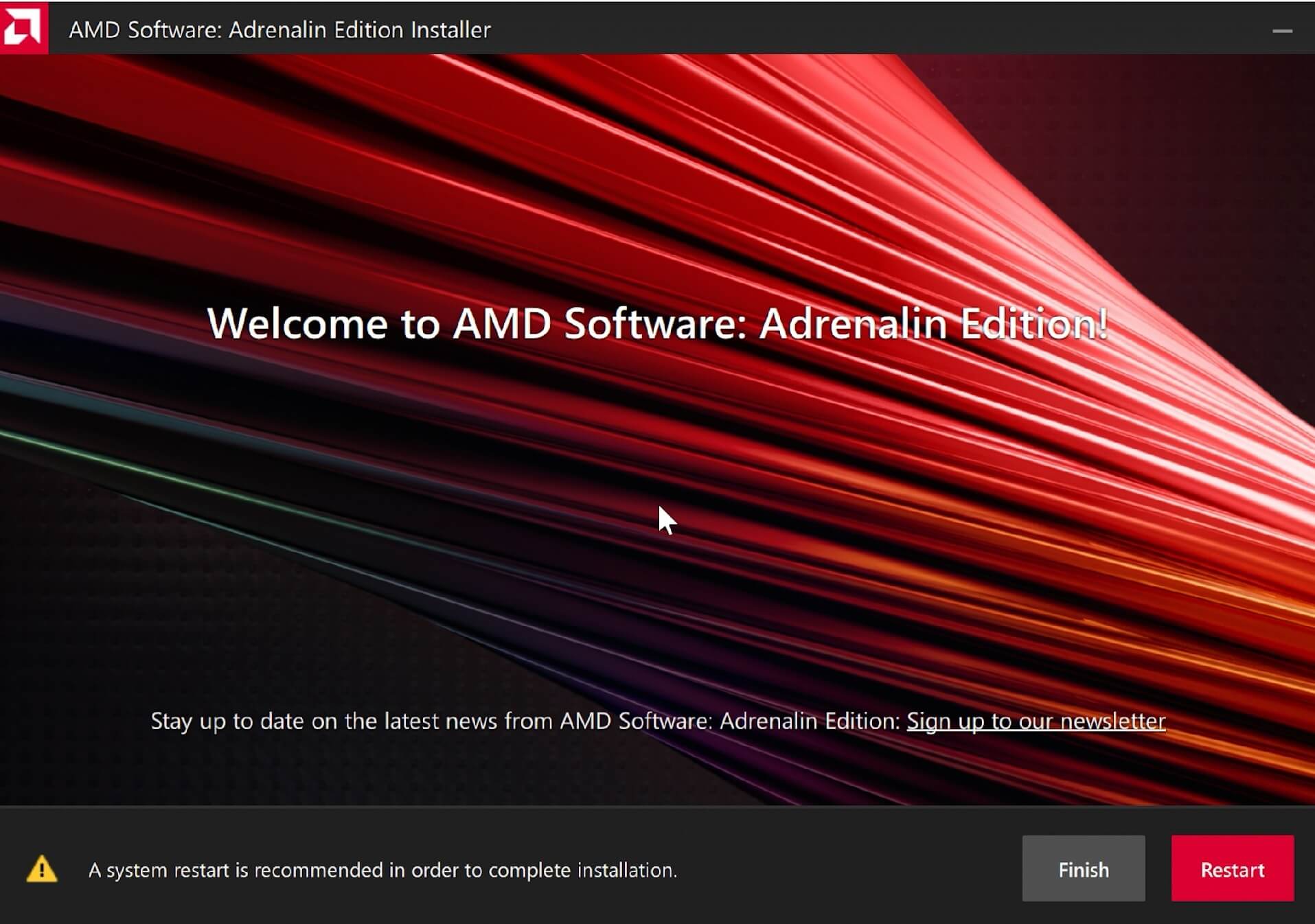
Kai jūsų įrenginys bus paleistas iš naujo, jūsų tvarkyklės bus įdiegtos!
Latest from the blog
Visit the blog EPOMAKER HE65 V2 TMR apžvalga – 8K belaidis greitis ir hibridiniai jungikliai kompaktiškam žaidimui
2026 19 spalio
EPOMAKER HE65 V2 TMR apžvalga – 8K belaidis greitis ir hibridiniai jungikliai kompaktiškam žaidimui
2026 19 spalio
 ONEXPLAYER 3 apžvalga – 8,8 colio AMOLED žaidimai, moduliniai valdikliai ir stebinantis baterijos veikimo laikas
2026 14 spalio
ONEXPLAYER 3 apžvalga – 8,8 colio AMOLED žaidimai, moduliniai valdikliai ir stebinantis baterijos veikimo laikas
2026 14 spalio
 Paskelbtas KONKR Pocket BLOCK: mažytis vertikalus Android delninis įrenginys su 4:3 ekranu
2026 1 spalio
Paskelbtas KONKR Pocket BLOCK: mažytis vertikalus Android delninis įrenginys su 4:3 ekranu
2026 1 spalio
 KONKR Pocket ADVANCE apžvalga – į GBA orientuotas kišeninio dydžio „Android“ žaidimų delninis kompiuteris
2026 24 rugsėjo
KONKR Pocket ADVANCE apžvalga – į GBA orientuotas kišeninio dydžio „Android“ žaidimų delninis kompiuteris
2026 24 rugsėjo
Klausimai ir atsakymai 4
Ahoj cca před týdnem se mi po najeti Win 11 vše zabarvilo do růžova – odstín. Hledal jsem závadu v monitoru, ale ten je v pořádku a následně jsem teď postupoval dle Vašeho postupu a smazal všechny ovladače a po najetí Win 11 jsou barvy zase normální, ale jakmile nainstaluji Adrenalin Edition vše se opět zabarví do hodně nepříjemné růžové barvy. Funguje i jakmile odinstaluji Adrenalin Edition. Je chyba v nějaké jejich akutalizaci toho softwaru, nebo jinde ?
Zkuste nainstalovat starší verzi ovladače. Pokud použijete automatickou instalaci, nainstaluje se nejnovější verze, která může mít problémy. Starší verze si můžete stáhnout z webu AMD.
Super, pomohlo to. Bál jsem se, že odešla grafika nebo něco, protože se mi zobrazovala pouze integrovaná. Po odinstalování a znovu nainstalování ovladačů funguje !
To se skvěle čte. Mnoho problémů může často vyřešit přeinstalace ovladačů.