




最新のAMDグラフィックスドライバーへの更新で問題が発生している場合、または互換性の問題が発生している場合は、まず古いドライバーをアンインストールしてから、別のドライバーをインストールする必要があるかもしれません。このわかりやすいガイドでは、その手順を説明します。
グラフィックスドライバーをアンインストールする
AMDは、古いグラフィックスドライバーをアンインストールする作業をすべて代行してくれる、使いやすいアプリケーションを提供しています。同社のクリーンアップユーティリティソフトウェアはこちらからダウンロードできます。
AMDクリーンアップユーティリティアプリケーションを実行します。管理者権限を求められた場合は、YESをクリックします。
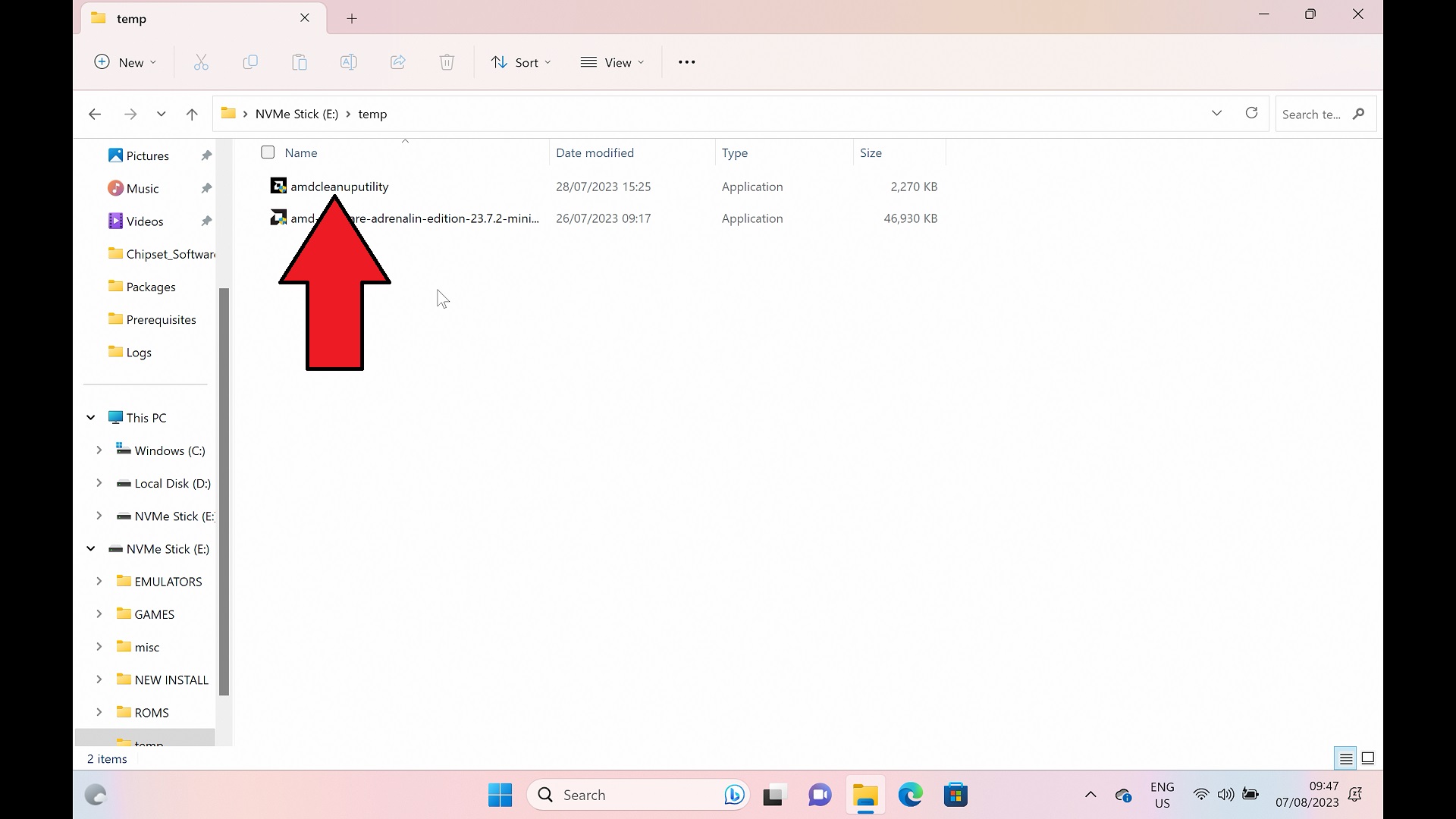
しばらくすると、Windows セーフモードで起動するためにデバイスを再起動するよう求められます。Windows セーフモードではシステムドライバーが使用されないため、ドライバーが使用されていない状態でのアンインストールが容易になります。セーフモードで起動するには、YES をクリックします。
デバイスが再起動されます。Windowsへの起動には通常より少し時間がかかる場合があります。起動すると、クリーンアップユーティリティソフトウェアが自動的に起動し、アンインストールを続行するよう求められます。YESを選択します。

ドライバーのアンインストールには1~2分かかる場合があります。この間、ソフトウェアを閉じたり、Windowsをシャットダウンしたりしないでください。プロセスが完了すると、完了した旨が通知されます。続行するにはFINISH をクリックします。

「完了」をクリックしてアンインストールを完了します
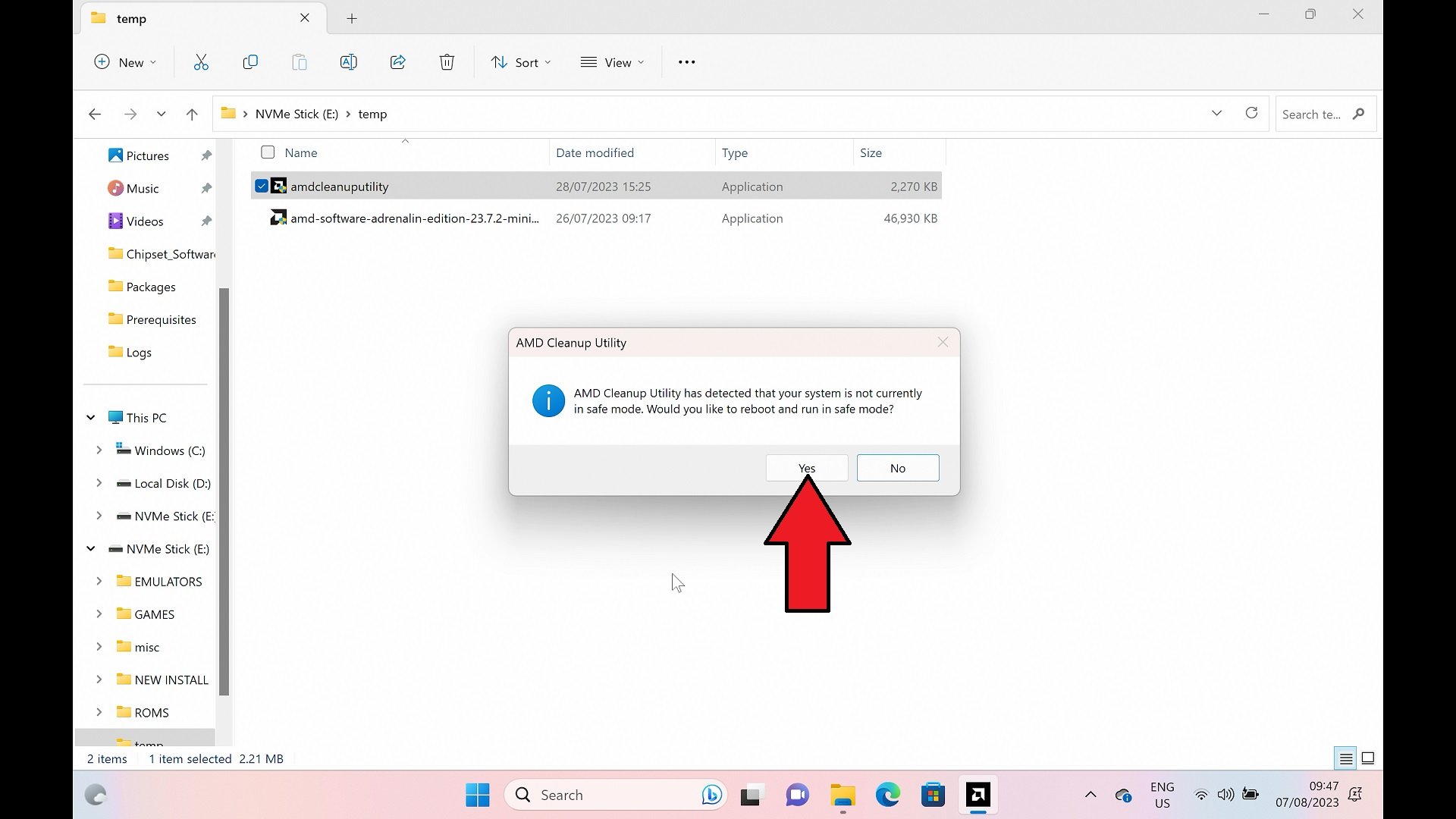
次に、通常のWindowsに再起動するよう求められます。続行するにはYES を選択します。
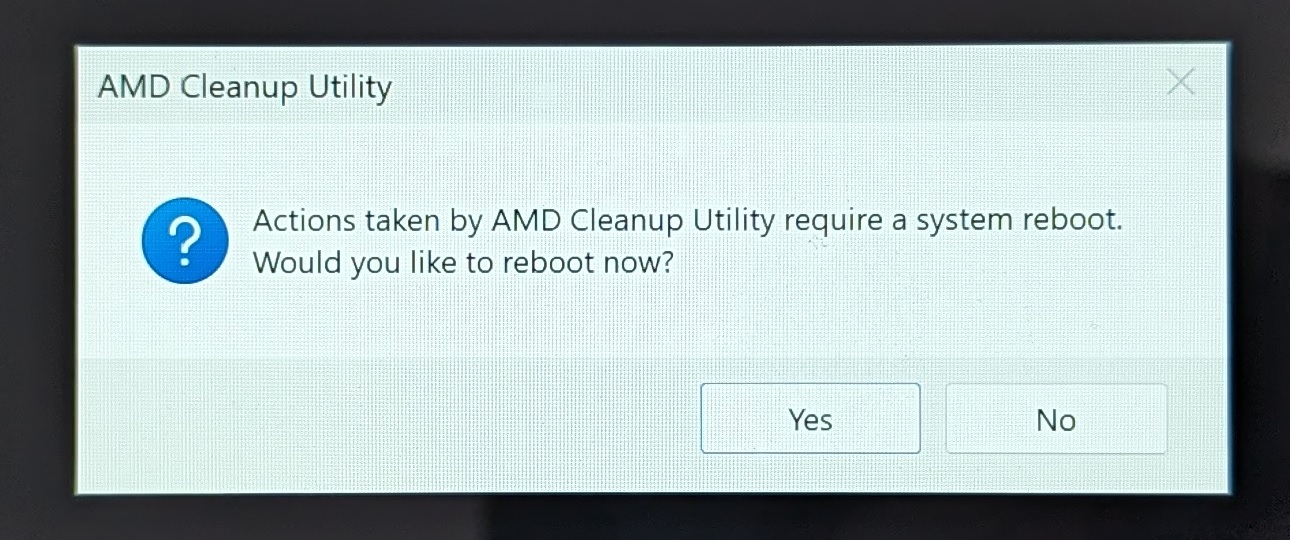
Windowsに再起動すると、グラフィックスドライバーのアンインストールプロセスは完了です。
AMDグラフィックスドライバーをインストールする
まず、最新のグラフィックスドライバーをこちらからダウンロードする必要があります。「AMD Radeon™シリーズ グラフィックスおよびRyzen™チップセット用ドライバー更新の自動検出とインストール」をダウンロードすることをお勧めします。これにより、お使いのデバイスに適したドライバーが検出、ダウンロード、インストールされます。ただし、これが機能しない場合は、ウェブサイトの下方にあるメニューから、ハンドヘルドや通常はミニPC向けの「グラフィックス搭載プロセッサ」を選択できます。
ドライバーソフトウェアをダウンロードしたら、そのファイルを実行できます。
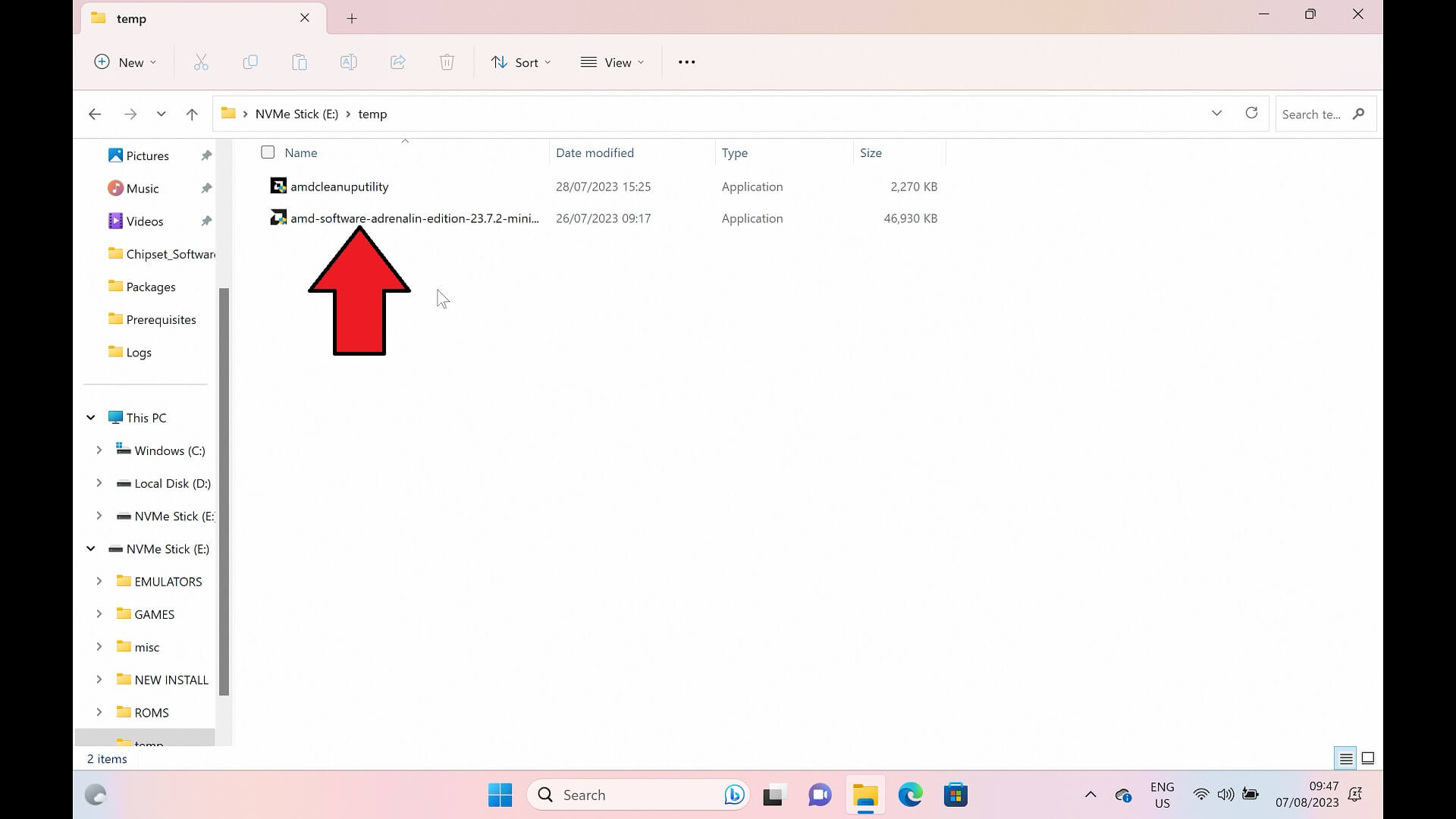
ソフトウェアがインストールパスの入力を求める場合がありますが、デフォルトのパスを選択できます。ソフトウェアがインストールされ、その後システムでグラフィックスをスキャンします。これには数分かかる場合があります。
デバイスで検出されたグラフィックスカードが表示されます。この例では、GPD WIN MAX 2 2023のRyzen 5 7640UのAMD Radeon 760Mグラフィックスです。続行するにはNEXT をクリックします。
The software may visually look slightly different to what we show as there are different versions depending on the auto-detect or manual-detect downloads.
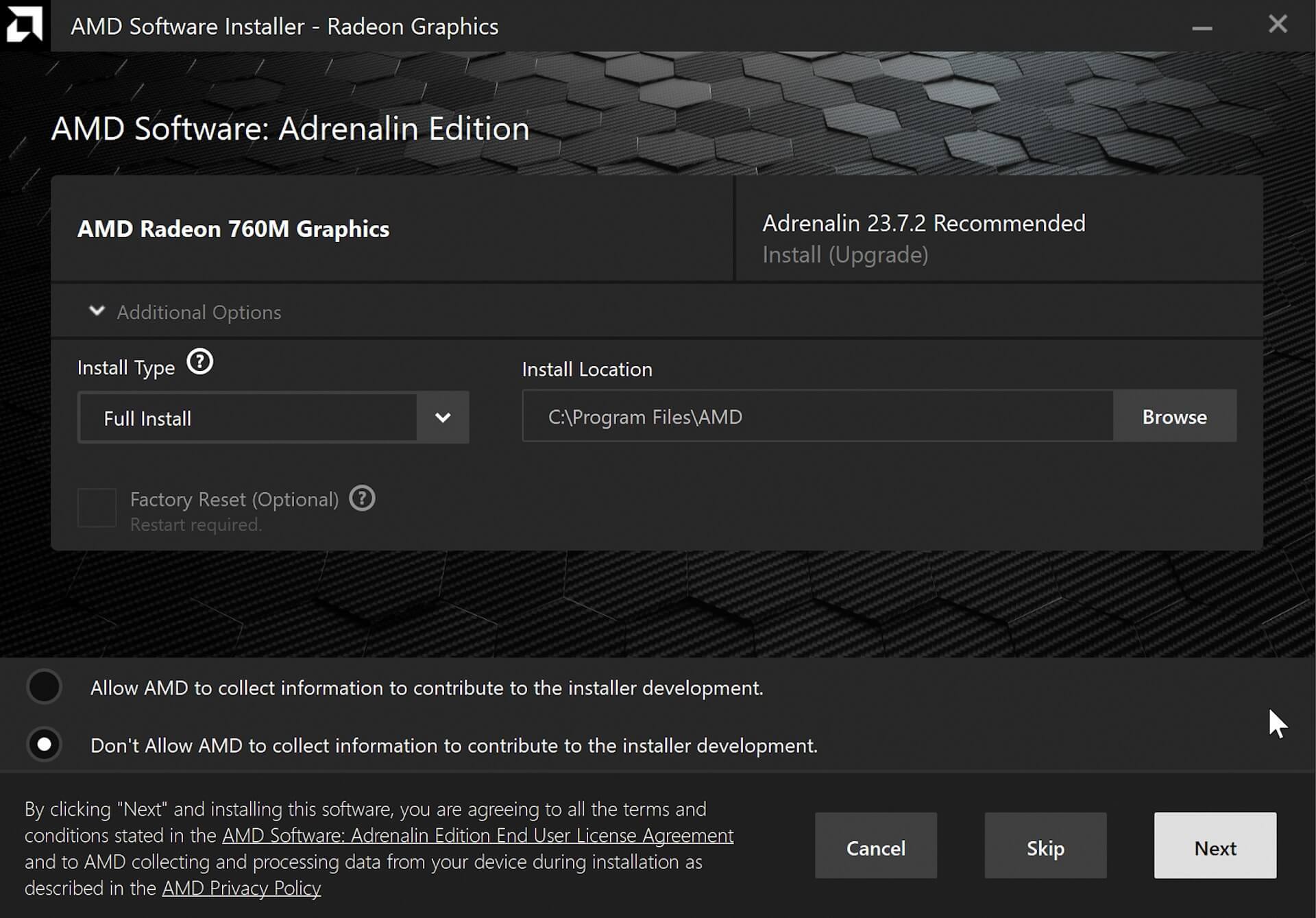
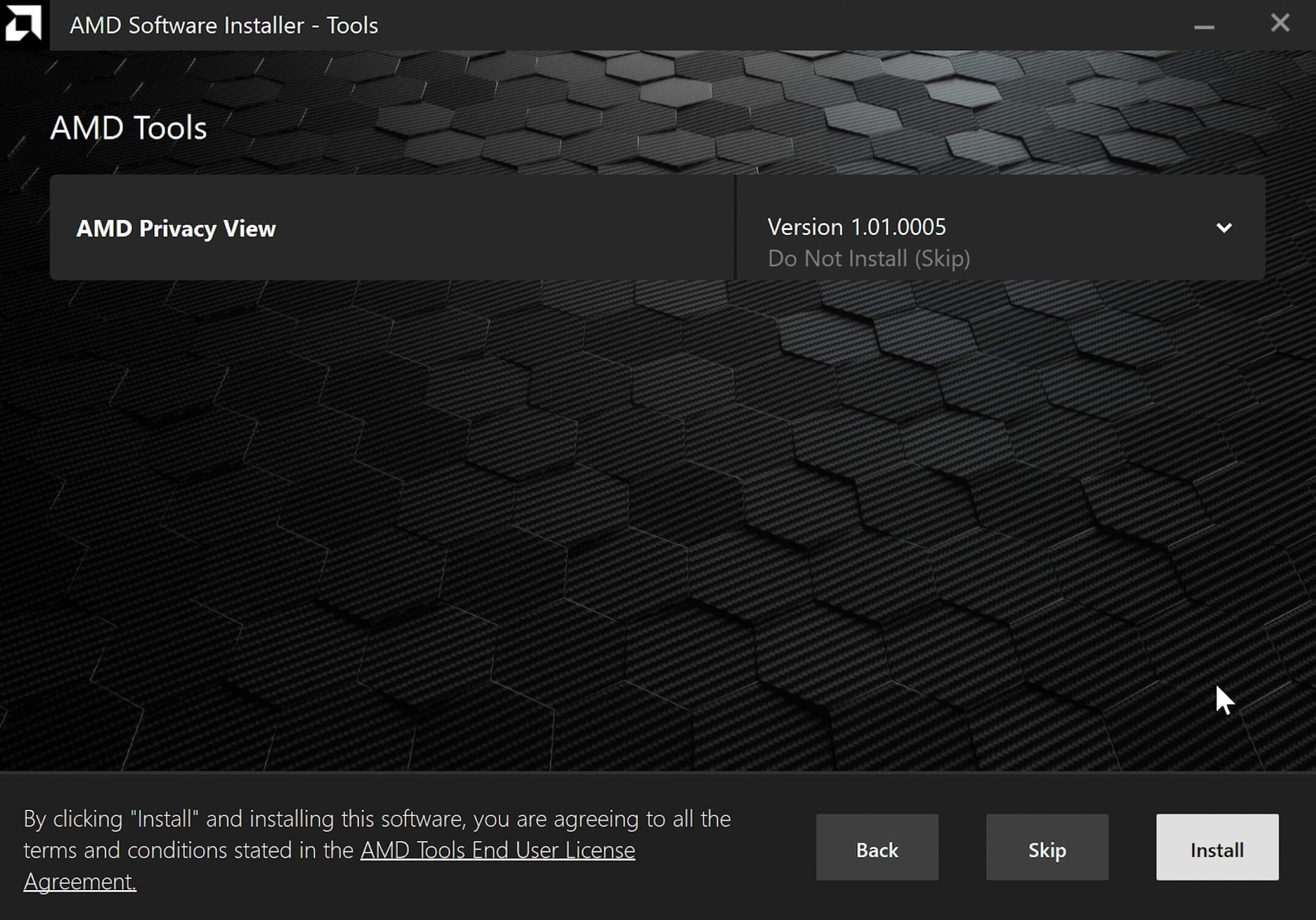
次に、Privacy Viewツールをインストールするかどうかを尋ねられます。これはオプションなので、インストールするかどうかを決めることができます。続行するにはNext をクリックします。
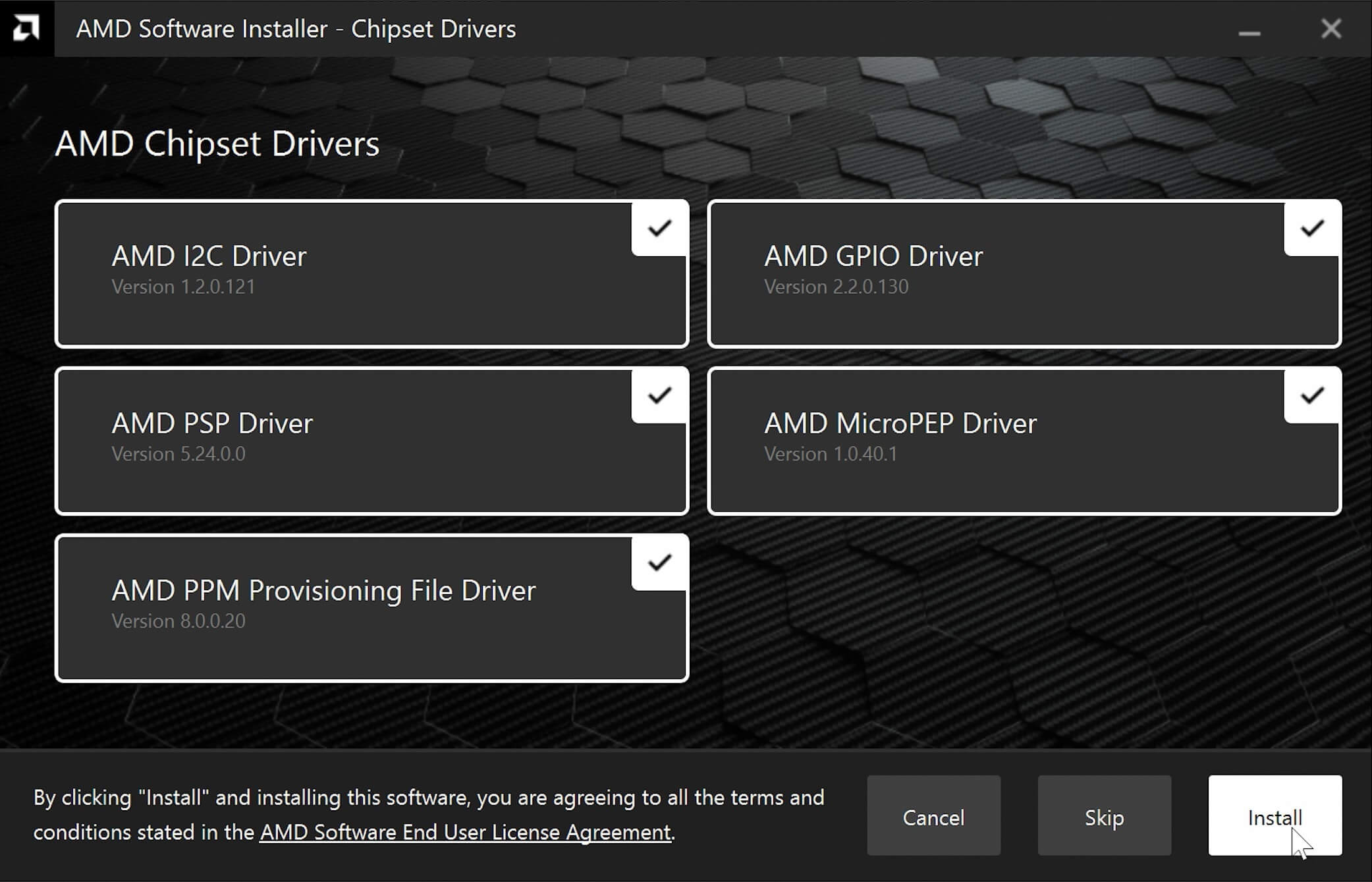
次に、チップセットドライバーをインストールするよう求められる場合があります。最新バージョンをインストールすることをお勧めしますので、それらをすべてチェックしてからInstall をクリックして続行します。
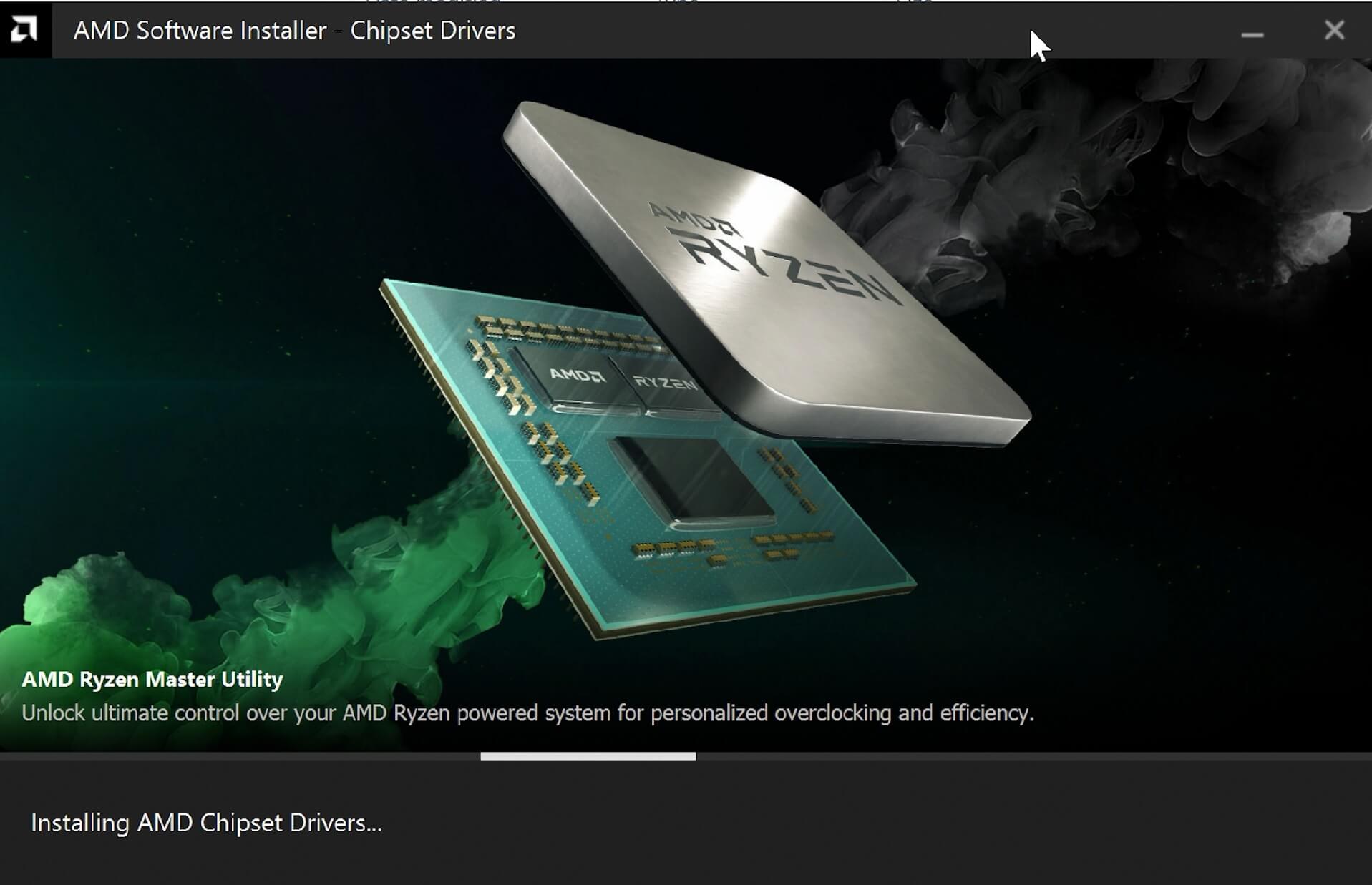
ソフトウェアがグラフィックス用の最新ドライバーをダウンロードしてインストールします。たとえばインターネット速度によっては、数分かかる場合があります。ソフトウェアのダウンロードとインストールをそのままお待ちください。グラフィックスドライバーのインストール中に、デバイスの画面が黒くなる場合があります。
プロセスが完了すると、デバイスを終了するか再起動するよう求められます。プロセスを正しく完了するには、再起動することをお勧めします。
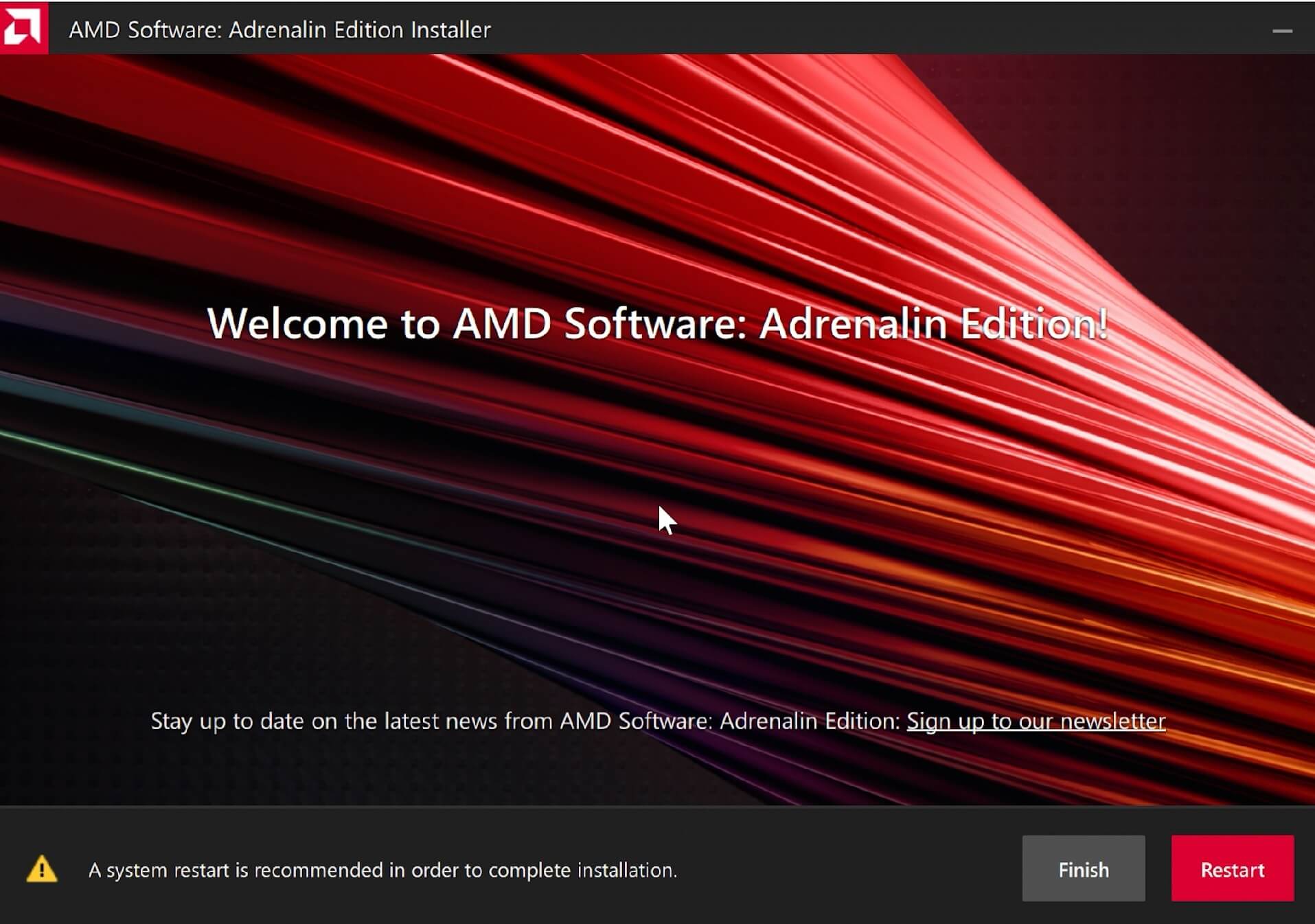
デバイスが再起動すると、ドライバーのインストールは完了です!




質疑応答 4
Ahoj cca před týdnem se mi po najeti Win 11 vše zabarvilo do růžova – odstín. Hledal jsem závadu v monitoru, ale ten je v pořádku a následně jsem teď postupoval dle Vašeho postupu a smazal všechny ovladače a po najetí Win 11 jsou barvy zase normální, ale jakmile nainstaluji Adrenalin Edition vše se opět zabarví do hodně nepříjemné růžové barvy. Funguje i jakmile odinstaluji Adrenalin Edition. Je chyba v nějaké jejich akutalizaci toho softwaru, nebo jinde ?
Zkuste nainstalovat starší verzi ovladače. Pokud použijete automatickou instalaci, nainstaluje se nejnovější verze, která může mít problémy. Starší verze si můžete stáhnout z webu AMD.
Super, pomohlo to. Bál jsem se, že odešla grafika nebo něco, protože se mi zobrazovala pouze integrovaná. Po odinstalování a znovu nainstalování ovladačů funguje !
To se skvěle čte. Mnoho problémů může často vyřešit přeinstalace ovladačů.