




コンピューターが高負荷な状況に耐えられることを確認することは、これまで以上に重要です。PCのストレステストとベンチマークは、経験している可能性のある弱点や問題を特定するのに役立ちます。したがって、最適なパフォーマンスを追求するゲーマーであれ、高負荷なタスクを管理するプロフェッショナルであれ、あるいは単にシステムが堅牢で信頼できることを確認したいだけであれ、このプロセスを理解することが鍵となります。
この包括的なガイドでは、パフォーマンステストの内容、準備プロセス、利用可能なさまざまなツール(推奨ツールを含む)、およびこれらのテストを効果的に実行する方法について説明します。このガイドは、PC、ミニPC、ノートパソコン、ハンドヘルドPCを含むがこれらに限定されない、あらゆるWindowsデバイスに適用できます。
ベンチマークとは何か?
ストレステストとは、コンピューターが厳しい状況に対処できることを確認することです。これは本質的に、ワークロードが忙しくなったり要求が高くなったりしたときにPCがどれだけうまく対処できるかを確認するために、PCに厳しい運動をさせるようなものです。これは、コンピューターを極限まで働かせ、通常の日常使用で予想されるよりもはるかに多くのストレスをかけることによって行います。これは、システムの最も強力な部分と最も脆弱な部分を理解するのに役立つため、非常に重要です。このようにして、将来発生する可能性のある問題を特定し、防止します。これは、特に高負荷なタスクにおいてコンピューターの信頼性を確保したり、デバイスの能力を理解したりするための賢明な手段です。
We highly recommend running at least a general PC stress test whenever buying a new device, but for more in-depth results, you should test each component individually.
準備
パフォーマンステストから正確な結果を得るには、ベンチマーク結果の精度とパフォーマンスに影響を与える可能性のある他のすべての要因を最小限に抑える必要があります。制御された変数でベースラインを確立することが重要であり、これを行う最善の方法は、すべてのファームウェアとドライバーが最新であることを確認することです。以下の準備手順を完了することをお勧めします。
BIOSバージョンの更新
お使いのBIOS(Basic Input/Output System)またはUEFIシステムは、デバイスの中核です。BIOSが最新であることを確認すると、多くの場合、問題が修正され、パフォーマンス、安定性、互換性が向上します。安定したBIOSアップデートのみをインストールする必要があることに注意することが重要です。不正確または不安定なBIOSアップデートは深刻な問題を引き起こす可能性があります。
お使いの特定のデバイスのはじめにガイドを確認して、正しいファームウェアアップデートを見つけることができます。
Windowsの更新
次に、オペレーティングシステムが最新バージョンに更新されていることを確認してください。これらの更新は、古いソフトウェアに関連するシステムの安定性に影響を与える既知のバグや問題を修正することがよくあります。Windows OSでは、設定にあるWindows更新タブで簡単に行えます。または、ハウツーガイドを確認してください。
ドライバーの更新
また、デバイスドライバーの最新の動作バージョンがあることを確認する必要があります。これらのドライバーは個々のハードウェアコンポーネント(GPU、チップセット、ネットワーク、サウンドカード)に固有であり、最新のリビジョンをインストールすると、特定のコンポーネントの安定性、パフォーマンス、通信が向上します。CPUとGPUはシステムパフォーマンスにおいて重要な役割を果たすため、ストレステスト中に正確な結果を得るには、それらが正しく機能していることを確認することが重要です。
お使いの特定のデバイスのはじめにガイドを確認して、これらのドライバーアップデートを見つけることができます。
マルウェアのスキャン
さらに注意を払うために、Microsoft DefenderやBitdefenderなどの信頼できるアンチウイルスツールを使用してフルスキャンを実行し、潜在的なマルウェアを検出することをお勧めします。ベンチマークデータの誤解を避けるために、システムがクリーンであり、マルウェア株によって侵害されていないことを知ることが重要です。クリーンなシステムはパフォーマンスレベルのベースラインを確立します。なぜなら、システムはハードウェアの制限ではなくマルウェアによってパフォーマンスが低下する可能性があるからです。
デバイスの再起動
PCを再起動すると、バックグラウンドプロセスが終了し、使用中に蓄積されたメモリと一時ファイルがクリアされます。また、インストールプロセスを完了するためにしばしば必要なファームウェアまたはソフトウェアの更新が確定されます。これにより、テスト中にすべてのメモリが使用可能であり、更新が完了しているため、クリアで一貫した開始点が確保されます。
Close all unnecessary software before running to ensure the tests are accurate and consistent.
一般的なテスト
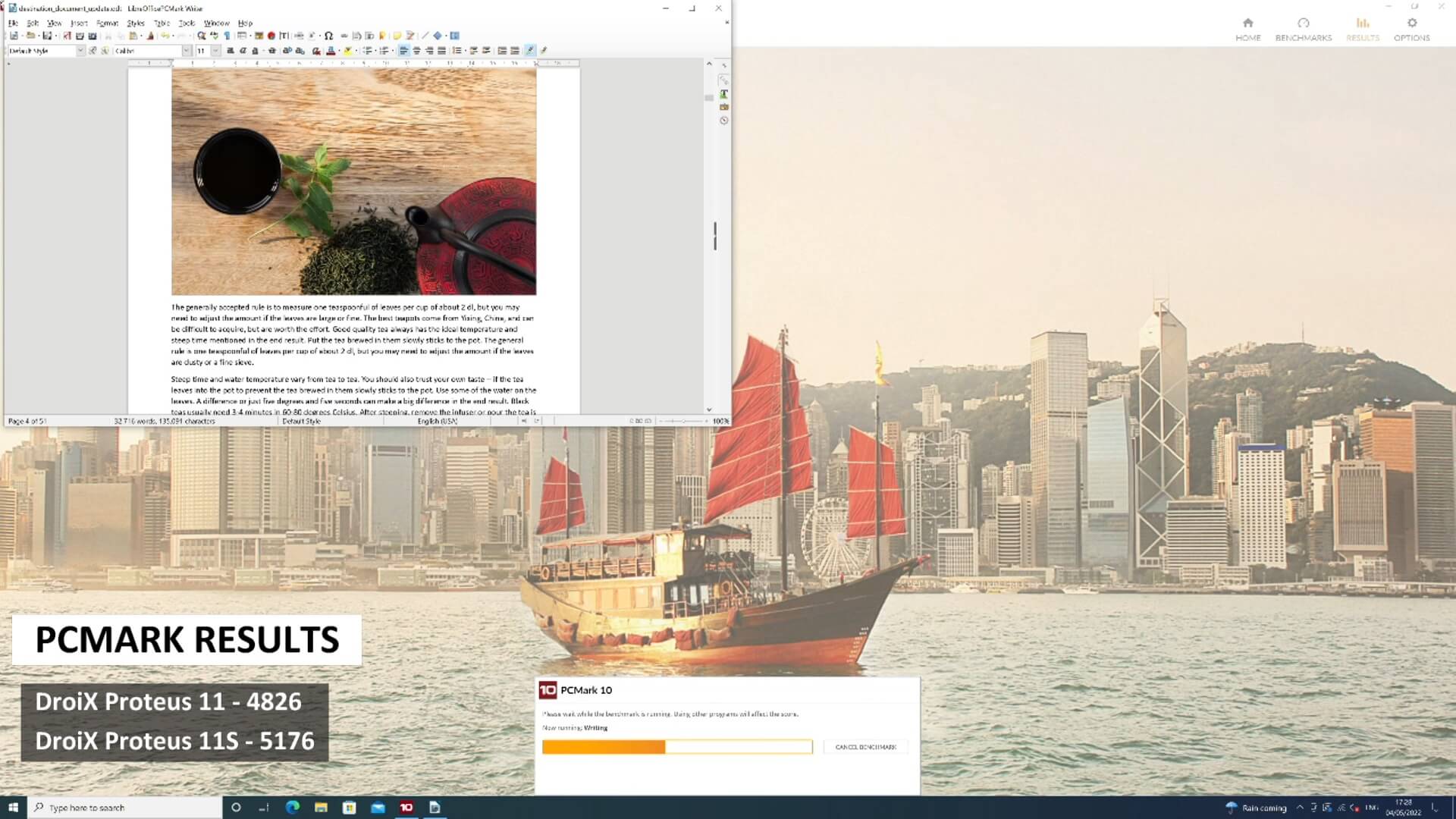
PCMarkは、完全なPCパフォーマンスをベンチマークするための業界標準です。実際の人々が日常生活でデバイスを使用する内容(大きなオフィス文書の操作、メディア再生、画像やビデオのレンダリングなど)をテストするため、このベンチマークをお勧めします。グラフィックスレンダリングの対応製品である3DMarkと同様に、このベンチマークソフトウェアはテスト結果を分解するだけでなく、同様の仕様のデバイスやハードウェアと比較して、デバイスのパフォーマンスを深くかつ簡単に理解できるようにします。
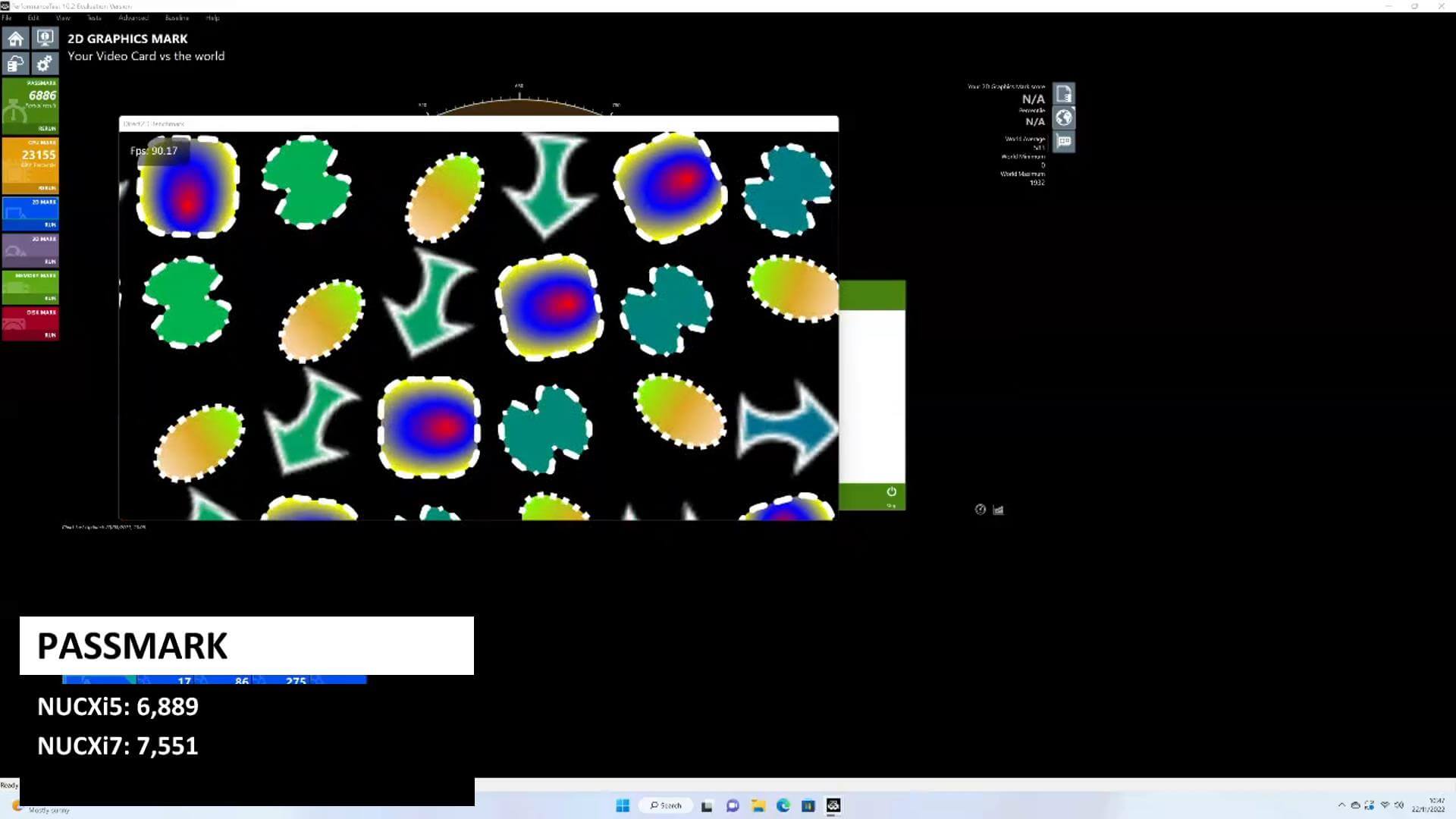
PassMarkは、CPU、GPU、RAM、ストレージを一度にストレステストしたい場合に最適な代替手段です。ベンチマークは全体として実行することも、特定のものをストレステストしたい場合は個別に実行することもできます。
CPU & GPUテスト
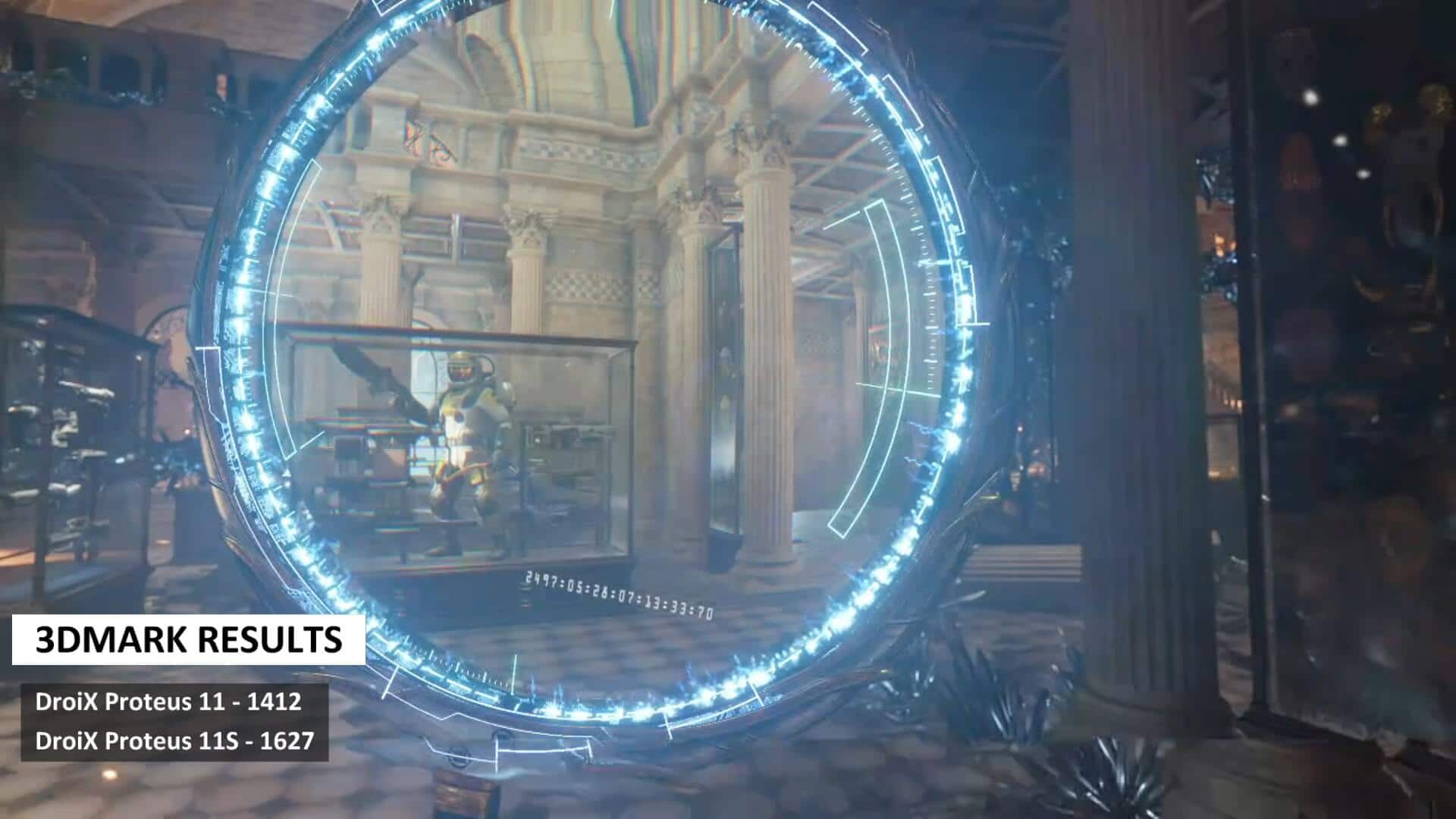
3DMarkは長い歴史があり、ゲーミング用のCPUとGPUをストレステストするための最も人気のあるベンチマークの1つです。グラフィックスパフォーマンス測定の業界標準と見なされています。無料版は誰でも利用でき、有料アップグレードでは多くの追加ベンチマークを実行できます。生産性の対応製品であるPCMarkと同様に、デバイスが意図したとおりに動作していることを確認するための、ある程度深くかつわかりやすいベンチマークスコアと比較スコアが得られます。
CPUのみのテスト
Cinebenchは、Cinema4Dのレンダリングエンジンを使用するCPUベンチマークテストに強く推奨されます。設定はほとんど不要で迅速かつ簡単です。シングルコアとマルチコアのテストのいずれかまたは両方を実行するだけを選択でき、それぞれ約10分かかります。
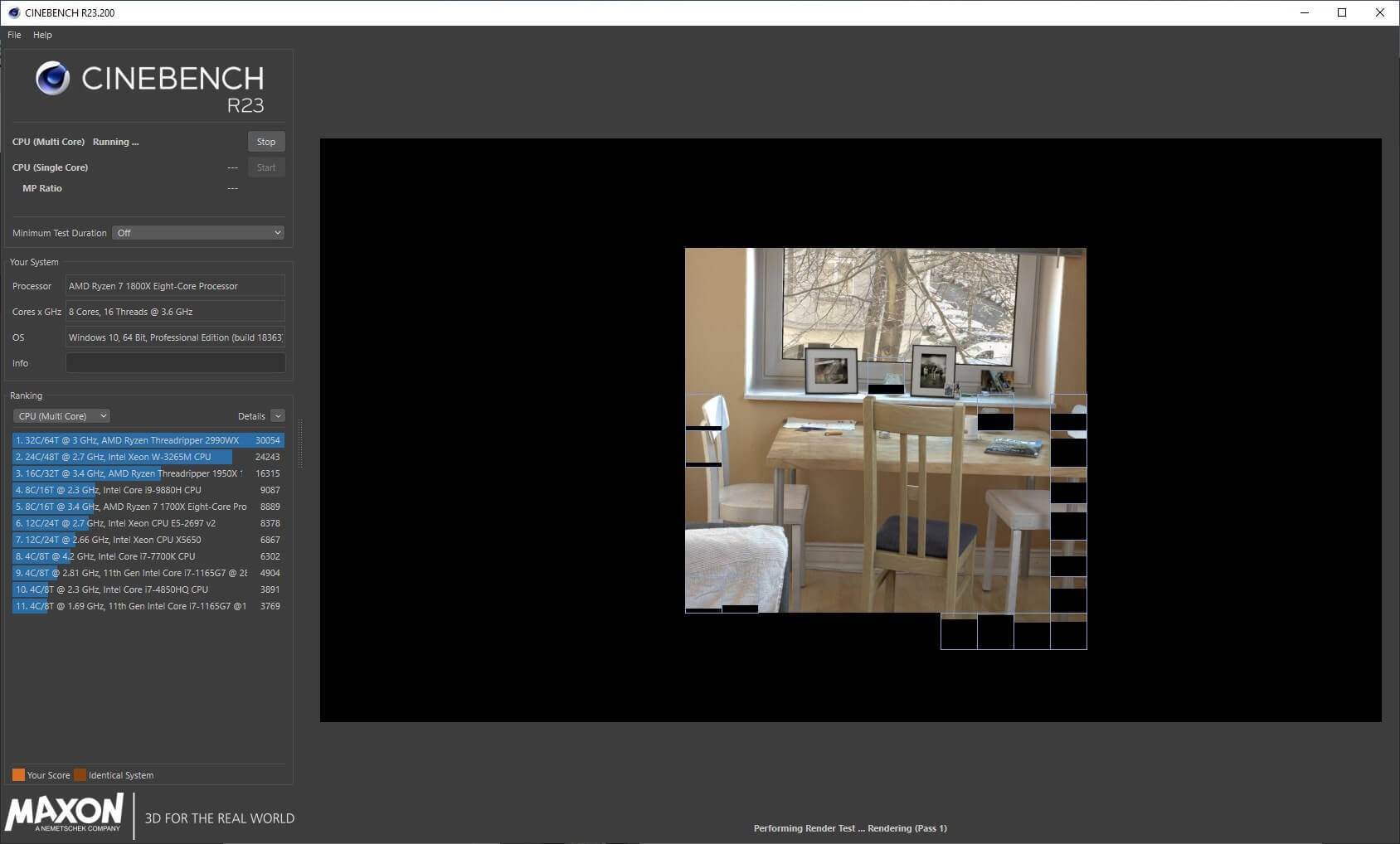
もう1つの優れた代替手段はPrime95で、さまざまな設定を試すときに使用します。
GPUのみのテスト
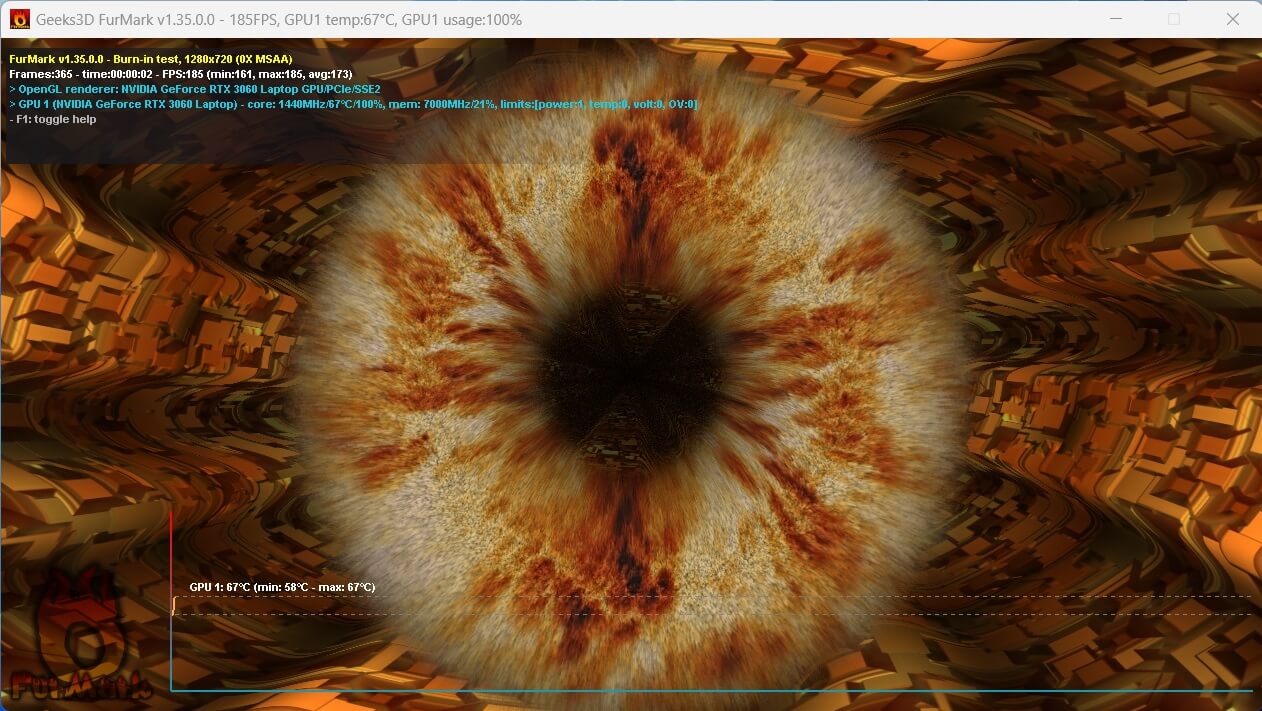
FurMarkは、WindowsデバイスでのGPUストレステストとベンチマークに最適な選択です。無料で軽量なソフトウェアで、集中的で負荷の高いグラフィックスカードテストを実行します。これは単に私たちが推奨するものです。ただし、必要に応じて多くの代替手段が利用可能です。
メモリのみのテスト
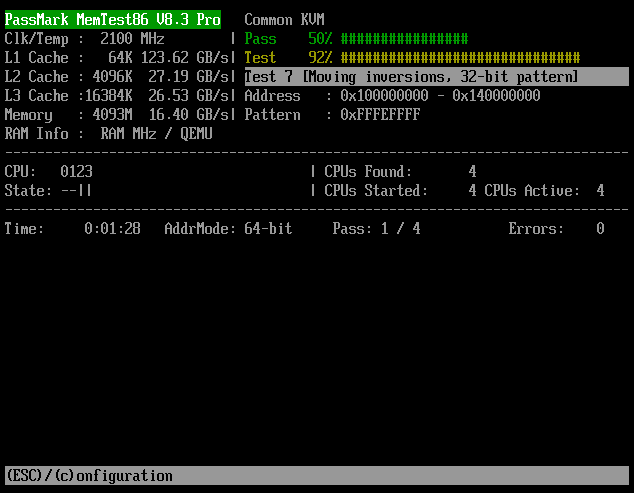
メモリ診断の元祖ベンチマークはMemTest86であり、RAMをテストするのに今でも最適です。USBブートドライブを作成し、そこからソフトウェアを実行する必要があります。ただし、RAMを正確にテストしたい場合は価値があります。
ストレージのみのテスト
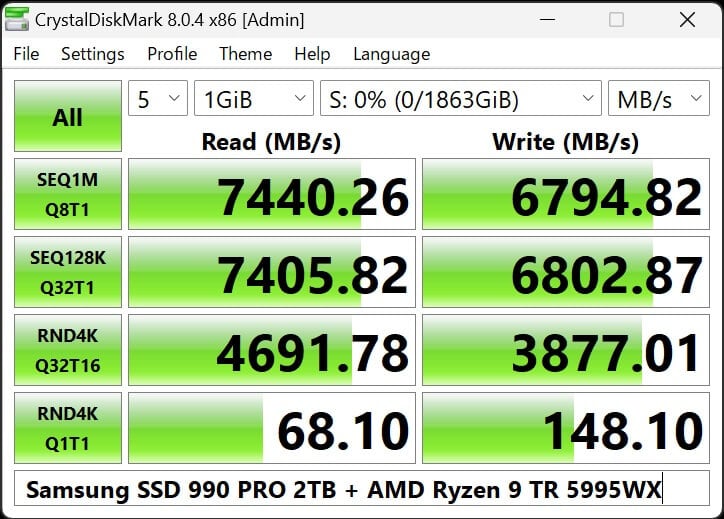
CrystalDiskMarkは、SSDのパフォーマンスをテストするために使用できる無料で非常にシンプルなソフトウェアです。このソフトウェアは複数の異なるテストをベンチマークして、ストレージデバイスの読み取りおよび書き込み速度を提供します。
これらのベンチマークとチェックは、デバイスが意図したとおりに動作することを確認し、潜在的な問題を早期に検出するのに役立ちます。問題が発生した場合や質問がある場合は、DroiXサポートまたはDiscordコミュニティに連絡して助けを求めてください。




質疑応答