




Kui teil on probleeme uusimate AMD graafikadraiverite värskendamisega või ühilduvusprobleem, siis võib olla vaja esmalt vanad draiverid desinstallida, et teisi installida. See lihtsalt jälgitav juhend näitab protsessi.
Graafikadraiverite desinstallimine
AMD on pakkunud lihtsalt kasutatavat rakendust, mis teeb kogu töö teie eest, et desinstallida nende vanad graafikadraiverid. Saate alla laadida nende Cleanup Utility tarkvara siit.
Käivitage rakendus AMD Cleanup Utility. Kui teil palutakse administraatori õigusi, klõpsake JAH.
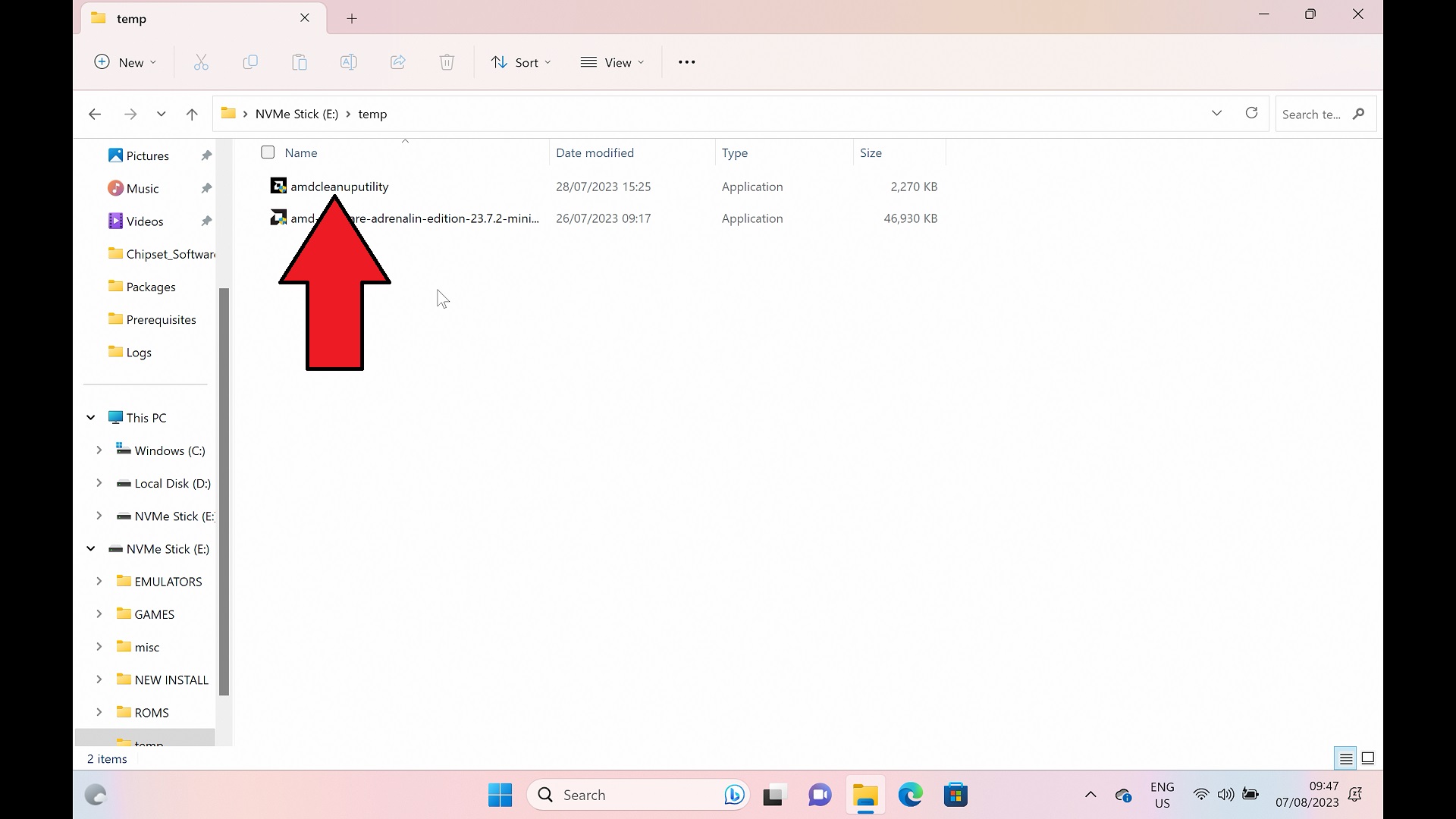
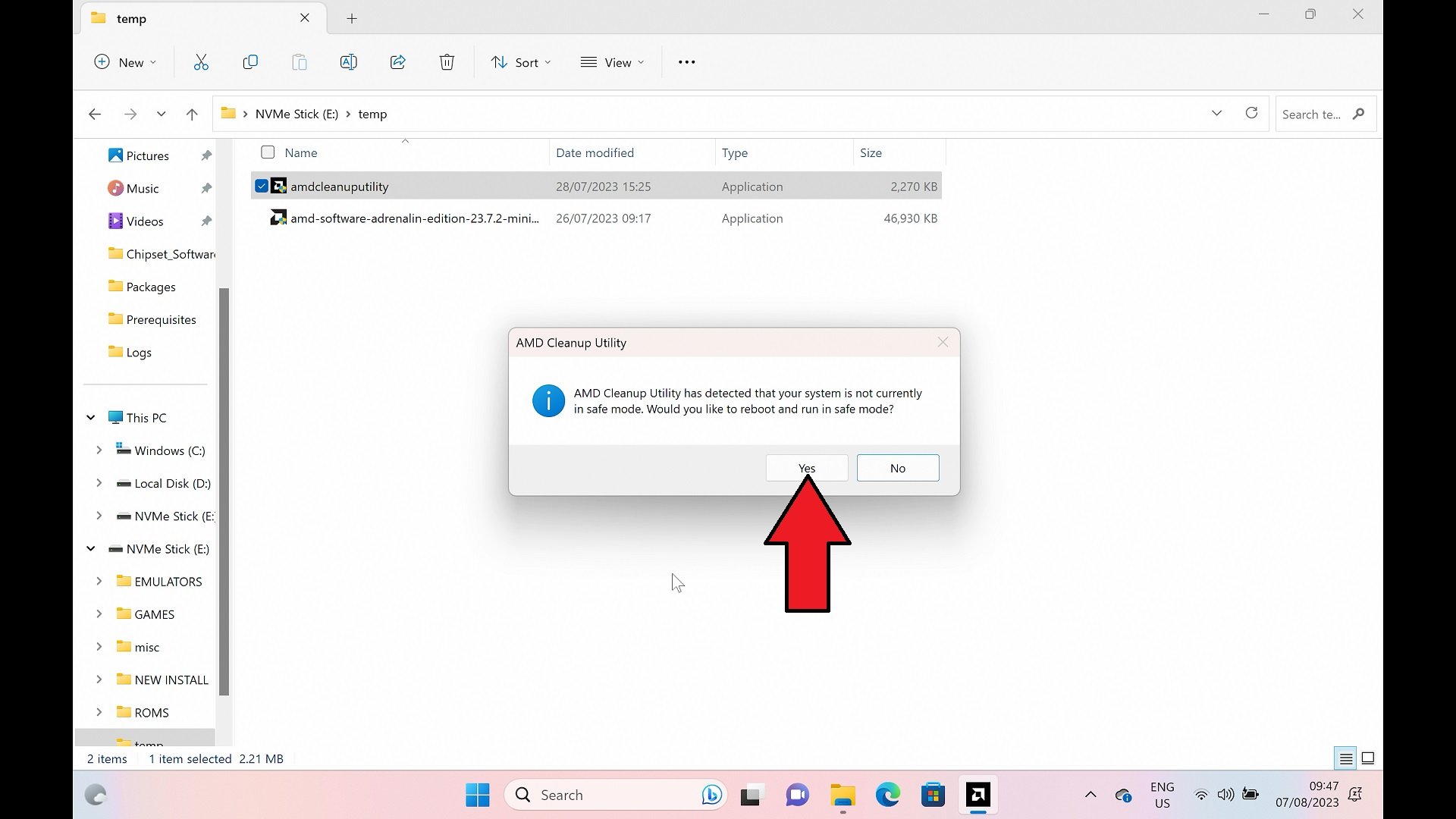
Hetke või paari pärast palutakse teil seade taaskäivitada, et alglaadida Windows turvarežiimi. Windows turvarežiim ei kasuta ühtegi süsteemidraiverit ja draivereid on lihtsam desinstallida, kui need ei ole kasutusel. Klõpsake JAH et alglaadida turvarežiimi.
Teie seade taaskäivitub nüüd, alglaadimine Windows-sse võib võtta tavapärasest veidi kauem aega. Kui see on alglaaditud, peaks tarkvara Cleanup Utility automaatselt käivituma ja paluma teil desinstallimisega jätkata. Valige JAH.

Draiverite desinstallimine võib võtta minuti või kaks, ärge sulgege sel ajal tarkvara ega lülitage välja Windows. Kui protsess on lõpule viidud, teavitatakse teid selle lõpuleviimisest, klõpsake jätkamiseks LÕPETA jätkamiseks.

Klõpsake Lõpeta, et desinstallimine lõpule viia
Nüüd palutakse teil taaskäivitada tagasi tavalisse Windows-sse. Valige JAH jätkamiseks.
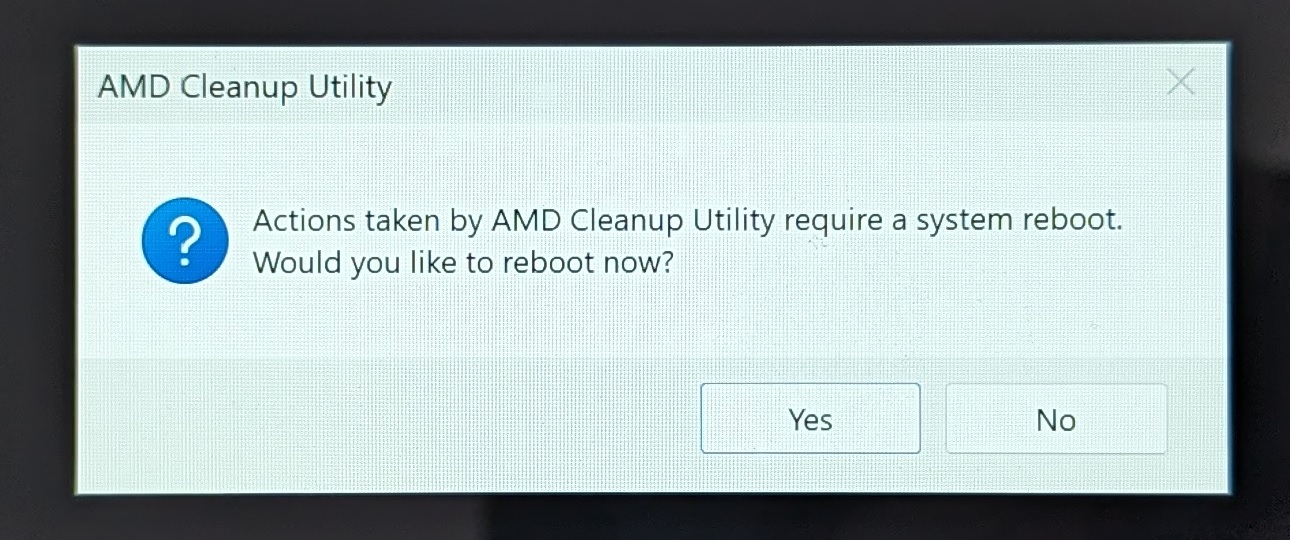
Kui olete taaskäivitanud operatsioonisüsteemi Windows, on graafikadraiveri desinstallimise protsess lõpetatud.
AMD graafikadraiverite installimine
Esmalt peate alla laadima uusimad graafikadraiverid siit. Soovitame alla laadida “Automaatne tuvastamine ja draiverivärskenduste installimine AMD Radeon™ seeria graafikakaartidele ja Ryzen™ kiibistikutele“. See leiab, laadib alla ja installib teie seadmele sobivad draiverid. Kui see aga ei tööta, saate nende veebisaidi alumistest menüüdest valida oma “Processor With Graphics” sülearvutite ja tavaliselt mini-arvutite jaoks.
Kui olete draiveritarkvara alla laadinud, saate faili käivitada.
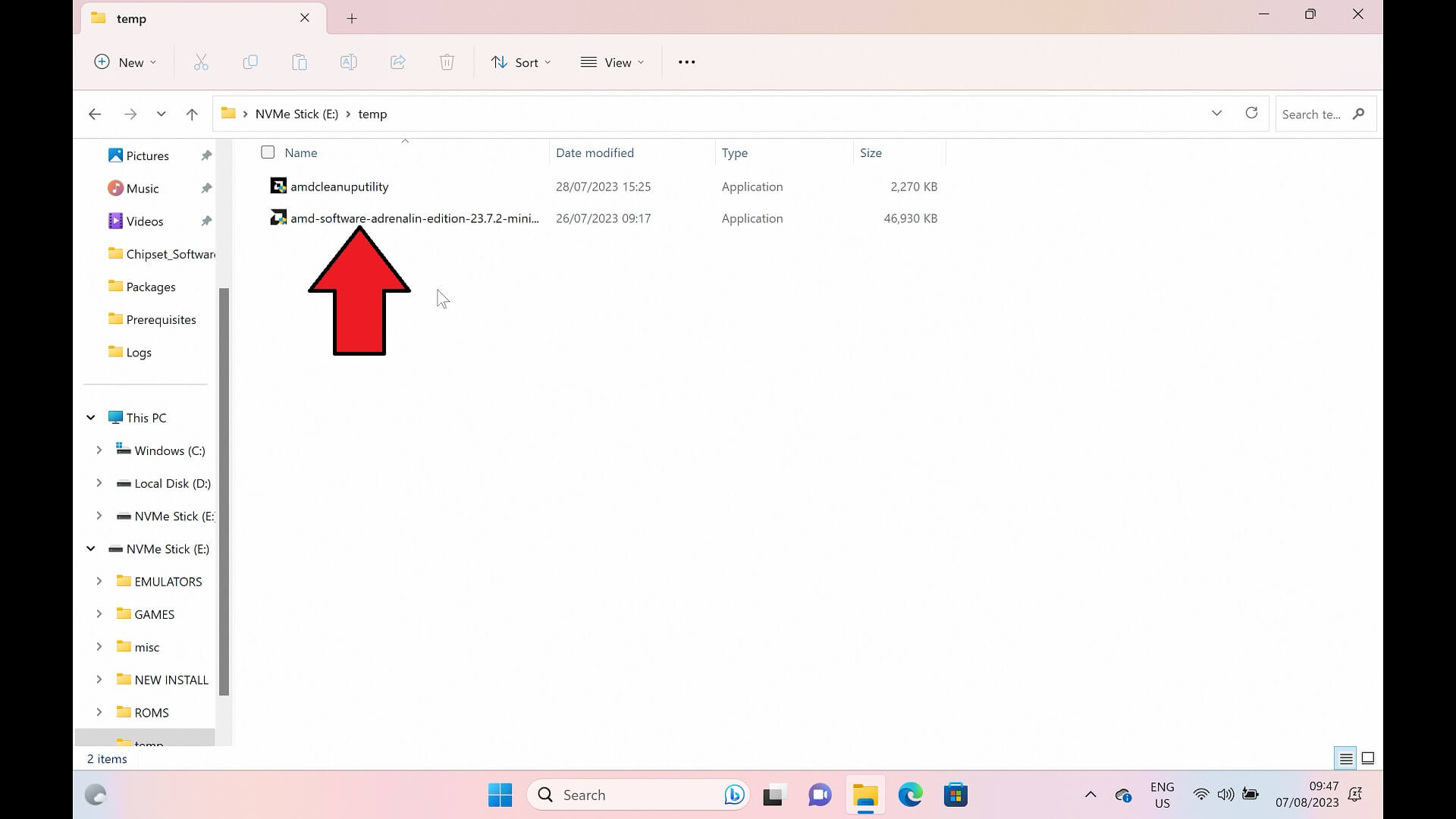
Tarkvara võib paluda teil sisestada installimistee; võite valida vaikimisi tee. Tarkvara installitakse ja seejärel skaneeritakse teie süsteemi graafika leidmiseks. See võib võtta paar minutit.
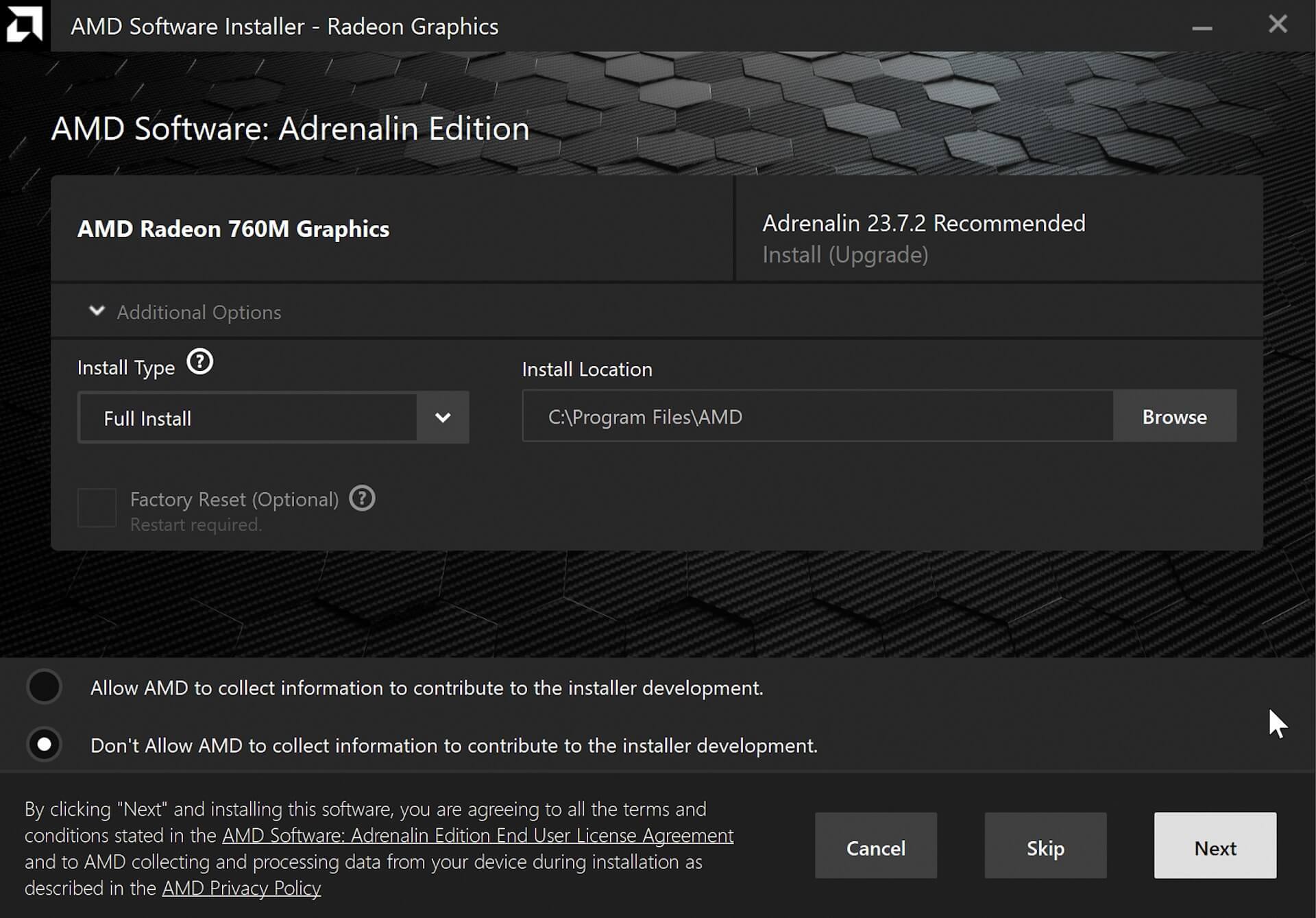
Teile kuvatakse, milline graafikakaart teie seadmest leiti. Selles näites on selleks AMD Radeon 760M Graphics, mis pärineb Ryzen 5 7640U-lt seadmes GPD WIN MAX 2 2023. Klõpsake nuppu NEXT jätkamiseks.
The software may visually look slightly different to what we show as there are different versions depending on the auto-detect or manual-detect downloads.
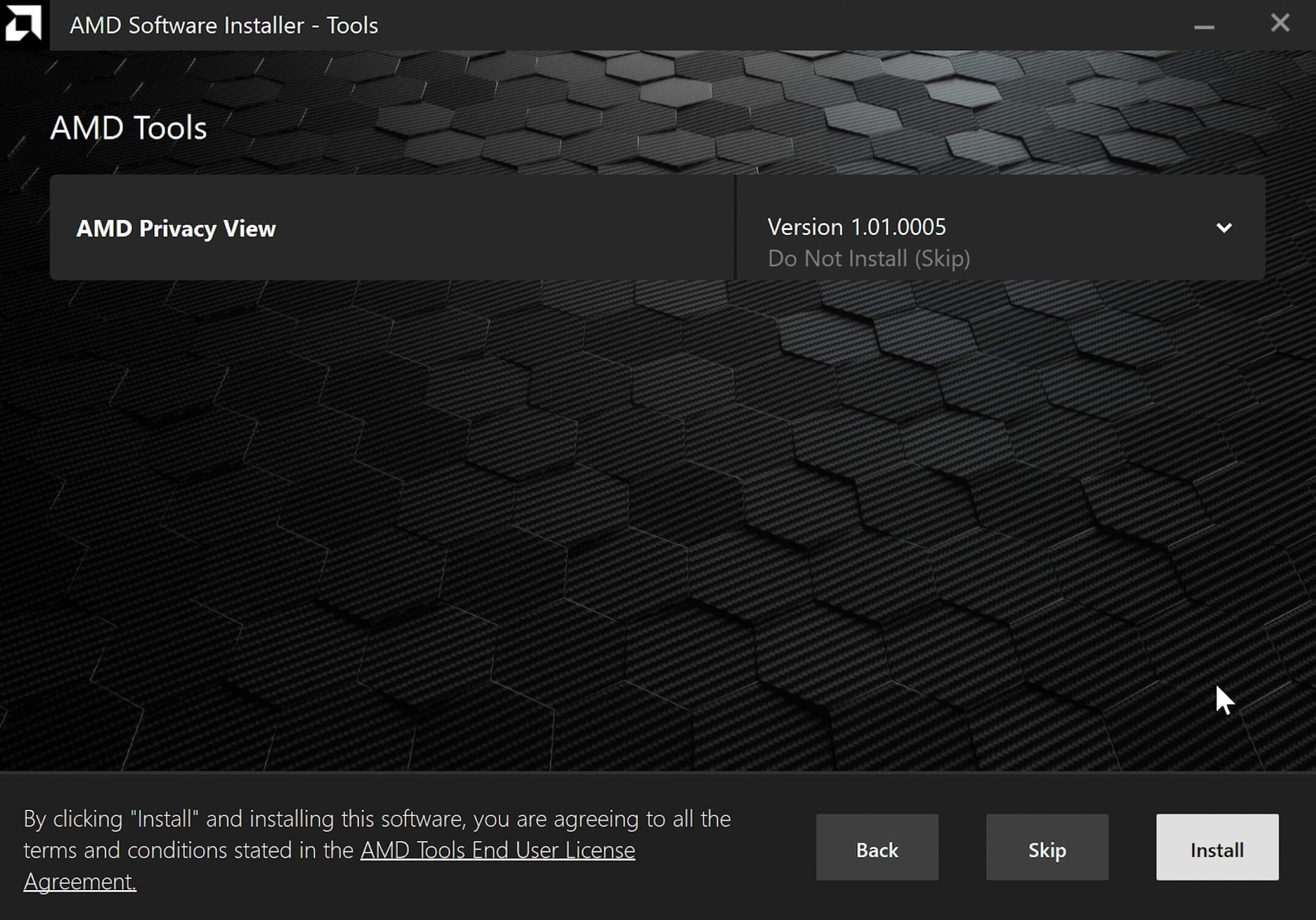
Seejärel küsitakse, kas soovite installida tööriista Privacy View; see on valikuline, seega saate ise otsustada, kas see installida või mitte. Klõpsake nuppu Next jätkamiseks.
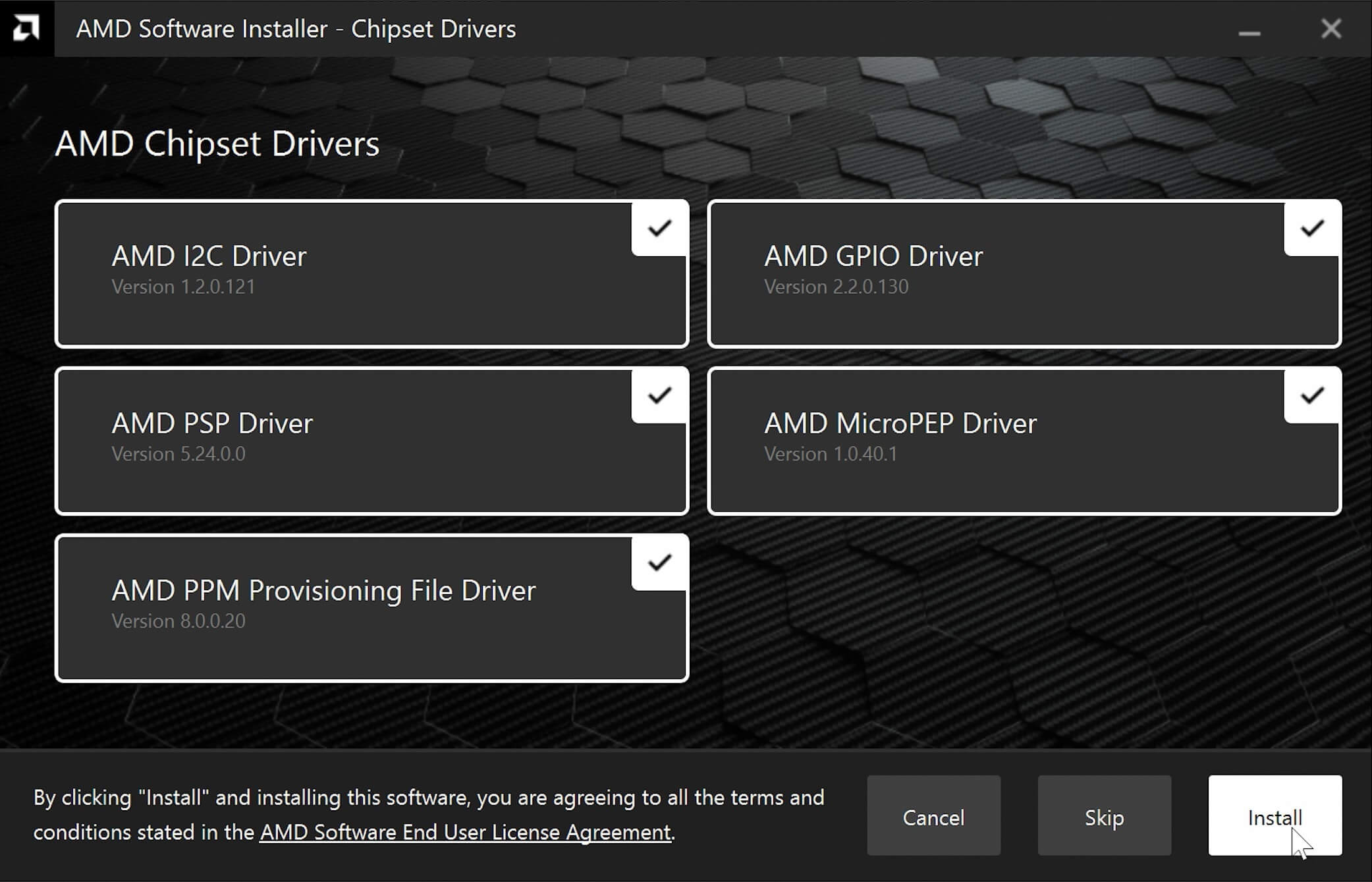
Järgmisena võidakse teil paluda installida kiibistikudraivereid. Soovitame installida uusimad versioonid, seega märkige kõik need ja seejärel Installige jätkamiseks.
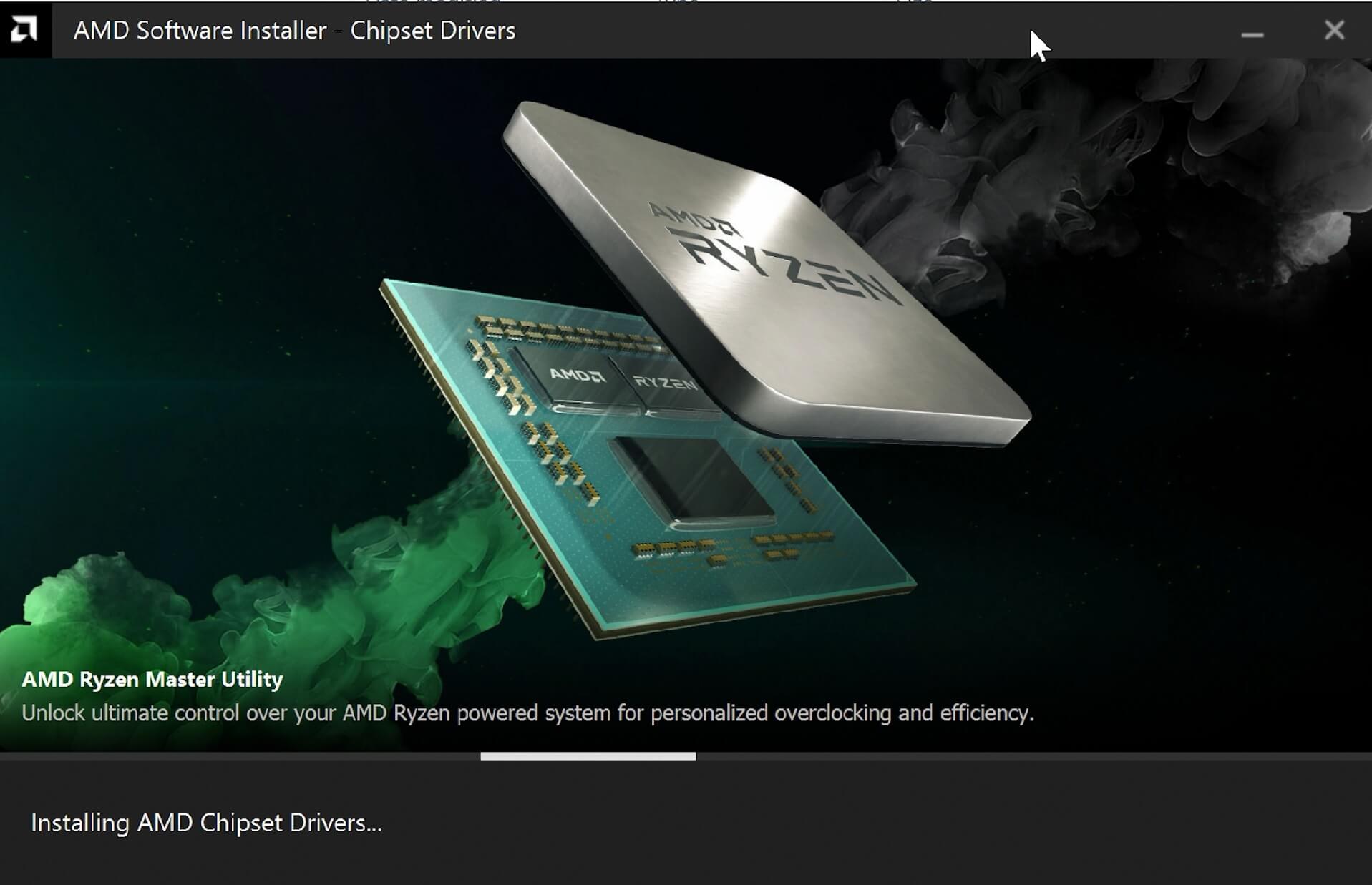
Tarkvara laadib nüüd alla ja installib teie graafika uusimad draiverid. See võib sõltuvalt näiteks teie interneti kiirusest võtta mitu minutit. Palun laske tarkvaral alla laadida ja installida. Graafikadraiverite installimise ajal võib teie seadme kuvar minna mustaks.
Kui protsess on lõppenud, palutakse teil seade lõpetada või taaskäivitada. Soovitame Taaskäivitamine protsessi korrektseks lõpetamiseks.
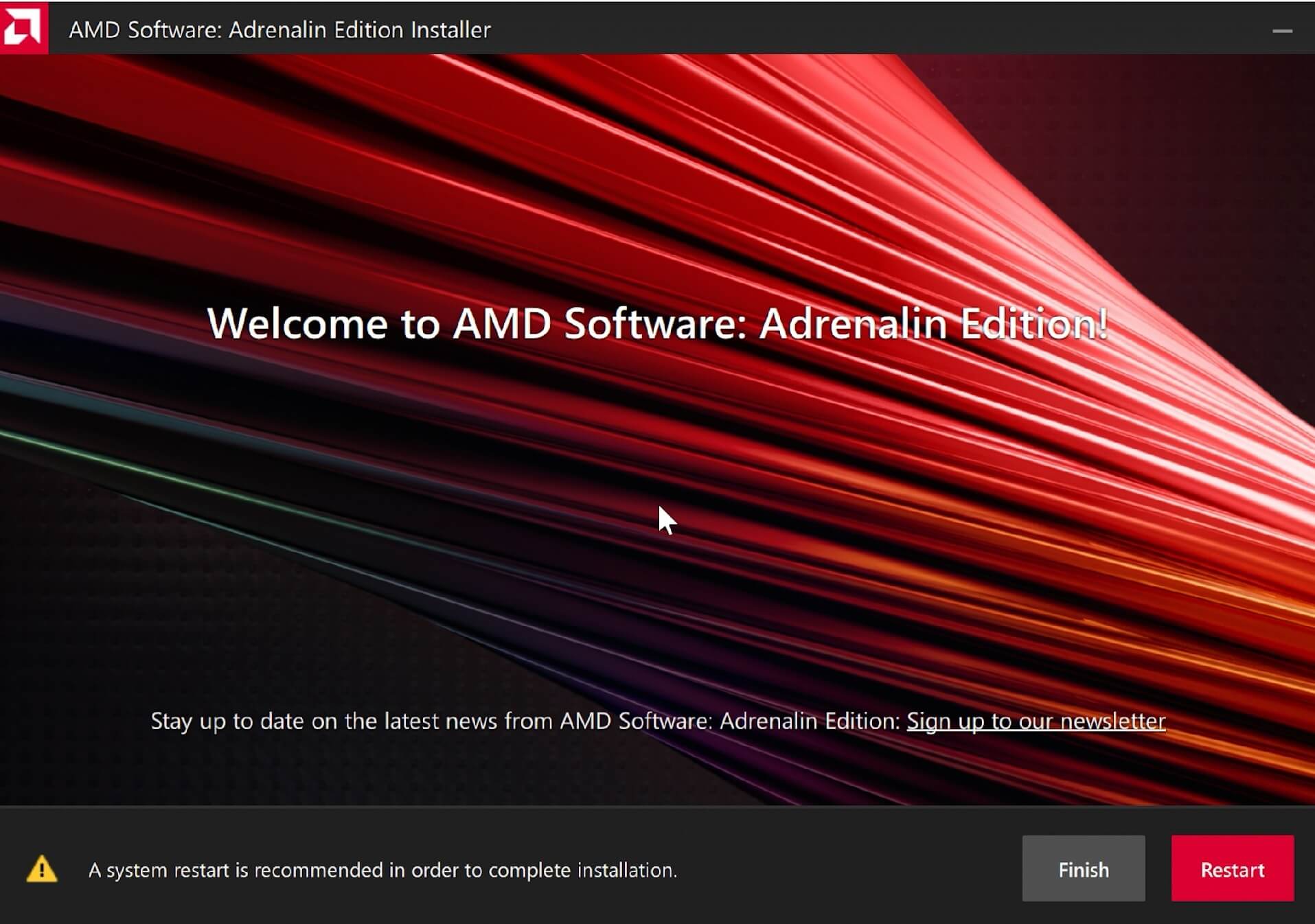
Kui teie seade on taaskäivitatud, on teie draiverid nüüd installitud!
Latest from the blog
Visit the blog EPOMAKER HE65 V2 TMR ülevaade – 8K traadita kiirus ja hübriidklahvid kompaktsele mängurile
19. okt 2026
EPOMAKER HE65 V2 TMR ülevaade – 8K traadita kiirus ja hübriidklahvid kompaktsele mängurile
19. okt 2026
 ONEXPLAYER 3 ülevaade – 8,8-tolline AMOLED-mängu-ekraan, modulaarsed juhtnupud ja üllatavalt hea aku kestvus
14. okt 2026
ONEXPLAYER 3 ülevaade – 8,8-tolline AMOLED-mängu-ekraan, modulaarsed juhtnupud ja üllatavalt hea aku kestvus
14. okt 2026
 KONKR Pocket BLOCK kuulutati välja: pisike vertikaalne Android-käeshoitav 4:3 ekraaniga
1. okt 2026
KONKR Pocket BLOCK kuulutati välja: pisike vertikaalne Android-käeshoitav 4:3 ekraaniga
1. okt 2026
 KONKR Pocket ADVANCE ülevaade – taskusuurune GBA-le keskendunud Androidi mängukonsool
24. sept 2026
KONKR Pocket ADVANCE ülevaade – taskusuurune GBA-le keskendunud Androidi mängukonsool
24. sept 2026
Küsimused & vastused 4
Ahoj cca před týdnem se mi po najeti Win 11 vše zabarvilo do růžova – odstín. Hledal jsem závadu v monitoru, ale ten je v pořádku a následně jsem teď postupoval dle Vašeho postupu a smazal všechny ovladače a po najetí Win 11 jsou barvy zase normální, ale jakmile nainstaluji Adrenalin Edition vše se opět zabarví do hodně nepříjemné růžové barvy. Funguje i jakmile odinstaluji Adrenalin Edition. Je chyba v nějaké jejich akutalizaci toho softwaru, nebo jinde ?
Zkuste nainstalovat starší verzi ovladače. Pokud použijete automatickou instalaci, nainstaluje se nejnovější verze, která může mít problémy. Starší verze si můžete stáhnout z webu AMD.
Super, pomohlo to. Bál jsem se, že odešla grafika nebo něco, protože se mi zobrazovala pouze integrovaná. Po odinstalování a znovu nainstalování ovladačů funguje !
To se skvěle čte. Mnoho problémů může často vyřešit přeinstalace ovladačů.