




Windows ハンドヘルドゲーミングPCまたはAndroidゲーミングハンドヘルドのベンチマークを実行したい理由はいくつか考えられます。デバイスから最高のパフォーマンスを引き出すために設定を調整している場合や、デバイスが熱くなりすぎてその結果CPUがスロットリングしているなどの問題が考えられる場合です。
当ガイドでは、お使いのデバイスを簡単かつ一貫してベンチマークする方法を説明します。これらの結果により、異なるテスト間でのパフォーマンスの高低を特定することができます。また、 TDPを変更する方法に関するガイド について Windows ハンドヘルドおよびパフォーマンスプロファイルについて Android ハンドヘルドはこちらです。
また、Windowsのインストールが最新であること、およびグラフィックスドライバーなどのドライバーが最新であることを確認することをお勧めします。Windowsの更新ガイドはこちら、グラフィックスドライバーの更新ガイドはこちらをご確認ください。
デフォルトのベンチマーク設定
DROIXカスタマーサービスからベンチマークテストの実行を依頼された場合、使用する設定は当社の設定と一致している必要があります。そうすることで、結果を正確に比較し、ソフトウェア設定の問題か実際のハードウェアの問題かを特定できます。
お使いのデバイスに応じて、TDPやCPU/GPUバランスなどの設定を制御するMotion Assist(GPD)、AYASPACE(AYANEO)、またはONEXCONSOLE(ONEXPLAYER)ソフトウェアがあります。設定をデフォルト値にリセットし、TDPを28Wに設定してください。これはパフォーマンスと消費電力のバランスにおいて最適なTDPです。TDPの変更方法やその他のデフォルト設定については、こちらのガイドをご覧ください。
3DMARKのダウンロード&とインストール
Windowsのデモ版はSteamから直接ダウンロードでき、Android版はGoogle Playストアから直接ダウンロードできます。デモ版はTime Spyやその他の一部のテストには十分で、フルバージョンを購入する必要はありません。以下に代替の入手先を記載します。
Windows 3DMARKベンチマーク
3DMARKソフトウェアを起動し、更新を求められた場合は更新してください。上記のどこからソフトウェアをダウンロードしたかによって、1回または2回の更新が必要になる場合があります。
単発ベンチマーク
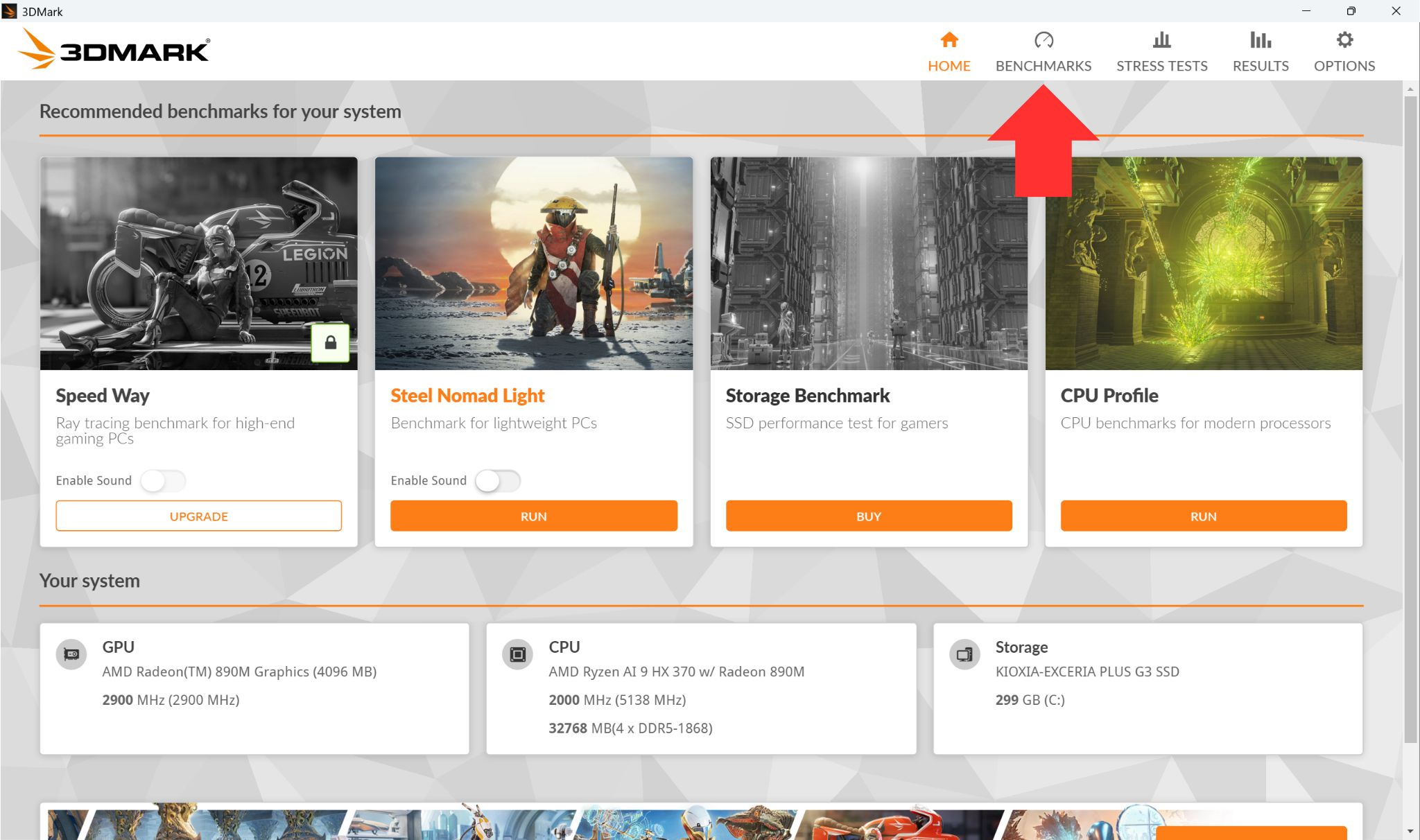
上部のBenchmarksアイコンをクリックします。
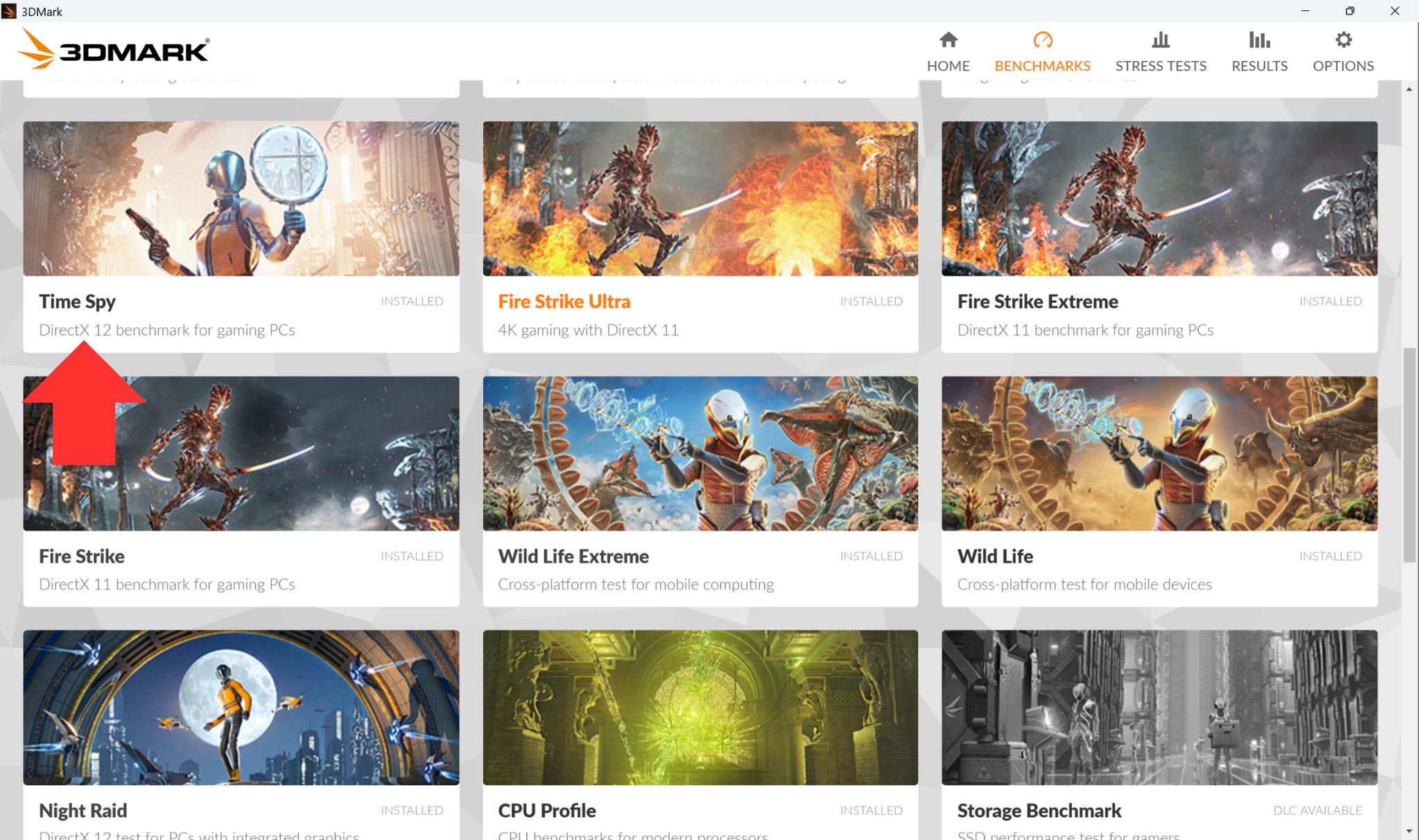
リストを下にスクロールし、Time Spy(Time Spy Extremeではない)ベンチマークを見つけてクリックします。
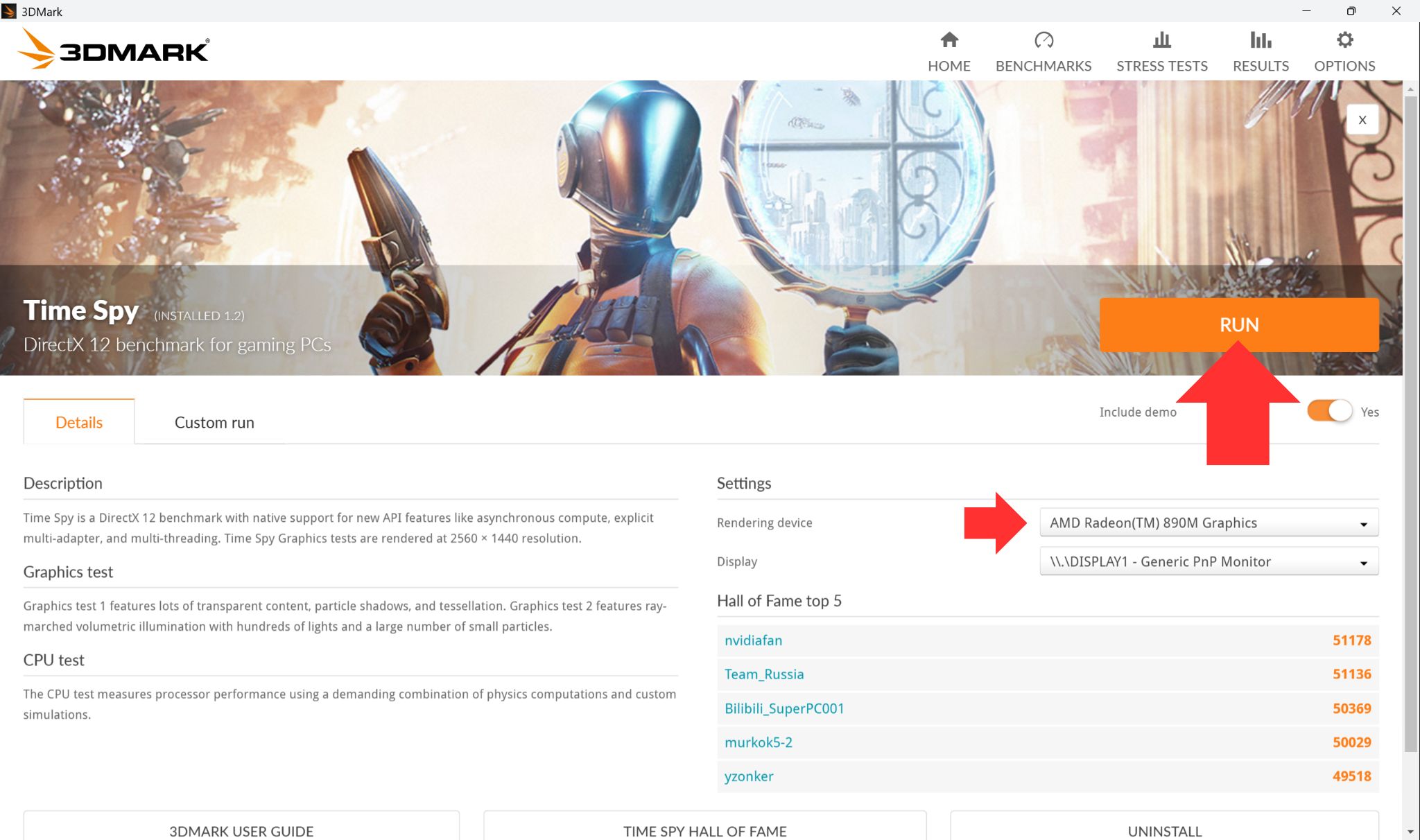
テストに正しいGPUを使用していることを確認してください。通常、外付けGPUカードのパフォーマンスをテストしている場合を除き、ハンドヘルド内部の内蔵GPUになります。Runアイコンをクリックしてベンチマークを開始します。この処理には約10~15分かかります。
ベンチマークが完了すると、結果画面が表示されます。Time Spyスコアと、その右側にあるGraphicsおよびCPUスコアを記録してください。あるいは、スマートフォンで写真を撮るか、スクリーンショット(Print Screenキー)を撮ってコピーを保存することもできます。
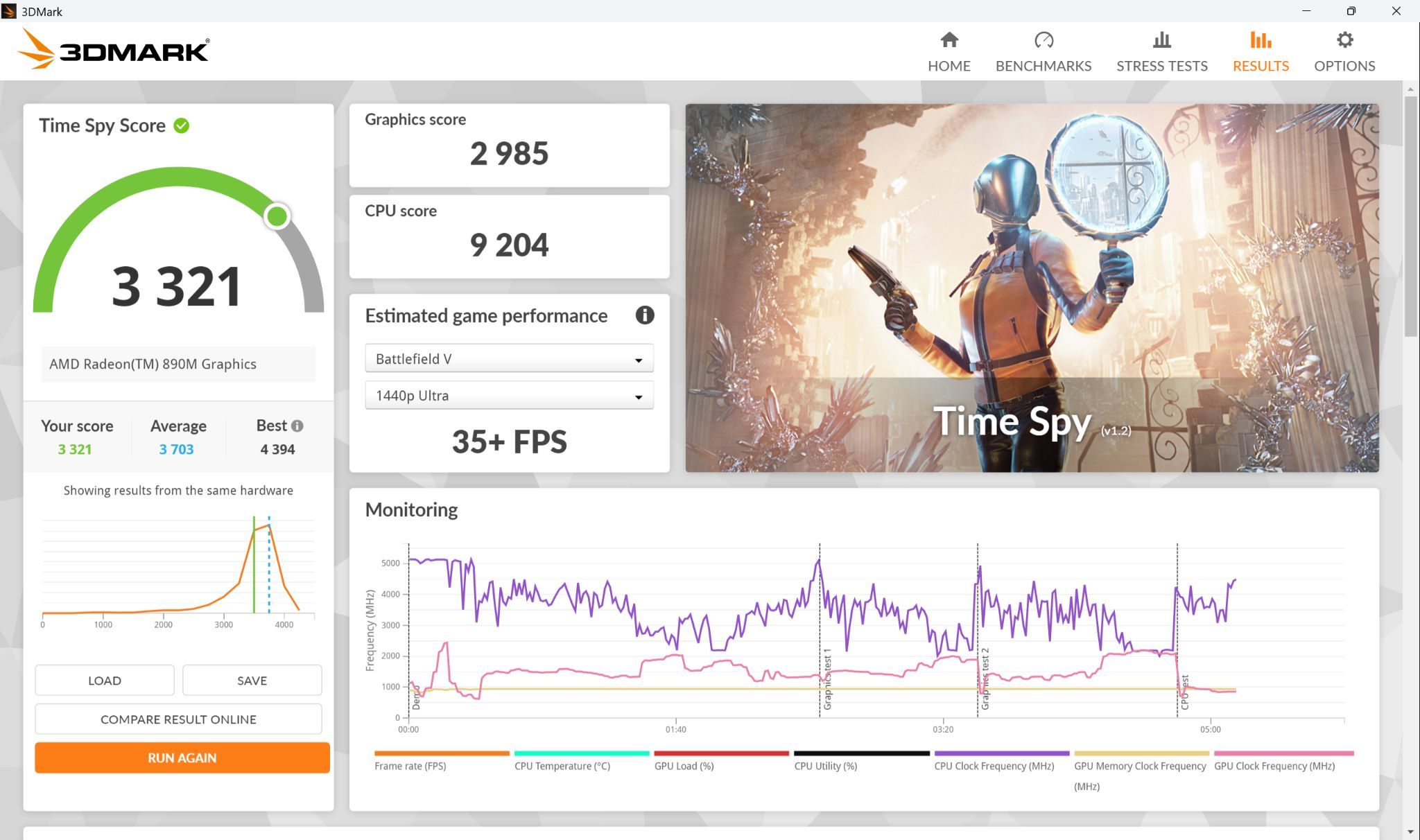
その後、TDPの変更などの変更を行い、Run Againアイコンをクリックしてベンチマークテストを繰り返すことができます。
ストレステスト
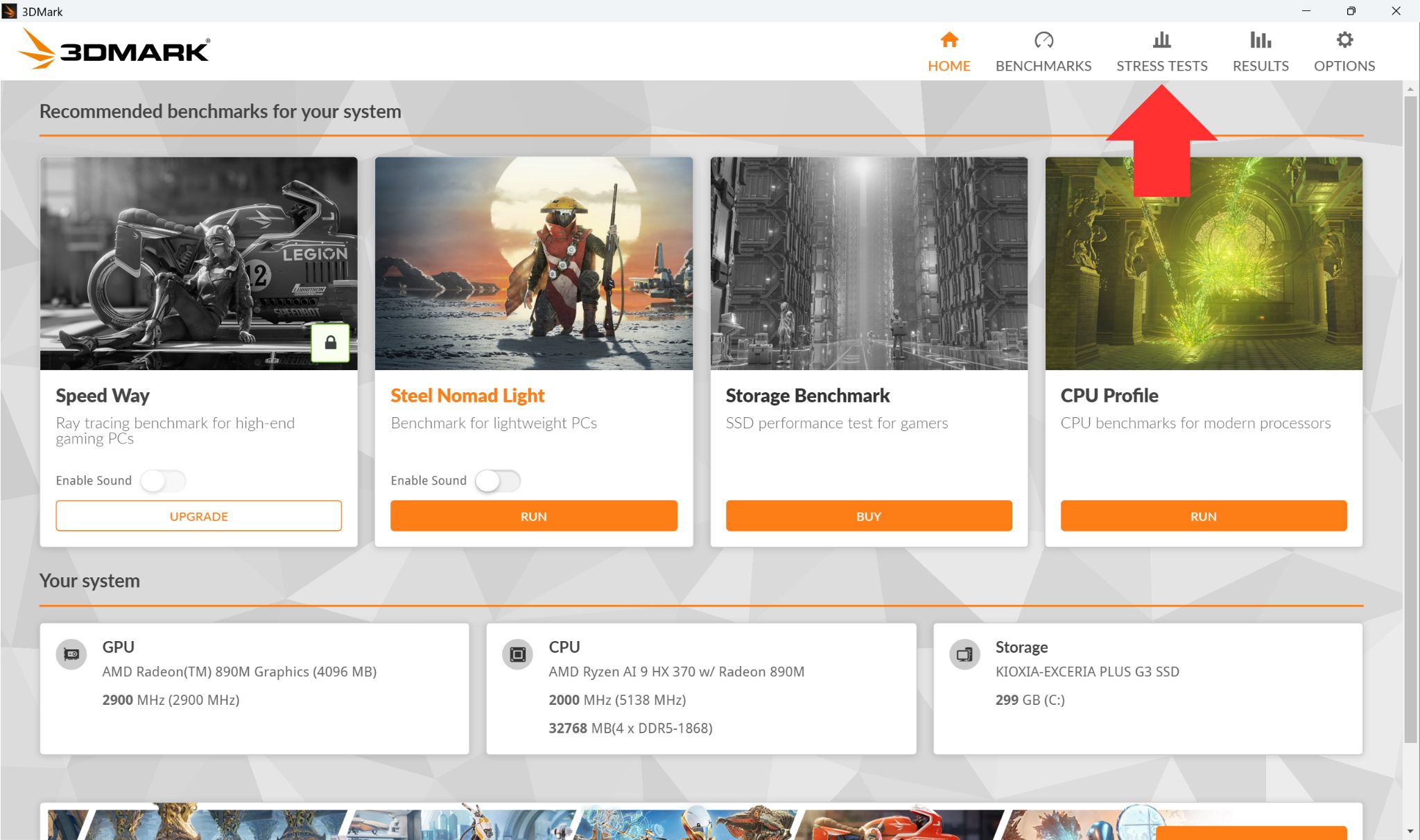
これには有料版が必要になる場合があります。ホーム画面から、上部のStress Testアイコンをクリックします。
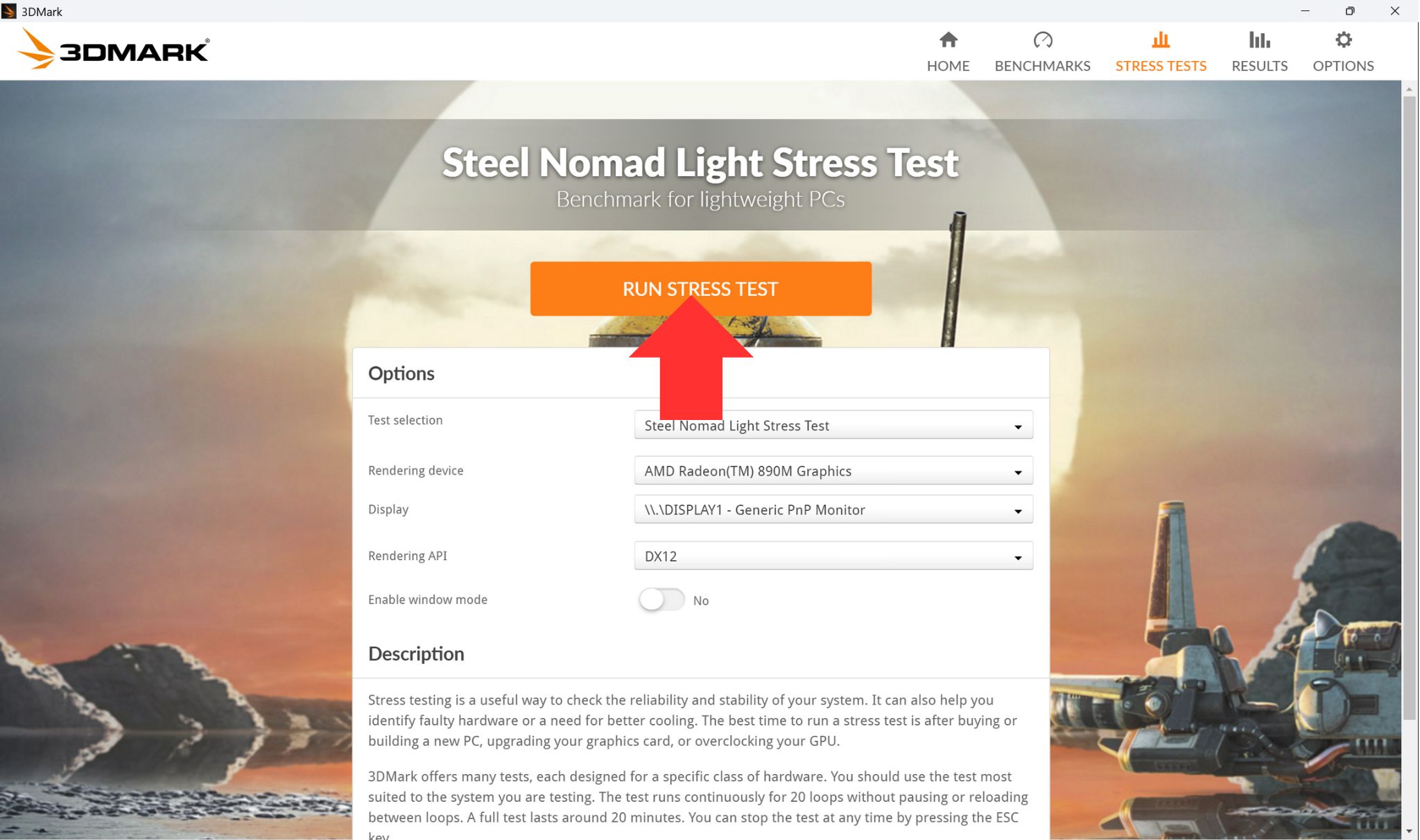
Steel Nomad Lightストレステストが選択されていることを確認してください。テストに正しいGPUを使用していることを確認してください。通常、外付けGPUカードのパフォーマンスをテストしている場合を除き、ハンドヘルド内部の内蔵GPUになります。Run Stress Testアイコンをクリックしてストレステストを開始します。この処理には通常約20分かかります。
ストレステストが完了すると、結果画面が表示されます。フレームレート安定性、ベストループスコア、ワーストループスコアを記録してください。あるいは、スマートフォンで写真を撮るか、スクリーンショット(Print Screenキー)を撮ってコピーを保存することもできます。
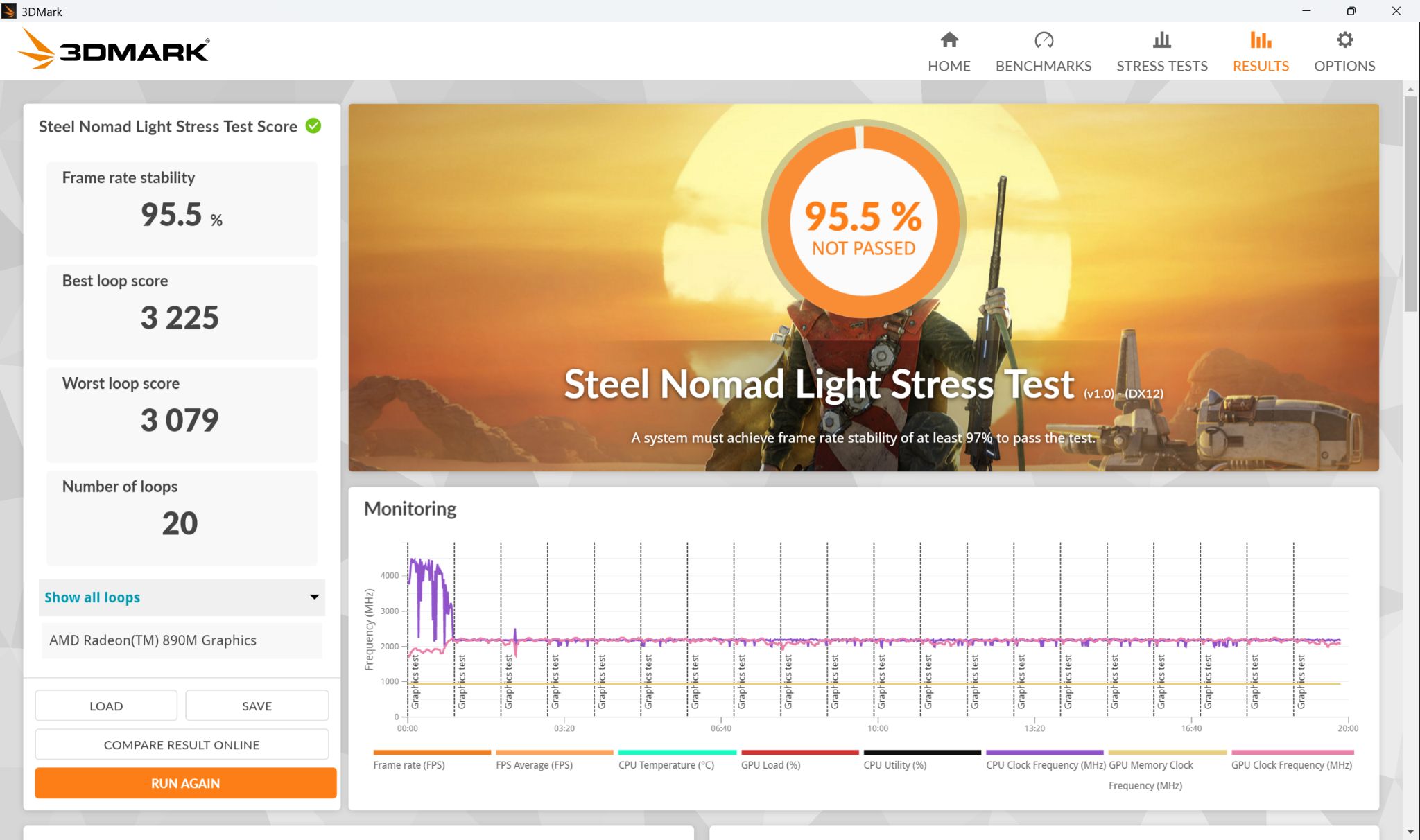
その後、TDPの変更などの変更を行い、Run Againアイコンをクリックしてストレステストを繰り返すことができます。
その他のベンチマーク
SSD速度など、Windowsデバイスの個々の部分をベンチマークしたい場合は、こちらのWindowsデバイスのベンチマーク方法ガイドをご覧ください。
Android 3DMARKベンチマーク
3DMARKソフトウェアを起動します。ベンチマークやストレステストはデバイスの容量を節約するためにオンデマンドでダウンロードされるため、ダウンロードを求められる場合があります。
単発ベンチマーク
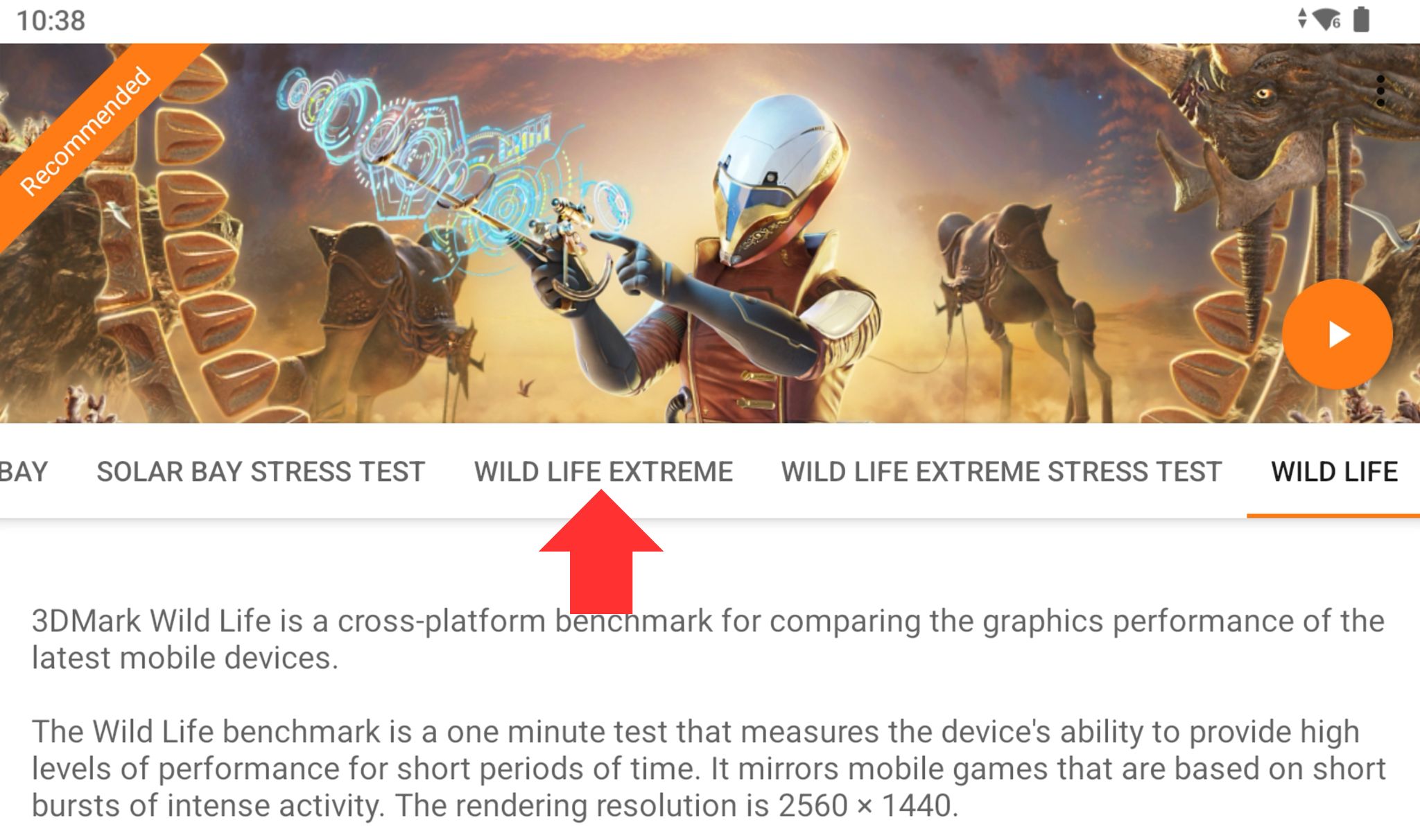
下の画像で示されている領域を指でスライドすると、利用可能なベンチマークとストレステストをスクロールできます。
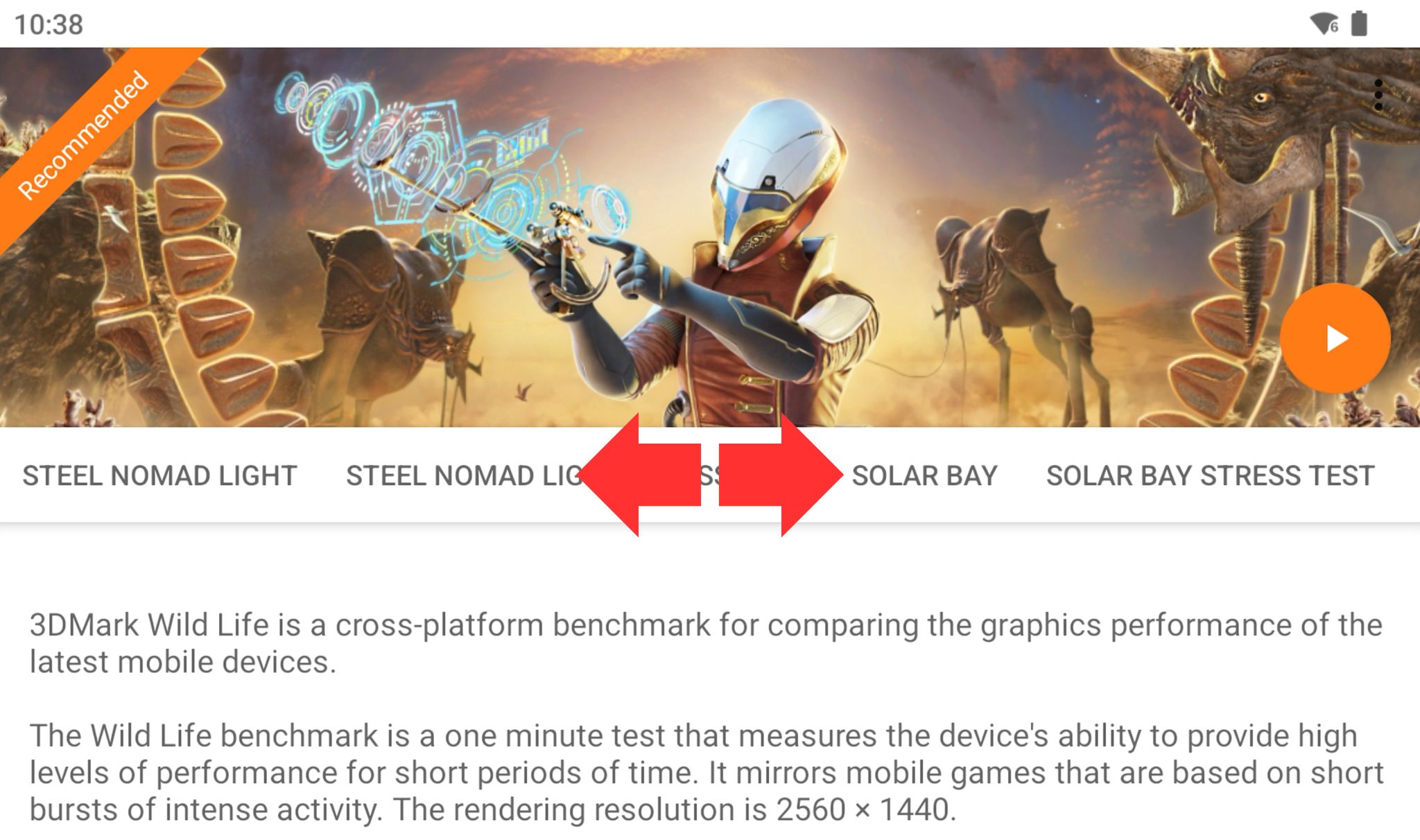
Wild Life Extremeベンチマークテストを見つけてクリックします。
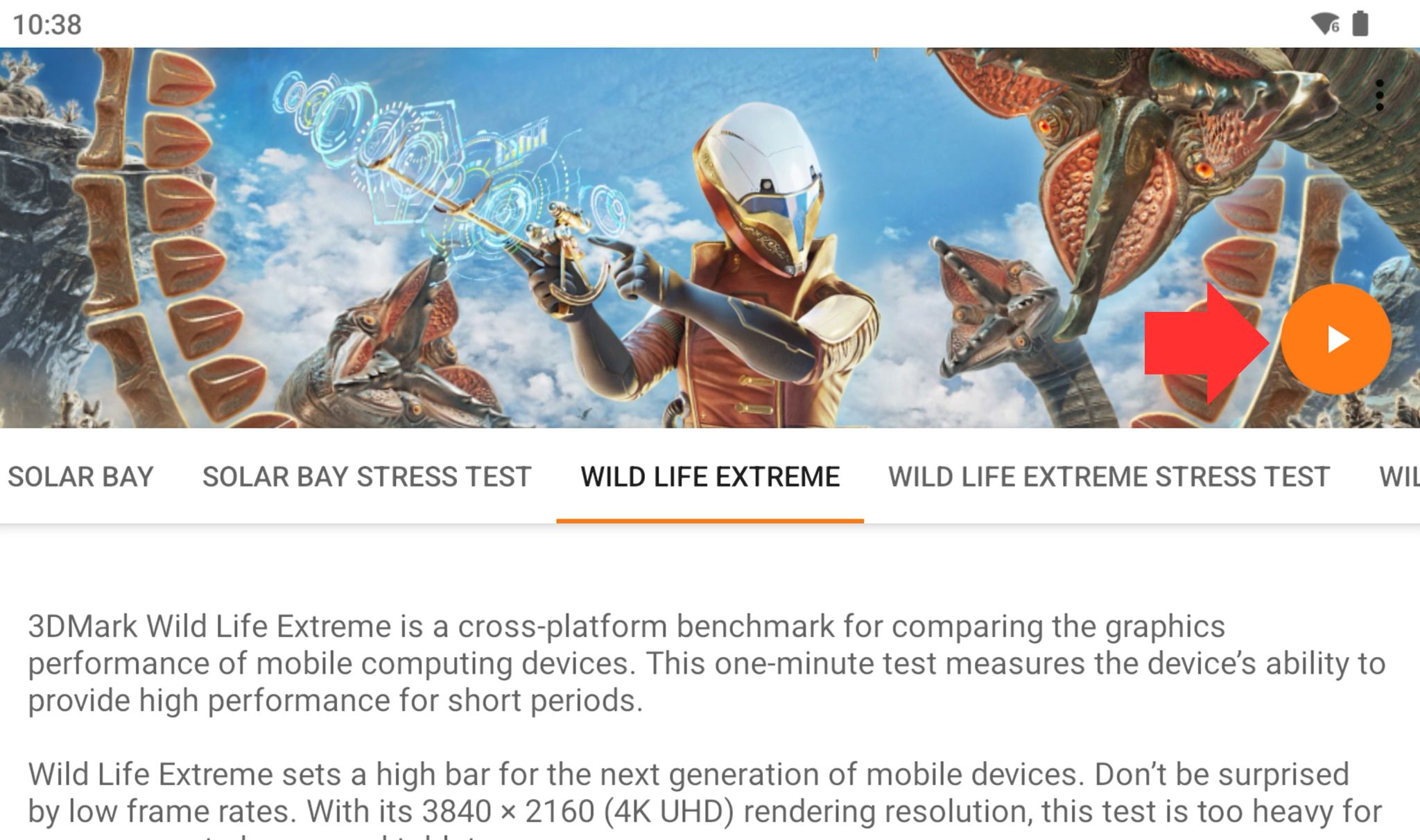
Download(まだダウンロードしていない場合)および/またはRunアイコンをクリックしてベンチマークテストを開始します。この処理には約1分かかります。
完了すると結果が表示されます。
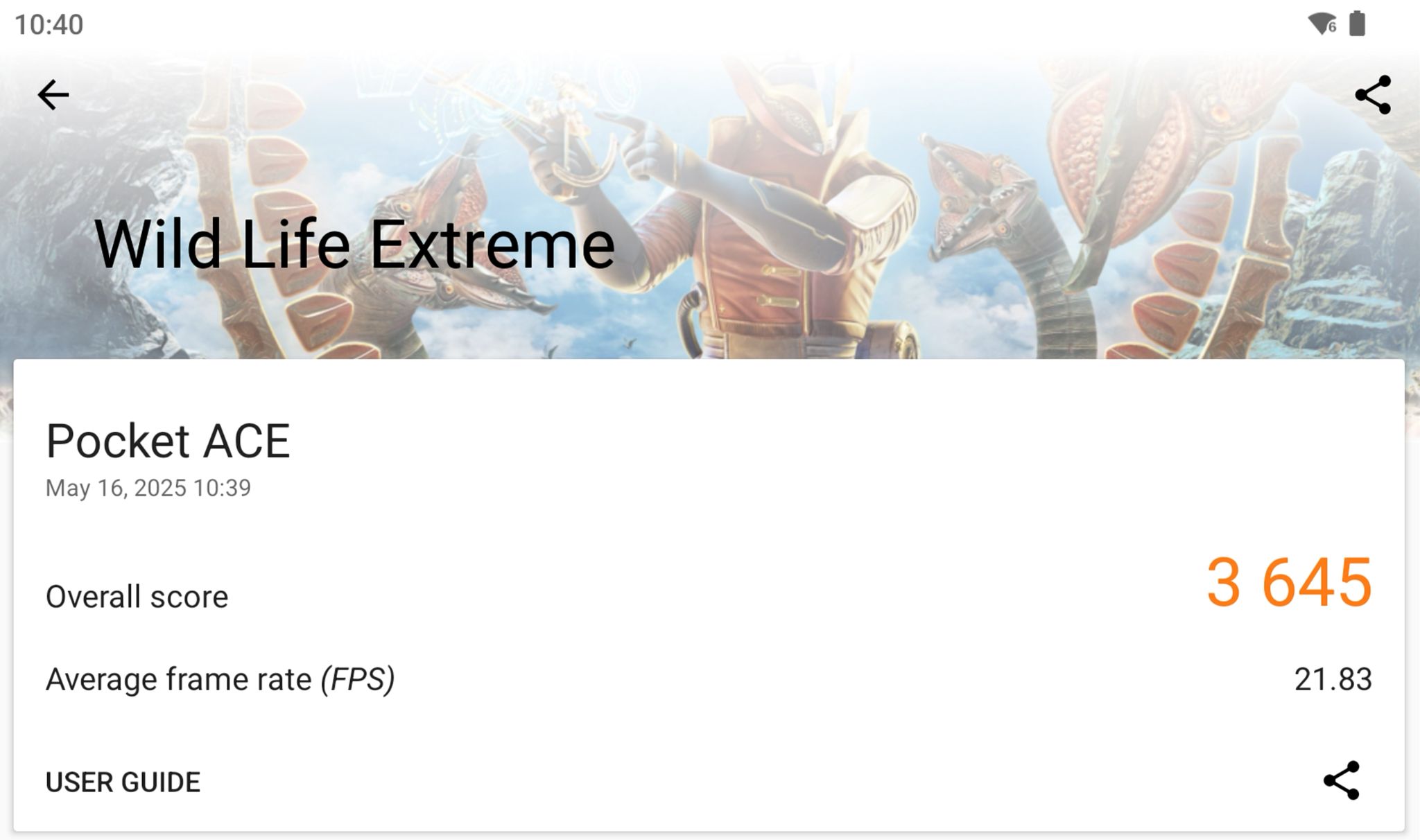
その後、パフォーマンスプロファイルの変更などの変更を行い、Run Againアイコンをクリックしてベンチマークテストを繰り返すことができます。
ストレステスト
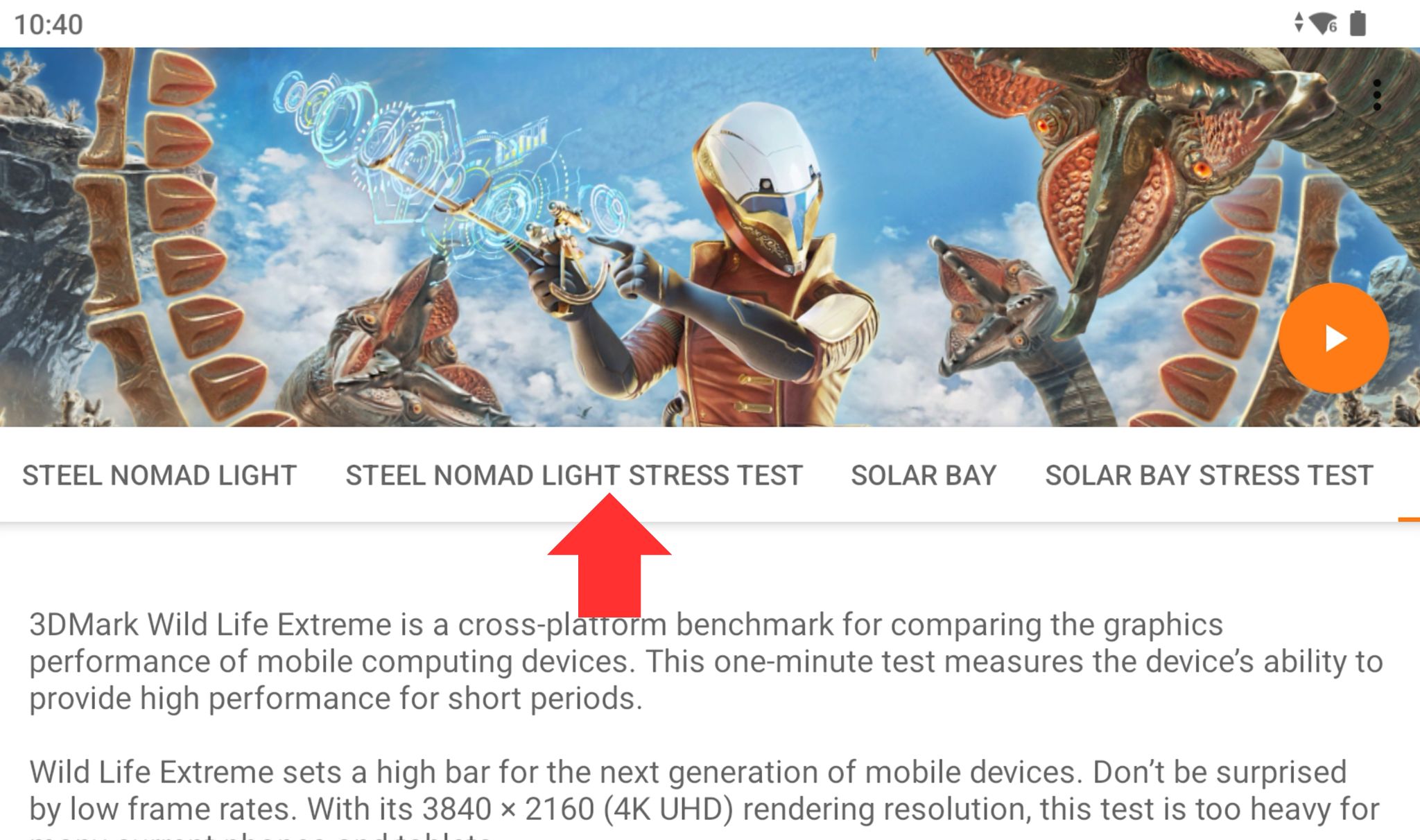
下の画像で示されている領域を指でスライドすると、利用可能なベンチマークとストレステストをスクロールできます。
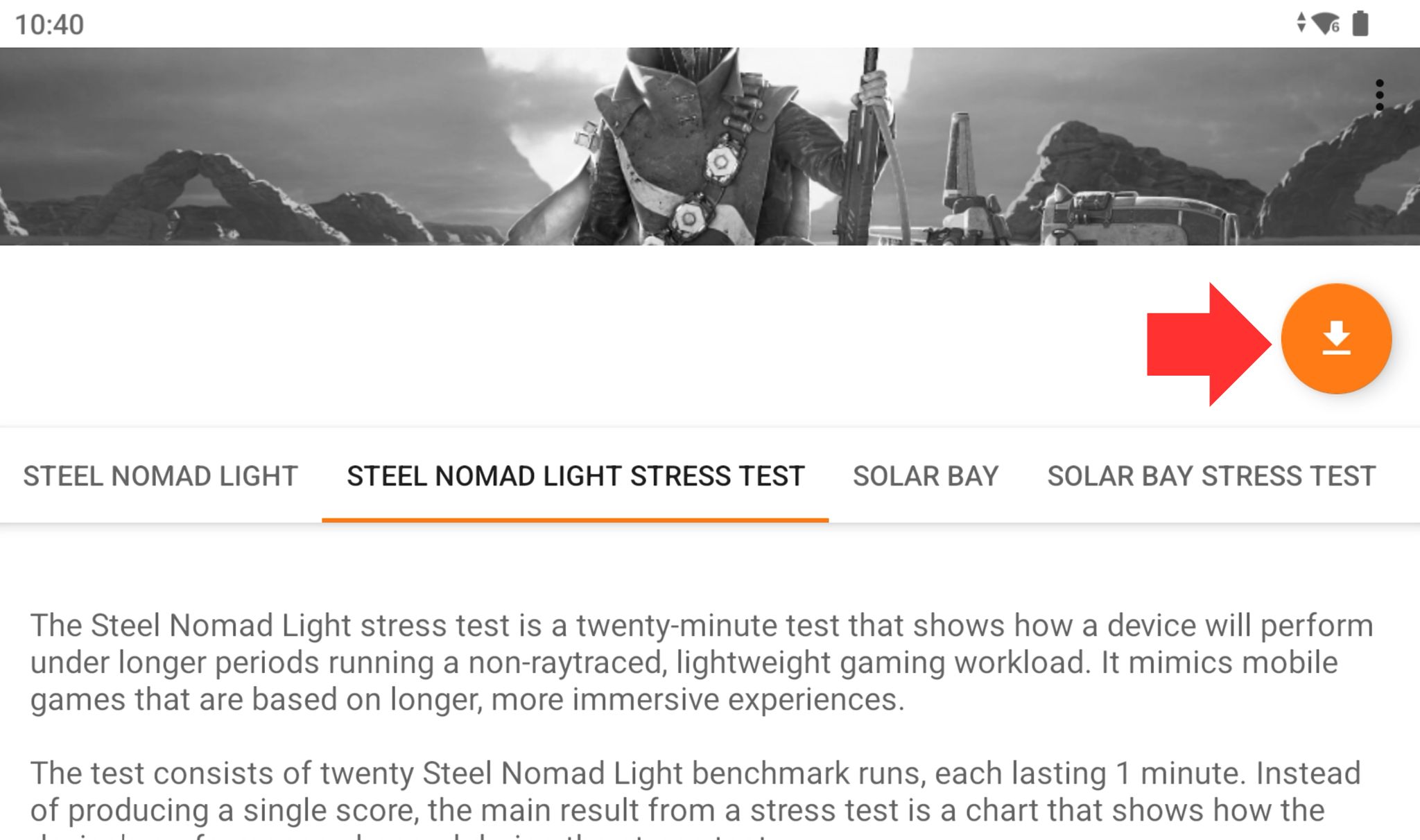
Steel Nomad Lightストレステストを見つけてクリックします。
Download(まだダウンロードしていない場合)および/またはRunアイコンをクリックしてベンチマークテストを開始します。この処理には約20分かかります。
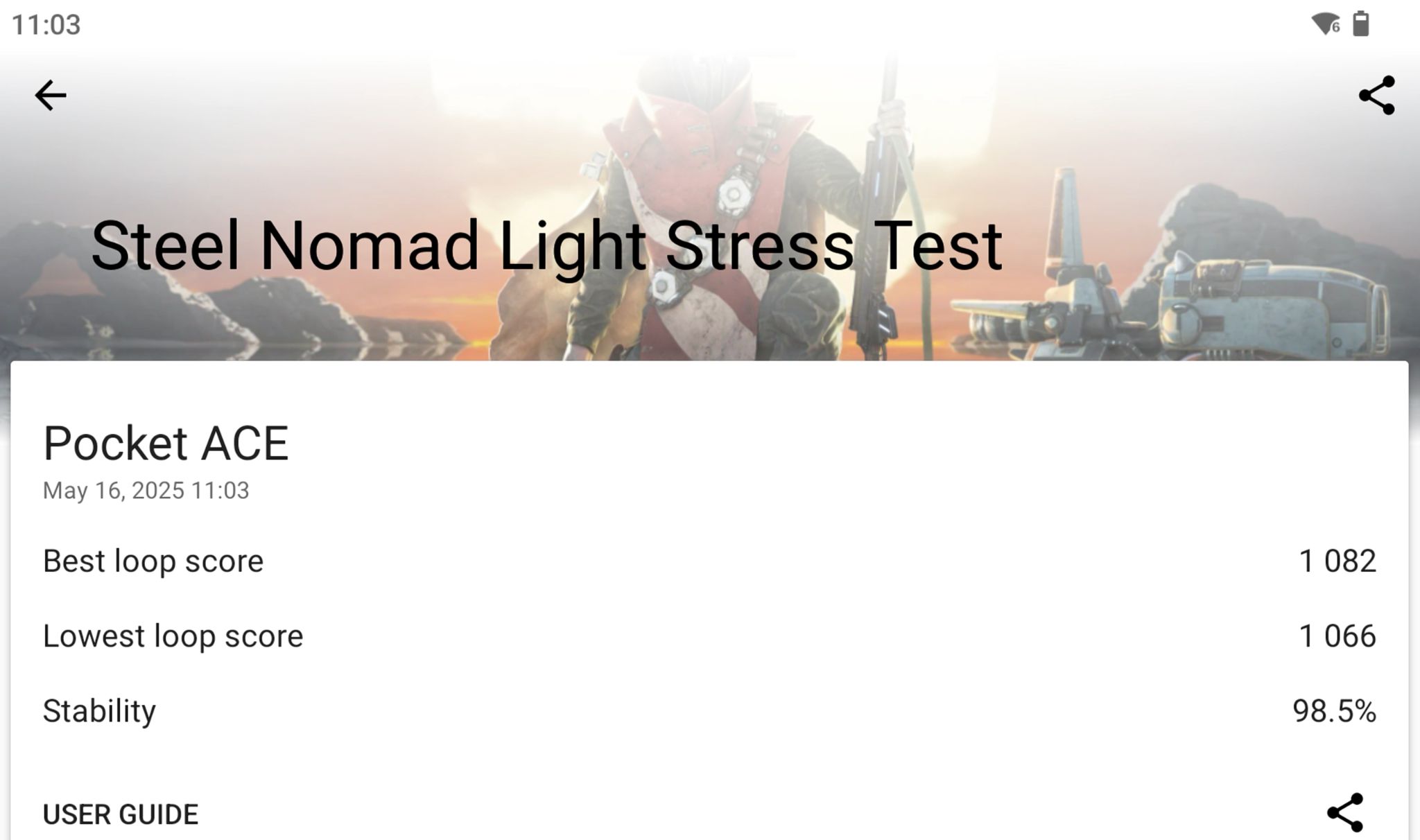
ストレステストが完了すると、結果画面が表示されます。ベストループスコア、ワーストループスコア、安定性を記録してください。あるいは、スマートフォンで写真を撮るか、スクリーンショット(デバイスによって異なります)を撮ってコピーを保存することもできます。
その後、パフォーマンスプロファイルの変更などの変更を行い、Run Againアイコンをクリックしてストレステストを繰り返すことができます。




質疑応答