




مقدمة
شاشة الموت الزرقاء (BSOD)، المعروفة تقنيًا باسم “خطأ التوقف”، هي آلية أمان حرجة داخل نظام التشغيل Windows 11. عندما يواجه Windows مشكلة بالغة الخطورة لدرجة أنه لا يستطيع التعافي منها دون المخاطرة بتلف البيانات أو إلحاق الضرر بالعتاد، فإنه يوقف جميع العمليات ويعرض شاشة الخطأ هذه. وعلى الرغم من أن مظهرها قد يكون مثيرًا للقلق، إلا أن شاشة الموت الزرقاء هي في جوهرها إجراء وقائي. في Windows 11، قد تظهر هذه الشاشة كشاشة موت سوداء، وهو تغيير شكلي يهدف إلى التوافق مع المظهر الجمالي الجديد لنظام التشغيل، لكن وظيفتها تبقى متطابقة.
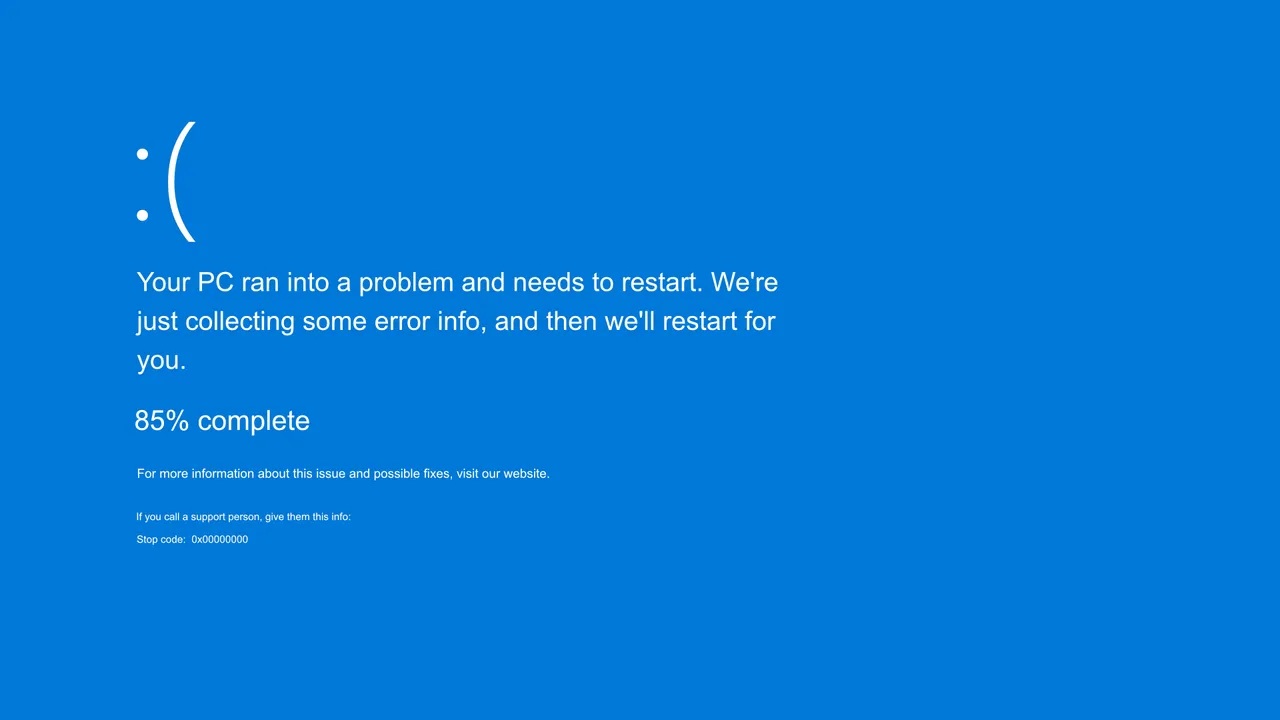
يقدم هذا الدليل منهجية استكشاف أخطاء وإصلاحها محددة ومصممة خصيصًا للنظام البيئي الفريد للأجهزة عالية الأداء، من جهاز كمبيوتر ألعاب محمول إلى جهاز كمبيوتر صغير. تمثل الأجهزة من شركات تصنيع مثل GPD، وONEXPLAYER، وAYANEO، وMinisforum، وGMKTec، وBeelink فئة متخصصة من العتاد، بما في ذلك جهاز كمبيوتر الألعاب المحمول الشهير. تشكل العوامل الشكلية المدمجة لجهاز كمبيوتر الألعاب المحمول أو جهاز كمبيوتر صغير للاستخدام المكتبي، إلى جانب مكوناتها عالية التكامل وتكوينات العتاد المخصصة، تحديات فريدة. يمكن أن تؤدي هذه التصاميم إلى أنواع محددة من الأخطاء، لا سيما تلك المتعلقة ببرامج تشغيل الأجهزة المخصصة، وإدارة الحرارة تحت الأحمال الثقيلة، والتوافق مع تحديثات Windows الرئيسية.
تتبع فلسفة استكشاف الأخطاء وإصلاحها في هذا التقرير نهجًا منهجيًا “قمعيًا”. يبدأ بأبسط الإصلاحات البرمجية وأقلها تدخلاً وينتقل تدريجيًا نحو تشخيصات العتاد الأكثر تعقيدًا واستهلاكًا للوقت. صُممت هذه العملية المنظمة لمساعدة المستخدمين على تحديد السبب الجذري لأخطاء BSOD وحلها بكفاءة دون القيام بإجراءات غير ضرورية أو يحتمل أن تكون محفوفة بالمخاطر. باتباع هذا الدليل، يمكن للمستخدمين تحويل تجربة انهيار النظام المحبطة إلى رحلة تشخيصية منطقية وفعالة.
القسم 1: الفرز الأولي: أول 5 دقائق لك مع شاشة الموت الزرقاء
عند حدوث شاشة الموت الزرقاء، تكون اللحظات الأولى حاسمة لجمع المعلومات. إن مقاومة الرغبة في إعادة تشغيل الجهاز فورًا واعتماد عملية تشخيصية منظمة بدلاً من ذلك يمكن أن تقصر بشكل كبير الوقت اللازم للحل.
تفكيك الشاشة الزرقاء: جمع المعلومات
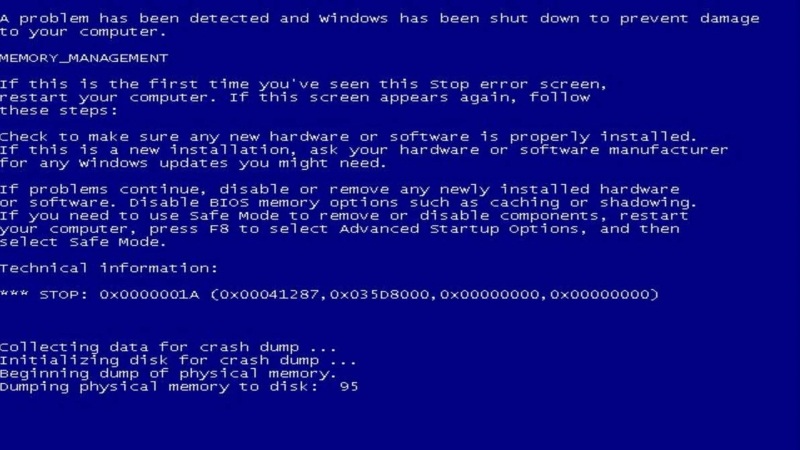
شاشة الخطأ نفسها هي أهم مصدر أولي للمعلومات التشخيصية. قبل اتخاذ أي إجراء آخر، من الضروري تسجيل التفاصيل الرئيسية المعروضة. توفر هذه المعلومات الأدلة اللازمة لفهم طبيعة الفشل الحرج.
- رمز التوقف: هذا رمز سداسي عشري، يُنسق عادةً كـ $0x…$، مثل $0x0000001A$. يتوافق هذا الرمز مع نوع معين من الأخطاء وهو أدق قطعة معلومات للتحليل الفني.
- اسم الخطأ: اسم أكثر قابلية للقراءة البشرية، غالبًا بأحرف كبيرة مع شرطات سفلية، يرافق رمز التوقف (مثل MEMORY_MANAGEMENT). هذا الاسم مفيد للبحث في المنتديات وقواعد المعرفة عبر الإنترنت عن حلول شائعة.
- الملف المرتبط (إن وجد): في بعض الحالات، ستعرض الشاشة ملف نظام أو برنامج تشغيل معينًا كان متورطًا في الانهيار (مثل amdgpio2.sys، ntoskrnl.exe). هذا دليل لا يقدر بثمن، وغالبًا ما يشير مباشرة إلى برنامج تشغيل جهاز معيب أو مكون Windows تالف.
قائمة المستجيبين الأوائل
بمجرد تسجيل المعلومات المعروضة على الشاشة، يمكن لبعض الفحوصات المادية الفورية أن تساعد في عزل المشكلة.
- افصل الأجهزة الطرفية: من الأسباب الشائعة والسهلة الحل لأخطاء BSOD جهاز خارجي معيب أو برنامج التشغيل المرتبط به. يجب إجبار النظام على الإغلاق بالضغط المستمر على زر الطاقة. بعد ذلك، يجب فصل جميع الأجهزة الطرفية غير الأساسية—بما في ذلك محركات أقراص USB، والأقراص الصلبة الخارجية، والطابعات، وكاميرات الويب، ومحطات الإرساء.
- تحقق من ارتفاع درجة الحرارة: الهيكل المدمج لجهاز كمبيوتر الألعاب المحمول أو غيره من أجهزة الألعاب الصغيرة يجعلها عرضة لمشكلات حرارية، والتي يمكن أن تسبب بشكل مباشر عدم استقرار النظام وأخطاء BSOD. يجب فحص غلاف الجهاز لمعرفة ما إذا كان ساخنًا بشكل غير عادي عند اللمس. من المهم أيضًا التأكد من عدم انسداد فتحات المراوح بالأيدي أو الحافظة أو السطح الذي يستقر عليه الجهاز. يمكن لفحص مادي بسيط للحرارة المفرطة أن يشير مباشرة إلى سبب متعلق بالعتاد.
- حاول إعادة تشغيل عادية: بعد فصل الأجهزة الطرفية والسماح للجهاز بالتبريد لعدة دقائق إذا كان ساخنًا، يجب محاولة إعادة تشغيل عادية. في بعض الأحيان، قد تكون شاشة الموت الزرقاء حدثًا منفردًا ناتجًا عن خلل مؤقت، وقد تحل إعادة التشغيل البسيطة المشكلة دون مزيد من التدخل.
أداة التشخيص الأساسية: الإقلاع في الوضع الآمن
إذا استمرت شاشة الموت الزرقاء بعد إعادة التشغيل، فإن الخطوة التالية هي تحديد ما إذا كان السبب مرتبطًا بمكونات Windows الأساسية أو ببرامج طرف ثالث. الوضع الآمن هو الأداة الأساسية لهذه الخطوة التشخيصية. يبدأ Windows بمجموعة دنيا من برامج التشغيل والخدمات الأساسية. إذا كان النظام مستقرًا ولا ينهار في الوضع الآمن، فمن المؤكد تقريبًا أن المشكلة ناتجة عن برنامج تشغيل طرف ثالث غير أساسي أو تطبيق بدء تشغيل.
بالنسبة للأنظمة التي لا يمكنها الإقلاع بشكل طبيعي، توفر بيئة استرداد Windows (WinRE) الوصول إلى الوضع الآمن. يمكن عادةً الوصول إلى WinRE عن طريق مقاطعة عملية الإقلاع ثلاث مرات متتالية. يتم ذلك بتشغيل الجهاز ثم الضغط المستمر على زر الطاقة لإجباره على الإغلاق بمجرد ظهور أيقونة تحميل Windows (النقاط الدوارة). في المحاولة الثالثة، يجب أن يُحمّل النظام تلقائيًا إلى WinRE، حيث يمكن تحديد خيارات بدء التشغيل المتقدمة، بما في ذلك الوضع الآمن.
جدول التنقل السريع لأخطاء BSOD
قد يكون العدد الهائل من رموز التوقف المحتملة مرهقًا. يعمل الجدول التالي كأداة فرز، حيث يربط أخطاء BSOD الأكثر شيوعًا بسبابها المحتمل ويوجه المستخدم إلى القسم ذي الصلة من هذا الدليل. يحول هذا الدليل من مستند خطي إلى مورد تشخيصي تفاعلي، مما يحسن الكفاءة.
| رمز التوقف | اسم الخطأ | فئة السبب المحتمل | انظر القسم |
|---|---|---|---|
| $0x0000001A$ | MEMORY_MANAGEMENT | RAM (الذاكرة) | 4 |
| $0x000000D1$ | DRIVER_IRQL_NOT_LESS_OR_EQUAL | برامج التشغيل | 3 |
| $0x0000000A$ | IRQL_NOT_LESS_OR_EQUAL | برامج التشغيل | 3 |
| $0x00000133$ | DPC_WATCHDOG_VIOLATION | برامج التشغيل | 3 / 2 |
| $0x00000124$ | WHEA_UNCORRECTABLE_ERROR | عتاد آخر (المعالج، ارتفاع الحرارة، BIOS) | 6 |
| $0x0000007B$ | INACCESSIBLE_BOOT_DEVICE | SSD (التخزين) / BIOS | 5 / 6 |
| $0x000000EF$ | CRITICAL_PROCESS_DIED | البرامج / ملفات النظام | 2 |
| $0x00000139$ | KERNEL_SECURITY_CHECK_FAILURE | البرامج / برامج التشغيل | 2 / 3 |
| $0x00000050$ | PAGE_FAULT_IN_NONPAGED_AREA | RAM / برامج التشغيل | 4 / 3 |
| $0x00000024$ | NTFS_FILE_SYSTEM | SSD (التخزين) | 5 |
القسم 2: البرامج والتحديثات وملفات النظام التالفة
تعد المشكلات الناشئة عن نظام التشغيل Windows نفسه مصدرًا متكررًا لأخطاء BSOD. يمكن أن تنشأ هذه المشكلات من ملفات نظام تالفة، أو تحديثات برامج إشكالية، أو تعارضات مع تطبيقات طرف ثالث. تشمل رموز التوقف الشائعة في هذه الفئة CRITICAL_PROCESS_DIED، مما يشير إلى فشل خدمة Windows حيوية؛ وBAD_SYSTEM_CONFIG_INFO، مما يشير إلى سجل نظام تالف؛ وKERNEL_SECURITY_CHECK_FAILURE، والذي يمكن أن ينجم عن تلف بنية البيانات أو تعارضات بين برامج التشغيل وميزات أمان Windows. تشير هذه الأخطاء إلى أن سلامة نظام التشغيل قد تعرضت للخطر، غالبًا بسبب إغلاق غير صحيح، أو تحديث فاشل، أو برامج ضارة.
الحل 1: إصلاح صورة نظام Windows باستخدام SFC وDISM
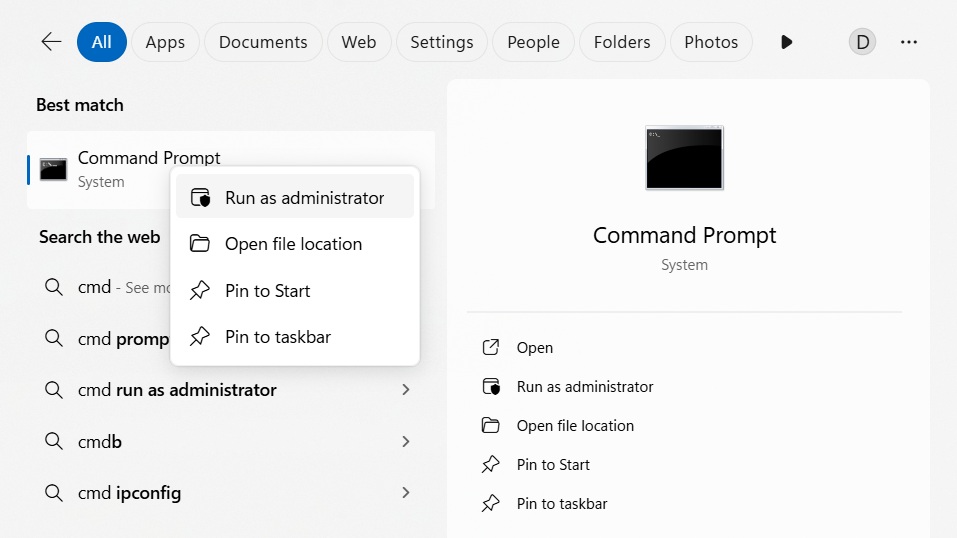
يوجد برنامجان قويان من أدوات سطر الأوامر مدمجان في Windows لإصلاح الملفات الأساسية لنظام التشغيل: مدقق ملفات النظام (SFC) وإدارة نشر الصور وخدمتها (DISM). يجب تشغيلهما من موجه أوامر إداري، والذي يمكن الوصول إليه من الوضع الآمن أو بيئة استرداد Windows. في شريط البحث في Windows، اكتب cmd، وانقر بزر الماوس الأيمن على خيار موجه الأوامر واختر تشغيل كمسؤول
أولاً، يجب تشغيل أداة مدقق ملفات النظام. تفحص هذه الأداة جميع ملفات نظام التشغيل المحمية وتستبدل الإصدارات التالفة أو غير الصحيحة أو المتضررة بالإصدارات الصحيحة. لتنفيذها، يُستخدم الأمر التالي:
sfc /scannow
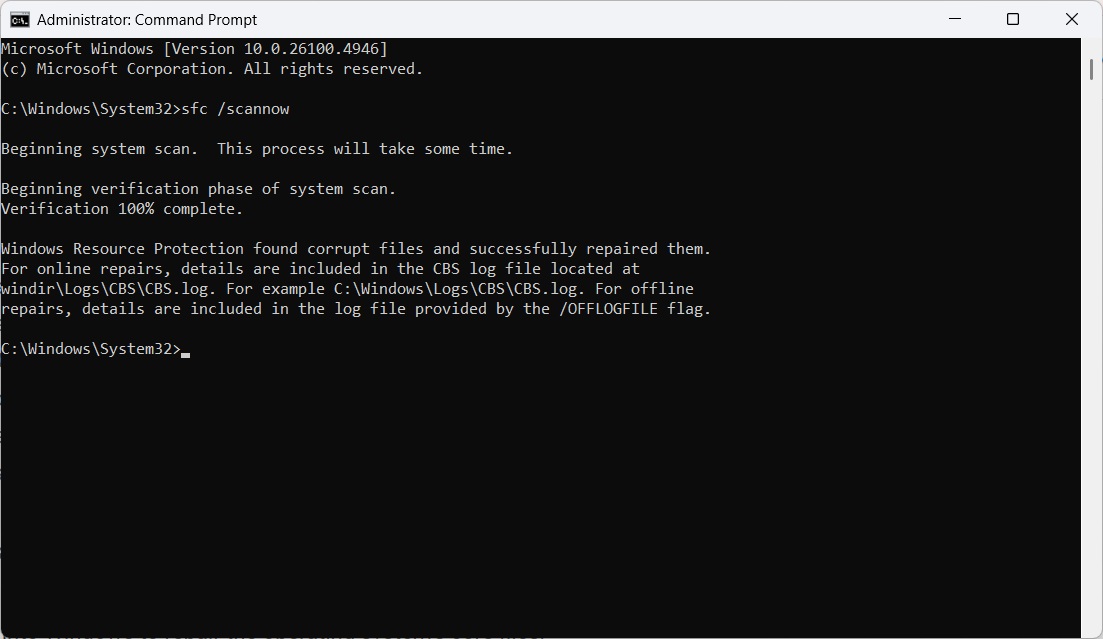
إذا أبلغ SFC أنه وجد ملفات تالفة لكنه لم يتمكن من إصلاح بعضها، فغالبًا ما يعني ذلك أن مخزن المكونات الأساسي الذي يعتمد عليه SFC تالف أيضًا. في هذه الحالة، يجب استخدام أداة DISM لإصلاح صورة Windows نفسها. يمكن لـ DISM تنزيل ملفات نظيفة من Windows Update لاستبدال الملفات التالفة في الصورة المحلية. الأمر الذي يجب تشغيله هو:
DISM /Online /Cleanup-Image /RestoreHealth
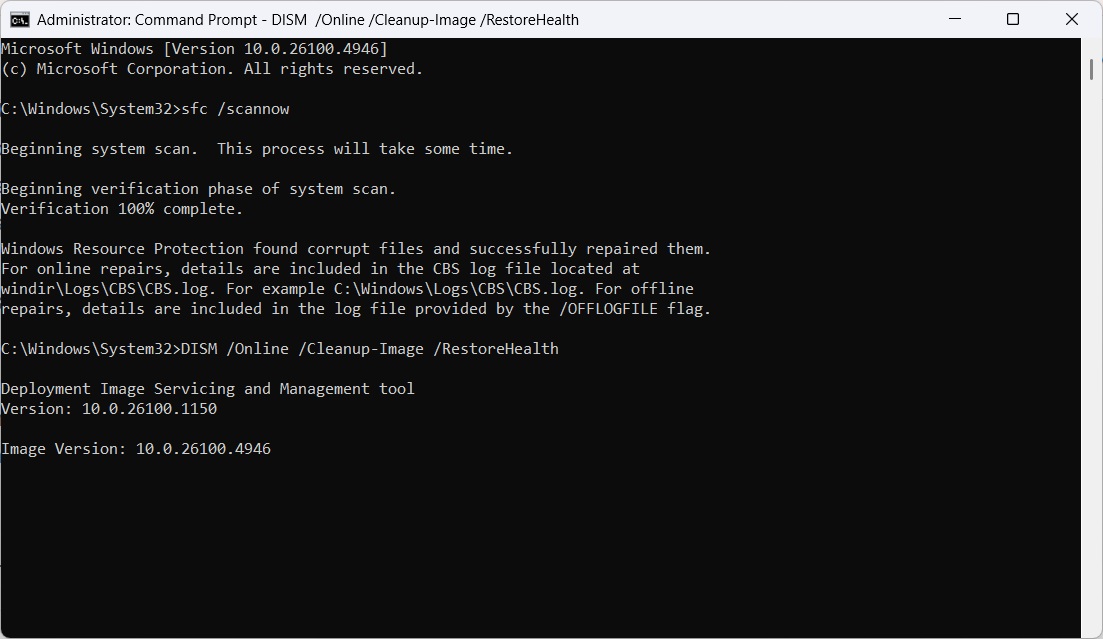
بعد اكتمال أمر DISM بنجاح، من الأفضل تشغيل sfc /scannow مرة أخرى لضمان إصلاح جميع الملفات.
الحل 2: إدارة التحديثات والبرامج الإشكالية
لوحظ نمط كبير من عدم الاستقرار عبر مشهد الأجهزة المحمولة وأجهزة الكمبيوتر المصغرة فيما يتعلق بتحديث Windows معين. تشير تقارير المستخدمين العديدة من مجتمعات GPD، وONEXPLAYER، وAYANEO، وBeelink إلى أن تحديث الميزات Windows 11 الإصدار 24H2 هو سبب مباشر لشاشات الموت الزرقاء الشديدة، بما في ذلك DPC_WATCHDOG_VIOLATION، وحلقات التمهيد المستمرة. يشير هذا إلى عدم توافق نظامي بين النظام البيئي للأجهزة وبرامج التشغيل لهذه الأجهزة المتخصصة والتغييرات المعمارية التي أُدخلت في ذلك التحديث. وبالتالي، يُوصى بشدة بتجنب تثبيت تحديث 24H2. إذا تم تثبيته بالفعل وهو يسبب مشكلات، فيجب إلغاء تثبيته.
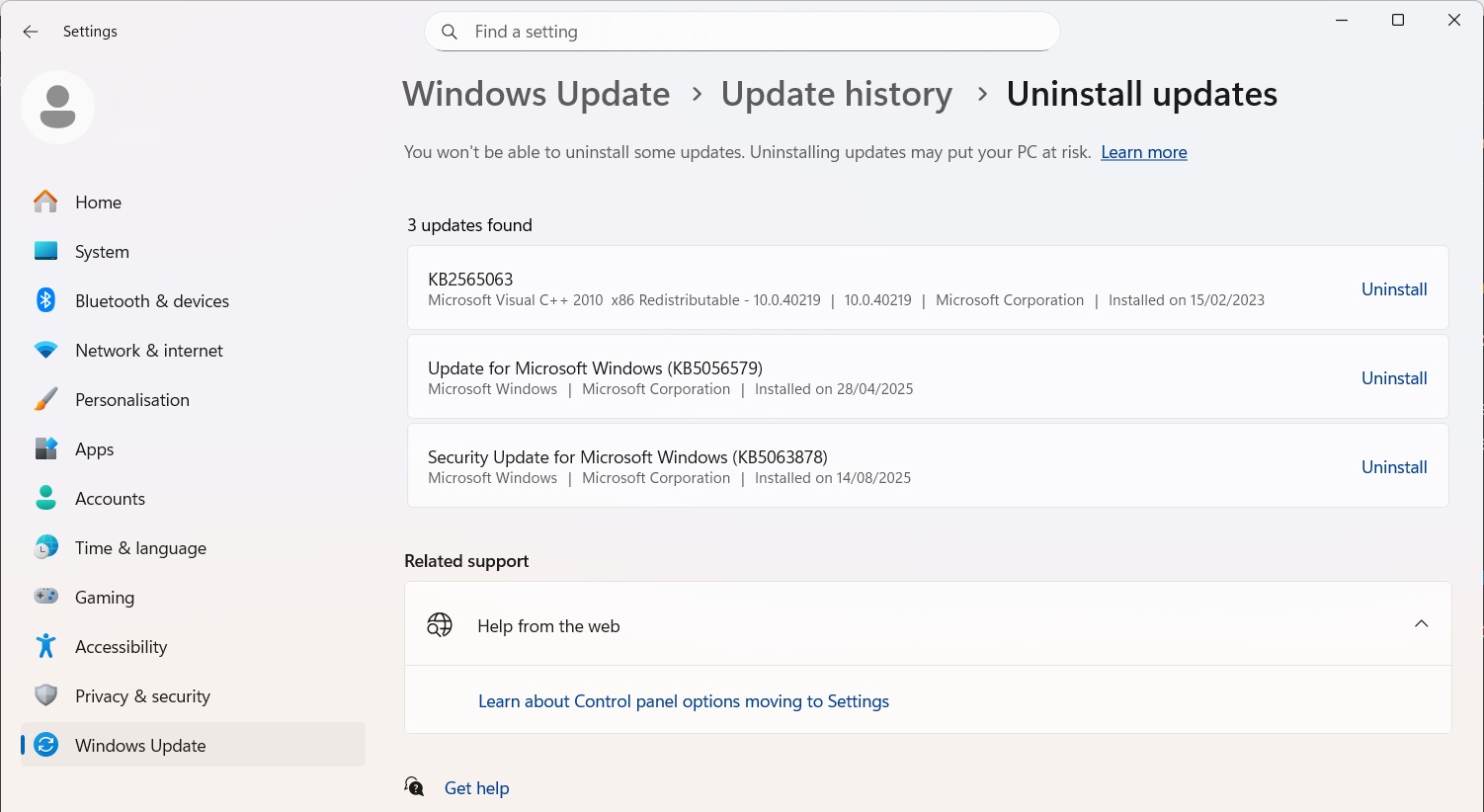
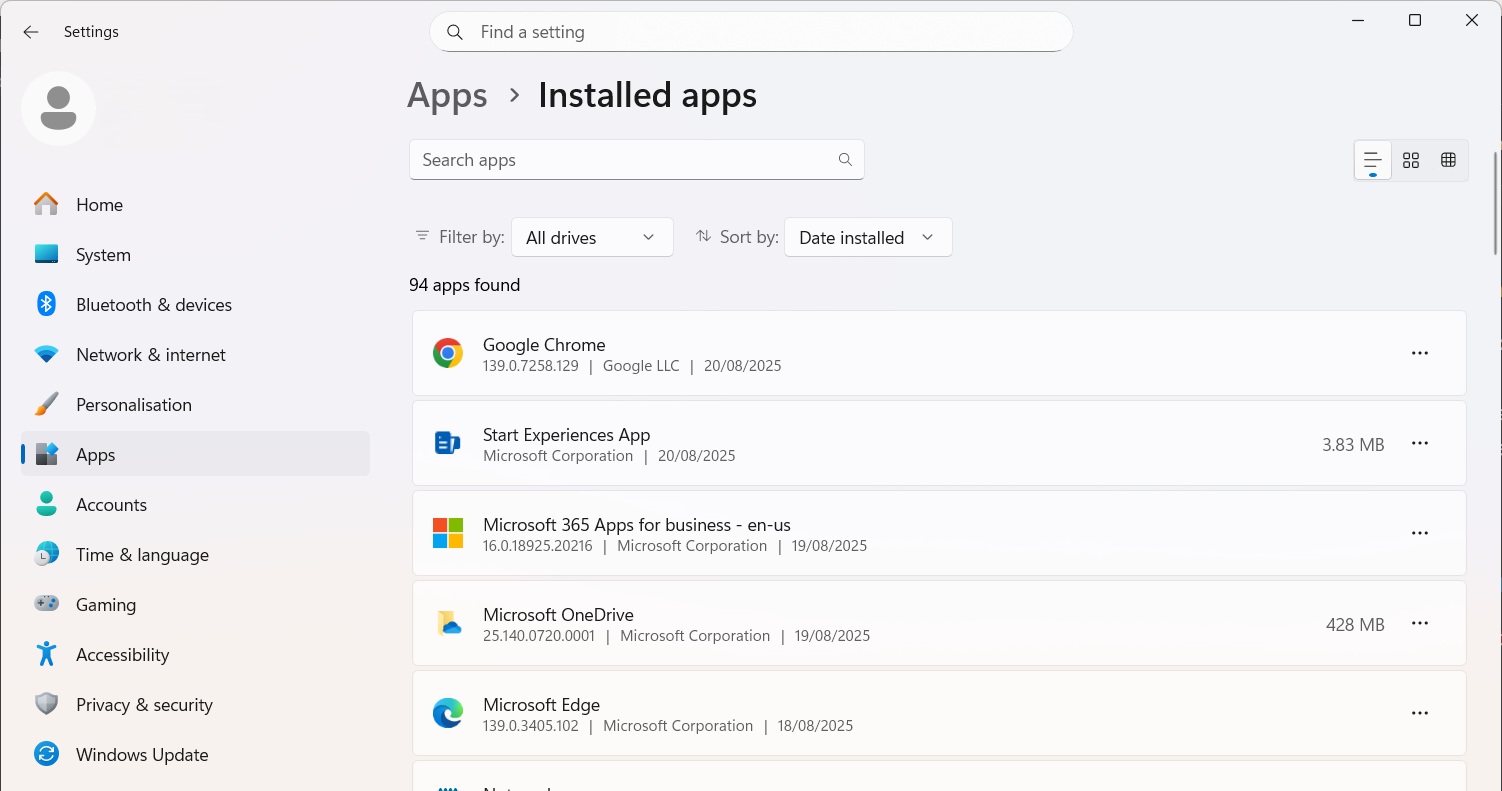
لإزالة تحديث إشكالي، يجب تمهيد النظام في الوضع الآمن. من هناك، انتقل إلى الإعدادات > Windows التحديث > سجل التحديثات > إلغاء تثبيت التحديثات. سيعرض هذا قائمة بالتحديثات المثبتة مؤخرًا. يمكن تحديد أحدث تحديث جودة أو تحديث ميزات وإلغاء تثبيته. وبالمثل، إذا بدأت شاشات الموت الزرقاء بعد تثبيت تطبيق جديد، خاصة أدوات النظام أو برامج مكافحة الفيروسات، فيجب إلغاء تثبيته من الوضع الآمن عبر الإعدادات > التطبيقات > التطبيقات المثبتة
الحل 3: استخدام استعادة النظام
استعادة النظام هي ميزة Windows تعمل مثل “آلة الزمن” لإعدادات النظام الحيوية وبرامج التشغيل وإدخالات السجل. تتيح للمستخدم إرجاع حالة النظام إلى “نقطة استعادة” تم إنشاؤها مسبقًا. إذا بدأت شاشات الموت الزرقاء في الحدوث بعد تاريخ معين، فإن استخدام استعادة النظام للرجوع إلى نقطة قبل ذلك التاريخ يمكن أن يحل المشكلة غالبًا. يتم الوصول إلى هذه الأداة بشكل أكثر فعالية من بيئة استرداد Windows بالانتقال إلى استكشاف الأخطاء وإصلاحها > خيارات متقدمة > استعادة النظام. من هناك، ستُعرض قائمة بنقاط الاستعادة المتاحة، ويمكن للمستخدم اختيار نقطة تسبق بداية مشكلات الاستقرار.
القسم 3: مشكلات برامج التشغيل
تُعد برامج تشغيل الأجهزة السبب الأكثر شيوعًا لشاشات الموت الزرقاء. تعمل هذه المكونات البرمجية المتخصصة كجسر للتواصل بين أجهزة الكمبيوتر ونظام التشغيل Windows. يمكن لخلل داخل برنامج تشغيل، أو عدم توافق مع تحديث Windows، أو تعارض مع برنامج تشغيل آخر أن يزعزع استقرار النظام بأكمله، مما يؤدي إلى فشل حرج. هذا مهم بشكل خاص للأجهزة المخصصة للغاية الموجودة في أجهزة من GPD، وMinisforum، وغيرها، والتي غالبًا ما تعتمد على برامج تشغيل محددة لوحدات معالجة الرسومات المدمجة (مثل AMD Radeon 780M)، والشرائح، والمكونات الفريدة الأخرى الموجودة في كمبيوتر مصغر للألعاب. تشمل رموز التوقف الشائعة المتعلقة ببرامج التشغيل DRIVER_IRQL_NOT_LESS_OR_EQUAL أو IRQL_NOT_LESS_OR_EQUAL، والتي تشير إلى أن برنامج تشغيل حاول الوصول إلى عنوان ذاكرة بشكل غير صحيح، وVIDEO_TDR_FAILURE، والتي تعني أن برنامج تشغيل الرسومات توقف عن الاستجابة ولم يتمكن Windows من استعادته.
الحل 1: إدارة برامج التشغيل القياسية (التحديث والرجوع)
خط الدفاع الأول هو الصيانة السليمة لبرامج التشغيل. يتضمن ذلك ضمان تحديث جميع برامج التشغيل مع القدرة أيضًا على الرجوع عن تحديث حديث إذا تسبب في عدم الاستقرار.
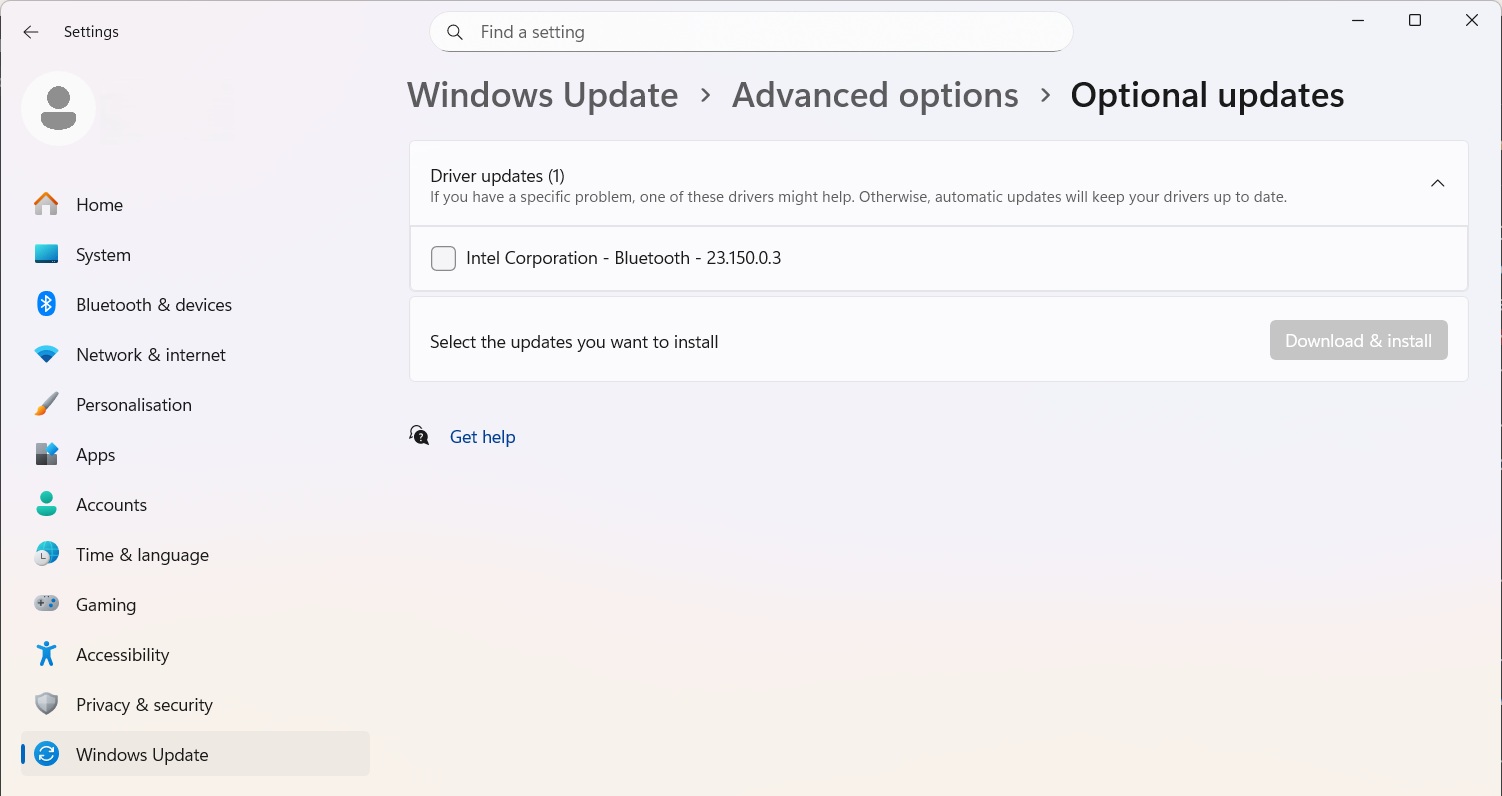
- تحديث برامج التشغيل: يمكن تحديث برامج التشغيل عبر قنوات متعددة. الأولى هي Windows Update، والتي غالبًا ما توفر برامج تشغيل معتمدة. من الضروري التحقق من قسم “التحديثات الاختيارية” داخل Windows Update، حيث يتم تسليم العديد من برامج تشغيل الأجهزة عبر هذه القناة. ومع ذلك، فإن المصدر الأكثر موثوقية لبرامج التشغيل هو دليل المعرفة الخاص بنا دليل تحديث برامج التشغيل هنا (على سبيل المثال، لـ Beelink، GMKTec) أو موقع الشركة المصنعة للمكون (على سبيل المثال، AMD، Intel، MediaTek). عادةً ما تكون برامج التشغيل المباشرة من المصدر مصممة خصيصًا للأجهزة المحددة وغالبًا ما تكون أكثر استقرارًا من الإصدارات العامة التي توفرها Microsoft.
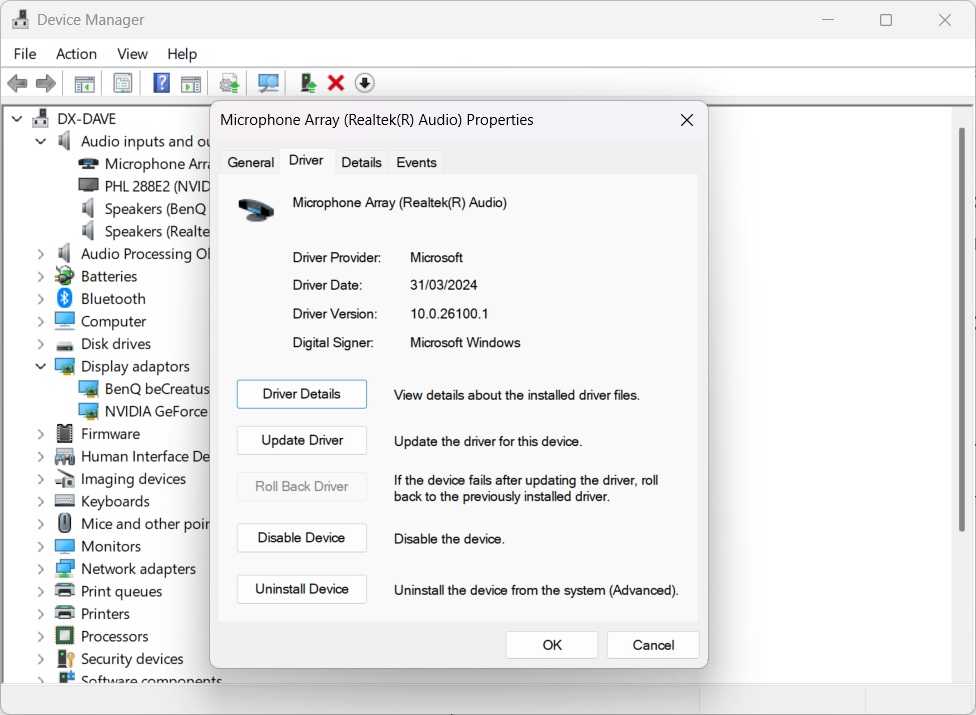
- الرجوع عن برنامج التشغيل: إذا بدأت شاشات الموت الزرقاء مباشرة بعد تحديث برنامج تشغيل، فيجب عكس التحديث الإشكالي. يمكن القيام بذلك عبر إدارة الأجهزة. من خلال تحديد موقع الجهاز، وفتح مربع حوار الخصائص ، والانتقال إلى علامة التبويب برنامج التشغيل ، واختيار الرجوع عن برنامج التشغيل، سيعود النظام إلى الإصدار المثبت مسبقًا.
الحل 2: التشخيص المتقدم باستخدام مدقق برامج التشغيل
عندما تكون ملفات تفريغ ذاكرة شاشة الموت الزرقاء غير حاسمة، وغالبًا ما تلوم ملف نواة Windows عام مثل ntoskrnl.exe، تكون هناك حاجة إلى أداة أكثر تقدمًا لتحديد الجاني الحقيقي. مدقق برامج التشغيل هو أداة مدمجة في Windows خصيصًا لهذا الغرض. يخضع برامج التشغيل المحددة لسلسلة من اختبارات الإجهاد الشديدة، ويراقبها بحثًا عن استدعاءات أو إجراءات وظيفية غير قانونية قد تفسد النظام. تم تصميم هذه العملية لإجبار الأخطاء الكامنة داخل برنامج التشغيل على الظهور فورًا، مما يتسبب في شاشة موت زرقاء تشير مباشرة إلى ملف برنامج التشغيل المعيب.
ومع ذلك، نظرًا لأن مدقق برامج التشغيل يزعزع استقرار النظام عن قصد، فهو أداة قوية ولكنها قد تكون خطرة. إذا استُخدم بشكل غير صحيح، فقد يؤدي إلى حلقة تمهيد تمنع الوصول إلى سطح المكتب. لذلك، يجب إنشاء نقطة استعادة النظام قبل تمكينه، ويجب أن يكون المستخدم مستعدًا لتعطيله من الوضع الآمن.
فيما يلي عملية آمنة خطوة بخطوة لاستخدام مدقق برامج التشغيل:
- أنشئ نقطة استعادة النظام، وابحث عن نقطة استعادة النظام في Windows Search واتبع المطالبات.
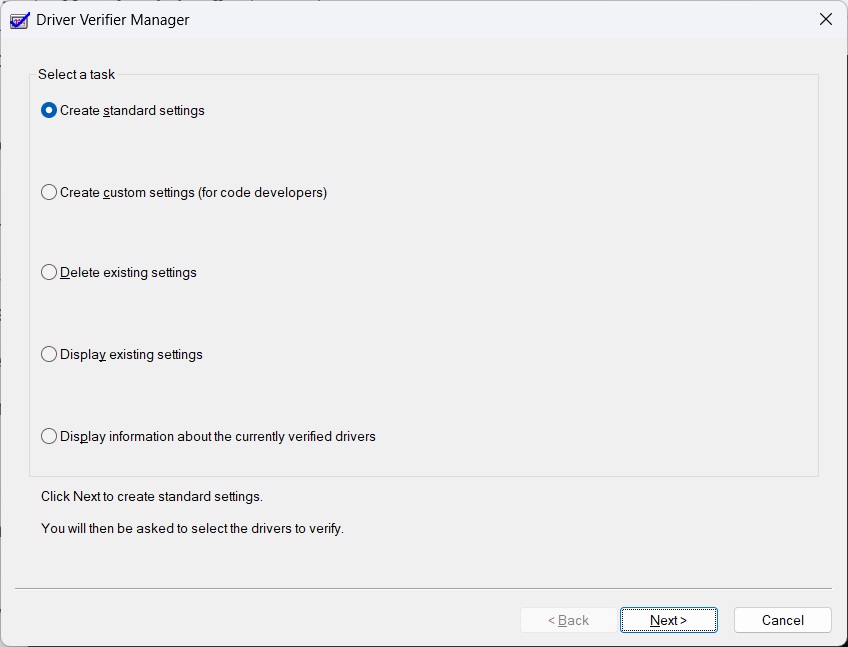
- افتح موجه الأوامر أو مربع حوار التشغيل كمسؤول واكتب verifier.exe لتشغيل مدير مدقق برامج التشغيل.
- حدد “إنشاء إعدادات مخصصة (لمطوري التعليمات البرمجية)” وانقر على التالي.
- من قائمة الإعدادات الفردية، حدد جميع مربعات الاختيار باستثناء “فحص الامتثال لـ DDI” و”محاكاة الموارد المنخفضة العشوائية”. انقر على التالي.
- حدد “تحديد أسماء برامج التشغيل من قائمة.”
- رتب القائمة حسب الموفر وحدد جميع برامج التشغيل التي لا يوفرها “Microsoft Corporation”. انقر على إنهاء.
- أعد تشغيل الكمبيوتر. استخدم الجهاز بشكل طبيعي حتى يتعطل. يجب أن توفر شاشة الموت الزرقاء الناتجة رمز توقف جديدًا، والأهم من ذلك، اسم ملف برنامج التشغيل الذي تسبب في الانتهاك (على سبيل المثال، some_driver.sys).
- لاستعادة الوصول إلى النظام، قم بالتمهيد في الوضع الآمن.
- بمجرد الدخول إلى الوضع الآمن، افتح موجه أوامر إداري واكتب الأمر verifier /reset لتعطيل مدقق برامج التشغيل.
- أعد تشغيل الكمبيوتر. يجب أن يبدأ الآن بشكل طبيعي.
- بعد تحديد برنامج التشغيل المعيب، يمكن تحديثه أو الرجوع عنه أو إلغاء تثبيته لحل شاشات الموت الزرقاء.
الحل 3: معالجة تعارضات برامج التشغيل المحددة
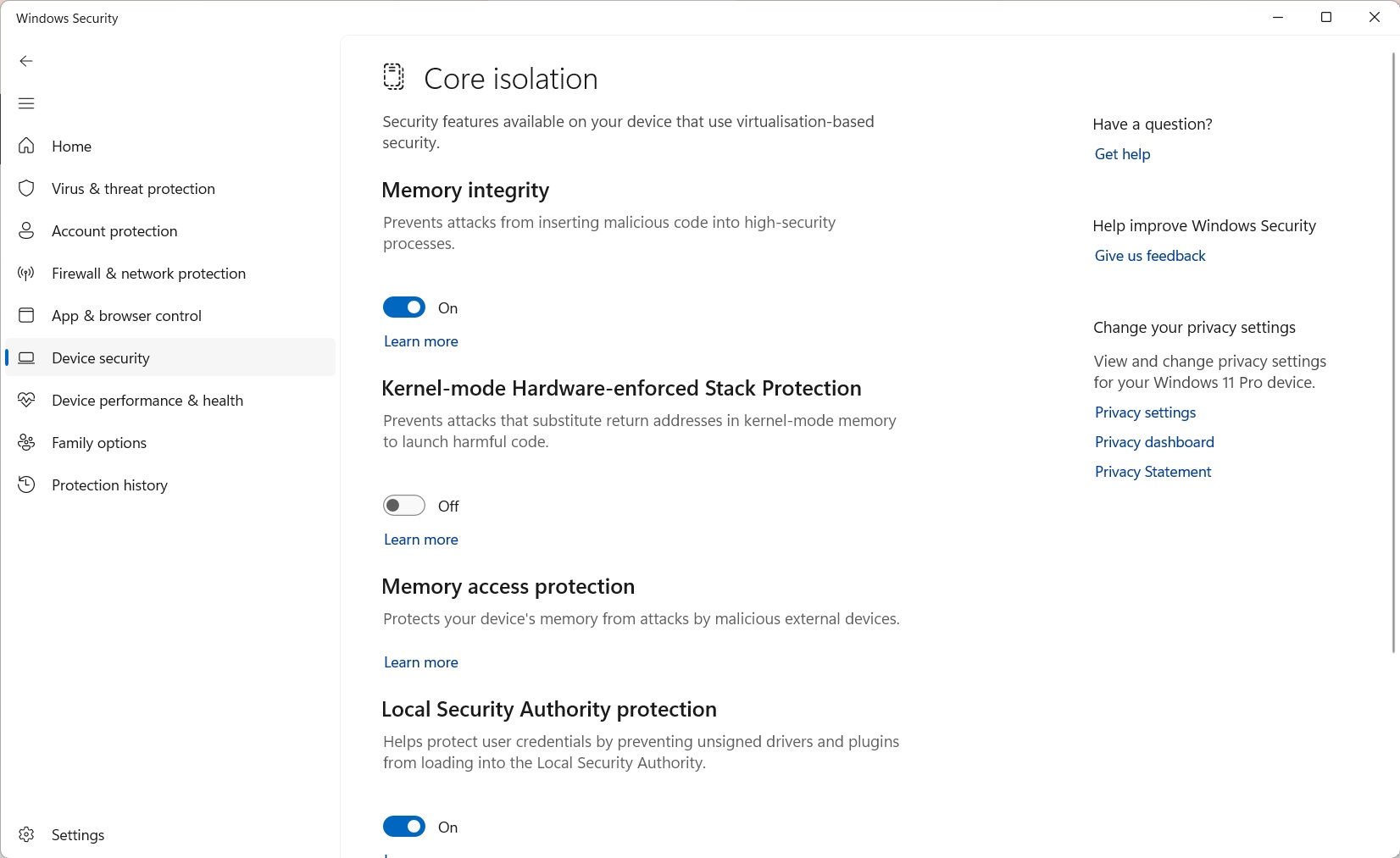
تحدث بعض أخطاء شاشة الموت الزرقاء بسبب تعارضات معروفة بين برامج معينة وميزات أمان Windows. مثال بارز هو خطأ KERNEL_SECURITY_CHECK_FAILURE، والذي أبلغ عنه مستخدمو الأجهزة المحمولة للألعاب عند تشغيل ألعاب تستخدم أنظمة مكافحة الغش العدوانية، مثل Genshin Impact أو Valorant. غالبًا ما يُثار هذا الانهيار المحدد بسبب تعارض بين برنامج تشغيل مكافحة الغش على مستوى النواة وميزة أمان Windows 11 تسمى “حماية المكدس المفروضة بواسطة الأجهزة في وضع النواة.” كحل بديل، يمكن تعطيل هذه الميزة بالانتقال إلى
الإعدادات > الخصوصية & الأمان > Windows الأمان > أمان الجهاز > تفاصيل عزل النواة
وإيقاف تشغيل المفتاح. من المهم ملاحظة أن تعطيل هذه الميزة يقلل من أمان النظام، ويجب اعتباره إجراءً مؤقتًا حتى يصدر مزود برنامج مكافحة الغش تحديثًا متوافقًا.
القسم 4: مشكلات ذاكرة الوصول العشوائي (RAM)
تُعد ذاكرة الوصول العشوائي (RAM) المعيبة سببًا رئيسيًا للعديد من حالات عدم استقرار النظام، بما في ذلك تلف البيانات، وتعطل التطبيقات، وشاشات الموت الزرقاء العشوائية التي تبدو غير مرتبطة. عندما تكون وحدة RAM معيبة، قد تفشل في تخزين أو استرجاع البيانات بشكل صحيح، مما يؤدي إلى أخطاء حرجة عندما يحاول نظام التشغيل أو تطبيق الوصول إلى تلك المعلومات التالفة. رموز التوقف الأكثر شيوعًا المرتبطة بفشل الذاكرة هي MEMORY_MANAGEMENT ($0x0000001A$)، والتي تشير إلى خطأ شديد في طريقة إدارة Windows للذاكرة، وPAGE_FAULT_IN_NONPAGED_AREA ($0x00000050$)، والتي تحدث عندما يحاول النظام الوصول إلى صفحة ذاكرة غير موجودة أو غير صالحة.
الحل 1: الفحص المادي وإعادة التركيب (لأجهزة الكمبيوتر المصغرة)
بالنسبة لكمبيوتر مكتبي مصغر من علامات تجارية مثل Beelink وMinisforum حيث يمكن للمستخدم الوصول إلى RAM، يُعد الفحص المادي خطوة أولى قيمة. بمرور الوقت، أو بسبب اهتزازات الشحن، قد تخرج وحدات RAM (SODIMMs) قليلاً من فتحاتها. يمكن أن يؤدي هذا الاتصال الكهربائي الضعيف إلى أخطاء متقطعة تحاكي وحدة معيبة. تتضمن العملية إيقاف تشغيل الجهاز، وفصله عن الطاقة، وفتح الهيكل وفقًا لتعليمات الشركة المصنعة، وفك وحدات RAM بعناية. بعد انتظار قصير، يجب إعادة إدخال الوحدات بإحكام في فتحاتها حتى تستقر مشابك التثبيت في مكانها. بالنسبة للعديد من المستخدمين، يمكن أن تؤدي إعادة تركيب RAM ببساطة إلى حل شاشات الموت الزرقاء المستمرة.
الحل 2: Windows تشخيص الذاكرة
يتضمن Windows أداة مدمجة لإجراء اختبار ذاكرة أساسي. يمكن تشغيل أداة Windows تشخيص الذاكرة بالضغط على Win + R، وكتابة mdsched.exe في مربع حوار التشغيل، والضغط على Enter. ستطلب الأداة إعادة تشغيل النظام لبدء الاختبار. بينما تُعد هذه الأداة خطوة أولى ملائمة ويمكنها اكتشاف حالات فشل الأجهزة الواضحة، إلا أنها ليست شاملة مثل برامج الطرف الثالث الأكثر تخصصًا. إذا أبلغت أداة Windows عن عدم وجود أخطاء ولكن استمرت شاشات الموت الزرقاء المتعلقة بالذاكرة، فهناك حاجة إلى اختبار أكثر صرامة.

الحل 3: الاختبار النهائي باستخدام MemTest86
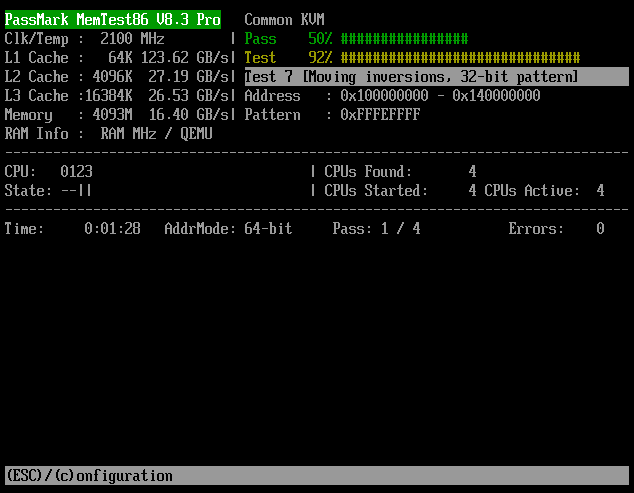
للاختبار الحاسم والموثوق لذاكرة النظام، يُعد MemTest86 الأداة المعيارية في الصناعة. غالبًا ما يوصي به موظفو الدعم الفني ومجتمعات المتحمسين لتشخيص مشكلات الذاكرة الغامضة. على عكس أداة Windows، يعمل MemTest86 من محرك أقراص USB قابل للتمهيد، خارج نظام التشغيل Windows تمامًا. يتيح له ذلك الوصول مباشرة إلى كل عنوان ذاكرة واختباره دون تدخل من برامج التشغيل أو عمليات النظام، مما يمكنه من اكتشاف الأخطاء الدقيقة والمتقطعة التي قد تفوتها الاختبارات الأخرى. أي خطأ يبلغ عنه MemTest86، مهما كان صغيرًا، هو مؤشر قاطع على وجود عتاد معيب يحتاج إلى استبدال.
يتضمن البرنامج التعليمي الشامل لاستخدام MemTest86 الخطوات التالية:
- على جهاز كمبيوتر منفصل وعامل، انتقل إلى موقع MemTest86 الرسمي وقم بتنزيل النسخة المجانية.
- يتضمن التنزيل ملف صورة وأداة لإنشاء محرك أقراص USB قابل للإقلاع. قم بتشغيل هذه الأداة واختر محرك أقراص USB احتياطيًا (لاحظ أنه سيتم مسح جميع البيانات الموجودة على محرك الأقراص).
- أدخل محرك أقراص MemTest86 USB الذي تم إنشاؤه حديثًا في الكمبيوتر الذي يعاني من شاشات الموت الزرقاء.
- قم بتشغيل الجهاز وادخل فورًا إلى قائمة إعداد BIOS/UEFI (يتم ذلك عادةً بالضغط على مفتاح مثل ESC أو Delete أثناء بدء التشغيل).
- في إعدادات BIOS/UEFI، حدد موقع خيارات الإقلاع. قد يكون من الضروري تعطيل “Secure Boot” للسماح لمحرك أقراص USB بالتحميل. قم بتعيين محرك أقراص USB كأولوية الإقلاع الأولى.
- احفظ التغييرات واخرج من BIOS/UEFI. سيعيد الكمبيوتر التشغيل وسيقلع من محرك أقراص USB، مما يؤدي إلى تشغيل MemTest86 تلقائيًا.
- سيبدأ الاختبار العد التنازلي ثم يبدأ في العمل تلقائيًا. للحصول على تشخيص شامل وقاطع، يجب السماح للاختبار بإكمال أربع دورات كاملة على الأقل. اعتمادًا على كمية وسرعة ذاكرة الوصول العشوائي (RAM)، قد تستغرق هذه العملية عدة ساعات.
- راقب الشاشة بحثًا عن الأخطاء. إذا تم اكتشاف أي أخطاء، فسيتم عرضها باللون الأحمر. وجود خطأ واحد حتى يؤكد أن واحدة على الأقل من وحدات ذاكرة الوصول العشوائي (RAM) معيبة فعليًا ويجب استبدالها لتحقيق استقرار النظام.
القسم 5: مشكلات SSD (وحدة التخزين)
محرك الأقراص الصلبة (SSD) هو الأساس الذي يستند إليه نظام التشغيل. قد يمنع محرك الأقراص المعيب، أو نظام الملفات التالف، أو إعدادات النظام التي تم تكوينها بشكل خاطئ Windows من التحميل بشكل صحيح، مما يؤدي غالبًا إلى شاشة الموت الزرقاء (BSOD) أثناء عملية بدء التشغيل. تتضمن رموز التوقف الشائعة المتعلقة بفشل التخزين INACCESSIBLE_BOOT_DEVICE ($0x0000007B$)، مما يشير إلى أن Windows فقد الوصول إلى قسم النظام أثناء الإقلاع، وNTFS_FILE_SYSTEM ($0x00000024$)، مما يشير إلى خطأ أساسي في بنية نظام ملفات محرك الأقراص.
الحل 1: فحص وإصلاح نظام الملفات
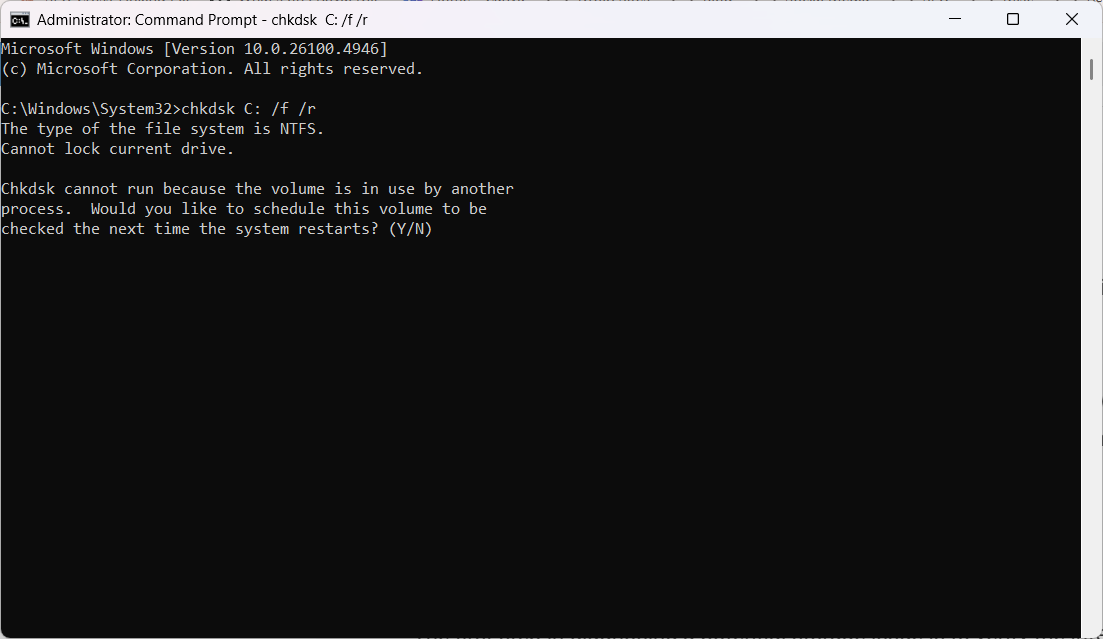
الخطوة الأولى في تشخيص مشكلة تخزين محتملة هي التحقق من سلامة نظام الملفات. أداة Windows Check Disk (chkdsk) مصممة لهذا الغرض. يمكنها فحص محرك الأقراص بحثًا عن الأخطاء المنطقية، والعثور على القطاعات التالفة، ومحاولة إصلاحها. لتشغيل هذه الأداة على نظام غير قابل للإقلاع، يجب فتح موجه أوامر إداري من بيئة استرداد Windows. سيقوم الأمر التالي بإجراء فحص وإصلاح شامل لمحرك الأقراص C:
chkdsk C: /f /r
المعامل /f يوجه الأداة لإصلاح أي أخطاء تجدها، بينما المعامل /r يخبرها بتحديد القطاعات التالفة واسترداد المعلومات القابلة للقراءة.
الحل 2: تحليل صحة SSD باستخدام أدوات S.M.A.R.T.
تتضمن محركات أقراص SSD الحديثة تقنية مراقبة مدمجة تسمى S.M.A.R.T. (تقنية المراقبة الذاتية والتحليل والإبلاغ)، والتي تتعقب مؤشرات صحة مختلفة للتنبؤ بفشل محرك الأقراص المحتمل. بينما لا يحتوي Windows على واجهة سهلة الاستخدام لعرض هذه البيانات، يمكن للعديد من الأدوات المجانية التابعة لجهات خارجية تقديم تقييم واضح وفوري لصحة محرك أقراص SSD.
- CrystalDiskInfo: هذه أداة مستخدمة على نطاق واسع وموصى بها بشدة توفر تقرير حالة صحة مباشر، يُصنف عادةً كـ “جيد” أو “تحذير” أو “سيئ”، إلى جانب سمات S.M.A.R.T. التفصيلية مثل درجة الحرارة ومستويات التآكل. حالة “تحذير” أو “سيئ” هي مؤشر قوي على أن محرك الأقراص يفشل ويجب استبداله. اعثر عليه هنا.
- أدوات خاصة بالشركة المصنعة: تقدم العديد من الشركات المصنعة لمحركات أقراص SSD برامج تشخيصية خاصة بها، مثل Crucial Storage Executive أو Kingston SSD Manager. يمكن لهذه الأدوات تقديم معلومات صحة مفصلة، وتحديث البرنامج الثابت لمحرك الأقراص (والذي يمكن أن يحل أحيانًا مشكلات الاستقرار)، وإجراء مهام صيانة أخرى.
- HDDScan: للحصول على تشخيصات أكثر تقدمًا، يمكن لـ HDDScan إجراء اختبارات سطحية للتحقق من أخطاء القراءة عبر محرك الأقراص بالكامل، مما يوفر تحليلًا أكثر عمقًا من بيانات S.M.A.R.T. وحدها. اعثر عليه هنا.
الحل 3: التحقق من إعدادات إقلاع BIOS/UEFI
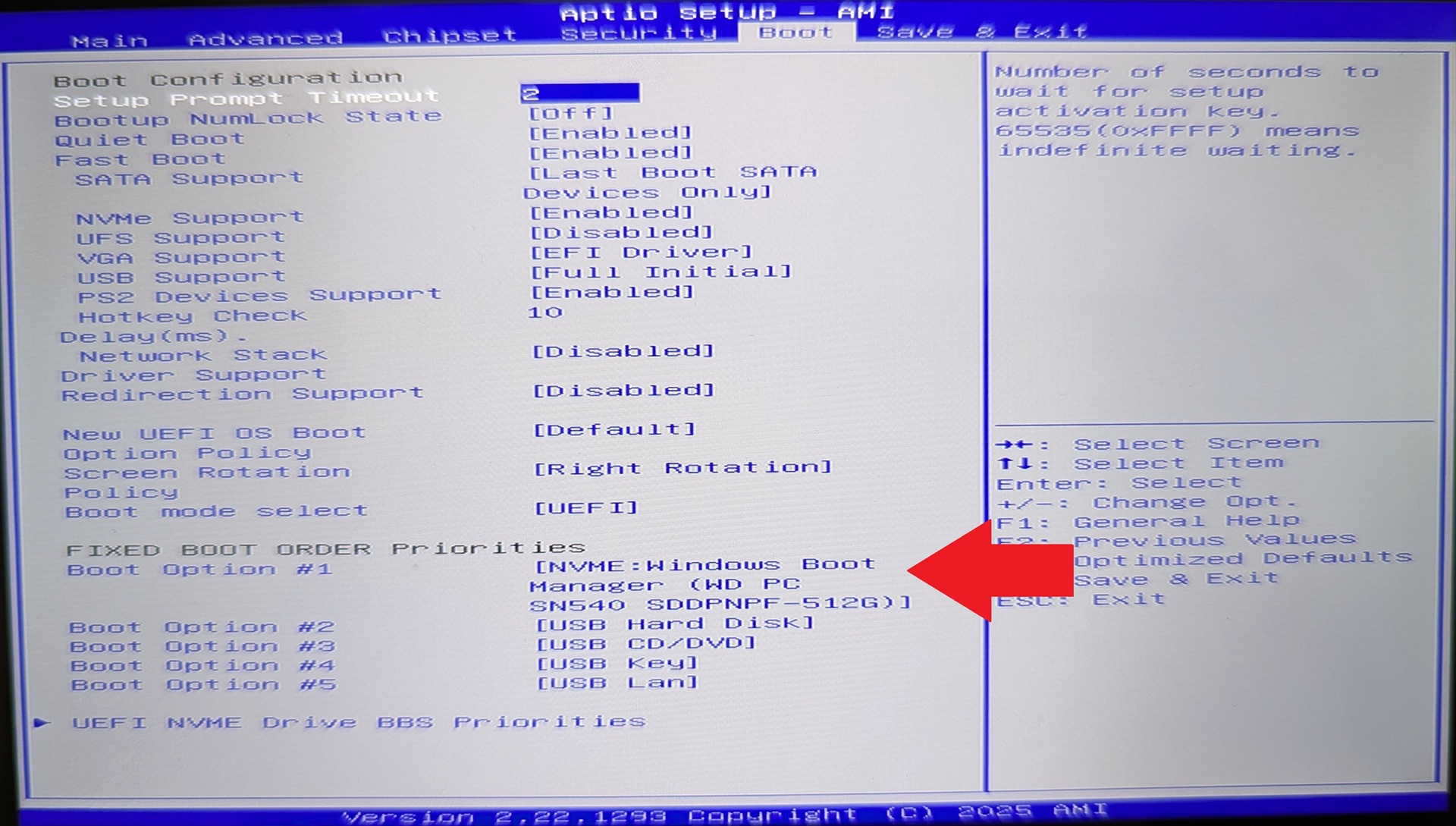
في بعض الحالات، لا تكون شاشة الموت الزرقاء مثل INACCESSIBLE_BOOT_DEVICE ناتجة عن محرك أقراص معيب ولكن بسبب إعدادات غير صحيحة في BIOS أو UEFI الخاص بالنظام. من الضروري الدخول إلى قائمة الإعداد أثناء بدء التشغيل والتحقق من إعدادين رئيسيين. أولاً، يجب ضبط ترتيب أولوية الإقلاع بشكل صحيح، مع إدراج “Windows Boot Manager” أو طراز SSD المحدد كجهاز الإقلاع الأساسي.
ثانيًا، يجب التحقق من وضع تشغيل SATA. هذا الإعداد، الذي يوجد غالبًا ضمن تكوين التخزين، يحتوي عادةً على خيارات “AHCI” و”RAID”. إذا تم تثبيت Windows في وضع واحد (مثل AHCI)، وتم تغيير الإعداد لاحقًا إلى الوضع الآخر، فلن يتمكن النظام من العثور على محرك أقراص الإقلاع. يعد ضمان تطابق هذا الإعداد مع الوضع المستخدم أثناء تثبيت Windows أمرًا بالغ الأهمية.
القسم 6: مشكلات الأجهزة الأخرى (CPU، ارتفاع درجة الحرارة، BIOS)
تتناول هذه الفئة حالات فشل الأجهزة الحرجة التي تكون أقل تكرارًا ولكنها عمومًا أكثر خطورة من مشكلات برامج التشغيل أو البرامج. المؤشر الأساسي لمثل هذه المشكلة هو رمز التوقف WHEA_UNCORRECTABLE_ERROR (Windows Hardware Error Architecture) بقيمة $0x00000124$. هذا الخطأ ليس غامضًا؛ إنه تقرير مباشر من طبقة الأجهزة إلى نظام التشغيل بحدوث عطل كبير في الأجهزة لا يمكن استرداده. يمكن أن يكون المصدر وحدة المعالجة المركزية (CPU)، أو اللوحة الأم، أو توصيل طاقة غير مستقر، أو، بشكل شائع جدًا في الأجهزة المدمجة، ارتفاع درجة الحرارة الشديد. رمز توقف آخر ذو صلة، وإن كان أقل شيوعًا، هو MACHINE_CHECK_EXCEPTION ($0x0000009C$).
الحل 1: معالجة ارتفاع درجة الحرارة بقوة
في الهيكل المحدود لجهاز كمبيوتر ألعاب محمول عالي الأداء أو أجهزة كمبيوتر ألعاب مدمجة أخرى، تعد الإدارة الحرارية الفعالة أمرًا بالغ الأهمية. التبريد غير الكافي هو سبب رئيسي لإجهاد الأجهزة ويمكن أن يؤدي مباشرة إلى WHEA_UNCORRECTABLE_ERROR. تولد قدرة التصميم الحراري العالية (TDP) للمعالجات في أجهزة سطح المكتب المدمجة هذه حرارة كبيرة أثناء المهام الصعبة مثل الألعاب، وإذا لم يتم تبديد هذه الحرارة بكفاءة، يمكن أن ترتفع درجات حرارة المكونات إلى مستويات غير آمنة، مما يسبب عدم الاستقرار.
لتشخيص وتخفيف ارتفاع درجة الحرارة، يجب استخدام برامج مراقبة متخصصة مثل HWMonitor أو Core Temp. توفر هذه الأدوات قراءات درجة حرارة في الوقت الفعلي لوحدة المعالجة المركزية (CPU) ووحدة معالجة الرسومات (GPU). تحت الحمل الثقيل، يجب أن تبقى درجات حرارة CPU مثاليًا أقل من 85-90 درجة مئوية. قد تشير درجات الحرارة الأعلى باستمرار إلى مشكلة في التبريد إذا لم تكن هناك تعديلات غير صحيحة أو رفع تردد التشغيل لوحدة CPU/GPU. السبب الأكثر شيوعًا هو تراكم الغبار، الذي يمكن أن يسد زعانف المشتت الحراري ويعيق تشغيل المروحة. غالبًا ما يكون التنظيف الشامل بعلبة هواء مضغوط حلاً فعالاً.
الحل 2: إعادة تعيين رفع تردد التشغيل وإعدادات BIOS/UEFI
غالبًا ما يكون WHEA_UNCORRECTABLE_ERROR ناتجًا عن عدم استقرار النظام الناتج عن رفع تردد التشغيل. دفع وحدة المعالجة المركزية (CPU) أو ذاكرة الوصول العشوائي (RAM) إلى ما يتجاوز مواصفات الشركة المصنعة، بما في ذلك تمكين إعدادات XMP (Extreme Memory Profile) عالية الأداء لذاكرة الوصول العشوائي (RAM)، يمكن أن يؤدي إلى أخطاء في الأجهزة تحت الحمل. الطريقة الأكثر مباشرة لاستبعاد هذا كسبب هي الدخول إلى BIOS/UEFI الخاص بالنظام أثناء بدء التشغيل. بمجرد الدخول، يجب على المستخدم العثور على خيار “Load Optimized Defaults” أو “Reset to Default Settings” وتنفيذه. سيعيد هذا الإجراء جميع الإعدادات، بما في ذلك أي عمليات رفع تردد التشغيل، إلى حالتها المستقرة كما تم شحنها من المصنع.
العديد من أجهزة كمبيوتر الألعاب المحمولة باليد لديها برنامج Windows خاص بها للتحكم في جوانب مختلفة من إدارة الأداء. الإعدادات غير الصحيحة مثل ضبط TDP عاليًا جدًا قد تسبب مشكلات. لدينا دليل حول تغيير TDP هنا.
الحل 3: الدور الحاسم لتحديثات BIOS
بالنسبة للأنظمة المتخصصة والمتكاملة للغاية الموجودة في أجهزة من GPD، وBeelink، وMinisforum، فإن تحديثات BIOS ليست فقط لإضافة ميزات جديدة؛ غالبًا ما تكون تصحيحات استقرار حاسمة تعالج مشكلات التوافق والأداء الأساسية للأجهزة. هناك حالات موثقة حيث تم حل شاشات الموت الزرقاء العشوائية المستمرة التي بدا أنها ناتجة عن ذاكرة وصول عشوائي (RAM) معيبة تمامًا بواسطة تحديث BIOS مقدم من الشركة المصنعة. يتحكم BIOS في أبسط التفاعلات بين وحدة المعالجة المركزية (CPU) وذاكرة الوصول العشوائي (RAM) ومكونات اللوحة الأم الأخرى. يمكن أن يظهر خطأ أو تكوين خاطئ على هذا المستوى الأساسي بسهولة كخطأ يبدو وكأنه عطل في مكون فردي.
لذلك، خاصة عند مواجهة WHEA_UNCORRECTABLE_ERROR غير المبرر، يجب أن يكون التحقق من موقع دعم الشركة المصنعة للحصول على تحديث BIOS خطوة ذات أولوية عالية. على سبيل المثال، غالبًا ما يوصي دعم Beelink بتحديث BIOS كإجراء أساسي لاستكشاف الأخطاء وإصلاحها. يجب إجراء التحديث بعناية فائقة، مع اتباع تعليمات الشركة المصنعة بدقة، لأن فشل تحديث BIOS يمكن أن يجعل الجهاز غير قابل للتشغيل. لدينا العديد من تحديثات BIOS للمنتجات التي نبيعها والتي يمكنك العثور عليها في قاعدة المعرفة الخاصة بنا.
القسم 7: عندما تفشل كل الحلول الأخرى: إعادة تثبيت Windows 11
عندما يتم استنفاد جميع خطوات التشخيص والإصلاح السابقة ويظل النظام غير مستقر، أو إذا كان نظام التشغيل تالفًا لدرجة أنه لا يمكن استكشاف أخطائه وإصلاحها بفعالية، فإن التثبيت النظيف لـ Windows 11 هو الحل النهائي والأكثر حسماً. تمحو هذه العملية محرك أقراص التخزين وتثبت نسخة جديدة غير تالفة من نظام التشغيل، مما يزيل أي مشكلات في البرامج أو برامج التشغيل أو التكوين قد تكون تراكمت بمرور الوقت. اتبع دليلنا لتثبيت Windows 11 هنا.
تتضمن عملية التثبيت النظيف عدة خطوات حاسمة:
- نسخ البيانات احتياطيًا: قبل المتابعة، من الضروري للغاية عمل نسخة احتياطية لجميع الملفات الشخصية المهمة إلى جهاز تخزين خارجي، لأن عملية التثبيت ستمسح محرك الأقراص الأساسي بالكامل.
- إنشاء وسائط التثبيت: على جهاز كمبيوتر منفصل وعامل، يجب تنزيل أداة إنشاء الوسائط الرسمية من Microsoft. ستقوم هذه الأداة بإنشاء محرك أقراص تثبيت USB قابل للإقلاع لـ Windows 11.
- حدد إصدار Windows الصحيح: بناءً على تقارير واسعة النطاق عن عدم استقرار شديد وشاشات الموت الزرقاء على الأجهزة المحمولة باليد وأجهزة الكمبيوتر المصغرة (Mini PCs)، من الضروري إنشاء وسائط تثبيت لـ Windows 11 الإصدار 23H2. أظهر الإصدار 24H2 مشكلات توافق كبيرة مع هذه الفئة من الأجهزة، سواء كانت جهاز كمبيوتر ألعاب مدمج أو جهاز كمبيوتر مصغر (Mini PC) ببطاقة رسومات عالية الجودة، ويجب تجنبه.
- قم بإجراء التثبيت: يجب إدخال محرك أقراص USB القابل للإقلاع في الجهاز المعيب. يجب بعد ذلك إقلاع النظام من محرك أقراص USB هذا، الأمر الذي قد يتطلب تغيير ترتيب الإقلاع في BIOS/UEFI. أثناء عملية إعداد Windows، يجب اختيار خيار التثبيت “Custom”. في الشاشة التي تعرض أقسام محرك الأقراص، يجب حذف جميع الأقسام الموجودة على محرك الأقراص الرئيسي حتى تبقى فقط “مساحة غير مخصصة”. يجب بعد ذلك تحديد هذه المساحة غير المخصصة كهدف للتثبيت.
- إعداد برامج التشغيل بعد التثبيت: بمجرد تثبيت Windows 11، تكون الخطوة الأولى والأكثر أهمية هي تثبيت برامج التشغيل الرسمية المقدمة من الشركة المصنعة للجهاز (مثل Beelink، وGPD، وAYANEO). يجب تنزيل برامج التشغيل هذه من موقع دعم الشركة المصنعة مسبقًا وتثبيتها قبل السماح بتشغيل Windows Update. يضمن هذا أن يبدأ النظام بأساس مستقر من برامج التشغيل تم التحقق منه من قبل الشركة المصنعة.
لا تزال تواجه مشكلات وأنت عميل DROIX؟
تأتي منتجاتنا مع ضمان لمدة عام واحد، مدعوم بخدمة عملاء ممتازة. إذا كان المنتج الذي كنت تواجه مشكلات معه قد تم شراؤه من DROIX، فيرجى الاتصال بنا وسيسعد فريقنا بمساعدتك.
قد يُطلب منك إجراء بعض الفحوصات وتقديم صورة أو تفاصيل عن رمز خطأ الشاشة الزرقاء. سيساعدنا هذا بشكل أفضل في تحديد سبب المشكلة.
الخاتمة
إن حل خطأ شاشة الموت الزرقاء في Windows 11، رغم أنه يبدو مخيفًا في البداية، هو عملية يمكن إدارتها عند اتباع منهجية منطقية ومنظمة. يكمن مفتاح النجاح في اتباع نهج منظم لعزل المشكلة وتشخيص السبب الجذري وتطبيق الإصلاح المناسب. من خلال البدء بإصلاحات البرامج والتعريفات البسيطة قبل الانتقال إلى تشخيصات الأجهزة الأكثر تعقيدًا، يمكن للمستخدمين غالبًا حل المشكلة بكفاءة.
يمكن تلخيص عملية استكشاف الأخطاء وإصلاحها على النحو التالي:
- العزل: اجمع المعلومات من شاشة شاشة الموت الزرقاء، وافصل الأجهزة الطرفية، واستخدم الوضع الآمن لتحديد ما إذا كانت المشكلة متعلقة بالبرامج أو الأجهزة.
- التشخيص: استخدم أدوات Windows المدمجة مثل SFC وDISM وMemory Diagnostic، بالإضافة إلى أدوات مساعدة أكثر قوة من طرف ثالث مثل Driver Verifier وMemTest86، لتحديد المكون أو التعريف أو ملف النظام المعيب بدقة.
- الإصلاح: طبّق حلولًا موجهة، مثل تحديث التعريفات أو التراجع عنها، أو إلغاء تثبيت البرامج الإشكالية، أو إعادة تركيب المكونات، أو كحل أخير، إجراء تثبيت نظيف لنظام التشغيل.
بالنسبة للنظام البيئي المحدد لأجهزة الكمبيوتر المحمولة والصغيرة من GPD، ONEXPLAYER، AYANEO، Minisforum، GMKTec، وBeelink، يجب إيلاء اهتمام خاص للتعريفات الخاصة بالشركة المصنعة، وتحديثات BIOS، وعدم التوافق المحتمل مع تحديثات الميزات الرئيسية في Windows مثل 24H2. إذا، بعد اتباع هذا الدليل الشامل، حددت أدوات تشخيص الأجهزة مثل MemTest86 بشكل قاطع عيبًا ماديًا في مكون مثل ذاكرة الوصول العشوائي أو SSD، فإن الخطوة الأخيرة هي الاتصال بخدمة العملاء لدينا إذا تم الشراء من DROIX، أو الشركة المصنعة للجهاز للحصول على خدمة الضمان أو الإصلاح الاحترافي.
أسئلة وأجوبة