




इस गाइड में प्रयुक्त फ़ाइलें
बदलाव का
- स्रोत गाइड: ONEXPLAYER X1 AMD और मिनी डिस्प्ले रेज़ोल्यूशन फिक्स
पुराने संस्करण रोलबैक के लिए डाउनलोड करने योग्य रहते हैं - प्रत्येक संस्करण की अपनी सत्यापित फ़ाइल होती है।
ONEXPLAYER X1 AMD और ONEXPLAYER X1 Mini मॉडलों के लिए AMD ग्राफ़िक्स ड्राइवर अपडेट करने के बाद आपने देखा होगा कि विभिन्न डिस्प्ले रेज़ोल्यूशन अब चुनने के लिए उपलब्ध नहीं हैं। यह गाइड दिखाएगी कि उपलब्ध डिस्प्ले रेज़ोल्यूशन को कैसे पुनर्स्थापित किया जाए।
EDID फ़ाइल को यहाँ से डाउनलोड करें और अनज़िप करें।
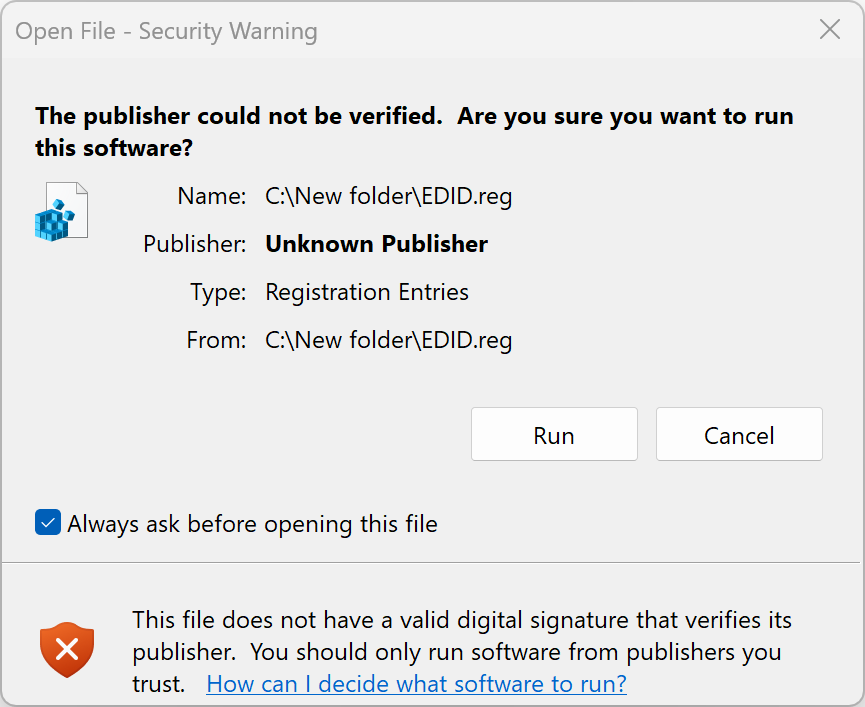
आपके पास EDID.reg नाम की एक फ़ाइल होगी। इस फ़ाइल पर डबल क्लिक करें, एक सूचना दिखाई देगी जिसमें पूछा जाएगा कि क्या आप वाकई इस फ़ाइल को खोलना चाहते हैं, Run चुनें।
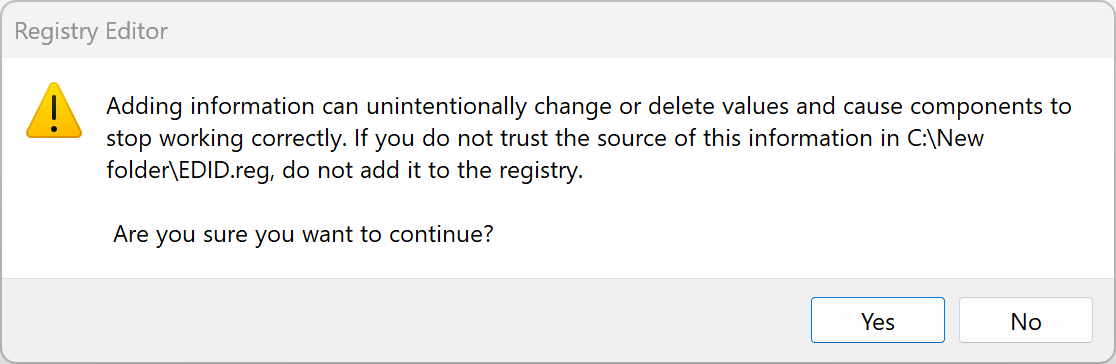
एक दूसरी सूचना दिखाई देगी जिसमें पूछा जाएगा कि क्या आप वाकई जारी रखना चाहते हैं। Yes चुनें।
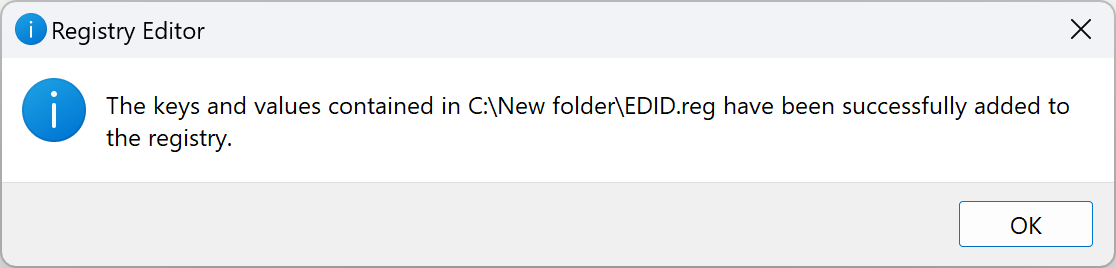
अब एक तीसरी सूचना यह पुष्टि करने के लिए दिखाई देगी कि कुंजियाँ और मान रजिस्ट्री में जोड़ दिए गए हैं। सूचना बंद करने के लिए OK पर क्लिक करें।
अपने ONEXPLAYER X1 को रीबूट करें।
रीबूट होने के बाद, डेस्कटॉप पर राइट क्लिक करें और Display Settings चुनें। Display Resolution के ड्रॉप डाउन मेनू पर क्लिक करें और अब आप देखेंगे कि विभिन्न रेज़ोल्यूशन पुनर्स्थापित हो गए हैं।
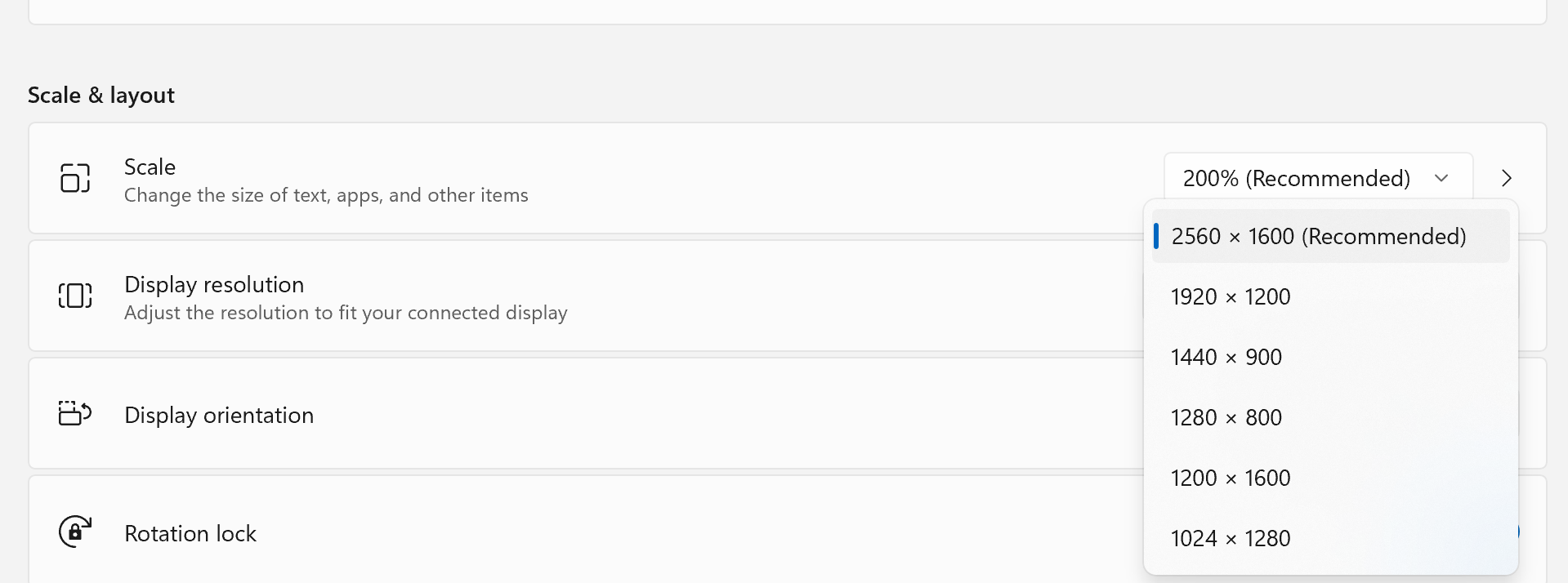
अब आप अपनी इच्छानुसार कोई भी रेज़ोल्यूशन चुन सकते हैं। जब तक ONEXPLAYER अपने ड्राइवर अपडेट नहीं करते, आपको हर बार ग्राफ़िक्स ड्राइवर अपडेट करने पर यह प्रक्रिया करनी पड़ सकती है।
प्रश्न और उत्तर 4
I’ve already done this and it worked. But I suspect it doesn’t solve everything, because I have an external ugreen hub that supports 8k at 30 herz, but I’m only getting full HD from the X1.
Is there any way to extend the solution?
I’ve had the X1 for 2 or 3 days.
You should be able to go higher than 1920×1080, up to 4K at least. I am not sure if the hardware itself supports any higher i.e. 8K 30Hz.
Please lost 1920×1080 only apear 1920×1200 and others
This is the only resolutions we have. You could try downloading the drivers on the ONEXPLAYER website and that may reinstall the settings.