




Файлове, използвани в това ръководство
Дневник на промените
- Изходно ръководство: ONEXPLAYER X1 AMD и корекция на разделителната способност на Mini дисплея
По-старите версии остават за изтегляне за връщане назад - всяка версия поддържа свой собствен проверен файл.
След актуализиране на AMD графичните драйвери за ONEXPLAYER X1 AMD и ONEXPLAYER X1 Mini модели, може да сте забелязали, че различните разделителни способности на дисплея, като например , вече не са налични за избор. Това ръководство ще покаже как да възстановите наличните разделителни способности.
Изтеглете и разархивирайте EDID файла от тук.
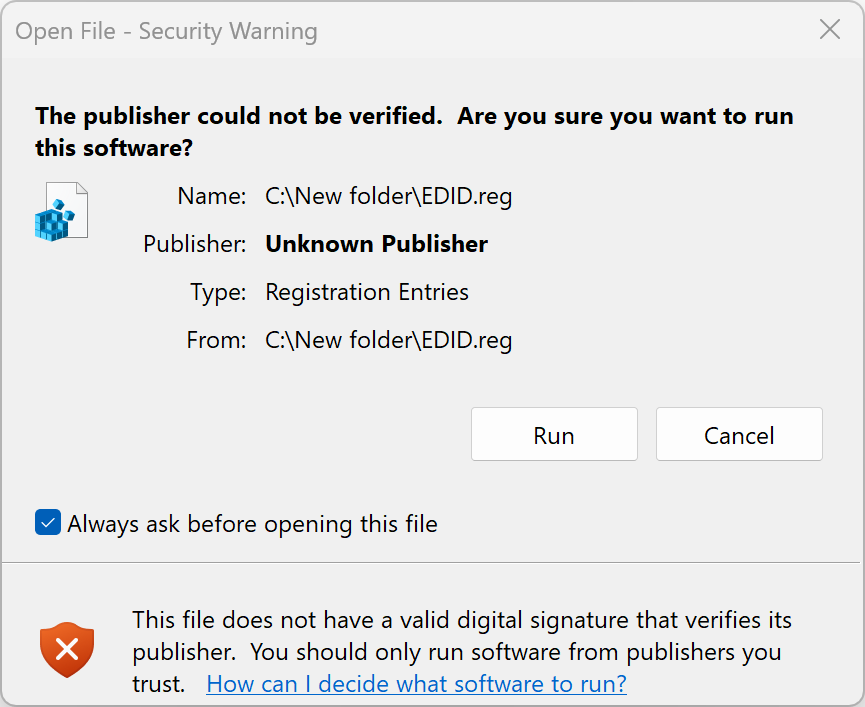
Ще имате файл с име EDID.reg. Кликнете двукратно върху този файл, ще се появи известие, питащо дали сте сигурни, че искате да отворите този файл, изберете Run.
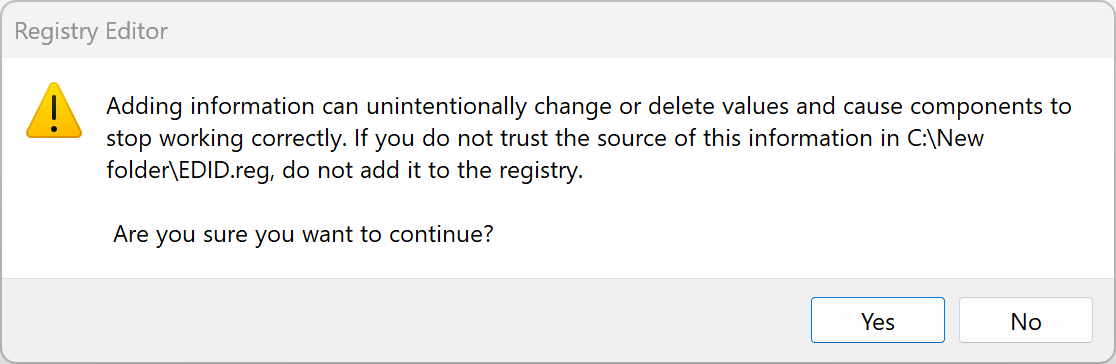
Ще се появи второ известие, питащо дали сте сигурни, че искате да продължите. Изберете Yes.
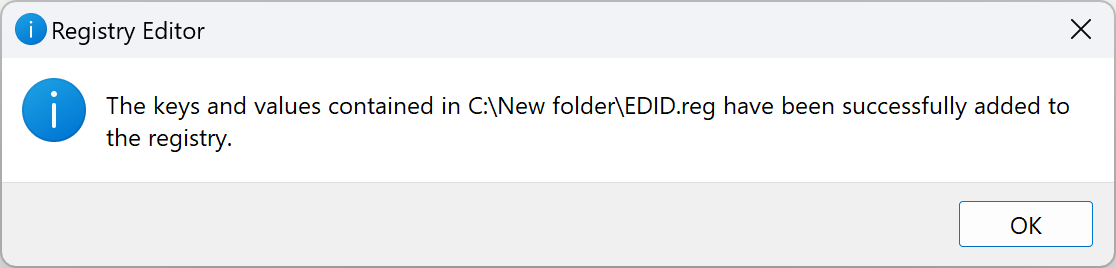
Сега ще се покаже трето известие, потвърждаващо, че ключовете и стойностите са добавени в регистъра. Кликнете върху OK за да затворите известието.
Рестартирайте вашия ONEXPLAYER X1.
След рестартиране щракнете с десния бутон върху работния плот и изберете Настройки на дисплея. Щракнете върху падащото меню за Разделителна способност на дисплея и сега ще видите, че различните разделителни способности са възстановени.
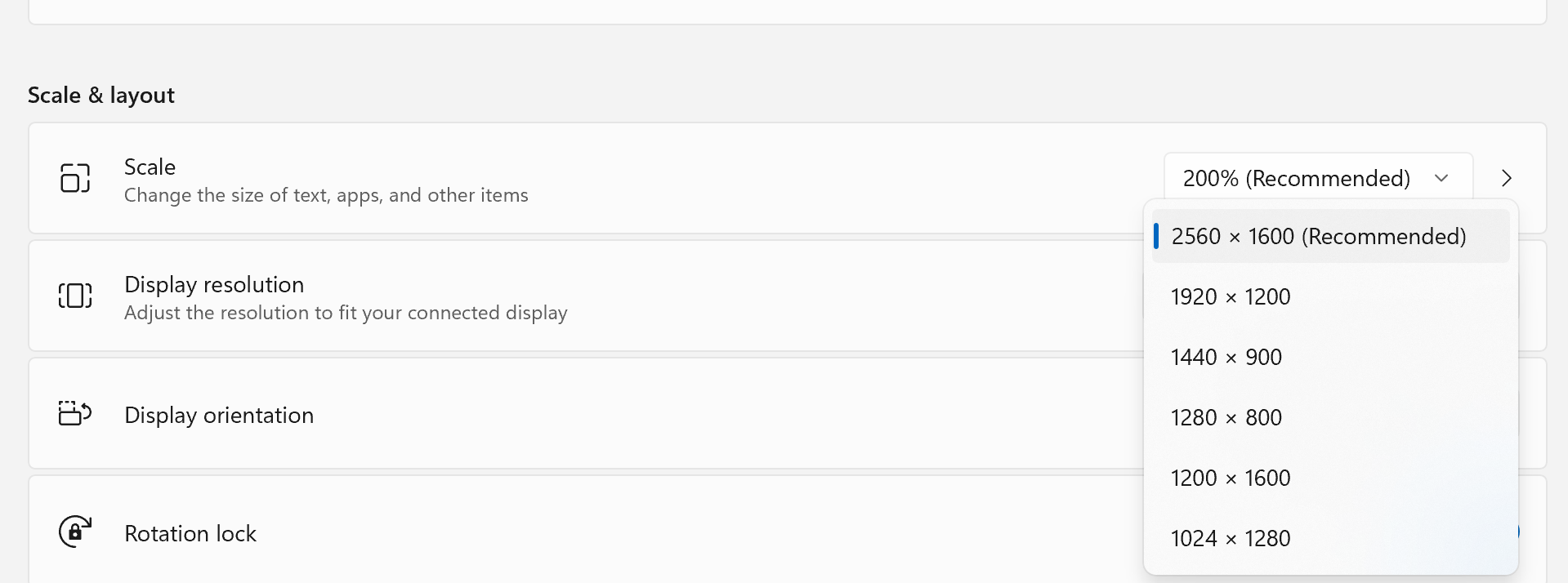
Сега можете да изберете всяка разделителна способност, която желаете. Докато ONEXPLAYER не актуализират драйверите си, може да се наложи да извършвате тази процедура всеки път, когато актуализирате графичните драйвери.
From the blog
Visit the blog Преглед на ONEXPLAYER X1 Mini – портативен геймърски компютър 3 в 1, мини лаптоп и таблет
16.08.2024
Преглед на ONEXPLAYER X1 Mini – портативен геймърски компютър 3 в 1, мини лаптоп и таблет
16.08.2024
 Преглед на ONEXPLAYER X1 AMD – 3-в-1 лаптоп, таблет и преносим компютър за игри с процесор AMD 8840U
13.08.2024
Преглед на ONEXPLAYER X1 AMD – 3-в-1 лаптоп, таблет и преносим компютър за игри с процесор AMD 8840U
13.08.2024
 Най-добрите игри за PC Game Pass за портативния гейминг компютър ONEXPLAYER X1 Mini
31.07.2024
Най-добрите игри за PC Game Pass за портативния гейминг компютър ONEXPLAYER X1 Mini
31.07.2024
 Обявен е OneXPlayer X1 Mini – Отказва се от Intel Ultra 7 за AMD Ryzen 7 8840U
22.05.2024
Обявен е OneXPlayer X1 Mini – Отказва се от Intel Ultra 7 за AMD Ryzen 7 8840U
22.05.2024
Въпроси и отговори 4
I’ve already done this and it worked. But I suspect it doesn’t solve everything, because I have an external ugreen hub that supports 8k at 30 herz, but I’m only getting full HD from the X1.
Is there any way to extend the solution?
I’ve had the X1 for 2 or 3 days.
You should be able to go higher than 1920×1080, up to 4K at least. I am not sure if the hardware itself supports any higher i.e. 8K 30Hz.
Please lost 1920×1080 only apear 1920×1200 and others
This is the only resolutions we have. You could try downloading the drivers on the ONEXPLAYER website and that may reinstall the settings.