




このガイドで使用するファイル
変更履歴
最新
バージョン未指定
← 現在のダウンロード
- ソースガイド:ONEXPLAYER X1 AMD および Mini ディスプレイ解像度の修正
古いバージョンはロールバック用に引き続きダウンロード可能です。各バージョンは独自の検証済みファイルを保持します。
ONEXPLAYER X1 AMDおよびONEXPLAYER X1 MiniモデルのAMDグラフィックスドライバーを更新した後、各種の表示解像度などが選択できなくなったことに気づく場合があります。このガイドでは、利用可能な表示解像度を復元する方法を説明します。
EDIDファイルをこちらからダウンロードして解凍します。
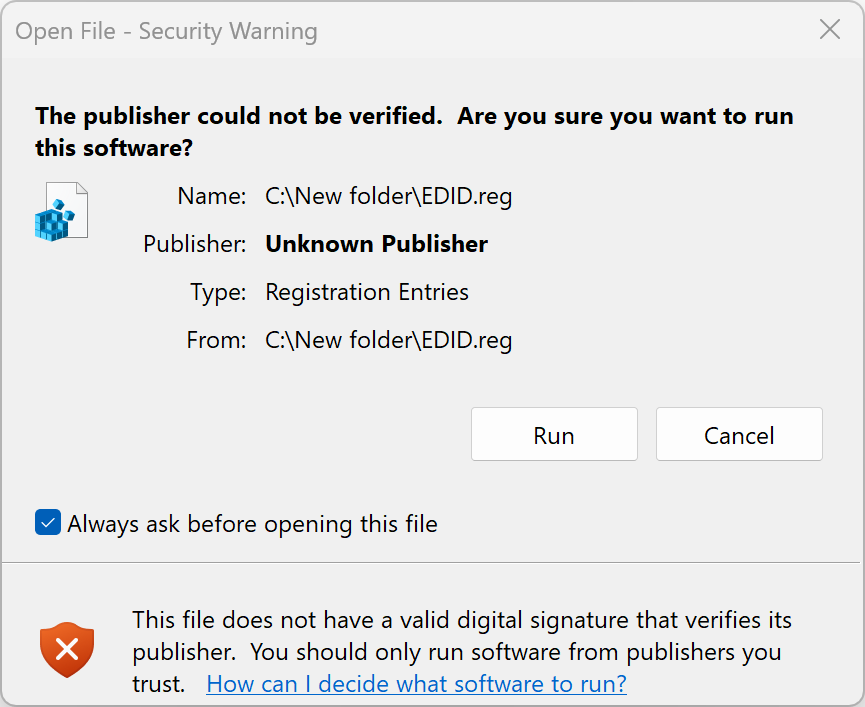
EDID.regという名前のファイルがあります。このファイルをダブルクリックすると、このファイルを開いてよいか確認する通知が表示されるので、実行を選択します。
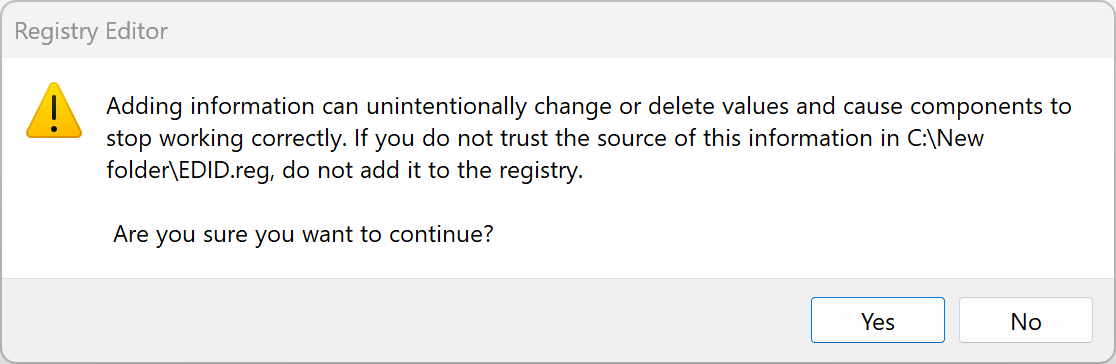
続行してよいか確認する2つ目の通知が表示されます。はいを選択します。
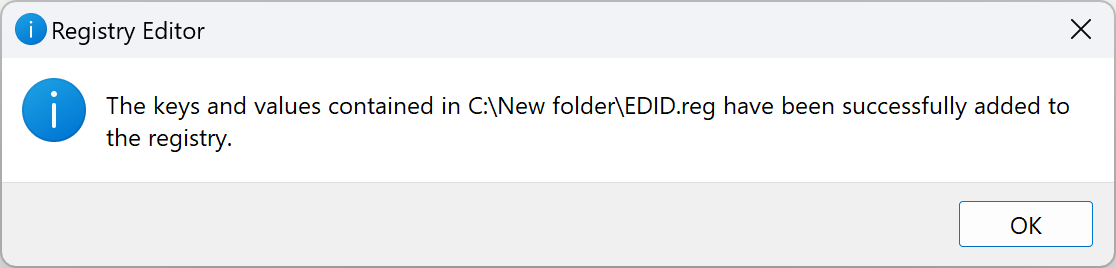
キーと値がレジストリに追加されたことを確認する3つ目の通知が表示されます。OKをクリックして通知を閉じます。
ONEXPLAYER X1を再起動します。
再起動したら、デスクトップを右クリックしてディスプレイ設定を選択します。表示解像度のドロップダウンメニューをクリックすると、各種の解像度が復元されていることを確認できます。
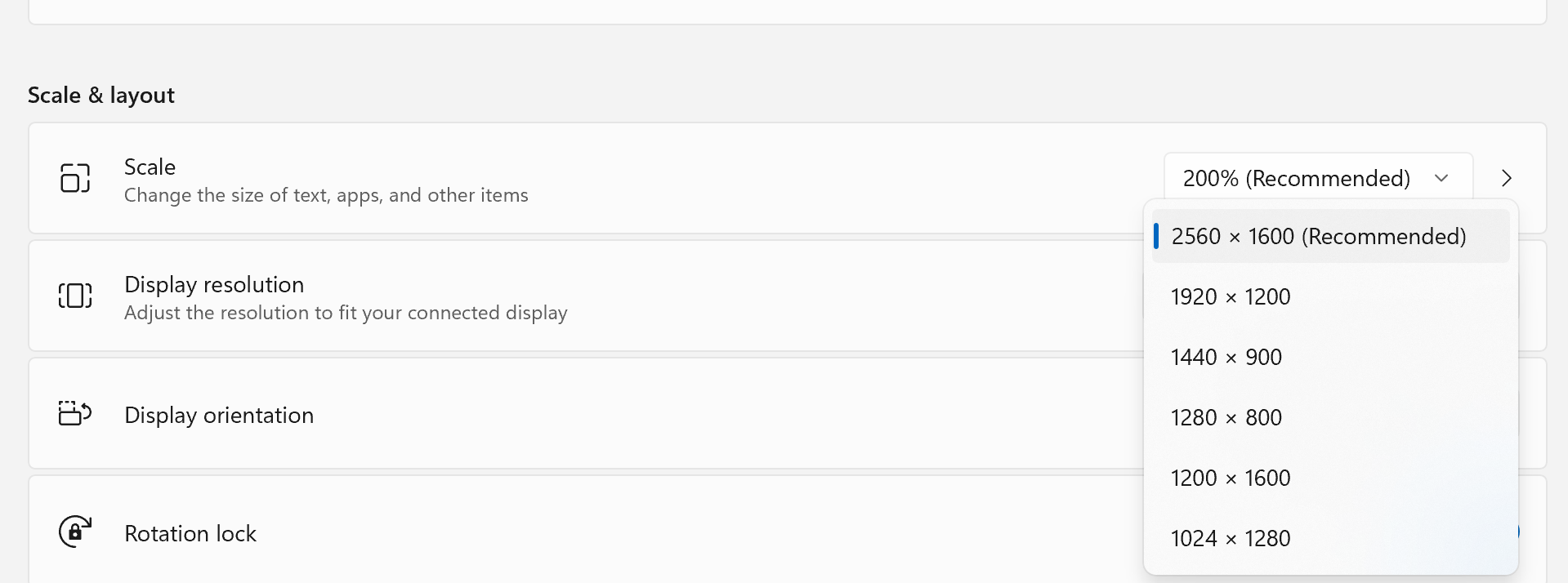
お好みの解像度を選択できるようになりました。ONEXPLAYERがドライバーを更新するまでは、グラフィックスドライバーを更新するたびにこの手順を実行する必要がある場合があります。
この記事は役に立ちましたか?
質疑応答 4
I’ve already done this and it worked. But I suspect it doesn’t solve everything, because I have an external ugreen hub that supports 8k at 30 herz, but I’m only getting full HD from the X1.
Is there any way to extend the solution?
I’ve had the X1 for 2 or 3 days.
You should be able to go higher than 1920×1080, up to 4K at least. I am not sure if the hardware itself supports any higher i.e. 8K 30Hz.
Please lost 1920×1080 only apear 1920×1200 and others
This is the only resolutions we have. You could try downloading the drivers on the ONEXPLAYER website and that may reinstall the settings.