




Файлове, използвани в това ръководство
Дневник на промените
- Изходно ръководство: Как да инсталирате MinUI персонализиран фърмуер
- Изходно ръководство: Как да инсталирате Spruce Custom Firmware на Miyoo A30
- Изходно ръководство: Персонализиран фърмуер за ретро ръчни конзоли
По-старите версии остават за изтегляне за връщане назад - всяка версия поддържа свой собствен проверен файл.
Дневник на промените
- Изходно ръководство: Как да инсталирате MinUI персонализиран фърмуер
По-старите версии остават за изтегляне за връщане назад - всяка версия поддържа свой собствен проверен файл.
Ако имате устройство, включващо RGB30, M17 (ранни ревизии), Trimui Smart (и Pro), Miyoo Mini Plus, Miyoo A30, и Anbernic RG*XX семейството ретро преносими конзоли за игри, и по-малко безпорядък, бърза навигация в менюто и по-бързо изживяване, MinUI е отлична алтернатива на Spruce. Той има разнообразие от подобрения и функции, включително оптимизирани емулатори, по-чист интерфейс и минималистично изживяване при разглеждане без екранни снимки на игри или обложки. Ето нашето ръководство как да инсталирате MinUI за Miyoo A30.
Ще ви трябват
| Последният MinUI Custom Firmware | https://github.com/shauninman/MinUI/ |
| MiniTool Partition Wizard | https://cdn2.minitool.com/?p=pw&e=pw-free |
Изтеглете и разархивирайте архива на MinUI
Изтеглете последната версия на MinUI OS от тук. Ще ви трябват файловете base и extras . Кликнете с десен бутон върху всеки файл и изберете Extract All и го извлечете в нова папка на вашия компютър
След извличането ще получите списък с папки и файлове, подобен на показания по-долу:
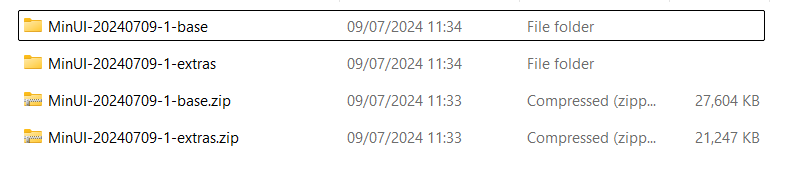
Навигирайте до MinUI-xxx-extras папка и натиснете CTRL+A , за да изберете цялото съдържание, след което CTRL+C , за да го копирате. Сега навигирайте до MinUI-xxx-base папка и натиснете CTRL+V , за да поставите копираните файлове. Може да бъдете подканени да презапишете файлове; ако това се случи, изберете Yes.
След приключване папката MinUI-xxx-base трябва да изглежда подобно на показаното по-долу.
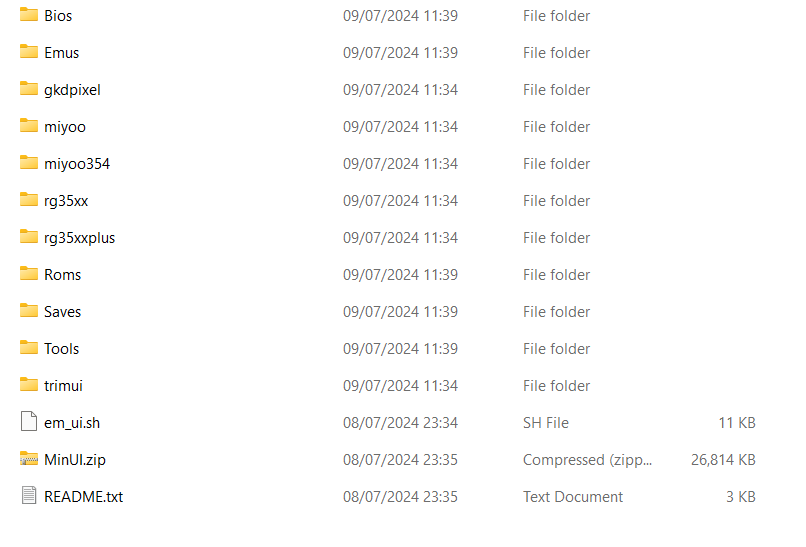
Прехвърляне на старите файлове на картата към новата карта
Ако желаете да прехвърлите файловете с игри от оригиналната micro SD карта, можете да го направите сега. В този пример използваме Miyoo A30 класически преносим геймърски конзол, така че папките може да се различават леко на Вашето устройство.
Поставете оригиналната Micro SD карта в компютъра си и навигирайте до съответното устройство за нея. Ще видите редица файлове и папки.
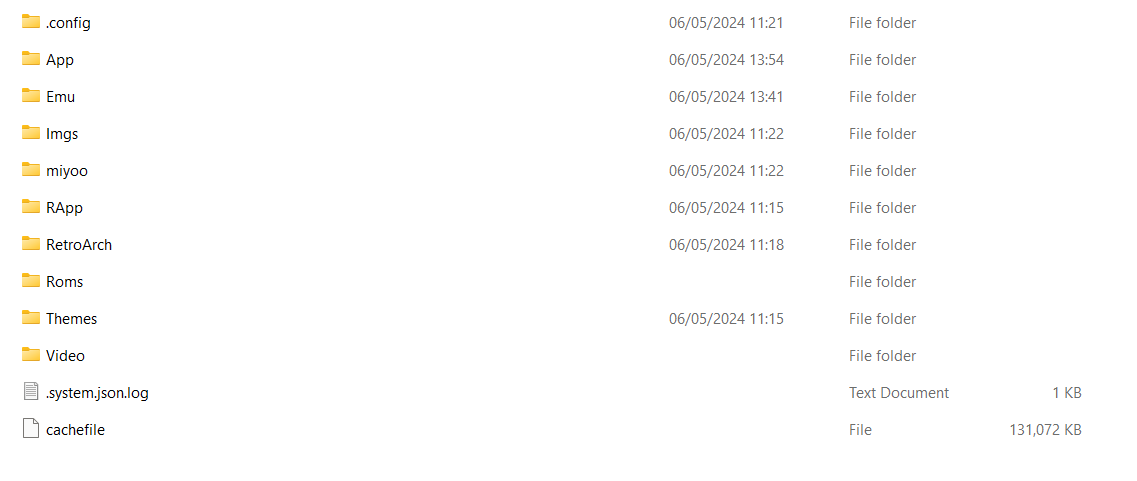
Щракнете с десен бутон върху Roms папка и я копирайте в основната папка на MinUI-xxx-base папката, която разархивирахте на компютъра си. Сега игрите Ви ще бъдат копирани на компютъра. В зависимост от броя на игрите на картата това може да отнеме известно време.
Подготовка на новата Micro SD карта
Препоръчваме използването на MiniTool Partition Wizard за подготовка на новата Ви micro SD карта за преносимата ретро геймърска конзола. Изтеглете и инсталирайте софтуера.
Форматиране на micro SD картата
Стартирайте софтуера MiniTool Partition Wizard. Поставете micro SD картата в компютъра си. Картата ще се появи в MiniTool. Двойно и тройно проверете дали използвате правилното устройство за Вашата micro SD карта за следния процес!
Щракнете с десен бутон върху устройството на micro SD картата и изберете Изтриване на всички дяловес. След това щракнете с десния бутон върху Неразпределено пространството вдясно и изберете Създаване.
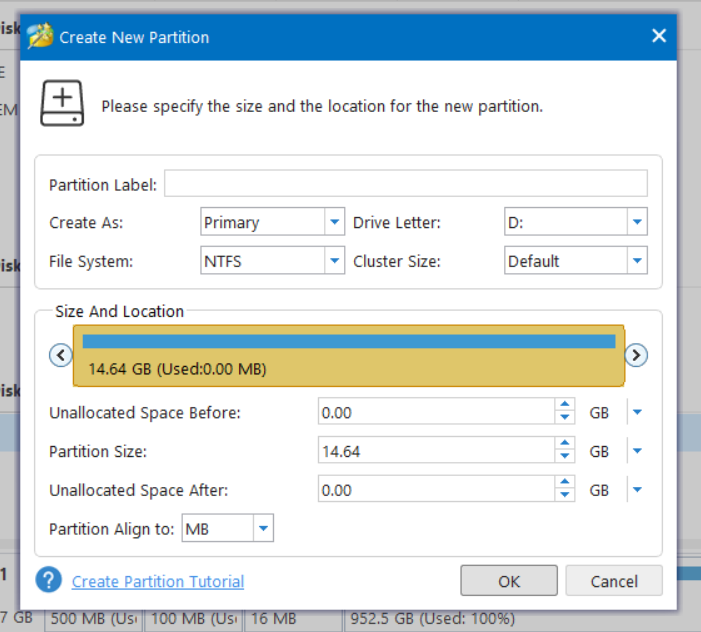
Ще се покаже меню с някои опции; за опцията Файлова система променете това на FAT32, след което щракнете върху OK. Проверете двойно и тройно дали сте избрали правилното устройство за вашата micro SD карта. Сега щракнете върху Прилагане, софтуерът ще изтрие оригиналните дялове и след това ще форматира картата във FAT32. Това може да отнеме известно време, ако картата е голяма.
Копиране на MinUI на micro SD картата
Сега можете да копирате цялото съдържание на новата си micro SD карта наведнъж. Навигирайте до MinUI-xxx-base папката, която изтеглихте и в която копирахте играта си. Маркирайте всички файлове и папки, като натиснете CTRL+A и след това копирайте файловете, като натиснете CTRL+C. След това навигирайте до новата си micro SD карта и натиснете CTRL+V.
Всичко ще бъде копирано на новата ви micro SD карта наведнъж. Това може да отнеме известно време, ако имате голям брой игри. Не изваждайте micro SD картата и не изключвайте компютъра по време на този процес.
Първо стартиране на MinUI
След като всички файлове бъдат копирани на micro SD картата, можете безопасно да я извадите. Сега я поставете в Miyoo A30 преносимата игрална конзола и я включете.
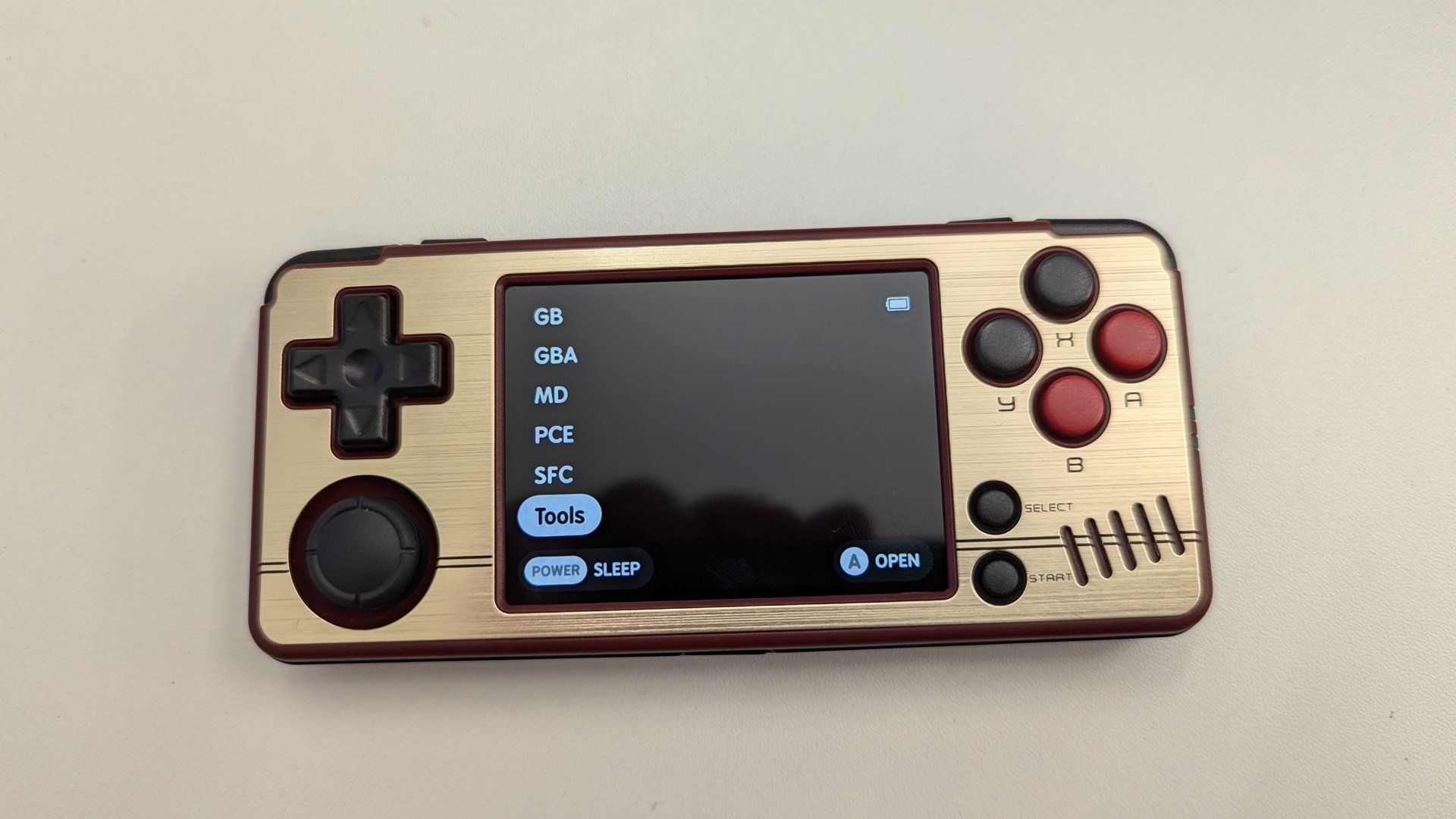
Първото стартиране ще отнеме повече време от обичайното, тъй като приключва настройката на софтуера и сканира за всички игри, които сте копирали. Отново, това може да отнеме известно време, ако имате много игри.
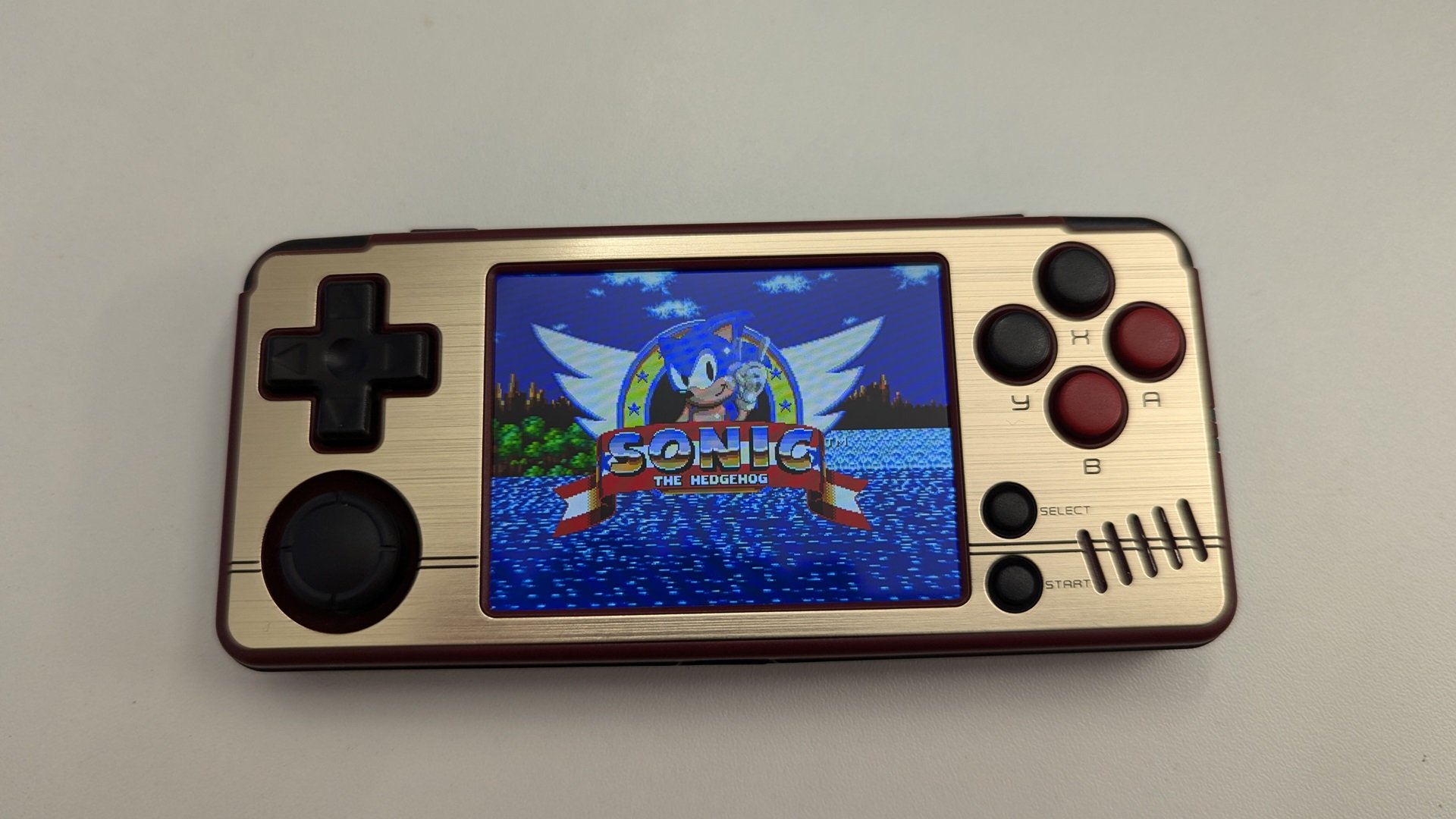
След като приключи, ще можете да използвате Miyoo A30 ретро игралната конзола с MinUI. Приятна игра!
Въпроси и отговори