




Az útmutatóban használt fájlok
Változásnapló
- Forrás útmutató: A MinUI egyedi firmware telepítése
- Forrás útmutató: A Spruce egyedi firmware telepítése a Miyoo A30 készülékre
- Forrás útmutató: Egyedi firmware retro kézikonzolokhoz
A régebbi verziók letölthetők maradnak a visszaállításhoz – minden verzió megőrzi a saját ellenőrzött fájlját.
Változásnapló
- Forrás útmutató: A MinUI egyedi firmware telepítése
A régebbi verziók letölthetők maradnak a visszaállításhoz – minden verzió megőrzi a saját ellenőrzött fájlját.
Ha olyan készüléke van, amely magában foglalja az RGB30, M17 (korai revíziók), Trimui Smart (és Pro) modelleket, Miyoo Mini Plus, Miyoo A30, valamint az Anbernic RG*XX retro kézi játékkonzol-családja, valamint a kevesebb zsúfoltság, a gyors menünavigáció és a gyorsabb élmény miatt a MinUI kiváló alternatívája a Spruce. Számos fejlesztést és funkciót kínál, többek között optimalizált emulátorokat, letisztultabb felületet és minimális böngészési élményt, játék-képernyőképek és borítóképek nélkül. Íme útmutatónk a MinUI telepítéséhez a Miyoo A30 készülékre.
Szüksége lesz
| A legújabb MinUI egyedi firmware | https://github.com/shauninman/MinUI/ |
| MiniTool Partition Wizard | https://cdn2.minitool.com/?p=pw&e=pw-free |
Töltse le és csomagolja ki a MinUI archívumot
Töltse le a MinUI operációs rendszer legújabb verzióját innen: itt. A base és az extras fájlokra lesz szüksége. Kattintson jobb gombbal az egyes fájlokra, és válassza a Extract All és csomagolja ki egy új mappába a számítógépén
A kicsomagolás után a mappák és fájlok listája az alábbihoz hasonló lesz:
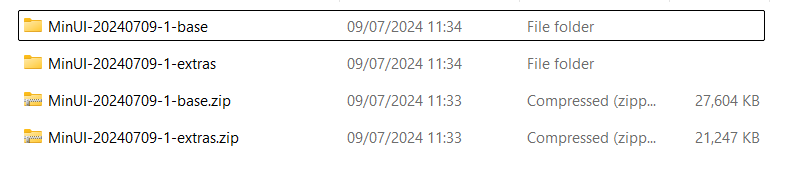
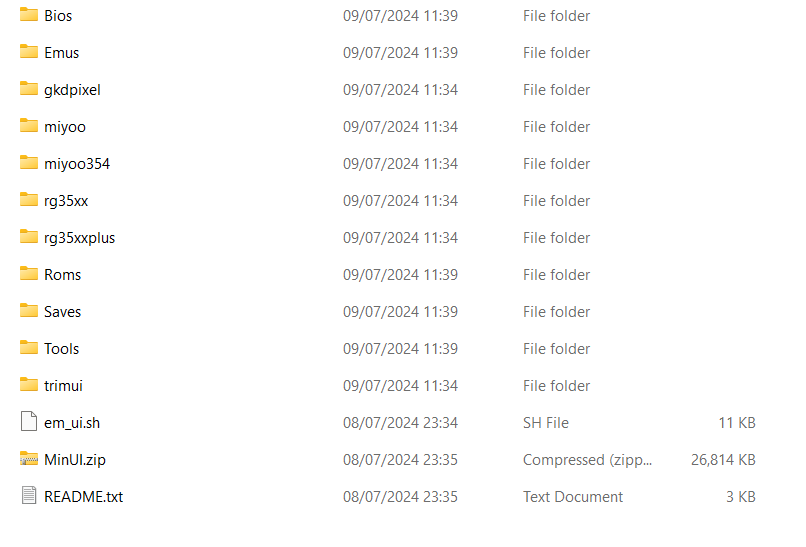
Navigáljon a MinUI-xxx-extras mappába, és nyomja meg a CTRL+A billentyűkombinációt az összes tartalom kijelöléséhez, majd a CTRL+C billentyűkombinációt a másolásukhoz. Most navigáljon a MinUI-xxx-base mappába, és nyomja meg a CTRL+V billentyűkombinációt a másolt fájlok beillesztéséhez. Előfordulhat, hogy a rendszer a fájlok felülírását kéri; ebben az esetben válassza a Igen.
A művelet befejezése után a MinUI-xxx-base mappának az alábbihoz hasonlóan kell kinéznie.
Régi kártyafájlok átvitele az új kártyára
Ha át szeretné vinni a játékfájljait az eredeti micro SD kártyáról, ezt most megteheti. Ebben a példában a Miyoo A30 klasszikus játék kézikonzolt használjuk, így a mappák kissé eltérhetnek az Önénél.
Helyezze az eredeti Micro SD kártyát a PC-jébe, és navigáljon a hozzá tartozó megfelelő meghajtóra. Számos fájlt és mappát fog látni.
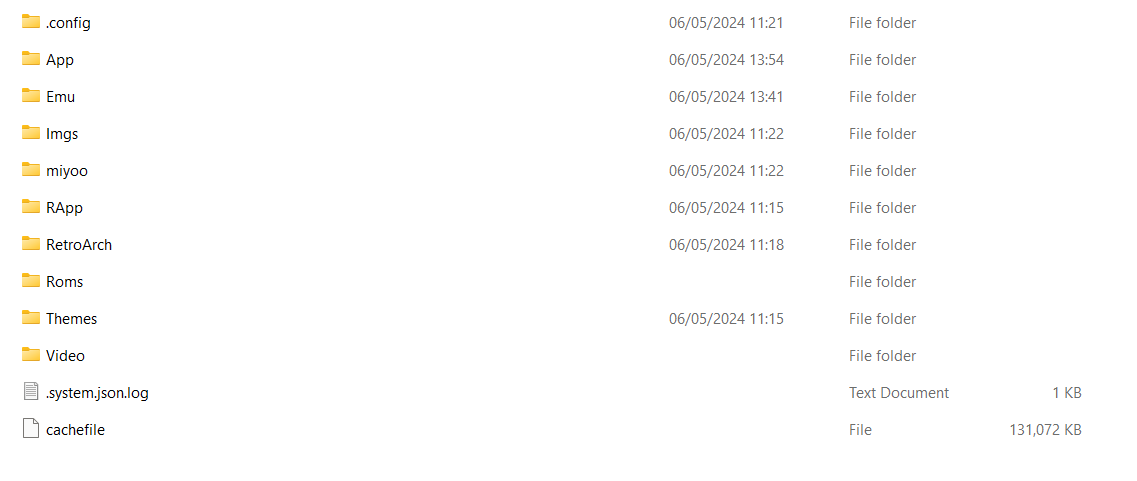
Kattintson jobb gombbal a Roms mappára, és másolja ezt a PC-jén kicsomagolt MinUI-xxx-base mappa gyökérmappájába. Ezzel a játékai átmásolódnak a PC-re. Attól függően, hogy hány játék van a kártyán, ez eltarthat egy ideig.
Az új Micro SD kártya előkészítése
Javasoljuk a MiniTool Partition Wizard használatát az új micro SD kártya előkészítéséhez a hordozható retro játékkonzolhoz. Töltse le és telepítse a szoftvert.
A micro SD kártya formázása
Indítsa el a MiniTool Partition Wizard szoftvert. Helyezze a micro SD kártyát a PC-jébe. A kártya most megjelenik a MiniToolban. Kétszer és háromszor ellenőrizze, hogy a micro SD kártyájához tartozó megfelelő meghajtót használja-e a következő folyamathoz!
Kattintson jobb gombbal a micro SD kártya meghajtójára, és válassza a Az összes partíció törlése. Ezután kattintson jobb gombbal a Kiosztatlan területre jobbra, és válassza a Létrehozás.
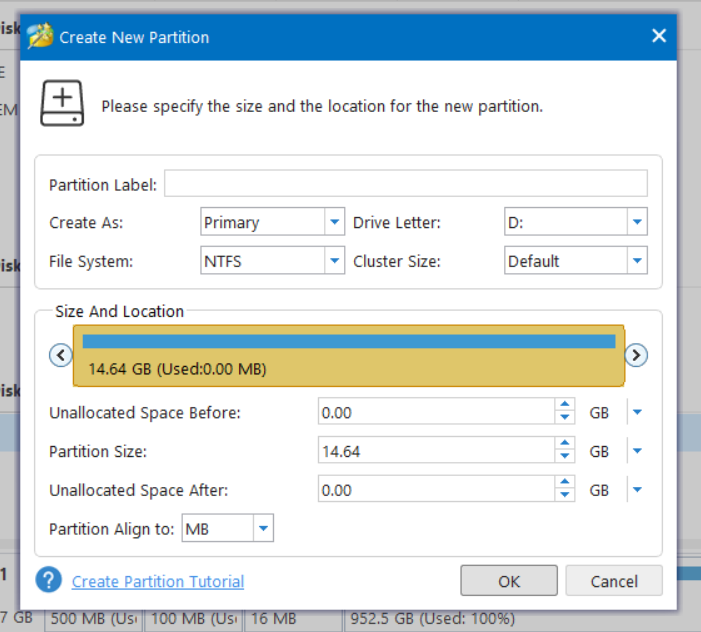
Megjelenik egy menü néhány lehetőséggel; a Fájlrendszer beállítást módosítsa erre: FAT32, majd kattintson az OKgombra. Kétszer-háromszor is ellenőrizze, hogy a micro SD-kártyájához tartozó megfelelő meghajtót választotta-e ki. Most kattintson az Alkalmazgombra; a szoftver törli az eredeti partíciókat, majd a kártyát FAT32formátumra formázza. Ez rövid ideig eltarthat, ha a kártya nagy méretű.
A MinUI másolása a micro SD-kártyára
Most már egyben átmásolhatja az összes tartalmat az új micro SD-kártyájára. Navigáljon a MinUI-xxx-base mappába, amelyet kibontott, és ahová a játékát másolta. Jelölje ki az összes fájlt és mappát a CTRL+A billentyűkombinációval, majd másolja a fájlokat a CTRL+Cbillentyűkombinációval. Ezután navigáljon az új micro SD-kártyájához, és nyomja meg a CTRL+Vbillentyűkombinációt.
Most minden egyben az új micro SD-kártyájára másolódik. Ez eltarthat egy ideig, ha sok játéka van. Ne távolítsa el a micro SD-kártyát, és ne kapcsolja ki a számítógépet a folyamat során.
A MinUI első indítása
Miután az összes fájl átmásolódott a micro SD-kártyára, biztonságosan eltávolíthatja azt. Most helyezze be a Miyoo A30 mobil játékkonzolba, és kapcsolja be.
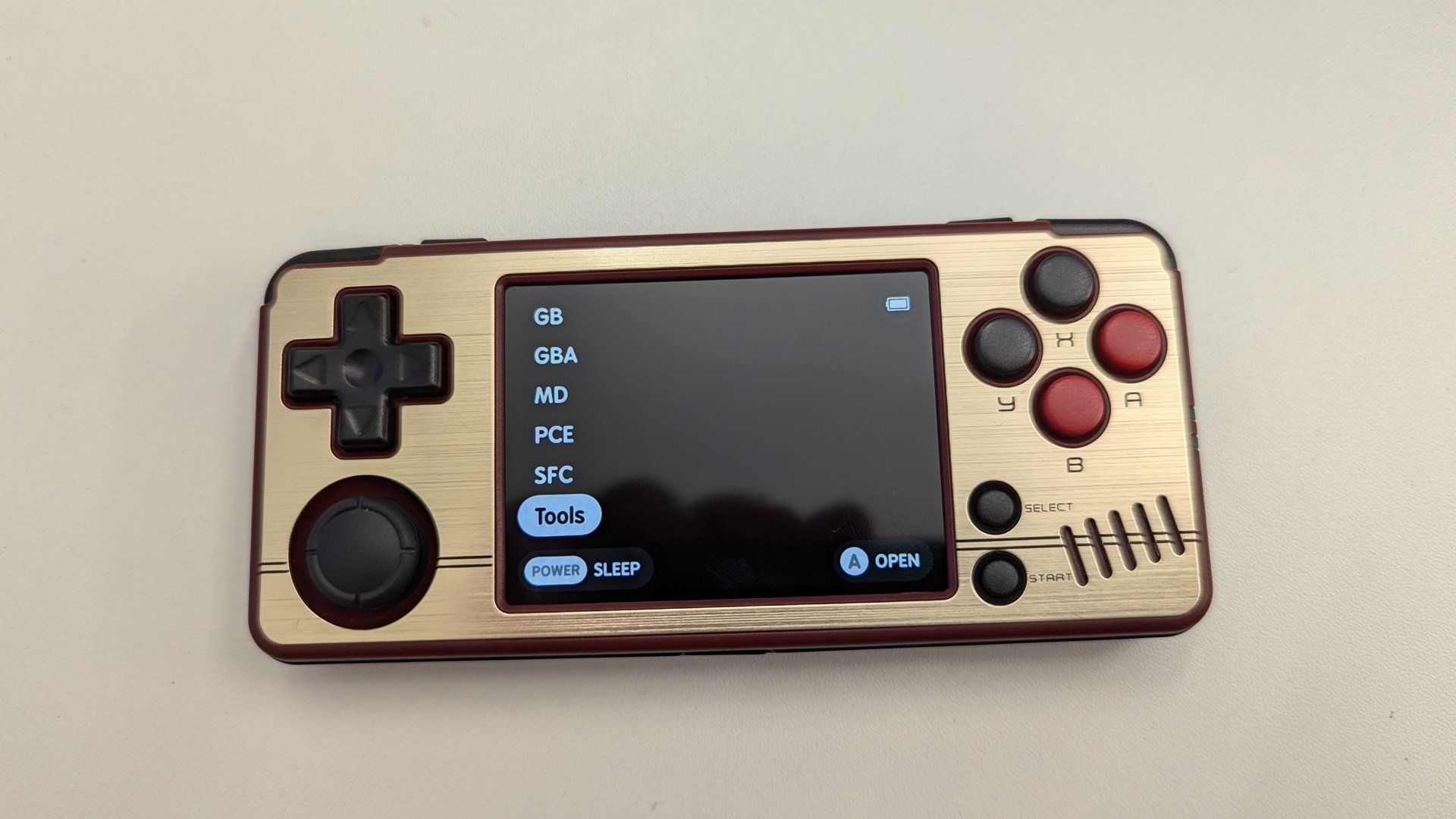
Az első indítás a szokásosnál tovább tart, mivel befejezi a szoftver beállítását, és beolvassa az átmásolt játékokat. Ez ismét eltarthat egy ideig, ha sok játéka van.
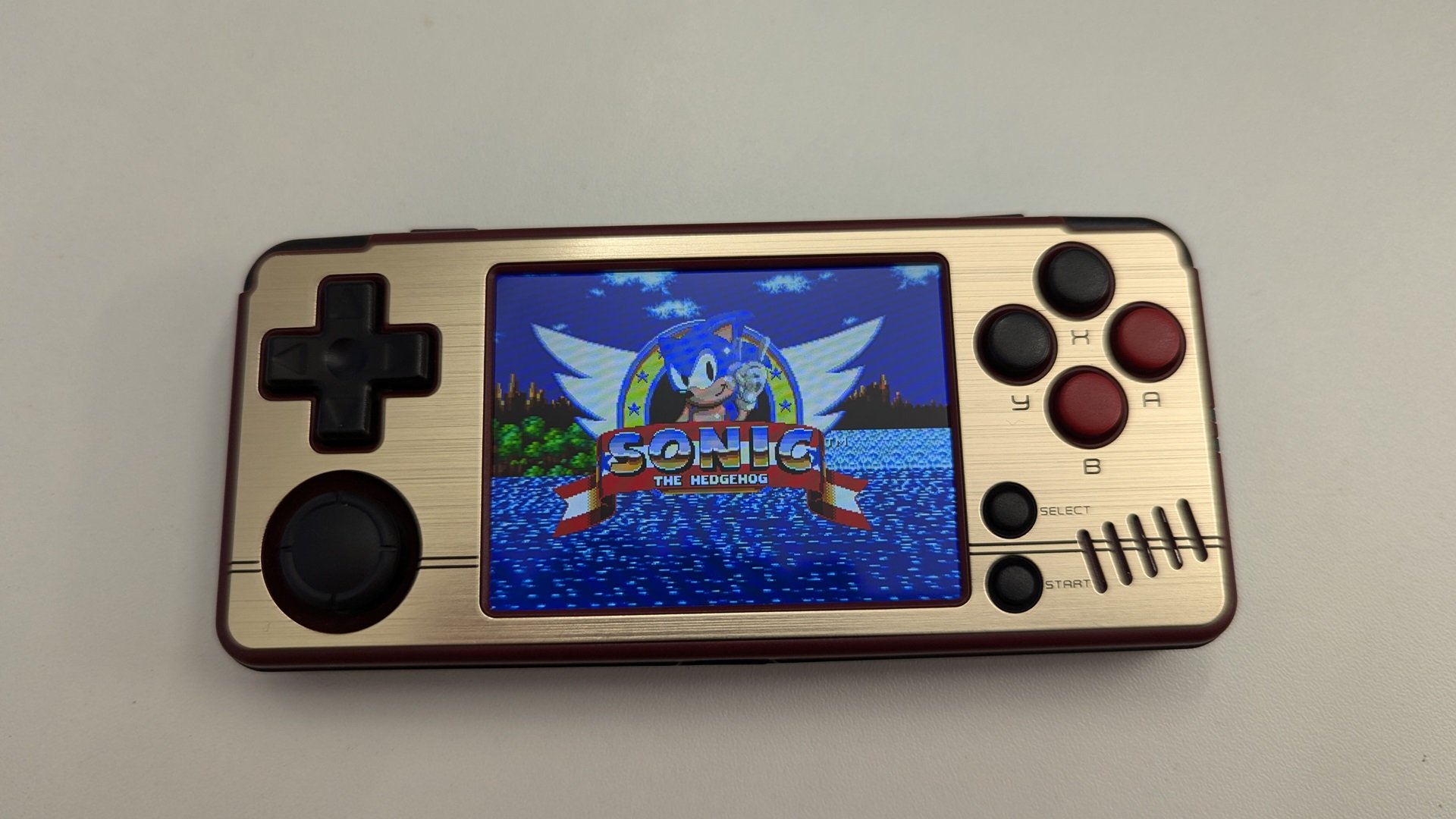
Miután befejeződött, most már használhatja a Miyoo A30 retro játékkonzolt a MinUI-val. Jó szórakozást!
Kérdések és válaszok