




Gratulálunk, hogy Ön egy DroiX PM14 4K hordozható monitor tulajdonosa lett! Ezt a kezdőknek szóló útmutatót azzal a céllal állítottuk össze, hogy ne csak a monitor használatát mutassuk be, hanem azokat a különféle funkciókat és csatlakozási lehetőségeket is, amelyekről esetleg nem tud. Néhány tippet, valamint hibaelhárítási lépéseket is belefoglaltunk arra az esetre, ha bármilyen problémába ütközne.
Ha bármilyen problémája vagy kérdése van a hordozható monitorával kapcsolatban
Az DroiX-nél Büszkék vagyunk magas színvonalú értékesítés előtti és utáni ügyfélszolgálatunkra. Ha bármilyen kérdése vagy problémája merülne fel bármely nálunk vásárolt termékkel kapcsolatban, kérjük, lépjen velünk kapcsolatba. Itt vagyunk, és örömmel válaszolunk bármilyen kérdésére, illetve igyekszünk minél hamarabb megoldani bármilyen felmerült problémát.
A doboz tartalmának ellenőrzése
Mielőtt használná a hordozható monitort, győződjön meg róla, hogy minden olyan tartozék jelen van, aminek vele együtt érkeznie kell.
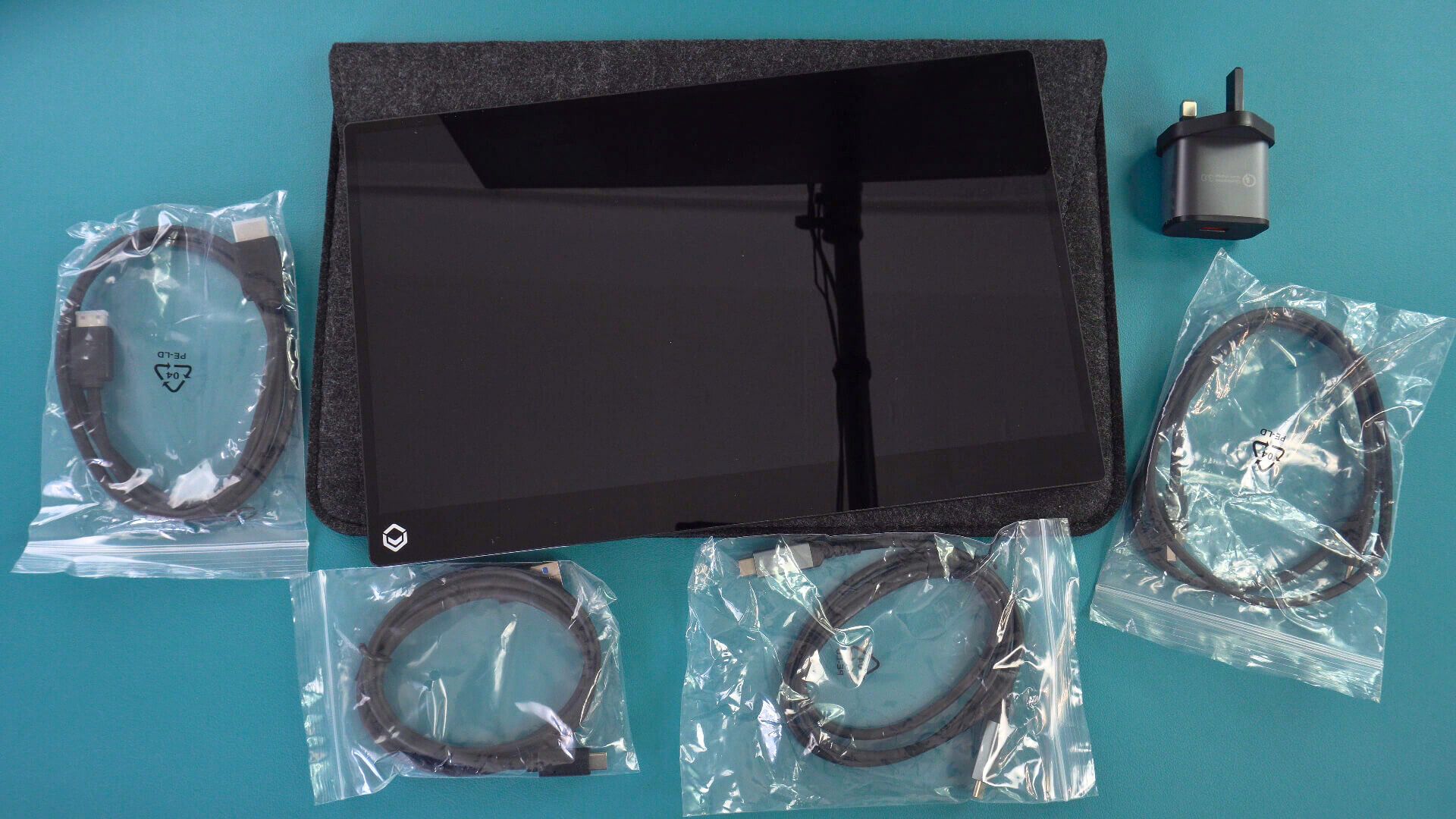
DroiX PM14 érintőképernyős modell
HDMI–Mini HDMI kábel, egy USB Type-C–Type-C kábel és egy USB-A–Type-C tápkábel. Az érintőképernyős modellhez egy további USB-A–Type-C adatkábel is tartozik.
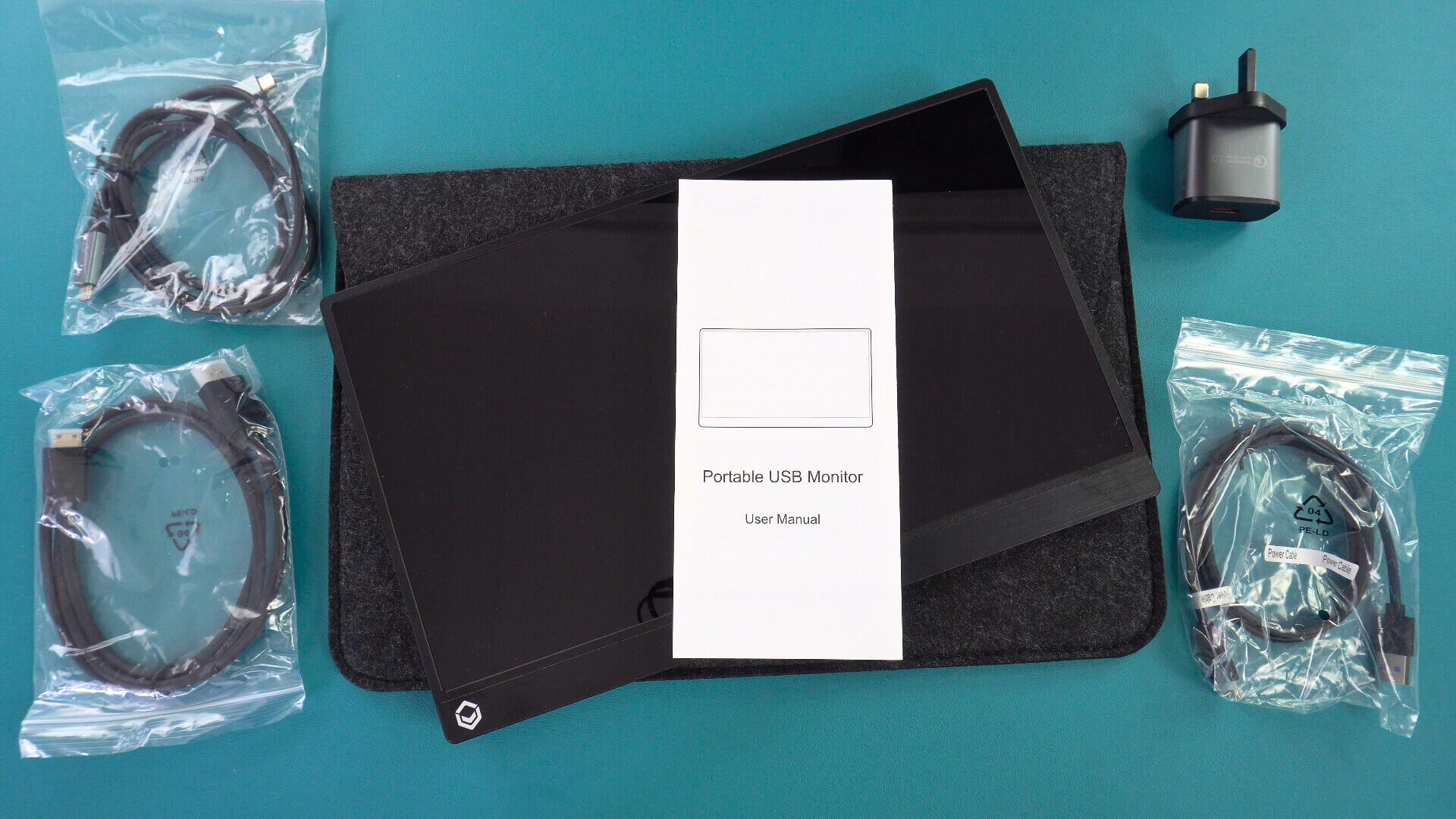
DroiX PM14 nem érintőképernyős modell
Van egy HDMI–Mini HDMI kábel, egy USB Type-C–Type-C kábel és egy USB-A–Type-C tápkábel.
A DroiX PM14 csatlakoztatása egy eszközhöz
Ha azonnal szeretné használatba venni, csatlakoztassa a mellékelt HDMI kábelt a DroiX PM14 és az eszközéhez, majd csatlakoztassa a mellékelt tápegységet és a USB kábelt a monitor egyik USB-C portjához. Kapcsolja be az eszközét és a monitort, és máris használatra kész.
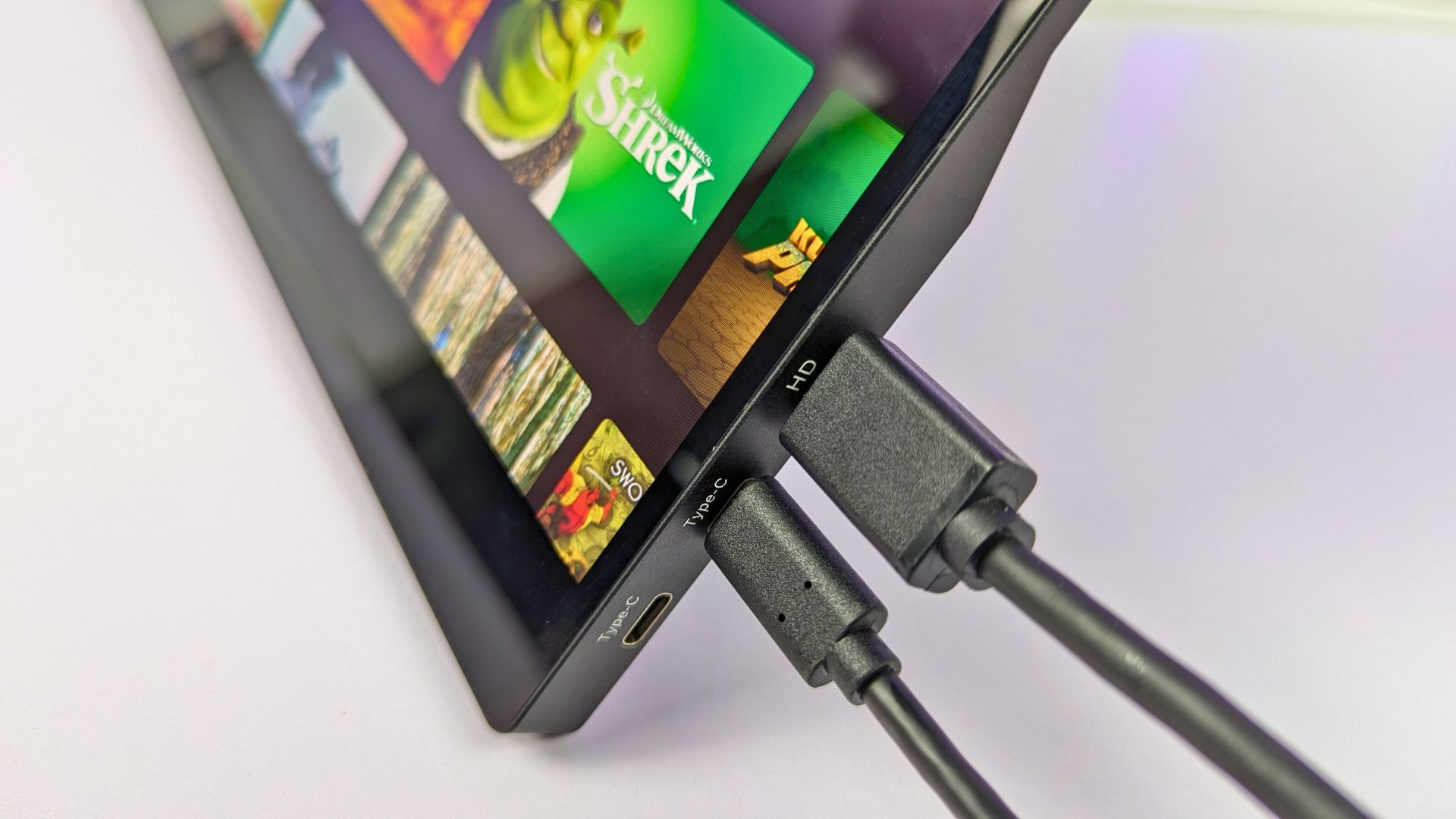
A videóhoz használt HDMI mellett a mellékelt USB-C–USB-C kábelt is használhatja kompatibilis eszközökön, például mini PC-n vagy laptopon. Ez sok esetben biztosítja a monitor tápellátását, a videójelet és az adatátvitelt. Egyes eszközök azonban nem biztosítanak elegendő energiát, és vagy nem kapcsolnak be, vagy szakadozottan működnek, ezért lehetőség szerint a mellékelt tápegység használatát javasoljuk.
Készítettünk egy videóútmutatót arról, hogyan lehet a legjobban csatlakoztatni a DroiX PM14 hordozható monitort az eszközéhez.
| Mini PC-k | HDMI & töltő HDMI & USB-A–USB-C (tápellátáshoz) USB-C (videóhoz és tápellátáshoz) |
| Laptopok | HDMI & töltő HDMI & USB-A–USB-C (tápellátáshoz) USB-C (videóhoz és tápellátáshoz) |
| MacBook | HDMI & töltő USB-C |
| Chromebook | HDMI & töltő USB-C |
| Samsung DEX | USB-C & töltő javasolt |
| iPad (Lightning-port) | HDMI Lightning–HDMI átalakítóval (nem tartozék) & töltő |
| iPad (USB-C port) | USB-C & töltő |
| iPhone (Lightning-port) | HDMI Lightning–HDMI átalakítóval (nem tartozék) & töltő |
| iPhone (USB-C port) | USB-C & töltő |
| Kézi játékkonzol | HDMI & töltő USB-C & töltő javasolt |
A DroiX PM14 menü használata
A görgetőtárcsa megnyomása aktiválja a hordozható monitorok menüjét. A tárcsán felfelé és lefelé tolva mozgatja a menüpontokat fel és le, a tárcsa megnyomásával kiválaszt, a Be/Ki gomb megnyomásával pedig egy menüopcióval visszalép.
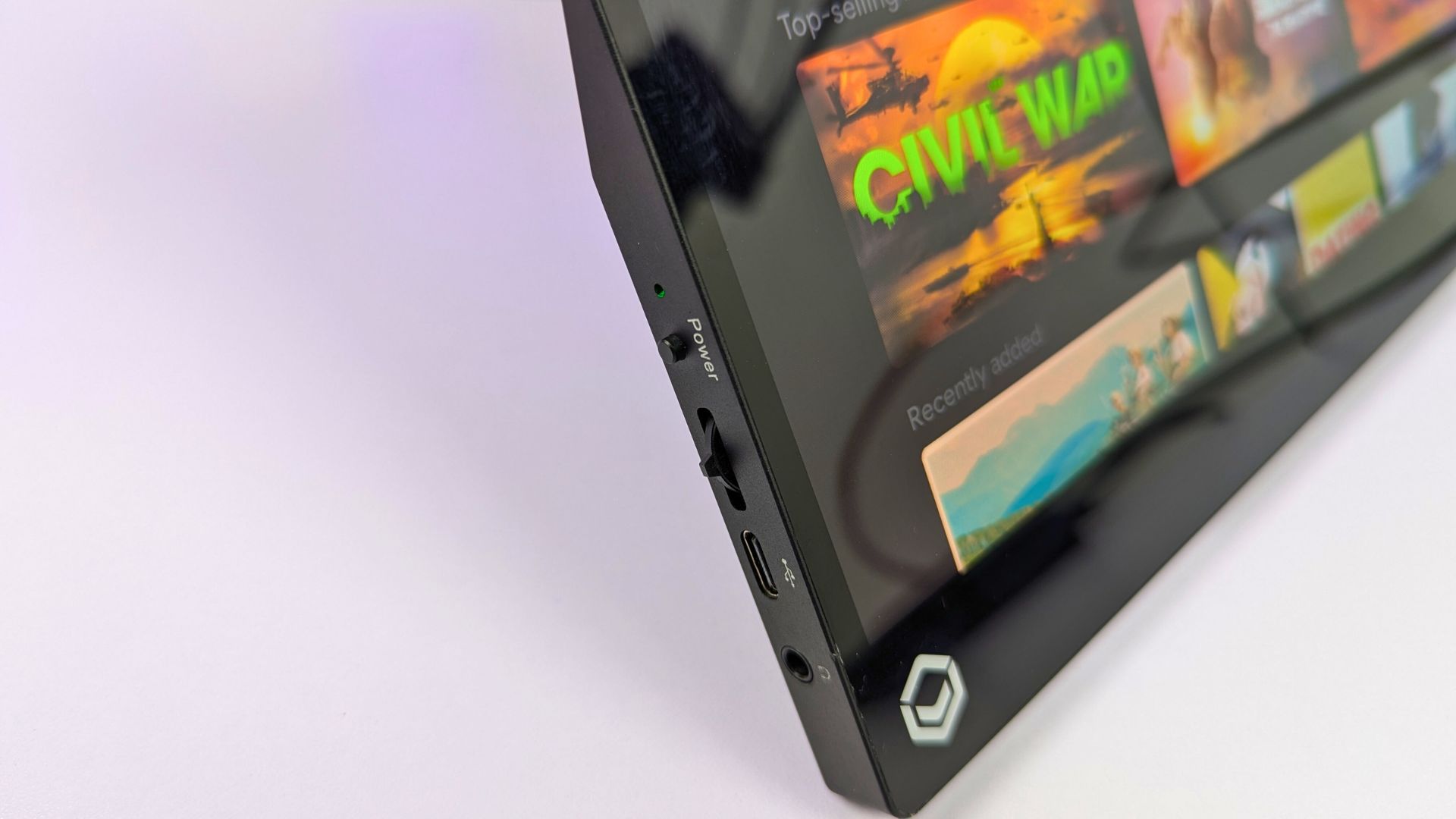
Számos lehetőség áll rendelkezésre a kép-, szín- és hangbeállítások, a nyelv, a HDR és a bemeneti forrás módosítására.
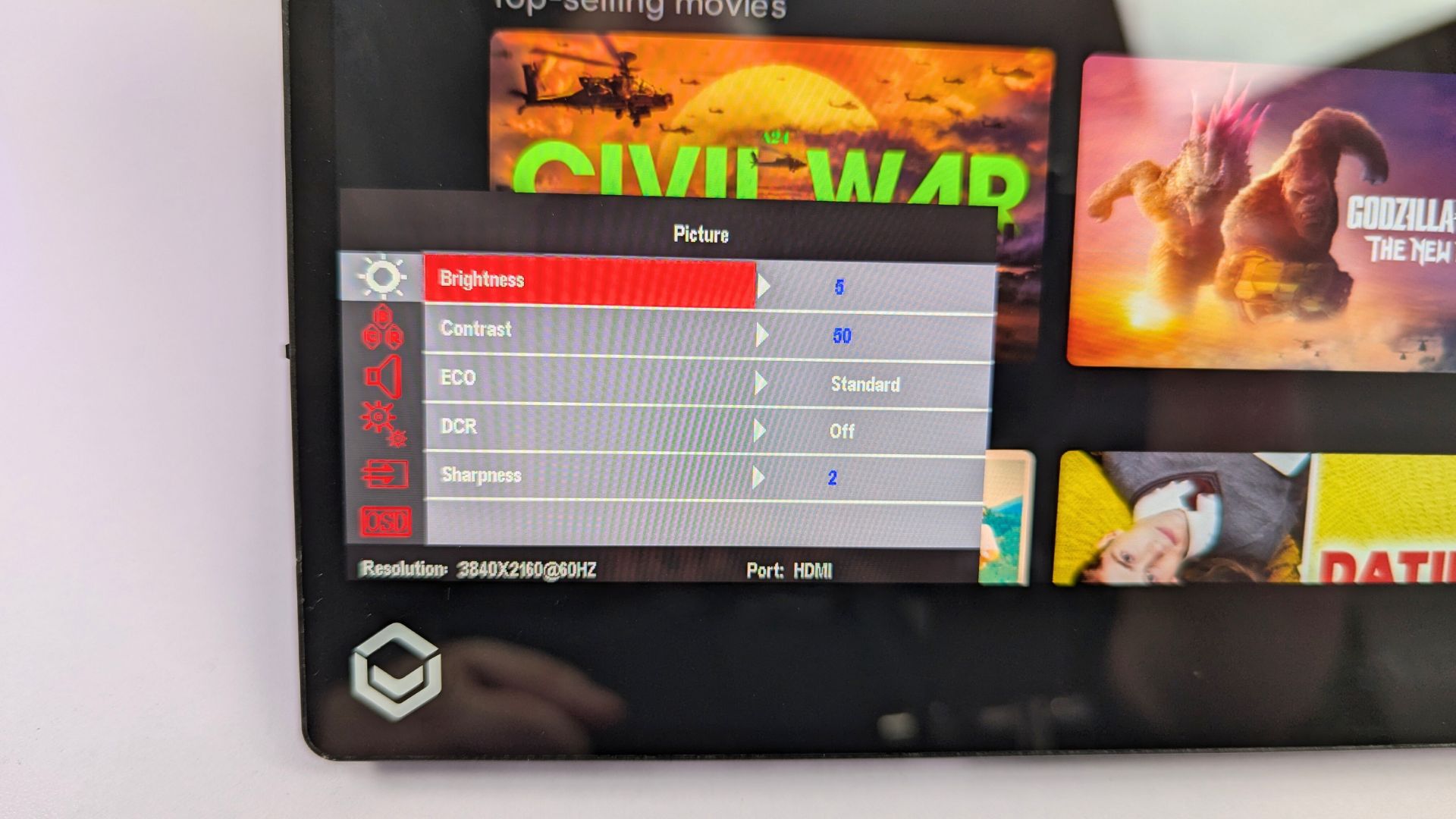
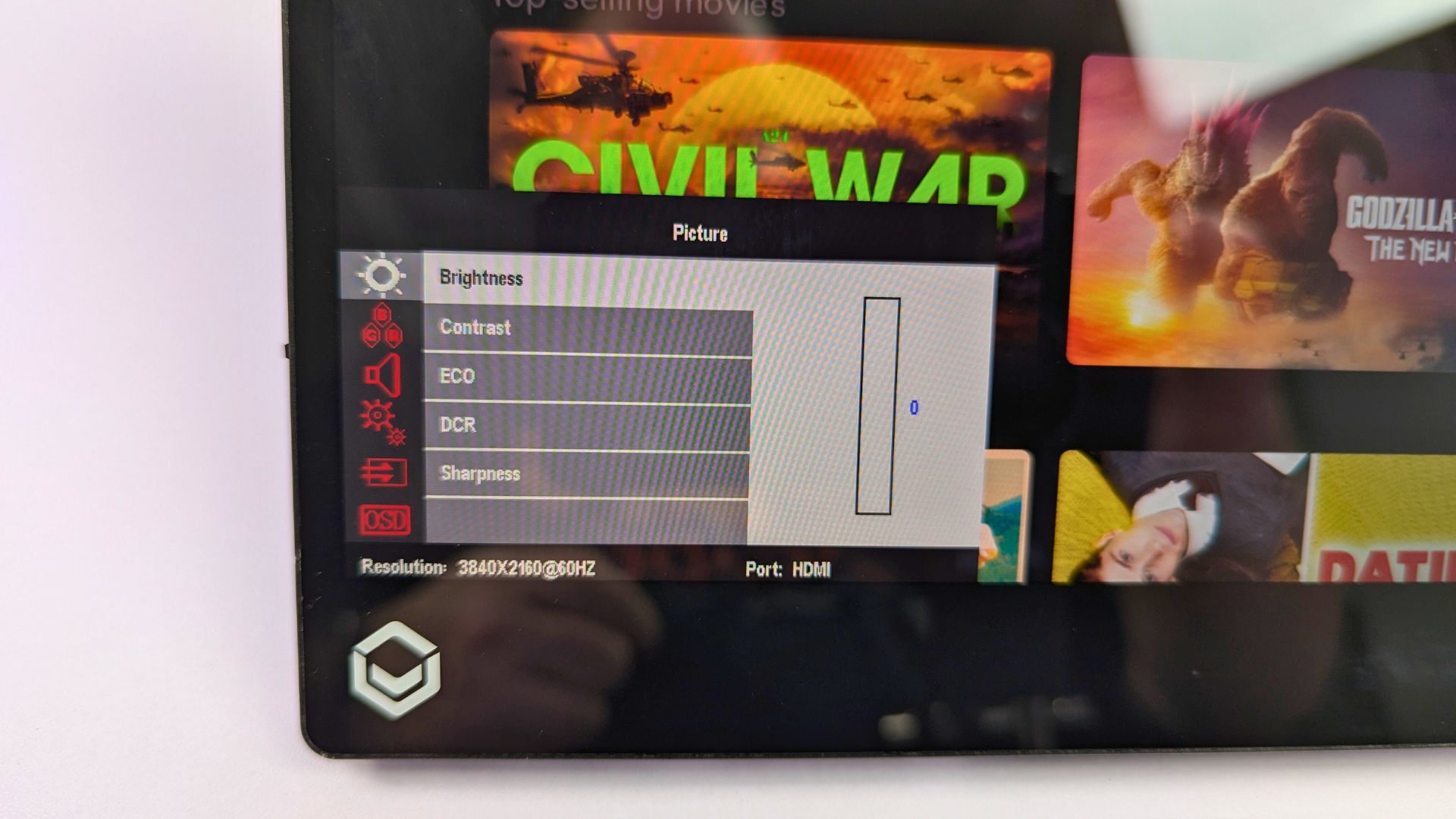
Amikor elégedett a kiválasztott beállításokkal, érintse meg a Power gombot a menüopciókon való visszalépéshez, majd még egyszer a menük bezárásához.
Windows Kijelző beállítások
Gyakran kapjuk azt a kérdést, hogy a kijelző alacsonyabb minőségűnek tűnik a vártnál. Ez szinte mindig a helytelen képernyőfelbontás használatának tudható be. A hordozható monitorok akár 4K felbontást is támogatnak, így például egy 720P felbontás használata nem fog jó minőségűnek tűnni.
A kijelző felbontásának módosításához a Windows keresősávba írja be a Kijelző beállításokkifejezést, és válassza ki a találatok közül.
Ha a monitorok beállításai a „Kijelzők ismétlése” lehetőséget mutatják, akkor javasoljuk, hogy ezt változtassa meg A kijelzők kiterjesztése (az asztal két monitor között oszlik meg), vagy Megjelenítés csak a hordozható monitoron (általában a 2. kijelző) beállításra a legjobb felbontás érdekében.

Miután kiválasztotta a megjelenítési módot, a monitor rövid ideig fekete képernyőt mutathat a felbontás váltása közben. Ezután vagy a szokásos asztali felületét jeleníti meg, ha csak a hordozható monitoron jeleníti meg, vagy egy üres asztalt, ha kiterjeszti a kijelzőket.

Mivel a DroiX PM14 egy 4K monitor, mostantól a képernyőfelbontást az eszköze által támogatott legmagasabb értékre módosíthatja.

Ha bármilyen megjelenítési problémát tapasztal, javasoljuk, hogy ellenőrizze a frissítési gyakoriságot, hátha nincs 30 vagy 60 Hz-re állítva. Ezt a Speciális kijelző menüpontból teheti meg, majd módosítsa a frissítési gyakoriságot például 60,00 Hz -re.

Kijelző hibaelhárítás
A monitor villog vagy nem kapcsol be
Ha a monitor feketén villog vagy készenléti állapotban van, a gyakori probléma a monitor tápellátásának hiánya. Kérjük, győződjön meg arról, hogy elegendő áramellátás jut a monitorhoz a töltőn vagy a készüléken keresztül, ha azt használja az áramellátáshoz. Ha a probléma továbbra is fennáll, javasoljuk, hogy vegye fel a kapcsolatot a DroiX Ügyfélszolgálat csapatával a gyors és egyszerű segítség érdekében.
Telefonhoz csatlakoztatva győződjön meg arról, hogy a hordozható monitor a mellékelt tápadapterhez van csatlakoztatva.
Képernyő fényereje
A kijelző kezdeti fényereje 30%-ra van állítva. A fényerőt a beállítások menüben növelheti.
Latest from the blog
Visit the blog EPOMAKER HE65 V2 TMR teszt – 8K vezeték nélküli sebesség és hibrid kapcsolók kompakt játékhoz
2026.10.19.
EPOMAKER HE65 V2 TMR teszt – 8K vezeték nélküli sebesség és hibrid kapcsolók kompakt játékhoz
2026.10.19.
 ONEXPLAYER 3 teszt – 8,8 hüvelykes AMOLED kijelző, moduláris vezérlés és meglepően jó akkumulátoridő
2026.10.14.
ONEXPLAYER 3 teszt – 8,8 hüvelykes AMOLED kijelző, moduláris vezérlés és meglepően jó akkumulátoridő
2026.10.14.
 KONKR Pocket BLOCK bejelentve: egy apró, vertikális Android kézikonzol 4:3-as kijelzővel
2026.10.01.
KONKR Pocket BLOCK bejelentve: egy apró, vertikális Android kézikonzol 4:3-as kijelzővel
2026.10.01.
 KONKR Pocket ADVANCE teszt – Egy zsebméretű, GBA-központú Android játék-kézikonzol
2026.09.24.
KONKR Pocket ADVANCE teszt – Egy zsebméretű, GBA-központú Android játék-kézikonzol
2026.09.24.
Kérdések és válaszok