




Čestitamo na posjedovanju DroiX PM14 4K prijenosnog monitora! Pripremili smo ovaj vodič za početak rada s ciljem da ne samo pokažemo kako koristiti monitor, već i razne značajke i mogućnosti povezivanja kojih možda niste svjesni. Također smo uključili nekoliko savjeta kao i korake za rješavanje problema ako naiđete na bilo kakve poteškoće.
Ako imate bilo kakvih problema ili pitanja o svom prijenosnom monitoru
U DroiX ponosimo se visokom razinom korisničke podrške prije i nakon prodaje. Ako imate bilo kakvih pitanja ili problema s bilo kojom kupnjom od nas, molimo kontaktirajte nas. Ovdje smo i više nego sretni odgovoriti na sva pitanja i riješiti sve probleme što je prije moguće.
Provjera sadržaja kutije
Prije upotrebe prijenosnog monitora provjerite jesu li prisutni svi sadržaji koji bi trebali doći s njim.
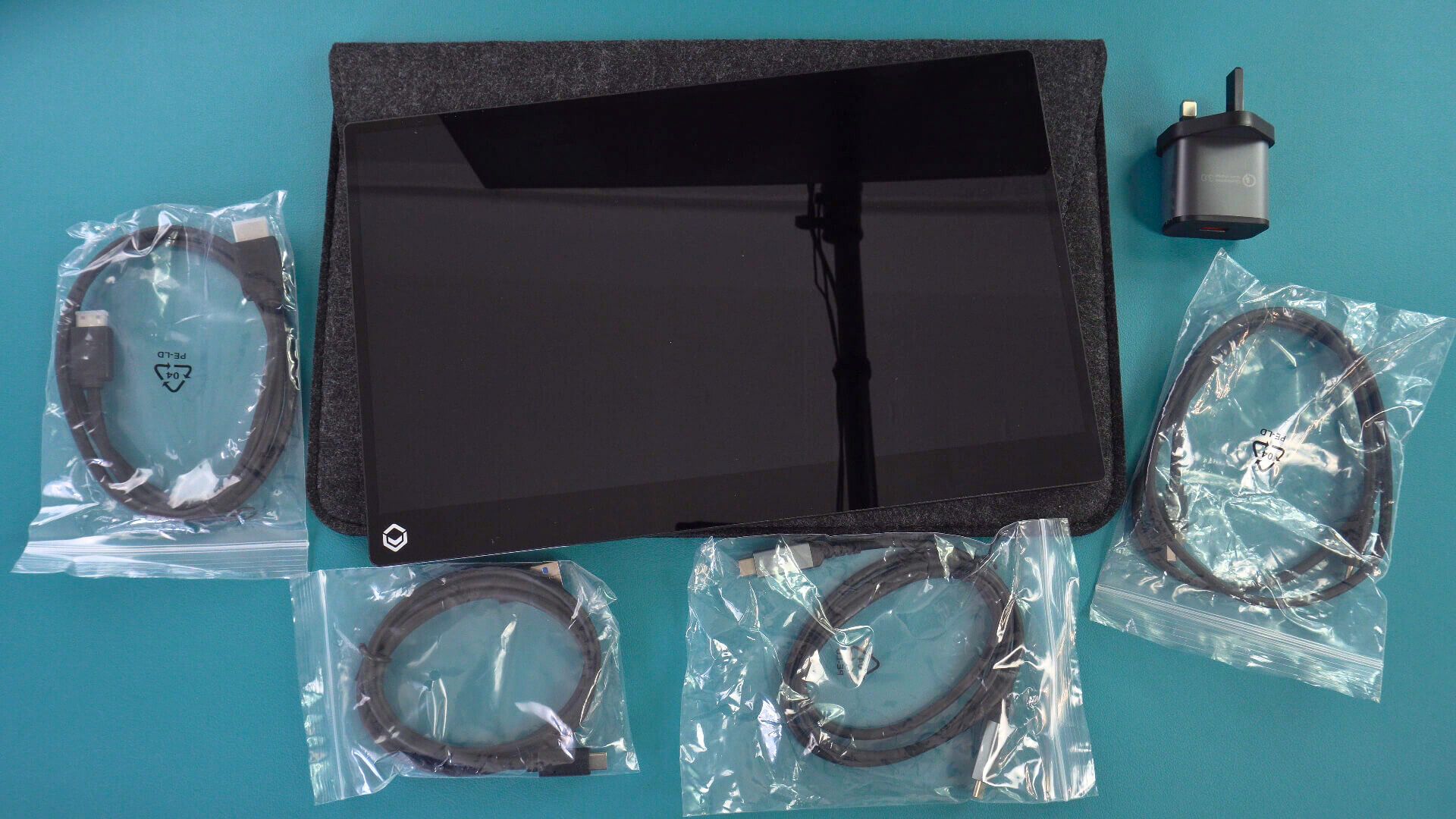
DroiX PM14 model s zaslonom osjetljivim na dodir
HDMI na Mini HDMI kabel, USB Type-C na Type-C kabel i USB-A na Type-C kabel za napajanje. Model s zaslonom osjetljivim na dodir dolazi s dodatnim USB-A na Type-C kabelom za podatke.
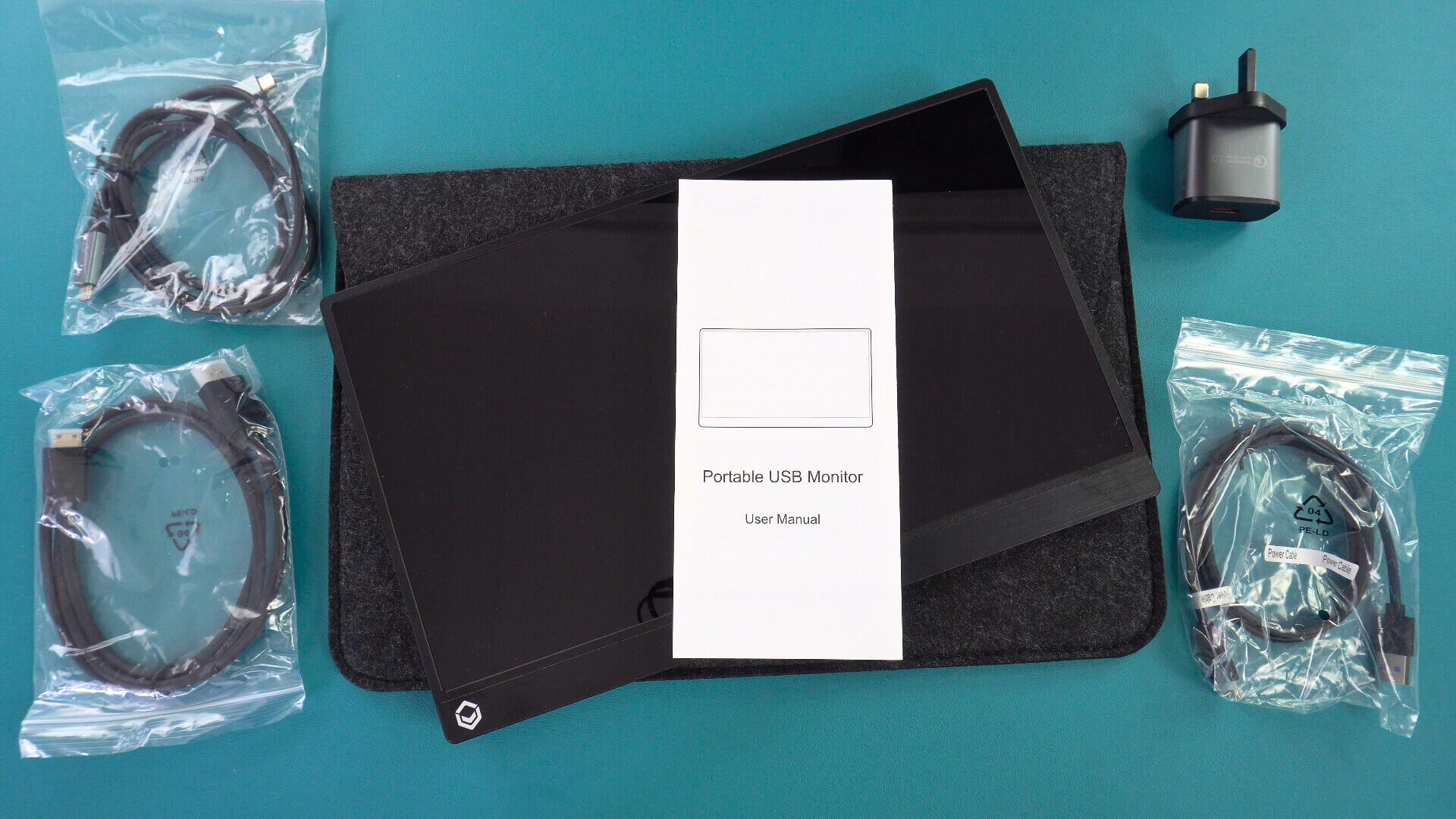
DroiX PM14 model bez zaslona osjetljivog na dodir
Tu je HDMI na Mini HDMI kabel, USB Type-C na Type-C kabel i USB-A na Type-C kabel za napajanje.
Povezivanje vašeg DroiX PM14 s uređajem
Ako jednostavno želite odmah početi koristiti, priključite priloženi HDMI kabel na DroiX PM14 i svoj uređaj, zatim spojite priloženo napajanje i USB kabel na jedan od USB-C priključaka na monitoru. Uključite svoj uređaj i monitor i trebali biste biti spremni za rad.
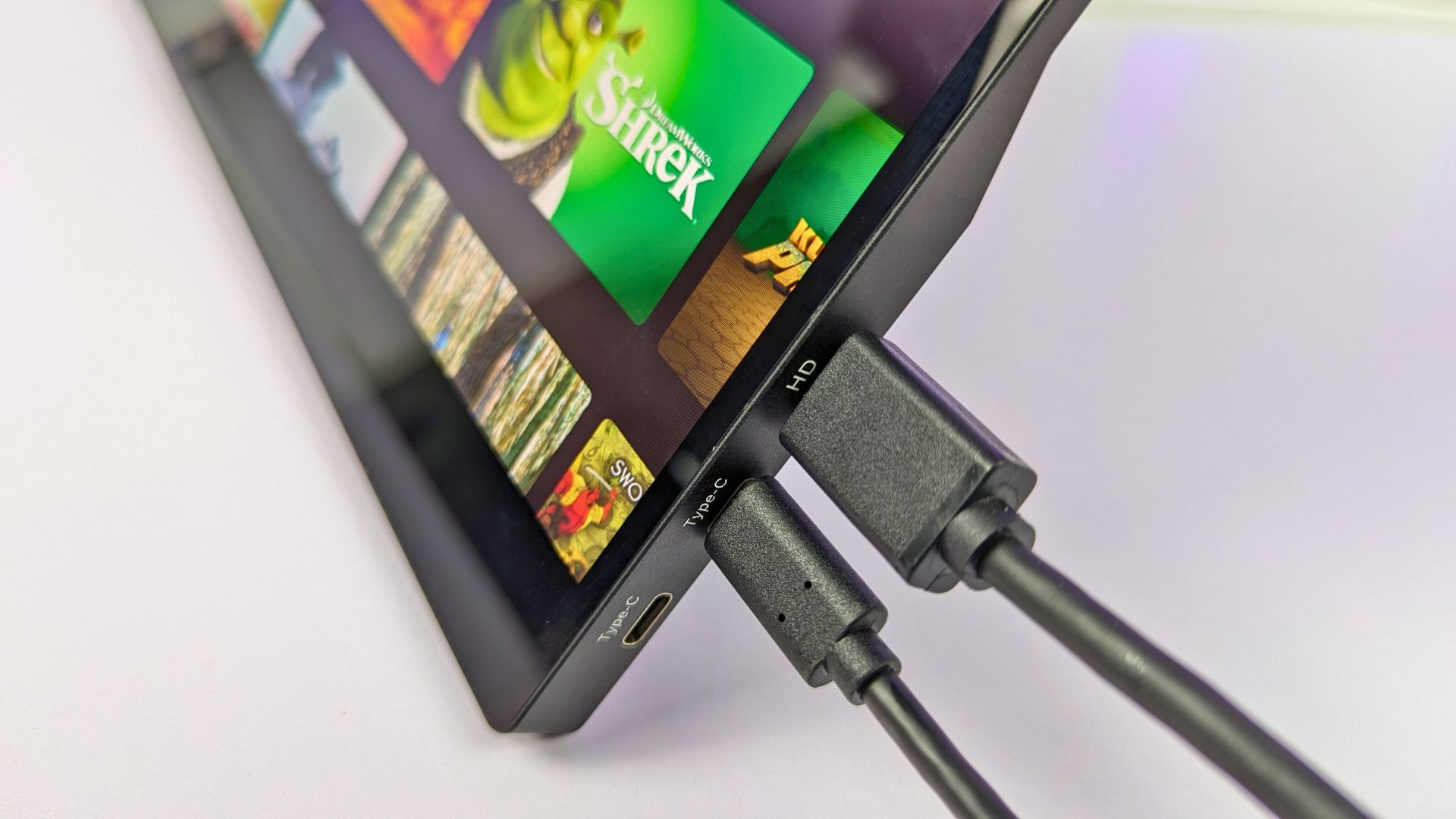
Osim HDMI za video, možete koristiti priloženi USB-C na USB-C kabel na kompatibilnim uređajima kao što su mini PC ili prijenosno računalo. To će u mnogim slučajevima osigurati napajanje, video i podatke monitoru. Međutim, neki uređaji možda neće pružiti dovoljno napajanja i ili se neće uključiti ili će imati povremene prekide, pa preporučujemo korištenje priloženog napajanja kada je to moguće.
Pripremili smo video vodič o najboljim načinima povezivanja vašeg DroiX PM14 prijenosnog monitora s vašim uređajem.
| Mini PC-ji | HDMI & punjač HDMI & USB-A na USB-C (za napajanje) USB-C (za video i napajanje) |
| Prijenosna računala | HDMI & punjač HDMI & USB-A na USB-C (za napajanje) USB-C (za video i napajanje) |
| MacBook | HDMI & punjač USB-C |
| Chromebook | HDMI & punjač USB-C |
| Samsung DEX | USB-C & preporučuje se punjač |
| iPad (Lightning priključak) | HDMI s Lightning na HDMI pretvaračem (nije uključen) & punjač |
| iPad (USB-C priključak) | USB-C & punjač |
| iPhone (Lightning priključak) | HDMI s Lightning na HDMI pretvaračem (nije uključen) & punjač |
| iPhone (USB-C priključak) | USB-C & punjač |
| Prijenosna konzola za igranje | HDMI & punjač USB-C & preporučuje se punjač |
Navigacija izbornikom DroiX PM14
Pritiskom na jog dial aktivirat ćete izbornik prijenosnog monitora. Pomicanjem gore i dolje na dialu pomičete opcije izbornika gore i dolje, pritiskom na dial odabirete, a pritiskom na tipku za napajanje vraćate se jednu opciju izbornika unatrag.
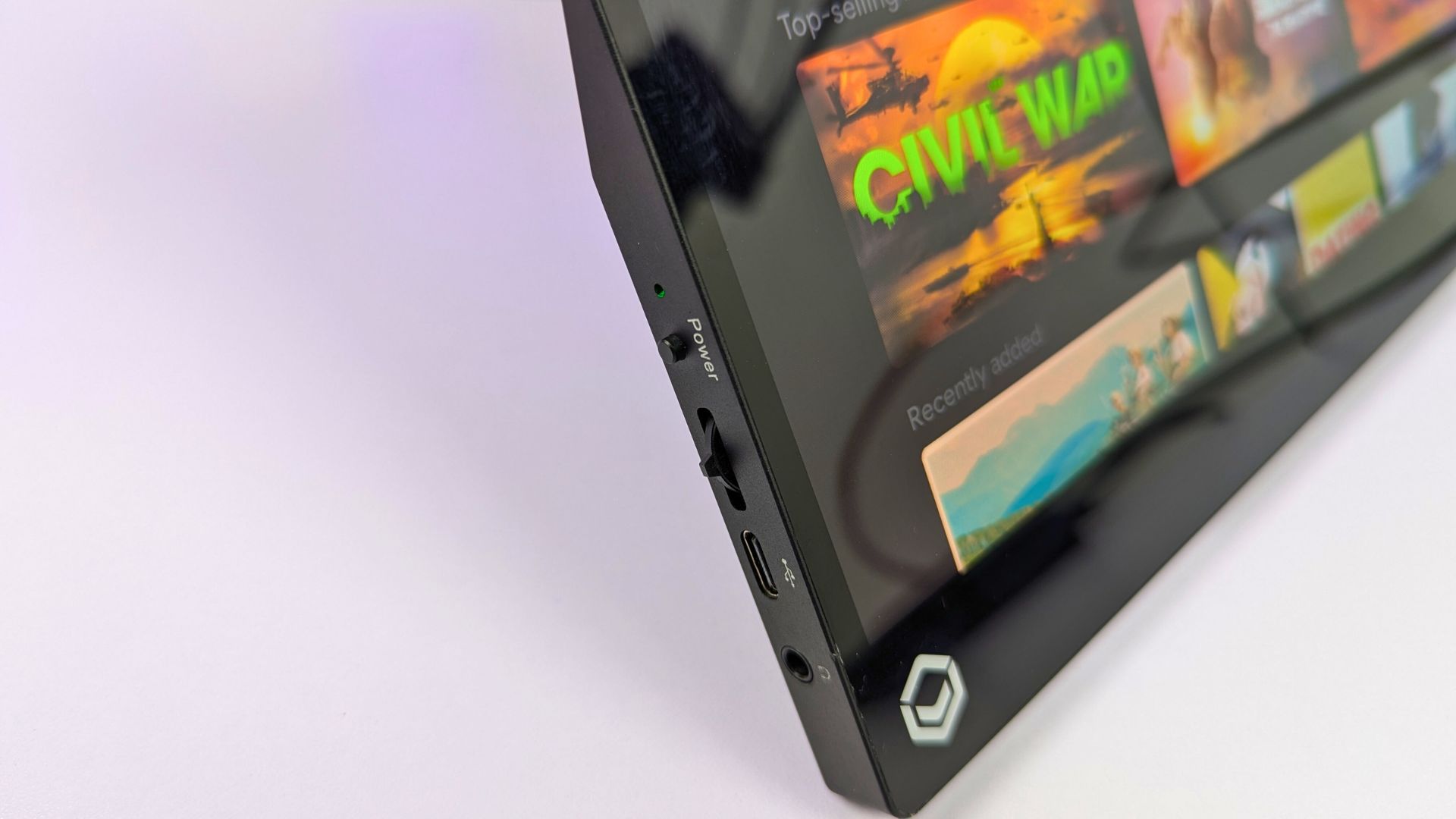
Postoje razne opcije od promjene postavki slike, boje i zvuka, jezika, HDR-a i izvora ulaza.
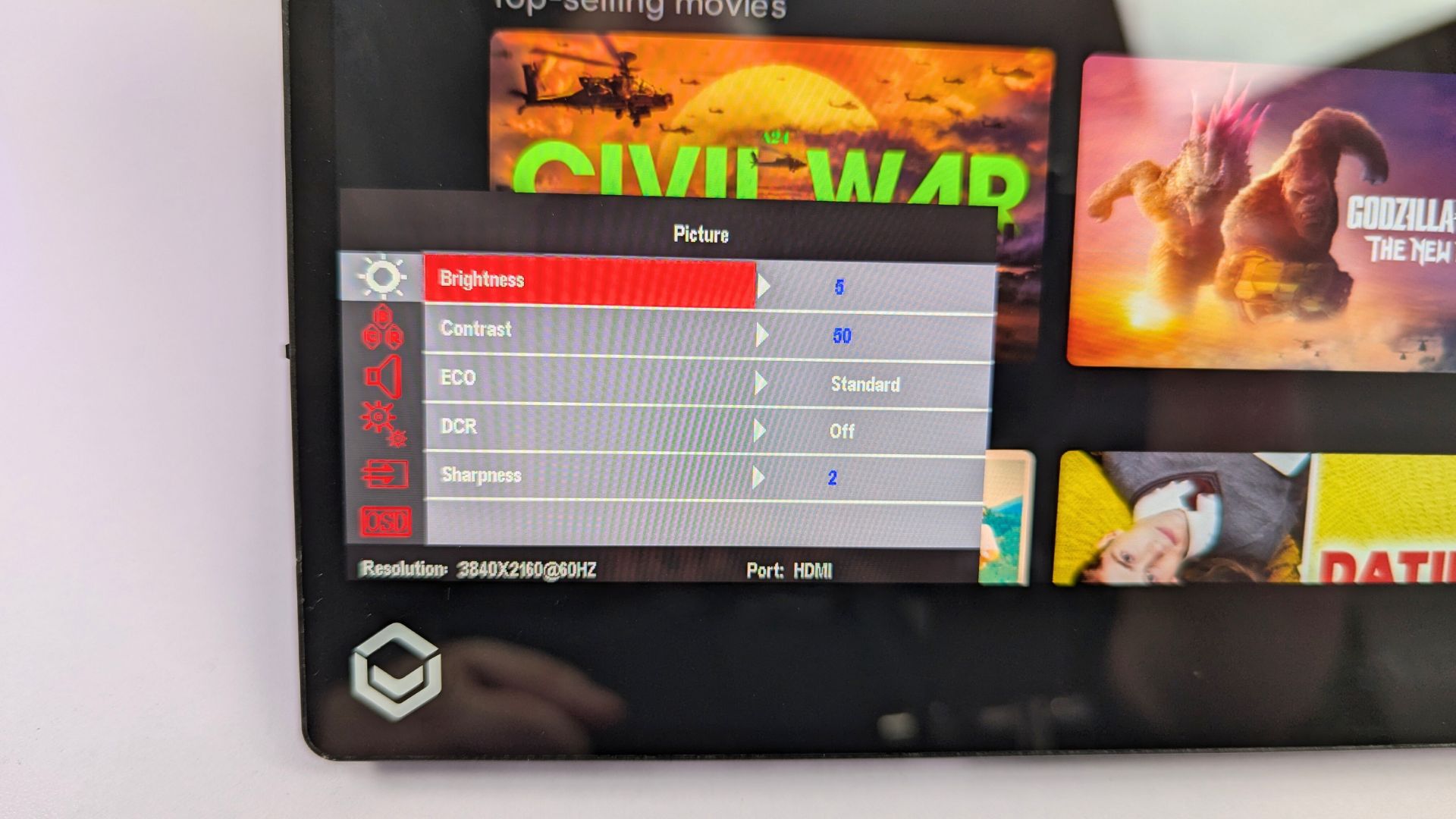
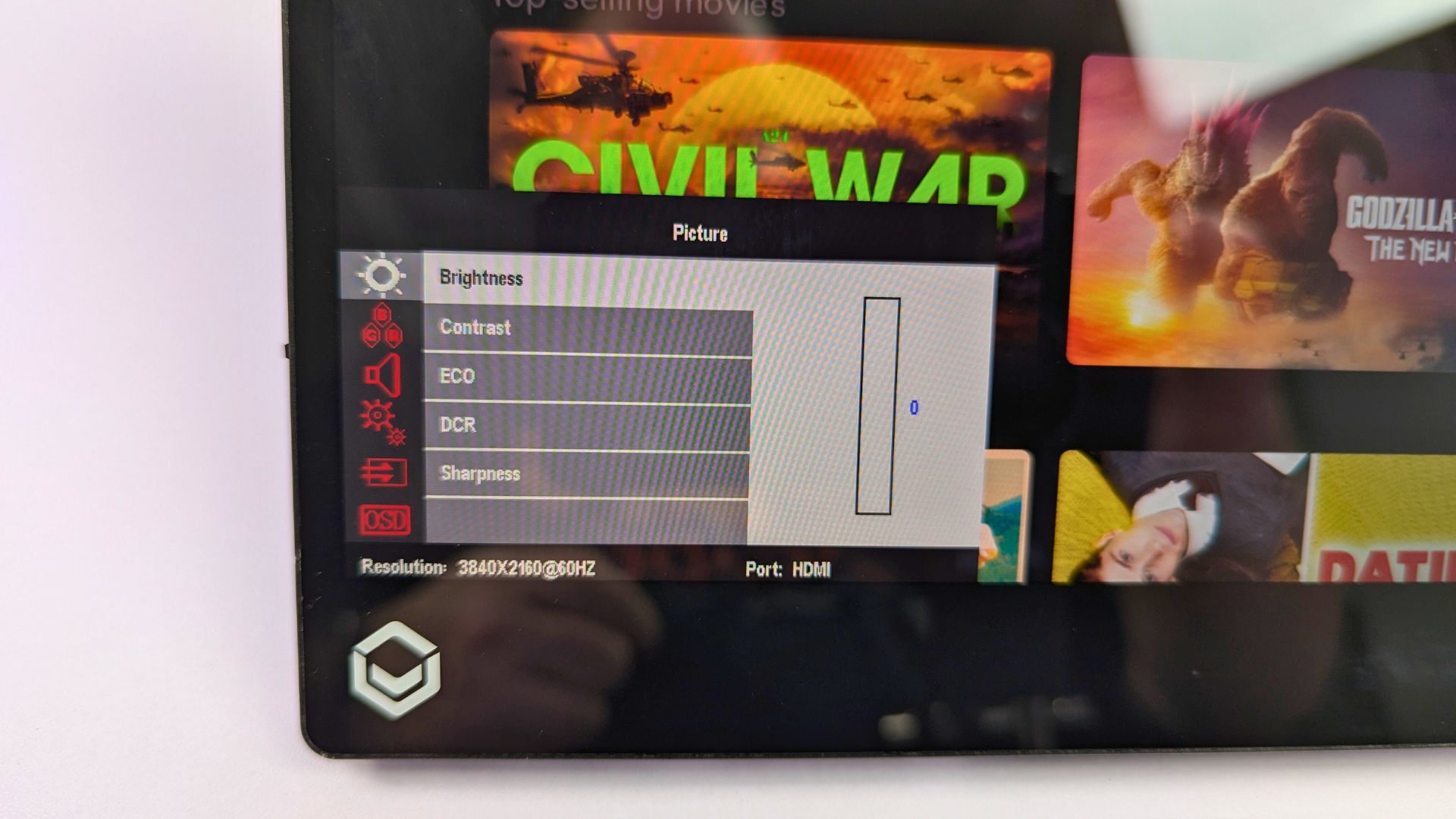
Kada ste zadovoljni odabranim postavkama, pritisnite tipku za napajanje za povratak kroz opcije izbornika i još jednom za zatvaranje izbornika.
Windows Postavke zaslona
Često pitanje koje primamo je da zaslon izgleda niže kvalitete od očekivane. To je gotovo uvijek zbog korištenja pogrešne razlučivosti zaslona. prijenosni monitori podržavaju razlučivost do 4K, pa korištenje razlučivosti od 720P, na primjer, neće izgledati visoke kvalitete.
Za promjenu razlučivosti zaslona, u Windows traku za pretraživanje upišite Display Settings i odaberite to iz rezultata.
Ako su postavke monitora prikazane kao “Duplicate these displays”, preporučujemo da to promijenite u Extend the displays (da vam se radna površina podijeli na dva monitora) ili Show only on the portable monitor (obično zaslon 2) za najbolje razlučivosti.

Nakon što odaberete način prikaza, monitor može nakratko prikazati crni zaslon tijekom promjene razlučivosti. Zatim će prikazati ili vašu uobičajenu radnu površinu ako se prikazuje samo na prijenosnom monitoru, ili praznu radnu površinu ako proširujete zaslone.

Budući da je DroiX PM14 4K monitor, sada možete promijeniti razlučivost zaslona do najviše koju vaš uređaj podržava.

Ako imate bilo kakvih problema s prikazom, preporučujemo da provjerite brzinu osvježavanja u slučaju da nije postavljena na 30 ili 60 Hz. To možete učiniti iz opcije izbornika Advanced Display, zatim promijenite brzinu osvježavanja na primjer na 60.00 Hz.

Rješavanje problema sa zaslonom
Monitor treperi ili se ne uključuje
Ako monitor treperi crno ili je u stanju pripravnosti, čest problem je nedostatak napajanja koje se dovodi do monitora. Molimo osigurajte da se monitoru dovodi dovoljno napajanja bilo putem punjača ili uređaja ako se koristi za napajanje. Ako se problem nastavi, preporučujemo kontaktiranje DroiX korisničke podrške za brzu i jednostavnu pomoć.
Kada je povezan s telefonom, osigurajte da je prijenosni monitor spojen na priloženi adapter za napajanje.
Svjetlina zaslona
Početna svjetlina zaslona postavljena je na 30%. Svjetlinu možete povećati u izborniku postavki.
Latest from the blog
Visit the blog EPOMAKER HE65 V2 TMR recenzija – 8K bežična brzina i hibridne sklopke za kompaktno igranje
19. listopada 2026.
EPOMAKER HE65 V2 TMR recenzija – 8K bežična brzina i hibridne sklopke za kompaktno igranje
19. listopada 2026.
 ONEXPLAYER 3 recenzija – 8,8-inčno AMOLED igranje, modularne kontrole i iznenađujuće trajanje baterije
14. listopada 2026.
ONEXPLAYER 3 recenzija – 8,8-inčno AMOLED igranje, modularne kontrole i iznenađujuće trajanje baterije
14. listopada 2026.
 Najavljen KONKR Pocket BLOCK: mala vertikalna Android ručna konzola sa zaslonom 4:3
1. listopada 2026.
Najavljen KONKR Pocket BLOCK: mala vertikalna Android ručna konzola sa zaslonom 4:3
1. listopada 2026.
 KONKR Pocket ADVANCE recenzija – Android prijenosna konzola za igranje veličine džepa usmjerena na GBA
24. rujna 2026.
KONKR Pocket ADVANCE recenzija – Android prijenosna konzola za igranje veličine džepa usmjerena na GBA
24. rujna 2026.
Pitanja i odgovori