




DroiX PM14 4Kポータブルモニターをご購入いただき、おめでとうございます。このスタートガイドは、モニターの使用方法だけでなく、お気づきでないかもしれないさまざまな機能や接続オプションもご紹介するためにご用意しました。また、問題が発生した場合に備えていくつかのヒントとトラブルシューティング手順も含まれています。
ポータブルモニターについてご不明な点や問題がある場合
DroiXでは、購入前後の高い水準のカスタマーサービスに誇りを持っています。弊社からのご購入品についてご質問や問題がある場合は、お問い合わせください。喜んでご質問にお答えし、問題をできるだけ早く解決いたします。
箱の内容物の確認
ポータブルモニターを使用する前に、付属するべきすべての内容物が揃っていることを確認してください。
DroiX PM14 タッチスクリーンモデル
HDMI to Mini HDMIケーブル、USB Type-C to Type-Cケーブル、USB-A to Type-C電源ケーブル。タッチスクリーンモデルには追加でUSB-A to Type-Cデータケーブルが付属します。
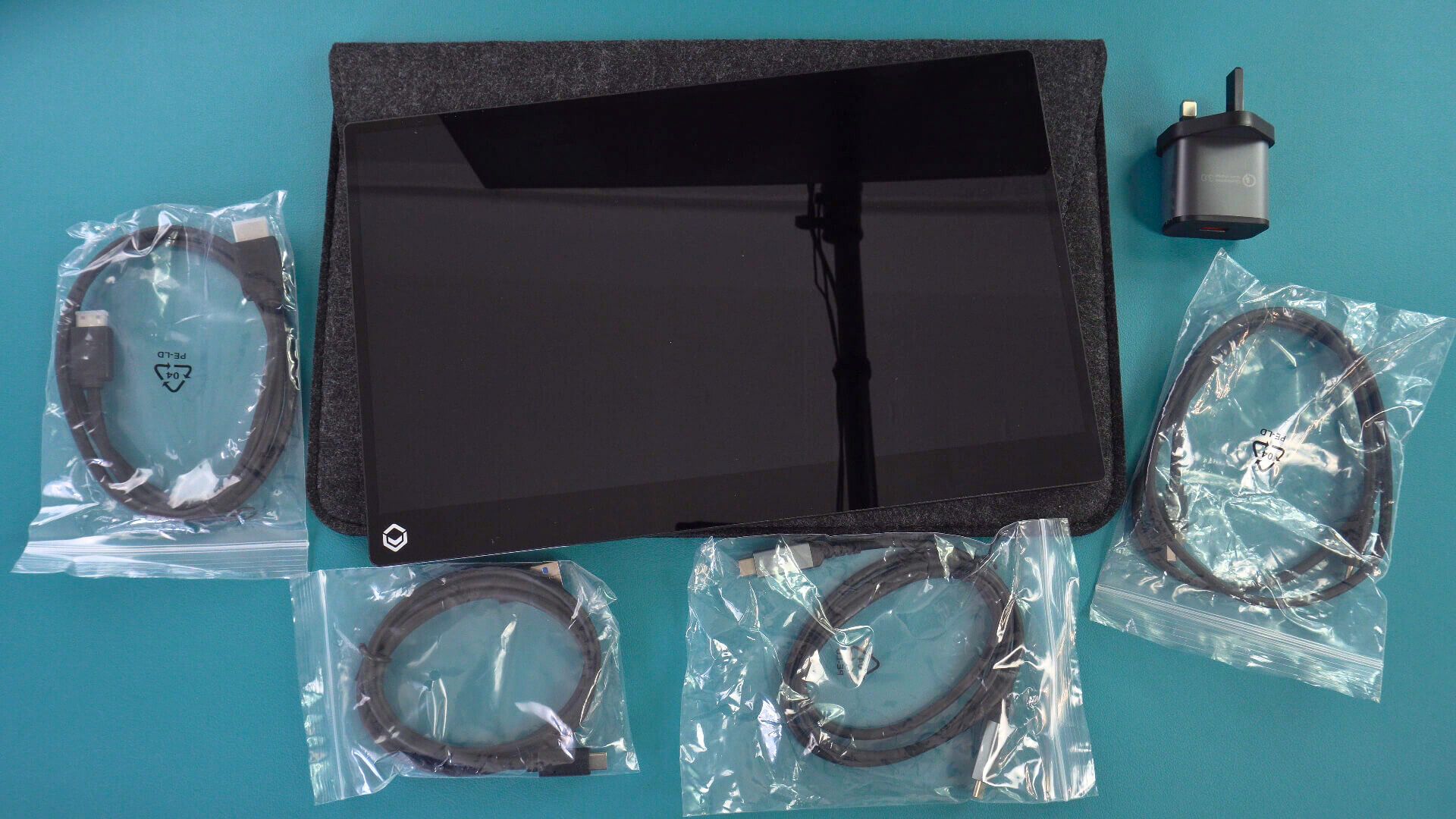
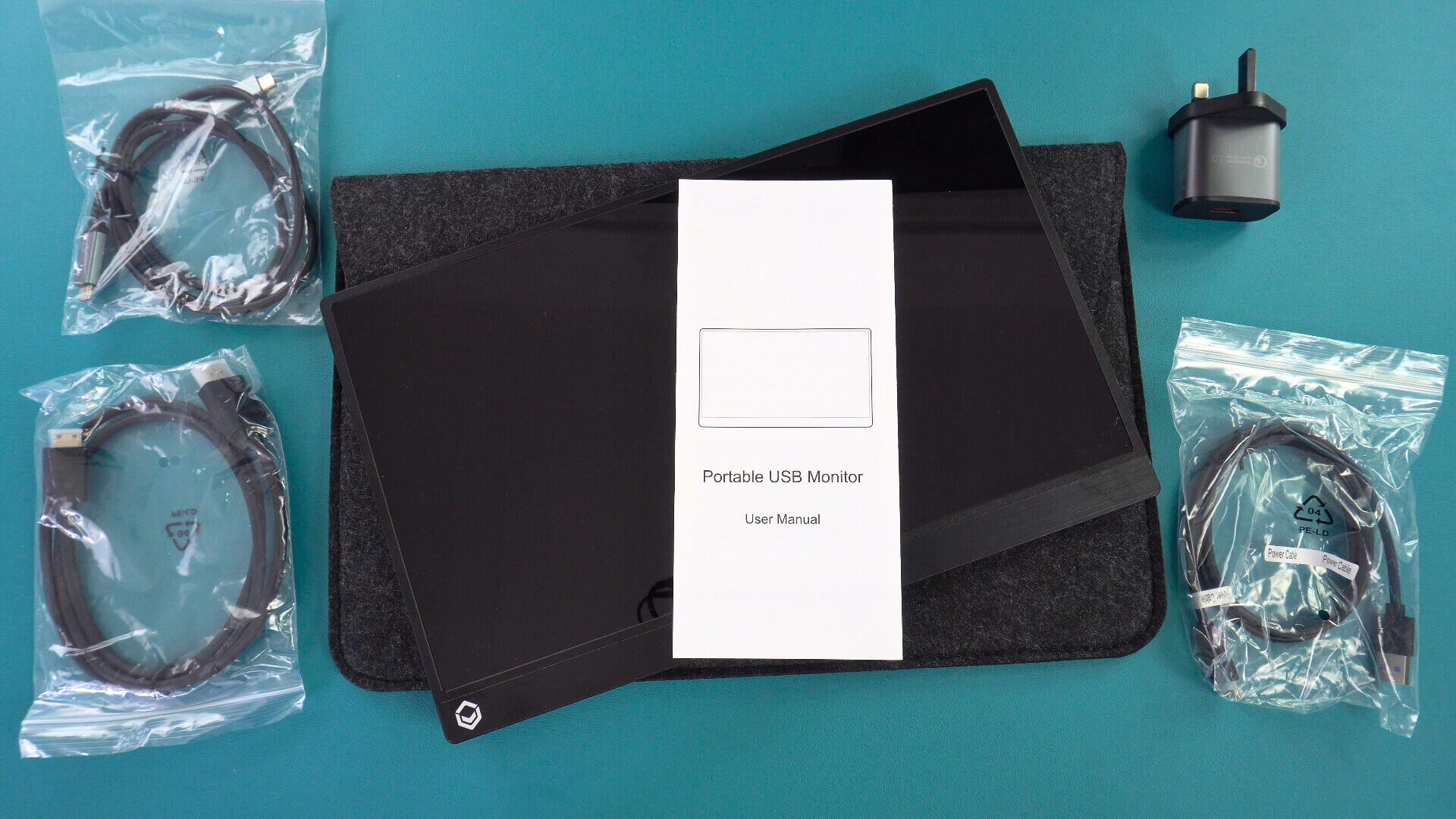
DroiX PM14 非タッチスクリーンモデル
HDMI to Mini HDMIケーブル、USB Type-C to Type-Cケーブル、USB-A to Type-C電源ケーブルがあります。
DroiX PM14をデバイスに接続する
すぐに使い始めたい場合は、付属のHDMIケーブルをDroiX PM14とお使いのデバイスに接続し、付属の電源アダプターとUSBケーブルをモニターのUSB-Cポートの1つに接続します。デバイスとモニターの電源を入れれば、すぐに使用できるはずです。
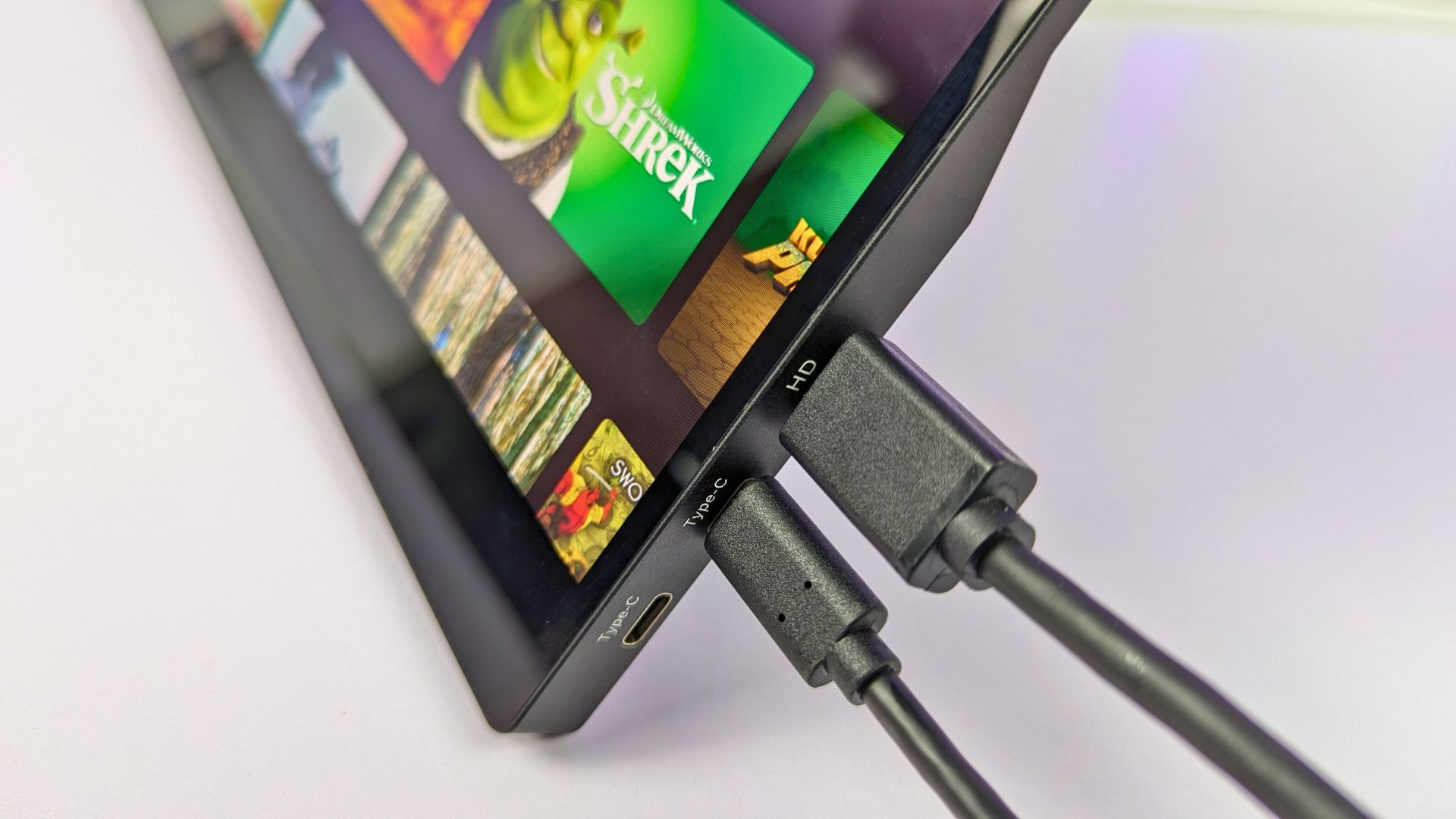
映像用のHDMIだけでなく、付属のUSB-C to USB-CケーブルをミニPCやノートパソコンなどの対応デバイスで使用できます。多くの場合、これによりモニターに電源、映像、データが供給されます。ただし、一部のデバイスでは十分な電力が供給されず、電源が入らないか断続的に切断されることがあるため、可能な場合は付属の電源アダプターの使用をお勧めします。
DroiX PM14ポータブルモニターをデバイスに接続する最適な方法についてのビデオガイドをご用意しました。
| ミニPC | HDMI &充電器 HDMI & USB-A to USB-C(電源用) USB-C(映像と電源用) |
| ノートパソコン | HDMI &充電器 HDMI & USB-A to USB-C(電源用) USB-C(映像と電源用) |
| MacBook | HDMI &充電器 USB-C |
| Chromebook | HDMI &充電器 USB-C |
| Samsung DEX | USB-C &充電器推奨 |
| iPad(Lightningポート) | HDMI with Lightning to HDMIコンバーター(付属していません)&充電器 |
| iPad(USB-Cポート) | USB-C &充電器 |
| iPhone(Lightningポート) | HDMI with Lightning to HDMIコンバーター(付属していません)&充電器 |
| iPhone(USB-Cポート) | USB-C &充電器 |
| ゲーミングハンドヘルド | HDMI &充電器 USB-C &充電器推奨 |
DroiX PM14メニューの操作
ジョグダイヤルを押すとポータブルモニターのメニューが起動します。ダイヤルを上下に押すとメニューオプションが上下に移動し、ダイヤルを押すと選択、電源ボタンを押すと1つ前のメニューオプションに戻ります。
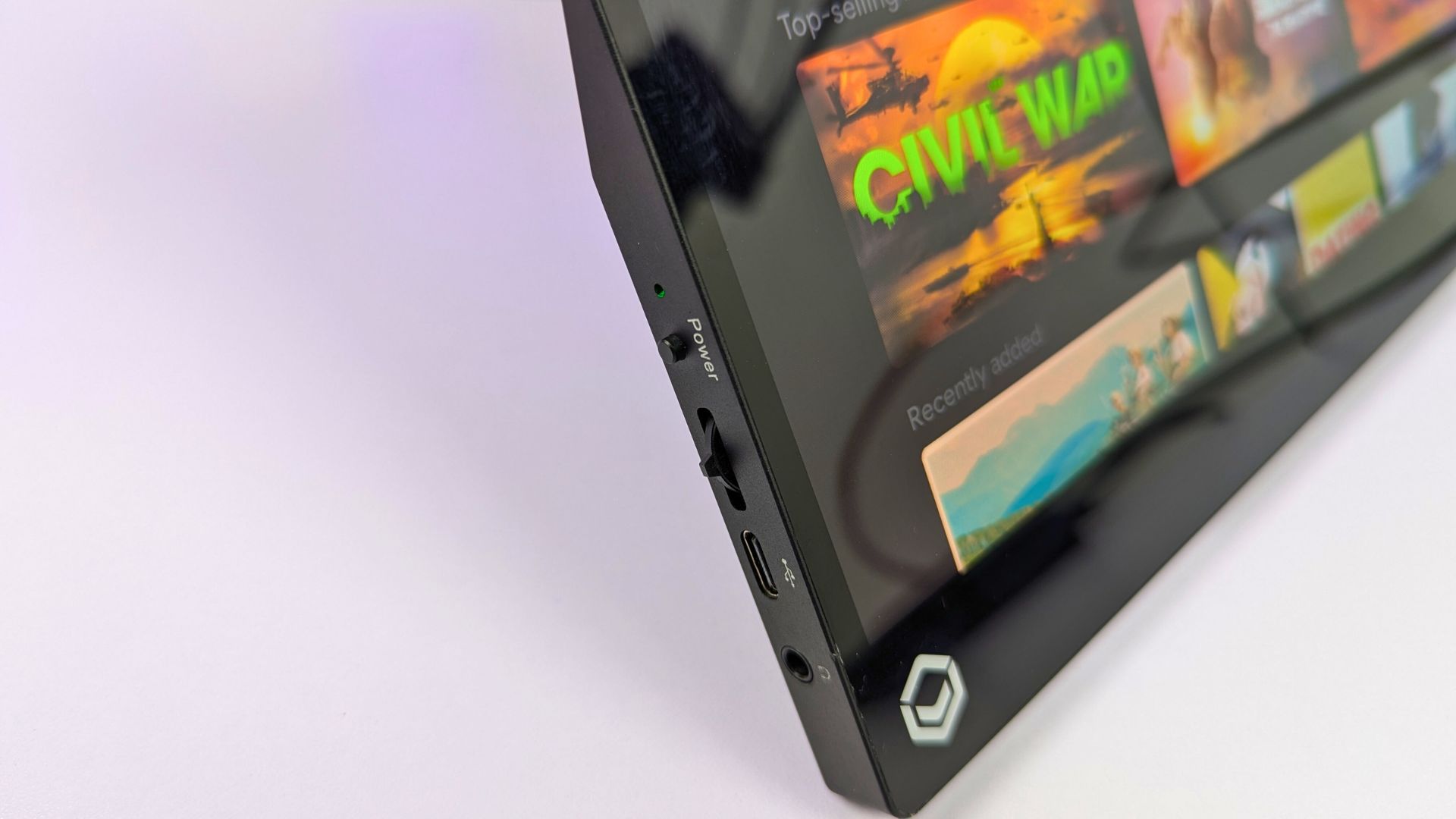
画像、色、オーディオ設定、言語、HDR、入力ソースの変更など、さまざまなオプションがあります。
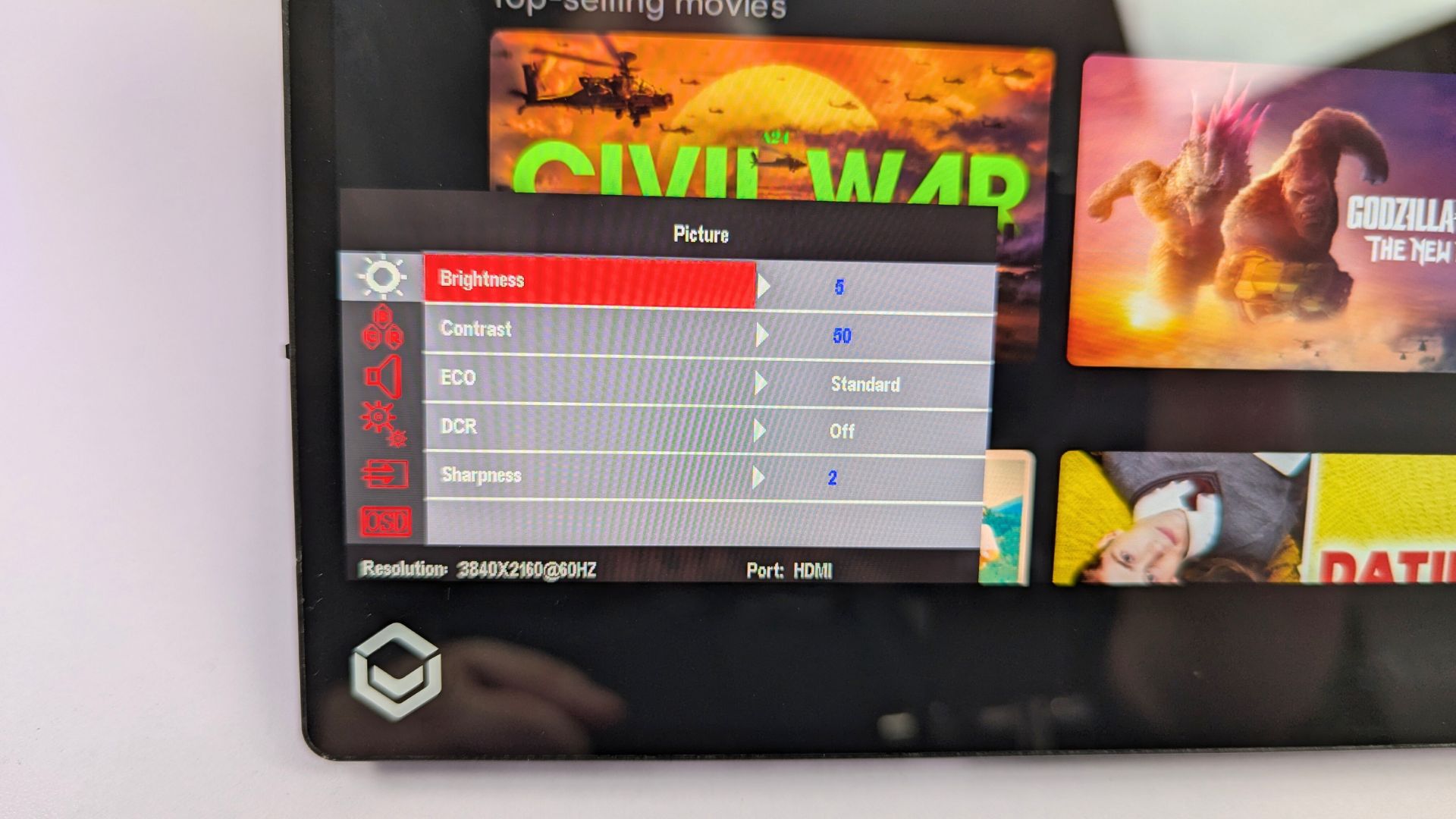
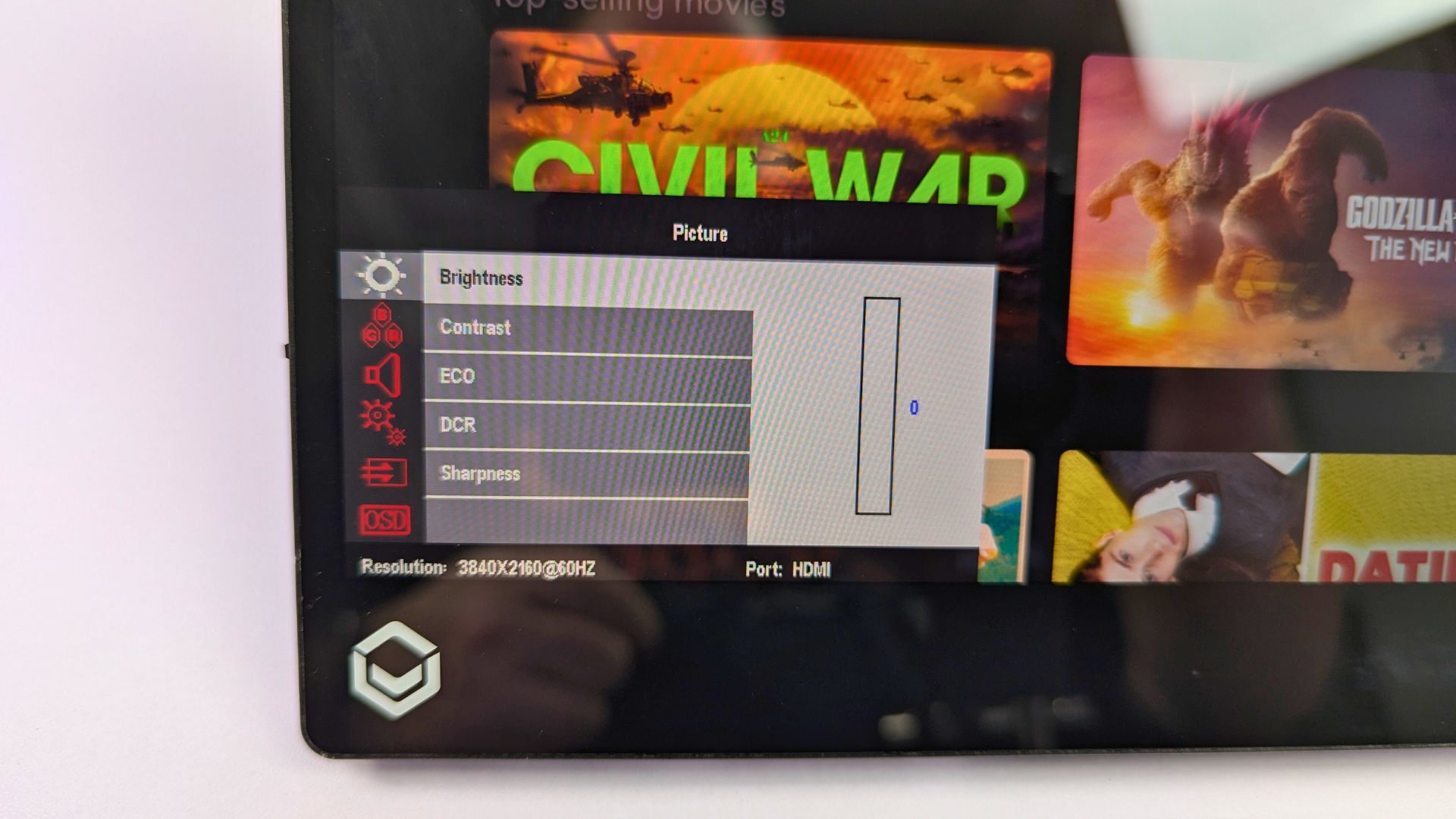
選択した設定に満足したら、電源ボタンをタップしてメニューオプションを戻り、もう一度タップしてメニューを閉じます。
Windowsディスプレイ設定
よくある質問として、ディスプレイが期待よりも低品質に見えるというものがあります。これはほとんどの場合、間違った画面解像度が使用されていることが原因です。ポータブルモニターは最大4K解像度をサポートしているため、例えば720P解像度を使用すると高品質には見えません。
表示解像度を変更するには、Windows検索バーにディスプレイ設定と入力し、結果から選択します。
モニターの設定が「これらのディスプレイを複製する」と表示されている場合は、最適な解像度のためにディスプレイを拡張する(デスクトップを2つのモニターに分割する)、またはポータブルモニターにのみ表示する(通常はディスプレイ2)に変更することをお勧めします。

表示方法を選択すると、解像度の切り替え中にモニターが短時間黒い画面を表示することがあります。その後、ポータブルモニターにのみ表示する場合は通常のデスクトップが、ディスプレイを拡張する場合は空のデスクトップが表示されます。

DroiX PM14は4Kモニターなので、デバイスがサポートする最高の画面解像度に変更できます。

表示に問題がある場合は、リフレッシュレートが30または60Hzに設定されていない可能性があるため、確認することをお勧めします。これは詳細ディスプレイメニューオプションから行い、例えばリフレッシュレートを60.00 Hzに変更します。

ディスプレイのトラブルシューティング
モニターが点滅する、または電源が入らない
モニターが黒く点滅する、またはスタンバイ状態の場合、一般的な問題はモニターへの電力供給不足です。充電器または電源として使用しているデバイスのいずれかから、モニターに十分な電力が供給されていることを確認してください。問題が解決しない場合は、迅速かつ簡単なサポートのためにDroiX カスタマーサポートにお問い合わせいただくことをお勧めします。
スマートフォンに接続する場合、ポータブルモニターが付属の電源アダプターに接続されていることを確認してください。
画面の明るさ
ディスプレイの初期の明るさは30%に設定されています。設定メニューで明るさを上げることができます。




質疑応答